Как настроить и использовать кошелек MetaMask. Пошаговая инструкция
Сегодня поговорим о крипто-кошельке MetaMask. Несмотря на то, что многие его критикуют, МетаМаск — это один из самых популярных криптовалютных кошельков в мире. На сегодняшний день в магазине расширений для браузера Chrome приложение MetaMask скачали уже более 7 миллионов пользователей.
19 показов
208K открытий
Официальный сайт проекта — https://metamask.io/
Зачем нужен MetaMask
Для начала давайте разберемся, почему этот кошелек стал так популярен. МетаМаск работает с сетью Ethereum и ее нативной валютой ETH. Также он поддерживает все токены стандарта ERC-20, то есть любые криптовалюты, запущенные на сети Эфириум. Помимо этого, MetaMask поддерживает и другие сети, такие как Binance Smart Chain (стандарт BEP-20), Polygon Network (Matic) и Optimism Ethereum. Так же МетаМаск может быть использован как платежный интерфейс аппаратных кошельков, таких как Ledger.
Одна из главных фишек этого кошелька, которая сделала его таким популярным, это простое подключение к децентрализованным сервисам (DeFi): обменникам, биржам и пулам ликвидности. Расширение MetaMask позволяет без регистрации и идентификации работать с такими площадками как Uniswap и PancakeSwap.
Как установить кошелек MetaMask
Скачать и установить расширение МетаМаск можно с официального сайта проекта metamask.io, но лучше сделать это через магазин Chrome.
Ищем поиском по магазину «MetaMask»
Нам нужно расширение с источником metamask.io.
Нажимаем установить. Далее приложение попросит несколько разрешений —соглашаемся. Это требуется для подключения к сайтам и взаимодействию с ними.
Далее мы видим, что приложение установлено, и голова лисы начинает следить за курсором на экране. Нажимаем «Начать работу» и переходим к созданию кошелька.
Как создать кошелек в MetaMask
Мы попадаем на экран добавления кошелька, на котором есть две опции:
- Восстановить ранее созданный кошелек, используя фразу для восстановления (о ней я расскажу ниже);
- Создать новый кошелек.
Для создания нового кошелька нажимаем «Создать кошелек».
Придумываем свой пароль. Пароль необходим для предотвращения несанкционированного доступа к вашему кошельку (например, если кто-то завладел вашим устройством). Но при утере пароля кошелек можно будет восстановить с помощью секретной фразы.
Переходим к секретной фразе кошелька, это важный и ответственный момент.
Внимание! Секретная фраза предоставляет доступ к вашему кошельку. Отнеситесь к ее сохранности очень серьезно! При ее потере или дискредитации вы можете потерять все токены!
Запишите и сохраните вашу фразу в надежном месте.
После этого МетаМаск попросит вас повторить фразу, чтобы убедиться в том, что вы сохранили её. Выберите слова в правильной последовательности
Ваш новый кошелек МетаМаск готов к использованию, поздравляю! Теперь вкладку можно закрыть и вызывать кошелек при необходимости из панели расширений вашего браузера.
Как внести средства на MetaMask
Существует несколько способов пополнить МетаМаск, перечислю все:
- пополнить с интернет обменника;
- купить Ethereum у встроенных сервисов;
- купить на бирже и перевести на кошелек;
- перевести с другого адреса.
Немного подробнее о каждом из вариантов. В интернет обменнике нужно выбрать валюту которую хотите купить и способ оплаты, после этого указать адрес кошелька и провести транзакцию.
Внимание! В интернете много мошеннических платформ по обмену криптовалют, внимательно выбирайте сервис для обмена!
Вторым вариантом пополнения , является покупка Ethereum у встроенного в кошелек сервиса. Такие операции проводит платформа Wire Widget. Это удобный вариант, единственный минус которого — это высокий курс продажи. Например при написании этой статьи курс платформы за 1 ETH составил 4 002,24 USD. При этом биржевая стоимость 1 ETH находилась на уровне 3 751 USD.
Стоимость ETH на Wire Widget
Третьим вариантов, на мой взгляд самым лучшим, является покупка ETH на бирже криптовалют (например, на бирже Huobi). Этот вариант привлекает удобством оплаты с банковской карты (Visa, MasterCard) и не завышенной рыночной стоимостью токенов.
Стоимость криптовалют на бирже Binance
Еще есть вариант перевода с другого крипто-счета, для этого просто скопируйте и вставьте адрес кошелька.
Как отправить средства с MetaMask
Для отправки средств, нажмите «отправить», введите адрес получателя и подтвердите транзакцию.
Внимание! Отправляйте и получайте токены только в той сети в которой они выпущены! При ошибочной отправке средств отменить транзакцию будет невозможно и токены будут потеряны безвозвратно!
Пишите в комментариях, если остались вопросы.
Полезный пост? Отблагодарить автора можно здесь.
Если вам понравилась статья – подписывайтесь. Я разбираю интересные проекты, такие как Polkadot и Cosmos, рассматриваю кошельки для криптовалют, например Метамаск, ну и просто пишу как лучше купить биткоин и другую криптовалюту.
179 комментариев
Написать комментарий.
Привет! Если рекомендуется использовать отдельный кошелек метамаск, чтобы не потерять деньги, если попасть на скамеров, что имеется ввиду? В приложении просто выбираем, например, Account 2 и используем?
Развернуть ветку
Использование отдельного аккаунта в Метамаске позволит ограничить сумму потенциальной потери количеством средств на этом аккаунте, проще говоря, нельзя потерять средств больше чем есть, но важно понимать, что это лишь частично решает проблему безопасности. Я вижу три основных «точки» возможных атак мошенников:
1. подключение приложений(сайтов) с излишними разрешениями на использование средств – наверное, самый распространенный скам, к кошельку просит доступ мошеннический сайт. Как избежать – не подключать кошелек ко всем подряд сайтам и регулярно проверять список подключенных сайтов в настройках.
2. Дискредитация сид-фразы. Никто и никогда не спрашивает сид-фразу, ее нельзя вводить на любых сайтах и предоставлять кому-либо. В интернете множество сайтов маскирующихся под официальные и требующие ввести сид-фразу. Как избежать – не дискредитировать сид-фразу.
3. Доступ злоумышленников к устройству с кошельком, как физический так и «софтверный». Как избежать – не пользоваться хакнутым программным обеспечением, использовать пароли и шифрование диска на устройстве, серьёзно относится к разрешениям которые просят приложения.
Наверное, сейчас самым безопасным вариантом использования Метамаска будет его использование с аппаратным кошельком (например Ledger), в этом случае Метамаск выступает внешним интерфейсом, а все приватные ключи хранятся на аппаратном кошельке, на нем же проходит подписание транзакций.
Создание кошелька Ethereum через приложение MetaMask
Наиболее просто и безопасно создать криптовалютный Ethereum кошелёк, через расширение для браузера Google Chrome, которое называется «MetaMask» (https://metamask.io).
Метамаск — это удобное приложение, которое встраивается в браузер Google Chrome для упрощения передачи эфириума (ETH) или токенов стандарта ERC 20 в блокчейн сети Ethereum. Если у Вас уже имеется Ethereum кошелёк, его можно будет импортировать в Метамаск. Приложение MetaMask работает только в браузерах: Google Chrome, Firefox, Opera и Brave.
В нашем примере мы используем браузер Google Chrome. Наберите в поисковом окне браузера Google слово «метамаск» и откройте по ссылке официальную страницу приложения MetaMask. Выберите браузер, в который вы хотите установить приложение. В открывшемся окне интернет-магазина хром нажмите на кнопку «Установить». После установки Метамаск, в правой части от адресной строки браузера, у Вас появится официальный логотип в виде изображения головы «лисёнка», который является символом MetaMask, а также появится интересная особенность площадки, это «техническое поведение лисёнка», который будет вращать головой вслед за движениями вашей мышки.
Переходим к непосредственной регистрации. Нажимаете «Продолжить», придумываете сложный пароль состоящий из 8 символов и нажимаете на кнопку «Создать». Если Вы просто заново устанавливаете Метамаск на компьютер и у Вас уже имеется Ethereum кошелёк созданный через это приложение, введите свой пароль придуманный ранее и под кнопкой «создать» нажмите на «import with seed phrase» («импортировать кодовую фразу»). Нажимаете на кнопку «Далее» и подтверждаете согласие с предложенными Правилами, Политикой и Условиями.
В новом открывшемся окне «Secret Backup Phrase» («секретная резервная фраза»), нажмите на изображение замка в поле выделенном серым цветом и Вы увидите 12 кодовых слов на английском языке, которые необходимо сохранить в той же последовательности, в отдельном файле, вместе с придуманным паролем, после чего перенести файл на флешку. На компьютере или мобильном устройстве не рекомендуется хранить кодовые слова и пароль.
Комбинация из этих слов и Вашего пароля понадобится для восстановления доступа к Ethereum кошельку MetaMask в случаи установки приложения на другом компьютере или переустановке приложения. Храните комбинацию слов и пароль в безопасном месте. Желательно, дополнительно записать и сохранить комбинацию слов и пароль на бумаге. Помните, взломать Эфириум кошелёк нельзя, но хакеры могут украсть данные для входа, из Вашего компьютера или мобильного устройства.
После этого, в новом окне требуется подтвердить секретную фразу «confirm your secret backup phrase». Выберите в правильной последовательности кодовые слова и нажмите «Подтвердить». Всё, Ваш Ethereum кошелёк создан и открыт.
На странице показан адрес Вашего кошелька и отображён баланс счёта — количество эфира, которое находится на счету кошелька и эквивалентные значения в различной валюте — евро, доллар, биткоин. Адрес кошелька Вы можете скопировать и сохранить также в файле, он вам понадобится для перевода эфириума на другой кошелёк или для отправки кому-то, кто Вам хочет перевести эфир.
Со страницы Эфириум кошелька в MetaMask, нажав на кнопку «Пополнить», можно купить эфириум (ETH) на криптовалютной бирже Coinbase (https://www.coinbase.com). К сожалению, граждане России не могут осуществлять сделки на Coinbase. Граждане России могут купить эфириум за фиатные деньги с банковских карт Visa или MasterCard с официального сайта Ethereum кошелька: https://www.myetherwallet.com.
Давайте проверим работу Эфириум кошелька. Для этого заходим на официальный сайт Ethereum кошелька: https://www.myetherwallet.com. На главной странице сайта, Вы можете выбрать вместо английского языка — русский и для входа выбираете «Connect to MetaMask» — «войти с помощью Метамаск». В открывшемся окошке вводите свой пароль и нажимаете «вход» и в нижней части окна «Connect» — войти. Всё, Ваш Ethereum кошелёк открыт, Вы видите адрес кошелька, а также баланс счёта.
Работать с кошельком удобно и безопасно. Важно — сохранить информацию с комбинаций слов и Ваш пароль.
Если Вы хотите купить эфириум (ETH) или перевести эфириум на другой адрес, необходимо выставить цену газа, значение которого расположено рядом с опцией выбора языка, во вкладке «цена газа». Цена газа необходима для выполнения транзакций, она является комиссией за перевод. И чем больше значение цены газа Вы выставите на шкале, тем быстрее выполняется транзакция. Сайт https://www.myetherwallet.com по умолчанию задаёт необходимое значение газа для выполнения транзакции. Чтобы транзакция прошла быстрее, мы рекомендуем выставить значение цены газа немного больше.
Для удобства пользователей в кошелёк MyEtherWallet вставлена опция покупки эфириума (ETH) за фиатные деньги с банковских карт Visa и MasterCard.
На главной странице сайта нажимаете «обмен» и в открывшемся окне Вы можете или поменять свой эфириум на другую криптовалюту, или нажать на Buy ETH (купить эфириум). В новом окне вводите количество эфириума, которое Вы хотите купить, ставите «птичку», что Вы не робот и нажимаете на «Continue» («продолжить»).
После этого Вы пройдёте процедуру верификации для подтверждения Вашего адреса электронной почты и номера телефона.
По окончанию проверки введённых Вами данных, в открывшемся окне заполняете поля с персональными данными, где пишите отдельно имя, фамилию, адрес электронной почты, номер телефона, дату рождения, Address Line 1 это обычно название улицы и номер дома, а Address Line 2 — номер квартиры, City (Город), Zip Code — почтовый индекс, выбираете страну и ставите «птичку», подтверждающую согласие с Условиями и положениями, Политикой конфиденциальности платёжного сервиса и нажимаете снова на «Continue» («продолжить»).
В новом открывшемся окне вводите данные банковской карты и нажимаете «Pay Now» («оплатить сейчас»). После прохождения процедуры верификации платёжного сервиса и оплаты, на балансе счёта Вашего Ethereum кошелька появится оплаченное количество эфириума.
Для перевода эфира необходимо выбрать в меню «перевести эфир и токены». Выбираете войти через MetaMask, нажимаете «Connect to MetaMask» («войти с помощью метамаск»), в открывшемся окне вводите свой пароль и нажимаете «вход» и в нижней части окна «Connect» — «войти». В поле «адрес получателя», указываете адрес кошелька получателя, которому хотите переводить эфириум (ETH). В поле «сумма перевода», пишите сумму перевода в ETH и выставляете рекомендованный лимит газа. Чем больше газа Вы поставите, тем быстрее Ваша транзакция выполнится. Нажимаете «сформировать транзакцию» — подтверждаете её. После этого эфириум переводится с Вашего кошелька на другой.
Если Вы закрывали браузер, то при новом открытии браузера и входе в приложение MetaMask с этого же компьютера или мобильного устройства, метамаск будет предлагать ввести только Ваш личный пароль, комбинацию из кодовых слов вводить не надо. Комбинация из кодовых слов понадобится для восстановления доступа к Ethereum кошельку MetaMask в случае установки приложения на другом компьютере или переустановке приложения.
Как создать кошелек в MetaMask
MetaMask – один из самых популярных децентрализованных криптовалютных кошельков на данный момент. Он предоставляет довольно высокую степень защиты и часто используется как средство авторизации и проведения транзакций на многих площадках. В этой статье рассмотрим два варианта создания кошелька MetaMask – на компьютере и на мобильном устройстве.
Метод 1: Установка браузерного расширения
Если вы собираетесь использовать МетаМаск для работы с разными площадками, приобретения NFT или осуществления небольших транзакций, вам больше подойдет именно браузерное расширение кошелька. Давайте разберемся с его установкой и созданием нового счета.
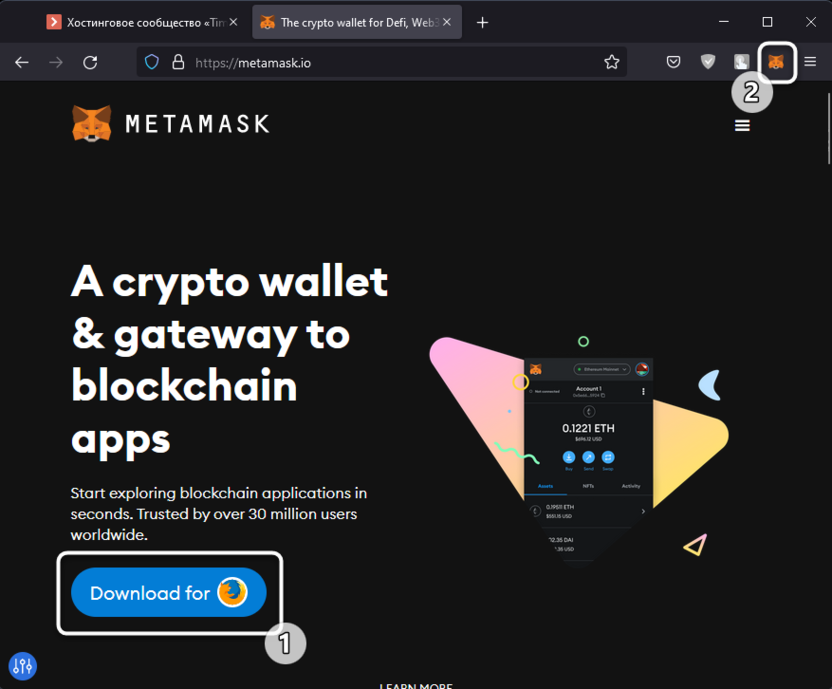
- Для начала перейдите на официальный сайт MetaMask, чтобы получить ссылку на установку расширения именно для того браузера, в котором вы находитесь. Подтвердите инсталляцию и дождитесь отображения нового значка на верхней панели.
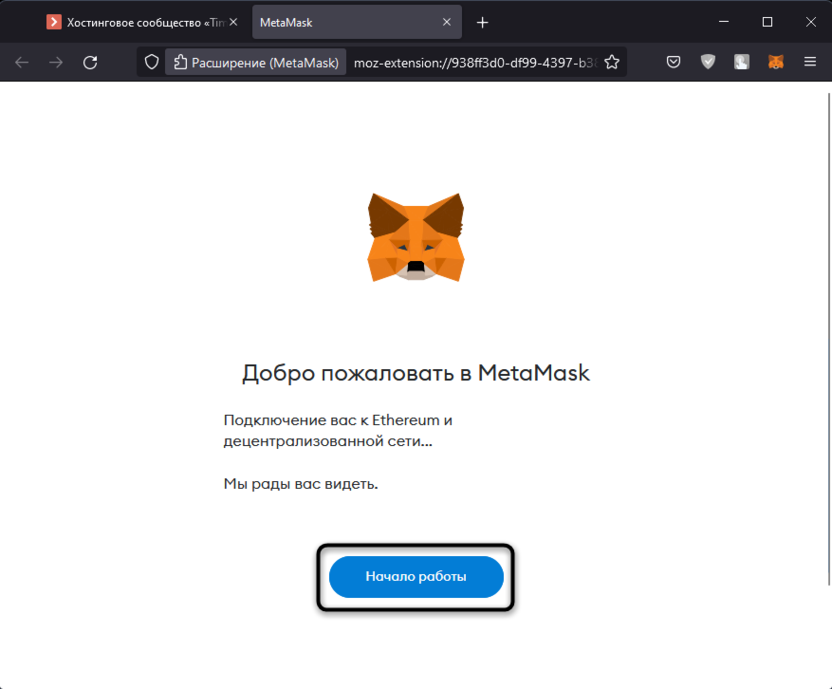
- Переход на приветственную страницу произойдет автоматически, поэтому вам просто понадобится кликнуть по кнопке «Начало работы», чтобы начать настройку.
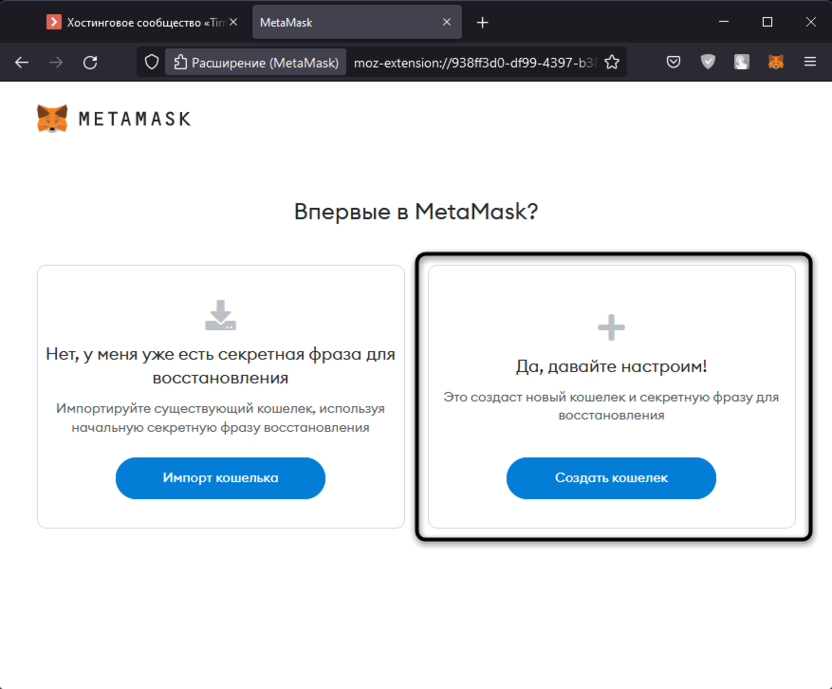
- Сейчас у вас еще нет своего счета, поэтому нажмите кнопку «Создать кошелек» для его регистрации.
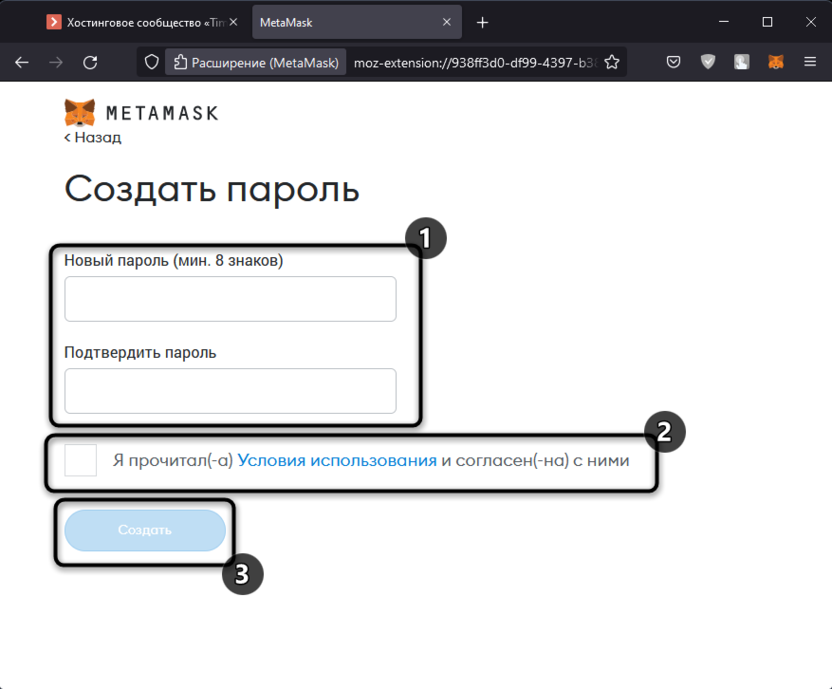
- Задайте пароль, который будет использоваться для входа в расширение в этом браузере. Это не секретная фраза вашего кошелька, и утечка пароля никак не поможет злоумышленникам получить к нему доступ. Данный пароль используется только для этого расширения в рамках этого веб-обозревателя.
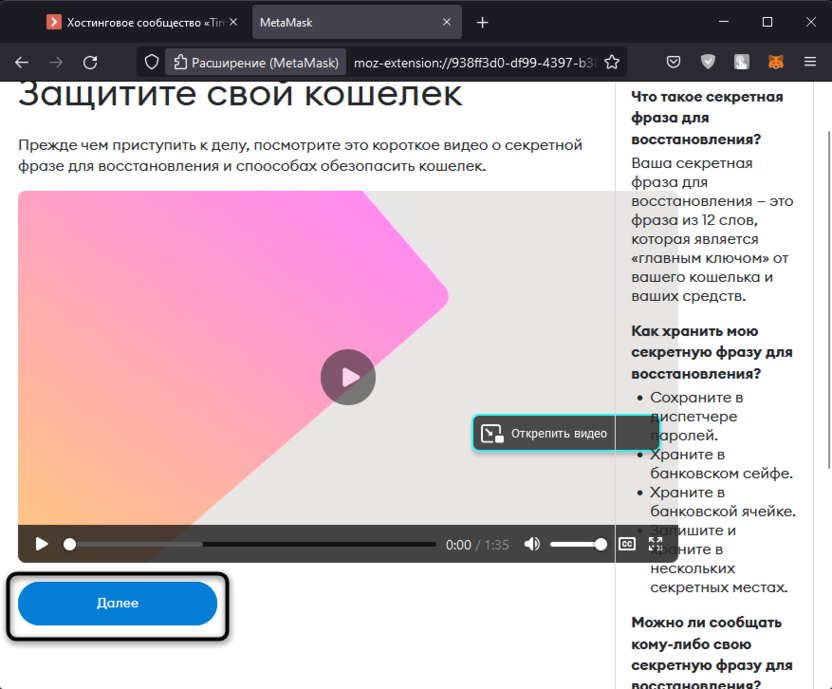
- На следующей странице разработчики представят короткое ознакомительное видео, которое поможет разобраться в основных моментах работы с кошельком. Посмотрите его или пропустите этот шаг, нажав «Далее».
- Теперь давайте разберемся с самым важным шагом создания кошелька – формированием секретной фразы для восстановления. Именно она будет использоваться для подключения вашего счета с другого устройства или браузера. Имея на руках секретную фразу, можно получить доступ к вашему счету и произвести транзакции, поэтому сохраняйте ее только в надежном месте и в нескольких копиях, поскольку восстановить кошелек без секретной фразы не получится.
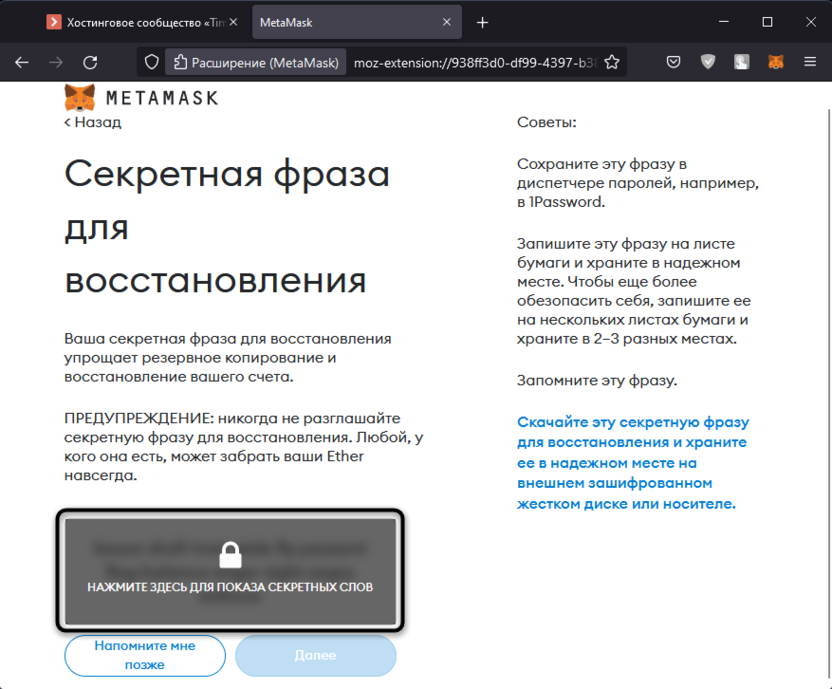
- После нажатия кнопки для показа секретной фразы вам понадобится запомнить не только слова, но и последовательность их написания. Как только сделаете это, переходите к следующему шагу, щелкнув «Далее».
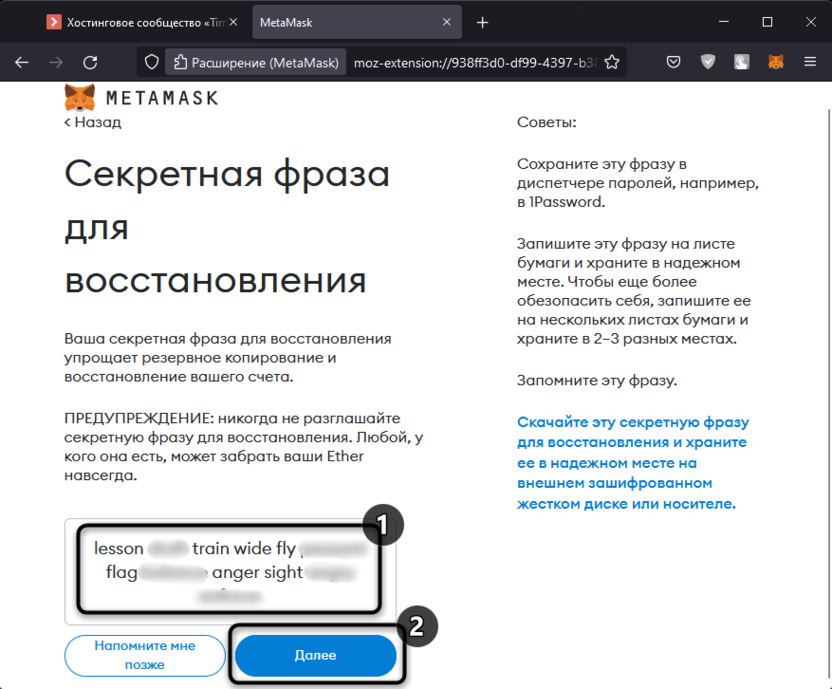
- Понадобится подтвердить данную фразу, введя по очереди каждое слово в соответствующей форме. Это нужно для того, чтобы убедиться в правильности ее записи или копирования.
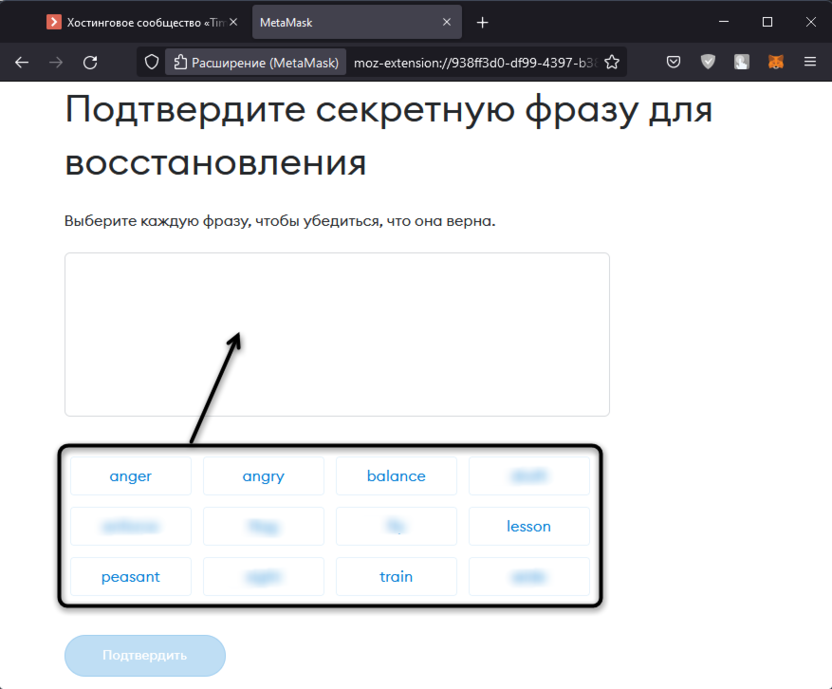
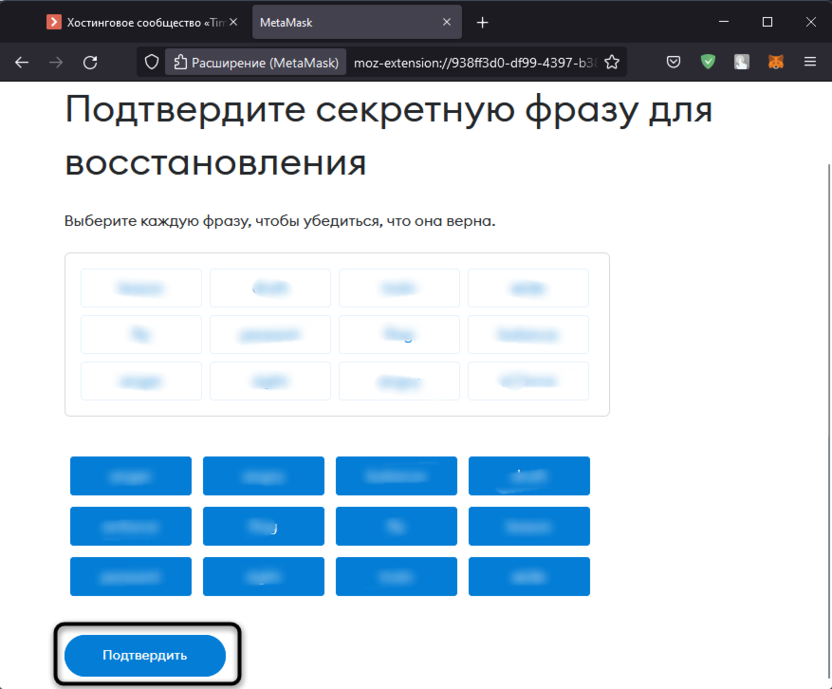
- Затем нажмите «Подтвердить», чтобы завершить настройку своего кошелька.
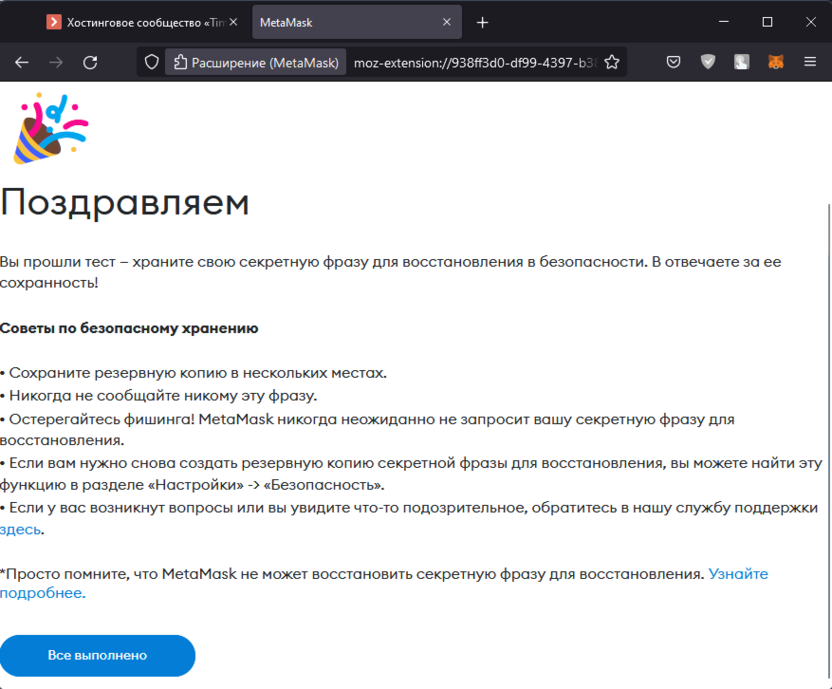
- Вы будете уведомлены о том, что тест на секретную фразу пройден и теперь у вас есть доступ к новому счету. Прочитайте советы по безопасному хранению и нажмите «Все выполнено».
- По умолчанию будет подключена сеть Ethereum, поэтому иногда требуется ее изменить. Об этом я расскажу в конце данной статьи.
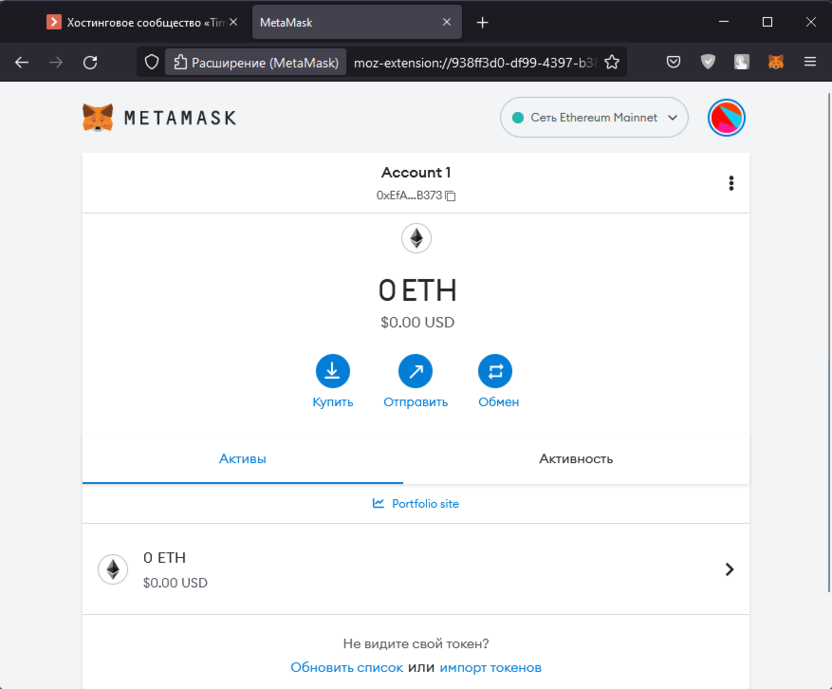
Теперь, если вас интересует подключение кошелька MetaMask на разных платформах, отыщите на сайте нужную кнопку и подтвердите подключение. Вместе с этим может появиться предложение сменить сеть. В таком случае не нужно делать это вручную, настройка произведется автоматически, и управление токенами будет доступно в уже новом блокчейне.
Читайте также
Комьюнити теперь в Телеграм
Подпишитесь и будьте в курсе последних IT-новостей
Метод 2: Установка мобильного приложения
Некоторым пользователям гораздо удобнее обращаться к мобильным приложениям для управления своими цифровыми активами. Кошелек в MetaMask позволит надежно хранить сбережения в выбранном токене, только понадобится сначала его создать. Итак:
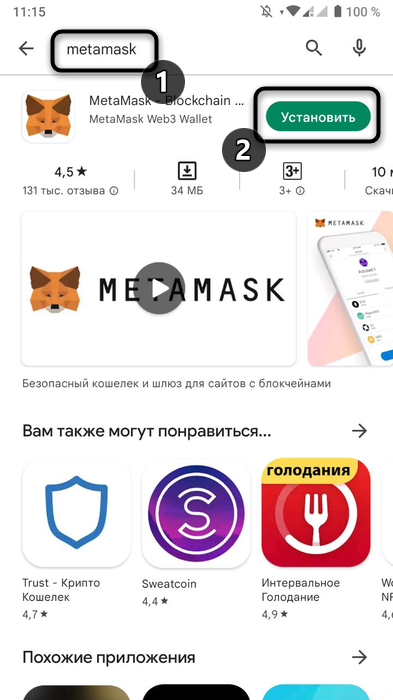
- Отыщите MetaMask в удобном для вас магазине приложений и установите программу на свое мобильное устройство.
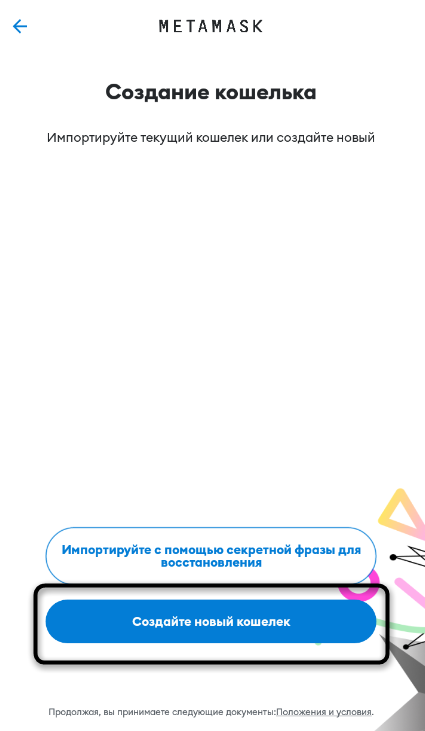
- После запуска нажмите кнопку «Создайте новый кошелек».
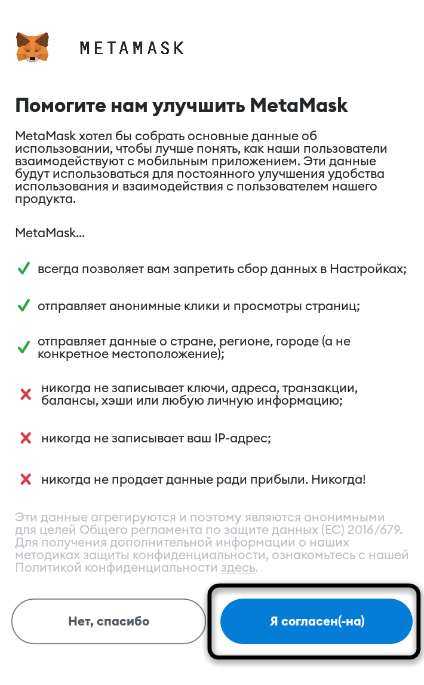
- Вы можете отклонить сбор данных об использовании приложения или подтвердить их отправку, что поможет разработчикам улучшить работу платформы.
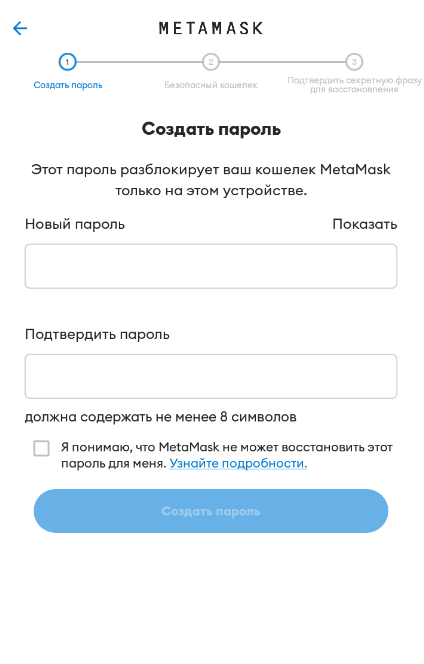
- Далее введите пароль, который будет использоваться для доступа к приложению. Этот пароль не будет привязан к вашему кошельку, а нужен только для безопасности самой программы на Android или iOS.
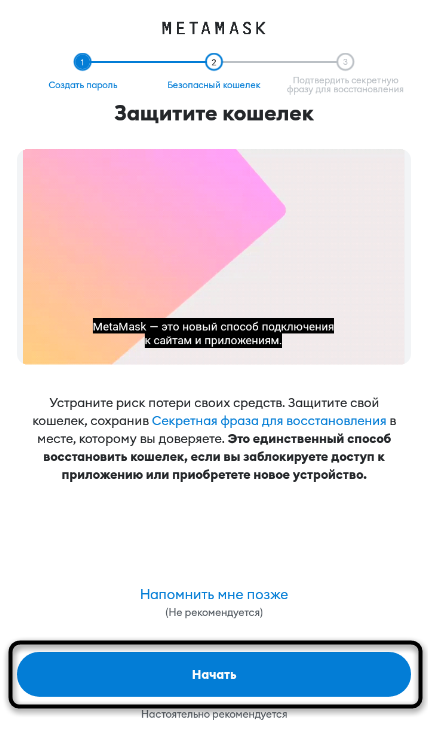
- Прочитайте основную информацию о секретной фразе и нажмите «Начать».
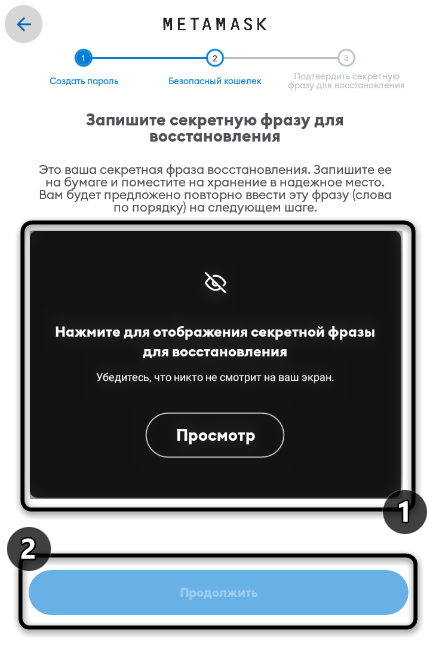
- Теперь понадобится отобразить эту секретную фразу на экране, записать или запомнить все 12 слов и их последовательность. Как будете готовы перейти к следующему шагу, тапните «Далее».
- Повторите секретную фразу, правильно расположив все слова. Это нужно для того, чтобы еще раз проверить ее ввод и убедиться в правильности сохранения.
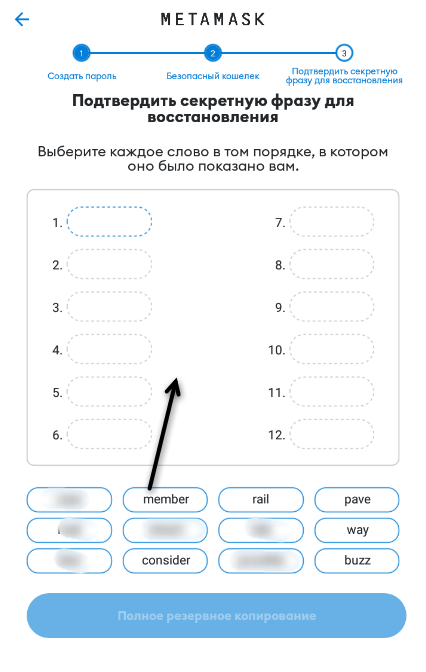
- На этом процесс настройки закончен, вы получаете доступ к своему кошельку. Можете сменить сеть и скопировать номер самого кошелька, чтобы осуществить первый ввод криптовалюты в нужном блокчейне.
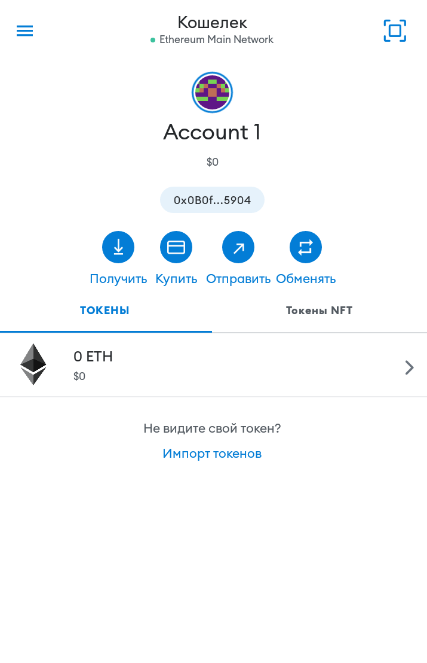
Теперь несколько слов о том, как добавить и менять сеть в MetaMask, поскольку выбранная по умолчанию подходит далеко не всем. Нужно знать данные для подключения или найти кнопку на сайте, которая осуществит смену автоматически. Более детально об этом процессе я рассказываю в другой статье:
Читайте также в Комьюнити: Как добавить сеть в MetaMask
Теперь вы знаете, что ничего сложного в создании кошелька в MetaMask нет. Вы можете сформировать неограниченное количество разных счетов, записать секретные фразы от каждого из них и переключаться по необходимости. Вместе с этим и к одному аккаунту можно подключить несколько счетов с разными адресами.
Наши постоянные авторы и читатели делятся лайфхаками, основанными на личном опыте. Полная свобода самовыражения.
Как настроить МетаМаск
Откройте меню кликом по аватару в правом верхнем углу.
В мобильном приложении нажмите на иконку слева вверху, чтобы открыть меню.
Выберите пункт «Настройки» .

Общий

Обмен валюты – в какой валюте отображать фиатную стоимость криптовалюты (доллар, евро, рубль, гривна, другие).
Основная валюта – отображать в приоритете количество криптовалюты, либо её эквивалент (например, долларов). По стандарту сверху показано количество монет, а снизу их стоимость в фиате.
Текущий язык – десятки языков на выбор.
Использовать идентикон Blockies – вместо аватара в дизайне MetaMask будет показан уникальный пиксельный аватар, сгенерированный на основе ваших открытых ключей.
Скрыть токены без баланса – показывает только монеты что есть на адресах
Дополнительно

Журналы состояний – скачивается .json файл с балансами и историей транзакций.
Синхронизировать с мобильным устройством – функция временно недоступна. Однако чтобы сделать это, просто скачайте приложение MetaMask на смартфон и войдите с вашим сидом. Можно одновременно пользоваться так кошельком на двух и более устройствах.
Сбросить счёт – удаляет историю транзакций из интерфейса кошелька. В блокчейне, разумеется, все транзакции остаются.
Расширенное управление топлива – спрашивает сколько газа вы готовы заплатить за транзакцию каждый раз при выводе из МетаМаска .
Показать шестнадцатеричные данные – при отправке можно вводить сумму (Decimal) в формате понятном виртуальной машине (Hexadecimal). Пример: число 1000 ETH будет выглядеть как 00000000000000000000000000000000000000000000003635C9ADC5DEA00000.
Показать конвертацию в Testnets – продолжать показывать фиатный эквивалент для монет из тестовой сети (хотя они на самом деле не имеют реальной ценности).
Настроить одноразовый номер транзакции – дополнительное поле для ввода nonce вручную при каждой отправке.
Таймер автоблокировки (минуты) – когда это время пройдёт и вы откроете MetaMask, нужно будет вновь ввести пароль для входа.
Синхронизация данных с 3Box – ваши настройки в кошельке будут сохранены, даже после удаления его с локального устройства (браузера или смартфона). При повторном входе с другого устройства будут подгружены с серверов МетаМаск.
Шлюз IPFS – адрес шлюза, который ускоряет связь с ENS доменами, создавая централизованную прослойку между пользователем и источником в IPFS.
Использовать Ledger Live – упрощает взаимодействие с холодным кошельком Ledger. Подробнее смотрите в инструкции производителя.
Отклонить напоминание о резервном копировании фразы восстановления – не рекомендуется, если у вас в кошельке есть криптовалюта.
Контактная информация
Адресная книга, куда можно записывать адреса и присваивать им имена.

При отправке транзакции эти контакты всегда будут под рукой.

Безопасность и конфиденциальность

Раскрыть секретную фразу восстановления – посмотреть сид от текущего кошелька (требует пароль для входа).
Показать входящие транзакции – подгружает всю историю переводов с участием ваших адресов.
Использовать обнаружение фишинга – опасные сайты будут блокироваться. Когда вы зайдёте на такой сайт, увидите предупреждение и пользоваться им будет невозможно. Это не даёт гарантированной защиты от всех вредоносных доменов, потому что они добавляются в базу вручную и постепенно.
Участие в MetaMetrics – согласие на сбор неперсонифицированных данных при работе с кошельком, чтобы разработчики могли сделать его лучше.
Предупреждения

Просмотр веб-сайта с выбранным неподключённым счётом – автоматическая рекомендация переключиться на активный счёт с балансом, когда вы подключились к децентрализованному приложению.
Когда веб-сайт пытается использовать удалённый API window.web3 – оповещает пользователя, что сайт не работает по причине использования window.web3.
Сети

Здесь можно управлять сетями. Инструкция как добавить сеть в МетаМаск .