Как создать и настроить приказ в 1С:Документооборот?

В открывшемся окне нужно ввести название документа и выбрать актуальные для вас опции. Во вкладке «Шаблон документа» нужно перейти во вкладку «Реквизиты документа» и ввести название, которое будет присваиваться создаваемым по этому шаблону документам. Также нужно заполнить подразделение, ответственного, срок исполнения, папку и организацию.
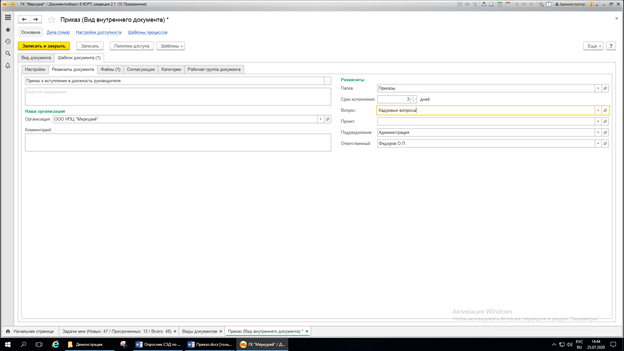
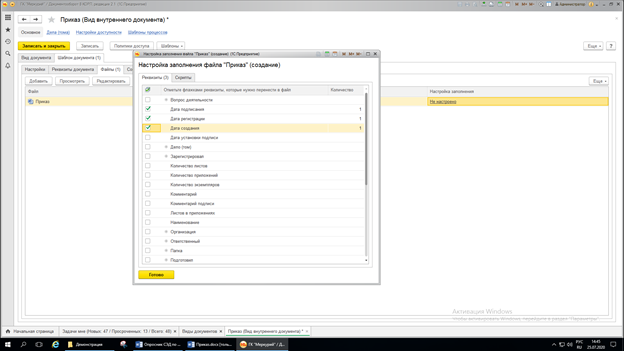
Затем во вкладке «Файлы» нужно добавить шаблон приказа в формате MS Word. В строке файла в колонке «Настройки автозаполнения» есть кнопка «Не настроено». Нажав на неё откроется окно, в котором можно выбрать реквизиты, которые будут автоматически заполняться при создании документа по шаблону.
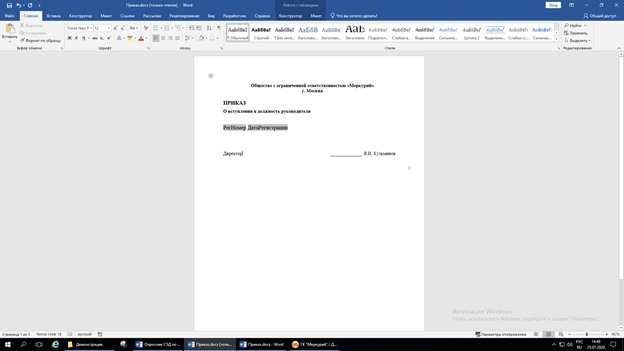
После этого откроется файл MS Word с вашим шаблоном документа, в котором вы можете переместить автозаполняемые реквизиты (выделенные серым) в нужные места документа.
После завершения всех настроек нужно нажать записать и закрыть.
Создание процесса
Теперь создадим новый процесс. Для этого из главного меню нужно перейти во вкладку «Управление процессами» И нажать на кнопку «Шаблоны процессов». В открывшемся окне нужно нажать на кнопку «Создать».
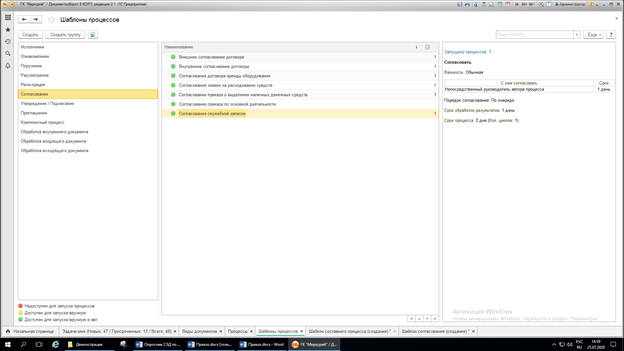
В окне создания нового процесса введите название нового процесса и выберете ответственного. Затем нужно перейти в раздел «Предметы процесса». Здесь нужно создать новый предмет и связать его с созданным нами видом документа.
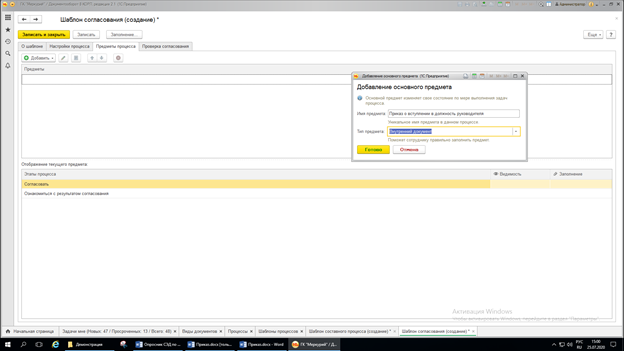
Затем переходим во вкладку «Настройка процесса» и указываем кто и в какой срок должен согласовывать наш приказ.
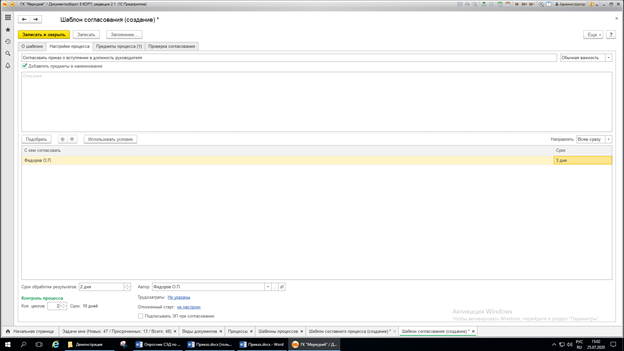
После того, как все настройки произведены, нажмите «Записать и закрыть». На этом создание процесса согласования приказа завершено.
Создание приказа
Теперь попробуем создать приказ по созданному нами шаблону и отправить его на согласование. Для этого в главном меню нажмите «Документы и файлы» — «Документ внутренний», далее кнопка «Создать». В открывшемся окне выберите созданный ранее вид документа, обратите внимание, что большинство реквизитов документа уже заполнены, останется только заполнить недостающие реквизиты и отправить на согласование с помощью соответствующей кнопки.
Электронный документооборот
Использование юридически значимого электронного документооборота (ЭДО) позволяет учреждениям и организациям исключить дублирование операций по многократному вводу и обработке данных, избежать ошибок и искажения информации, возможных при повторном вводе данных вручную, ускорить обмен документами со своими контрагентами и органами ФНС, уменьшить расходы на оплату бумаги, картриджей для принтеров, оплату труда курьеров и т. д.
Электронный документооборот vs. Бумажный документооборот
В 2019 г. в России началось внедрение обязательной маркировки товаров. Для уведомления оператора системы маркировки о переходе права на товар все участники оборота маркированных товаров, в том числе бюджетные учреждения, обязаны использовать ЭДО. С учетом того, что перечень групп товаров, подлежащих маркировке, постоянно расширяется, количество участников электронного документооборота, а значит, и потребность в механизмах ЭДО, неуклонно растет.
Обмен электронными документами в программе «1С:Бухгалтерия государственного учреждения 8», ред. 2
Для организации обмена юридически значимыми электронными документами между государственным (муниципальным) учреждением и контрагентами (поставщиками, покупателями) из государственного или коммерческого сектора непосредственно при работе с программой «1С:Бухгалтерия государственного учреждения 8», ред. 2 предназначен сервис фирмы «1С» 1С-ЭДО.
В настоящее время в программе реализован электронный документооборот с использованием следующих электронных документов:
- Акт приемки-сдачи выполненных работ (оказанных услуг);
- Товарная накладная № ТОРГ-12;
- Счет-фактура;
- Исправительный счет-фактура;
- Корректировочный счет-фактура;
- Универсальный передаточный документ;
- Универсальный корректировочный документ; *
- Акт о расхождениях;
- Счет на оплату;
- Ответ на заказ (в виде счета на оплату);
- Извещение, в т. ч. для централизованных поставок НФА;
- Акт о приеме-передаче нефинансовых активов (ф. 0510448).
*Полученный электронный документ вида Универсальный передаточный документ отражается в программе как связка документов Электронный документ поставщика/Счет-фактура полученный или Поступление услуг, работ/Счет-фактура полученный.
Также предусмотрена передача документа вида Произвольный электронный документ, к которому можно прикрепить произвольное количество внешних файлов в любом формате.
Обмен счетами-фактурами и другими юридически значимыми документами с поставщиками, покупателями и прочими контрагентами в электронной форме доступен как в локальной версии программы 1С:БГУ2, так и при работе в режиме сервиса в централизованном облаке на базе технологии 1cFresh.
Программа «1С:Бухгалтерия государственного учреждения 8», ред. 2 позволяет:
- сформировать, зашифровать, подписать и отправить электронный документ (ЭД);
- получить, утвердить и отразить в учете входящий ЭД или отклонить полученный ЭД;
- обработать подтверждение оператора об отправке /получении ЭД;
- получить извещение покупателя о получении ЭД;
- сформировать и отправить извещение продавцу о получении ЭД;
- просмотреть в привычном виде, распечатать и сохранить в архиве ЭД и служебные документы;
- сформировать Соглашение об обмене электронными документами на основании шаблона;
- вести список соглашений с контрагентами о прямом обмене электронными документами;
- вести список контрагентов, участвующих в обмене документами через оператора ЭДО;
- вести списки номенклатуры поставщиков, устанавливать соответствие номенклатуры поставщиков собственной номенклатуре.
В программе ведется архив электронных документов, включая служебные, формируемые автоматически согласно протоколу обмена. В зависимости от стадии оформления документа ему присваивается соответствующий статус.
В результате существенно сокращаются трудовые и материальные затраты:
- не нужно распечатывать документ — ЭД является оригиналом;
- вместо обычной печати и подписи — электронная подпись;
- вместо почты и/или курьера — оператор электронного документооборота;
- вместо ручного ввода входящего документа — автоматическое формирование.
Значительно сокращается время обмена документами — электронный документ передается почти мгновенно.
Для обмена данными применяются форматы, утвержденные приказами ФНС России, что позволяет организовать юридически значимый документооборот с контрагентами и налоговыми органами.
Все документы, включая Произвольный электронный документ вместе с вложениями, могут быть зашифрованы и подписаны электронной подписью (ЭП).
Для работы с ЭД можно использовать сертификат любого Удостоверяющего Центра (УЦ), входящего в сеть доверенных УЦ ФНС России.
Правовые основы электронного документооборота
Нормативно — правовая база для обмена электронными документами в настоящее время полностью сформирована.
С 08.04.2011 года действует Федеральный закон от 06.04.2011 № 63-ФЗ «Об электронной подписи» (далее — Закон № 63-ФЗ), который определяет порядок получения и использования электронной подписи и обязанности участников обмена электронными документами.
ГК РФ признает электронную подпись, используемую при составлении документов гражданско-правового характера, аналогом собственноручной подписи (п. 2 ст. 160).
Налоговым законодательством установлено, что если истребуемые у налогоплательщика документы составлены в электронной форме по установленным ФНС России форматам, то налогоплательщик вправе направить их в налоговый орган в электронном виде по телекоммуникационным каналам связи (далее — ТКС) или через личный кабинет налогоплательщика (п. 2 ст. 93 НК РФ), и т. д.
Способы обмена электронными документами в «1С:Бухгалтерии государственного учреждения 8»
«1С:Бухгалтерия государственного учреждения 8» редакции 2 позволяет настроить и использовать обмен электронными документами с контрагентами с помощью:
- сервиса 1С-ЭДО через Оператора ЭДО — специальную организацию, обеспечивающую обмен открытой и конфиденциальной информацией по телекоммуникационным каналам связи в рамках электронного документооборота счетов-фактур между продавцом и покупателем;
- прямого обмена — через каталог, электронную почту, ресурс FTP (не поддерживается передача счетов-фактур, согласно законодательным ограничениям).
Для обмена электронными документами с контрагентами учреждению потребуется получить, установить и добавить в программу сертификат электронной подписи, а также установить и настроить программу шифрования на компьютере пользователя, который будет подписывать и отправлять/получать электронные документы, или на сервере.
Для включения возможности электронного обмена с контрагентами следует перейти в раздел Администрирование и открыть форму Настройка параметров учета.
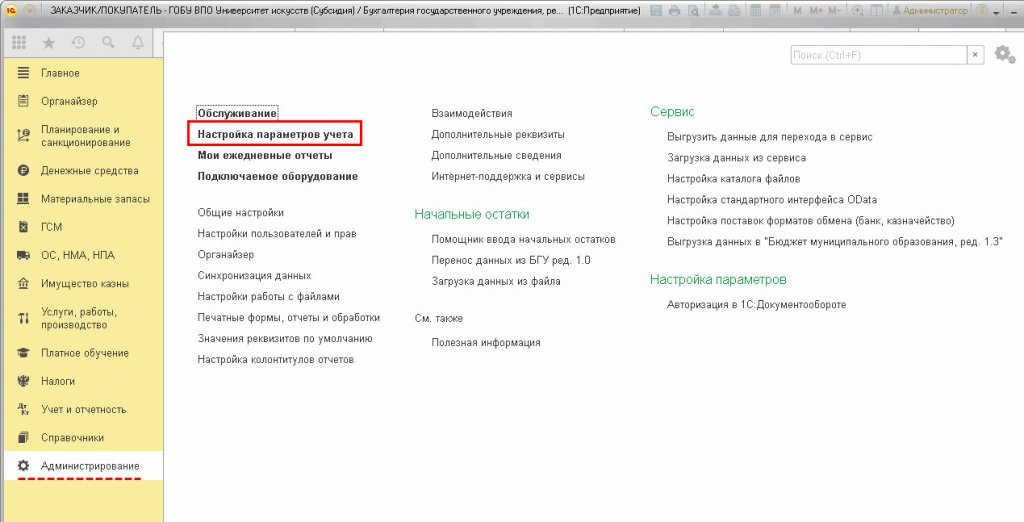
В форме Настройка параметров учета на закладке Обмен данными и интеграция в группе команд Электронный документооборот с контрагентами необходимо вызвать команду Настройка обмена электронными документами.
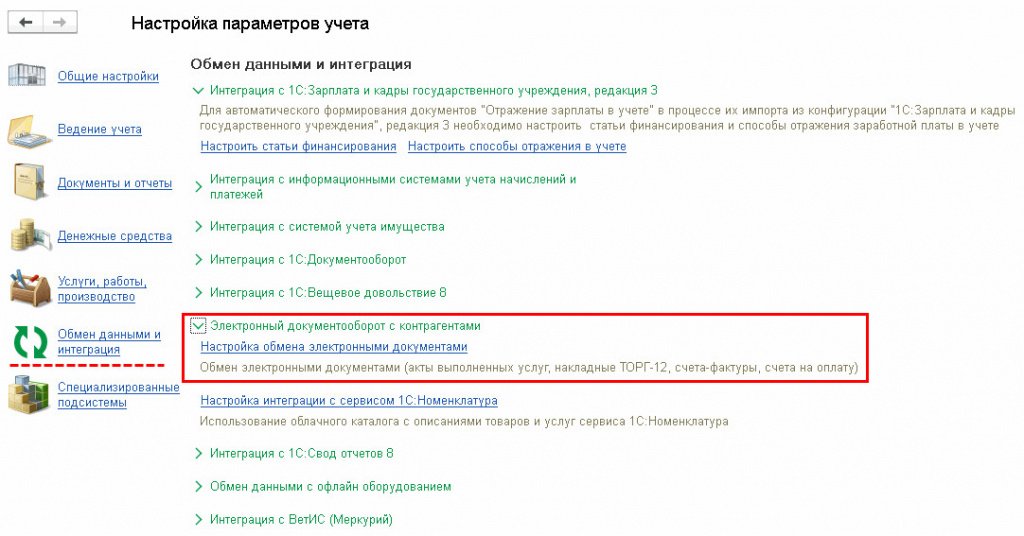
Подробные инструкции по настройке и порядке обмена электронными документами на конкретных примерах — в разделе «Обмен электронными документами в программе „1С:Бухгалтерия государственного учреждения 8“, редакция 2» ресурсов ИТС-БЮДЖЕТ.
Обмен с помощью сервиса 1С-ЭДО через оператора ЭДО
Данный вид обмена электронными документами является рекомендуемым и обеспечивает максимальные возможности.
Использование сервиса 1С-ЭДО позволяет передавать и получать электронные документы даже при взаимодействии с контрагентами, подключенными к разным операторам ЭДО, при условии, что они поддерживают данный сервис. В настоящее время в сервисе 1С-ЭДО поддержан обмен следующих операторов ЭДО: Калуга Астрал , Такском , Тензор (СБИС), Линк-сервис , Удостоверяющий центр , ЭТП ГПБ . Перечень операторов ЭДО, поддерживаемых сервисом 1С-ЭДО, постоянно расширяется.
Обмен электронными документами через оператора ЭДО позволяет получать и отправлять акты об оказании услуг и товарные накладные ТОРГ-12, а также счета-фактуры в форматах, утвержденных ФНС России.
Если учреждение реализует оптом маркируемую обувную продукцию, то программа обеспечивает возможность указать в документах «Накладная на реализацию продукции и товаров (ТОРГ-12)» и «Счет-фактура выданный» коды маркировки индивидуальной и транспортной упаковки и обеспечивает передачу сведений о кодах маркировки в электронных документах.
Для использования этой возможности необходимо открыть форму настроек Обмен электронными документами, в группе Обмен с контрагентами, перейти по ссылке Настройки ЭДО БГУ и в настройке ЭДО организации включить флажок Передача кодов маркировки.
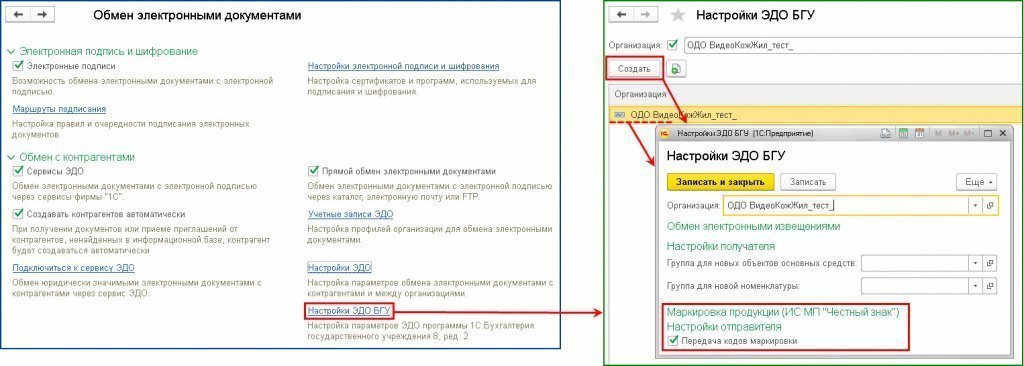
Также через сервис 1С-ЭДО возможен обмен электронными извещениями ф. 050-48-05 в рамках внутриведомственных, межведомственных и межбюджетных расчетов с другими государственными учреждениями, которые также используют редакцию 2 «1С:Бухгалтерии государственного учреждения 8».
При электронном документообороте с контрагентами упростить сопоставление номенклатуры электронных документов помогает интеграция с сервисом 1С:Номенклатура . При этом необходимо убедиться, что контрагенты также используют интеграцию с этим сервисом в своих учетных программах.
Прямой обмен
Прямой обмен предполагает обмен электронными документами в виде файлов через каталог, электронную почту, ресурс FTP.
Согласно законодательству, обмен электронными счетами-фактурами между контрагентами предусматривает обязательное участие третьей стороны — оператора ЭДО, поэтому при прямом обмене отсутствует возможность обмениваться счетами-фактурами.
Чтобы настроить прямой обмен электронными документами, необходимо включить флаг Прямой обмен электронными документами в форме настройки Обмен электронными документами и добавить учетную запись ЭДО и настройки обмена с контрагентом для прямого обмена через панель администрирования обмена электронными документами. Для открытия формы панели администрирования необходимо вызвать команду Настройка обмена электронными документами (раздел Администрирование — Настройка параметров учета — закладка Обмен данными и интеграция в группе команд Электронный документооборот с контрагентами).
Выгрузка электронных документов в файл
Если необходимо выгрузить электронный документ для передачи по другим каналам связи или для загрузки в другое программное обеспечение, программа позволяет сохранить документ в файл с помощью команды Выгрузить документ в файл (группа команд Еще — ЭДО) в форме соответствующего документа.
Преимущества 1С-ЭДО
Сервис 1С-ЭДО встроен в программы системы «1С:Предприятие» и это позволяет заменить бумажный документооборот (накладные, акты, счета-фактуры) с практически любыми поставщиками и покупателями из государственного или коммерческого сектора на юридически значимый ЭДО.
Использование сервиса 1С-ЭДО позволяет получить значительные преимущества, в том числе:
- Уменьшение количества ошибок в учете, связанных с человеческим фактором, благодаря автоматическому формированию в программных продуктах «1С» документов поступления на основании полученных электронных документов. Это особенно важно для участников оборота маркированных товаров.
- Сокращение времени на документооборот с контрагентами. В результате закупки проводятся быстрее, оплата от покупателей поступает раньше. Информация о закупках своевременно обрабатывается в учете, и, следовательно, быстрее становится доступна в отчетах.
- Удобство хранения электронных документов непосредственно в программе «1С». Документы не теряются, их легко найти, чтобы отправить в ИФНС ответ на требование.
Как работает ЭДО
Регистрация в сервисе 1С-ЭДО
Регистрация в сервисе 1С-ЭДО и работа с входящими документами от контрагентов — бесплатная. Пользователям с действующими тарифами 1С:ИТС предоставляется право на определенный объем (лимит) исходящего трафика ЭДО без дополнительной оплаты. Исходящие электронные документы сверх установленного лимита на бесплатную отправку оплачиваются по цене 10 рублей за один комплект. Подробнее об условиях тарификации ЭДО.
Обмен электронными документами в программе «1С:Бухгалтерия государственного учреждения 8», ред. 2 Правовые основы электронного документооборота Способы обмена электронными документами в «1С:Бухгалтерии государственного учреждения 8» Обмен с помощью сервиса 1С-ЭДО через оператора ЭДО Прямой обмен Выгрузка электронных документов в файл Преимущества 1С-ЭДО Регистрация в сервисе 1С-ЭДО
- Характеристика конфигурации
- Электронный документооборот
- Архив электронных документов
- Базовая версия
- Онлайн-демонстрация
Как пользоваться ЭДО в 1С 8.3 — отправка и получение документов
Настроить ЭДО в программе 1С Бухгалтерия 3.0 просто. Работа в 1С ЭДО начинается с подключения этого сервиса.
После настройки квалифицированной электронной подписи и подключения ЭДО можно приступать к настройке ЭДО с контрагентами.
Подключение к ЭДО контрагентов
Для обмена электронными документами с контрагентами отправьте им приглашение к ЭДО. Без этого важного шага взаимодействие в рамках ЭДО с контрагентами невозможно.
- Самоучитель по 1С Бухгалтерии 8.3;
- Самоучитель по 1С ЗУП 8.3.
Подробнее узнать как подключить к ЭДО контрагентов — Подключение к ЭДО контрагентов
Как пользоваться ЭДО в 1С 8.3
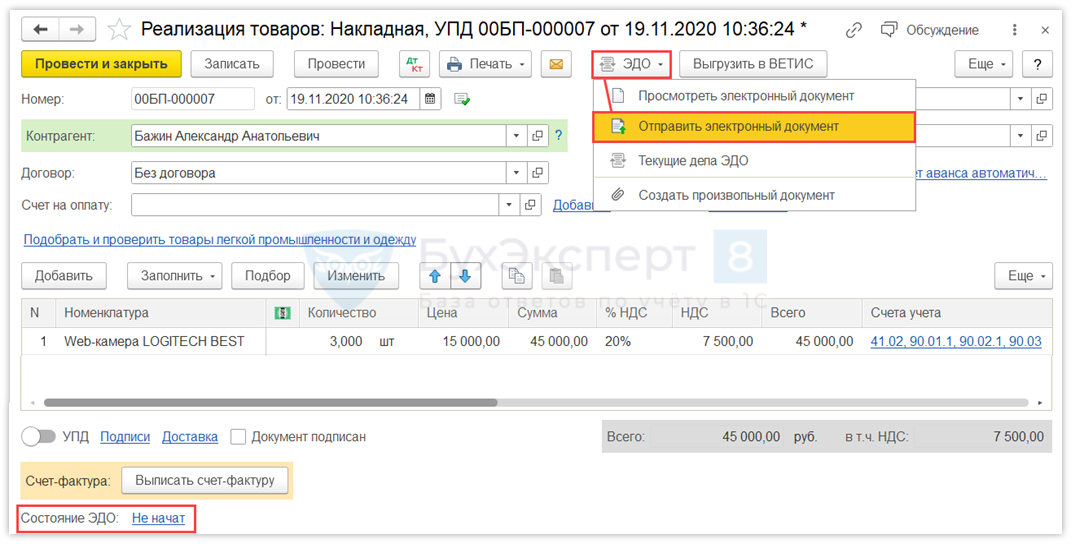
Рассмотрим как работает ЭДО в 1С. После подключения контрагента к ЭДО вы сможете отправлять документы непосредственно из командной панели формы документа.
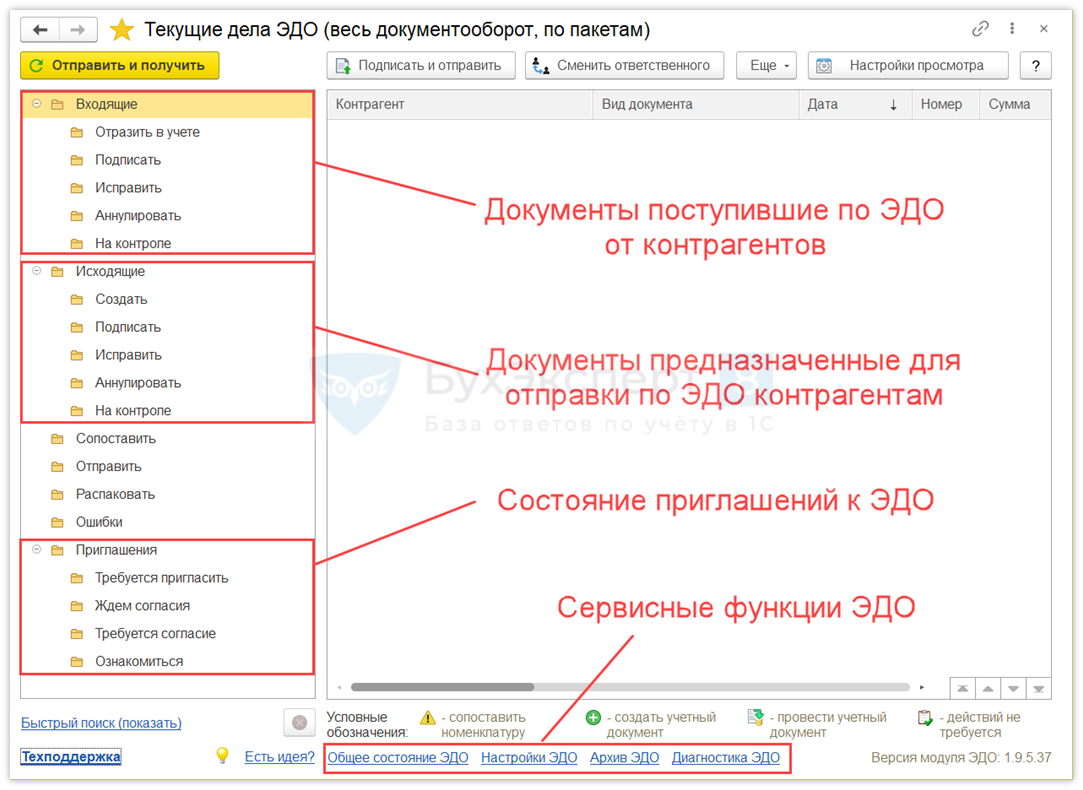
Для комфортной работы с ЭДО в 1С существует специальный помощник — рабочее место Текущие дела ЭДО . Оно доступно в меню Продажи — Сервис — Текущие дела ЭДО .
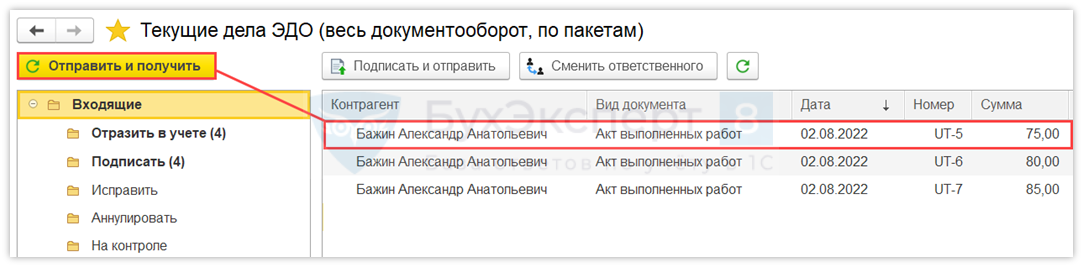
Кнопка Отправить и получить направляет запрос оператору ЭДО и в случае наличия документов от контрагентов загружает их в папку Входящие .
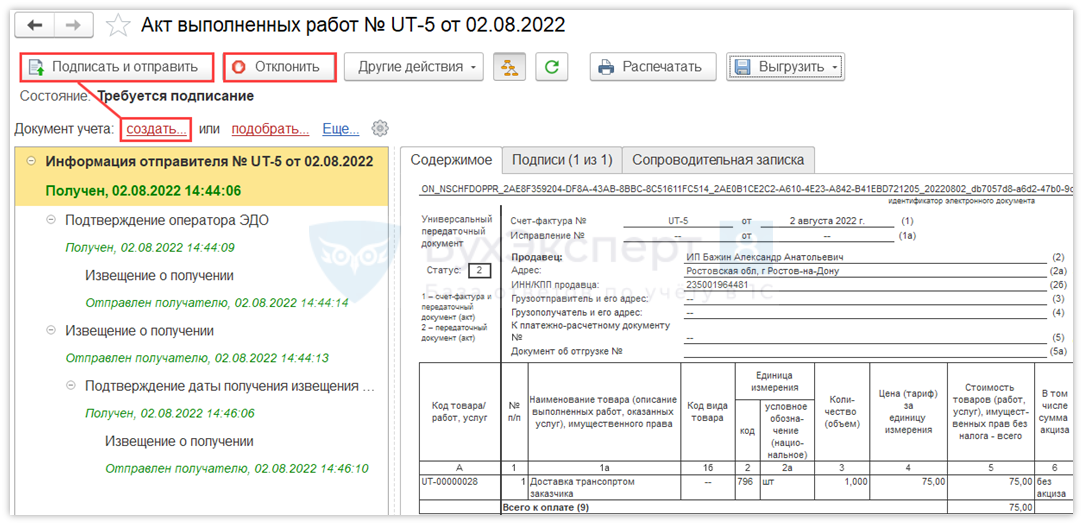
Карточка электронного документа открывается двойным кликом мышки на необходимой строке. После открытия документа его можно подтвердить и отправить ответ контрагенту с помощь кнопки Подписать и отправить . Если вы не согласны с документом, нажмите Отклонить .
Как отправить УПД через 1С ЭДО
Для отправки УПД создайте документ Реализация товаров (Накладная, УПД) и внесите в него данные по отгрузке. Проведите документ. У него будет статус Состояние ЭДО: Не начат.
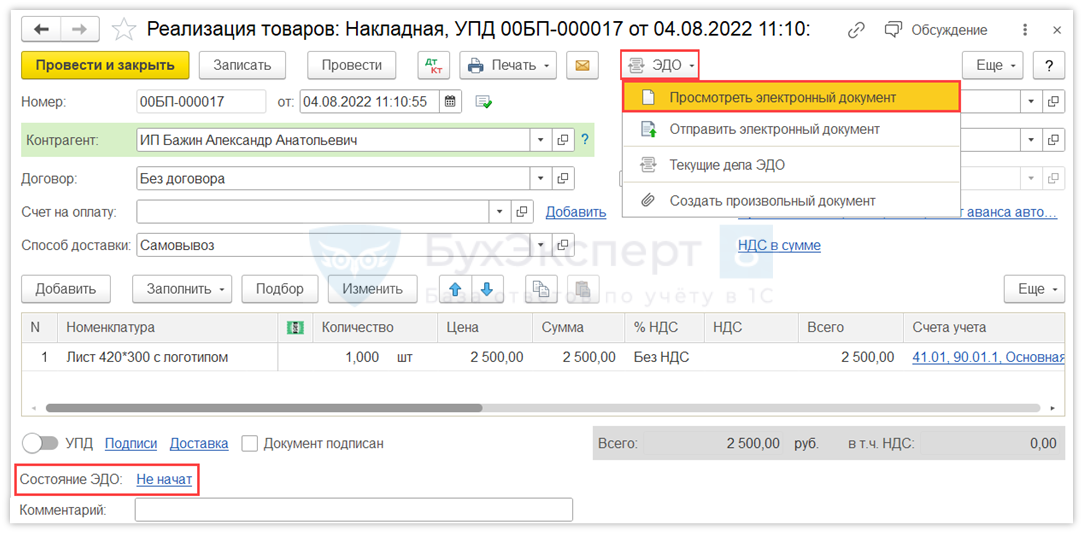
На панели команд перейдите на кнопку ЭДО — Просмотреть электронный документ . Эта функция позволит просмотреть перед отправкой электронную форму документа и в случае ошибок оперативно их исправить.
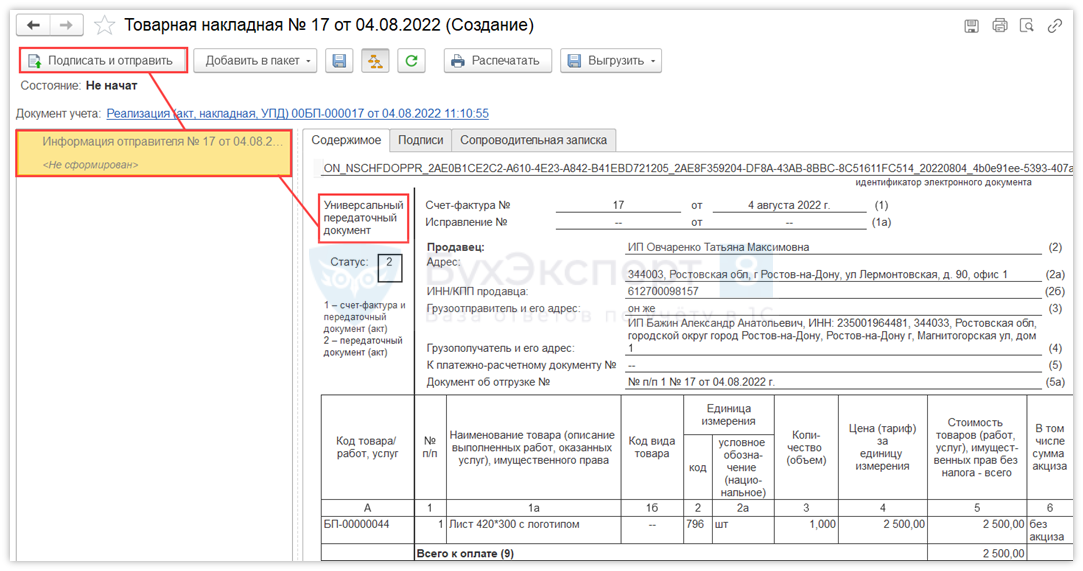
После нажатия кнопки Просмотреть электронный документ внимательно изучите электронную форму УПД на наличие ошибок. Если их нет, нажмите Подписать и отправить .
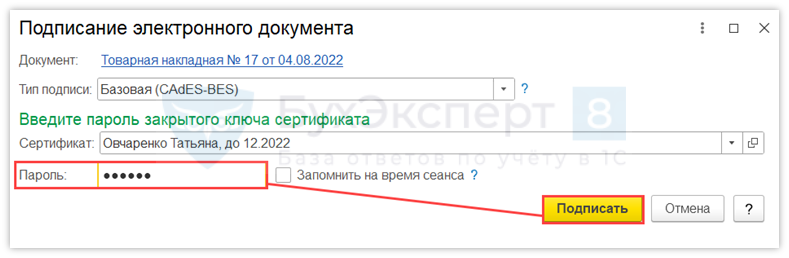
В появившемся окне Подписание электронного документа введите пароль и нажмите Подписать и отправить .
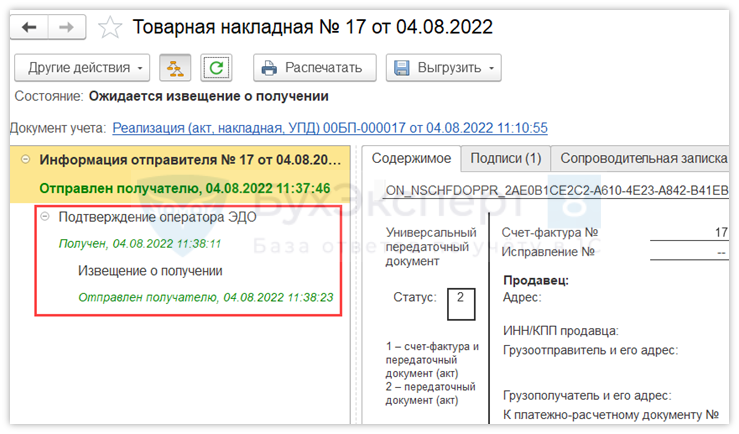
После того как УПД будет подписан, программа автоматически отправит его оператору ЭДО. Состояние сообщений обмена отслеживайте на панели состояния в карточке электронного документа.
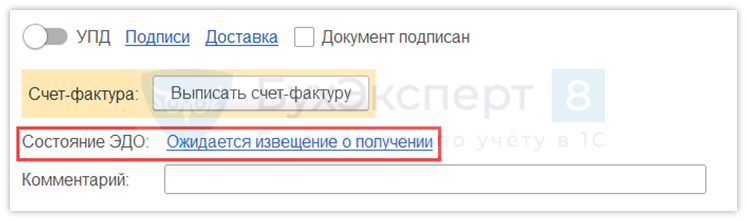
Также состояние сообщений обмена можно контролировать на форме документа Реализация товаров (Накладная, УПД) .
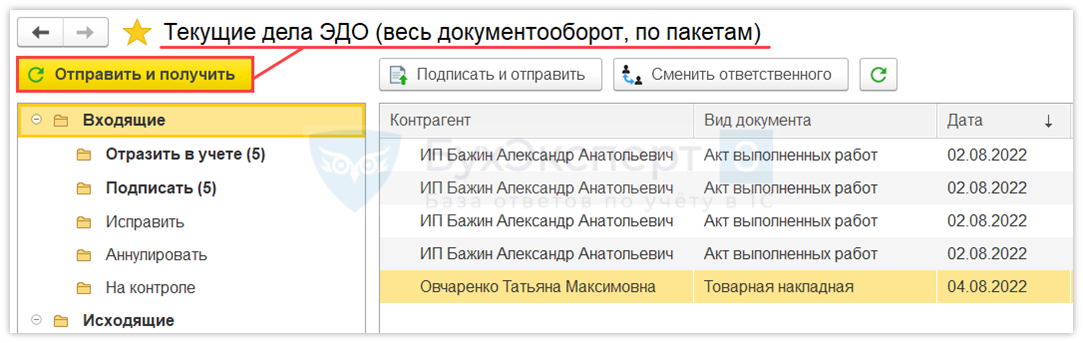
После подписания УПД поставщиком примите документ с помощью кнопки Отправить и получить в рабочем месте Текущие дела ЭДО .
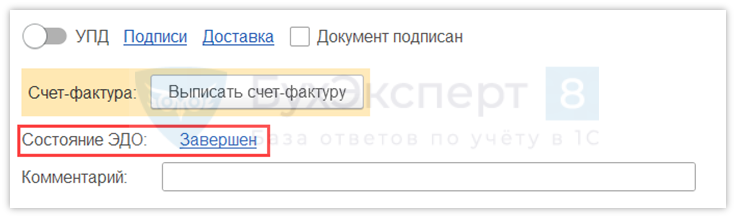
Успешный статус завершения обмена ЭДО с контрагентом можно увидеть в форме документа Реализация товаров (Накладная, УПД) — состояние ЭДО: Завершен.
См. также:
- Отправка и получение документов ЭДО
- Работа с УПД по маркированным товарам
Как отправить произвольный документ в 1С ЭДО

Произвольный документ ЭДО не имеет строго описанной XML-структуры как УПД и относится к неформализованным документам. Чтобы его создать, зайдите в рабочее место Текущие дела ЭДО на вкладку Исходящие и нажмите кнопку Создать произвольный документ .
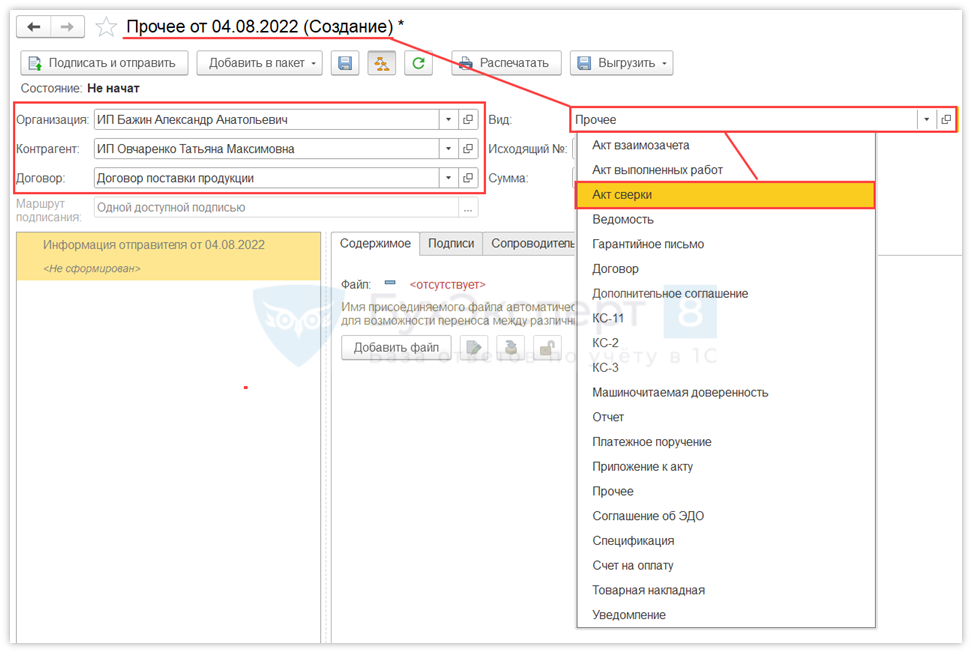
Заполните данные по организации, контрагенту и выберите Вид документа.
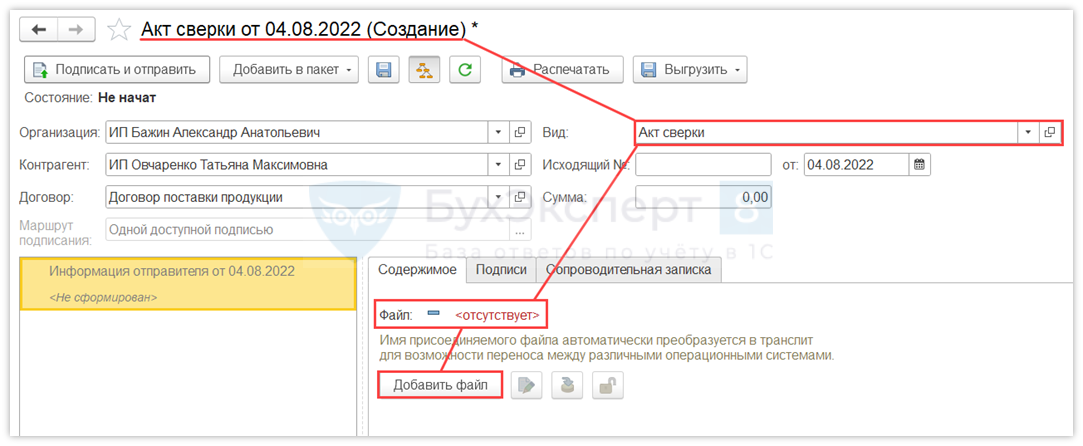
Прикрепите вложенный файл в формате PDF к произвольному документу. Его необходимо предварительно сформировать из печатной формы документа и сохранить на компьютере.
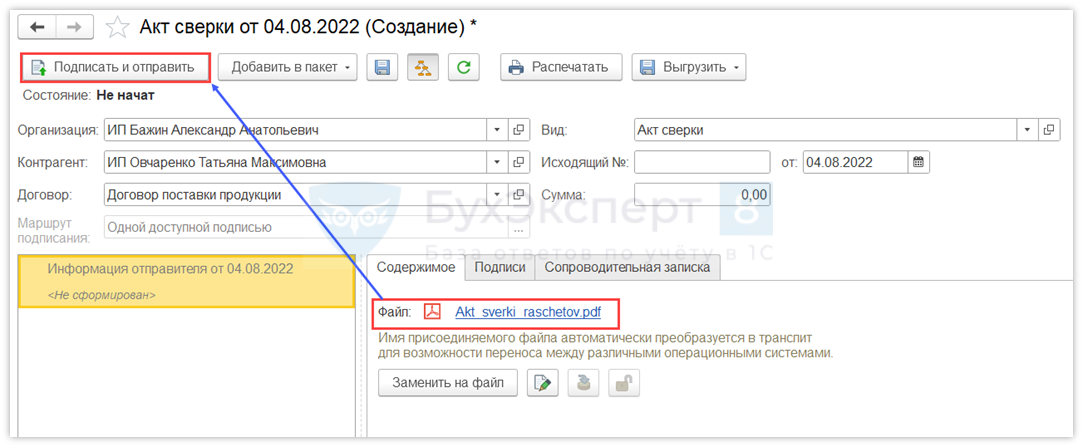
Нажмите кнопку Подписать и отправить .
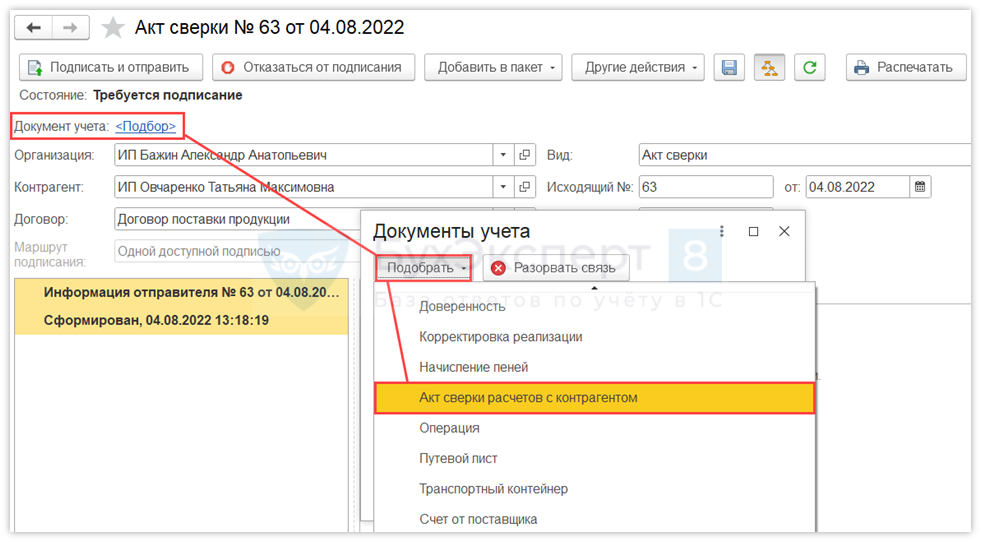
Чтобы связать произвольный электронный документ с учетным документом, нажмите кнопку Подбор .
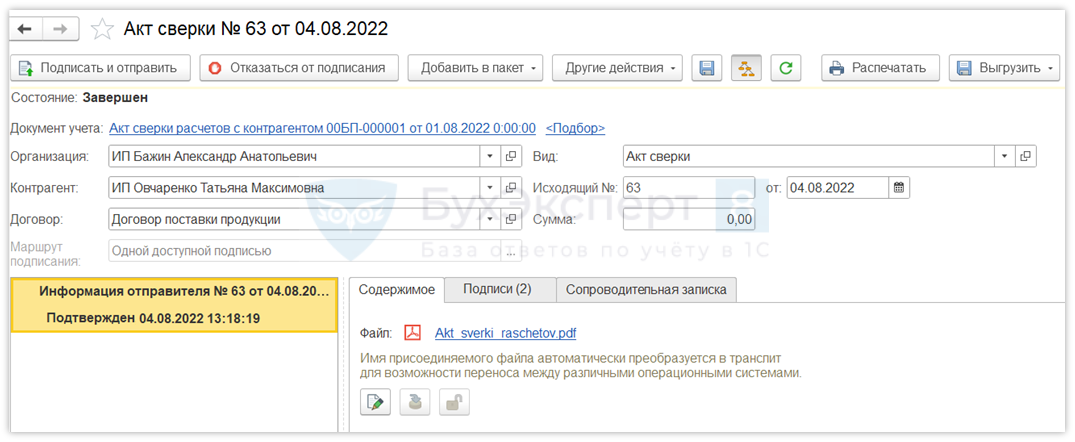
После одобрения контрагентом состояние произвольного документа ЭДО изменится на Завершен.
См. также:
- ЭДО в 1С 8.3 Бухгалтерия — подключение, настройка
- Отправка по ЭДО неформализованных документов
- Начало работы с ЭДО
- Проблемы подключения ЭДО
- Лайфхаки ЭДО
- Как найти список контрагентов, подключенных к ЭДО?
- Переход от ЭДО-лайт к полноценному ЭДО
- Отправка и получение документов ЭДО в 1C
- Расширение Выгрузить счет-фактуру в файл ЭДО
Если Вы еще не подписаны:
Активировать демо-доступ бесплатно →
или
Оформить подписку на Рубрикатор →
После оформления подписки вам станут доступны все материалы по 1С:Бухгалтерия, записи поддерживающих эфиров и вы сможете задавать любые вопросы по 1С.

Помогла статья?
Получите еще секретный бонус и полный доступ к справочной системе БухЭксперт8 на 14 дней бесплатно
Похожие публикации
- ЭДО в 1С 8.3 Бухгалтерия — подключение, настройкаС помощью электронного документооборота (ЭДО) бухгалтер с легкостью обработает большое.
- Режим УСН-онлайн отменили: что налоговики предлагают взаменРанее налоговики предлагали новый налоговый режим УСН-онлайн для тех, кто.
- Включение неналоговых платежей в НК РФС 2021 года нас ожидает оптимизация налоговых платежей (законопроект 02/04/10-18/00084496).
- Разъяснения по обязательному применению ФСБУ 5/2019 «Запасы» с 2021 годаС 2021 года применение ФСБУ 5/2019 «Запасы» стало обязательным (далее.
Оцените публикацию
(1 оценок, среднее: 5,00 из 5)
Публикацию можно обсудить в комментариях ниже.
Обратите внимание!
В комментариях наши эксперты не отвечают на вопросы по программам 1С и законодательству.
Задать вопрос нашим специалистам можно в Личном кабинете
Добавить комментарий Отменить ответ
Для отправки комментария вам необходимо авторизоваться.
Создание и настройка шаблона документа в 1С Документооборот
Часто, в офисной рутине, сотрудники неоднократно имеют дело с формированием похожих документов. В таких случаях, они просто берут документ и копируют его, немного изменяя текст. Но создание таких документов с помощью шаблонов в 1C Документооборот, позволит сотрудникам ускорить работу, а также сократит время создания новых печатных форм. Также, программа может установить корпоративный формат документов. Таким образом, обычный пользователь не сможет вносить изменения в документ.
В изменяемый файл документа, все данные приходят автоматически из настроенной карточки. Также, при работе с шаблонами, у пользователя получится сократить схему обработки документов.
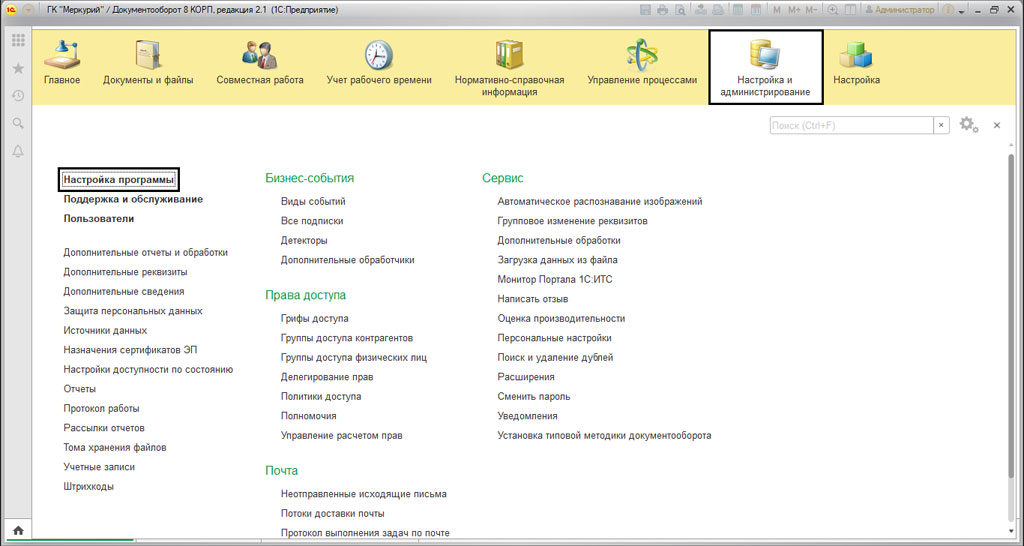
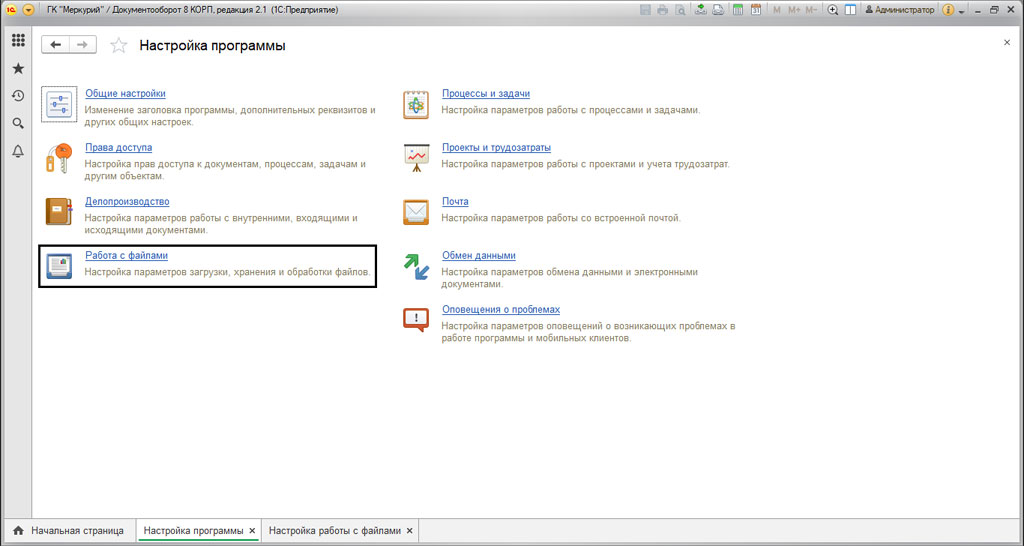
Что бы программа смогла работать с автозаполняемыми шаблонами, ее нужно настроить. Для этого, нужно перейти в «Настройки и администрирование»-«Настройка программы»-«Работа с файлами».
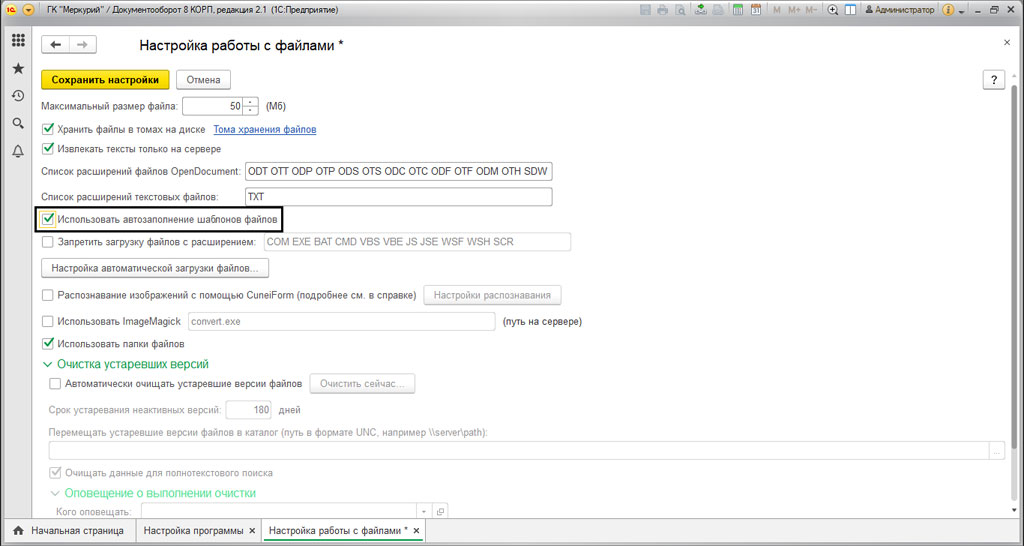
Для того, что бы программа работала с автозаполенением, нужно включить функцию «Использовать автозаполнение шаблонов файлов»
Как подготовить шаблон документов в 1C
Для этого нужно перейти к созданию шаблона. Открываем пустой файл MS Word, после чего закрепляем ее в настройках. Переходим к разделу «Документы и файлы»-«Файлы».
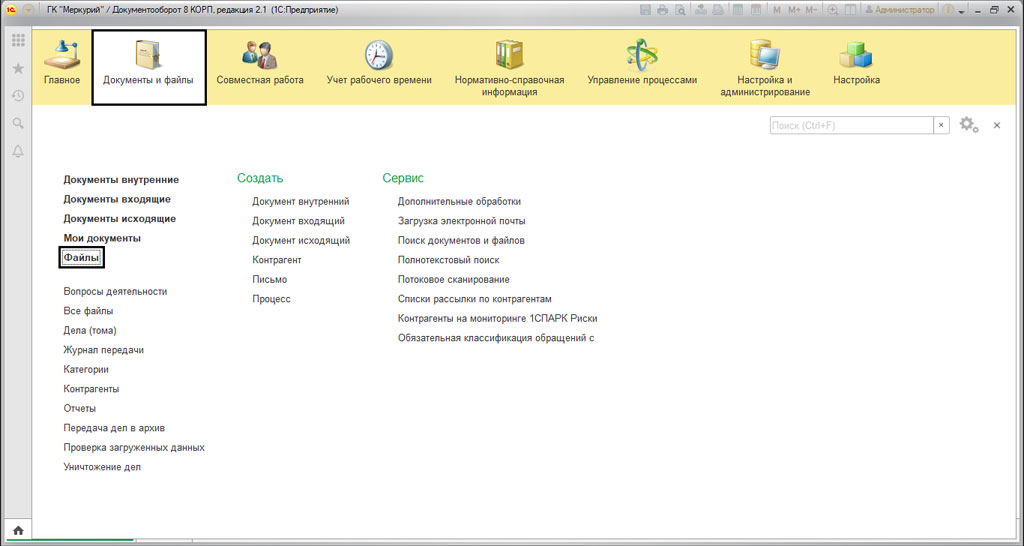
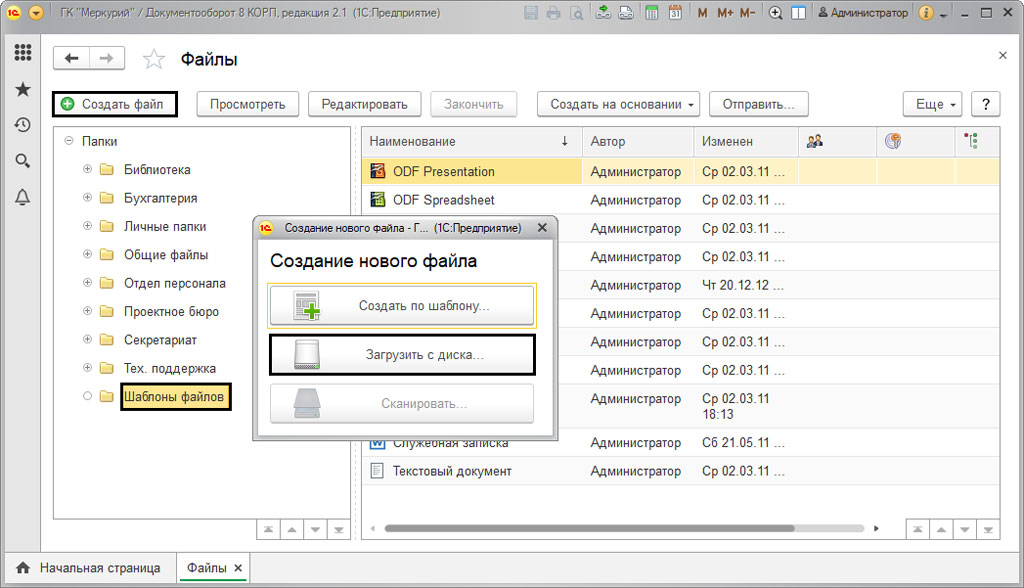
В появившемся окне, нажимаем на «Шаблоны файлов», скачиваем нашу новою заготовку, по нажатию кнопки «Создать файл». В следующем окне выбираем команду «Загрузить с диска».
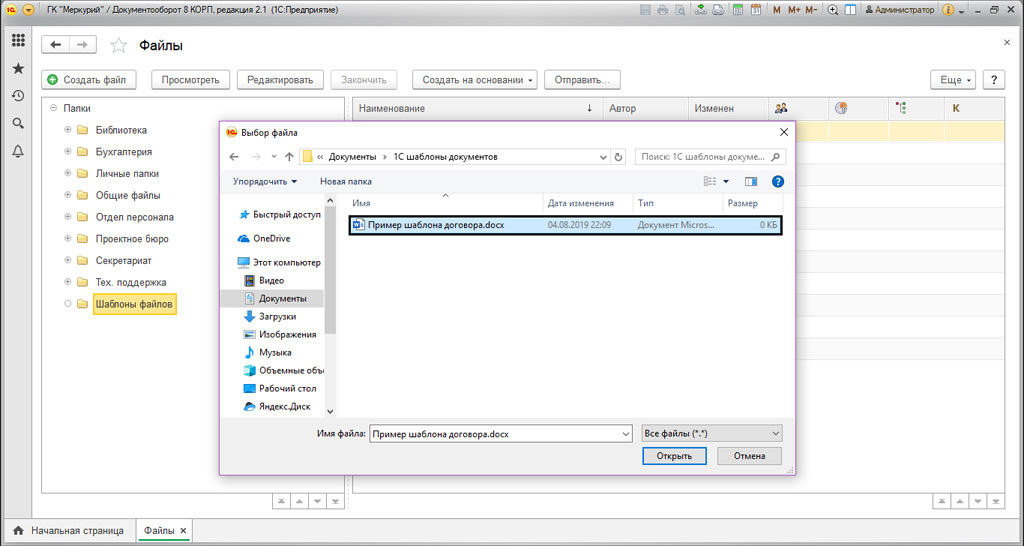
После этого, в следующем окне выбираем до этого подготовленный файл. Называем его на свое усмотрению, например, «Пример шаблона договора». В будущем в нем будет храниться наш шаблон документа.
Для сохранения необходимо нажать «Записать и закрыть».
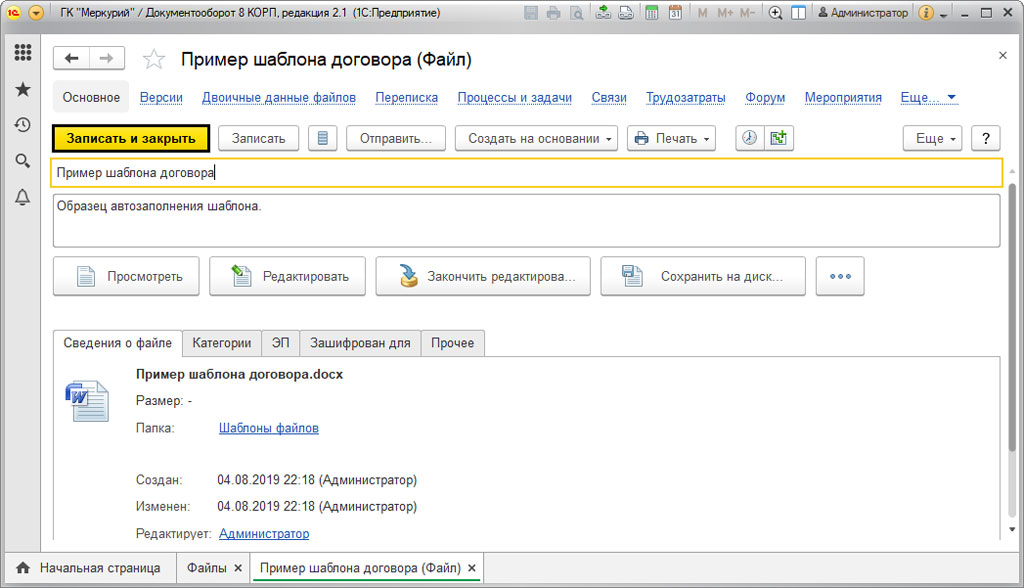
После чего, мы увидим наш шаблон в списке файлов.
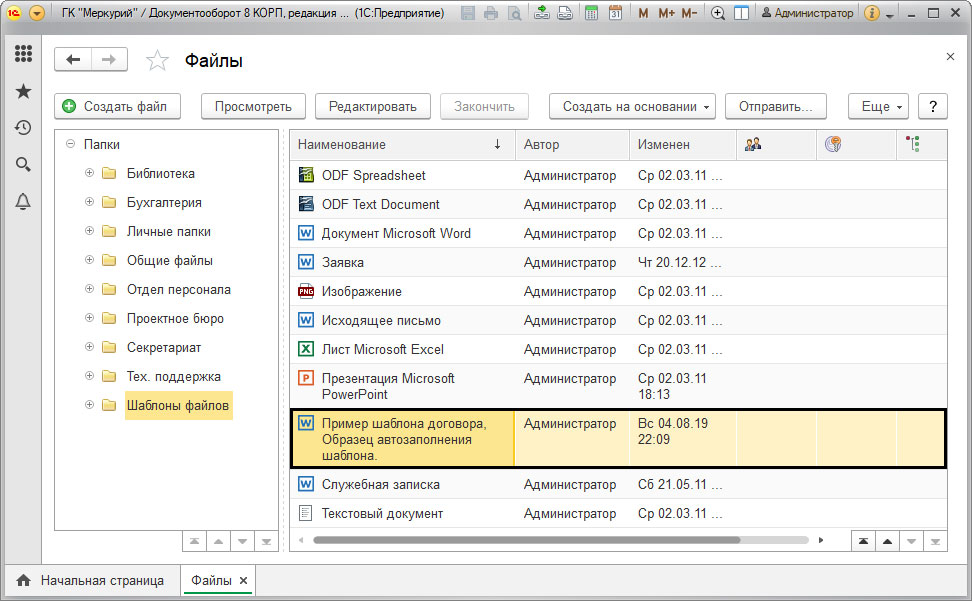
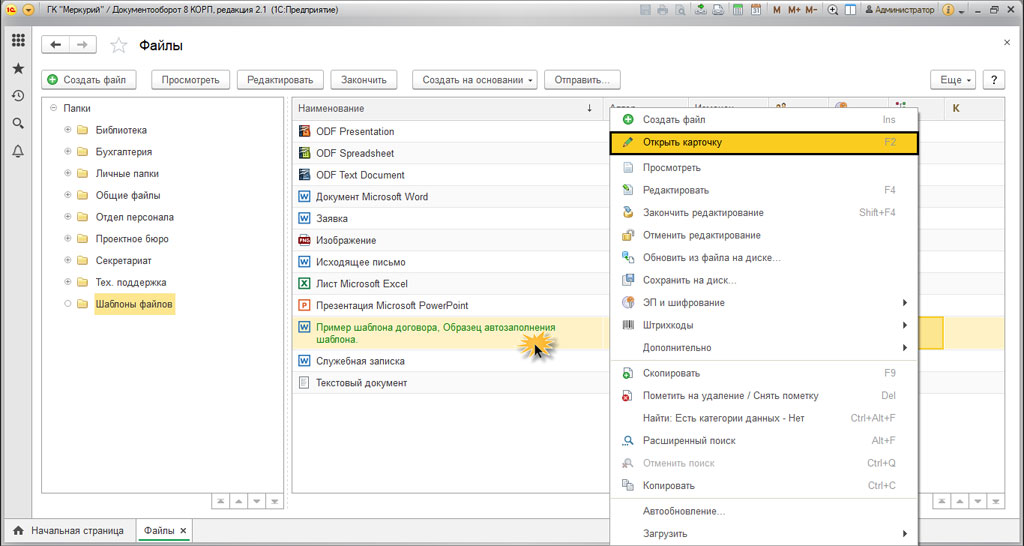
Для открытия файла, нам потребуется щелкнуть по нем правой кнопкой мышки, и нажать «Открыть карточку».
Помощь в настройке 1С:Документооборот
Не получается сделать самостоятельно?
Наши специалисты ответят на все ваши вопросы и выполнят:
- Настройку шаблонов документов
- Базовую настройку функционала
- Настройку прав доступа
- Настройку бизнес процессов.
Как создать шаблон в 1C Документооборот
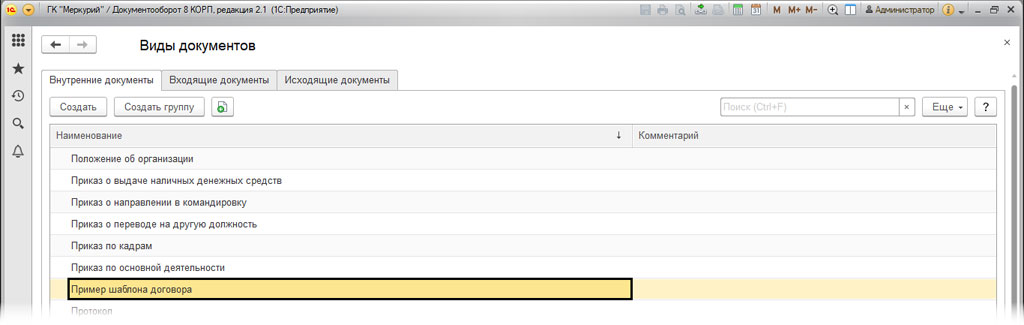
Для создания шаблона, нужно создать новый вид документа. Он будет заполнять наш шаблон. Для этого открываем раздел «Нормативно-справочная информация»-«Виды документов».
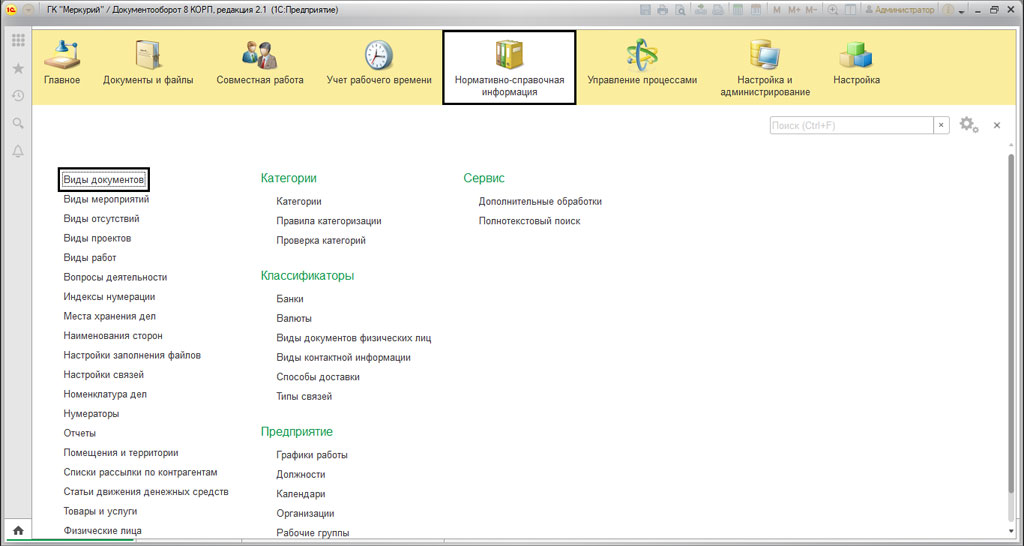
Нажимаем на кнопку «Создать» и создаем нужный вид документа.
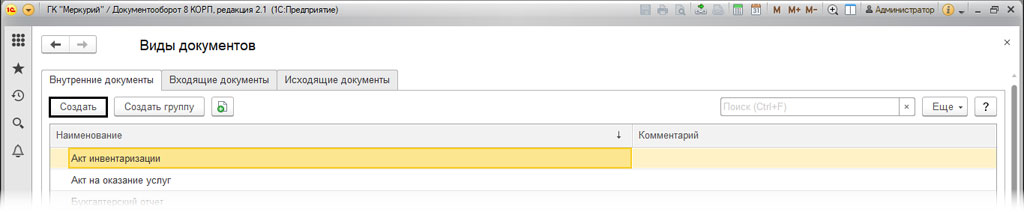
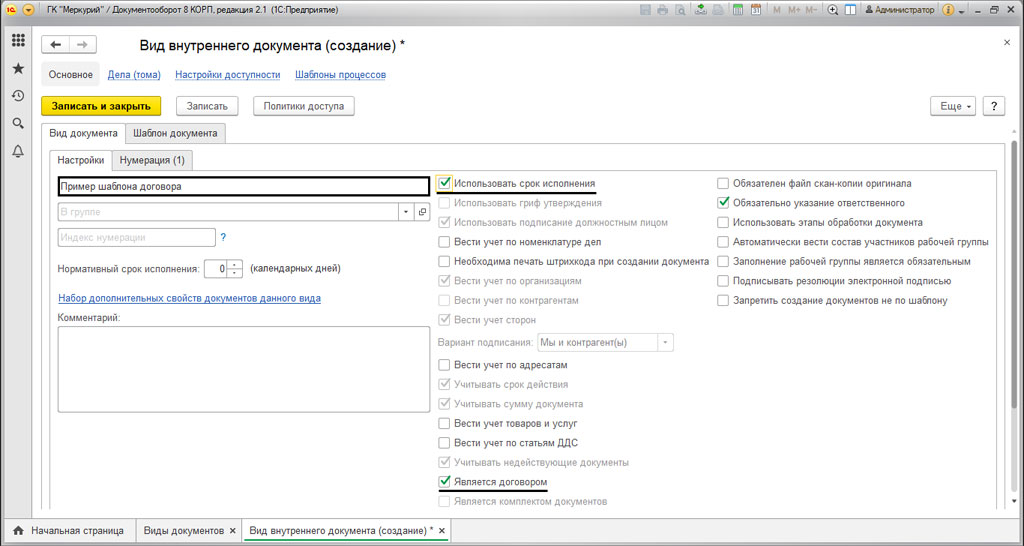
Называем его, например, «Пример шаблона договора» и в настройках ставим галочки на «Использовать срок исполнения «, после на «Является договором». Если необходимо включить документ в нужную группу, то вам потребуется задать индекс нумератора. Так называемый суффикс либо префикс документа.
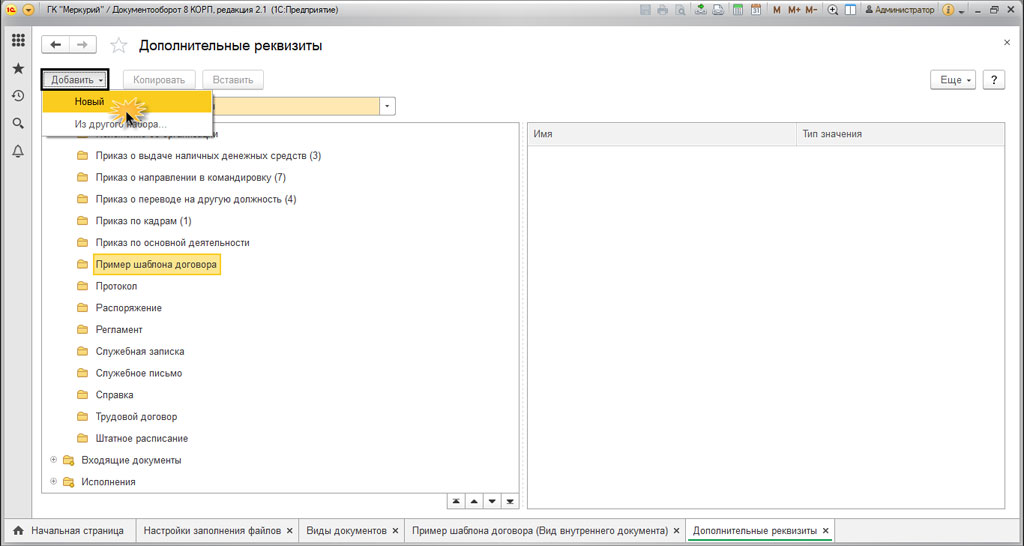
Если необходимых реквизитов не хватает, то их можно установить перейдя по гиперссылке «Набор дополнительных свойств документов данного вида».
В открывшемся окне вам необходимо задать реквизиты используя кнопку «Добавить».
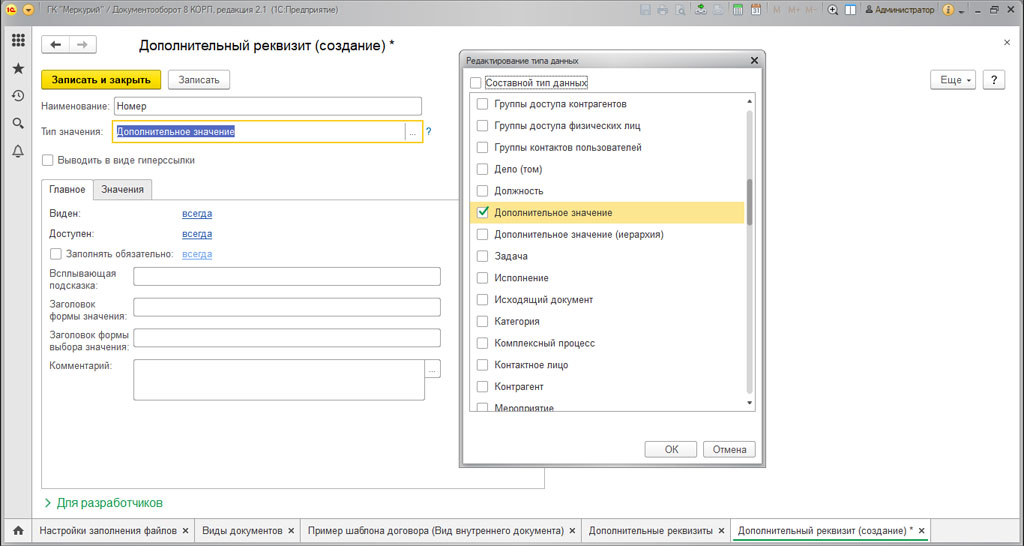
Если создать новый реквизит, то вам потребуется указать наименование и задать тип значения. Для этого пишем «Дополнительное значение», и задаем список на закладке «Значение».
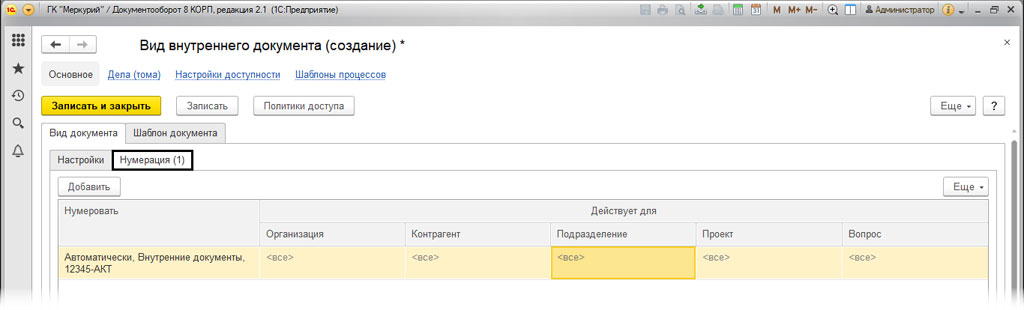
После чего на закладке «Нумерация» задаем нужную нумерацию документа.
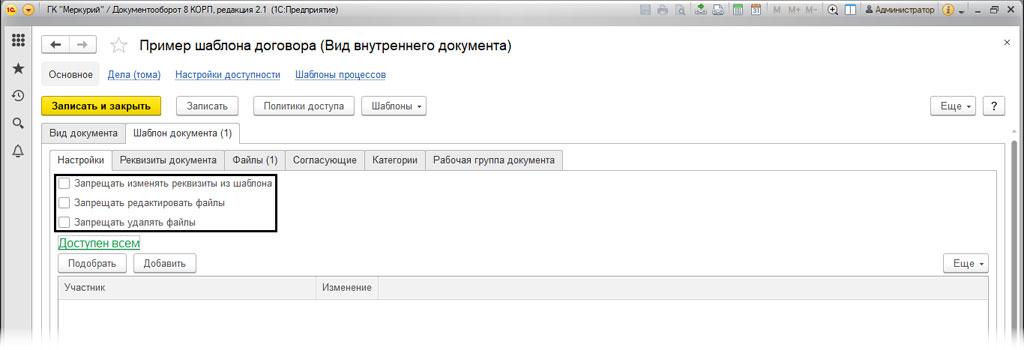
После этого, переходим на закладку «Шаблон документа», «Настройка» и отмечаем:
- Запретить редактировать реквизиты
- Запретить редактировать файлы
- Запретить удалять присоединенные файлы
В этой графе можно ограничить доступ пользователям к шаблону.
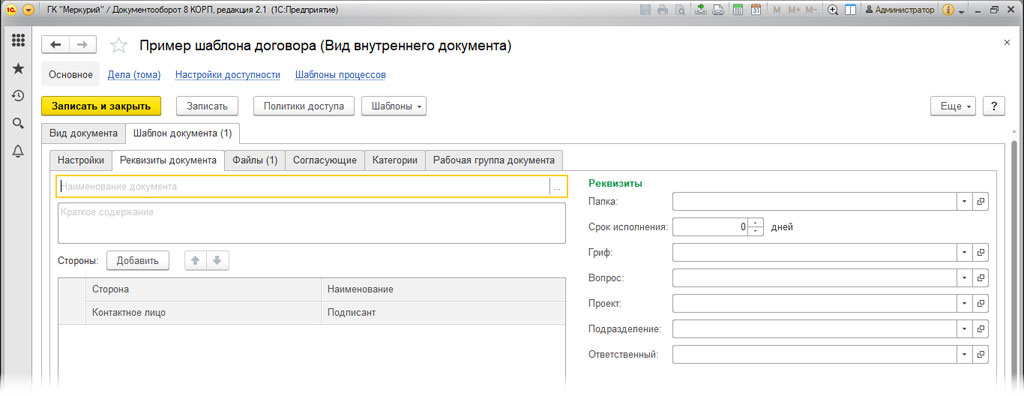
Используя закладку «Реквизиты документа» можно заполнить все необходимые значения по умолчанию, они будут использоваться при сохранении документа.
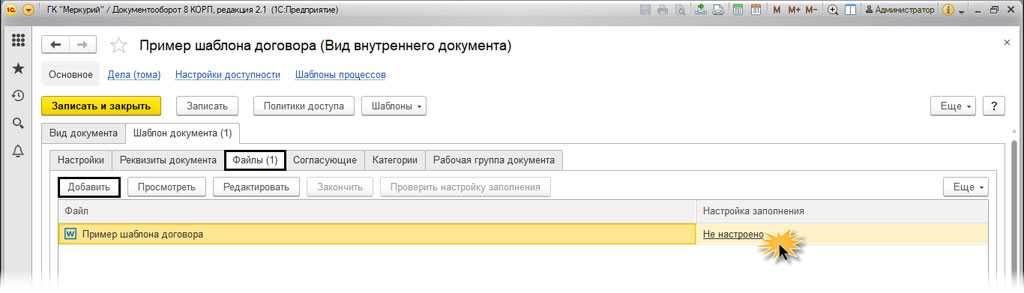
Закладка»Файл» позволяет добавить файл шаблона. Если перейти по гиперссылке, то вы сможете выполнить необходимую настройку шаблона. Для этого потребуется заполнить необходимые текстовые поля в документе.
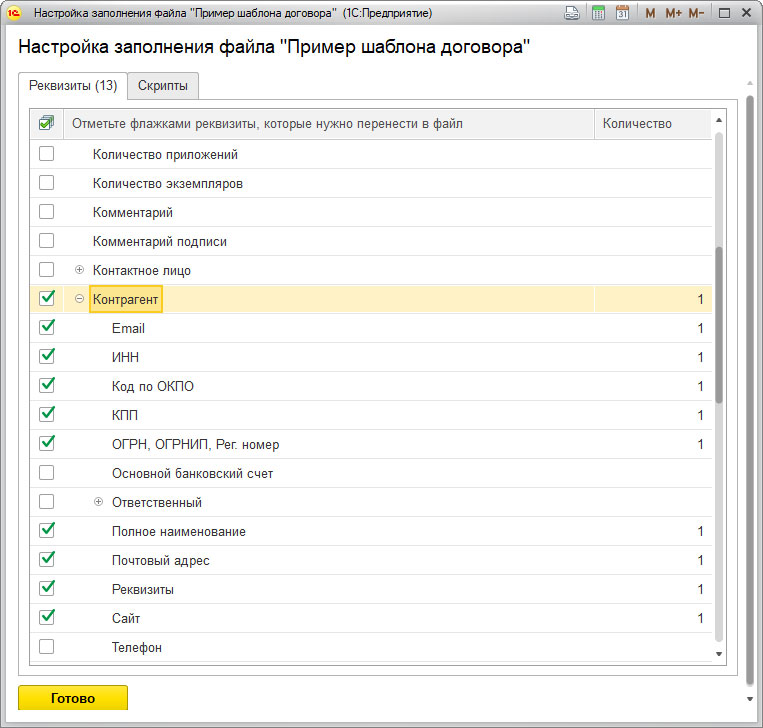
В открывшемся окне, мы отметим галочками реквизиты в необходимом количестве. После чего, мы сможем использовать их в тексте. Для этого нажимаем на «Копировать», «Вставить».
Отмеченные реквизиты перенесутся в пустой документ. После его потребуется подготовить вставить в нужное место текст
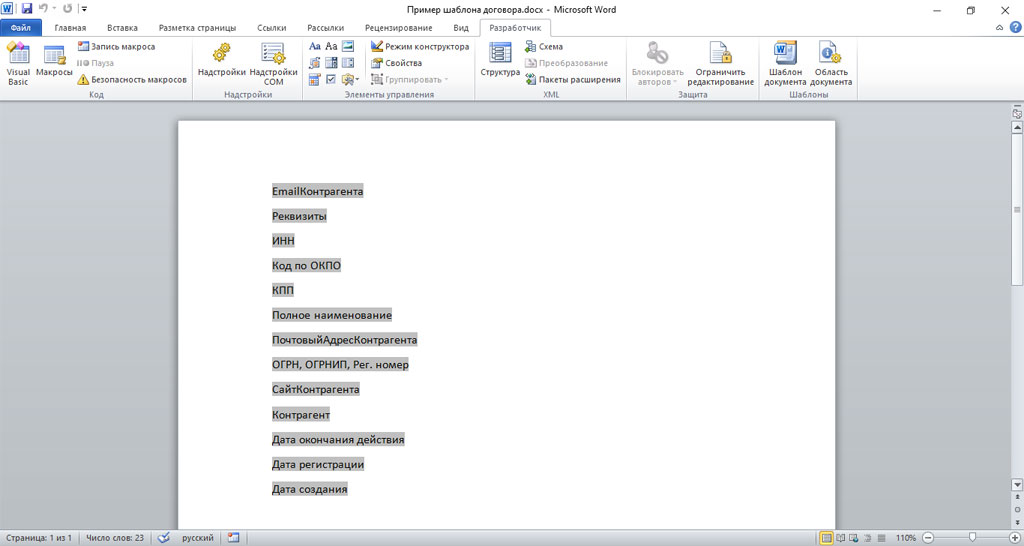
После чего файл необходимо сохранить.
Как сформировать заполняемые поля шаблона напрямую в MS Word
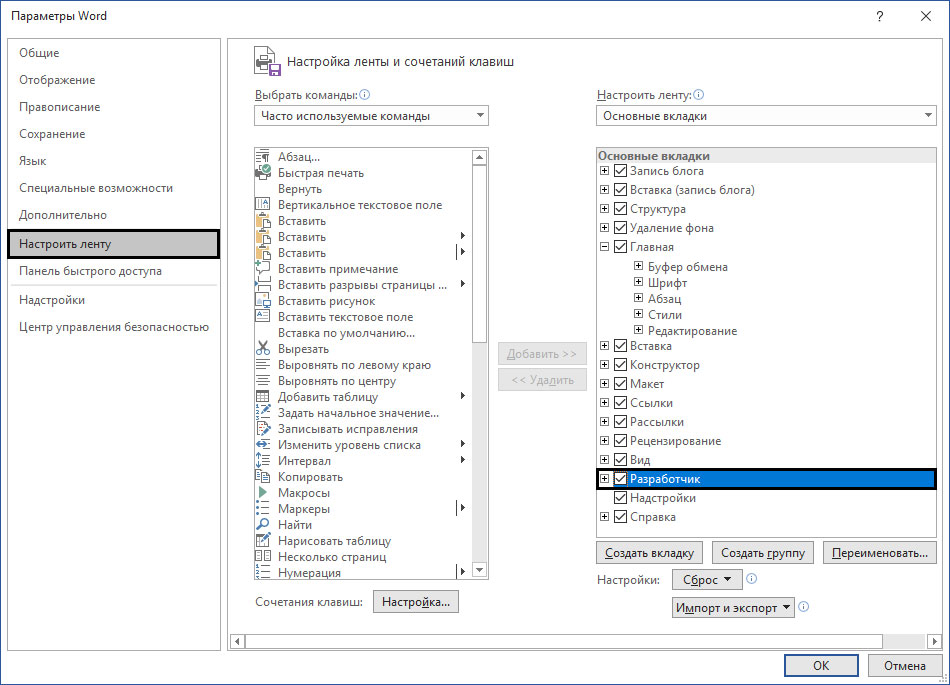
Для этого нужно включить режим «Разработчика». Если использовать MS WORD-10, то сделать это можно в меню «Параметры», дальше перейдем в раздел «Настроить ленту» и устанавливаем галочку на «Разработчик».
После чего в меню появятся несколько вкладок под именем «Разработчик».

Добавляем текстовые поля.
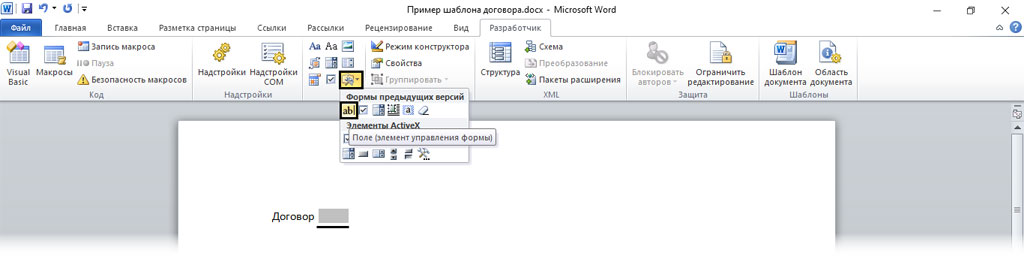
После чего, двойным щелчком открываем поле редактирование. Где задаем нужные реквизиты.
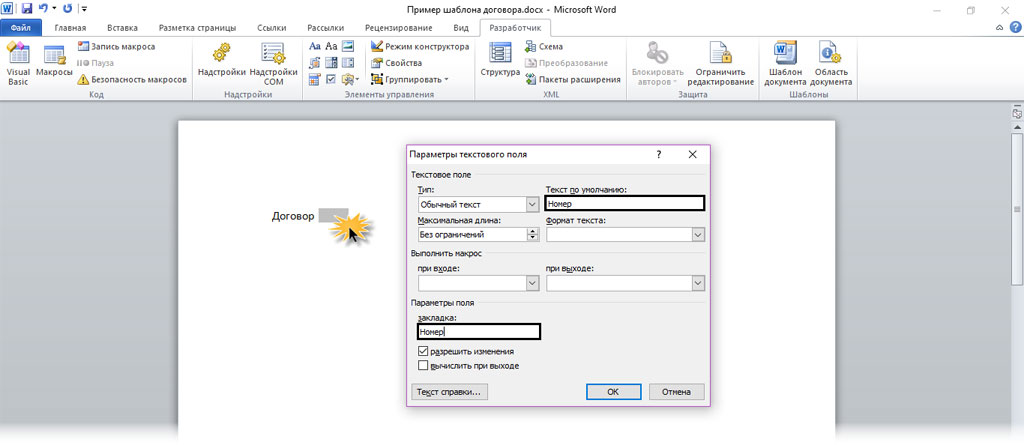
Именно так задаются нужные реквизиты.
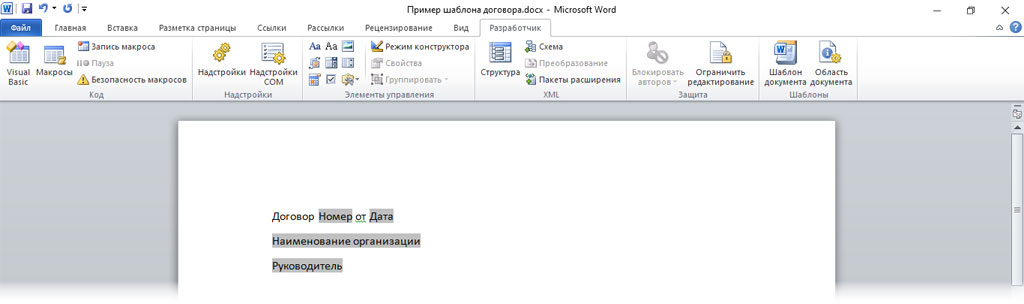
После чего сохраняем наш документ. Для этого нажимаем на кнопку «Закончить».
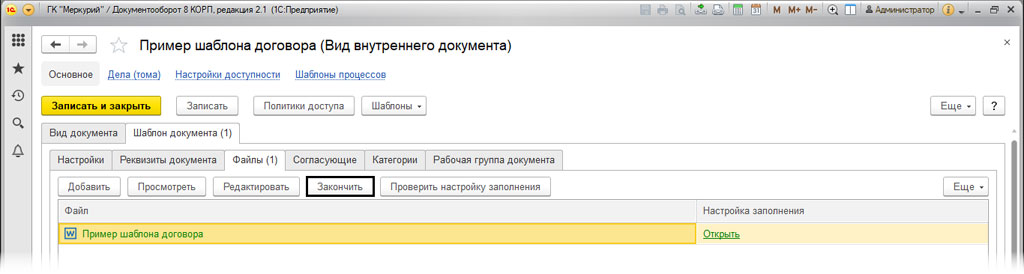
Если мы добавим поля автоматически, то программа автоматически их сопоставит. Но когда шаблон формируется вручную, то настраивать нужно сопоставление.
Как настроить заполнения шаблонов в документе
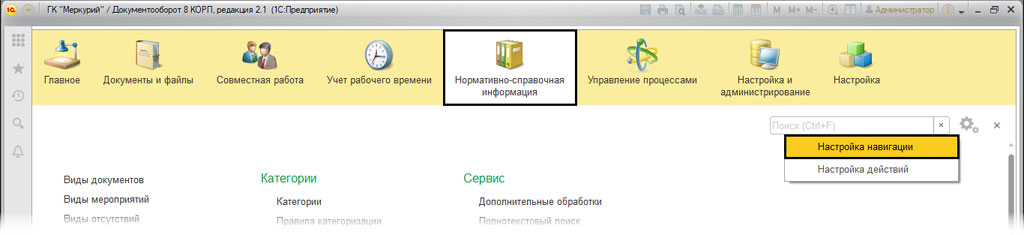
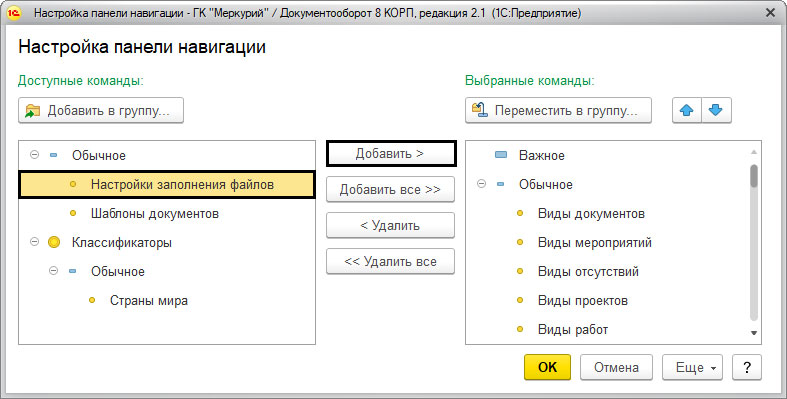
Для последующей настройки нам нужно перейти в раздел «Нормативно-справочная информация». В настройках выбираем «Настройка навигации». После чего выводим на рабочий стол меню, которого нет на рабочем столе.
После этого, переносим кнопкой «Добавить» пункт «Настройки заполнения файлов» в правую часть «Выбранные команды».
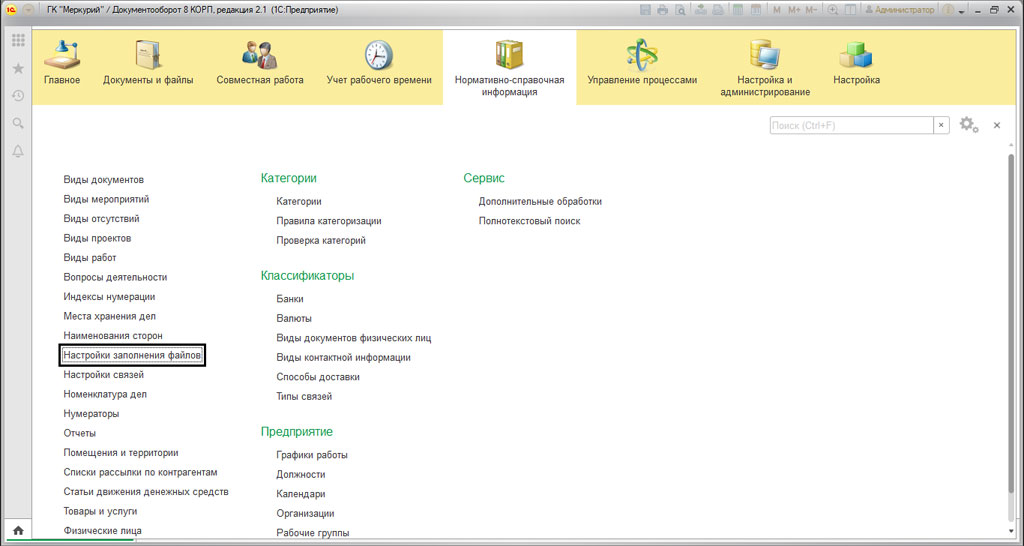
На рабочем столе появятся добавленные пункты меню
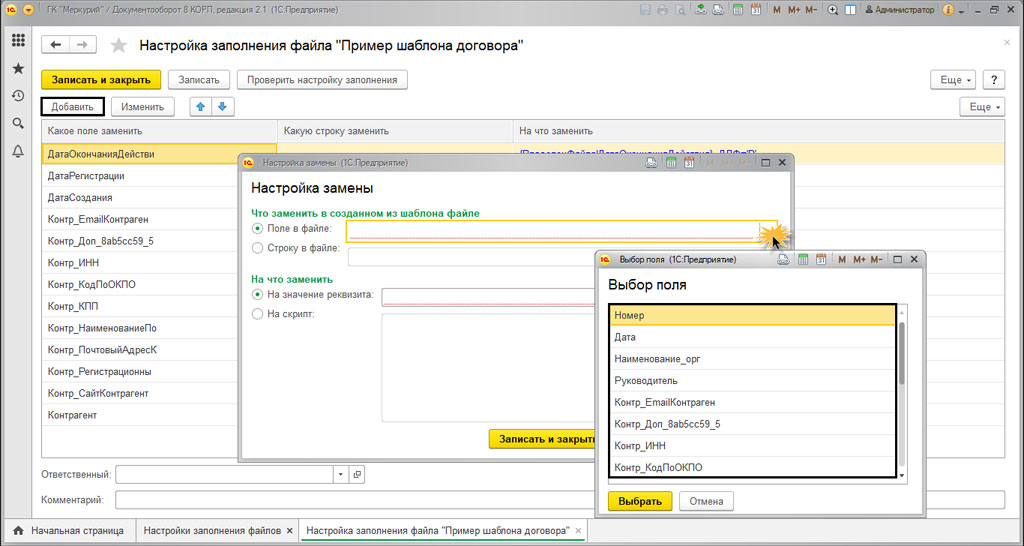
В разделе «Настройка заполнения файлов» нужно выполнить заполнение шаблона. После нажимаем на кнопку «Добавить» и выполняем настройку замены, для этого указываем введенные поля из нашего шаблона.
Дальше вводим нужные параметры замены. Реквизиты могут задаваться в виде выражений на встроенном языке, или к примеру в виде скрипта.
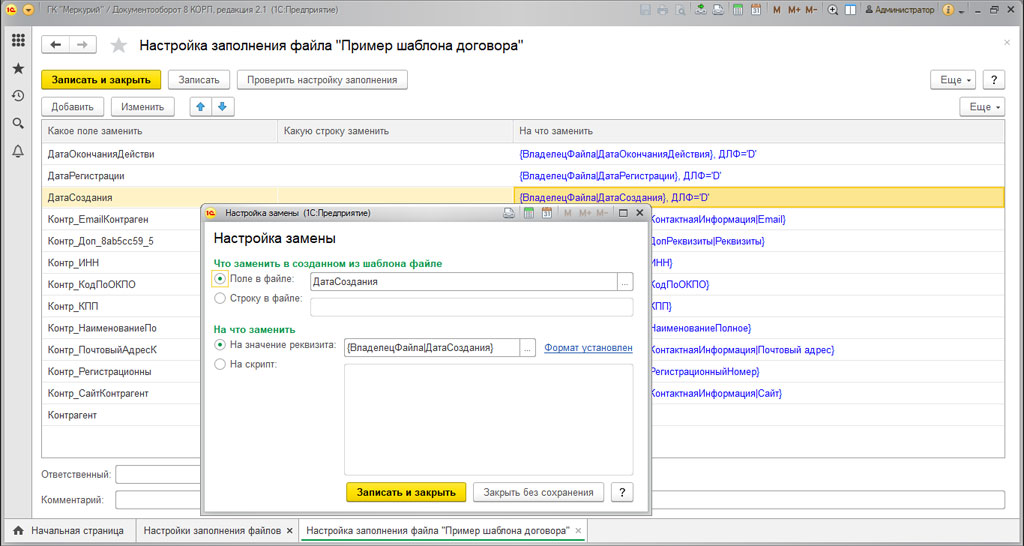
После всех этих махинаций, наша система будет автоматически заполнять реквизиты. При работе с шаблонами повышается скорость работы. Также, уменьшается количество ошибок.
Остались вопросы или нужны услуги по настройке 1С Документооборот? Звоните нашим специалистам или оставьте заявку на сайте!
Хотите получать подобные статьи по четвергам?
Быть в курсе изменений в законодательстве?
Подпишитесь на рассылку