Как настроить мониторинг MSI Afterburner в играх
После сборки нового ПК или покупки и установки свежей игры необходимо ознакомиться со значениями производительности и температур. Для чего? Чтобы понять, все ли нормально с вашим ПК и насколько хорошо он справляется с игрой. Это также поможет отследить причины, по которым порой может казаться, что с геймплеем что-то не так. Приложений для этого довольно много, но мы сегодня расскажем о том, как включить мониторинг в игре при помощи MSI Afterburner, вероятно самого популярного софта для этих целей.
Настройка этого софта в Windows 10, 11 или любых других версиях операционной системы Microsoft не отличается вообще ничем. Для начала отправляемся на сайт MSI за необходимой программой и нажимаем Download Afterburner. Смело запускаем установочный файл из скачанного архива и следуем всем предложениям инсталлера просто нажимая «Далее» и соглашаясь на условия пользовательского соглашения. Там же запустится установка RivaTuner Statistics Server (далее RTTS).
Запустили установленный Afterburner, а значит, пора разобраться с тем, как им пользоваться. Если нам необходимо только понять, как включить фпс в игре, то для этого в настройках приложения есть вкладка мониторинг, где есть список доступных для отображения параметров. За показ фпс отвечает опция “Частота кадров”, которая изначально не активна, а потому нужно нажать на галочку рядом с ней, а затем выделить ее и поставить галочку у “Отображать в ОЭД”. Аналогичную операцию рекомендую провести для “Времени кадра” а также “Минимальной частоты кадров” дабы позже было проще понять, что именно с игрой не так.
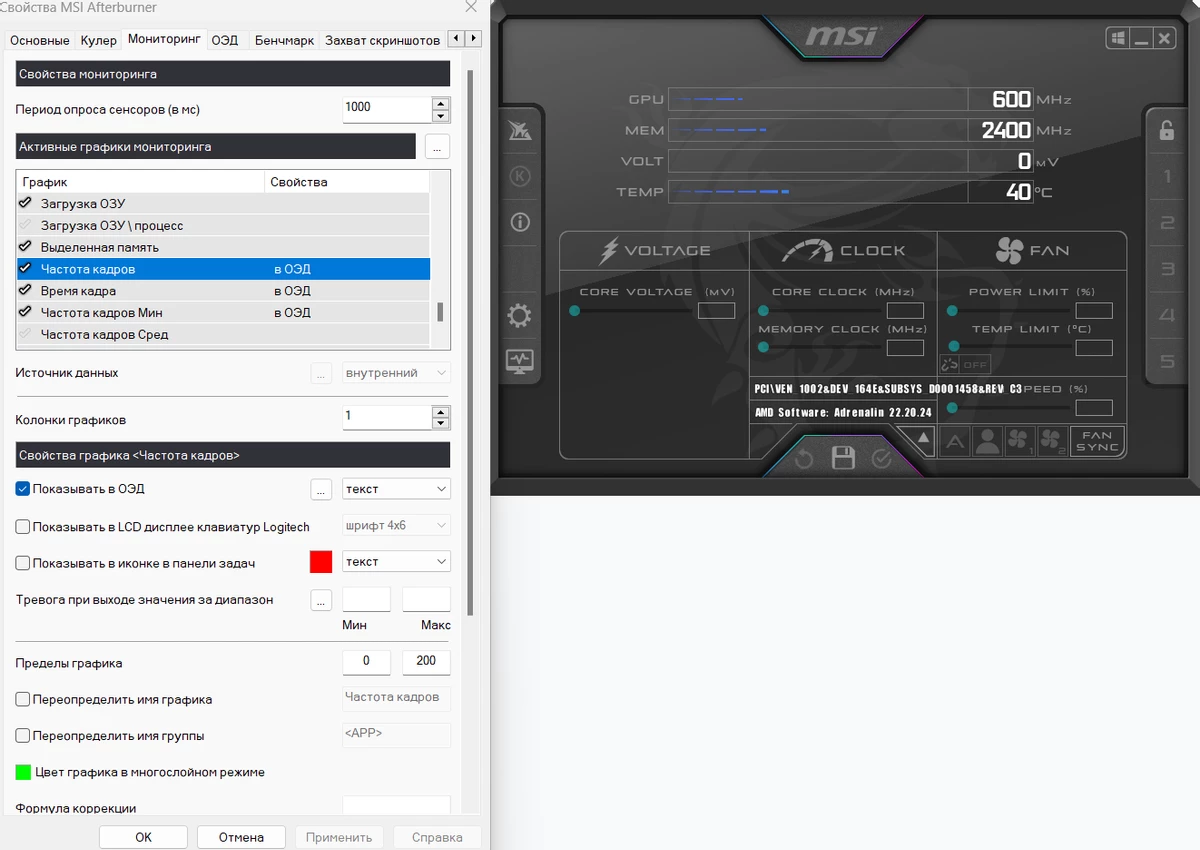
Те же действия вам необходимо провести для других параметров во вкладке “Мониторинг”, где есть температуры процессора и видеокарты, их потребление и множество других полезных параметров.
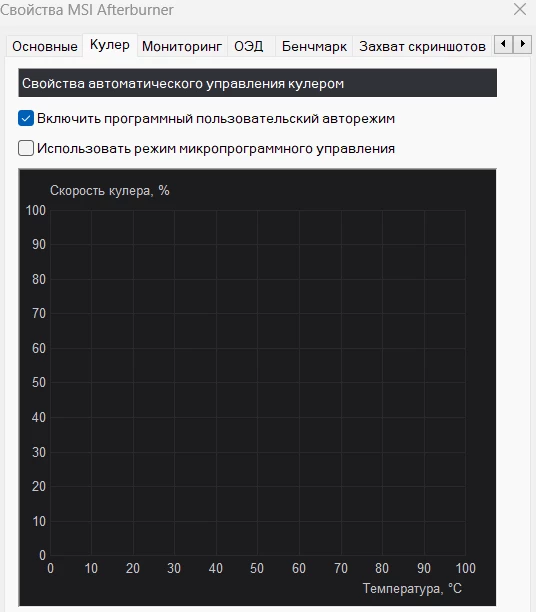
Помимо мониторинга ресурсов, Afterburner также предлагает и некоторые возможности по настройке вашей видеокарты. Хотите отрегулировать обороты кулера видеокарты? Не проблема, это можно сделать как настройкой кривой оборотов к температуре ГПУ, так и банальной фиксацией вертушек на определенных значениях. Это же приложение позволяет заниматься разгоном и андервольтингом вашей видеокарты, но это тема для другого материала, и о ней мы поговорим как-нибудь в следующий раз.
Настройки отображения фпс и других параметров завершены, а это значит, что остается только настроить активацию отображения самого ОЭД от RTTS в вашей игре. Для этого рядом с вкладкой “Мониторинг” в настройках Afterburner есть “ОЭД”, где вам необходимо назначить клавишу для переключения видимости ОЭД. Я для этого использую F9, вы можете использовать любую другую не используемую вами в играх и приложениях клавишу.
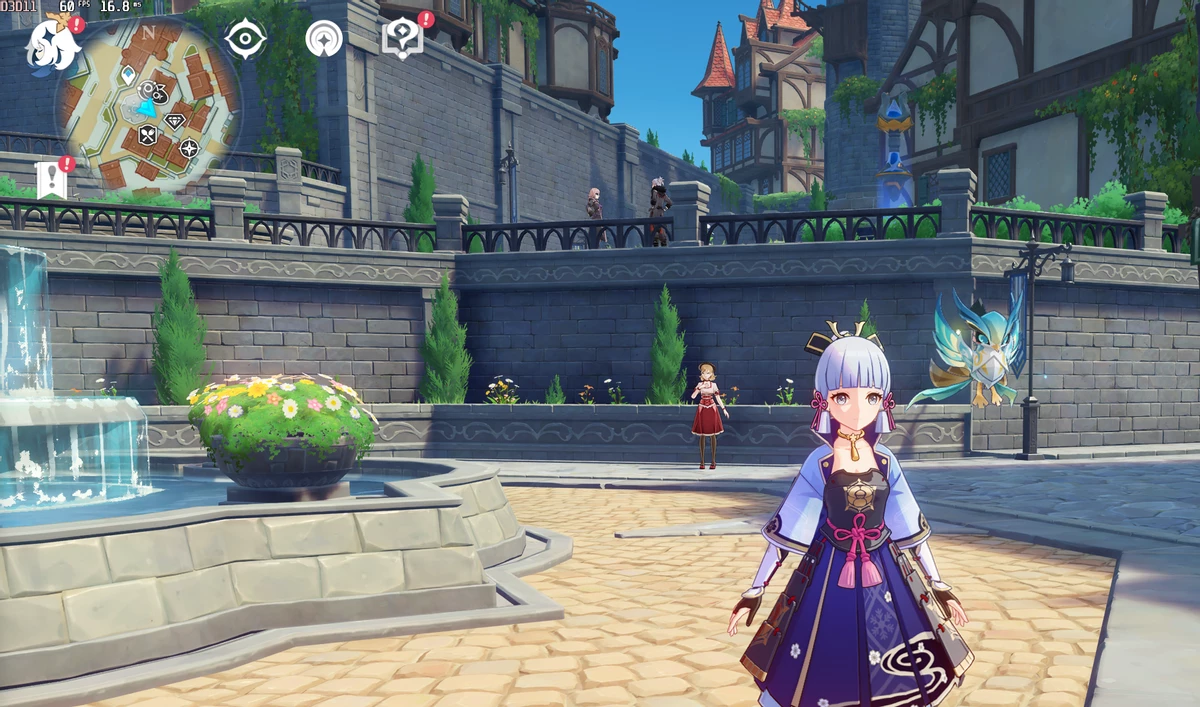
Важно уточнить, что скрывать Afterburner надо именно кнопкой сворачивания, а не закрытием. Теперь запускаем свою игру, нажимаем в ней на назначенную вами ранее кнопку для переключения отображения ОЭД и получаем всю запрошенную информацию в углу экрана.
Готово, вы великолепны и можете наблюдать за состоянием своего ПК прямо из игры. Уточним, что для отображения фпс и других параметров у производителей видеокарт есть необходимые параметры прямо в драйверах, а софт Intel и AMD также позволит провести все необходимые настройки самого ГПУ.
Мониторинг FPS в MSI Afterburner. Как включить и настроить?

Для включения FPS мониторинга необходимо скачать сам MSI Afterburner здесь и установить. Во процессе установки программа попросит поставить RTSS Rivatuner Statistics Server, необходимый для работы мониторинга. Если MSI Afterburner уже установлен, то можно скачать и установить отдельно RTSS Rivatuner Statistics Server здесь.
После установки запускаем MSI Afterburner и RTSS Rivatuner Statistics Server. В RTSS Rivatuner Statistics Server ставим все настройки, как на скриншоте ниже.
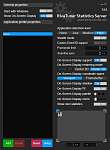
Если информации на мониторинге недостаточно, то можно воспользоваться пресетом i2HARD, скачав по ссылке.
В архиве содержится 2 папки как на скриншоте ниже.
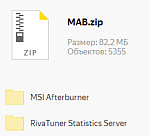
Извлекаем папки из архива и копируем с заменой в папки с программами MSI Afterburner и Rivatuner Statistics Server. Обращаю внимание, что перенесутся все настройки автора, в том числе и внешний вид, поэтому настраивать под себя, если такое необходимо, придётся самим. После замены мы будем видеть мониторинг основных параметров. К сожалению MSI Afterburner не может отобразить всё, что может измерять ваш персональный компьютер, поэтому в нём встроен плагин для получения информации с утилиты HWINFO, который можно скачать здесь.
В итоге, если необходим полный мониторинг всех параметров, то пользуемся связкой MSI Afterburner, Rivatuner Statistics Server и HWINFO, которые должны быть все запущены или только MSI Afterburner, Rivatuner Statistics Server если достаточно текущих отображаемых значений мониторинга.
Как включить мониторинг в MSI Afterburner
MSI Afterburner – это одна из лучших программ для разгона видеокарты. Но её возможности куда шире, она может делать скриншоты, захватывать видео, а также выводить мониторинг. На самом деле Afterburner лишь передаёт данные для вывода другой программе – RivaTuner Statistics Server.
Мы покажем не только как включить мониторинг в MSI Afterburner, но и как выбрать и настроить элементы, а ещё и то, как расширить возможности мониторинга, добавив сенсоры материнской платы, графики и даже изображения. С помощью такого мощного инструмента можно также выявить проблемы с производительностью, о чём мы тоже не забудем рассказать.
Настройка внешнего вида
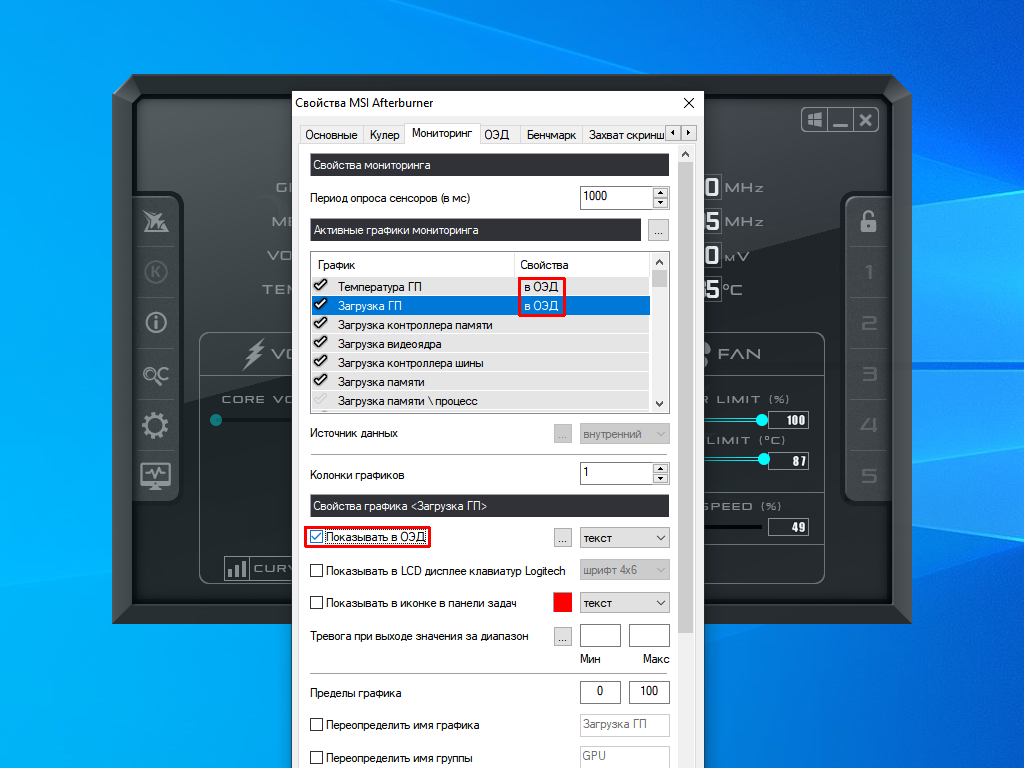
Для того, чтобы включить мониторинг, надо в настройках MSI Afterburner перейти во вкладку Мониторинг и у любого элемента включить Показывать в ОЭД (оверлейный экранный дисплей). После этого запустится RivaTuner Statistics Server и включится мониторинг. Теперь вы знаете как включить оверлей MSI AfterBurner.
Отключить мониторинг Afterburner можно убрав все элементы (снять галочку Показывать в ОЭД с зажатой клавишей Shift). Помимо этого, в соседней вкладке настроек ОЭД можно задать горячие клавиши для скрытия мониторинга.
Также стоит отметить, что программа не имеет раздельных настроек для каждого пользователя, поэтому желательно сохранить свои настройки в профиле. Перед этим необходимо в настройках во вкладке Профили расширить их содержимое (Содержимое профилей – Настройки мониторинга).
Riva tuner Statistics Server (RTSS)
Как было сказано, RivaTuner Statistics Server (RTSS) занимается непосредственно выводом мониторинга на экран. В связи с этим часть настроек находится именно в ней. Давайте рассмотрим их подробнее.
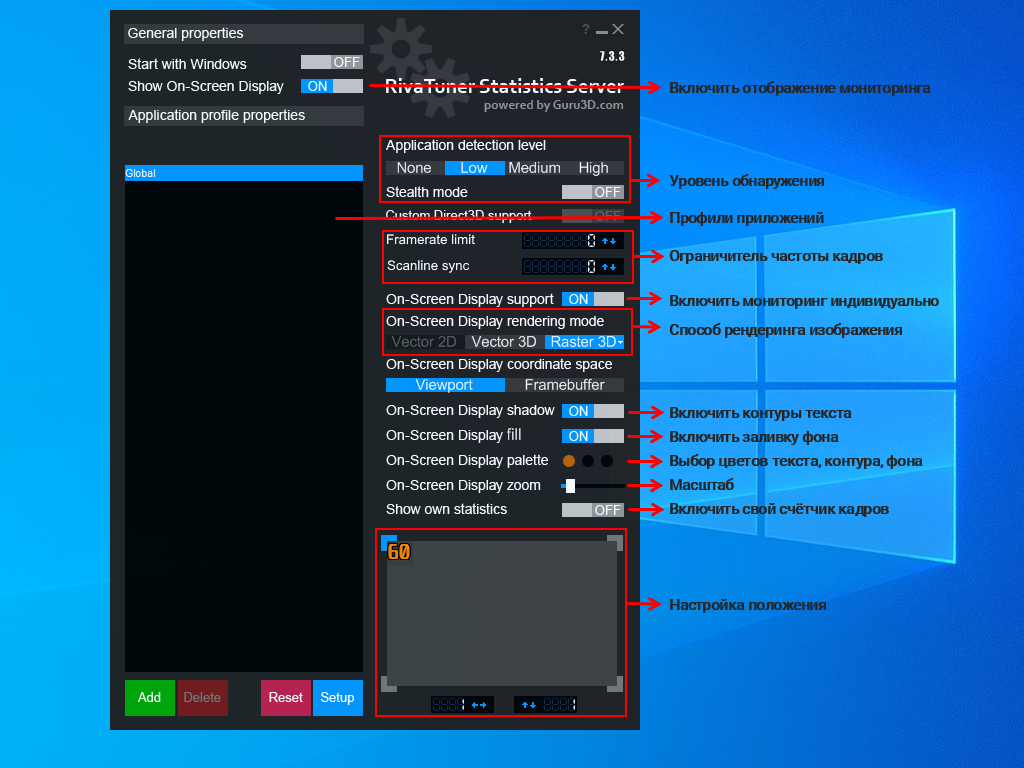
Основные элементы управления RTSS
- Включить мониторинг можно как глобально, так и индивидуально, для этого создаются профили для приложений. К сожалению, указать конкретное приложение нельзя, определение идёт по имени процесса.
- Уровень обнаружения в общем случае трогать не стоит, но в редких случаях его повышение помогает найти активное 3D-приложение.
- Ограничитель частоты кадров – это весьма полезная вещь. Можно задать ограничение как глобально, так и индивидуально для приложения. Применяется в играх без вертикальной развёртки или там, где она отключается в меню. Высокая частота может создавать излишнюю нагрузку, а также вызывать резонанс в дросселях питания видеокарты, что приводит к характерному писку.
- Способ рендеринга стоит оставить Raster 3D. Он позволяет выбирать шрифт, а также необходим для вывода изображений и анимации. Шрифт выбирается нажатием на кнопку Raster 3D, аналогичным способом выбирается цвет текста и фона (цвет контура доступен только в Vector 3D).
- Расположение. Мониторинг можно расположить в одном из углов экрана. Отступ можно задать как перетаскиванием счётчика в рамке, так и заданием смещения вручную.
Также стоит отметить наличие собственного редактора в RTSS (плагин OverlayEditor.dll), его возможности гораздо шире благодаря разметке с собственным гипертекстовым языком. Редактор открывается двойным щелчком или кнопкой Настроить.
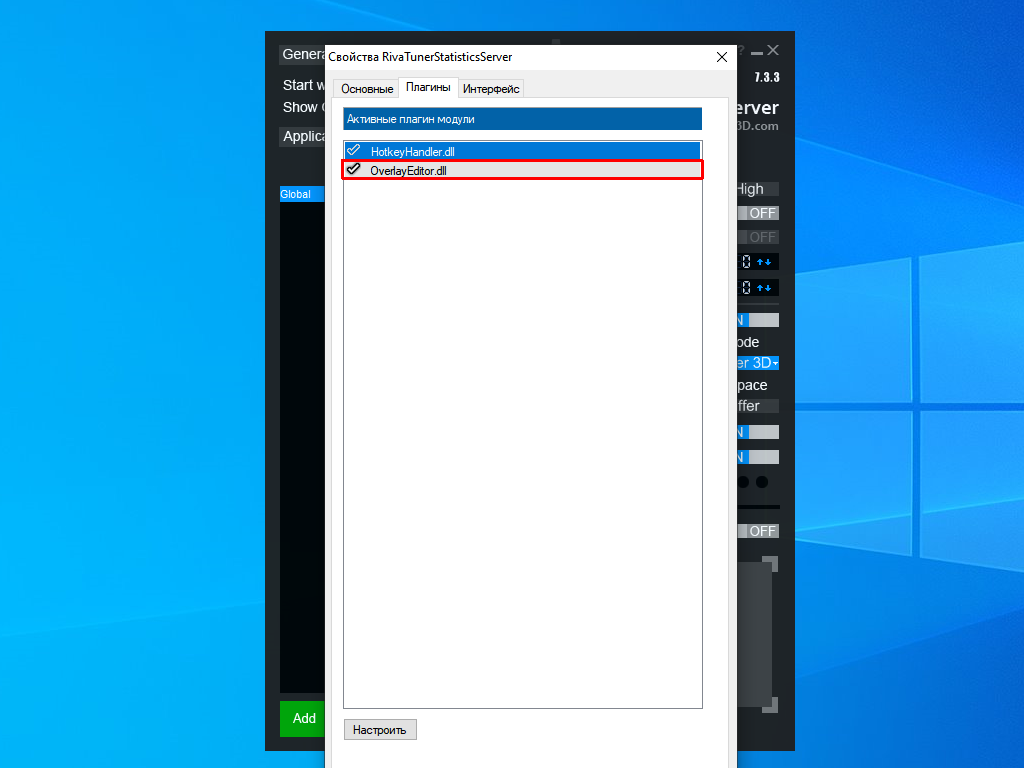
Надо поставить галочку для включения плагина
Как можете заметить, собственный мониторинг способен отображать графики, столбчатые диаграммы, изображения и спрайтовую анимацию.
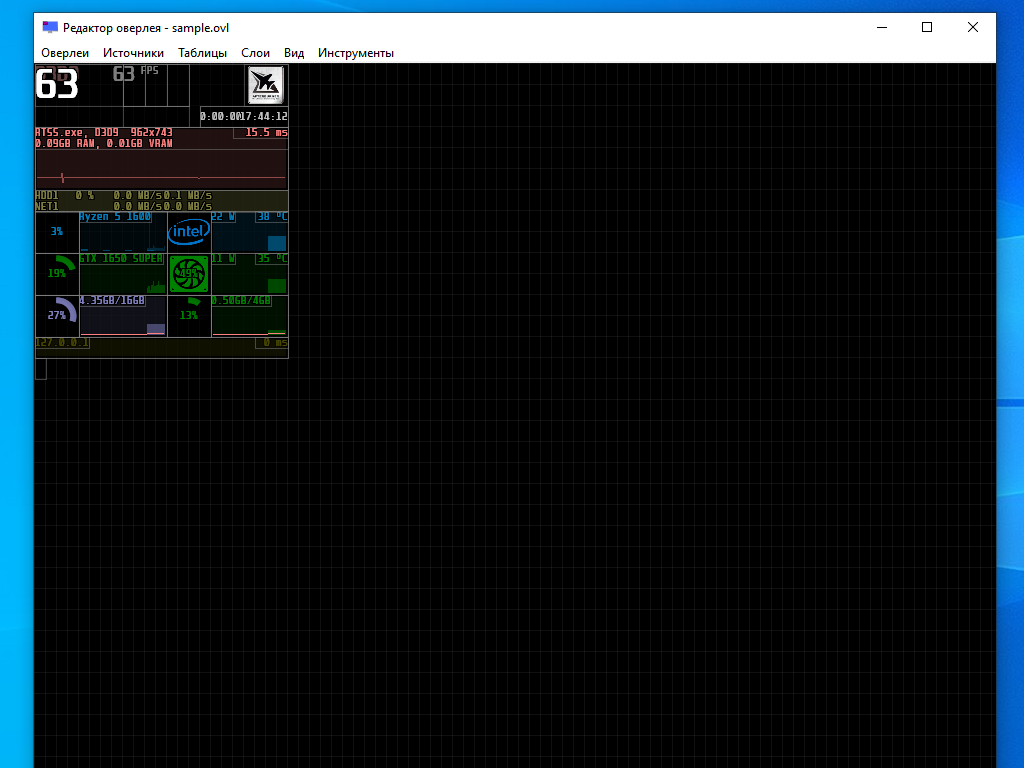
Пример собственного оверлея RTSS
Работать с редактором не так просто, например, изображения необходимо положить в один файл, а для создания новых элементов надо разбираться в разметке. Далее мы рассмотрим несколько примеров.
MSI Afterburner
Как мы уже выяснили, мониторинг MSI Afterburner опирается на RTSS. По сути, он отправляет свой оверлей на отрисовку. Для пользователя в этом есть как плюсы, так и минусы. С одной стороны программа позволяет включить готовые элементы, а с другой – настройка внешнего вида сильно ограничена. Большая их часть содержится на вкладке Мониторинг.
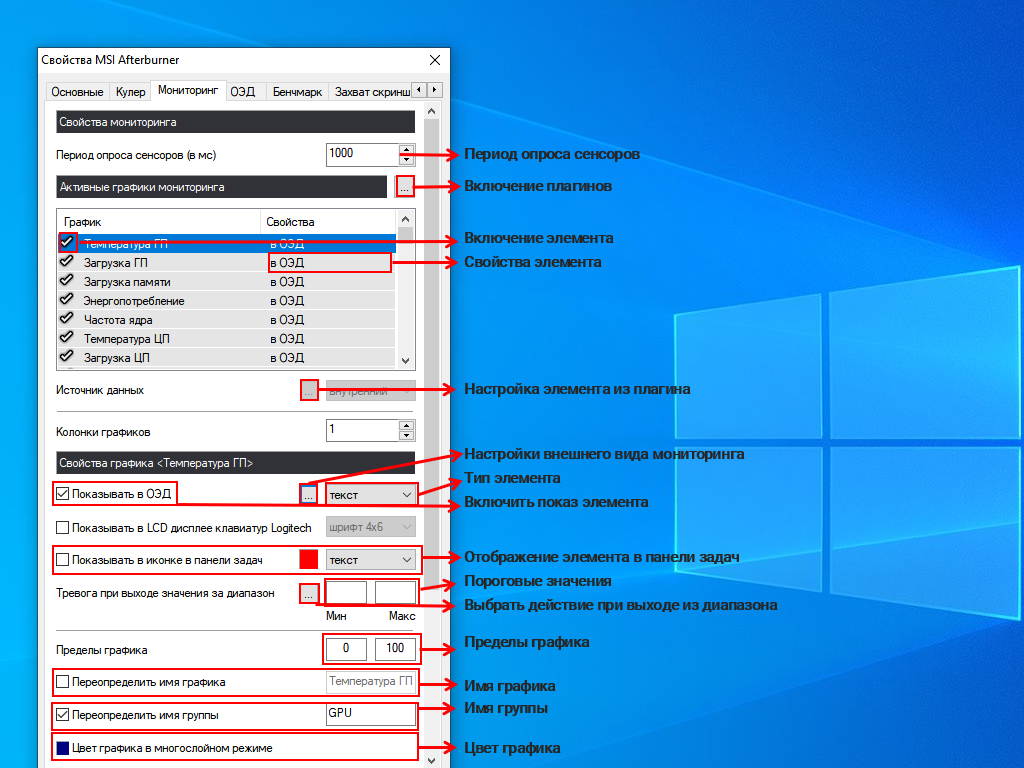
Период опроса сенсоров менять не стоит, так как его уменьшение приведёт к снижению производительности. Под этим параметром находится кнопка включения плагинов, которые могут значительно расширить возможности мониторинга.
Большая часть элементов включена по умолчанию. Даже без добавления на оверлей программа считывает их показания, что может использоваться другими программами или для добавления иконки в панель задач. В свойствах элемента можно увидеть, где используется элемент: В ОЭД (текст, график), иконка, LCD дисплей клавиатуры.
Источник данных зачастую выбрать нельзя, эта опция доступна только для некоторых плагинов. В связи с этим вы не можете указать собственную размерность и единицы измерения.
Настройка внешнего вида мониторинга содержит 4 темы на выбор: Классическая, Модерн, Модерн моно, Модерн Веб. Классическая и Модерн моно используют цвет из RTSS, остальные две переопределяют его. Остальные настройки мы рассмотрим в примере.
Переопределение имени группы – это один из главных параметров, с его помощью вы можете расположить в одной строчке сразу несколько элементов. Учтите, что по умолчанию используется шрифт без кириллицы (шрифт выбирается в RTSS).
Также стоит отметить, что Afterburner тоже может использовать некоторые элементы гипертекста, например, имя группы можно задать в виде %CPU%, %GPU%. Такая запись позволит автоматически подставить модель процессора или видеокарты.
Настройка мониторинга MSI Afterburner в играх
Основные параметры
Перед тем, как начать перечисление параметров, стоит сделать важное замечание: процессоры и видеокарты могут иметь разные наборы сенсоров, поэтому некоторые из параметров вы можете у себя не найти.
Пожалуй, главные параметры – это количество кадров и время кадра. Также вы можете вывести частоту кадров ниже 1% и 0.1%, они покажут среднее значение, отбросив 99% и 99.9% результатов, которые были выше них. С их помощью можно оценить плавность картинки. Учтите, что для подсчёта средних значений надо включить Бенчмарк. Горячие клавиши для включения задаются в одноимённой вкладке настроек. Время кадра удобно выводить в виде графика, скачки на нём будут символизировать о появлении долгих кадров.
Если же говорить об аппаратной части, то для определения состояния важно знать температуру, загрузку, текущую частоту и энергопотребление как видеокарты, так и процессора. Также важными параметрами являются показатели загрузки оперативной и видеопамяти.
Акустический комфорт определяется скоростью вращения вентиляторов, это показатель также можно вывести на мониторинге (некоторые вентиляторы нельзя мониторить, например, вентилятор блока питания, который нередко становится главным источником шума.
Плагины
Некоторые параметры доступны только через плагины. Наиболее полезные GPU.dll, HwInfo.dll и PerfCounter.dll.
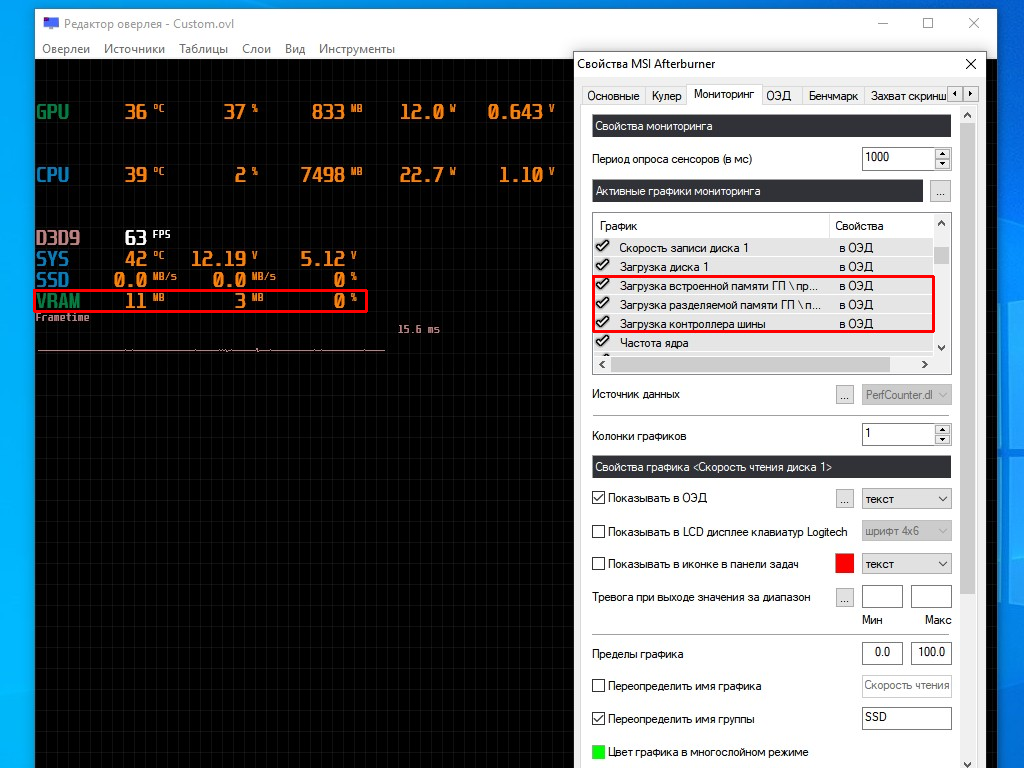
GPU.dll позволяет выводить значения встроенной и разделяемой памяти ГП, первая непосредственно распаяна на видеокарте, а вторая берётся из оперативной памяти. Эти показатели полезны для выявления нехватки видеопамяти. Также в этом случае поможет параметр Загрузка контроллера шины. Он показывает загрузку шины PCI-e, через которую видеокарта получает недостающие текстуры.
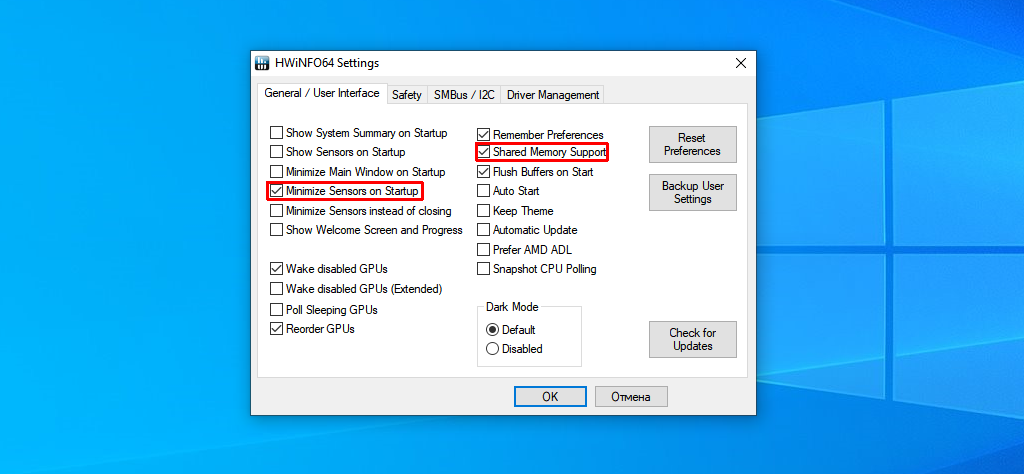
Программу HWiNFO64 также можно подключить к мониторингу. Для этого в настройках программы необходимо выбрать параметры Minimize Sensors on Startup и Shared Memory Support. С плагином HwInfo.dll вы можете получить показания практически каждого доступного сенсора, начиная от тех, что доступны по умолчанию в Afterburner, заканчивая напряжением блока питания и температурой материнской платы.
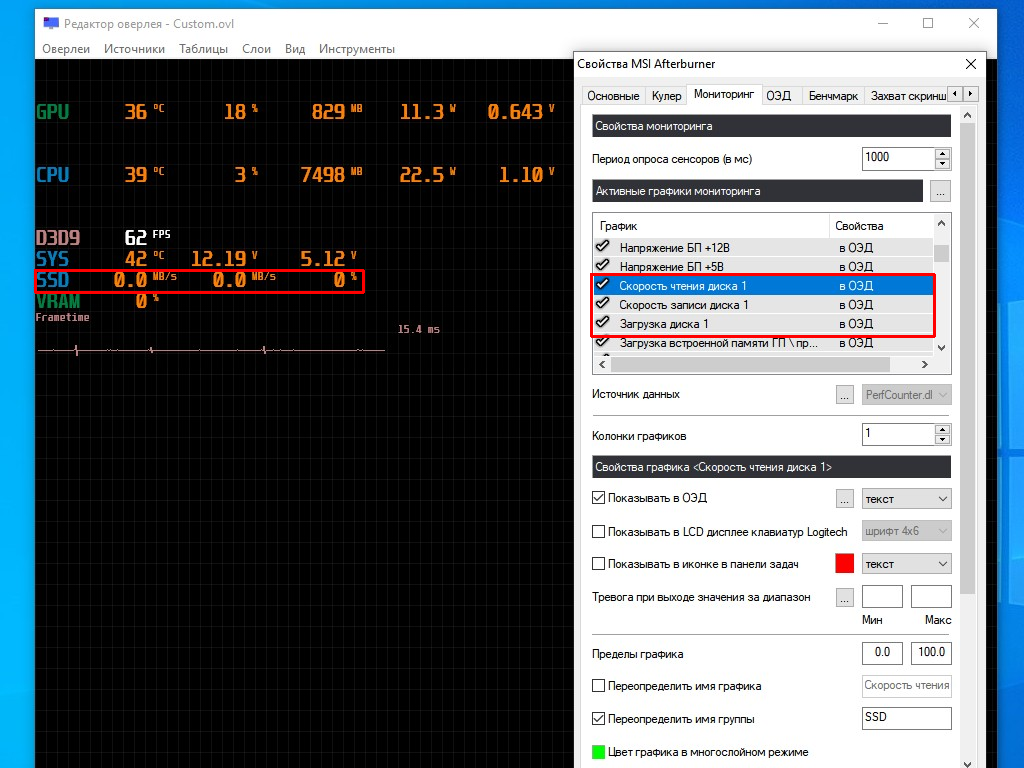
PerfCounter.dll обращается к системной библиотеке, она может предоставить доступ к сотням параметров, многие из которых бесполезны. К счастью, плагин изначально содержит наиболее полезные показатели: Скорость и загрузка накопителей, а также скорость сетевого адаптера.
Пример настройки мониторинга Afterburner
Для наглядности мы создадим оверлей с использованием элементов как Afterburner, так и RTSS. Для удобства откроем редактор RTSS, чтобы видеть текущий результат.
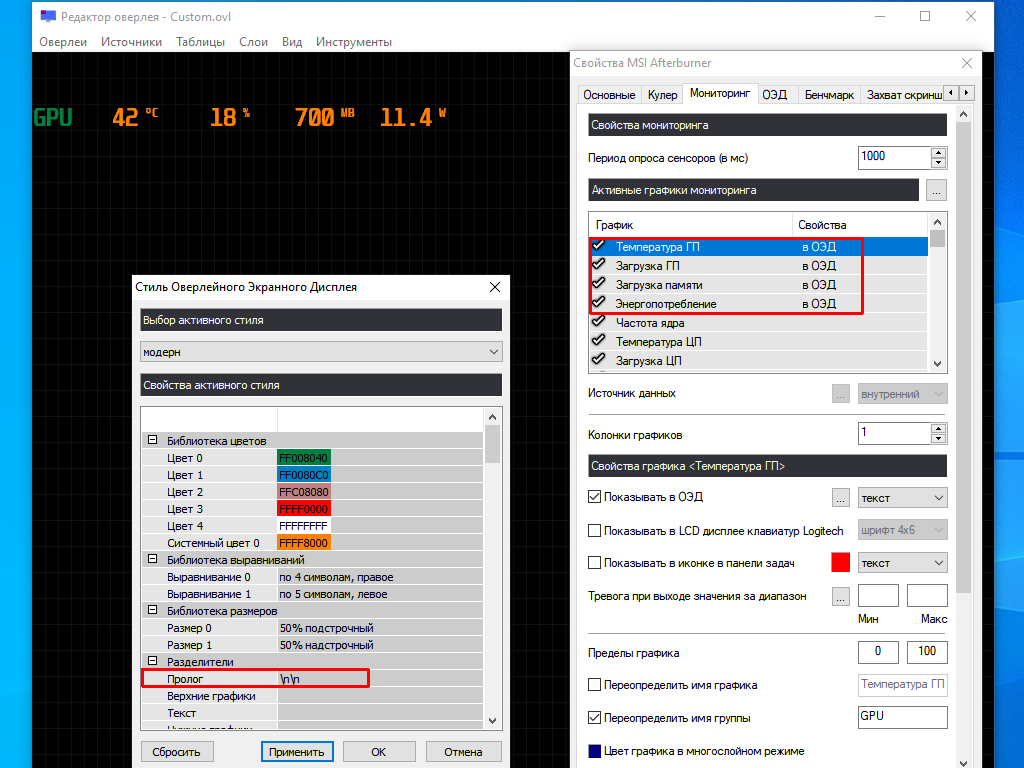
Начнём с мониторинга видеокарты. Для этого выберем температуру, загрузку графического процессора и памяти, а также энергопотребление. Для удобства переместим параметры в настройках. Обратите внимание на то, что они принадлежат одной группе и выводятся последовательно.
Для последующей работы с RTSS добавим разделитель Пролог: \n\n – две пустые строки в начале. Вместо этого можно указать модель процессора и видеокарты (%CPU% %RAM%).
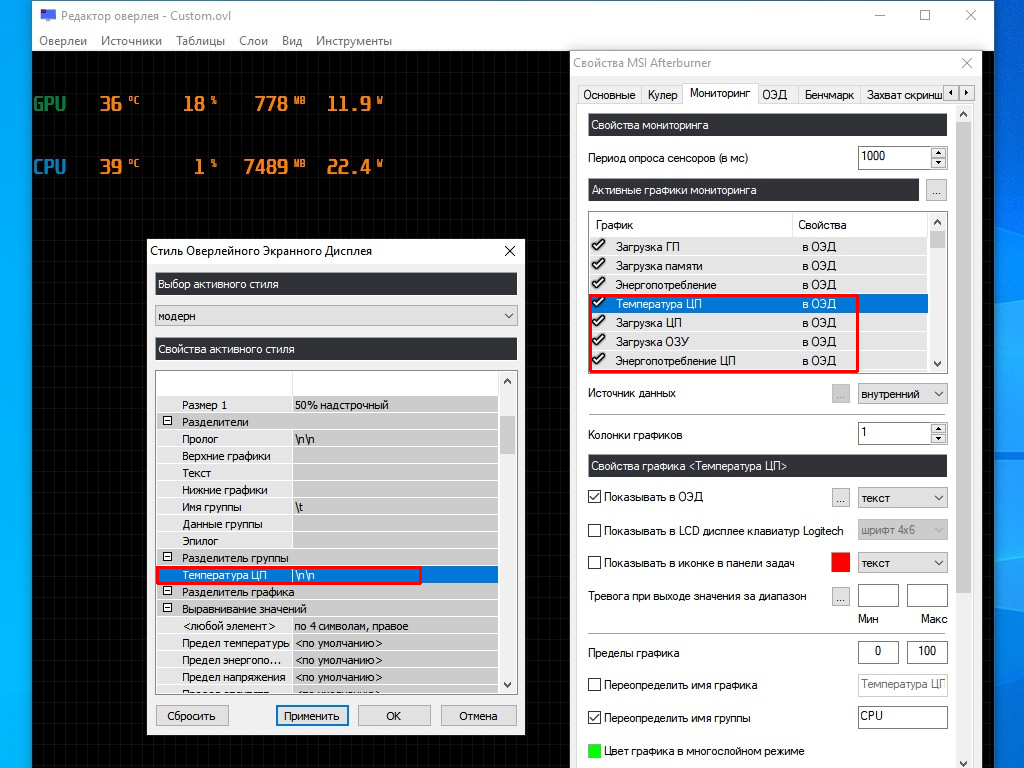
Добавим аналогичные параметры для центрального процессора, а также создадим разделитель. Для этого выберем Разделители и нажмём Ctrl+Insert. Аналогичным способом можно расширить библиотеку цветов и ряд других параметров внешнего вида оверлея.
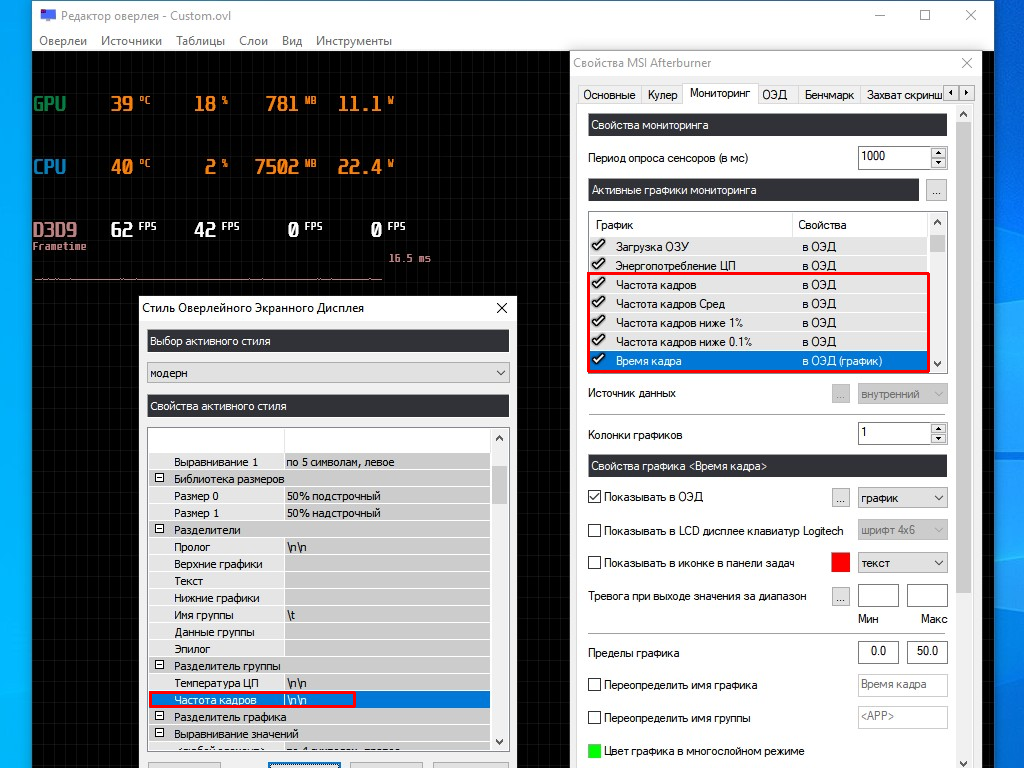
В последнюю очередь добавим частоту кадров. Напомним, что для отображения средней частоты необходимо запустить бенчмарк. Для времени кадра выберем только график, что также отражено в свойствах.
Теперь добавим дополнительные элементы, которые помогут выявить проблемы с производительностью. Сперва расширим список элементов для существующих строк, добавив напряжение и обороты вентиляторов. Важно отметить, что параметры для процессора берутся из плагина HwInfo.dll.
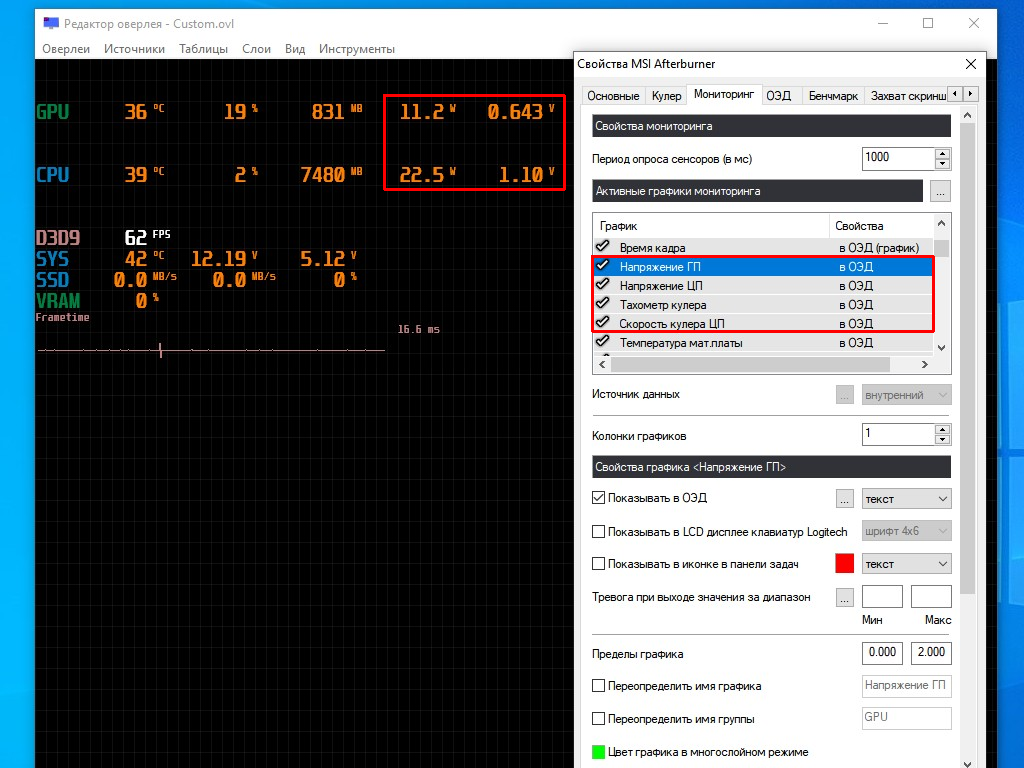
Теперь добавим параметры системы в группу SYS: температуру материнской платы и основные напряжения. Если температура будет слишком высокой, а напряжение опустится ниже 11.4 В, то компьютер может выключиться.
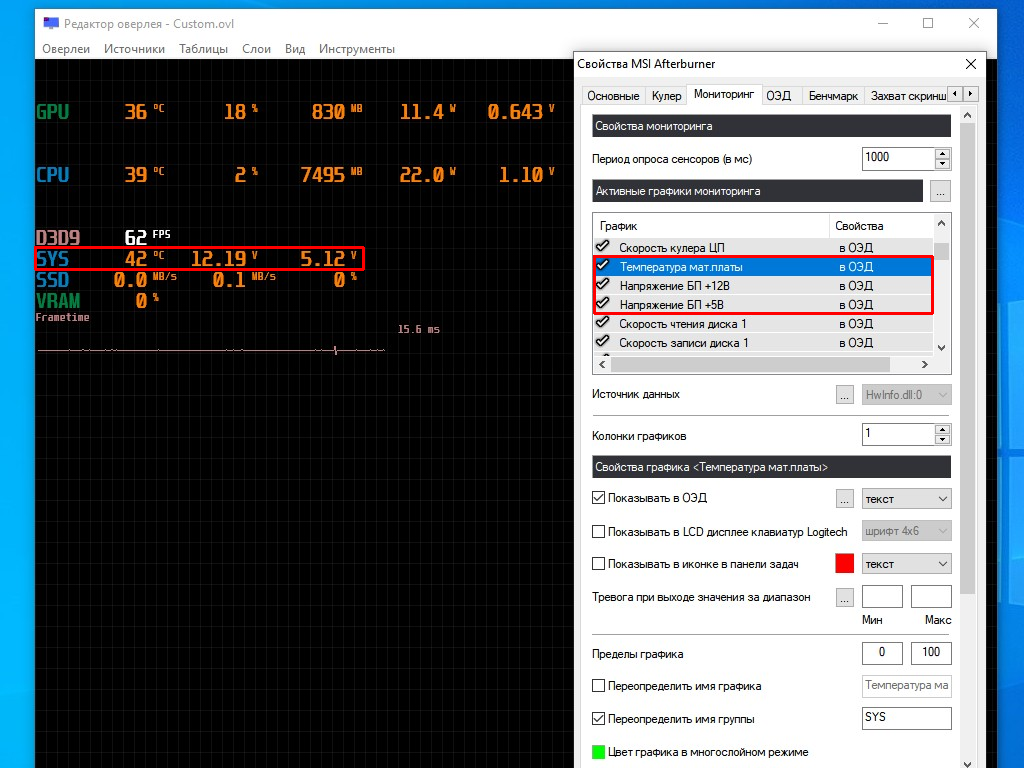
Перейдём к плагину PerfCounter.dll. С его помощью добавим мониторинг скорости чтения и записи, а также загрузку накопителя. Аналогичным способом можно добавить мониторинг скорости сети.
С помощью плагина GPU.dll мы можем узнать сколько оперативной памяти в качестве дополнительного буфера использует видеокарта. Мы включим отображение потребления для текущего процесса для большей наглядности. Помимо этого, из стандартного набора параметров включим загрузку контроллера шины PCI-e, что позволит определить нехватку видеопамяти.
Продвинутые настройки мониторинга RTSS
Теперь рассмотрим настройку мониторинга в RTSS. Важно отметить, что оверлеи Afterburner и RTSS могут работать одновременно, при этом оверлей RTSS отображается поверх других. Вы можете подключить и другие программы к RTSS, например, вывод прицела. Пример мониторинга с расширенными параметрами вы можете видеть ниже.
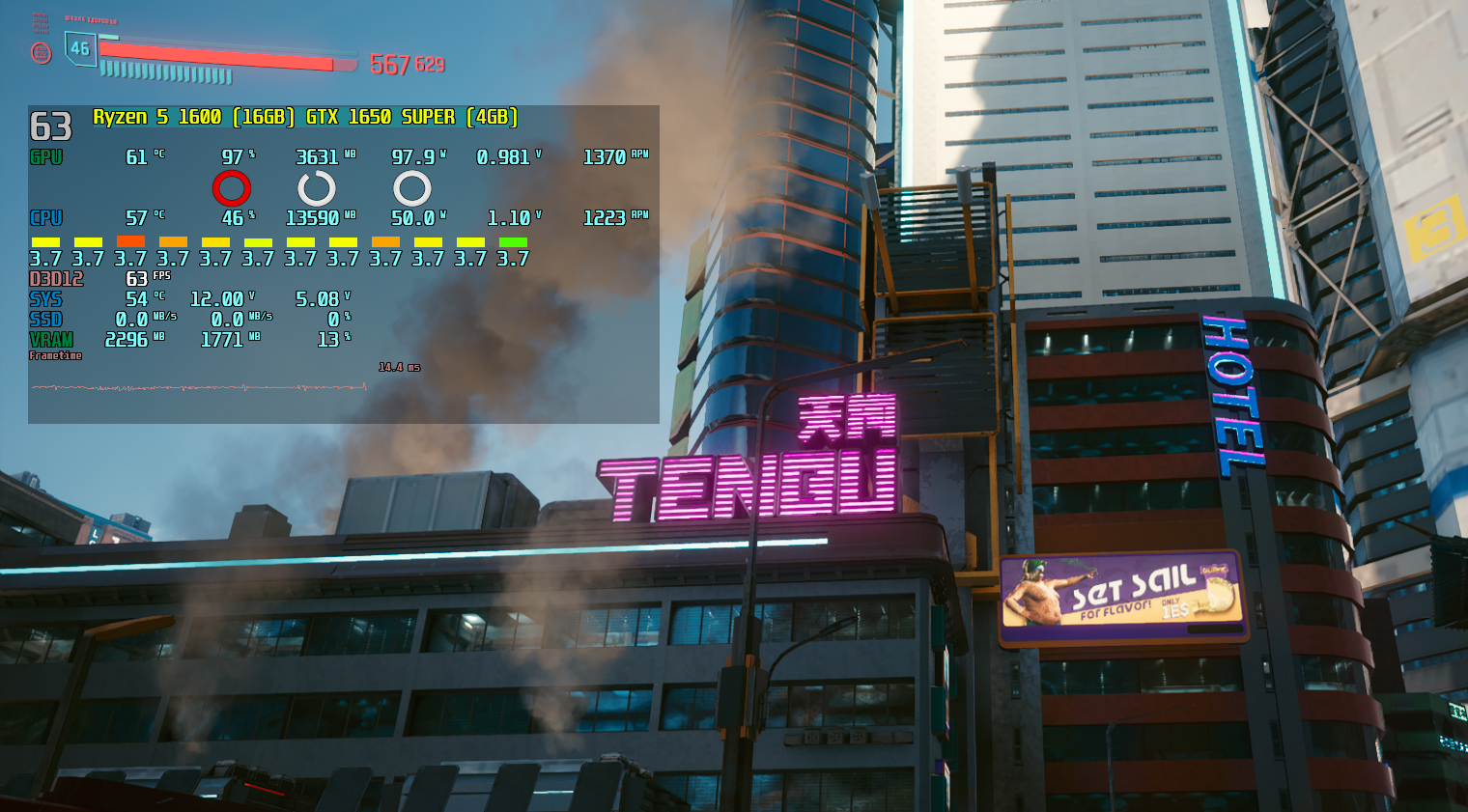
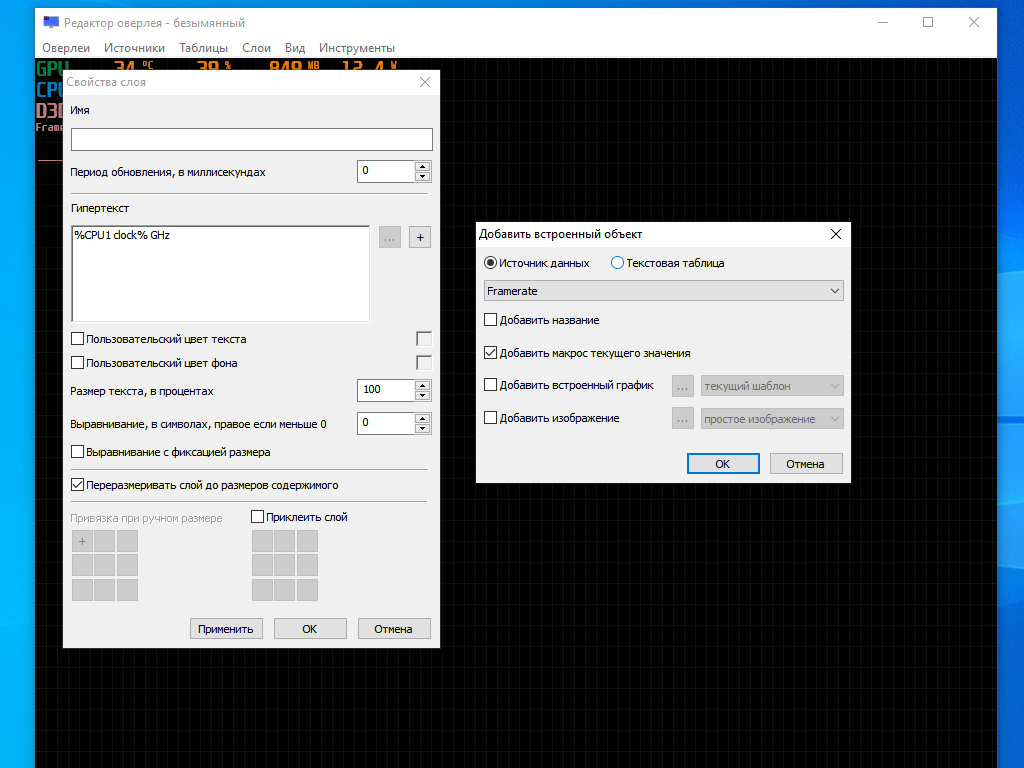
Для добавления элемента в меню Слои выбираем пункт Добавить. Частота кадров – это гипертекст c 200% размером текста. В общем случае для добавления элемента достаточно нажать кнопку + справа от поля гипертекста. В открывшемся окне выбираем источник данных, а также конечный вид текста. Можно добавить название, макрос для вывода текущего значения с единицами измерения, а также график или изображение (как статичное, так и спрайтовую анимацию).
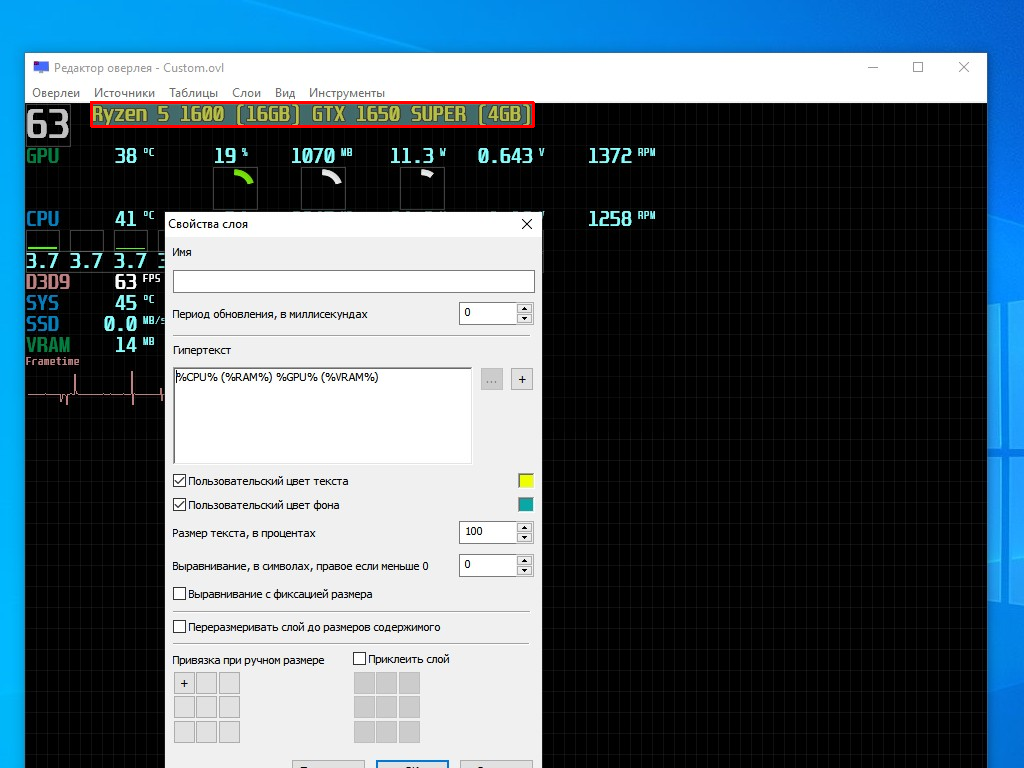
Более сложный пример – характеристики системы. Для них гипертекст выглядит следующим образом:
%CPU% (%RAM%) %GPU% (%VRAM%)
Помимо этого, мы задали произвольные цвета. Важно отметить, цвет устанавливается для всего слоя, несколько цветов в одном слое быть не может.
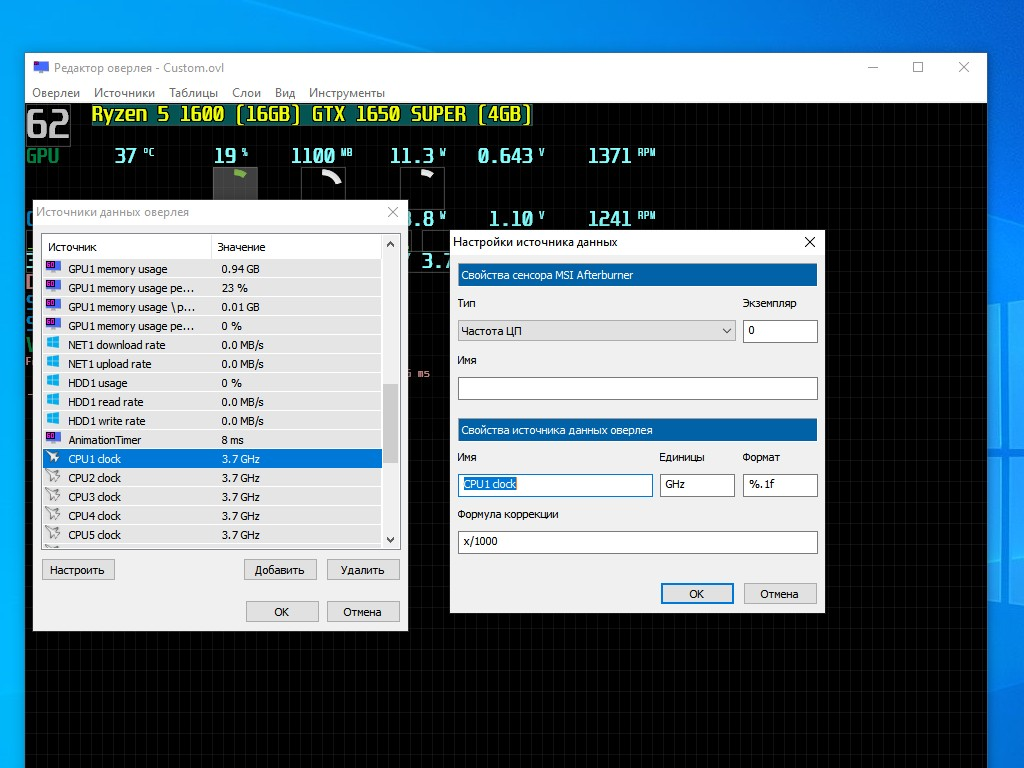
Теперь добавим строку с частотами ядер. Сперва стоит зайти в раздел источники и добавить частоты из списка сенсоров Afterburner. По умолчанию значения измеряются в МГц, для перевода в ГГц используем формулу х/1000. Также изменим формат на %.1f, чтобы включить отображение числа с одним знаком после запятой. В Afterburner эти параметры заняли бы полэкрана, если не переопределять группы.
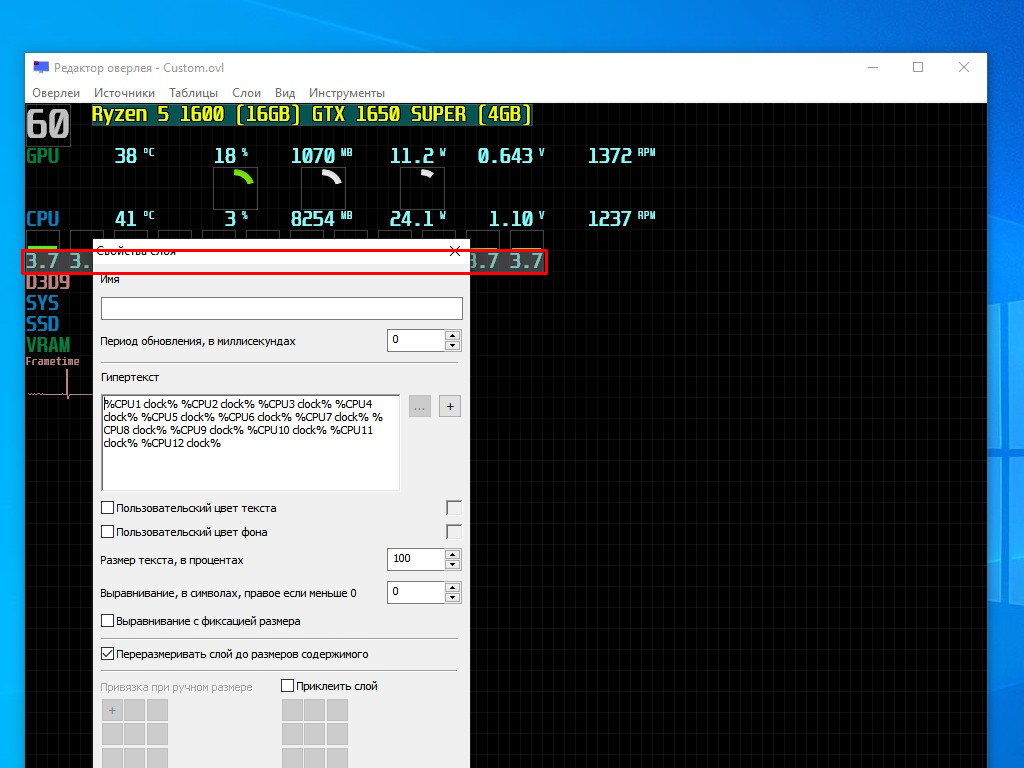
Теперь мы можем перечислить все частоты через пробел:
%CPU1 clock% %CPU2 clock% …
Теперь добавим столбчатые диаграммы загрузки процессорных ядер (источники — CPU№ Usage из списка Afterburner). Для этого при добавлении элемента поставим галочку Добавить встроенный график. Для редактирования элемента ставим на него курсор (при этом элемент выделится цветом)и нажимаем кнопку … . Нам нужна диаграмма шириной три символа и высотой в один символ. Чтобы при нуле было видно начало столбца, его начало поставим отрицательным. И самое главное – выберем Стиль графика: Столбик и вертикальную ориентацию. Помимо столбика также доступна стандартный график и диаграмма (тот же график, но с заливкой).
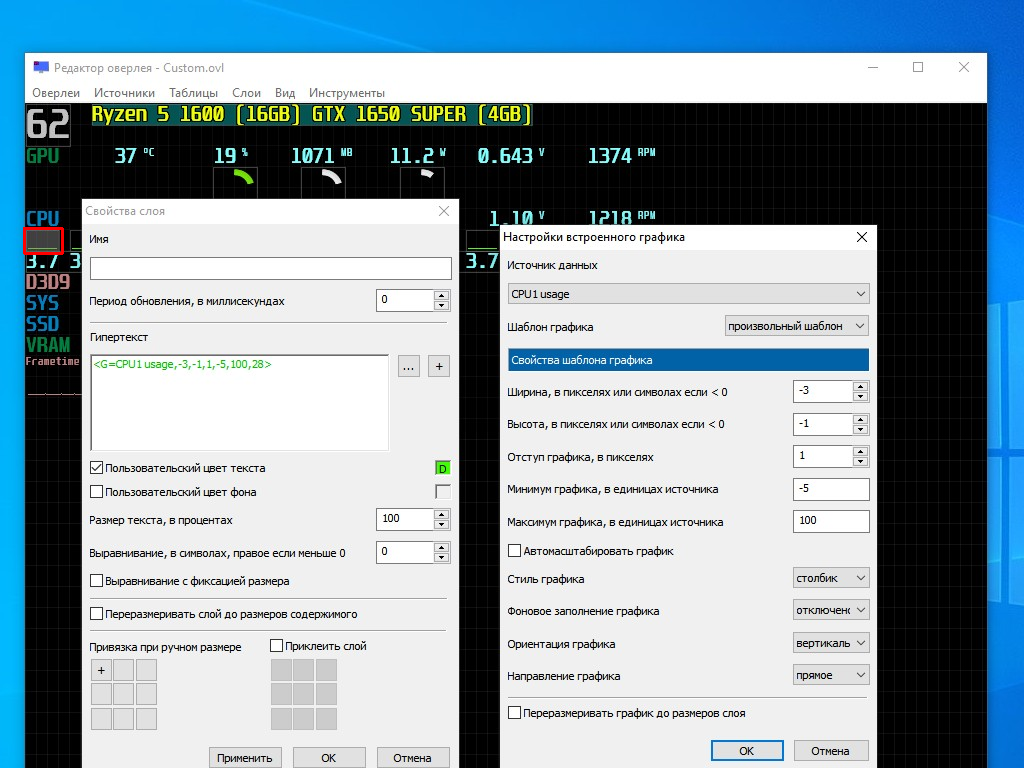
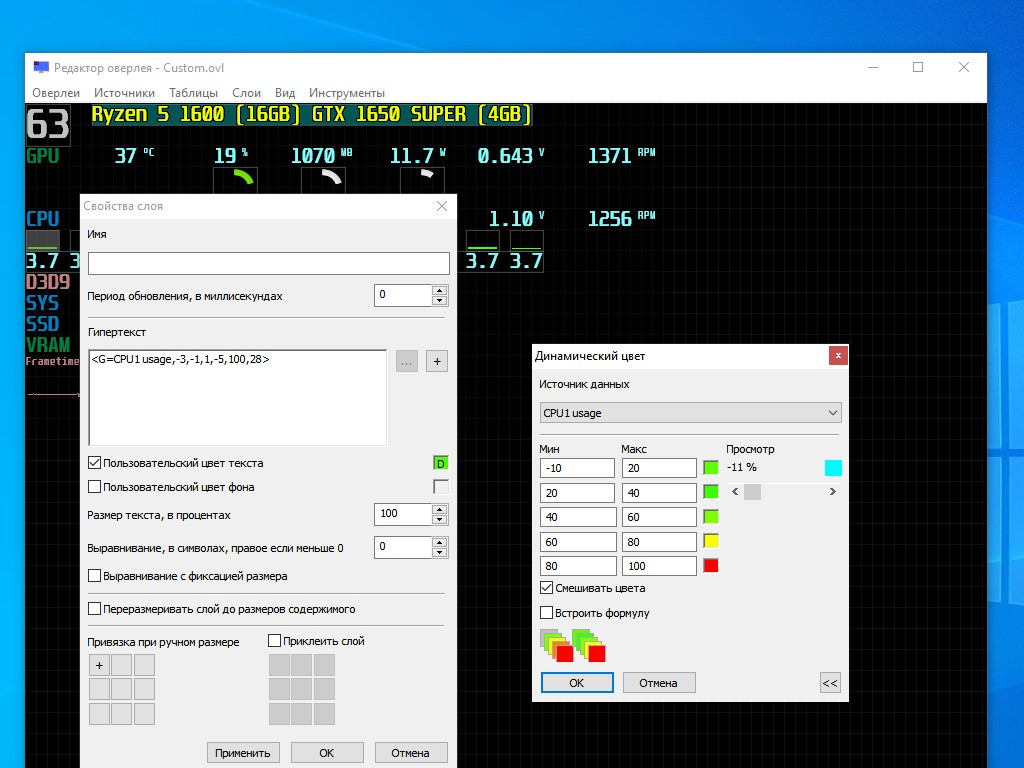
Теперь добавим динамический цвет. Активируем Пользовательский цвет текста, перейдём в его настройки и нажмём кнопку >>, чтобы переключиться в режим Динамический цвет. Здесь можно установить до 5 диапазонов, а также включить Смешивание цвета для плавного перехода.
Осталось скопировать элемент и отредактировать гипертекст и источник для цвета для последующих ядер.
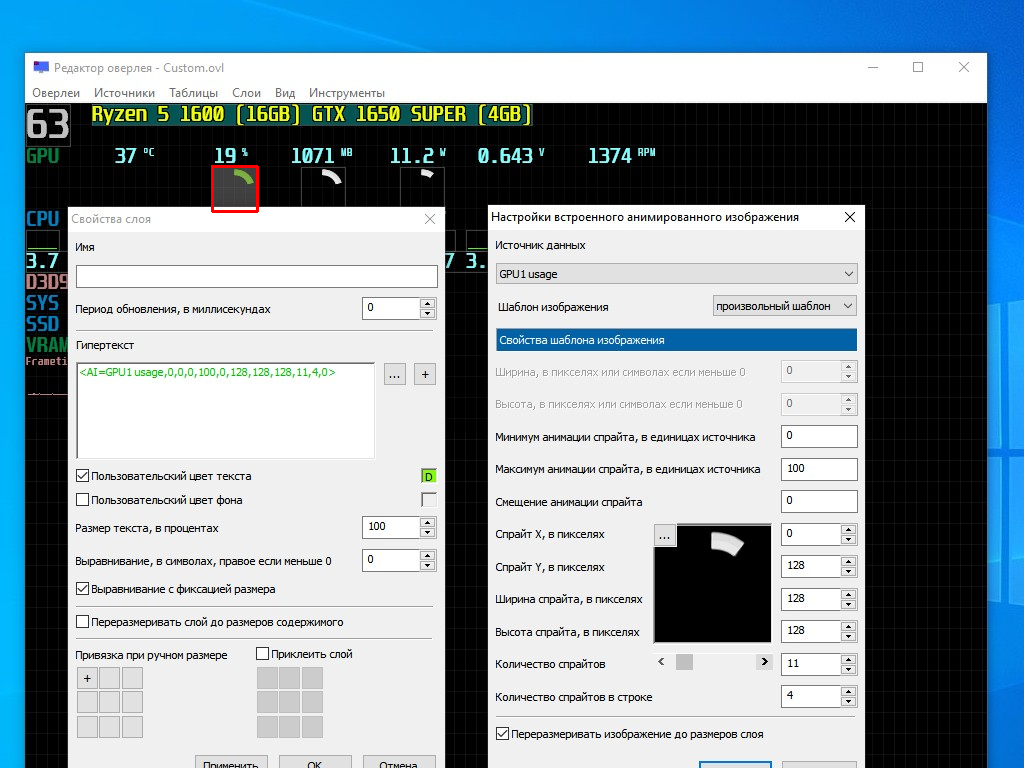
RTSS позволяет добавлять изображения и спрайтовую анимацию. Мы будем использовать изображение из образца оверлея, но вы можете подключить любое другое. В качестве источника выберем загрузку GPU. Анимация задаётся указанием начальной координаты, размера спрайта, количества спрайтов в строке и общего количества спрайтов. Для неё мы также можем задать пользовательский цвет.
Теперь вы знаете как включить мониторинг в игре MSI Afterburner. Давайте разберемся как выявить проблемы с производительностью.
Выявление проблем с производительностью
Нехватку производительности видеочипа можно определить по его 100% загрузке при низкой частоте кадров. При этом процессор зачастую недогружен.
Нехватка видеопамяти также может вызвать падение частоты кадров. Это проявляется тем, что видеокарта использует много оперативной памяти, а загрузка контроллера шины составляет более 40-50%. Именно последний параметр наиболее важен в этом вопросе, так как игра может загружать текстуры с запасом, занимая всю видеопамять и часть оперативной, при этом для отрисовки кадров будет использоваться лишь малая часть текстур из видеопамяти.
Проблемы с процессором могут проявляться как 100% загрузкой процессора и недогруженной видеокартой, так и низкими показателями и того и другого. Это связано с тем, что современные процессоры имеют больше ядер, чем могут использовать игры в особенности старые и онлайн-проекты.
Если говорить о ноутбуках, то надо смотреть частоту ядер, температуру и энергопотребление. Нередко система охлаждения просто не рассчитана на длительную нагрузку, и процессор сбрасывает частоты. Также в ряде случаев питание распределяется неравномерно, отдавая предпочтение видеокарте.
Нехватка оперативной памяти будет проявляться периодическими подвисаниями, а также высокой активностью накопителя. Иногда подвисания могут случаться лишь по вине накопителя, поэтому использование SSD зачастую решает этот вопрос.
Выводы
Включить мониторинг в MSI AfterBurner несложно, гораздо сложнее выбрать нужные параметры. Вы наверняка определились с тем, что хотите видеть в своём оверлее. Возможно, вы даже создадите свой оверлей в RTSS с нуля. Ведь правильно настроенный мониторинг может помочь с выявлением наиболее распространённых проблем с производительностью.
Помимо RTSS имеются и другие программы для мониторинга. Например, FPS Monitor имеет более гибкие настройки внешнего вида, но при этом менее стабилен, а также не бесплатен.
Как включить и отключить мониторинг MSI Afterburner в играх?
MSI Afterburner – известная утилита для управления параметрами графических ускорителей AMD и Nvidia. Видеокарты от компании Intel не поддерживает. Кроме разгона, даунвольтинга и регулировки скорости вращения вентилятора программа предлагает мощные инструменты для контроля технических показателей графического ускорителя, памяти, центрального процессора. В статье подробно расскажем, как включить и настроить мониторинг в MSI Afterburner.
Как включить мониторинг в MSI Afterburner
Средства наблюдения представлены графиками в соответствующей панели и оверлейного (overlay) экранного дисплея (ОЭД). Вторая функция частично поддерживается по умолчанию, отчасти требует наличия компонента RivaTuner Statistics Server (RTSS). Без него, например, в MSI Afterburner нельзя посмотреть FPS. Инсталлируется после установки программы, также можете отдельно загрузить и развернуть на компьютере сервер статистики RivaTuner.
Оверлейный дисплей – модальное изображение, расположенное поверх основного – игры. Наложение и фоновая картинка обрабатываются и выводятся как отдельные слои, друг на друга не влияют.
- Откройте настройки Афтербернер, посетите вкладку «Мониторинг».
- В разделе «Активные графики…» вкладки «Мониторинг» отметьте флажками пункты: «Температура ГП», «Частота кадров» и прочие показатели.
- Кликайте по каждому и включайте функцию «Показать в ОЭД».
Правее от опции «Показать в ОЭД» изменяются цвета надписей, способы вывода показателей (текстовая форма, графическая, и то, и другое).
Как настроить мониторинг MSI Afterburner
Приложение позволяет настраивать внешний вид ОЭД во вкладке «Мониторинг».
- Период опроса датчиков – частота получения сведений с сенсоров в миллисекундах – соответственно и периодичность обновления информации на дисплее.
- Клик по кнопке с тремя точками правее от названия подраздела «Активные графии…». Откроется список плагинов – импортируют дополнительные параметры с иных информационно-диагностических утилит.
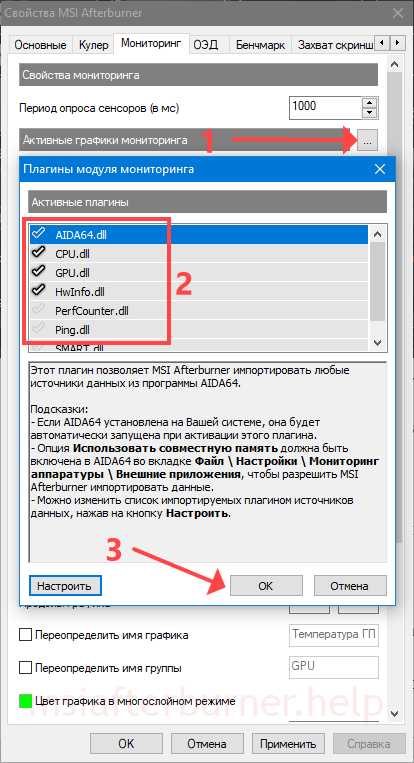
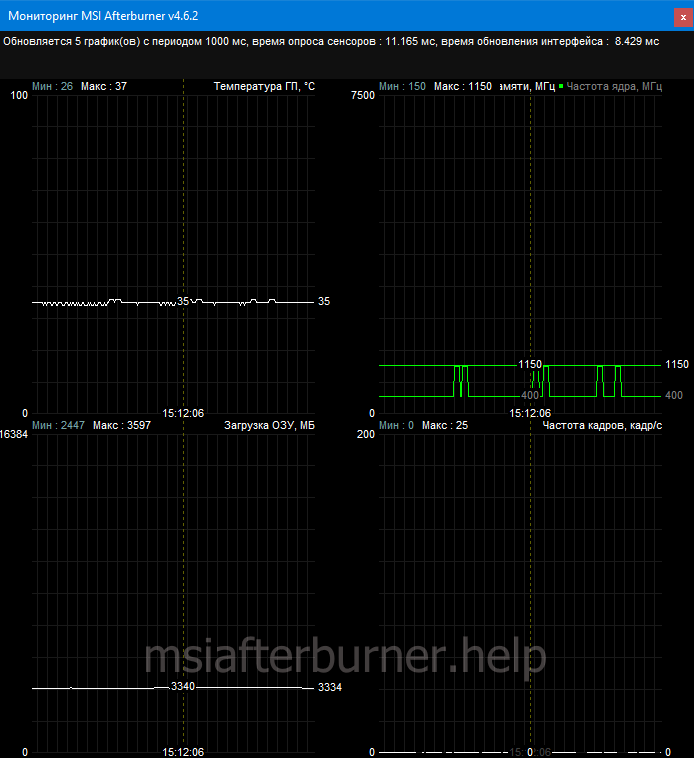
- Поставьте флажок для отображения графика в окне мониторинга (закреплено внизу программы).
- Источник данных – откуда MSI Afterburner черпает сведения для построения графика (внутренний или внешний – плагины).
- Свойства графика – отображаются внизу, активны после выбора графика (клика не нему).
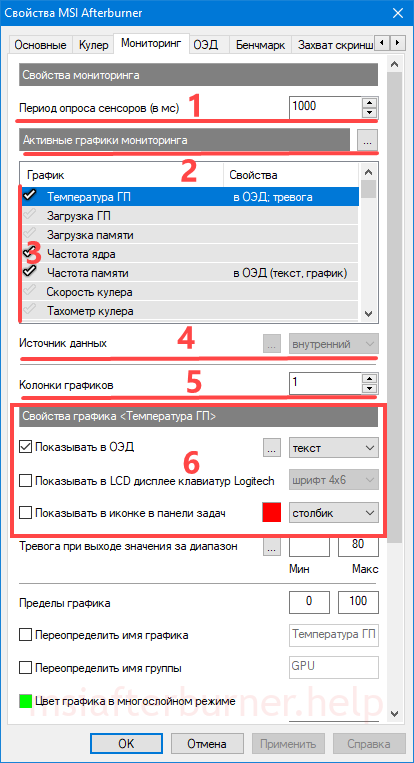
- Количество колонок с графиками.
- Ниже располагаются свойства текущего графика (который под курсором).
Свойства графика
- Отображение на экранном оверлейном дисплее с указанием цвета элемента и способа отображения параметра.
- Вывод информации на встроенный в клавиатуру Logitech дисплей.
- Добавление иконки в трей, выбор её цвета, способа визуализации.
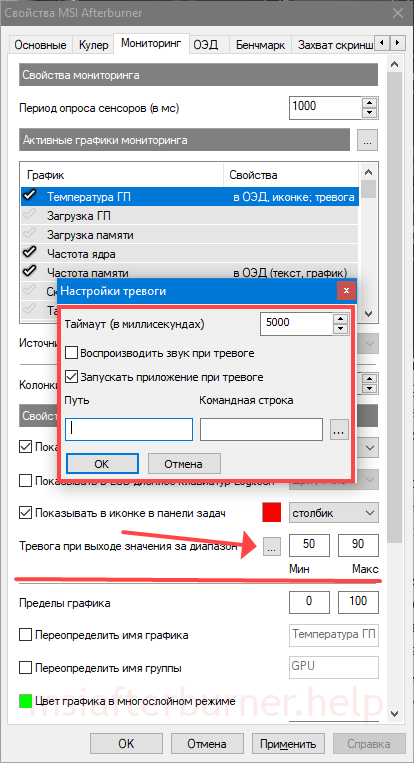
- Тревога при выходе значения за указанный диапазон – в окне мониторинга появится жёлтый треугольник с информацией, что показатель вышел за установленные рамки.
Для уведомления пользователя MSI Afterburner умеет запускать приложения, например, проигрыватель с музыкой, может автоматически завершить игру, выключить компьютер, воспроизвести звуковой файл.
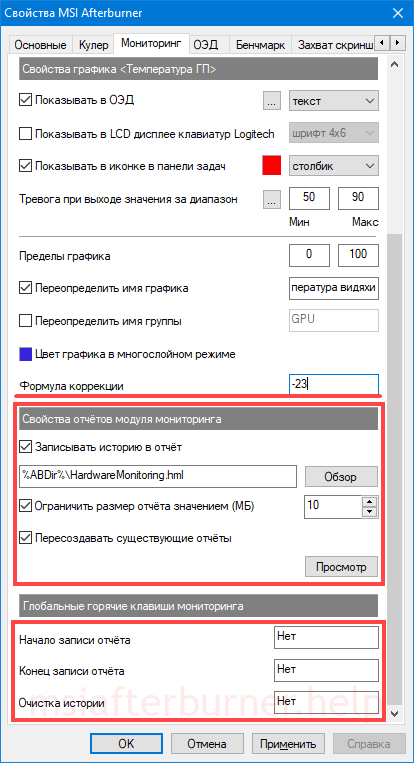
- Ниже указываются пределы графика – опция позволяет отсечь пиковые и (или) минимальные значения, чтобы сосредоточиться на динамике нужных показателей.
- Переопределение имени (переименование) графика, их группы.
- Цвет графика в многослойном режиме.
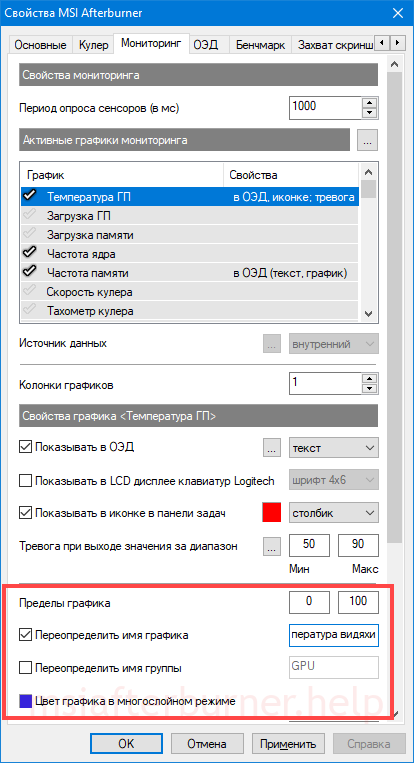
- Формула коррекции изменит значение на указанную величину. Например, изначальная температура GPU – 23° C. Если в текстовую форму вписать -23, на графике отобразится нагрев устройства – разница между исходной и текущей температурой.
- Свойства отчётов – подраздел для активации и настройки протоколирования мониторинга, просмотр готовых отчётов. Помогут в выявлении проблем в работе аппаратных компонентов, как вариант, возникших вследствие повышения производительности видеокарты.
- Внизу – задаются комбинации клавиш для управления отчётами.
Как включить FPS в MSI Afterburner
Для геймеров важно видеть не только температуру, загрузку и частоты компонентов компьютера во время игрового пресса, но и наблюдать за ФПС. Это важнейший показатель для комфортного геймплея. Чем больше FPS генерирует видеокарта, тем более плавная и приятная картинка.
Чтобы включить отображение ФПС поверх игр:
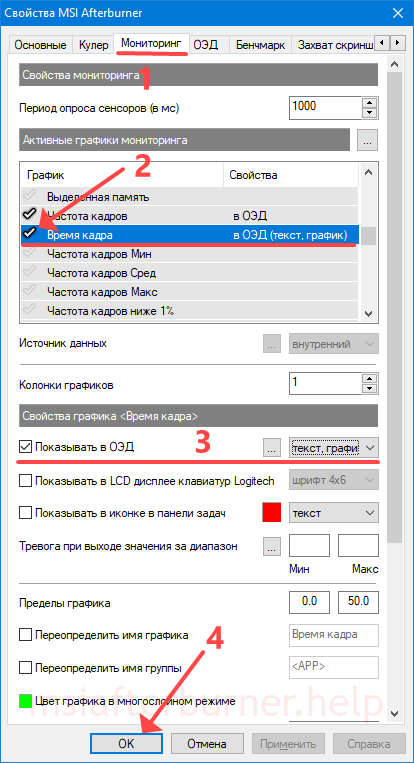
- Посетите вкладку «Мониторинг» в настройках программы.
- Активируйте опцию «Частота кадров» – поставьте флажок перед названием.
- Измените значения остальных параметров под себя (описаны выше) и сохраняйте конфигурацию.
Настройка горячих клавиш для ОЭД в MSI Afterburner
Активировали экранный дисплей в наложении – он появился. А как выключить этот ОЭД? Горячими клавишами.
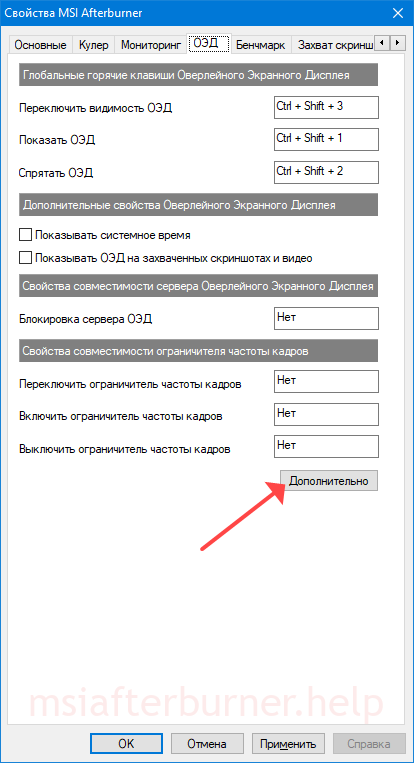
- Откройте настройки MSI Afterburner и посетите вкладку «ОЭД».
- Кликните по полю «Показать ОЭД» и зажмите комбинацию клавиш для включения оверлея с Alt, Ctrl или Shift, не задействованную в Windows и иных приложениях.
- То же повторите для отключения мониторинга.
- Сохраняйте настройки.
Программирование кнопок для отображения и отключения ОЭД в играх не обязательно, но вскоре после эксплуатации функции закрепление операций за глобальной комбинацией клавиш потребуется.
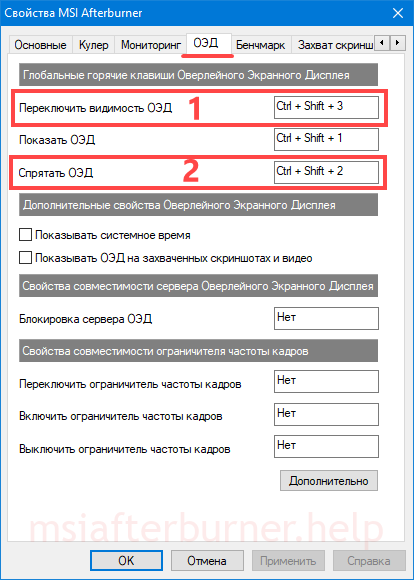
Важно. Первая строчка «Переключить видимость ОЭД» заменяет собой две последующие. Одно нажатие выключит мониторинг в программе MSI Afterburner (если включён), и выведет на дисплей, если отключён.
Включение оверлея в MSI Afterburner (ОЭД)
Для визуализации и отключения выбранных показателей поверх игры зажмите запрограммированные ранее кнопки.
- Если ничего не появляется, или MSI Afterburner перестал показывать мониторинг в играх, кликните «Дополнительно…» во вкладке «ОЭД» для вызова сервера статистики.
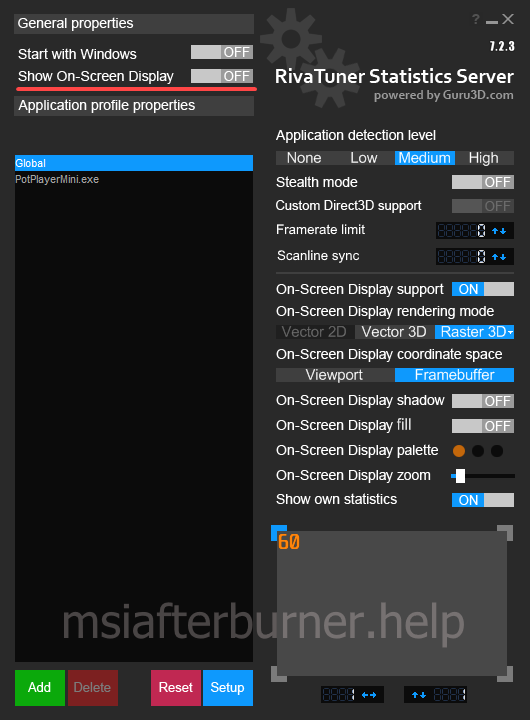
- Активируйте опцию «Show On-Screen Display».
- Затем включите «On-Screen Display Support».
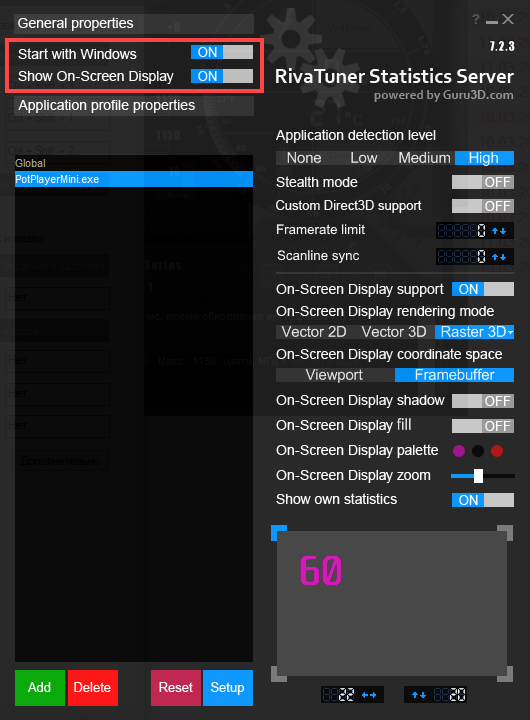
В окне настраивается внешний вид оверлея: цвет, шрифт, размер, тень, режим отображения.
Если ОЭД не появится:
Пароль на архивы: 2255
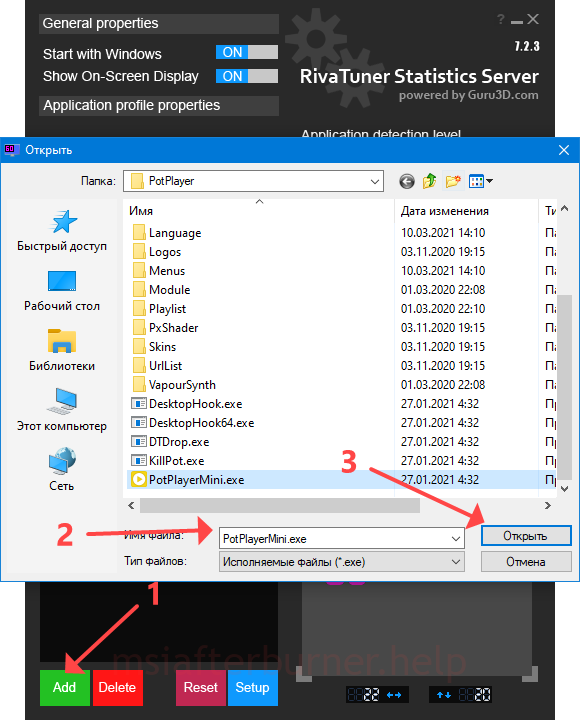
- Закройте игру и запустите RivaTuner Statistics Server.
- Кликните «Add», выберите исполняемый файл игры, нажмите «Открыть».
Для каждой игры можете изменить внешний вид ОЭД.
Как включить график Frametime в мониторинге?
FPS – частота кадров, отображаемых за секунду. Frametime – распределение этих кадров во времени. Из 30 FPS за первые полсекунды может сгенерироваться 10 кадров, за вторые – 20 FPS. Равномерность интервалов прорисовки важна для геймеров. В случаях большего перекоса появляются микрофризы, заметны подлагивания.
Летом 2017 года вышла MSI Afterburner 4.4.0 с новой функцией отображение Frametime или Времени кадра на графике.
Включается фреймтайм в MSI Afterburner в настройках:
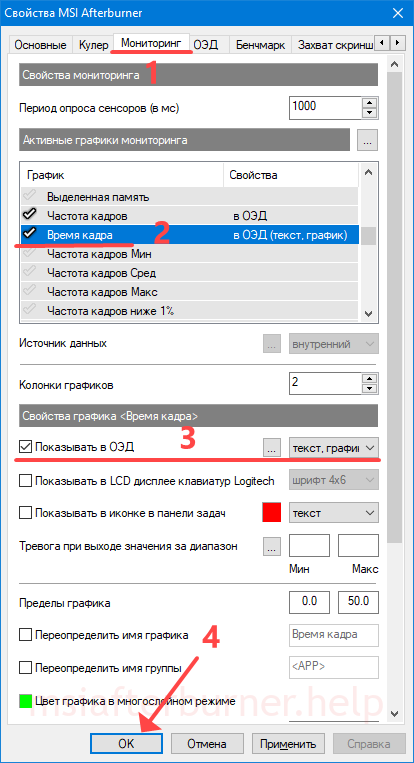
- Кликните по шестерёнке, активируйте вкладку «Мониторинг».
- Среди графиков активируйте «Время кадра» – поставьте галочку перед именем.
- Щёлкните по названию опции, затем – «Показать в ОЭД».
- Выберите способ визуализации «График» либо «Текст, график».
- Примените настройки.
Настройка сохранения скриншотов игры и захвата видео
Функции сохранения скриншотов и захвата видео через MSI Afterburner используются редко. Сначала необходимо задать клавиши для снятия скринов, запуска и остановки записи экранного видео.
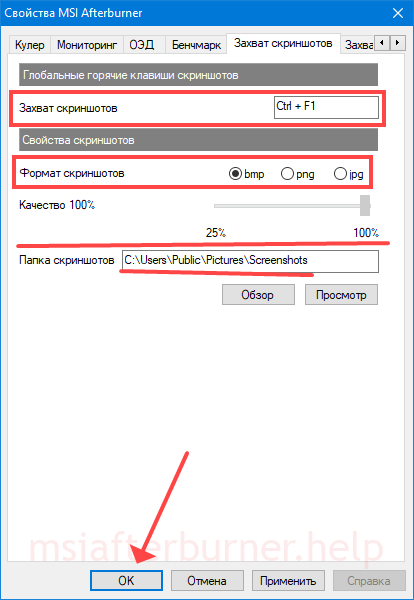
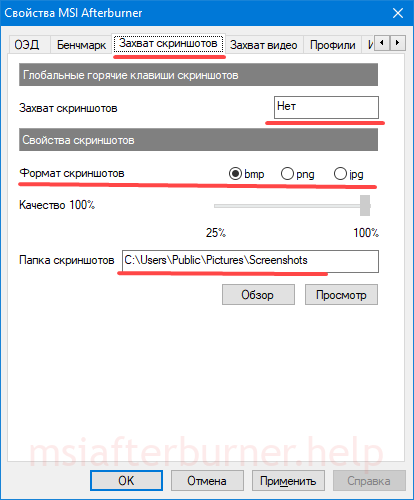
- В настройках кликните по текстовому полю и зажмите клавиши для создания скриншота.
- Выберите формат (оптимально jpg) и качество картинки.
- Каталог для сохранения графических файлов.
- Сохраните настройки.
Во время игры нажмите указанную кнопку или комбинацию для снятия скринов.
Настройка записи игрового видео
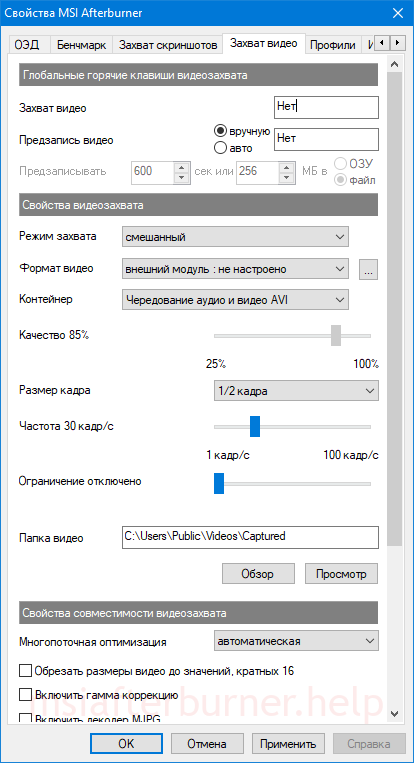
- Посетите вкладку «Захват видео».
- Кликните по первому текстовому полю и задайте клавишу или комбинацию для записи игрового видео.
- Укажите прочие параметры записи: режим – рабочий стол или трёхмерное приложение (игра), формат видео, контейнер, качество, частота кадров, выходящий каталог и прочие.
Как пользоваться мониторингом в играх
Для исключения перегрева обязательно включите тревогу при достижении показателей термодатчика 80-85°C. Чтобы не пропустить момент перегрева, активируйте функцию проигрывания звука в качестве предупреждения.
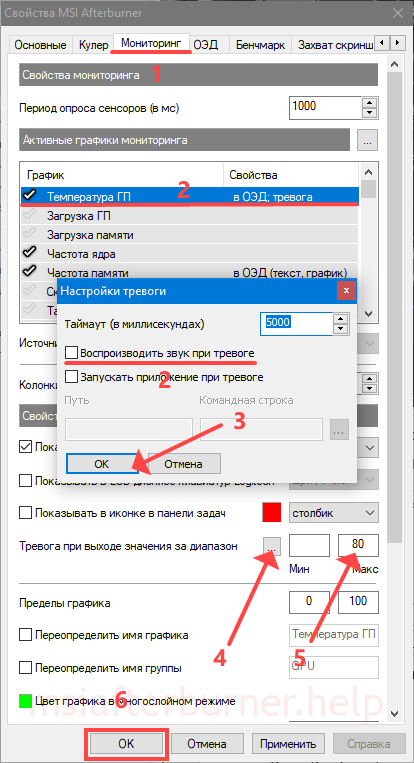
Кроме температуры обращайте внимание на FPS – падение ниже 24 кадров приведёт к воспроизведению изображения рывками. Ситуация возможна, если графический ускоритель не справляется с нагрузкой, при сильном нагреве видеокарты. В последнем случае сбрасывает частоты для охлаждения. Когда устройство регулярно или шустро нагревается свыше 80-85° C, вылетают игры, стоит подумать о снижении рабочих частот на несколько процентов. Если повышали напряжение видеоядра – сбросить.
Бывает, что MSI Afterburner перестает отображать ОЭД в Counter-Strike: Global Offensive (CS: GO). Помогает запуск игры через лаунчер с параметрами «-allow_third_party_software». Попробуйте обновить Афтербернер. Подробнее о решении проблем с мониторингом читайте по ссылке.
Как выключить мониторинг в Afterburner
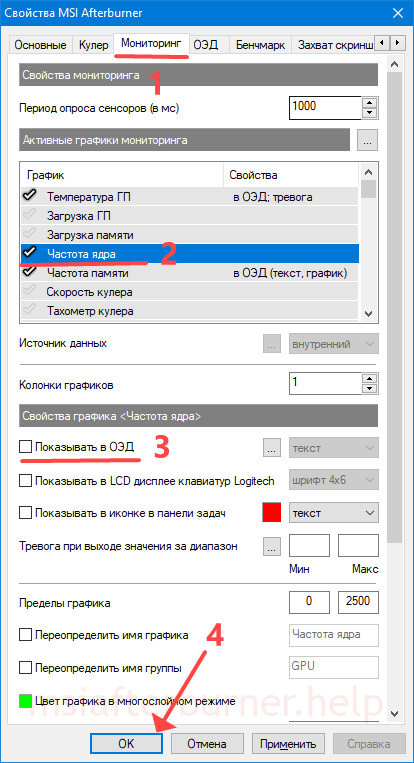
- Отключается отображение ненужных показателей в настройках мониторинга: щёлкните по параметру, снимите флажок «Показать в ОЭД» и примените изменения.
- Все параметры уберёт с экрана комбинация горячих клавиш, указанных во вкладке ОЭД.
Второй вариант выключения мониторинга
Перенесите переключатель RTSS «Show On-Screen Display» в положение «OFF» – «Отключено».
Вопросы и ответы
Поможем решить любую проблему с Afterburner.
Можно ли настроить положение мониторинга на экране игры?
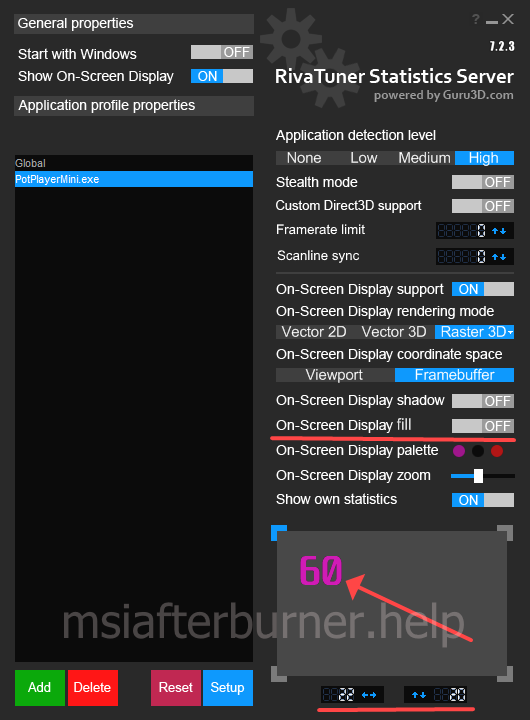
Запустите RTSS, выберите профиль (глобальный или конкретной игры), на экране справа внизу поместите элемент в нужное место при помощи мыши. Кнопками со стрелками точно позиционируйте наложение. Переключатель «On-Screen Display zoom» меняет масштаб наложения.
Как убрать затемнённый фон, перекрывает же картинку?
В RTSS заливку фона цветом отключает опция «On-Screen Display fill» (см. скриншот выше).
На вопросы, касающиеся разгона видеопамяти и графического ядра и мониторинга отвечаем оперативно. С комментариев переносим их в раздел выше.