NVFlash, Как прошить BIOS на видеокарте NVIDIA
Хотя это не так широко используется рядовым пользователем, изменение BIOS на GPU / ГРАФИЧЕСКИЙ ПРОЦЕССОР может исправить проблемы, улучшить производительность, громкость или даже температуру. В зависимости от его параметров, тот или иной будет изменен, но в случае производительности, как правило, когда производители выпускают несколько моделей с одной и той же печатной платой и разными частотами, мы сможем выбрать лучшую из них, купив наименьшую с просто прошивка BIOS, но как это сделать? С НВФлэш.
Прежде чем мы начнем все объяснять, мы должны заявить об отказе от ответственности по очевидным причинам. Как мы объясняем в этой статье, перепрограммирование BIOS на графическом процессоре сопряжено с риском, как и на графическом процессоре. материнская плата. После выполнения шагов ничего не должно происходить, но количество переменных в системе равно количеству пользователей, поэтому HardZone.es не заботится ни о каких проблемах что возникает в результате выполнения этой техники, будь то аппаратное или программное обеспечение.
Прошить тот же или лучший BIOS для вашего графического процессора NVIDIA
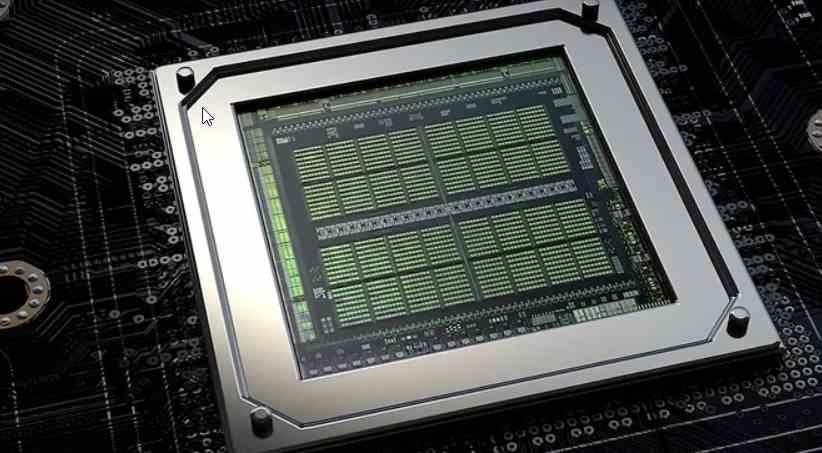
Идея, как мы уже сказали, проста: либо нам нужно исправить любую проблему стандартного BIOS, которая привела к ошибке, либо мы хотим улучшить определенные функции, которые новый BIOS привносит в нашу карту, или наиболее распространенные, которые мы хотим получить. спектакль.
Производители обычно выпускают несколько моделей графических процессоров с одной и той же печатной платой, где у лучших и самых дорогих есть лучший ASIC, а у самых дешевых — худший. Но это не означает, что они не могут достичь максимальной скорости, это просто означает, что они будут делать это с более высоким напряжением, следовательно, у нас будет больше температуры и звука на нашей видеокарте.
Разница в скорости в большинстве случаев составляет всего 100 МГц, что может означать пару или три в среднем FPS в любой игре, но есть определенные соображения, которые следует учесть перед перепрошивкой.
- Нам нужно только прошить видеокарты с одной и той же PCB, то есть одной модели, но с разной скоростью. В случае с эталонными моделями NVIDIA, также называемыми Founders Edition, мы должны смотреть на количество фаз питания нашей модели и из которых мы собираемся брать BIOS, поскольку параметры питания могут быть разными и отрицательно сказаться на нас.
- Зная, что печатная плата такая же, идеальный способ не потерять идентификатор карты — это перепрограммировать BIOS той же модели и производителя видеокарты. Если это ASUS, MSI, GIGABYTE или EVGA, то по возможности то же самое. Ничего не произойдет, если мы поменяемся между производителями, но тогда карта будет обнаружена с идентификатором BIOS, который мы вводим.
- Индикатор не может погаснуть посреди мигания, зависания ПК или чего-либо подобного. Если ваш компьютер работает нестабильно, сначала проверьте стабильность, а затем приступайте к перепрошивке.
- Поэтому избегайте перепрограммирования BIOS совершенно разных моделей графических процессоров, потому что ничего не может случиться или у вас может быть приятное на мгновение пресс-папье.
Распознать синастр.
Please enable JavaScript
Сказав это и еще раз подчеркнув, что это процесс, который несет в себе риск, если что-то пойдет не так, давайте перейдем к практической части.
NVFlash, инструмент для прошивки BIOS в NVIDIA
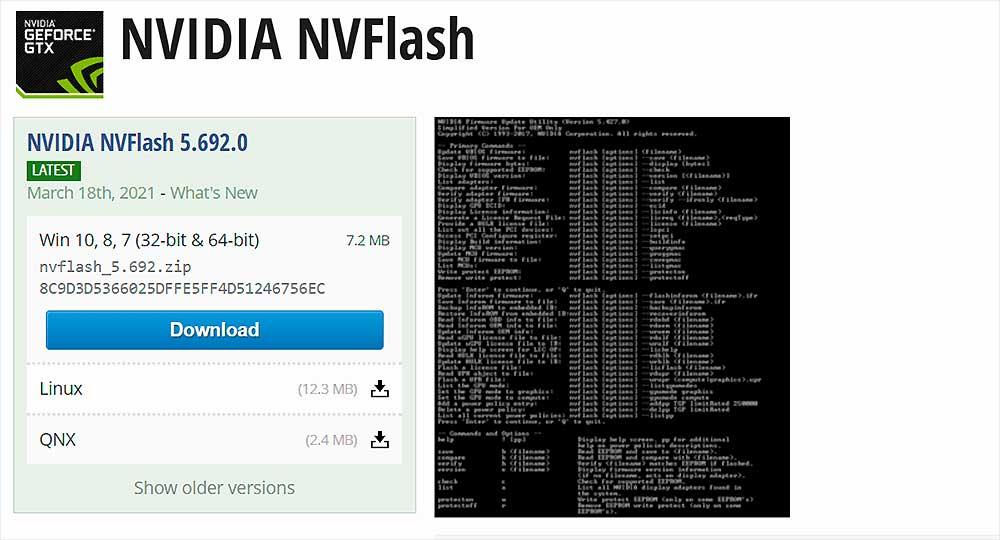
Прежде всего, нам нужно скачать две вещи из Интернета: GPU-Z и программу Flash NVFLash. Первый даст нам возможность сделать резервную копию нашего оригинального BIOS, хотя ее можно загрузить с таких веб-сайтов, как TechPowerUp, но если мы не слишком много понимаем и не знаем, GPU-Z — более простой способ сделать это и почти за меньшее время. .
Поскольку это не применимо в этой статье, мы оставим это для другой, исключительно о том, как это сделать, но всегда интересно иметь резервную копию оригинального BIOS на случай, если вам придется выполнить перепрошивку из-за ошибки.
Предполагая, что у нас уже есть эта резервная копия, мы переходим на веб-сайт TechPowerUP (один из многих, на котором есть NVFlash, но обычно доступна последняя версия) и скачать нужную нам версию , будь то для Windows, Linux или QNX.
После загрузки .rar, когда мы открываем его, мы обнаруживаем две папки (как правило), такие как:
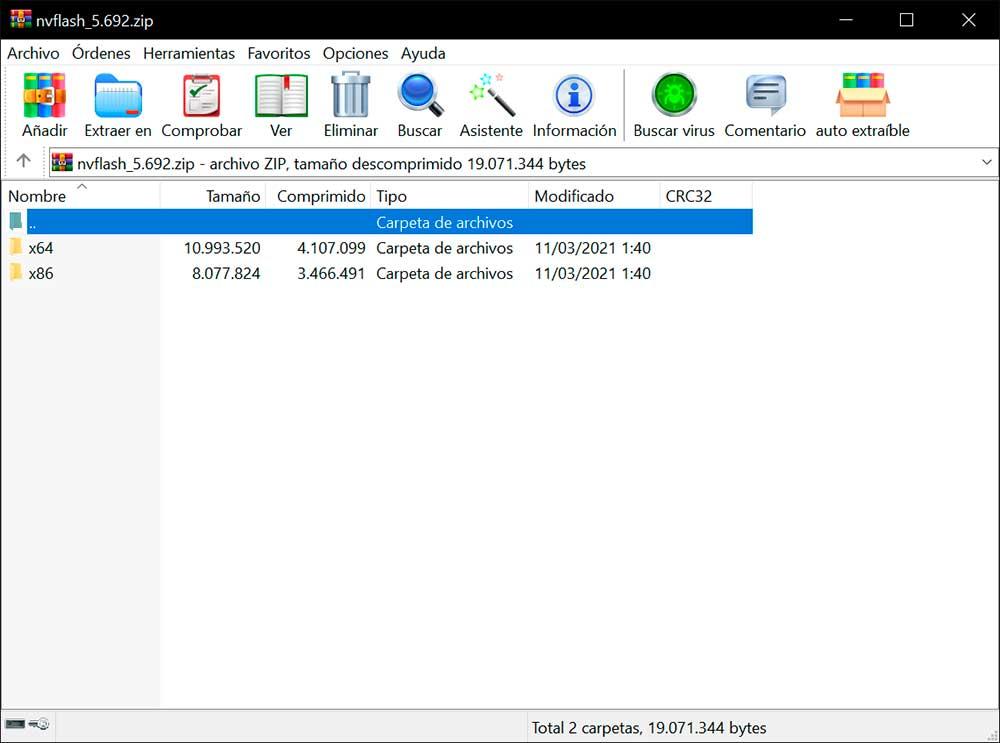
Мы извлечем тот, который соответствует нашей операционной системе, поскольку, если он 64-битный, мы не будем извлекать папку x86 и логически наоборот. В идеале извлеките его в корень жесткого диска C :, поскольку именно здесь, как правило, устанавливается Windows.
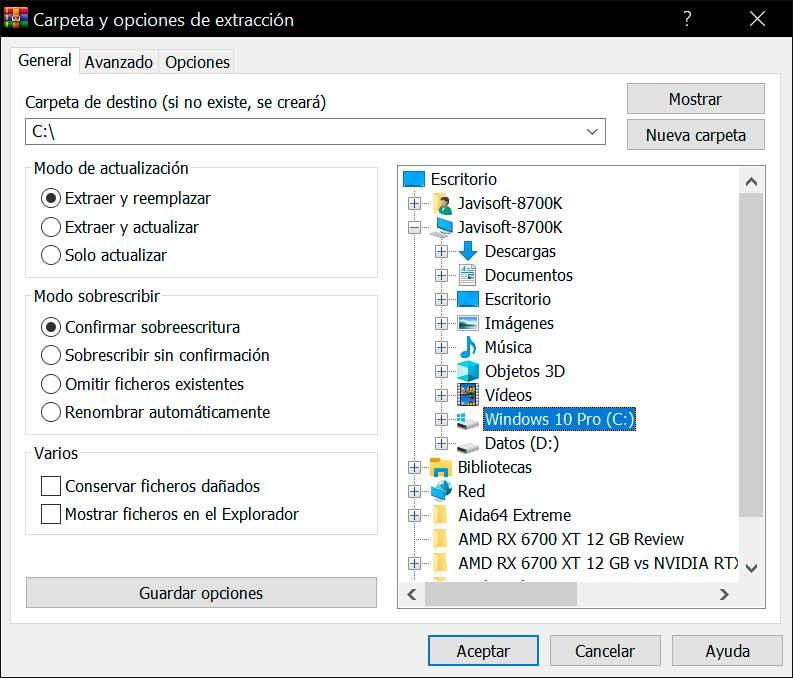
После извлечения папки в корень жесткого диска или SSD, мы будем искать BIOS, который мы хотим прошить. Для этого мы можем вернуться к TechPowerUp и его база данных в BIOS чтобы загрузить его.
Мы настаиваем на важности печатных плат и прочего, вы должны знать, что делаете, а если нет, лучше оставайтесь на месте. Получив BIOS, мы извлечем его в тот же корень жесткого или твердотельного накопителя, куда ранее был извлечен NVFlash.
Обычно BIOS имеет сложные длинные имена, поэтому мы рекомендуем изменить имя файла на что-нибудь более простое, всегда сохраняя расширение .rom логически.
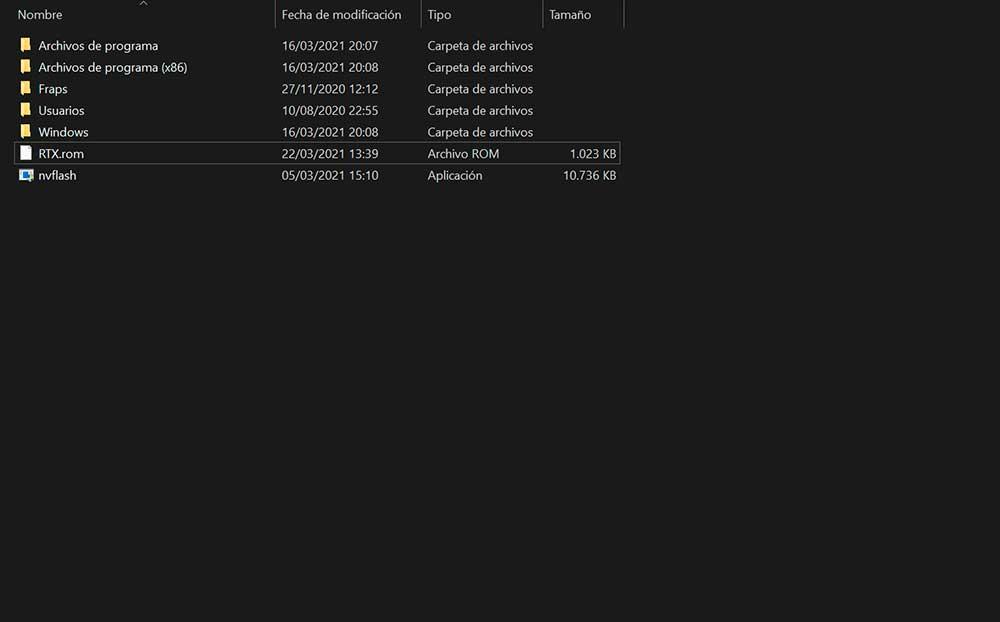
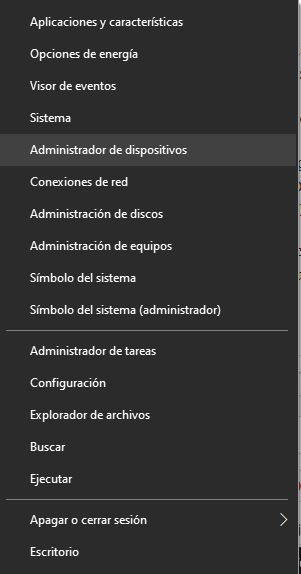
В нашем случае мы назвали его RTX.rom, легко и просто для следующих шагов. Сделав это уже, следующим шагом будет переход в наш диспетчер устройств, где для этого мы щелкнем правой кнопкой мыши по значку Windows в левой нижней части экрана, после чего мы увидим раскрывающийся список меню и возможность щелкнуть.
Оказавшись внутри, нам нужно будет отключить системный графический процессор, как показано на следующем изображении:
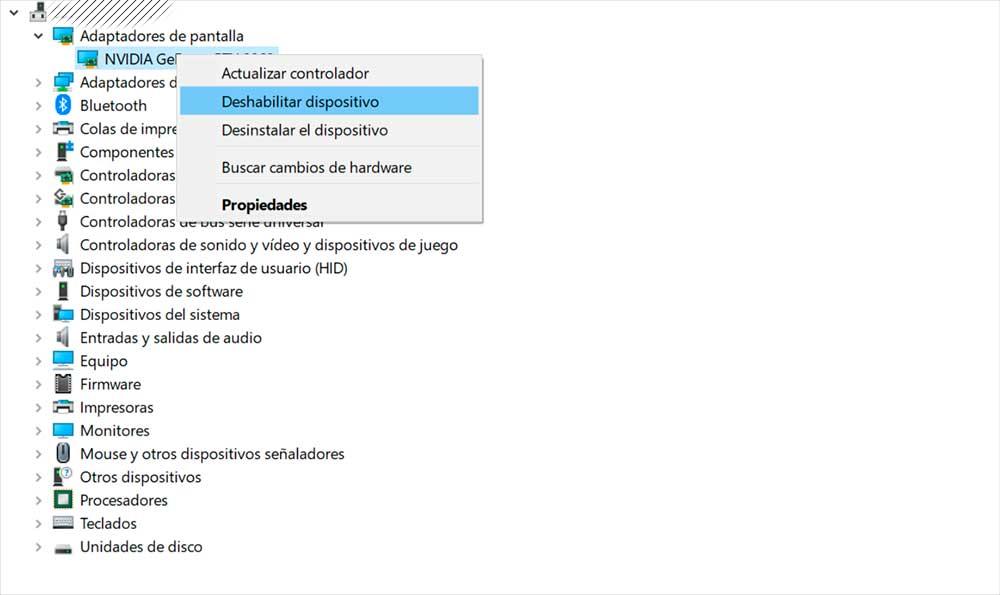
Экран будет мерцать, и разрешение Windows может измениться, что логично, если вы отключите то, что выдает видео в систему, поэтому не о чем беспокоиться. Следующим шагом будет еще раз щелкнуть правой кнопкой мыши кнопку Windows и перейти в «Командная строка (администратор)».
Если вместо командной строки мы видим Powershell, мы должны ввести «Конфигурация Windows» -> Персонализация -> Панель задач и деактивировать кнопку «Заменить командную строку на Windows PowerShell», как показано на следующем изображении:
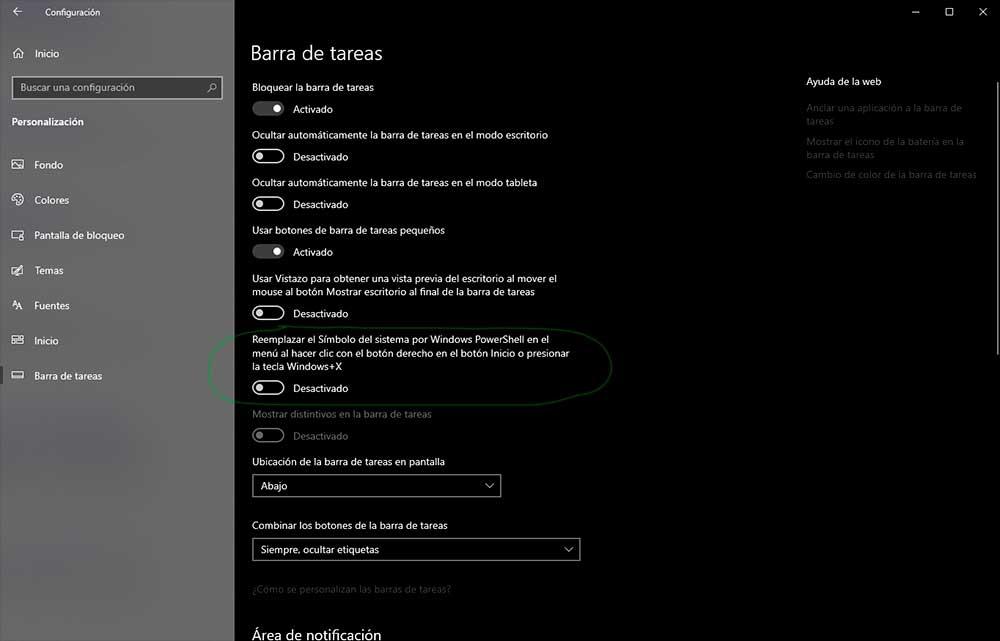
Командная строка лучше, чем PowerShell для перепрошивки
Как только это будет сделано, мы сможем открыть командную строку, которая ранее была известна как CMD или MSDOS. После его открытия у нас будет типичный графический командный интерфейс:
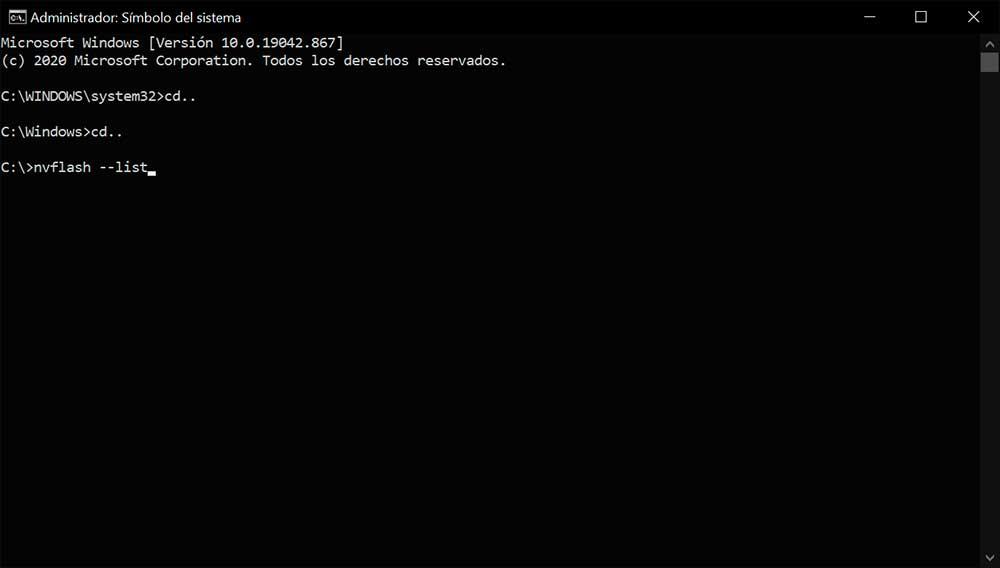
Первое, что нам нужно сделать, это перейти в корень жесткого или твердотельного накопителя, куда мы загрузили NVFlash и BIOS, в нашем случае в корень диска C :. Для этого вы должны поместить команду «cd ..», как показано на изображении выше, чтобы мы вернулись в папки.
Попав в корень, первым делом нужно перечислить GPU. Для этого размещаем следующую команду:
После чего мы увидим, что, как правило, GPU указан как нулевой вариант:
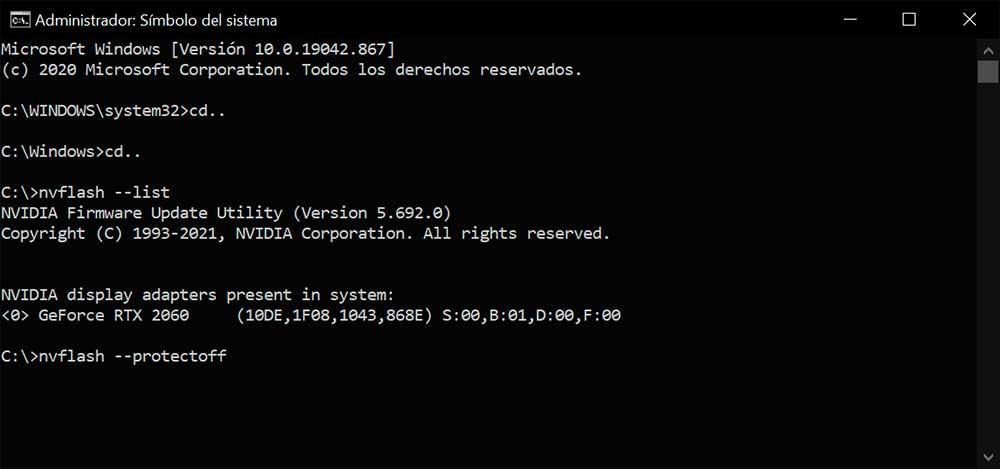
В нашем случае GeForce RTX 2060 перечисляет нас с обнаруженными соответствующими идентификаторами, версиями печатной платы и BIOS. Может случиться так, что в некоторых случаях он указан как вариант 1, а в некоторых второстепенных — 2, что не имеет значения, поскольку, как правило, и если у нас не установлено более одного графического процессора, следующие команды являются стандартными, независимо от того, позиции, в которой указана программа.
Если у нас более одного графического процессора, это важно, поскольку с этого момента нам нужно будет указывать количество графических процессоров, которые мы хотим прошить, с помощью команды «ix», где X — номер рассматриваемого графического процессора. Это справедливо для любого параметра, который мы хотим использовать, поскольку мы всегда должны сообщать ему, на какой графический процессор в системе влияет этот параметр (очевидно, за вычетом параметра –list).
Поскольку в нашем случае это не так, и у нас только один графический процессор, мы собираемся удалить защиту, которая входит в стандартную комплектацию при перепрошивке любого BIOS. Для этого воспользуемся командой –protectoff. Если бы графических процессоров было несколько, пришлось бы написать:
nvflash -ix –protectoff (где x — номер конкретного графического процессора)
Пора прошить биос
Когда процесс будет завершен, мы должны увидеть что-то очень похожее на это:
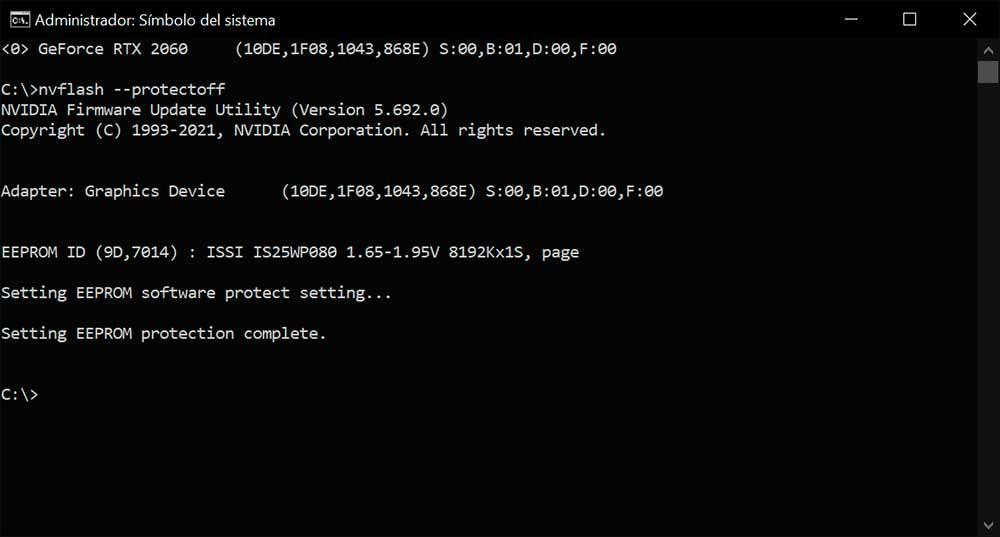
У нас уже есть GPU, готовый к перепрошивке BIOS новой накладной. Команда сделать это снова очень проста:
- Для графического процессора ->nvflash -6 имя_губы.rom (в нашем случае RTX.rom)
- Для нескольких графических процессоров ->nvflash -ix -6 имя губ.rom (где x — номер графического процессора, который у нас есть в команде –list)
Само собой разумеется, что в случае необходимости прошивки двух или более графических процессоров процессы должны будут повторяться графическим процессором за графическим процессором, поэтому все происходит немного медленнее. Предполагая, что все написано хорошо, мы должны увидеть следующее:
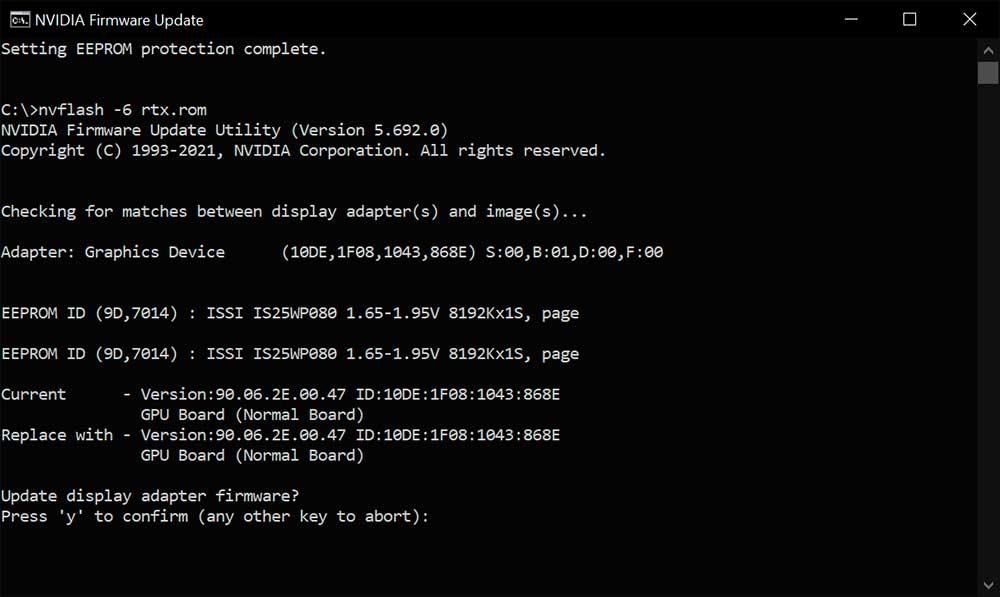
Прежде чем нажимать клавишу «Y» на клавиатуре, необходимо учесть несколько соображений, поскольку после этого возврата назад не будет. Во-первых, EEPROM, идентификаторы могут не совпадать, если мы изменили BIOS от другого производителя, это нормально, но важны версия, модель, напряжение и размер физического BIOS на печатной плате.
В нашем случае обе версии BIOS одинаковые, мы прошиваем одну и ту же, поэтому данные совпадают. Еще одна деталь, на которую мы должны обратить внимание, — это материнская плата (плата), за исключением определенных исключений, мы должны видеть, что это нормальная версия. Если BIOS определяется как другая версия, будьте осторожны, вы должны очень хорошо проверить печатные платы.
Если все правильно, остается только нажать Y и процесс начнется.
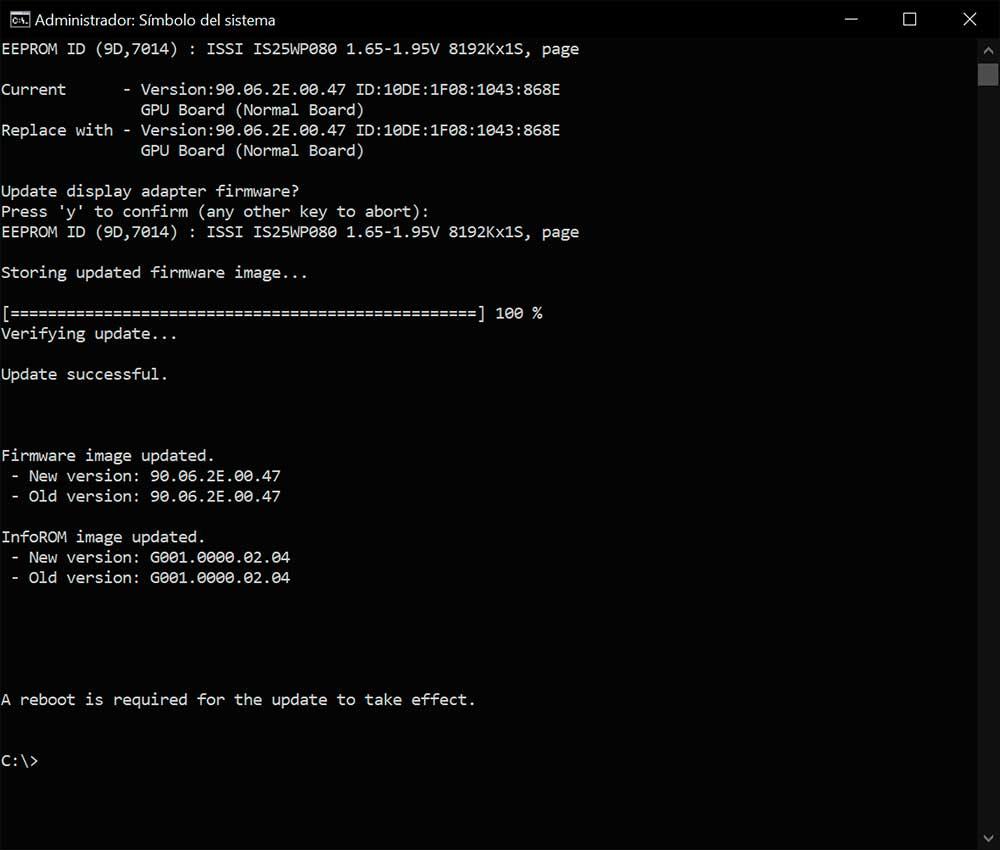
После достижения 100% мы увидим то же самое, что и на изображении выше, изменились версии и многое другое. Нас попросят перезагрузить компьютер, к которому мы получим доступ. После перезагрузки остается только снова включить графический процессор из диспетчера устройств, чтобы иметь возможность пользоваться новым BIOS на нашем компьютере. NVIDIA GPU.
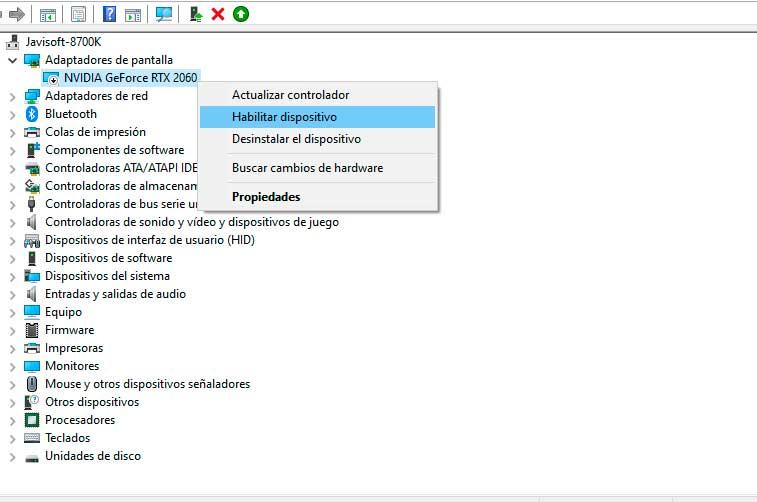
После включения графического процессора экран будет мерцать, и иногда водителю может потребоваться снова распознать графический процессор, что может занять несколько минут, но ничего особенного.
Как перепрошить (обновить)
BIOS видеокарты

Видеокарта компьютера — весьма сложное устройство. Она состоит из нескольких элементов: графического ядра, видеопамяти, RAMDAC, системы охлаждения и др. От настроек этих элементов и порядка их взаимодействия между собой зависит ее работа в целом. Алгоритмы функционирования элементов видеокарты определяются ее BIOS (базовой системой ввода-вывода), хранящейся в специальной микросхеме, которая называется видео-ПЗУ или Video ROM.
В большинстве случаев видеокарта весь период эксплуатации успешно работает со своей «родной» BIOS. Однако, в некоторых случаях BIOS бывает целесообразно изменить (перепрошить). Это может устранить несовместимость видеокарты с остальным компьютерным оборудованием или программным обеспечением, а также позволяет решать другие задачи (разгон, даунлокинг и т.д.).
О том, как обновить BIOS, здесь и пойдет речь. Для наглядности, в статье использованы изображения процесса перепрошивки BIOS видеокарты Geforce GTS 450. Но точно таким же образом это можно сделать с любой другой видеокартой серии Geforce или Radeon.
Важно. Процесс перепрошивки BIOS сопряжен со многими рисками и может закончиться серьезными последствиями. Нужно понимать, что в случае неудачного его осуществления видеокарта может прийти в неработоспособное состояние и для ее «оживления» придется обращаться в специализированный сервис. НЕ ОБНОВЛЯЙТЕ BIOS без весомых на то причин. Абсолютное большинство проблем можно решить другим способом.
В случае выхода видеокарты из строя сайт chaynikam.info ответственности за случившееся не несет. Все перечисленные ниже действия Вы совершаете на свой страх и риск.
Другие предупреждения
1. Изложенная ниже информация не касается ноутбуков, а также компьютеров, использующих интегрированные графические чипы. Их видеоадаптеры, за редким исключением, не имеют самостоятельной BIOS. Параметры их работы можно изменить только перепрошивкой основной BIOS компьютера.
2. Если в системе одновременно используется несколько дискретных видеокарт, на время прошивки в компьютере нужно оставить только ту видеокарту, BIOS которой требуется обновить, подключив ее к основному (тот, что ближе всего к процессору) разъему PCI-Express материнской платы.
3. Изложенные на этой странице рекомендации подходят для перепрошивки BIOS видеокарт с одним графическим процессором. Это абсолютное большинство видеокарт, установленных в домашних и офисных компьютерах. Но все же, перед использованием инструкции убедитесь, что Ваша видеокарта тоже является однопроцессорной. В противном случае в результате нижеизложенных действий она, скорее всего, придёт в нерабочее состояние.
Узнать количество графических процессоров конкретной модели видеокарты можно, изучив ее спецификации на сайте производителя. Явным признаком наличия двух процессоров является присутствие пометки «X2» в названии модели видеокарты. Проверить количество графических процессоров можно также при помощи утилиты для перепрошивки непосредственно перед самой перепрошивкой (см. ниже).
Этапы перепрошивки
I. Подготовка:
1. По возможности, перед обновлением BIOS позаботьтесь о стабильности питания компьютера. Желательно подключить его не напрямую к электросети, а через устройство бесперебойного питания. Перепрошивка длится несколько секунд, но если в это время электричество пропадет, работоспособность видеокарты может быть нарушена.
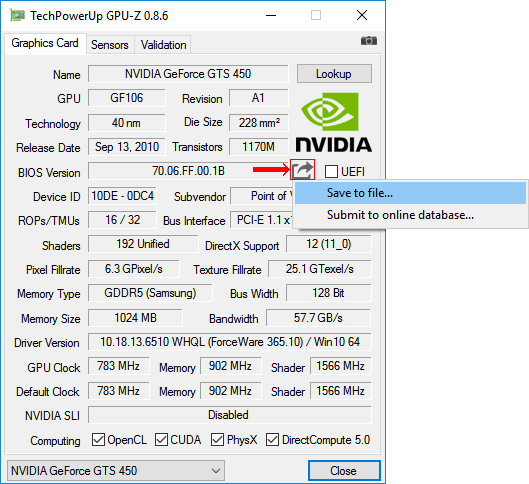
2. Узнайте модель и другие характеристики видеокарты, а также текущую версию ее BIOS. С этой целью удобно использовать утилиту GPU-Z.
Запустив GPU-Z на компьютере, необходимо узнать следующие данные (см. изображение ниже):
• название модели видеокарты (Name);
• текущую версию BIOS (BIOS Version);
• производителя видеокарты (Subvendor)
• идентификатор устройства (Device ID);
• тип видеопамяти (Memory Type);
• размер видеопамяти (Memory Size);
• ширину шины видеопамяти (Bus Width);
• частоты графического ядра (GPU Clock) и видеопамяти (Memory Clock).

3. Сделайте резервную копию текущей версии BIOS. В дальнейшем ее можно будет использовать для возврата видеокарты в прежнее состояние, если процесс перепрошивки закончится неудачно (подробнее см. в конце этой статьи).
Сделать копию BIOS можно при помощи все той же утилиты GPU-Z, упоминающейся в предыдущем пункте. С этой целью необходимо запустить GPU-Z и один раз щелкнуть левой кнопкой мышки по маленькой иконке, находящейся справа от поля, отображающего версию BIOS (в виде микросхемы со стрелкой, см. изображение). Появится меню, в котором нужно щелкнуть мышкой по пункту «Сохранить в файл» («Save to file»).
Через непродолжительное время появится окно «Сохранить как», в котором необходимо выбрать место для сохранения, указать имя файла, в который будет скопирована BIOS, и нажать кнопку «Сохранить».
Имя файла можно указать любое. Главное, чтобы оно не было слишком длинным и хорошо запоминалось. Например, файл можно назвать oldbios.rom. Так будет понятно, что это старая версия BIOS.
4. Скачать новую версию BIOS (файл прошивки). Скачивать ее желательно с авторитетных сайтов, например, с этого — www.techpowerup.com.
Подбирать BIOS на указанном сайте нужно по параметрам видеокарты, полученным при помощи утилиты GPU-Z (см. выше в п.2). При этом нужно найти BIOS, предназначенную для видеокарты с точно таким же идентификатором (Device ID).
Чтобы узнать Device ID видеокарты, BIOS которой предлагается для загрузки на сайте techpowerup.com, необходимо нажать на ссылку «Details», находящуюся рядом с ним (см. изображение).
Кроме идентификатора устройства, нужно, чтобы совпадал тип и объем видеопамяти, а частота графического ядра и памяти в загружаемом файле BIOS не сильно отличалась от текущей.

В результате загрузки Вы должны получить файл прошивки с расширением .rom . Называться он может как угодно. Но если его название трудно запомнить, его лучше переименовать на что-нибудь более простое и запоминающееся, например, на newbios.rom.
Если целью перепрошивки является изменение частот графического ядра и/или памяти видеокарты, скачивать новую версию BIOS с Интернета не нужно. Лучше соответствующим образом откорректировать «родную» BIOS видеокарты, предварительно сделав ее резервную копию. О том, как сохранить ее в файл прошивки, речь шла в предыдущем пункте.
Откорректировать файл прошивки можно при помощи специальных утилит. Для правки BIOS видеокарт GeForce серии GT400 и выше, нужна программа Fermi BIOS Editor. Для более старых моделей GeForce используйте программу NiBiTor.
BIOS видеокарт Radeon редактируется программой Radeon Bios Editor.
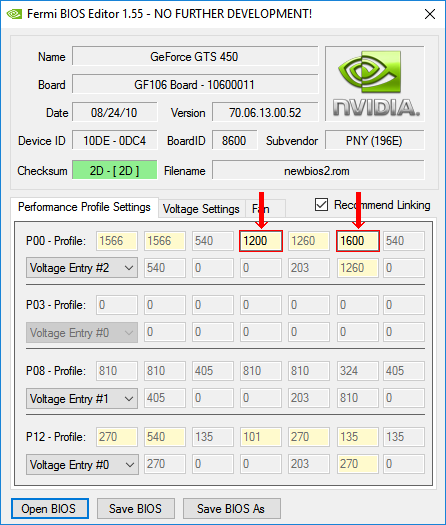
Для наглядности при подготовке этой статьи использовалась GeForce GTS 450 производства Point of Viev (видно на скриншотах выше). Путем перепрошивки BIOS я решил «превратить» ее в видеокарту GeForce GTS 450 производства PNY со сниженными ниже стандартных частотами видеоядра и памяти. Карточка почти «умерла» от старости и постоянных экспериментов. Дефорсировать ее было решено с целью нормализации работы, поскольку на «заводских» частотах при любом повышении нагрузки она намертво «зависала» и затем отправляла компьютер в синий экран смерти. Даже некоторые фильмы на ней невозможно было смотреть.
С указанной целью я скачал прошивку BIOS для GeForce GTS 450 от PNY с подходящими параметрами и затем откорректировал ее программой Fermi BIOS Editor. При этом, для снижения скорости графического ядра я изменил частоту шейдерных блоков с 1566 до 1200 MHz. Частота памяти была снижена с 1804 до 1600 MHz (см. изображение).
5. Скачать утилиту для перепрошивки BIOS.
Для видеокарт NVidia (Geforce) нужна утилита NVFlash. Состоит она из двух файлов: NVFLASH.exe и CWSDPMI.EXE. Чтобы скачать архив с указанными файлами нажмите сюда.
Для видеокарт ATI/AMD (Radeon) требуется утилита ATIFlash. Она представляет собой один файл atiflash.exe. Чтобы скачать архив с этим файлом нажмите сюда.
6. Создать загрузочную флешку с DOS.
Для этой цели подойдет любая флешка, но все находящиеся на ней данные будут уничтожены. После перепрошивки флешку можно будет отформатировать и использовать как раньше.
Процесс создания загрузочной флешки с DOS подробно описан здесь.
7. Скопировать на загрузочную флешку следующие файлы:
• старую версию BIOS (файл oldbios.rom, см. выше в п.3).
• новую версию BIOS или откорректированную старую BIOS, которую Вы бы хотели прошить вместо используемой в данный момент (файл newbios.rom или как Вы там его назвали, см. выше в п.4);
• файлы утилиты для прошивки BIOS. Если перепрошивается видеокарта GeForce — это утилита NVFlash (файлы NVFLASH.exe и CWSDPMI.EXE), если видеокарта Radeon — утилита ATIFlash (файл atiflash.exe), см. выше в п.5.
Перечисленные файлы необходимо скопировать в корневой каталог флешки (помещать их в отдельную папку не нужно). При этом, не изменяйте те файлы и папки, которые на флешке уже есть (они были созданы в процессе ее превращения из обычной в загрузочную).
Перепрошивка BIOS:
1. Загрузить компьютер с флешки, созданной на предыдущем этапе.
Подробную инструкцию о том, как загрузить компьютер с флешки, см. здесь.
Когда компьютер загрузится под DOS, Вы не увидите привычных окон системы или других элементов графического интерфейса. На экране, на черном фоне, отобразится несколько строк из символов белого цвета. О том, что загрузка компьютера состоялась, можно узнать по появлению приглашения для ввода команд «С:\>» (см. изображение).
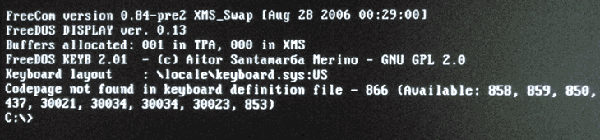
2. Убедиться в том, что видеокарта является однопроцессорной. С этой целью сразу же после приглашения «С:\>» необходимо ввести одну из следующих команд:
• для видеокарты GeForce: nvflash —list
• для видеокарты Radeon: atiflash -i
Затем нажать клавишу Enter.
Через некоторое время на экране отобразится требуемая информация и снова появится приглашение для ввода команд «С:\>» (см. изображение).

Если в компьютере установлена одна видеокарта, но после ввода указанной выше команды на мониторе отображается информация о наличии двух видеокарт, значит, Ваша видеокарта является двухпроцессорной. Перепрошивать ее нижеизложенным способом нельзя. Поищите подходящую инструкцию в Интернете.
3. Во многих случаях для видеокарт GeForce требуется отключить защиту от изменения BIOS. С этой целью после приглашения «С:\>» необходимо ввести команду nvflash -protectoff , нажать клавишу Enter и дождаться появления приглашение «С:\>».
Если компьютер попросит подтвердить Ваши намерения — жмем соответствующую клавишу (Y или Enter).
Для видеокарт Radeon отключать защиту обычно не требуется и этот этап можно пропустить.

4. Перепрошить старую BIOS, заменив ее новой.
С этой целью после приглашения «С:\>» необходимо ввести одну из следующих команд:
• для видеокарт GeForce: nvflash -4 -5 -6 newbios.rom
• для видеокарт Radeon: atiflash –p –f 0 newbios.rom
В указанных командах newbios.rom — название файла с новым BIOS. В Вашем случае этот элемент может быть другим, в зависимости от того, как Вы назвали этот файл на этапе подготовки (см. выше).
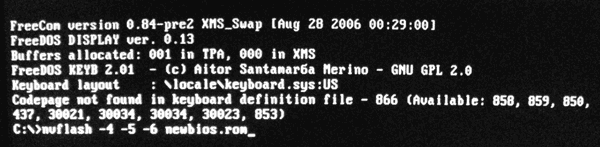
После ввода команды нужно нажать клавишу Enter и немного подождать, пока опять не появится приглашение «С:\>». Его появление свидетельствует о завершении процесса перепрошивки. Если компьютер потребует подтверждения Ваших намерений — жмем соответствующую клавишу (Y или Enter, по ситуации).
5. После перепрошивки перезагрузить компьютер в обычном режиме. Для перезагрузки можно нажать на клавиатуре комбинацию клавиш Ctrl+Alt+Delete или же кнопку Reset на системном блоке компьютера.
Обычно после перепрошивки требуется переустановить драйвер видеокарты. Подробнее о том, как это сделать, можно узнать здесь.
Моя подопытная GeForce GTS 450 в результате перепрошивки получила более низкие частоты графического ядра и видеопамяти (см. изображение). С ними она «ожила» и теперь стабильно работает при любых нагрузках.

Если перепрошивка BIOS прошла неудачно
Если после перепрошивки на экране появились артефакты, видеокарта не работает или работает не стабильно, можно вернуть ее в прежнее состояние, «зашив» обратно прежнюю версию BIOS (файл oldbios.rom).
Порядок действий:
1. В случае, когда видеокарта не работает вообще (при попытке включения компьютера на мониторе ничего не отображается), необходимо шнур монитора отключить от видеокарты и подключить его к видеовыходу материнской платы. Таким образом, информация на монитор будет выводиться видеоадаптером, интегрированным в процессор или чипсет материнской платы. Если на Вашем компьютере интегрированного видеоадаптера нет, придется искать другой компьютер, на котором такой адаптер имеется.
2. Загрузить компьютер с флешки, которая использовалась для перепрошивки BIOS;
3. После загрузки DOS и появления на мониторе приглашения «С:\>» ввести одну из следующих команд:
• для видеокарт GeForce: nvflash -4 -5 -6 oldbios.rom
• для видеокарт Radeon: atiflash -p -f 0 oldbios.rom
В указанных командах oldbios.rom — название файла с резервной копией старой BIOS и в Вашем случае этот элемент может быть другим.
Введя команду, нужно нажать клавишу Enter и дождаться появления приглашения «С:\>». Если в процессе компьютер потребует подтверждения Ваших намерений — жмем соответствующую клавишу (Y или Enter, по ситуации).
4. Перезагрузить компьютер, предварительно снова подключив шнур монитора к разъёму видеокарты.
ПОДЕЛИТЬСЯ:

НАПИСАТЬ АВТОРУ
Похожие материалы

Что такое трассировка лучей
В мире компьютерных игр в 2018 году произошло событие, которое многие эксперты отнесли к разряду революционных. Речь идет о внедрении в игры трассировки лучей.
Трассировка лучей (англ. Ray Tracing) — это технология отрисовки трехмерной графики, симулирующая физическое поведение света. Используя ее, видеокарта в точности моделирует прохождения лучей от источников освещения и их взаимодействие с объектами. При этом, учитываются свойства поверхностей объектов, на основании чего вычисляются точки начала рассеивания, особенности отражения света, возникновения теней и многое другое.
По сути, это симуляция модели человеческого зрения, которая вплотную приближает компьютерную графику к кинематографическому уровню (см. примеры).

Особенности DirectX 12 Ultimate
В марте 2020 года компания Microsoft объявила о выходе новой версии графического API — DirectX 12 Ultimate (в составе крупного обновления Windows 10 20H1). Эксперты считают это значительным шагом в развитии графических технологий, способствующим массовому внедрению передовых достижений в сферу видеоигр.
Рассматривать DirectX 12 Ultimate с точки зрения разработчиков игровых приложений не будем, а попытаемся разобраться, что сулит его появление рядовому геймеру.

Насколько длинными могут быть кабели HDMI, USB, Ethernet
Длинные кабели нужны в различных ситуациях: установка домашнего кинотеатра, аудиосистемы, подключение удаленного принтера и др. Чаще всего возникает необходимость в использовании длинных кабелей HDMI, USB, Ethernet. Но есть ли какие-то ограничения по их максимальной длине? Об этом и пойдет речь в статье.

Каталог игр на ПК (PC)
У каждой компьютерной игры есть определенные требования к внутренним устройствам компьютера (видеокарте, процессору объему оперативной памяти и др.). Если компьютер им не отвечает, насладиться игровым процессом вряд ли получится.
В этом каталоге можно подобрать игры с учетом как игровых предпочтений пользователя (жанр, сюжет, особенности геймплея и т.д.), так и быстродействия в них конкретного компьютерного «железа».
Сравнение видеокарт
Онлайн-сервис сравнения характеристик видеокарт. Построен в виде сравнительной таблицы, в которую можно одновременно добавить неограниченное число графических карт, выбрав их из списка (доступно около 700 дискретных и интегрированных видеокарт nVidia, AMD и Intel).
Сервис позволяет в удобной форме сравнивать производительность видеокарт в компьютеных играх, частоту графического процессора, тип, размер и ширину шины памяти, а также другие их характеристики.

Быстродействие и спецификации видеокарт
Рейтинг быстродействия и характеристики десктопных и мобильных видеокарт NVIDIA и AMD (ATI), а также графических чипов, интегрированных в процессоры и системную логику материнских плат.
Есть фильтр, позволяющий отбирать видеокарты по названию модели, разработчику, типу (мобильные, десктопные, дискретные, интегрированные), году выхода, интерфейсу подключения к материнской плате, а также требованиям к блоку питания компьютера.

ПОКАЗАТЬ ЕЩЕ
NVIDIA NVFlash: Скачать, как Пользоваться (Настройка)
NVFlash — это программа для прошивки BIOS видеокарт семейства Nvidia. Она используется для обновления прошивки, хранящейся в EEPROM видеоадаптера. Приложение так же позволяет сохранять копии текущего BIOS в файл или отображать его версию.
NVFlash поддерживает перепрошивку BIOS на следующих видеокартах NVIDIA:
- GeForce RTX 3090, RTX 3080, RTX 3070, RTX 3060 Ti, RTX 3060
- GeForce RTX 2080 Ti, RTX 2080, RTX 2070, RTX 2060, GTX 1660, GTX 1650
- GeForce GTX 1080 Ti, GTX 1080, GTX 1070, GTX 1060, GTX 1050
- и многие другее, включая перепрошивку BIOS на старых устройствах NVIDIA.
Предупреждение!
Существует реальная опасность того, что адаптер дисплея не загрузится и не сможет загрузить систему, если процесс обновления будет прерван из-за сбоя программы, сбоя питания, если вы вручную перезагрузите компьютер, или вы обновите адаптер с неправильным образом прошивки. По этой причине следует соблюдать осторожность при использовании этой утилиты.
Как пользоваться NVFlash
Шаг 1 — Скачайте программу
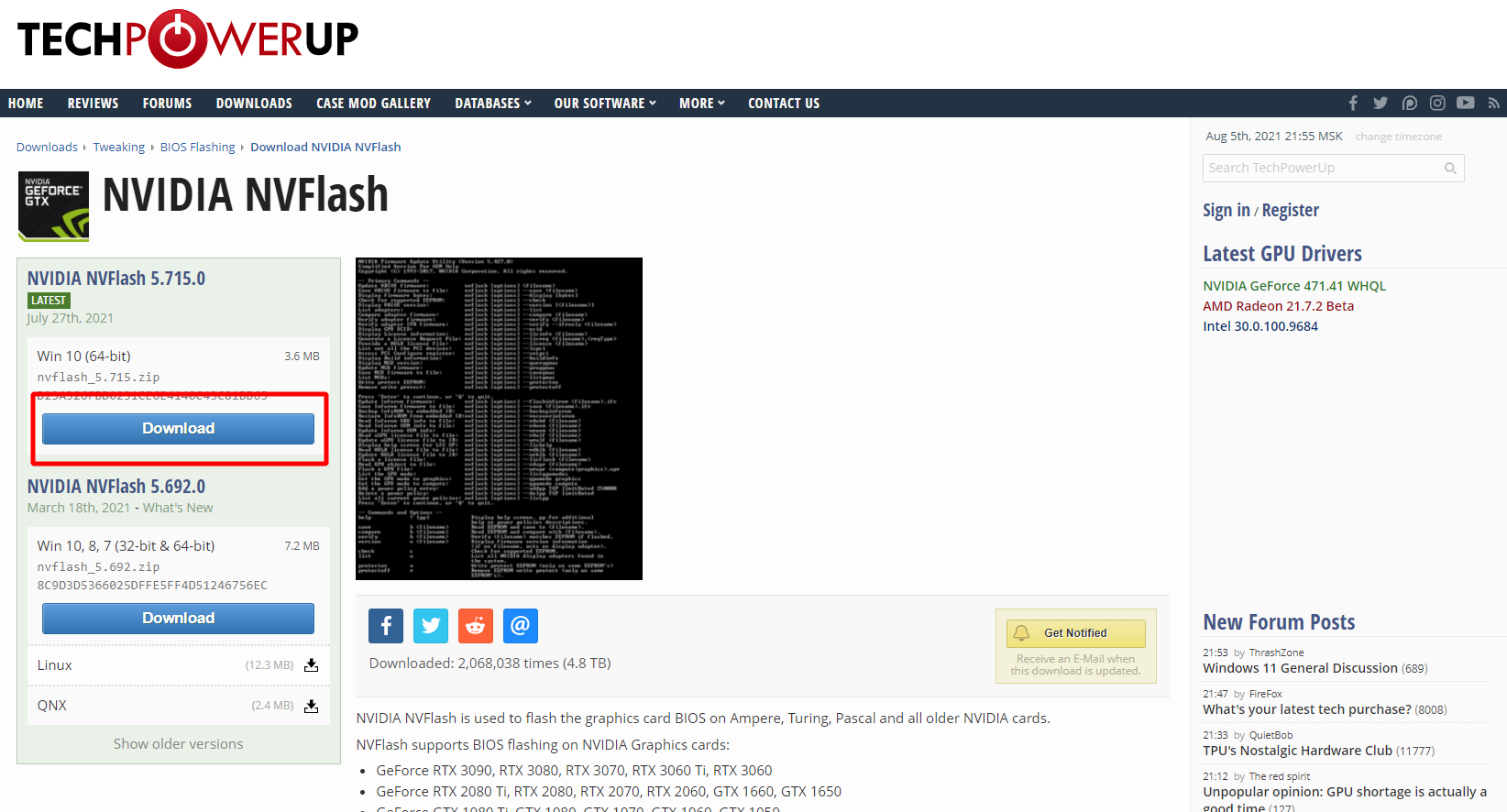
Скачиваем программу с официального сайта TechPowerUp. Либо загрузите с релиз с guru3d.
Шаг 2 — Запустите командную строку и сделайте копию БИОСа
Извлеките .zip архив в корень системного диска C . Файл nvflash64.exe должен находиться по пути C:\ . 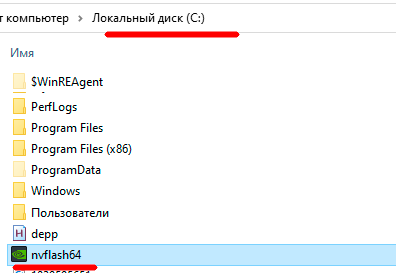 Запустите командную строку от имени администратора.
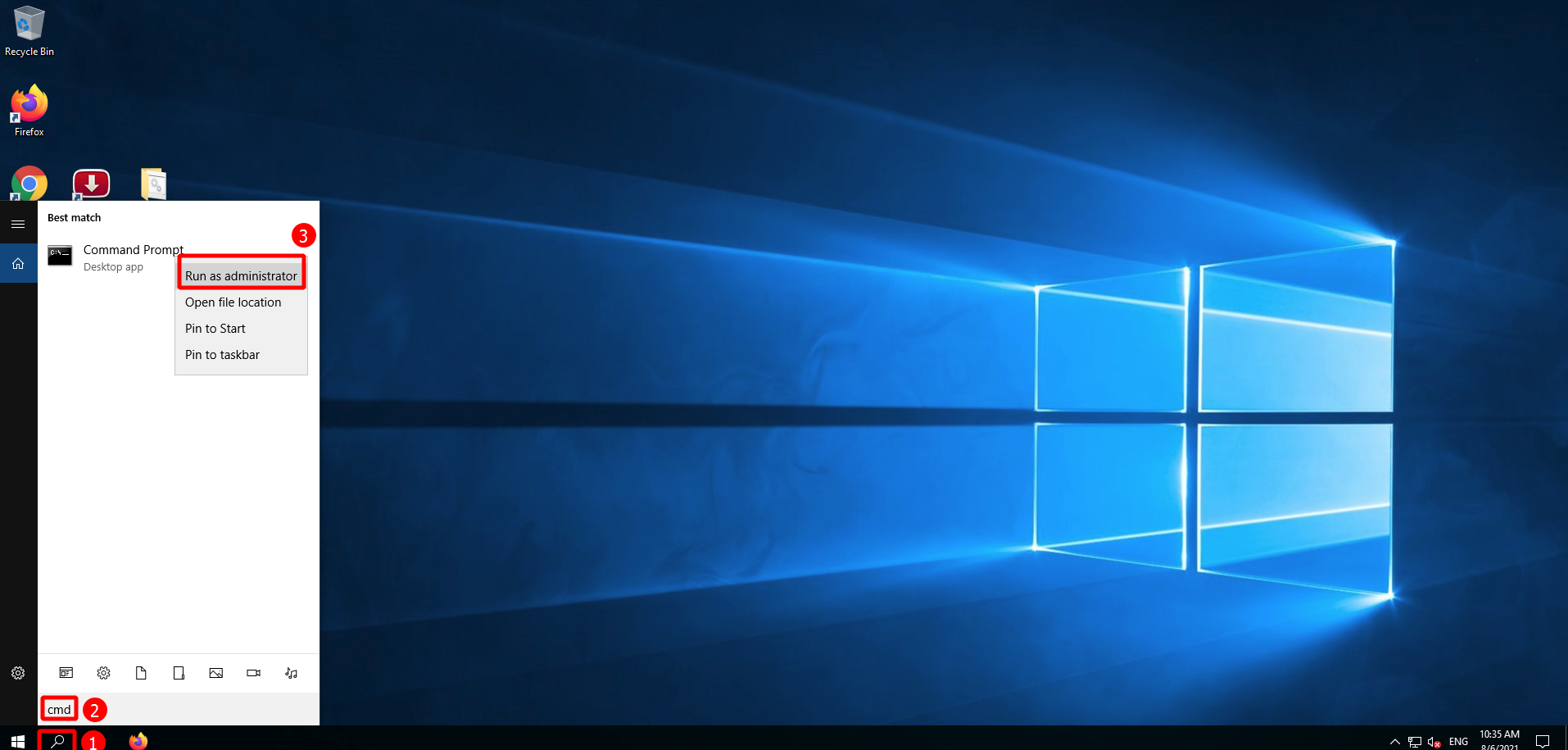
- Нажмите на иконку поиска.
- Наберите в нижней панели поиска CMD .
- Выберите пункт «Запустить от имени администратора» (Run as administrator).
Перейдите в каталог с программой nvflash64.exe . Для этого введите команду:
cd C:\ Результат выполнения команды:
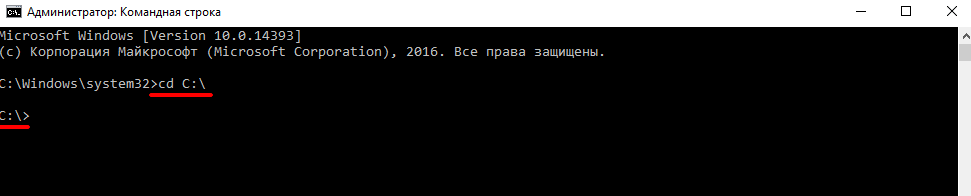
Теперь сохраните копию текущего BIOS вашей видеокарты. Введите команду:
nvflash64 -b bios.rom Вы увидите такое окно. Копия будет храниться на диске C: .
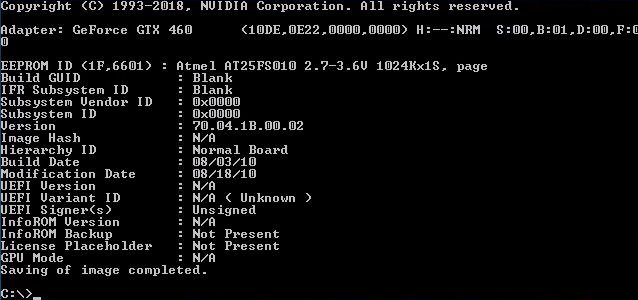
Если ваша программа называется не nvflash64 , а nvflash — тои используйте это имя в командах.
Шаг 3 — прошейте новый BIOS
В этой же командной строке снимите защиту от перепрошивки командой:
nvflash64 -protectoff 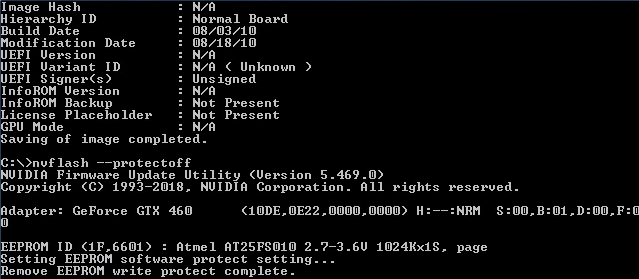
Вы увидите надпись: Remove EEPROM write protect complete : Прошейте видеокарту новым BIOS. Он должен находиться на диске C: и иметь название newbios.rom . Введите команду прошивки:
nvflash64 -6 newbios.rom 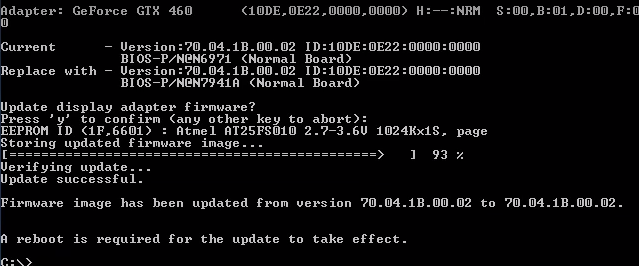
Программа сообщит: Update successful. И далее нужно перезагрузить компьютер — A reboot is required for the update to take effect. .
Видео Инструкция
Не работает?
Если программа не работает или не видит вашу видеокарту, попробуйте следующие шаги.
protectoff
Возможно вы забыли снять защиту:
nvflash64.exe --protectoff Force flash — принудительная прошивка
Используйте ключ f если вам нужна принудительная прошивка.
nvflash64.exe -f -5 -6 bios.rom Вы можете отменить все проверки / защиту, используя:
nvflash64.exe -j -4-5-6 bios.rom Цифры здесь — это идентификаторы устройств в системе.
No nvidia display adapters found
При этой ошибке программа не видит видеокарту. Вам нужно явно указать то, какое имеено устройство вы хотите прошить (ID шины устройства). nvflash64 с ключом -а должна перечислить ВСЕ исправные видеоадаптеры GeForce. Для этого попробуйте узнать ID шины устройства и прошить снова командой:
nvflash64 -4 -5 -6 newbios.rom Видео: как восстановить видеокарту NVIDIA после неудачной прошивки БИОС
Команды
Внимание!
Чтобы использовать эти команды, вместо [options] вы должны вписать свои параметры, если это необходимо. Самое слово [options] и скобки не пишутся! Пример:
nvflash64 --list - nvflash64 [options] — обновить прошивку VBIOS.
- nvflash64 [options] —save — сохранить микропрограмму VBIOS в файл.
- nvflash64 [options] —display [bytes] — показать байты микропрограммы.
- nvflash64 [options] —offset [start] — изменить начальный адрес.
- nvflash64 [options] —string — отобразить байты микропрограммы в формате ASCII.
- nvflash64 [options] —check — проверить поддерживаемой EEPROM.
- nvflash64 [options] —version [] — отобразить версии VBIOS.
- nvflash64 [options] —list — список адаптеров.
- nvflash64 [options] —compare — сравнить прошивку адаптера.
- nvflash64 [options] —verify — проверить прошивку адаптера.
- nvflash64 [options] —verify —ifronly — проверить прошивку адаптера IFR.
- nvflash64 [options] —ecid — отобразить ECID / PDI графического процессора.
- nvflash64 [options] —licinfo — отобразить информацию о лицензии.
- nvflash64 [options] —licreq , — создать файл запроса лицензии.
- nvflash64 [options] —license — предоставить файл лицензии HULK.
- nvflash64 [options] —lspci — перечислить все устройства PCI.
- nvflash64 [options] —setpci — доступ к регистру конфигурации PCI.
- nvflash64 [options] —buildinfo — отобразить информацию о сборке инструмента.
- nvflash64 [options] —querygmac — отобразить версию GMAC MCU.
- nvflash64 [options] —proggmac .rom — обновить прошивку GMAC MCU.
- nvflash64 [options] —savegmac .rom — сохранить микропрограмму GMAC MCU в файл.
- nvflash64 [options] —listgmac — список микроконтроллеров GMAC.
- nvflash64 [options] —protecton — защита от записи EEPROM.
- nvflash64 [options] —protectoff — снять защиту от записи.
Внимание!
Чтобы если в команде указано вы должны вписать имя файла. Самое слово и скобки не пишутся!
nvflash64 [options] filename> Пишется вот так:
nvflash64 -b bios.rom Опция -b позволяет сделать бэкап BIOS.
Полный список опций
Важно понять перед прочтением списка, что этот перечень команд указан в двух вариантах: длинное имя команды и ее короткий синоним.
Вам нужно выбрать и использовать только один вариант команды:
- Либо длинное имя команды.
- Либо короткий синоним.
Например, если указаны две команды:
Мы используем либо:
save b filename> Вместо ( имя_файла ) вам нужно напечатать имя вашего файла без скобочек.
b MyAwesomeBios.rom Полный перечень опций:
help — Display help screen.
Press pp for additional help on power policies descriptions.
Press app for additional help on app profile descriptions.
save b Read EEPROM and save to .
compare k Read EEPROM full content and compare with .
verify h Verify matches EEPROM if flashed.
version v Display firmware version information (if no filename, acts on display adapter).
check c Check for supported EEPROM.
list a List all NVIDIA display adapters found in the system.
protecton w Write protect EEPROM (only on some EEPROM’s)
protectoff r Remove EEPROM write protect (only on some EEPROM’s).
protectmain Write protect the main firmware segment of the EEPROM.
protectlock Set status register protect and status register lock.
protectinfo Display the block protection status.
license Provide a license file for updating VBIOS.
licinfo Display license file content. license file is provided by —license option.
ecid Display GPU ECID/PDI.
licreq , ` Generate a License Request File by specifying ` ` to submit to Nvidia.
lspci List all the PCI devices in the system.
setpci [=D[:M]] — Read/Write PCI Config register.
Format is: [=DATA[:MASK]]
Read operation:
Write operation: =DATA[:MASK]
progfwovercec [flag1 flag2] — Flash firmware over CEC
: «gmac», «rtu», «bmc» or «gpu»
[flag] : «reset» or «offpreservecfg»
— reset : Optional flag to request CEC perform a reset when finished.
— offpreservecfg : No config preservation.
querycec — Display crypto device information
attestcec [filename] [csv], — Request FW attestation to CEC and save the response data to [filename] ,and verify the fields in [csv].
listcec List all the CEC devices
cmpgmac Read MCU Flash ROM and compare with .
proggmac Flash GMAC MCU firmware (AI).
savegmac Read GMAC MCU firmware (AI) andsave to .
listgmac — List all the GMAC MCU devices
querygmac [ ]` Display GMAC MCU firmware (AI) version (if no `filename`, acts on GMAC MCU device).
listgpuled — List all the GPU LED Lighting MCUs.
proggpuled Flash GPU LED Lighting MCU firmware (AI).
querygpuled Display GPU LED Lighting MCU FW (AI) version (if no filename , acts on GPU LED Lighting MCU).
savegpuled Read GPU LED Lighting MCU firmware (AI) and save to .
rdciegpuled Read CIE data from GPU LED Lighting MCUand save to .
wrciegpuled Write CIE data to GPU LED Lighting MCU.
calibrategpuled [millisecond] — Calibrate GPU LED clock tick.
listbridgeled — List all the bridge LED Lighting MCUs.
progbridgeled Flash bridge LED Lighting MCU firmware (AI).
Видео: Снижаем уровень шума перепрошивкой BIOS на примере видеокарты 1650 Super от Gigabyte
Где взять версию для DOS?
NVFlash необходимо использовать в режиме DOS, когда вы загружаете вашу систему. Поэтому используйте загрузочный диск MS-DOS и просто скопируйте на него этот инструмент.
Видео: Прошивка Nvidia для Майнинга
Ошибка pci subsystem id mismatch
Идентификатор PCI subsys — это модель карты. Используйте версию DOS для решения ошибки. Убедитесь так же, что вы разблокировали БИОс:
nvflash64 -protectoff Используйте ключ -6 :
nvflash64 -6 vbiosname.rom Команда -6 позволит вам отменить несоответствие идентификатора подсистемы PCI. В случае несоответствия вам необходимо подтвердить действие с помощью клавиши «y». Примечание.
Пользователям с клавиатурой, отличной от американской, может потребоваться нажать «z» или аналогичную, потому что «y» не находится в одном месте для всех раскладок клавиатуры. Пользователям SLI потребуется прошивать каждую карту отдельно. Концепция остается той же, но вам нужно будет использовать соответствующий индекс адаптера для прошивки карты. Как определить № адаптера. описано выше. Перепрошивка происходит так:
nvflash64 -i [индекс] -6 vbios.rom
[index] представляет собой число, а именно индекс, который вы нашли с помощью команды nvflash64 -a . Итак, пример команды для прошивки карты с индексом 0:
nvflash64 -i0 -6 vbios.rom' Когда начнется мигание монитора, просто подождите, пока не появится сообщение, что все готово. Затем перезагрузитесь с помощью Ctrl + Alt + Del и извлеките USB-накопитель.
Command format not recognized
Что делать в этом случае? Все просто, программа вам пишет, что вы ввели неверную команду. Проверьте еще раз каждую букву и исправьте ошибки.
Не является внутренней или внешней командой
Убедитесь что вы запускаете команду из той папки где расположен nvflash64 .
Актуальность и альтернативы
- NVIDIA nTune — без необходимости прошивки BIOS.
- RivaTuner — без необходимости прошивки BIOS.
- NVIDIA BIOS Editor 6.06 (NiBiTor) — нужно прошивать.
- ThrottleStop — не нужно прошивать.
- GPU-Z — не нужно прошивать.
Дата изменения: 10.03.2023
7 мин на чтение
Matthew Wood
Blockchain developer and crypto trader
- USA
- MiningSoft
- GitHub
Latest version is 5.5c
File: * , SHA256: 599393e258d8ba7b8f8633e20c651868258827d3a43a4d0712125bc487eabf92
(Download for Linux)
Password: phoenix
Вместе с этим сейчас читают
5 Советов, которые помогут Вам найти надежную автоматизированную платформу для торговли криптовалютами
Важные аспекты, которые следует учитывать при выборе торговой платформы
Убедитесь, что вы учитываете вышеперечисленные факторы, чтобы выбрать лучшую автоматизированную платформу для торговли криптовалютами.
Whatsminer tool: Скачать бесплатно, Настройка на русском
WhatsMiner tool: как использовать — пользовательское руководство.
Полный набор инструкций по настройке и обновлению WhatsMiner tool v8.1.34 и более ранним версиям.
Дизайн Blockchain проектов: принципы, концепция и архитектура
Ui дизайн, ориентированный на человека, доверие и простота
Существует несколько вещей, о которых следует помнить при разработке блокчейна: простота, безопасность, прозрачность и др.
Что такое криптовалюта? Простыми словами (2023)
Криптовалюта: что такое, как работает и зачем нужна?
Простое объяснение криптовалюты для новичков и продвинутых пользователей.
Nvidia nvflash как пользоваться
Здесь всё что поможет найти прошивки , прошить , заменять и редактировать биосы видеокарт на чипах Nvidia !
Инструкция по модификации BIOS 970/980 с отключением BOOST
Автор: freem-freem
Нам понадобится:
5.196 NVFLASH
Maxwell II BIOS Tweaker v 1.36
Обе программы в архиве
Сразу создаем на диске С папку nvflash и кладем все в распакованном виде туда
#77
Выключаем драйвер в менеджере устройств.
#77
Изначально делаем бекап стокового биоса
Запускаем командную строку от администратора, далее пишем
cd c:\nvflash
дабы проверить что карта нормально определилась пишем команду
nvflash —list
Нижеследующей командой создаем бэкап.
nvflash -b backupbios.rom
(где backupbios.rom название с которым создастся ваш стоковый биос, можно любое иное)
Теперь запускаем MaxwellBiosTweaker и проводим манипуляции с вашим стоковым биосом как ниже на примере.
Настройки биоса
1. Главный экран, тут по сути выставляем все что связано с алгоритмом работы кулера (видно что до 40град будет 900 оборотов и так далее, RPM02 это максимальные обороты, если у вас 2300, то не надо ставить с гигабайта 3500 ), частоту памяти, ядра, выключаем буст, а также выставляем температурный лимит.
#77
2. Вольтаж, тут важно, что в начале задаем строгий лимит в первых трех параметрах, далее идем в самый низ и выставляем такие же значения для CLK74-71 включительно, далее идем вверх до CLK 35 включительно и выставляем ползунком только верхнюю границу такой же как и в CLK74-71, на моем примере это 1225 mV, нижнюю границу оставляем в дефолте, все остальные параметры тут не трогаем.
#77 #77 #77
3. Лимиты мощности. Нас интересуют первые 6 групп (группой я называю 3 строчки в ряд).
#77 #77
4. Таблица буста, тут ползунком ставим интересующий нас уровень, в моем случае 1506,5.
#77
5. Состояния буста, трогаем только профили P00 и P02, выставляя ручками в графе максимум то значение, что мы ползунком выбрали в предыдущем пункте и то что на самой первой вкладке Common в поле TDP Base Clock.
#77
6. Здесь выставляем частоту памяти, такую же как на вкладке Common, в моем случае это 3900, аналогично с пунктом 5, интересует лишь профиль 00 и 02
#77
Теперь делаем Save BIOS As и сохраняем с каким-то кастомным названием, теперь все в том же окне командной строки набираем
nvflash -6 modifiedbios.rom
(где modifiedbios.rom кастомное название)
Система попросит подтвердить, нажимаем Y и еще пару раз спросит, в конце увидите succesfull.
Пример как разгонять карты 970/980/980ti по таблице буст частот
Информация от участника темы: Аффторитет
Приведу пример как разгонять карты 970/980/980ti по таблице буст частот. Не буду писать как бекапить/сохранять биос, как и
какие ставить поверлимиты — все это есть в шапке темы в инструкции по разгону. Образцом к материалу будет моя MSI GTX970
gamming 100ME. Поиграл я с разгоном в Afterburner-e и решил зашить разгон в биос. Задача разогнать карту бустом до 1506МГц
при напруге в 1.231в.
Начинаем.
Вкладка Power Table
Тут курите инструкцию из шапки, суть тажа.
Вкладка Voltage Table (очень важный момент, если вы меняете напругу)
Если гоните на стандартной напруге, вообще ничего не трогаем на этой вкладке
Если надо прибавить или убавить напруги, то меняем только 2-ую и 3-ью строку, остальные позиции не трогаем. Во второй и в
третьей строках в левый ползунок ставим желаемую напругу, правый ползунок второй строки делаем на шаг больше, чтобы при
мониторинге не показывало мол достигнут предел по напряжению. Для наглядности скрины, в левом оригинал, в правом изменения.
#77
Напругу изменили (ну а кто-то вовсе менять не будет), теперь сохраняем биос, прошиваем. Далее даем нагрузку на карту и
смотрим подается ли указанная напруга и до какой частоты бустит карта. И так, имею я напругу 1.231в и частоту 1304МГц. У вас
свои значения будут, запоминаем частоту и идем далее .
Вкладка Boost table
По частоте находим свою буст позицию. У меня 1304мгц, которой соответствует позиция №62. У вас может быть другая, будьте
внимательны. Внизу двигаем ползунок так, чтобы на вашу буст-позицию установилась желаемая частота. На сринах 1506мгц на
позицию №62.
#77
Запоминаем значение из поля ползунка Max table clock (выделено красным на скрине)
Вкладка Boost States
В Р00 и в Р02 вписываем в поля GPC-MAX значение Max Table Clock с предыдущей вкладки
#77
Вкладка Common и Clock States
Тут ничего не выдумываем, а только ставим частоту памяти как написано в инструкции из шапки и/или меняем температуры,
скорость кулера по своему усмотрению. TDP, 3D Boost Entry-ы оставляем как было.
Теперь приступаем к колхозу.
На вкладке Boost table мы указали для своей буст-позиции нужную частоту, но при этом твикер наизменял еще с 2 десятка
позиций. Какого черта он так наглеет я не знаю, по-этому будем возвращать оригинальный значения частот буст-позициям,
предшествующим нашей максимальной. В моем случае с позиции №35 по №61.
#77
Качаем нех-редактор HxD http://mh-nexus.de/en/hxd/ или иной какой-нибудь. Устанавливаем. Запускаем. Открываем в редакторе
оригинальный биос, в меню жмем search — find, в поле search for вбиваем 12 2a 03 00 02, в поле datatype выбираем hex-values и
жмем ОК
#77
Поиск нам находит буст-позицию под №05 (выделено синим цветом)
далее вправо и вниз будут идти буст-позиции блоками по пять шестнадцатеричных значений — 06, 07, 08 и тд аж до 78
#77
я выделил 5 из них салатовым цветом (все выделять лень). Первое число каждого блока говорит об его нумерации (выделено в
красными кругами). Что означают остальные 4 значения в каждом блоке нам неважно, да я и не знаю хаха (но догадки имеются
) Если эти нумерации перевести из 16ричной в 10ричную систему и затем вычесть 12, то получим нумерацию как в таблице
буст частот: 12 = 18 — 12 =06, 13 = 19 -12 = 07, 14 = 08, 15 = 09, 16 = 10 и тд.
Теперь мне надо добраться до позиции №35, с которой твикер начал свои жестокие изменения. Для этого надо к 35 уже
прибавить +12 и перевести результат в 16ричную систему — получаем 2F и находим этот блок (выделено синим). Ищу теперь
блок №61, его позиция в редакторе будет 61+12 = 49 в 16ричной системе исчисления (выделено розовым).
#77
Теперь выделяю все от блока 2F до блока 49 включительно и копирую, нажав ПКМ-copy.
#77
Теперь открываю модифицированный биос, точно так же нахожу блоки буст-позиций от №35 по 61, выделяю их и все что между
ними, вставляю заменой (ПКМ-paste write) порцию скопированных ранее оригинальных блоков буст-позиций. Далее сохраняю изменения.
Теперь отколхозенный биос открываю в твикере и смотрю что получилось (на скрине оригинал, мод и нех-мод)
#77
Теперь пересохраняем его в твикере, а то контрольная сумма (checksum) у нас не совпадает. Твикер выровняет ее за нас при
Далее прошиваемся и наслаждаемся кашерным разгоном через буст. Вот и всё
Пошаговое редактирование BIOS(в том числе с помощью НЕХ-редактора) и рассмотрение ключевых параметров
Информация от участника темы: olegdjus
Решил и я свою лепту внести в разгон Maxwell (750ti/950/960970/980/980ti/TitanX) с рассмотрением ключевые параметры. Так как я не сторонник отключения Boost — то будем с ним.
Но начнем с подготовки.
а) Шьем крайний стоковый BIOS для Вашей карты.
б) Качаем msi afterburner и gpu-z и устанавливаем их.
в) Тут три варианта.
1)Если не желаем поднять напряжение — пропускаем пункт в.
2) Если желаем поднять на шаг или два (на разных карта даже одного производителя шаг напруги может быть разный, так что всё индивидуально) — прибавляем в ab по 10мВ к напряжению (остальные вкладки не трогаем) и во вкладке датчиков gpu-z(Sensors) смотрим нагрузку под встроенным рендером(нажать вопрос в первой вкладке gpu-z рядом с Bus Interface и нажать
Start Render. Нас интересуют в датчиках показания GPU core clock и VDDC. Выбираем подходящий вариант и идем дальше.
3) Если желаем понизить напряжение — объясню во вкладке напряжений, чтобы не повторяться.
Далее скачиваем архив с программами для редактирования и прошивки BIOS.
Открываем с помощью MaxwellBiosTweaker свой BIOS и начинаем редактировать.
Начнем по вкладкам.
1) Вкладка Common
#77
TDP Base Entry/3D Base Entry/Boost Entry — эти параметры не трогаем, оставляем как есть.
TDP Base Clock/3D Base Clock/Boost Clock — значение базовых и бустовых частот. По факту, TDP Base Clock/3D Base Clock не зависят от asic карты и мы можем его выставить вручную, но брать стоит частоты из вкладки Boost table. На моем примере вы видите частоту с 34 ячейки таблицы.
А вот частота Boost Clock указывает нам минимальный буст для карты (1329Мгц — 59 ячейка таблицы), но фактический буст будет определяться asic карты (можно посмотреть его в gpu-z) — чем выше asic, тем выше базовая частота(на моей видеокарте с asic 73,5% буст из коробки до 1392.5Мгц — 64 позиция таблицы частот). С помощью изменения Boost Clock на значения из таблицы выше стоковых — мы переносим вашу частоту буста(изменение буста 1329 МГц(59 позиция таблицы) до 1354.5 МГц(61 позиция) приведет к изменению максимальной частоты буста(1392 МГц в моем случае(64 ячейка) до 1418 МГц(66 ячейка). Это позволит менять максимальную частоту буста без использования АБ. Это метод для ленивых Так же кнопочка Gpu Clock Offset +13MHz сделает то же самое, но еще и изменит TDP Base Clock/3D Base Clock(но их можно вернуть вручную на желаемые)
Temp Target/Max TEmp Target — по сути температурные лимиты, те же слайдеры есть в AB. Ставим значение 89/91 при условии, что видеокарта не греется 80+ градусов.
Fan Control — здесь тоже всё просто.
RPM1x/TMP1x/PER1x — это желаемые границы оборотов(шим)/температуры/процентов оборотов(напруга) для регулировки вентилей. Желательно проценты подгонять методом вычисления(2600/3200=81%, а не 70, как у меня, но у меня шим регулировка)
Итак, как это работает.
RPM13/TMP13/PER13 — максимальные значения оборотов, оставляем RPM13/PER13 без изменения, а TMP13 ставим в то значение, которое считаете нужным (у меня 3200 оборотов(макс) при 90 градусах)
RPM11/TMP11/PER11 — до этих значений вентили с нуля будут раскручиваться или же начальные значения. На скрине у меня до 35гр вентили крутятся с технически минимально возможного значения до 1000об, после 35 и до 70гр(TMP12) раскручиваются плавно до 2600(RPM12).
Чтобы остановить вентили RPM11/TMP11/PER11 записываем как 0/0/ХХ, где ХХ — температура, до которой вентили будут стоять.
Memory Clock — частота видеопамяти. Ставим стабильное по вашему мнению значение и отнимаем 100Мгц. Для большей стабильности.
2) Вкладка Voltage Table
#77
Здесь мы выставляем напряжение. Я привожу пример с максимальным напряжением 1281, для напряжения повыше надо редактировать clk6+ для корректной работы.
Меняем только первые три строчки. АКТУАЛЬНО ДЛЯ GM200:
Если ваш BIOS выглядит как на скриншоте:
#77
то необходимо открыть 2 и 3 строчки в таблице напряжений. Для этого открываем BIOS в КВТ и двигаем выделенные ползунки в произвольное положение:
#77
Получается примерно так:
#77
Теперь ваш BIOS выглядит так в МВТ:
#77
1 строка: максимально возможное напряжение (зависит от регулятора напряжения вашей ВК, может максимально стоять и 1281, и 1250, тут как повезет). Ставим 1281.3.
2 строка: это наше базовое напряжение для Boost Clock.
Если желаете на шаг снизить напряжение — меняем максимальное напряжение в этой строке на шаг вниз стрелками клавиатуры и шьем BIOS с этим напряжение и выполняем шаги с рендером в gpu-z. Полученное напряжение (это будет минус шаг от вашего стокового напряжения) пишем первым значением во вторую и третью строку.
Если не желаете на шаг снизить напряжение — ставите напряжение, найденное при помощи AB в минимум и плюс один шаг в максимум. При таком раскладе частоты сбрасываться под температурой НЕ БУДУТ.
Максимальное напряжение в этой строке ставим на шаг больше от минимального.
3 строка: Минимум как и во второй, максимум — как первая. Это как раз то напряжение, которое через АВ мы можем регулировать.
3) Вкладка Power Table
#77
Это лимиты мощности. Нас интересуют первые 6 групп(одна группа состоит из Min|Def|Max значений)
1 группа — это TDP карты. По сути, это то значение тепла, которое производитель гарантирует отвести с помощью СО, к лимиту мощности отношения не имеет. Ставим его таким же, как и значения 6 группы.
2 группа — пропускается, не трогаем руками
3 группа — мощность слота pci-e, ставим как на скриншоте.
#77
4 группа — мощность первого доппитания. Без энтузиазма ставим 75000 для 6пин и 150000 для 8 пин
5 группа — мощность второго доппитания. Без энтузиазма ставим 75000 для 6пин и 150000 для 8 пин
6 группа — лимит мощности. Вот что нас и интересует! Я ставил 280/300вт (75+75+150), если не хватает — в AB кручу ползунок. Эти же значения пишем в 1 группу(не обязательно).
4) Вкладка Boost Table
Вот и та самая таблица частот.
Стоковая:
#77
Правленая по инструкции «Пример как разгонять карты 970/980/980ti по таблице буст частот» с шапки, но с измененным алгоритмом, с другими частотами с 35 ячейки(чтоб большой разницы между частотами не было):
#77
Вариант с редактирование таблицы частот с помощью НЕХ-редактора:
Выставляем нужное нам напряжение буста во 2 и третьей строчке таким образом(моё напряжение для буста — 1.175в)
Во второй строчке к правому значению прибавляем один шаг, в третьей ставим максимальное значение, до которого через АВ можно будет поднять.
#77
Запоминаем, на какой ячейке расположена частота 3d base clock:
#77
На позицию буста(у меня при 1.174в это 59 ячейка) ставим частоту, которая при этом напряжении стабильна(я ставлю на 20-30 мгц ниже, остальное добавляю в АВ)
#77
Далее открываем биос в НЕХ редакторе и ищем ячейку буста:
к номеру ячейки прибавляем 12 (в моём случае 59+12=71) и переводим в hex (71d = 47h). Далее берем частоту на этой ячейке(1455.5 у меня), умножаем на 2(2911) и переводим так же в НЕХ(2911d = 0B5Fh). Ноль не теряем.
Далее ищем в НЕХ коде биоса следующую шестнадцетиричную последовательность:
47 5F 0B 00 01
#77
Где 47 — НЕХкод ячейки биоса, 5F 0B — удвоенная частота младшими разрядами вперед(0B_5F), 00 01 — код команд.
Влево(с 46 позиции) идут ячейки с 58 до 1 группами по 5. Берем значение частоты, которое у нас будет между базовой и частотой буста(я выбрал 1405), переводим в знакомый формат (1405 * 2 = 2810d= 0AFAh) и вставляем их с ячейки перед бустовой(58у меня) по ту, на которой стояла базовая частота + 1 (43+1=44) и меняем их на нужное нам значение (FA 0A)
После редактирования таблицы частот соотносим значения в таблице напряжений, сохраняем биос и прошиваем.
#77
#77
Можно писать любые частоты, выбирать любой шаг, но твикер может перечеркивать частоты, которые в него не забиты. Ничего страшного, это софтовая недоработка, КВТ так же показывает биос от максвелла.
#77
#77
5) Вкладка Boost States
Меняем лишь Max GPC в Р00 и Р02 на значение из 74 ячейки таблицы частот, остальное нас не касается.
6) Вкладка Clock States
Тут в DDR профиля P00 ставим частоту памяти из первой вкладки (а точнее — она сама тут изменится при изменении частоты там), а вот DDR в Р02 или оставляем как есть, или меняем на значение как в P00. Если оставим как есть — может в играх при записи видео(в том ж АБ например при аппаратке) скидывать частоту до этого значения.
Редактирование BIOS Kepler с помощью HEX-редактора
Добрый день!
Ранее я писал про то, как можно для Maxwell выставлять любые значения в таблице частот с помощью НЕХ-редактора. Данный метод так же применим и для Kepler.
Обозначу вкратце только поиск и изменение частоты.
1) Открываем BIOS с помощью KBT, заходим в Boost Table.
2) Смотрим на значение частоты в ячейке 01(или ячейки, которую желаем изменить)
#77
3) Преобразуем номер ячейки:
а) Для GTX 670/680/760/770 (GK104. Kepler 28nm) к значению ячейки(в моём случае 01) прибавляем 13 и полученное значение(14) переводим в НЕХ (14d=Eh)
б) Для GTX TITAN /GTX 780/GTX 780Ti/GTX TITAN BLACK (GK110. Kepler 28nm) прибавляем 14 и полученное значение переводим в НЕХ (для ячеек с 00 по 05 значения ячеек для GK104 и GK110 одинаковы)
4) Значение частоты ячейки умножаем на 2 (536.0*2=1072 и 549.0*2=1098) и переводим в НЕХ(1072d=430h и 1098d=44Ah).
5) Открываем BIOS с помощью HEX-редактора
6) Ищем с помощью поиска следующее значение в шестнадцетиричной форме — xx aa bb, где:
xx — полученный номер ячейки в HEX-коде
aa — младшие разряды частоты в HEX-коде
bb — старшие разряды частоты в HEX-коде
Пример с пояснением:
а) Для GTX 670/680/760/770 (GK104. Kepler 28nm)
xx — 0E
aa — 30
bb — 04
б) (для GTX TITAN /GTX 780/GTX 780Ti/GTX TITAN BLACK (GK110. Kepler 28nm))
xx — 0E
aa — 4A
bb — 04
#77
7) Меняем частоту на нужное нам значение знакомым образом(я изменю в обоих случаях на 500мгц):
а) умножаем частоту на 2(500*2=1000)
б) переводим в НЕХ (1000d=3E8h)
в) меняем значение частоты в НЕХ-редакторе на нужное нам(не забываем, что младшим разрядом вперед) и сохраняем BIOS.
#77
8) Открываем снова BIOS в KBT, видим такую картину:
#77
9) Жмем Save BIOS для пересохранения КС.
#77
Удачного разгона!
Программы для прошивки и редактирования BIOS
Редактирование биос Kepler (680\670GTX)
Качаем:
1. Kepler Bios Editor v1.1 (приведен на картинке там все понятно, редактируем сохраняем)
2. Nvflash 5.127 (версия поддерживает Kepler)
Как шить:
1. Делаем USB Flash c DOS туда кидаем BIOS и NVFlash
2. Шить C:\nvflash -4 -5 -6 *.rom (по готовности перезагружаем)
3. Если биос на видео залочен или от другогой модели то
С:\nvflash —protectoff (снимает лок с палаты)
http://forum.reborn.ru/showthread.php?t=856903
GTX660 по последним данным не поддерживается .У кого будут свежие данные — пишите в личку.
Загрузочная флешка (изготовление).
***************************
Прежде чем задать вопрос , заполните профиль !
Все вопросы — ответы на которые есть в FAQ,будут удаляться без предупреждения.Так-же пользуйтесь поиском в теме.
**************************
| Последний раз редактировалось Olegdjus 23.06.2016 17:20, всего редактировалось 140 раз(а). |
| Добавление инструкций |
Ребята помогите пожалуйста!) 6 лет назад шил эту карточку, а теперь не получается(( всё позабыл. Перепробовал всё из шапки не могу прошить биос((
Карта разлоченная GTХ465 в GTX470. Хочу прошить родной биос с пониженными частотами, так как есть артефакты если не повышать напругу(
Разблокировка проходит, резерв биоса снимает а шить не хочет( что делаю не так?
https://yadi.sk/d/tdksGBs_zx67p
Здравствуйте. Пытался вчера прошить G1 Gaming 1080 на версию Экстрим, нвфлаш выдавал предупреждение о разных ID или чтот похожее, не помню. Но хорошо помню что на 980 ti такие предупреждения ничем хорошим не заканчивались)) Так что не рискнул. Пробовал биосы других вендоров (Асус, Палит) везде то же предупреждение( Ради интереса взял биос от G1 и без варнингов, нормально прошился. Пичалька( у Экстрим такие вкусные лимиты)) Кто сталкивался с подобным? Есть варианты, или же забить?
Добавлено спустя 7 минут 39 секунд:
NUS
На предыдущей странице уже была такая проблема Olegdjus дал ответ Всё о GeForce GTX 1070 | 1080 (GP104 Pascal 16nm) #14004609
Товарищи, в чём косяк может быть? Не вывести в нфлешер список ВК ( у меня слай). Ввожу команду, идёт выполнение и сразу же пропадает, даже не успеваю увидеть под каким номером идёт первая карта, а под каким вторая(
Blazetrusher Спасибо! Вчера правда всё таки добил с загрузочной флешки, но из под виндуз конечно удобнее.
Подскажите если карту прошить чужим биосом она будет работать? и возможно ли её потом будет вернуть к жизни?
Semen_the_Cat писал(а):
Был у кого опыт прошивки Palit gtx 1070 Gamerock биосом от старшей карты в серии — Palit gtx 1070 Gamerock Premium edition?
В профильной теме: Всё о GeForce GTX 1070 | 1080 (GP104 Pascal 16nm) прошивка BIOS от разных моделей одно из распространённых развлечений, корректная поддержка частот GameRock Premium зависит от экземпляра, поэтому оптимальнее прошивать версию от Super JetStream.
Semen_the_Cat писал(а):
Безопасно ли это для карты?
Вполне, тем более при наличии резервной версии BIOS.
Semen_the_Cat писал(а):
И имеет ли смысл?
А это уж решайте самостоятельно, некоторые пользователи предпочитают такой способ разгона, для кого-то предпочтительнее ручная настройка параметров.
Благодарю за ответ.
Но утром уже прошил bios от Premium edition. Частоты выросли соответственно, но, что не менее важно — температура при часовом стресс-тесте в Furmark упала с 67 до 64 градусов, и вентилятор отключается сразу после 50 градусов, нет больше серии старт-стоп.
Всём доволен, дальше разгонять нужды нет.
Спасибо
Semen_the_Cat писал(а):
серии старт-стоп
Для GameRock также имеется версия BIOS с оптимизированными оборотами вентиляторов, файл в этом сообщении: Всё о GeForce GTX 1070 | 1080 (GP104 Pascal 16nm) #14212990 , если потребуется BIOS со штатными частотами.
Dim FX писал(а):
Ничего не слышно про возможность редактирования биосов от GTX 1060?
все что нашёл:
но искал именно под гигу. Экспериментировать пока мне стрёмно. Но из ветки по 1070/1080 пишут:
Olegdjus писал(а):
Прошивать на данный момент можно только официальные биосы от вендоров, прошивальщиков моденных биосов не существует.
Q: Могу я в карту А прошить BIOS от карты Б?
A: Получить кирпич можно только прошив биос от KFA2 HOF. Остальные биосы между собой совместимы, отличаются частотами, алгоритмами работы кулеров, лимитами потребления и всякими подобными штуками. Но гарантировать долгую и стабильную работу карты на чужом BIOS никто не может. Другое дело — биосы карт в рамках одной линейки, которая отличается только частотами и\или лимитами потребления, например MSI Gaming X и Gaming Z, Palit Jetstream/Gamerock и их Super/Premium братья, ASUS STRIX и STRIX OC — здесь совместимость очень хорошая.
Q: Какие бонусы можно получить от прошивки?
A: Частоты как у старших моделей без необходимости дергать за ползунки, расширенные лимиты потребления. Если с частотами все просто, то лимит не всегда можно получить такой, как прописан в BIOS из-за особенностей исполнения конкретной модели, так что после прошивки нужно проверять.
Q: Насколько безопасно экспериментировать с прошивкой? Где скачать биосов для экспериментов?
A: Если нет dual bios — двух микросхем биос на карте, то лучше аккуратнее с прошивкой, банальное отключение электричества, зависания могут доставить хлопот. Биосы скачивать на techpowerup Если нужного там нет, ставим в GPU brand опцию «unverified uploads» и смотрим по частотам нужную модель. В коллекции биосов techpowerup так-же пишутся лимиты потребления и частоты прошитые в биосе, что очень удобно. Ниже в FAQ есть подборки биосов некоторых вендоров
Q: Я запорол биос, что делать?
A: Если есть dual bios, грузимся с резервного и делаем вот так Если нет, то грузимся со встройки\старой карты вместе с установленной в слот запоротой картой, пробуем шить, если не получается, то идем сюда за советами
_________________
Asus Z170-A/6600k 4,8Ггц/DDR4 2700/8Gb/1060/6Gb/SSD128Gb/1000W
Dart-s писал(а):
ну и чего вы мучаетесь ка при старом режиме?! настроили кривую в АБ и вот вам счастье!
Так там и была нормальная кривая охлажденья. Повисло просто:) Afterburner вылетает спустя несколько минут после запуска. Приходится пользоваться урезанным Thundermaster’ом
Купил на днях Inno3D GeForce GTX970 (N97V-1SDN-M5DS) за «десятку», карта новая, маленькая, очень шустрая и тихая, но и горячая, т.к. кулер карты работает на совсем небольших оборотах в угоду тишине. Сразу отредактировал биос программой Maxwell II BIOS Tweaker, т.е. изменил кривую оборотов кулера, увеличил частоту гпу в бусте до 1392, памяти до 7400, уменьшил максимальный вольтаж гпу, ну и затем прошил этот биос в видеокарту. Всё стало очень хорошо, температура упала на 10 градусов, производительность отличная, всё радует, вот только вопрос: не вредит ли уменьшение напряжения гпу видеокарте и чем протестировать модифицированный биос кроме игр?
_________________
MSI B450I GAMING PLUS AC, Ryzen 2600, 2*8Gb DDR4 Crucial, MSI Radeon RX Vega 56 8Gb, SSD 240Gb, 2*HDD 2000Gb, PowerMan 750W, Phanteks Enthoo EVOLV ITX
altairus писал(а):
не вредит ли уменьшение напряжения гпу видеокарте и чем протестировать модифицированный биос кроме игр?
скорее на пользу! игры\марки выбор миллионов.
Чем прошивать gtx960?
_________________
в процессе дербана профильного компутера [топжир mini itx]
в процессе поиска игрового ноутбука [qhd intel 12gen ddr5 3070 3080]
Доброго всем дня. Решил прошить биос своей видеокарты ASUS STRIX GTX 960. Сделал 2 бекапа, через командную строку и GPU-Z. Подправил немного параметры частот процессора и памяти. Через Nvflash решил прошить. И тут загвоздка, оба бекапа шьет отлично, но стоит мне изменить любой параметр в этих прошивках (частоту процессора или памяти), отказывается прошивать, выдает ошибку.
Igor-Igor писал(а):
Stillus Нужно «шило» с отключённой проверкой сертификата. В Гугле есть.
Igor-Igor , большое вам спасибо.
Последний раз редактировалось Stillus 17.12.2016 7:38, всего редактировалось 1 раз.
Stillus Нужно «шило» с отключённой проверкой сертификата. В Гугле есть.
_________________
Если в глазах собеседника застыл интерес, значит, он перестал вас понимать.
Будьте добры, подскажите: где взять новую прошивку на GTX570 Palit? Пробовал прошить с www.techpowerup.com 6стю прошивками для 560 palit, всегда были артефакты, кроме родной(Palit.GTX570.1280.101221.rom)
У видюхи проблема: при в ходе в игру через 1-3 минуты комп ресится, бывает что и в винде без нагрузки ресет делает. С компом все нормально(другие видюхи идут без проблем.)
Пробовал чип греть, проверил память, вроде жива. Или тут прошивка биоса уже без сильна?
И есть GTX460SE, на нее нашел прошивку что щас и стоит, где можно другую найти?
У нее беда: артефакты в 3д марке, в играх через 2-5 минут сворачивает и игру и все.
Пробовал греть чип, толку нет. Есть надежда что прошивка поможет или нет?
Chic77,
Маловероятно, в таких случаях причины, как правило, аппаратные, однако если пришлёте серийный номер видеокарты и копию установленной версии BIOS в приват или в почту из подписи, после выходных могу запросить проверку обновлений.
Последний раз редактировалось Palit support 19.12.2016 10:12, всего редактировалось 1 раз.
Помогите переделать BiOS Palit NVIDIA GeForce GT 520 (2Gb) в Palit NVIDIA GeForce GT 610 (2Gb)
Доброго всем дня. Имеется видеокарта ASUS STRIX GTX 960 2Gb. До разгона, напряжение на видеокарте было 1.200mV. При помощи пересбора прошивки BIOSa смог поднять до 1.212mV, но выше не получается. Как я понимаю на видеокарте стоит ограничение по вольтажу. Можно ли программно обойти это ограничение и поднять напряжение, скажем, до 1.300mV?
Igor-Igor писал(а):
Нельзя. Да и смысла в этом нет.
Жаль. Но, как всегда, большое спасибо
Последний раз редактировалось Stillus 19.12.2016 6:36, всего редактировалось 1 раз.
поднять напряжение, скажем, до 1.300mV?
Нельзя. Да и смысла в этом нет.
_________________
Если в глазах собеседника застыл интерес, значит, он перестал вас понимать.
Есть старенькая, но рабочая ASUS 9800 GT 1gb — ее можно перепрошить в какую-нибудь старшую модель на подобии 8800 ->9800 или 9800gtx+ -> 250 gts ?
Часовой пояс: UTC + 3 часа
Кто сейчас на конференции
Сейчас этот форум просматривают: Google [Bot] , Ice и гости: 19
Лаборатория

Обзор и тестирование мини-ПК Geekom Mini IT13

Обзор Wi-Fi USB адаптера MSI AX1800

Обзор и тестирование процессорной СВО XPG Levante X 360

Обзор и тестирование комплекта APNX C1-VGA-KIT и наборов вентиляторов APNX FP1-140 и FP2-120
Обзор сервера HIPER Server R3 – Advanced (R3-T223225-13)
Новости
- В Сети появились кадры демонтажа памятника Пушкину в Киеве
- OpenAI приостановила набор платных подписчиков ChatGPT Plus — компания пока не справляется с наплывом желающих
- На Украине выступили за запрет анонимных Telegram-каналов
- Илон Маск назвал Зеленского мясником, живущим в своей выдуманной реальности
- Xiaomi&POCO предлагает ряд продуктов со скидками в рамках распродажи 11.11
- Продажи боевика «Русы против ящеров» превысили 100 тысяч копий, но авторы пока не могут забрать деньги
- Японские автодизайнеры берут на вооружение системы искусственного интеллекта
- Roblox запустила сервис видеозвонков прямо из игр и решил открыть API Connect для сторонних разработчиков
- Renault собирается предлагать компактные электромобили по цене машин с ДВС к середине десятилетия
- Samsung в очередной раз сократила свою долю в капитале ASML
Создано на основе phpBB® Forum Software © phpBB Group
Русская поддержка phpBB | Kolobok smiles © Aiwan