Как исправить ошибку Steam 15
Как правило, практикующие ПК и сотрудники службы поддержки знают «Steam Error 15» как форму «ошибки во время выполнения». Разработчики, такие как Valve Corporation, обычно проходят через несколько контрольных точек перед запуском программного обеспечения, такого как Steam. Тем не менее, возможно, что иногда ошибки, такие как ошибка 15, не устранены, даже на этом этапе.
После первоначального выпуска пользователи Steam могут столкнуться с сообщением «Steam Error 15» во время запуска программы. Во время возникновения ошибки 15 конечный пользователь может сообщить о проблеме в Valve Corporation. Затем Valve Corporation нужно будет исправить эти ошибки в главном исходном коде и предоставить модифицированную версию для загрузки. Чтобы исправить такие ошибки 15 ошибки, устанавливаемое обновление программного обеспечения будет выпущено от поставщика программного обеспечения.
Что на самом деле вызывает ошибку времени выполнения 15?
Проблема с исходным кодом Steam приведет к этому «Steam Error 15», чаще всего на этапе запуска. Это три основных триггера для ошибок во время выполнения, таких как ошибка 15:
Ошибка 15 Crash — она называется «Ошибка 15», когда программа неожиданно завершает работу во время работы (во время выполнения). Когда Steam не может обеспечить достаточный вывод для данного ввода или действительно не знает, что выводить, он часто путает систему таким образом.
Утечка памяти «Steam Error 15» — ошибка 15 приводит к постоянной утечке памяти Steam. Потребление памяти напрямую пропорционально загрузке ЦП. Потенциальным фактором ошибки является код Valve Corporation, так как ошибка предотвращает завершение программы.
Ошибка 15 Logic Error — логическая ошибка возникает, когда компьютер производит неправильный вывод, даже если вход правильный. Он материализуется, когда исходный код Valve Corporation ошибочен из-за неисправного дизайна.
Повреждение, отсутствие или удаление файлов Steam Error 15 может привести к ошибкам Steam. Для устранения неполадок, связанных с файлом Valve Corporation, большинство профессионалов ПК заменят файл на соответствующую версию. Более того, поддержание чистоты реестра и его оптимизация позволит предотвратить указание неверного пути к файлу (например Steam Error 15) и ссылок на расширения файлов. По этой причине мы рекомендуем регулярно выполнять очистку сканирования реестра.
Классические проблемы Steam Error 15
Типичные ошибки Steam Error 15, возникающие в Steam для Windows:
- «Ошибка приложения Steam Error 15.»
- «Ошибка программного обеспечения Win32: Steam Error 15»
- «Возникла ошибка в приложении Steam Error 15. Приложение будет закрыто. Приносим извинения за неудобства.»
- «Steam Error 15 не может быть найден. «
- «Отсутствует файл Steam Error 15.»
- «Ошибка запуска программы: Steam Error 15.»
- «Steam Error 15 не выполняется. «
- «Ошибка Steam Error 15. «
- «Неверный путь к программе: Steam Error 15. «
Проблемы Steam Error 15 с участием Steams возникают во время установки, при запуске или завершении работы программного обеспечения, связанного с Steam Error 15, или во время процесса установки Windows. Отслеживание того, когда и где возникает ошибка Steam Error 15, является важной информацией при устранении проблемы.
Причины проблем Steam Error 15
Проблемы Steam Error 15 могут быть отнесены к поврежденным или отсутствующим файлам, содержащим ошибки записям реестра, связанным с Steam Error 15, или к вирусам / вредоносному ПО.
В первую очередь, проблемы Steam Error 15 создаются:
- Недопустимые разделы реестра Steam Error 15/повреждены.
- Вирус или вредоносное ПО, которые повредили файл Steam Error 15 или связанные с Steam программные файлы.
- Вредоносное удаление (или ошибка) Steam Error 15 другим приложением (не Steam).
- Другая программа, конфликтующая с Steam Error 15 или другой общей ссылкой Steam.
- Поврежденная загрузка или неполная установка программного обеспечения Steam.
Продукт Solvusoft
Совместима с Windows 2000, XP, Vista, 7, 8, 10 и 11
Error 15 что за ошибка

28. čvn. 2016 v 4.18
Код ошибки: 15, Error code 15, Серверы Steam слишком заняты, чтобы обработать ваш запрос.
Код ошибки: 15 Серверы Steam слишком заняты, чтобы обработать ваш запрос.
Купил игру со скидкой. Поставил скачиваться на ночь, думал, как вернусь с работы и поиграю, но, начиная установку, на 0% стим выдаёт ошибку. По минималкам игра подходит, стоит винда 10, скачивать заного пробывал, отключать антивирус на время установки тоже пробывал — ничего не помогает. Помогите, пожалуйста! Всем заранее спасибо)
Naposledy upravil Ein Hund; 28. čvn. 2016 v 4.20
Zobrazeno 1 – 11 z 11 komentářů
[vývojář] 29. čvn. 2016 v 2.03
Please contact us here for support:
29. čvn. 2016 v 2.26
Ty, I’ll try
14. říj. 2016 v 8.14
Die Schutzstaffel решил проблему .
15. říj. 2016 v 5.35
MR.BOSS původně napsal:
Die Schutzstaffel решил проблему .
Неа ((
Писал в официальную техпеддержку, они мне дали целую кучу советов: от самых тупых и простых, до каких-то муторных. Отправлял им конфигурацию комьютера, даьше получал советы, делал откат винды. Перевепробовали вообще всё. И в конечном итоге можно сказать, что меня послалали))) Написали что-то в роде: «у нас много клиентов, которые играют на 10ке, но у них всё работает», больше они мне отвечали))
Завтра новый комп привезут, ибо этот уже доживает свои последние дни, надеюсь там всё будет работаь))
18. lis. 2016 v 4.03
Die Schutzstaffel původně napsal:
MR.BOSS původně napsal:
Die Schutzstaffel решил проблему .
Неа ((
Писал в официальную техпеддержку, они мне дали целую кучу советов: от самых тупых и простых, до каких-то муторных. Отправлял им конфигурацию комьютера, даьше получал советы, делал откат винды. Перевепробовали вообще всё. И в конечном итоге можно сказать, что меня послалали))) Написали что-то в роде: «у нас много клиентов, которые играют на 10ке, но у них всё работает», больше они мне отвечали))
Завтра новый комп привезут, ибо этот уже доживает свои последние дни, надеюсь там всё будет работаь))
Слуууушай
А можешь сказать, что именно вы перепробовали?
Может у меня что получится.
27. čvn. 2017 v 21.43
Тоже 10ка, от службы поддержки как всегда сплошной бред уже не в первый раз )). Если откат делал точно не с обновой связанно. Что делать будем, отписывайтесь кто что делал. Я чистил кеш, не помогло, видел писали, что переустанавливали игру, не помогло, отключали антивирус-не помогло, так же проверка целосности-не помогло. Если честно у меня лично складывается впечатление, что просто сервера колек разрабов не выдержали скидки, хапнули столько что не смогли проглатить. Если кто-то не согласен аргументируйте, приму любую версию и попробую ваше решение.
25. čvc. 2017 v 6.21
Как исправить систему Windows Ошибка 15 ERROR_INVALID_DRIVE
Имя ошибки: ERROR_INVALID_DRIVE
Номер ошибки: Ошибка 15
Применимо к: Windows 10, 8, 7, Vista, XP
HEX: 0xF
Описание: Система не может найти указанный диск.
Это средство исправления может устранить такие распространенные компьютерные ошибки, как BSODs, замораживание системы и сбои. Он может заменить отсутствующие файлы операционной системы и библиотеки DLL, удалить вредоносное ПО и устранить вызванные им повреждения, а также оптимизировать ваш компьютер для максимальной производительности.
О системной ошибке Windows
Системные ошибки Windows возникают в разное время во время нормального использования операционной системы. Пользователи должны получить код ошибки, который они могут использовать для анализа и расследования того, что произошло с компьютером. Однако эти коды не всегда предоставляют подробную информацию. А поскольку такие коды может выдавать и несистемное программное обеспечение, при анализе ошибок пользователю потребуется понимание контекста программы и времени выполнения. Вот несколько способов понять симптомы, причины и общие решения.
Определения (Бета)
Здесь мы приводим некоторые определения слов, содержащихся в вашей ошибке, в попытке помочь вам понять вашу проблему. Эта работа продолжается, поэтому иногда мы можем неправильно определить слово, так что не стесняйтесь пропустить этот раздел!
- Диск — используйте этот тег для вопросов, связанных с физическими дисками.
- Найти — этот тег имеет несколько значений
- Система — система может относиться к набору взаимозависимых компонентов; Инфраструктура низкого уровня, такая как операционная система с точки зрения высокого языка или объект или функция для доступа к предыдущему
Симптомы Ошибка 15 — ERROR_INVALID_DRIVE
Во время обработки Windows отправляет коды системных ошибок, чтобы сообщить пользователю о проблеме, возникшей с компьютером. Они появляются в неожиданное время, поэтому их трудно обнаружить, если не проанализировать сообщение об ошибке. Коды системных ошибок Windows являются симптомами других проблем, происходящих с компьютером, поэтому пользователям необходимо обратить внимание на сообщение об ошибке, время и процессы, запущенные во время ее возникновения.
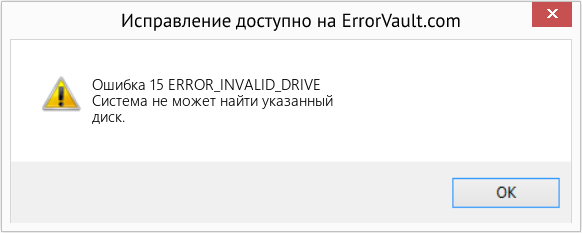
(Только для примера)
Причины ERROR_INVALID_DRIVE — Ошибка 15
Системные ошибки Windows могут быть вызваны программным или аппаратным сбоем. Иногда программное обеспечение не работает согласованно с аппаратным обеспечением из-за изменений или общих аппаратных сбоев. В некоторых случаях пользователи могли установить противоречивые драйверы или повредить ОС. Возможно, в каком-то компоненте произошел аномальный скачок напряжения, который может повредить детали и повлиять на его работу. Могли произойти различные факторы, которые привели к появлению ошибки System в определенные периоды использования компьютера. Проблемы с программным и аппаратным обеспечением, конечно, легко решаются, если пользователь может точно определить часть, которая вызывает сбой. Чтобы решить проблемы с ошибками такого рода, попробуйте следующие методы ремонта.
Методы ремонта
Если метод ремонта вам подошел, пожалуйста, нажмите кнопку upvote слева от ответа, это позволит другим пользователям узнать, какой метод ремонта на данный момент работает лучше всего.
Обратите внимание: ни ErrorVault.com, ни его авторы не несут ответственности за результаты действий, предпринятых при использовании любого из методов ремонта, перечисленных на этой странице — вы выполняете эти шаги на свой страх и риск.
Метод 1 — Восстановить поврежденные или отсутствующие системные файлы
up vote 1 down vote accepted
- Чтобы запустить команду, откройте командную строку с повышенными привилегиями, набрав ее в окне поиска, затем щелкните правой кнопкой мыши командную строку и выберите «Запуск от имени администратора».
- Введите в командной строке sfc / scannow и дождитесь успешного завершения процесса проверки.
- Откройте командную строку, введя ее в поле поиска, а затем, когда вы увидите результат в верхней части списка, щелкните его правой кнопкой мыши и выберите «Запуск от имени администратора».
- Ваша система может сказать, что вы не можете запустить ее в данный момент, потому что вы все еще обрабатываете данные, и спросит вас, хотите ли вы запустить ее перед следующим запуском, просто нажмите y для подтверждения, а затем выйдите с экрана и перезагрузите компьютер.
- После перезагрузки компьютера вы увидите, что checkdisk работает вне Windows, просто дайте ему закончить, пока он не даст вам отчет о том, что было найдено, исправлено или отмечено.
- Закройте окно и дайте компьютеру нормально перезагрузиться.
Метод 2 — Обновите или переустановите драйвер
- Если вы получили код ошибки диспетчера устройств, обратите внимание на описание, чтобы вы могли точно определить драйвер или компонент, вызывающий ошибку.
- Запустите диспетчер устройств, выполнив поиск Диспетчер устройств или запустив «devmgmt.msc»
- Найдите драйвер в списке и щелкните его правой кнопкой мыши.
- Нажмите Удалить , если вы хотите переустановить драйвер, или Обновить программное обеспечение драйвера , если пытаетесь его обновить.
- Появится окно подтверждения. Убедитесь, что флажок Удалить программное обеспечение драйвера снят.
- Нажмите «ОК» и перезагрузите компьютер.
- Вы можете вручную загрузить драйвер от производителя.
- Запустите его, чтобы заменить текущий драйвер, который вы используете.
- После этого перезагрузите компьютер.
Код ошибки 15 или код ошибки 16: этот запрос был заблокирован правилами безопасности
Если вы столкнулись с Код ошибки 15 or Код ошибки 16 просматривая Интернет и обнаружив, что ваш доступ заблокирован для определенного веб-сайта, этот пост может вам помочь. Код ошибки 15 и код ошибки 16
Доступ запрещен: этот запрос был заблокирован правилами безопасности.
Эта ошибка зависит от браузера, операционной системы, а также от сети, которую вы используете. Эта ошибка может возникнуть в любом браузере, но исправления являются общими для всех.

Код ошибки 15 и код ошибки 16: этот запрос был заблокирован правилами безопасности.
Мы будем обсуждать следующие исправления, чтобы избавиться от кода ошибки 15 и кода ошибки 16 в веб-браузере на Windows 10,
- Проверьте вашу связь.
- Синхронизировать дату и время.
- Перезагрузите ваш браузер.
- Отключите антивирус или брандмауэр.
1] Проверьте ваше соединение
In Windows 10, на панели настроек есть опция, которую вы можете использовать для настройки прокси. Если вы получаете это сообщение об ошибке, вам следует временно отключить его и проверить, сохраняется ли проблема. Для этого откройте Windows Настройки, нажав кнопку Win + I и перейдите в Сеть и Интернет> Прокси.
На правой стороне, убедитесь, что Автоматическое определение параметров включен и Использовать прокси-сервер опция отключена под Ручная настройка прокси.

Теперь проверьте, можете ли вы открыть сайт или нет.
Если вы используете приложение VPN, есть шанс получить это сообщение об ошибке. В этом случае вы должны сделать это:
- Временно отключите VPN и проверьте, можете ли вы открыть сайт или нет.
- Поменяйте сервер и проверьте, открывается он или нет.
- Измените приложение VPN, если ничего не работает.
- Отключите прокси-сервер для вашей локальной сети.
2] Синхронизировать дату и время
Неправильные настройки даты и времени включены Windows 10 может также привести к конфликтам, как это. Это связано с несовместимостью между датой проверки сертификата SSL и системными часами. Следовательно, пользователь должен синхронизировать свои системные часы.
Чтобы сделать это, начните, щелкнув правой кнопкой мыши на панели задач и нажмите на Отрегулируйте дату и время.

Нажмите на кнопку, которая говорит Синхронизировать сейчас. Он синхронизирует дату и время с серверами Microsoft.
Все, что вам нужно, это убедиться, что часовой пояс, установленный на той же странице, правильный.
3] Сбросить ваш браузер
Сброс настроек браузера избавит вас от всех проблем, связанных с браузером. Вы можете узнать больше о том, как сбросить Microsoft Edge, сбросить Google Chrome, сбросить Internet Explorer или сбросить Mozilla Firefox в наших руководствах. Это вернет ваш веб-браузер в его состояние по умолчанию с OOBE.
4] Отключите антивирус или брандмауэр
Вы можете временно запрещать Windows защитник который установлен из коробки на вашем Windows 10 компьютер. Или вы также можете отключи твой Windows Межсетевые экраны и проверьте, исправляет ли это ошибки, с которыми вы сталкиваетесь. Если вы используете стороннее программное обеспечение для обеспечения безопасности, вы можете временно отключить его и посмотреть.
5] Отключить прокси-сервер для вашей локальной сети

Если ваш компьютер был недавно атакован вредоносным или рекламным ПО, есть вероятность, что он изменил настройки вашей сети, чтобы показывать пользовательские рекламные объявления со спамом. Это обычная ситуация, когда они меняют настройки в вашей системе.
Если это так, вам нужно изменить его обратно. Для этого ищите Свойства обозревателя в окне поиска Cortana и откройте его. После этого переключитесь на Коммутация вкладку и нажмите Настройка сети кнопка. На этой странице вы должны найти опцию под названием Использовать прокси-сервер для локальных подключений, Если этот флажок установлен, вам нужно снять галочку, чтобы снять флажок и сохранить настройки.
Похожие посты:
- Полное руководство по решению проблем с обновлением от мая 2020 года
- Лучшие прокси-сайты — список лучших прокси-серверов 27
- Новое обновление патча Minecraft: Bedrock Edition распространяется на всех игроков
- Основные командные инструменты для решения практически любых сетевых проблем на Windows 10
- Microsoft Windows Обзор обновлений безопасности за сентябрь 2020 г.
- Microsoft Windows Обзор обновлений безопасности за февраль 2019 г.
- Как установить программное обеспечение из исходного кода . и затем удалить его
- Брандмауэр может блокировать Spotify, код ошибки 30
- Microsoft Windows Обзор обновлений безопасности за ноябрь 2020 г.
- Обновления Microsoft Security Updates Февраль 2018