Перезагрузка Windows по расписанию

СервераНачальный уровень
Перезагрузку Windows сервера или настольного персонального компьютера по расписанию можно реализовать средствами встроенного компонента Microsoft Winodows — планировщика заданий, возможности которого позволяют производить запуск скриптов или программ в заданные моменты времени. Функционально и внешне компонент не имеет никаких отличий в разных версия операционной системы и алгоритм взаимодействия универсален.
Запускаем планировщик заданий любым удобным способом. Например, находим в панели управления или при нажатии сочетания клавиш Пуск+R, вводим в строку taskschd.msc или щелкаем правой кнопкой на меню Пуск и выбираем «Управление компьютером».

Создаем простую задачу. Обязательными полями для заполнения являемся Имя, а поле Описание опционально, заполните его при необходимости.

Определяемся с желаемым графиком запуска нашей задачи автоматической перезагрузки компьютера. Мастер довольно гибко позволяем настроить время и интервалы выполнения (ежедневно, еженедельно, ежемесячно).


Дальше выбираем «Запустить программу» в качестве действия для задачи. Финальным аккордом указываем приложение shutdown.exe используемое в операционной системе как утилита для выключения, перезагрузки или завершения сеанса пользователя.
C:\Windows\System32\shutdown.exe
Обязательно добавляем аргументы для достижения правильного результата. Ключевыми значениями для нас являются /r — перезагрузка, /f — принудительное закрытие всех приложений. Подробнее можно ознакомиться и подобрать аргументы в справочном материале.
Завершаем настройку и ждем время указанное в графике для проверки результата.
Отключить автоматическую перезагрузку Windows при отказе системы

16.09.2021

itpro

Windows 10, Windows 11, Windows Server 2016

Один комментарий
По умолчанию в настройках Windows включена автоматическая перезагрузка ОС при возникновении стоп ошибки (BSOD). При этом Windows создает минидамп памяти, который можно в дальнейшем проанализировать с помощью WinDbg или BlueScreenView. Но кроме дампа памяти на BSOD экране отображается код ошибки, которого иногда бывает достаточно для определения проблемы. Но пользователь не всегда успевает увидеть код ошибки на BSOD экране, т.к. компьютер уходит в перезагрузку слишком быстро. В этой статье мы рассмотрим, как включить/отключить функцию автоматической перезагрузки при отказе системы (Automatic Restart on System Failure) в Windows 10 и 11.
Включить/отключить автоматическую перезагрузку Windows при сбоях можно несколькими способами
-
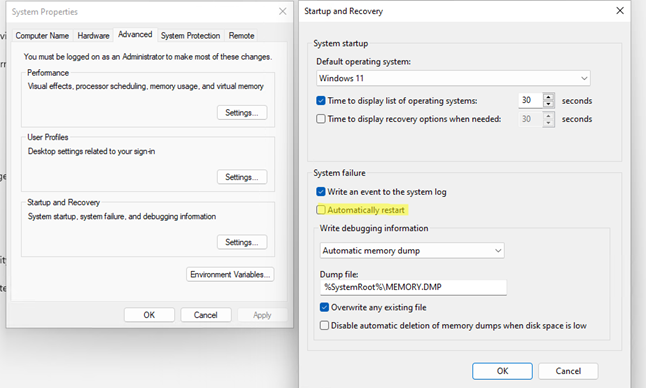
Через графический интерфейс свойств компьютера. Выполните команду SystemPropertiesAdvanced.exe -> Advanced -> снимите чекбокс Automatic Restart (Выполнить автоматическую перезагрузку) в секции System Failure (Отказ системы).
reg add «HKEY_LOCAL_MACHINE\SYSTEM\CurrentControlSet\Control\CrashControl» /v AutoReboot /t REG_DWORD /d 0 /f
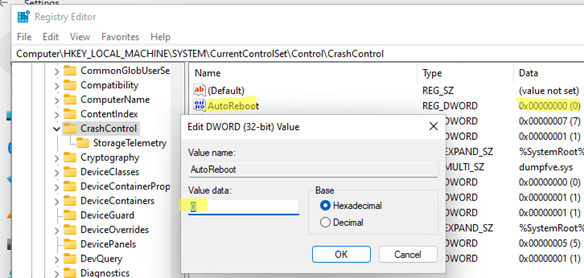

Для включения авто-перезагрузки при BSOD, используйте: wmic RecoverOS set AutoReboot = True
Если вам нужно отключить автоматическую перезагрузку только один раз (при следующей загрузке компьютера), перезагрузите компьютер в режиме расширенных параметров загрузки (командой shutdown: shutdown /r /o /f /t 00 , либо с зажатой клавишей Shift щелкните по кнопке перезагрузки в стартовом меню Windows).
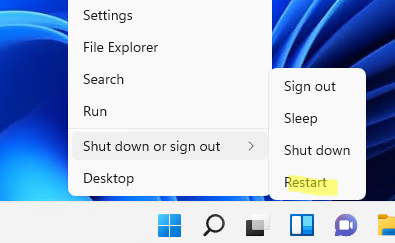
Выберите Troubleshoot.
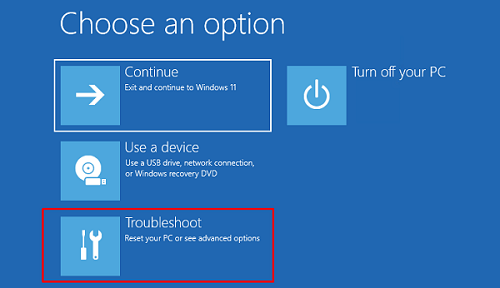
Затем выберите Advanced options -> Startup Settings -> Restart.
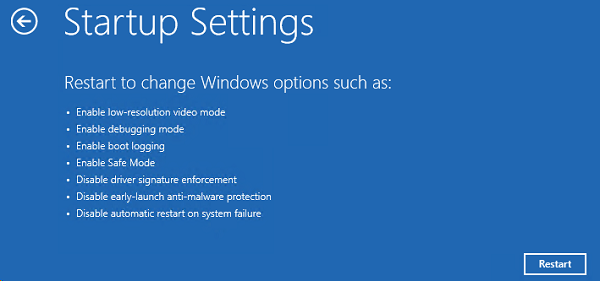
После перезагрузки компьютера в режиме Startup Settings нажмите клавишу F9 или 9 для загрузки компьютера с опцией Disable automatic restart after failure.
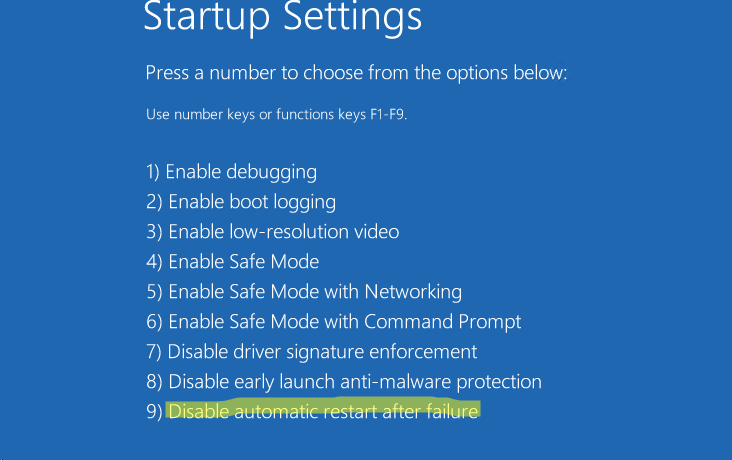
Если Windows бесконечно перезагружается и не позволяет внести изменения в свои настройки, вы можете аналогичным образом однократно отключить автоматическую перезагрузку. Для этого достаточно трижды прервать загрузку Windows по питанию.
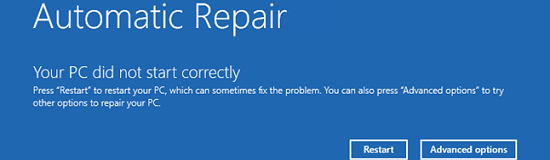
В результате Windows попытается загрузиться с образа восстановления WinRE в режиме автоматического восстановления (Preparing Automatic Repair).

В этом режиме также перейдите в Advanced options -> Startup Settings -> Restart -> F9 для загрузки Windows с отключенной перезагрузкой при сбоях.
Если вам нужно отключить перезагрузку при сбоях для установленного образа Windows в офлайн режиме, нужно загрузится с установочного диска Windows и отредактировать файл реестра ..\Windows\System32\Config\System . Изменив значение параметра AutoReboot в ветке HKLM\SYSTEM\CurrentControlSet\Control\CrashControl на 0 и сохраните файл реестра на диск.
 Предыдущая статья Следующая статья
Автоматическая перезагрузка компьютера через скрипт
Автоматическая перезагрузка системы Windows 10 настраивается через скрипт. Для создания скрипта откройте блокнот, скопируйте в него команду перезагрузки (shutdown -r -t 0) и сохраните в формате BAT. Для этого:
- Нажмите “Файл”
- “Сохранить как”
- Укажите имя, например, reboot.bat
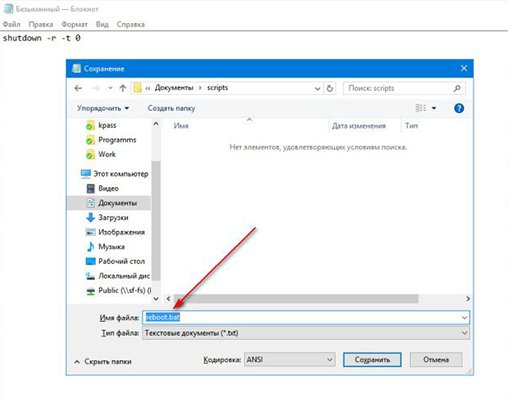
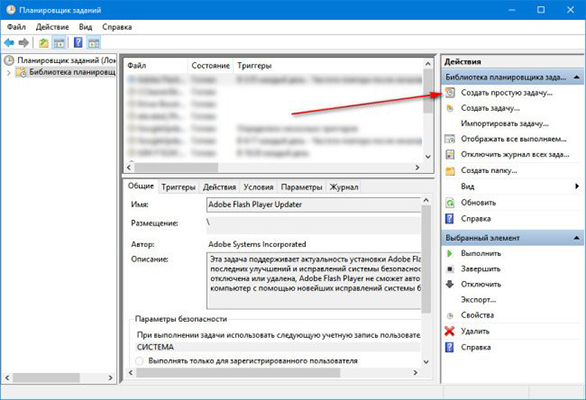
Теперь откройте “Планировщик заданий” (Панель управления — Администрирование — Планировщик заданий), нажмите “Создать простую задачу”.
Укажите имя задачи, например “Перезагрузка компьютера” и нажмите “Далее”. В следующем диалоговом окне выберите периодичность выполнения задачи, если нужно перезагружать компьютер каждый день, укажите соответствующие данные. Нажмите “Далее”. В следующем окне укажите время, когда запускать задачу и нажмите “Далее”. В выборе действия для задачи, остановитесь на “Запустить программу” и нажмите на “Далее”. В следующем окне вам нужно нажать кнопку “Обзор” и выбрать ранее созданный файл скрипта.
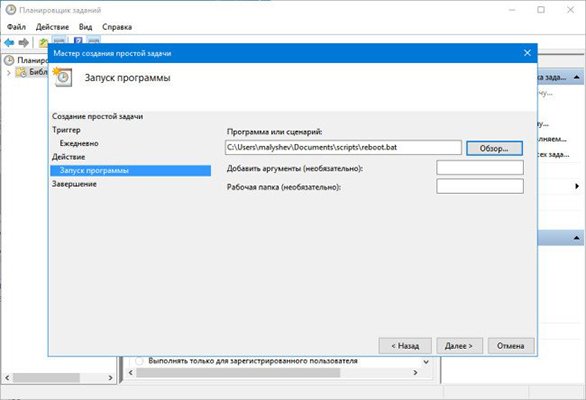
Нажмите “Далее” и “Готово”. Настройка автоматической перезагрузки компьютера завершена.
Как отключить автоматическую перезагрузку Windows
Как отключить автоматическую перезагрузку Windows 10:
- Чтобы отключить автоматическую перезагрузку системы, запустите планировщик заданий (нажмите комбинацию клавиш Win+R и введите control schedtasks)
- В планировщике заданий перейдите к папке “Библиотека планировщика заданий” — Microsoft — Windows — UpdateOrchestrator.
- Кликните правой кнопкой мыши по задаче с именем Reboot в списке задач и выберите “Отключить”
Отключение автоматической перезагрузки закончено. Windows 10 не будет автоматически перезагружаться, если есть пользователи, которые вошли в систему.
Удалённая перезагрузка компьютера через командную строку
Удалённая перезагрузка компьютера с операционной системой Windows через cmd настраивается просто. Удалённая перезагрузка компьютера через командную строку:
- Откройте командную строку
- Введите команду: shutdown -r -t 0
- Нажмите Enter и удалённый компьютер будет немедленно перезагружен
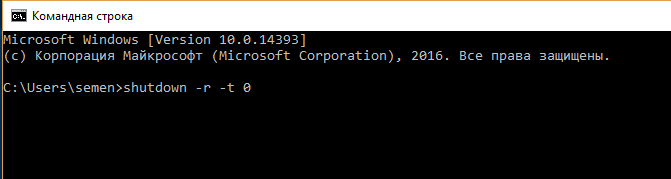
Если вам нужно выключить компьютер, введите команду: shutdown -s -t 0
Перезагрузка Windows сервера по расписанию

Имеем Windows Server 2012 R2. Задача — автоматически перезагружать сервер каждый понедельник в 5 утра. Приступаем.
Запускаем Планировщик заданий, создаём в нём папку «reboot»:
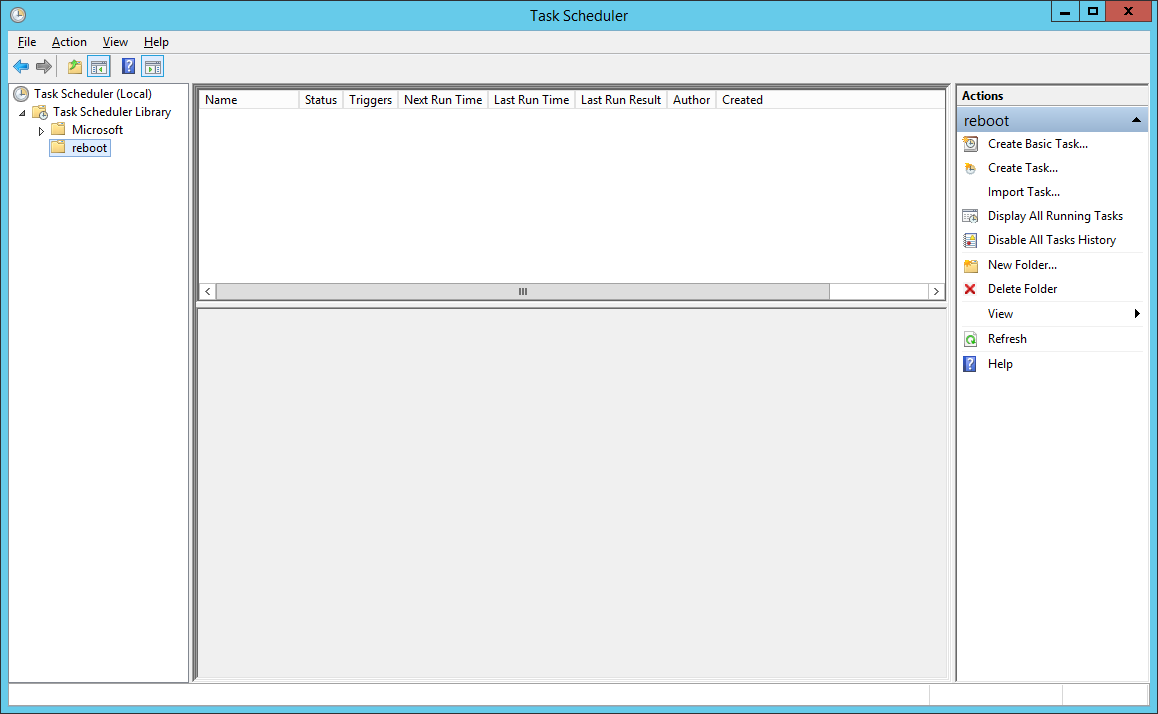
Делаем Create Basic Task. Запускается мастер:
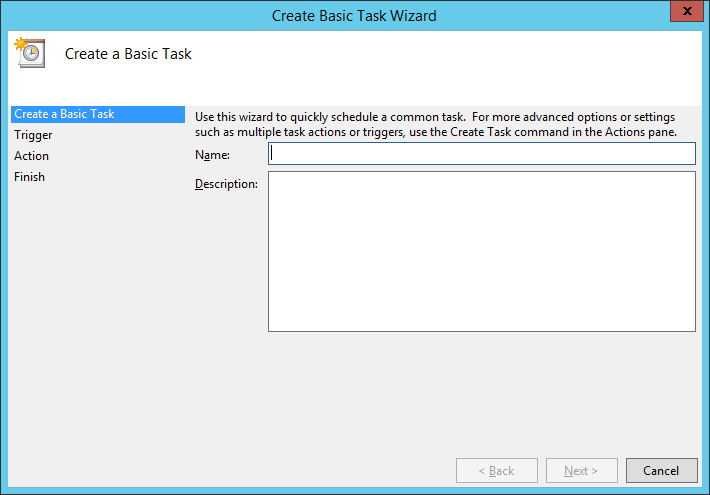
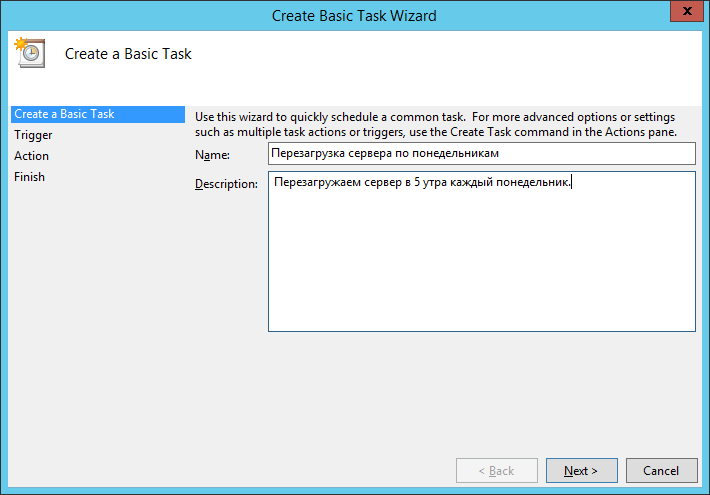
Указываем Name, Description:
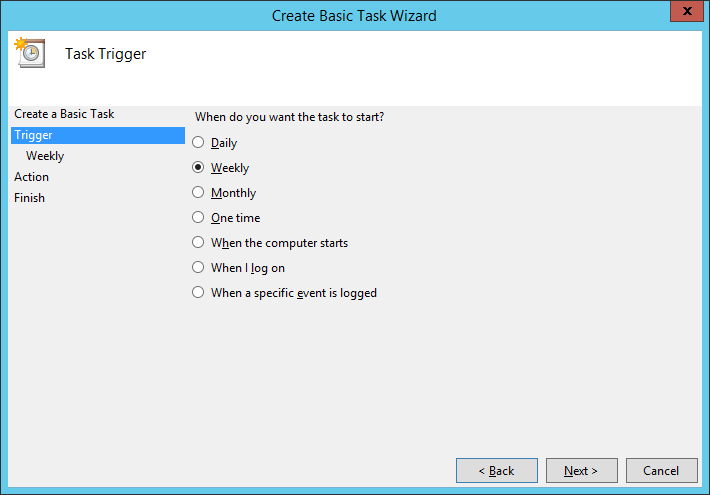
Выбираем период Weekly. Next:
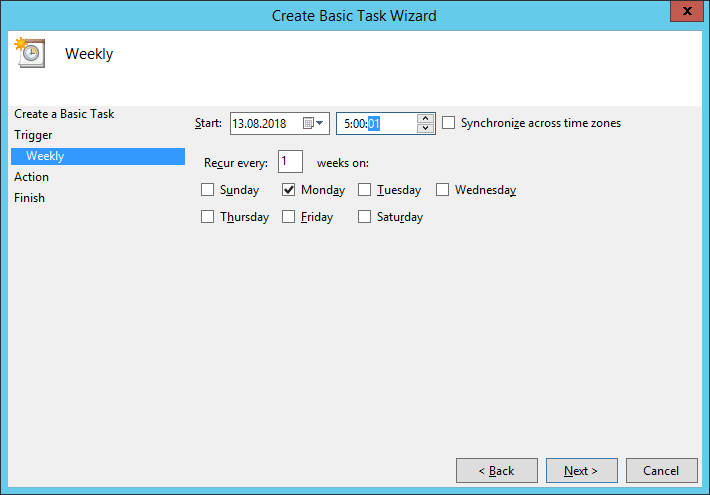
Указываем начало — ближайший понедельник 5 утра. Ставим галку Monday. Next:
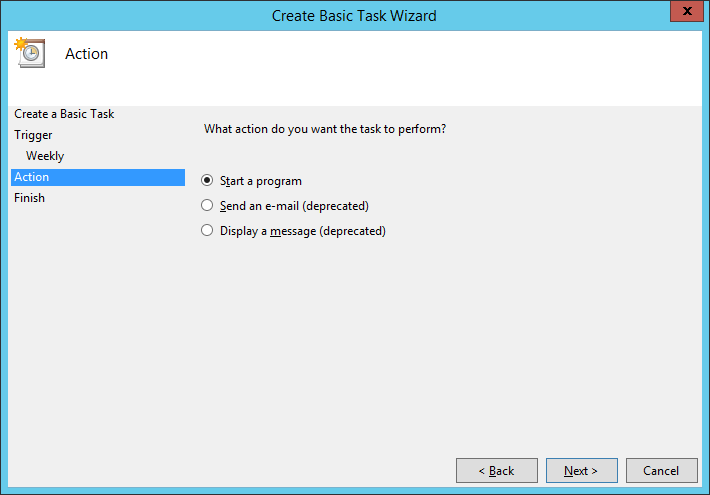
Выбираем Start a program. Next:
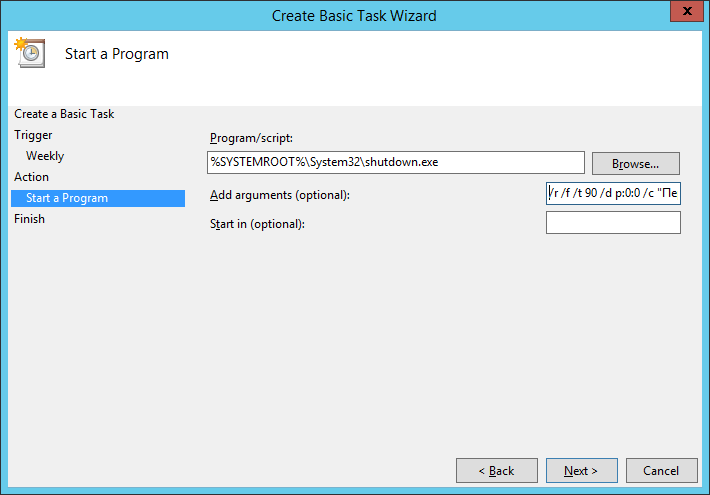
В Program/script: пишем:
%SYSTEMROOT%\System32\shutdown.exeВ Add arguments (optional):
/r /f /t 90 /d p:0:0 /c "Перезапуск по понедельникам. Отмена: shutdown.exe /a"- /r — перезагрузка,
- /f — принудительное закрытие всех приложений,
- /t 90 — время ожидания до начала перезагрузки 90 сек,
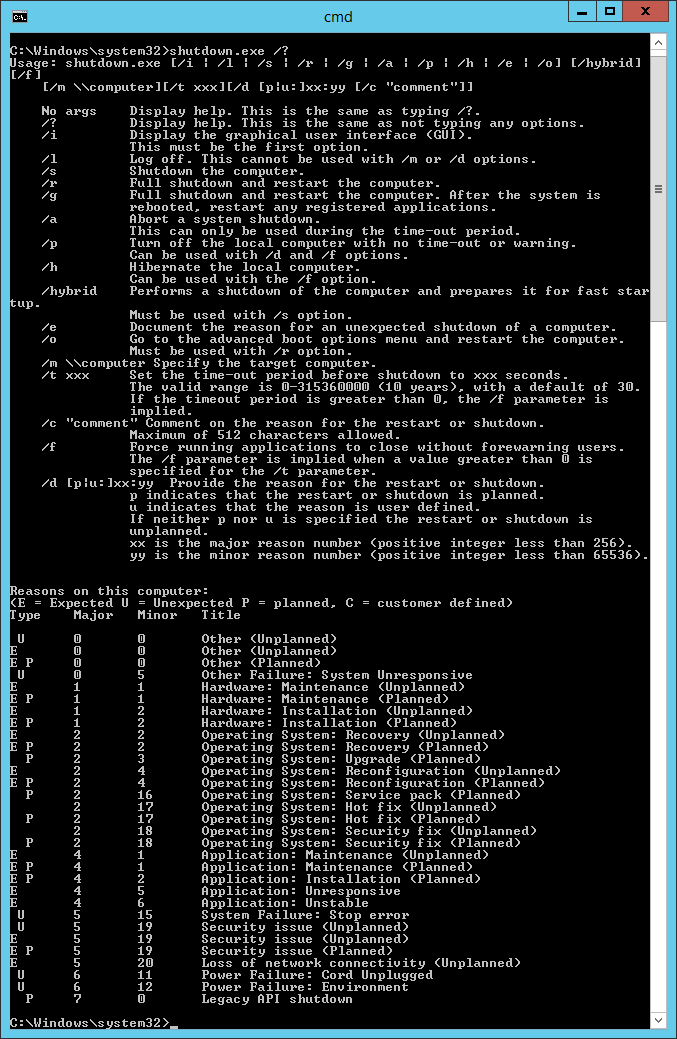
- /d p:0:0 — причины перезагрузки для журнала. В данном случае, мы указали: p — запланированная перезагрузка, 0:0 — «Other (planned)»,
- /c комментарий в свободной форме длинной не более 512 символов. Комментарий будет показываться юзерам 90 секунд. За это время можно отменить перезагрузку командой shutdown.exe /a.
Список параметров и причин перезагрузки можно посмотреть shutdown.exe /?
Мастер не доделали, кликаем Finish. Создаётся задача — редактируем её.
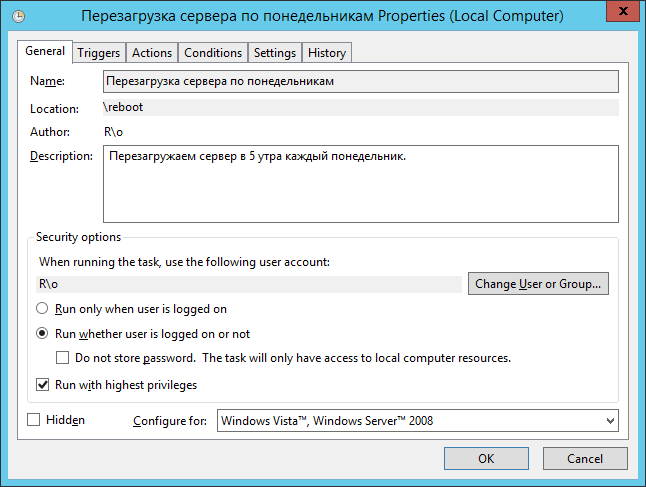
Ставим Run whether user is logged on or not. Добавим галку Run with highest privileges. Ok:
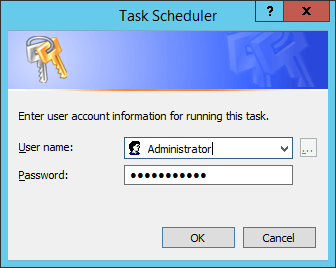
Нас попросят ввести имя пользователя, от имени которого будет выполняться задание. И пароль. Готово:
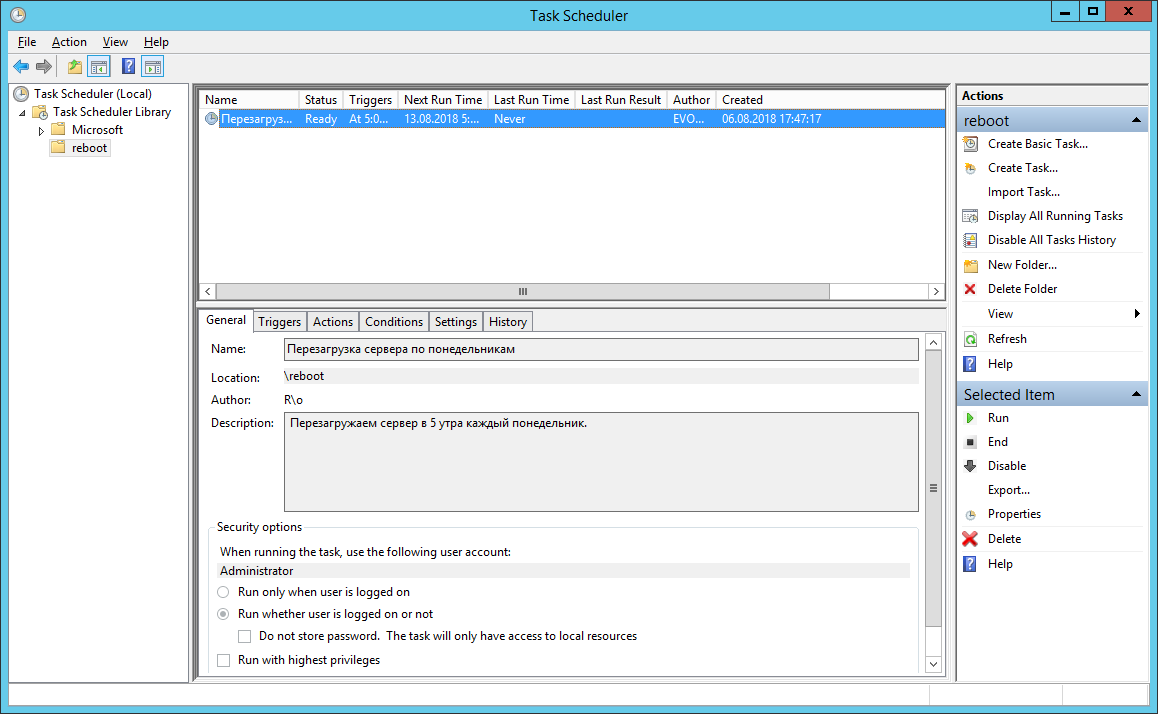
Сам пока не проверял результатов. В ближайший понедельник посмотрим.
P.S.
Две недели прошло — шедулер нормально перезагружает сервер по понедельникам.