База знаний

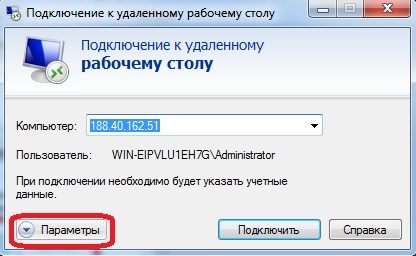
1. После запуска клиента подключения к удаленному рабочему столу в появившемся окне нажмите кнопку Параметры (обозначена красным на скриншоте ниже).
2. Далее перейдите на вкладку Экран и передвигайте появившийся ползунок (обозначен красным на скриншоте ниже) для измения разрешения. После этого можете работу с удаленным рабочим столом в обычном режиме.
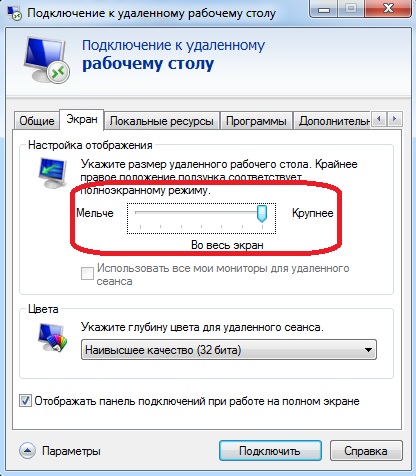
Обратите внимание на то, что разрешение рабочего стола на сервере не может быть больше чем разрешение на Вашем компьютере.
Как ускорить работу удаленного рабочего стола
Работа удаленного рабочего стола (Remote Desktop) является удобным способом для доступа к компьютеру из любой точки мира. Она позволяет пользователям удаленно управлять компьютером, находящимся в другом месте. Однако при работе с удаленным рабочим столом могут возникать проблемы с производительностью, особенно если на стороне клиента используются устройства с низкой мощностью и ограниченным объемом оперативной памяти. В этой статье мы рассмотрим несколько способов, которые помогут ускорить работу удаленного рабочего стола на стороне клиента.
Используйте быстрое и стабильное интернет-соединение
Для работы с удаленным рабочим столом требуется быстрое и стабильное интернет-соединение. Необходимо выбрать провайдера интернет-услуг с хорошей репутацией и высокой скоростью передачи данных. Если вы работаете с удаленным рабочим столом через Wi-Fi, убедитесь, что сигнал Wi-Fi достаточно сильный и стабильный. Использование кабеля Ethernet может улучшить качество и стабильность интернет-соединения.
Оптимизируйте настройки графики
Настройки графики на компьютере, с которого вы работаете с удаленным рабочим столом, могут существенно повлиять на производительность. Отключение эффектов прозрачности и визуальных эффектов на удаленном компьютере может помочь ускорить работу удаленного рабочего стола. Также стоит убедиться, что разрешение экрана на удаленном компьютере соответствует разрешению экрана на клиентском компьютере.
Закройте ненужные программы
Запущенные на удаленном компьютере ненужные программы могут замедлить работу удаленного рабочего стола. Поэтому перед запуском удаленного рабочего стола закройте все ненужные программы, которые могут затормозить работу компьютера. Если возможно, остановите работу служб и процессов, которые не нужны в текущий момент.
Увеличьте объем оперативной памяти
Увеличение объема оперативной памяти на компьютере, с которого вы работаете с удаленным рабочим столом, может значительно улучшить производительность и скорость работы. Чем больше оперативной памяти у компьютера, тем более быстро и стабильно он может обрабатывать данные и выполнять задачи. Если у вас есть возможность увеличить объем оперативной памяти на компьютере, с которого вы работаете с удаленным рабочим столом, это может помочь ускорить работу.
Используйте легкие клиенты
Вместо использования полноценного ПО для работы с удаленным рабочим столом, можно использовать легкие клиенты, которые потребляют меньше ресурсов компьютера и работают быстрее. Например, для доступа к удаленному рабочему столу можно использовать браузеры, такие как Google Chrome или Mozilla Firefox, с расширениями для работы с удаленными рабочими столами.
Используйте облачные сервисы
Использование облачных сервисов, таких как Amazon Web Services или Microsoft Azure, может помочь ускорить работу удаленного рабочего стола. Облачные сервисы предоставляют более мощные вычислительные ресурсы и быстрое интернет-соединение, что может значительно ускорить работу с удаленным рабочим столом.
Используйте аппаратное ускорение
Некоторые клиенты удаленного рабочего стола поддерживают аппаратное ускорение, которое может улучшить производительность. Например, для работы с удаленным рабочим столом можно использовать клиенты, поддерживающие аппаратное ускорение через графический процессор (GPU).
Используйте локальные ресурсы
Использование локальных ресурсов, таких как принтеры или жесткие диски, может помочь ускорить работу удаленного рабочего стола. Некоторые клиенты удаленного рабочего стола позволяют настроить передачу локальных ресурсов на удаленный компьютер. Это может значительно ускорить работу с удаленным рабочим столом и улучшить пользовательский опыт.
В заключение, работа с удаленным рабочим столом может быть очень удобной, но может стать проблемой, если производительность не соответствует ожиданиям. Использование вышеупомянутых способов может помочь ускорить работу удаленного рабочего столаи улучшить производительность. Некоторые из этих способов могут потребовать дополнительных инвестиций, например, для улучшения интернет-соединения или увеличения объема оперативной памяти. Однако, в целом, это может быть эффективным способом ускорения работы удаленного рабочего стола и повышения производительности.
Если вы работаете с удаленным рабочим столом на постоянной основе, вам, возможно, придется экспериментировать с различными способами, чтобы найти тот, который работает лучше всего в вашей конкретной ситуации. Однако, с помощью вышеуказанных рекомендаций вы можете ускорить работу удаленного рабочего стола и значительно повысить эффективность своей работы.
Наконец, стоит отметить, что производительность удаленного рабочего стола может зависеть от многих факторов, включая скорость интернет-соединения, технические характеристики удаленного компьютера, используемый клиент удаленного рабочего стола и т.д. Поэтому, чтобы достичь оптимальной производительности, необходимо учитывать все эти факторы и настраивать их в соответствии с вашими нуждами.
Работа с удаленным рабочим столом может быть очень удобной и эффективной, но требует определенной подготовки и настройки. Используя вышеуказанные рекомендации и экспериментируя с различными настройками, вы можете ускорить работу удаленного рабочего стола и повысить производительность вашей работы.
Мелкий шрифт удаленного рабочего стола как увеличить
Многие пользователи при подключении к удаленному рабочему столу (RDP) сталкиваются с проблемой слишком мелкого шрифта. Увеличить шрифт или поменять разрешение экрана «в удаленке» при этом невозможно, потому что эта функция на сервере не активна независимо от того зашли вы на сервер под администратором или обычным пользователем.
Дело в том что при подключении по RDP подхватываются параметры экрана устройства, с которого осуществляется подключение к серверу. И единственным способом как увеличить шрифт, окна, значки на «удаленке» является изменение параметров экрана устройства, с которого вы подключаетесь. Допустим, вы подключаетесь к удаленному рабочему столу с ноутбука с операционной системой Windows 7. Чтобы поменять параметры экрана, кликните на рабочем столе правой кнопкой мышки и выберите «Разрешение экрана». Затем в пункте Разрешение выберите разрешение отличное от текущего. Например, с текущего 1280 * 960 опуститесь на 1080 * 800. Если новый режим не слишком увеличил размер окон и программ «на удаленке», пробуйте устанавливать следующее разрешение. Не забывайте при смене разрешения экрана каждый раз перезаходить на удаленный рабочий стол, иначе новые параметры экрана не вступят в силу для удаленного рабочего стола.

К слову сказать, слишком мелкий шрифт «на удаленке» обусловлен слишком высоким разрешением экрана монитора за которым вы работаете, а такое встречается практически у каждого современного экрана. Поэтому и приходится намеренно понижать высокое разрешение на более низкое, чтобы укрупнить все элементы.
Особенно часто нам жалуются на мелкий шрифт в программе 1С на удаленном сервере, потому что мы занимаемся сопровождением данной программы. И в этом случае мы рекомендуем делать то же о чем сказали выше. К сожалению быстрых и простых решений данного вопроса нет. Совместимость оборудования и программного обеспечения — вечная тема для поиска оптимального варианта.
Как улучшить качество передачи изображения по RDP для Windows 7(адаптивная графика в протоколе rdp 8)?
Здравствуйте! Вводные данные:
1. Сервер i7, 12GB, GTX580; Windows 7 64-x Pro
2. Клиент 1. MacMini + 27 dell u2713h (2560×1440, допустимо 1920 на 1080)
ПО: Microsoft Remote Desktop Version 8.0.24308 (AppStore)
3. Клиент 2. стандартная Windows 7-машина
4. Локальная сеть 100 мегабит
5. Используемое ПО — Adobe Photoshop
Есть проблема с качеством передачи изображения при подключении по RDP, растровые изображения, особенно градиенты, показываются просто ужасно.
Существует ли возможность каким-то образом обновить кодек передающий изображение или изменить настройки рендера ?
Вот здесь в подробностях сравнивается новые и старая версии RDP, можно ли добиться подобного эффекта не прибегая к Windows Server 2008/2012 и Windows 8?
Все последние обновления RDP клиента установлены.
Использованы различные рекомендации , особого эффекта нет.

- Вопрос задан более трёх лет назад
- 19817 просмотров