Как в крипто про csp добавить в считыватели съемную флешку
Публикация: 19 Октябрь 2010 — 17:02, редакция: 18.01.2011 12:32
Для того чтобы подключить флэшку в качестве ключевого носителя необходимо выполнить следующие действия:
- Флэш диск должен быть подключен и определен операционной системой как «Съемный диск».
- Запустить панель КриптоПро CSP (ПУСК – Панель управления – КриптоПро CSP)
- На вкладке «Оборудование» нажать кнопку «Настроить считыватели»
- Если в доступных считывателях есть «Дисковод», тогда достаточно выделить его нажать «Далее», и выбрать букву соответствующую букве флэшки.
- Если дисковода нет в доступных считывателях, то его нужно добавить, нажав кнопку «Установить с диска» и указав источник содержащий модули поддержки (папка reader входящая в состав дистрибутива или «Сервер Крипто Про»). Далее выбрать в списке считывателей «Считыватель – дисковод» и установить его с указанием буквы соответствующей букве флэшки.
***Если на машине физически отсутствует дисковод A, то его необходимо удалять из списка установленных считывателей, так как возможны проблемы с открытием контейнеров на флэшке. Это относится к КриптоПро CSP 2.0 и 3.0.****
КриптоПро CSP Окно «Выбор ключевого контейнера» пустое либо в нем не отображается нужный контейнер
Ключевой носитель (Электронный идентификатор) — это компактное устройство в виде USB-брелка, которое служит для авторизации пользователя в сети или на локальном компьютере, защиты электронной переписки, безопасного удаленного доступа к информационным ресурсам, а также надежного хранения персональных данных.
USB-флеш-накопитель (сленг. флешка, флэшка , флеш-драйв) — запоминающее устройство, использующее в качестве носителя флеш-память, и подключаемое к компьютеру или иному считывающему устройству по интерфейсу USB
ПИН (англ. Personal Identification Number — персональный идентификационный номер) — аналог пароля
Защищенный носитель — это компактное устройство, предназначенное для безопасного хранения электронной подписи. Представляет собой устройство в виде USB-флешки с защищенной паролем картой памяти, на которой хранится информация для создания электронной подписи. Обеспечивает двухфакторную аутентификацию пользователя: для работы необходимо вставить токен в USB-разъем компьютера и ввести пароль.
Рекомендации по решению проблемы зависят от типа ключевого носителя, на котором расположен контейнер:
- USB-флеш-накопитель
- Rutoken и др. защищенные носители
- Реестр
Flash-накопитель
Если в качестве ключевого носителя используется flash-накопитель, необходимо выполнить следующие шаги:
1. Убедиться, что в что в корне носителя находится папка, содержащая файлы: header, masks, masks2, name, primary, primary2. Файлы должны иметь расширение.key, а формат названия папки должен быть следующим: xxxxxx.000
Если каких-либо файлов не хватает или их формат неверен, то, возможно, контейнер закрытого ключа был поврежден или удален.
Rutoken
Если в качестве ключевого носителя используется защищённый носитель Rutoken, необходимо выполнить следующие шаги:
1. Убедиться, что на рутокене горит лампочка. Если лампочка не горит, то следует воспользоваться следующими рекомендациями.
2. Обновить драйвер Rutoken (см. Как обновить драйвер Rutoken?).
3. Следует убедиться, что на Rutoken содержатся ключевые контейнеры. Для этого необходимо проверить количество свободной памяти на носителе, выполнив следующие шаги:
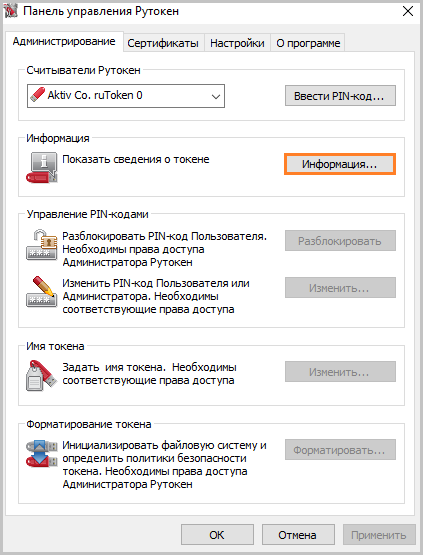
- Открыть «Пуск» («Настройки») > «Панель управления» > «Панель управления Рутокен» (если данный пункт отсутствует, то следует обновить драйвер Rutoken).
- В открывшемся окне «Панели управления Рутокен» в пункте «Считыватели» следует выбрать «Activ Co. ruToken 0 (1,2)» и нажать на кнопку «Информация».
Если рутокен не виден в пункте «Считыватели» или при нажатии на кнопку «Информация» появляется сообщение «Состояние памяти ruToken не изменилось», значит, носитель был поврежден, необходимо обратиться к вашему менеджеру
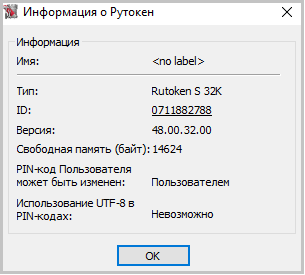
- Проверить, какое значение указано в строке «Свободная память (байт)».
В качестве ключевого носителя в сервисных центрах выдаются рутокены объемом памяти около 30000 байт. Один контейнер занимает объем порядка 4 Кб. Объем свободной памяти рутокена, содержащего один контейнер, составляет порядка 26 000 байт, двух контейнеров — 22 000 байт и т д.
Если объем свободной памяти рутокена составляет более 29-30 000 байт, то ключевые контейнеры на нем отсутствуют.
Реестр
Если в качестве ключевого носителя используется считыватель Реестр, необходимо выполнить следующие действия:
Убедиться, что в КриптоПро CSP настроен считыватель «Реестр». Для этого:
- Выбрать меню «Пуск» > «Панель управления» > «КриптоПро CSP»;
- Перейти на вкладку «Оборудование» и нажать на кнопку «Настроить считыватели».
Если считыватель отсутствует, его необходимо добавить.
В качестве считывателей (устройств — носителей ключевой информации) могут использоваться flash-накопители, реестр, смарт-карты
Иногда некоторые считыватели могут быть отключены в КриптоПро CSP. Чтобы работать с такими носителями, нужно добавить соответствующие считыватели.
Чтобы добавить считыватели:
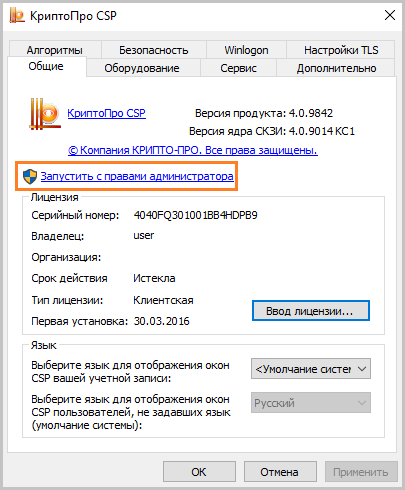
1. Запустите КриптоПро CSP от имени администратора.
2. На вкладке «Оборудование» нажмите кнопку «Настроить считыватели».
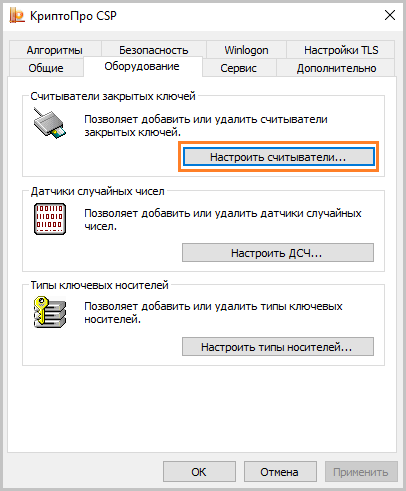
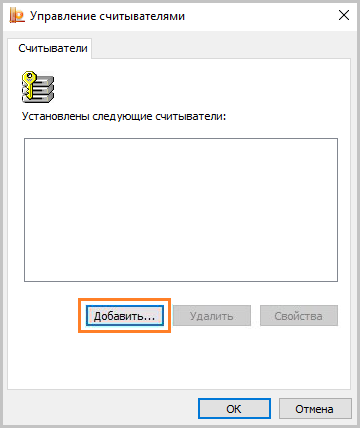
3. В появившемся окне нажмите «Добавить».
4. В Мастере установки считывателей выберите, какой считыватель добавить: «Все съемные диски», «Реестр», «Все считыватели смарт-карт».
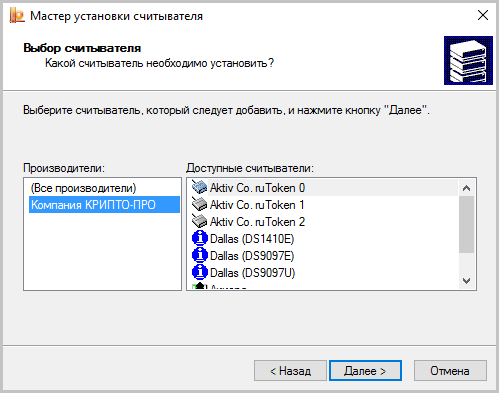
5. Нажмите «Далее», задайте имя считывателя при необходимости, нажмите «Готово».
В некоторых случаях для корректной работы добавленного считывателя потребуется перезагрузка.
Если ни одно из предложенных выше решений не поможет устранить проблему, возможно, ключевой носитель был поврежден, вам необходимо будет обратиться к вашему менеджеру. Восстановить данные с поврежденного защищенного носителя или реестра невозможно.
Остались вопросы?
Отдел технической поддержки
тел.: 8 (800) 333-91-03, доб. 2400
email: otp@itcomgk.ru
Решение проблем с распознаванием флешки в CryptoPro
Иногда после обновления программы, сертификатов и/или данных ЭП носитель перестаёт распознаваться – в большинстве случаев это означает, что его нужно добавить заново, с установкой драйвера.
- Первым делом проверьте наличие проблемы конкретно в КриптоПро – запустите программу и откройте вкладку «Оборудование».
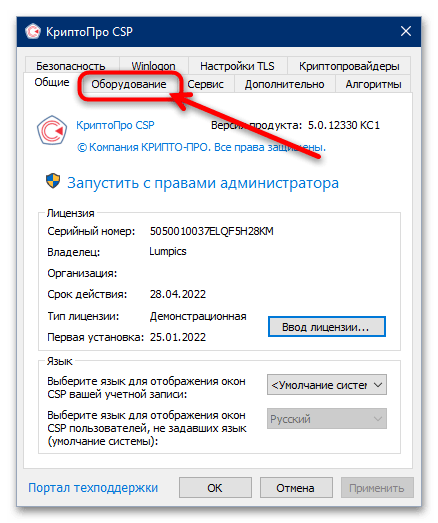
- Здесь нажмите на кнопку «Настроить считыватели».
 Убедитесь, что присутствуют позиции «Все съёмные диски» и «Все считыватели смарт-карт».
 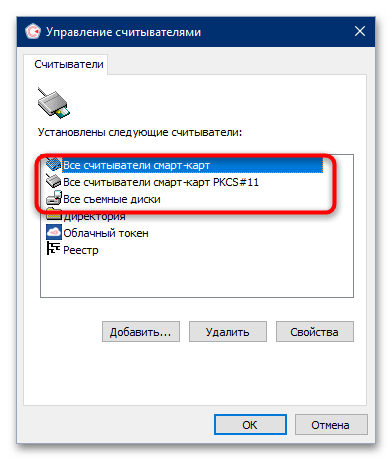 Если требуемые позиции есть, причина проблемы в чём-то другом, поэтому воспользуйтесь другим способом, но если их нет – нажмите «Добавить».
 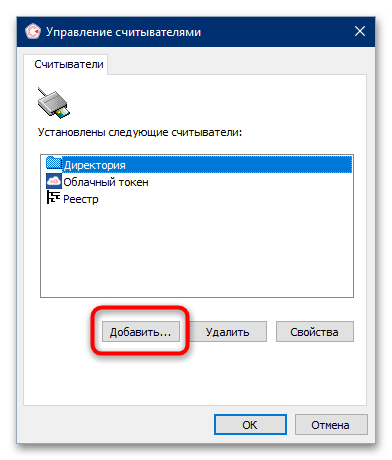 Если нужная кнопка неактивна, откройте вкладку «Общие» и нажмите «Запустить с правами администратора».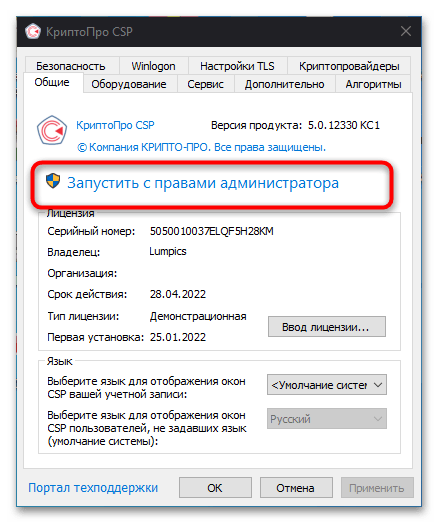
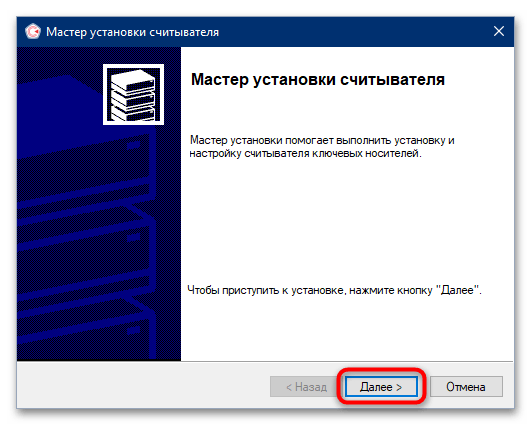
- В «Мастере добавления новых устройств» первым делом кликните «Далее».
- В следующем окне выберите в колонке «Все съёмные диски».
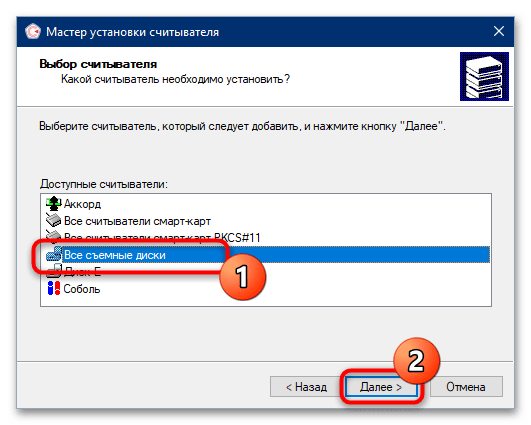 Здесь воспользуйтесь кнопкой «Далее».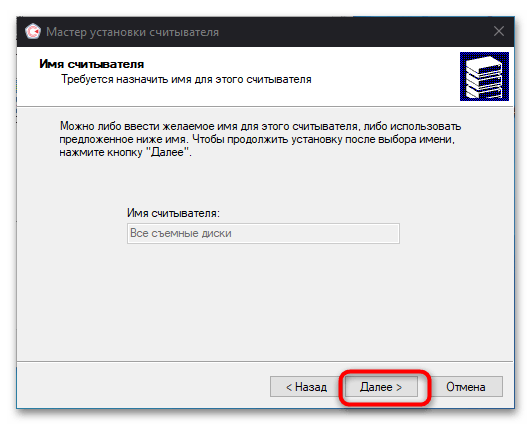
- Нажмите «Готово».
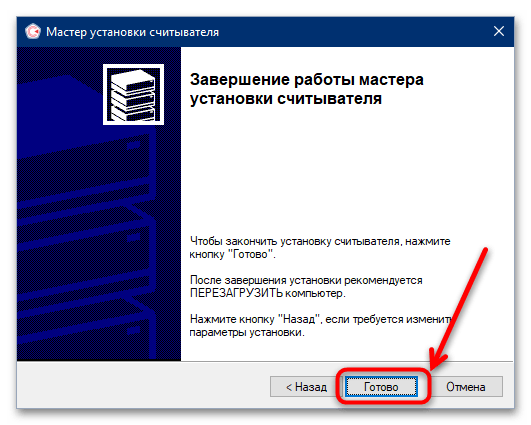
Далее понадобится установить драйвер для выбранного носителя – на нашем сайте уже есть детальная инструкция по выполнению этой процедуры.
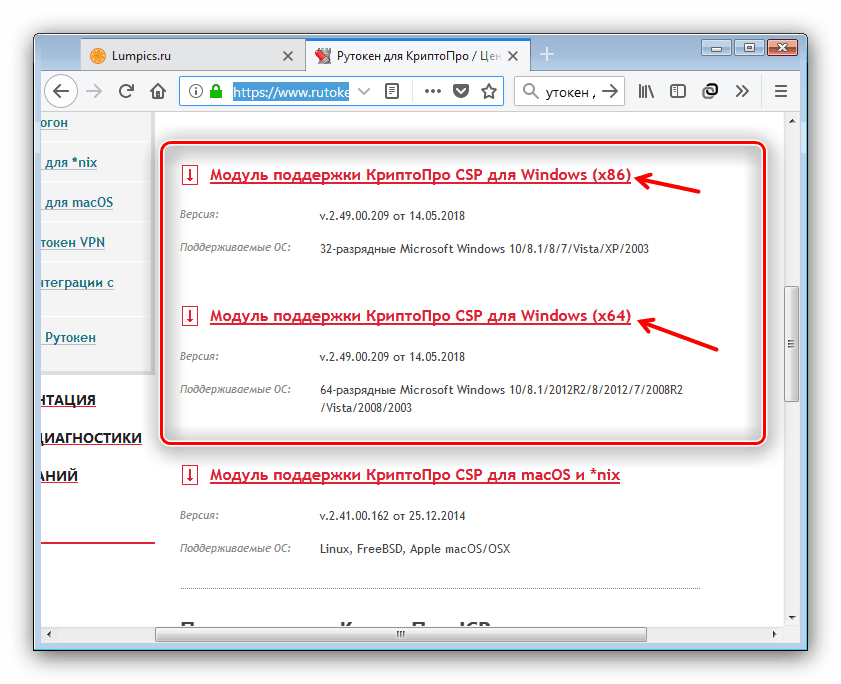
Подробнее: Как установить драйвер для КриптоПро
Способ 2: Установка сертификата на флешку
Следующая причина, по которой носитель не распознаётся программой КриптоПро – он не привязан как хранилище сертификатов. Проверить это и устранить проблему можно по следующему алгоритму:
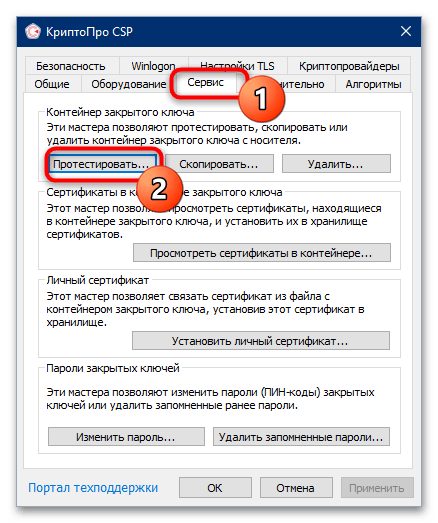
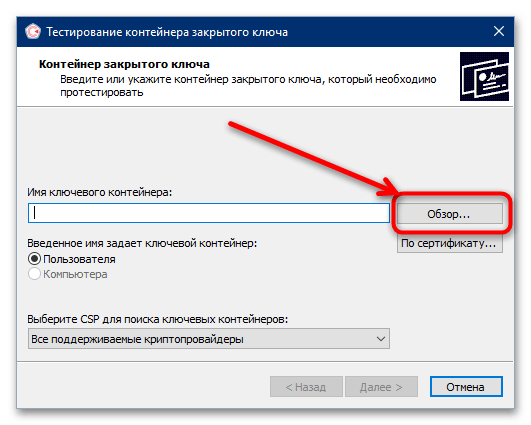
- В панели управления КриптоПро откройте вкладку «Сервис» и выберите «Протестировать».
- Далее нажмите «Обзор».
 Если в столбце «Считыватель» присутствует ваш накопитель (в нашем примере назван как «Диск Е»), выберите его и щёлкните «ОК». В противном случае убедитесь, что он доступен как считыватель (Способ 1), затем воспользуйтесь инструкцией по копированию сертификата на флешку, после чего повторите приведённые в этом разделе действия. Подробнее: Копирование сертификата из КриптоПро на флешку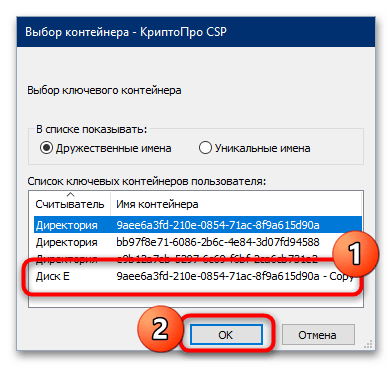
- Если сертификат на USB-носителе защищён паролем, в начале тестирования приложение попросит его ввести. Чтобы запроса больше не появлялось, перед продолжением отметьте опцию «Сохранить пароль в приложении».
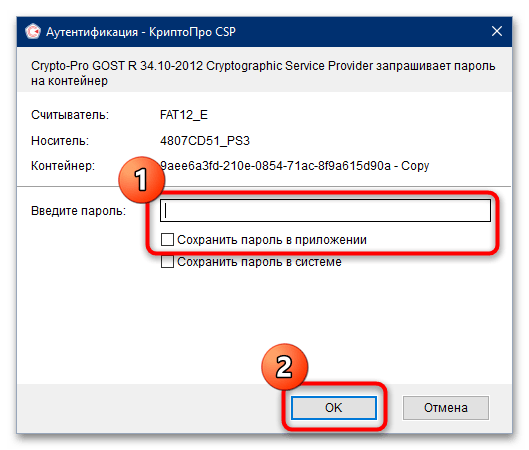 Далее появятся подробности установленного сертификата – если они отображаются корректно, проблемы с работой флешки в чём-то другом, но если вместо данных присутствуют сообщения об ошибках, это означает повреждение документа (например в результате сбоев файловой системы) и его потребуется записать заново.
Способ 3: Устранение аппаратных неисправностей
Последняя причина, по которой наблюдаются сбои в работе USB-токена КриптоПро – аппаратные неполадки, как с самим устройством, так и с целевым компьютером, куда он подключается.
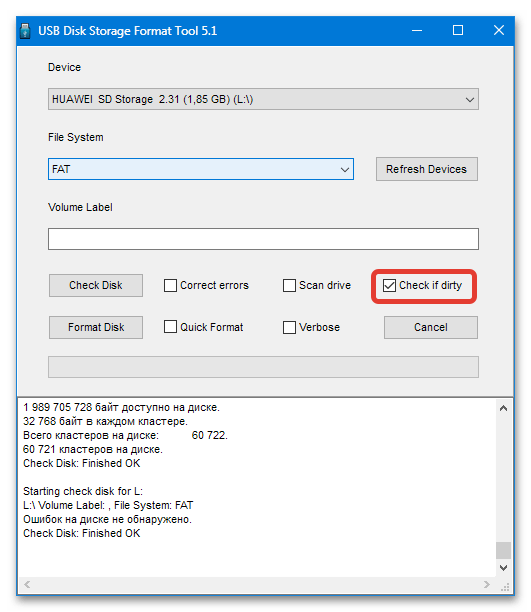
- Первое, что нужно сделать – исключить разнообразные хабы и удлинители, подсоединяя флеш-накопитель напрямую к разъёмам материнской платы. Если это не решило проблему – читайте далее.
- При подозрении на поломку ключа его следует подключить к заведомо работоспособному компьютеру, желательно с установленным провайдером КриптоПро, и протестировать работу. Если даже просто в ОС накопитель не желает определяться – он определённо вышел из строя. Можно попробовать вернуть ему работоспособность, однако сертификат при этом, скорее всего, будет потерян. Подробнее: Способы восстановления флеш-накопителей
- Если выяснится, что сломались USB-выходы компьютера или ноутбука, здесь прямая дорога в сервисный центр: самостоятельная замена возможна, однако нередко поломка этих разъёмов — всего лишь дополнительный симптом более серьёзных неисправностей и таким ремонтом можно только навредить.
Как в крипто про csp добавить в считыватели съемную флешку
Копирование контейнера с локального диска, находящегося на самом компьютере (не в Директории), невозможно.
Копирование сертификатов возможно с использованием следующих считывателей:
- Все считыватели смарт-карт (в том числе Рутокен)
- Все съемные диски (внешние жесткие диски, флешки, дискеты)
- Реестр компьютера
- Директория (по умолчанию расположен в папке C:\Users\ < username >\AppData\Local\Crypto Pro\ )
Если в качестве исходного носителя вы используете флешку, убедитесь, что контейнер с сертификатом записан в корень флешки без создания дополнительных папок.
На флешку так же можно записывать и другие файлы и папки, это не будет мешать работе с контейнером.
Для переноса контейнера с одного носителя на другой, необходимо воспользоваться программой «Инструменты КриптоПро», входящую в состав «КриптоПро CSP» версии 5.
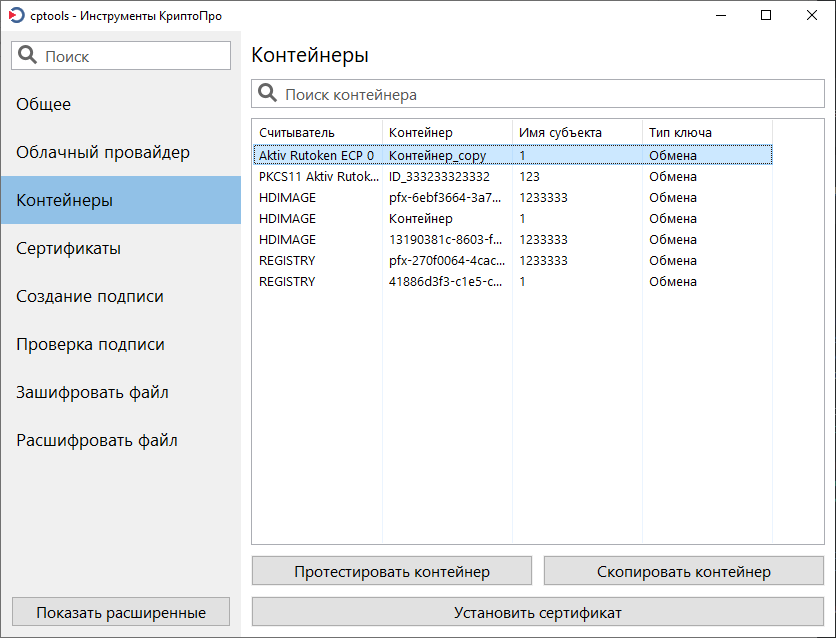
Для этого открываем «Пуск» — «КриптоПро CSP» — «Инструменты КриптоПро» — кнопка «Контейнеры».
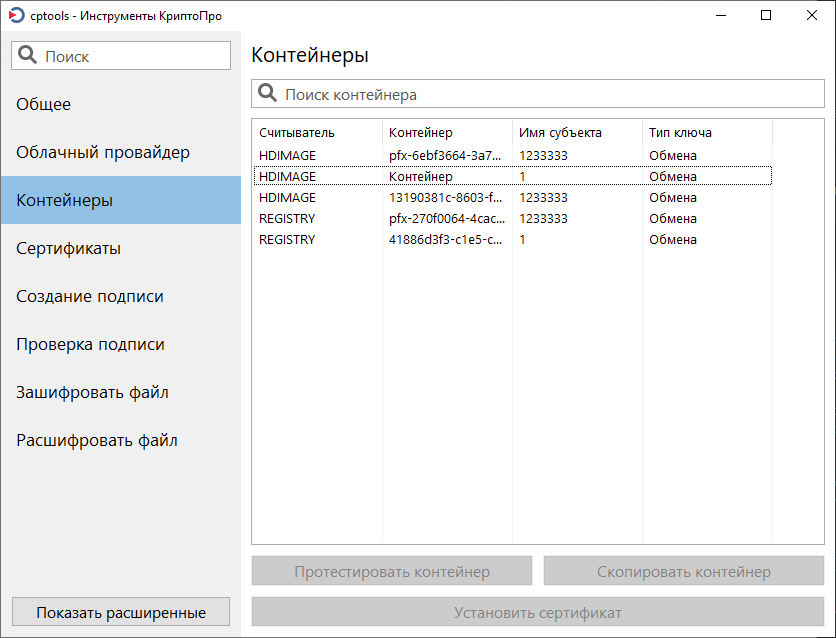
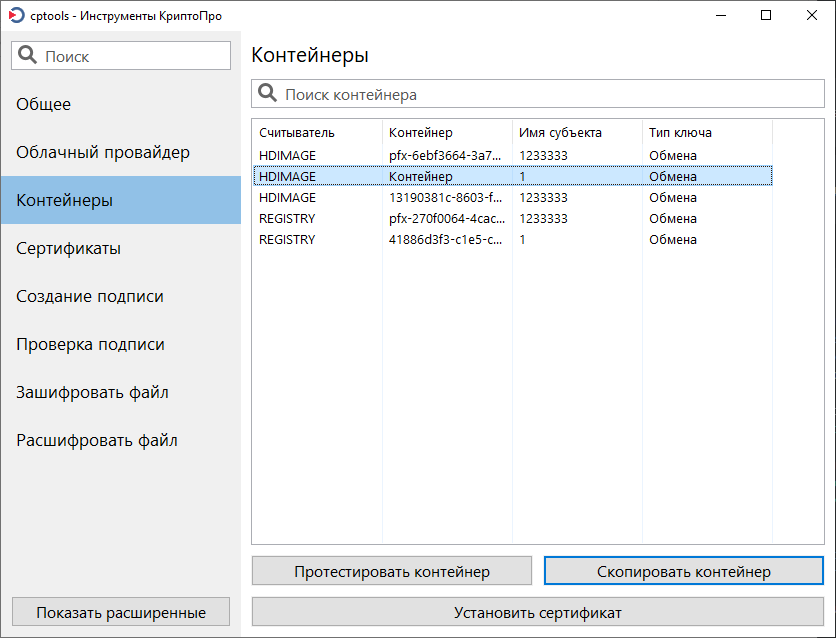
Выберите контейнер, который необходимо скопировать и нажмите кнопку «Скопировать контейнер»
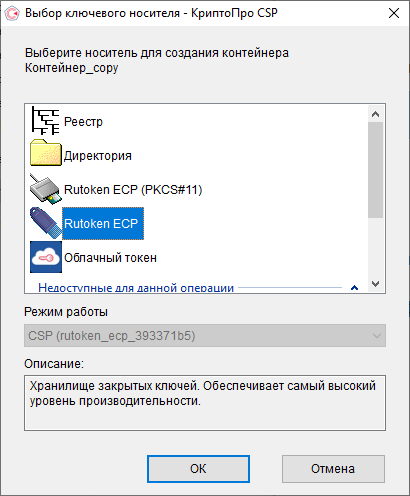
В появившемся окне выберите считыватель, на который хотите скопировать ваш контейнер.
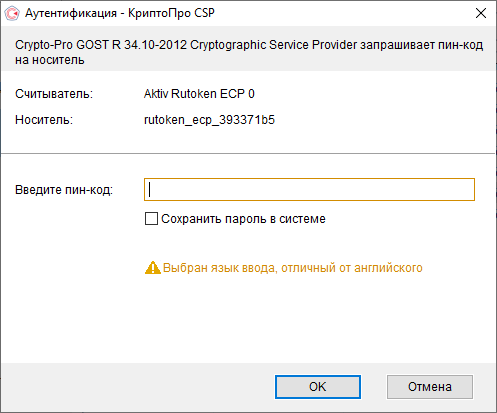
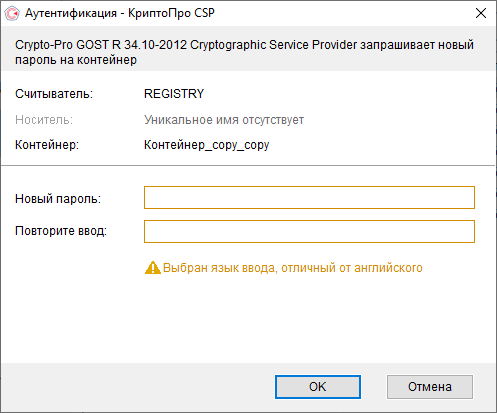
При копировании может потребоваться ввести пин-код на носитель, с которого копируете контейнер и/или ввести новый пароль на создаваемую копию контейнера.
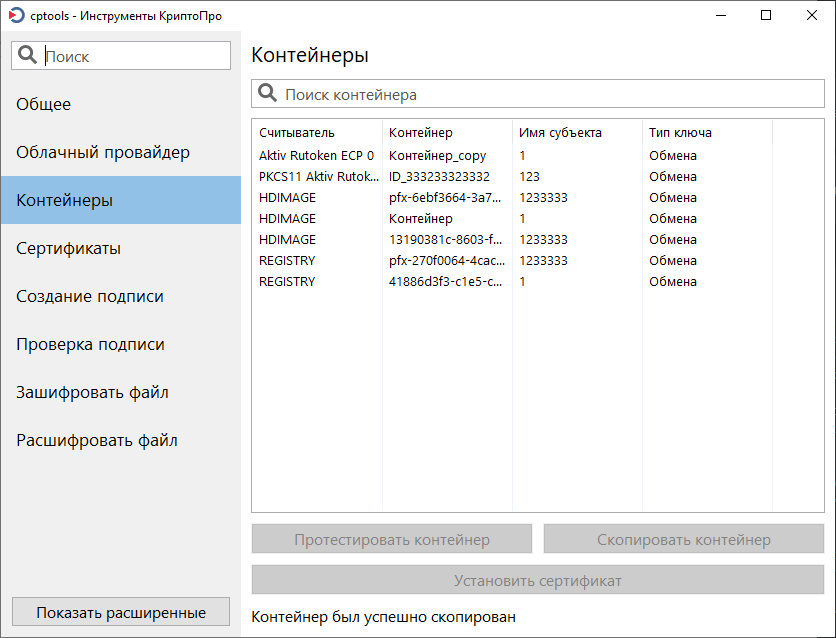
Дождитесь сообщения «Контейнер был успешно скопирован» и в списке появится копия контейнера на выбранном вами считывателе.
Копирование контейнера с помощью Криптопро CSP 4
Для переноса контейнера с одного носителя на другой, необходимо воспользоваться программой «КриптоПро CSP».
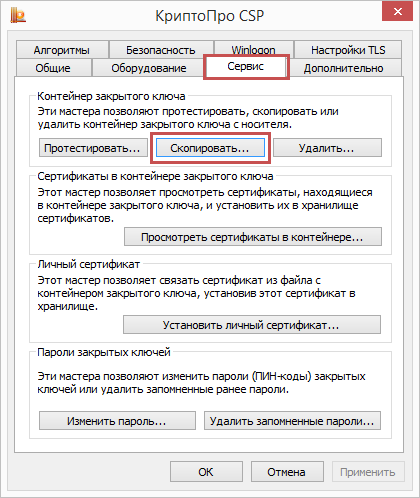
Для этого открываем «Пуск» — («Настройка») — «Панель управления» — («Система и безопасность») — «КриптоПро CSP» — вкладка «Сервис» — кнопка «Скопировать. » — «Обзор. «
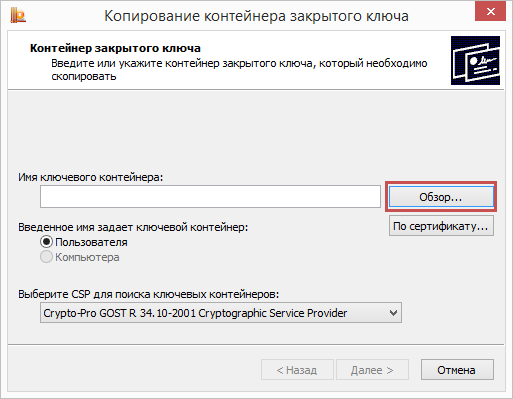
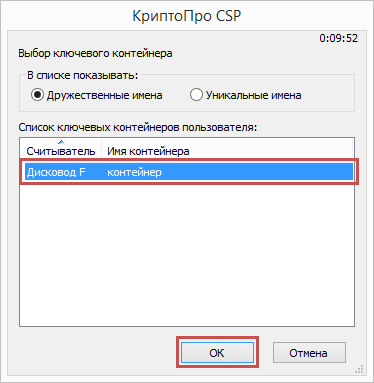
Выбираем контейнер, который необходимо скопировать — «ОК» — «Далее»
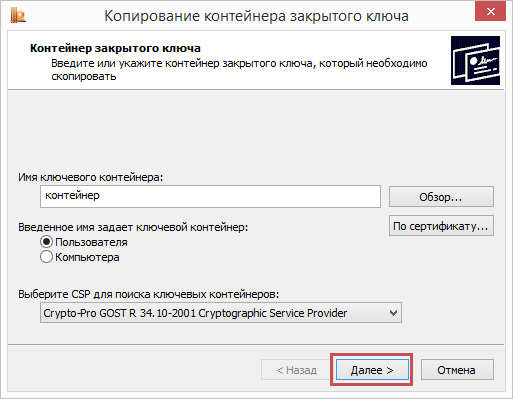
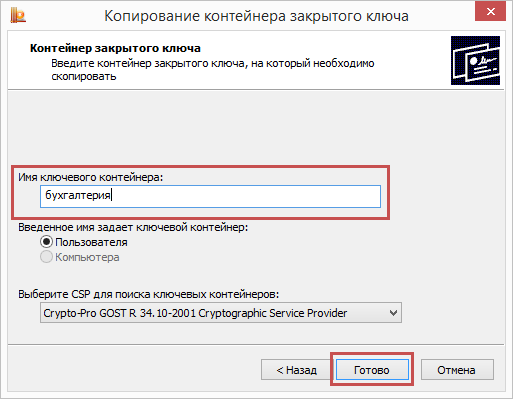
В окне «Контейнер закрытого ключа» необходимо ввести имя для создаваемого контейнера
Новое имя не должно совпадать ни с одним из уже имеющихся имен контейнеров, иначе при операции копирования возникнет ошибка
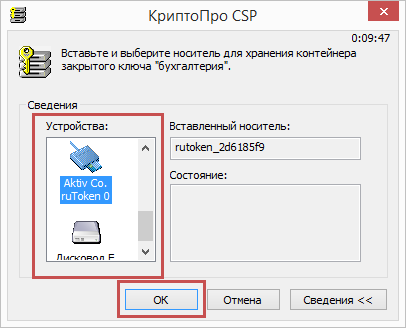
Нажмите кнопку «Готово» — в следующем окне выберите устройство, на которое необходимо произвести копирование контейнера и нажмите ОК
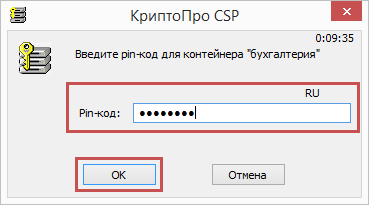
Если копирование производится на ключевой идентификатор, при записи нового контейнера может возникнуть запрос PIN-кода. Введите текущий PIN-код пользователя.
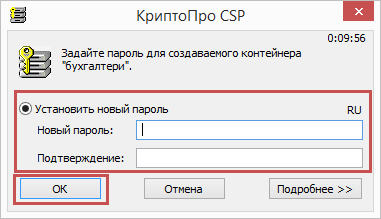
При записи контейнера в реестр или на флешку, возникает окно с предложением установить пароль на создаваемый контейнер. Задайте пароль при необходимости или оставьте это поле пустым.
Копирование успешно произведено.