Как использовать штрихкоды
Для товаров в МоемСкладе можно использовать штрихкоды. Так вы упростите ввод данных в систему и уменьшите число ошибок. Напечатайте штрихкоды на ценниках и этикетках, чтобы быстро добавлять позиции в чек или документы с помощью сканера.
- Штрихкоды для товаров, модификаций и услуг
- Штрихкоды для упаковки товаров
- Весовые штрихкоды
- Автоматическое назначение штрихкодов
- Оборудование
Штрихкоды для товаров, модификаций и услуг
- Перейдите в раздел Товары → Товары и услуги и выберите нужный товар. Откроется новое окно.
- В разделе Штрихкоды товара выберите тип штрихкода из списка.
- Введите штрихкод вручную или отсканируйте. Также можно сгенерировать новый. Для этого нажмите на три точки и выберите Сгенерировать.
- Нажмите на кнопку Сохранить вверху.
Один товар может иметь сколько угодно штрихкодов. Вы можете импортировать товары со штрихкодами.
Штрихкоды для упаковки товаров
- Перейдите в раздел Товары → Товары и услуги и выберите нужный товар. Откроется новое окно.
- В правой части экрана в разделе Упаковка нажмите +Упаковка и укажите вид упаковки и количество товара в ней.
- Укажите тип и сам штрихкод.
- Нажмите на кнопку Сохранить вверху.
Теперь вы можете добавлять в документ упаковки с товарами, а не каждый товар отдельно.
Весовые штрихкоды
Весовые товары можно добавлять в документы сразу с указанием веса — сканируя штрихкод, напечатанный после взвешивания. Для этого укажите в карточке товара особый весовой штрихкод.
Весовой штрихкод имеет следующую структуру: ПП ККККК ВВВВВ Х, где:
- ПП — префикс для весовых товаров, настраивается в разделе Товары → Товары и услуги;
- ККККК — код товара в МоемСкладе;
- ВВВВВ — вес товара в тысячных единицах измерения, каждый раз разный — определяется на весах;
- Х — контрольная цифра.
Включите распознавание префикса для весовых товаров:
- Перейдите в раздел Товары → Товары и услуги.
- Нажмите на шестеренку справа — откроются настройки карточек товаров.
- Поставьте флажок в строке Префикс штрихкодов для весовых товаров и укажите сам префикс.
- Нажмите на кнопку Сохранить вверху.
Далее укажите весовой штрихкод в карточке товара:
- Перейдите в раздел Товары → Товары и услуги.
- Откройте карточку нужного товара.
- Убедитесь, что в разделе Особенности учета указана фасовка Весовая.
- Добавьте штрихкод EAN13, где:
- первые две цифры — префикс, настроенный на предыдущем шаге;

- следующие пять цифр — код этого товара, указан тут же в карточке выше.
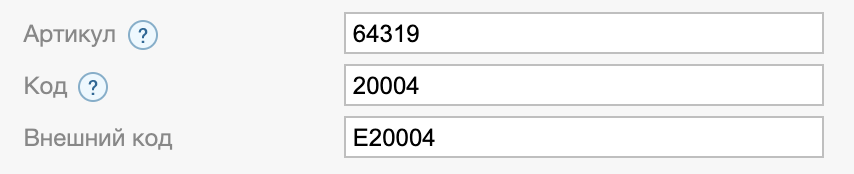
Например, штрихкод может быть таким:
- первые две цифры — префикс, настроенный на предыдущем шаге;
- Нажмите на кнопку Сохранить вверху.
При формировании штрихкода на весах в полученный штрихкод записывается вес товара. Например, при продаже 2,345 кг товара, весовой штрихкод будет выглядеть так: 2020004023452.
При сканировании штрихкода система распознает товар и добавляет в документ сразу нужное количество:
Автоматическое назначение штрихкодов
В МоемСкладе автоматически генерируются штрихкоды EAN13 для новых товаров. Эта функция включена по умолчанию, ее можно отключить в настройках. Для этого:
- Перейдите в раздел Товары → Товары и услуги и нажмите на шестеренку в правом верхнем углу.
- Снимите флажок Автоматически создавать штрихкод EAN13 для новых товаров, комплектов, модификаций и услуг.
- Нажмите на кнопку Сохранить вверху.
Оборудование
МойСклад работает со сканерами, которые поддерживают режим «в разрыв клавиатуры» — при сканировании эмулируются нажатия на клавиши клавиатуры. Такие сканеры обычно подключаются через USB. Например, CipherLab 1070 USB.
Чтобы проверить работоспособность сканера:
- Распечатайте на принтере эту страницу с образцом штрихкода.
- Подключите сканер к компьютеру.
- Откройте любой текстовый редактор, например Блокнот.
- Установите курсор ввода текста в поле для редактирования.
- Отсканируйте несколько раз образец штрихкода.
Если в строке появилось значение штрихкода, а курсор переместился на новую строку, сканер исправен и совместим с МоимСкладом. Для некоторых моделей сканеров необходимо дополнительно установить режим, когда ввод штрихкода завершается виртуальным нажатием на клавишу Enter.
Как сделать штрих код для Вайлдберриз
Как сделать штрих код для Вайлдберриз Штриховой код – это зашифрованная информация о продукции и ее основных параметрах, которая считывается посредством специализированного устройства (сканера ШК). Стоит также отметить, что ШК считается наиболее эффективным методом автоматизации учета товаров. Этикетка с идентификатором приклеивается на упаковку или сам товар, а после считывания сканирующим устройством все данные попадают в базу данных. Таким образом оптимизируется работа на складе.
Что такое баркод
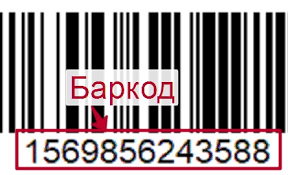
Если штриховой код это графическая комбинацию полос, располагающихся в определенном порядке, то баркод – это цифровая, а в некоторых случаях и буквенная, часть идентификатора. Иногда сканирующее устройство не способно распознать информацию, если, например, наклейка повреждена или испачкана. В таком случае оператор вручную вводит баркод. Несомненно, процедура менее быстрая, но тоже эффективная. Принцип формирования баркода предельно простой, достаточно лишь следовать установленному алгоритму:
- Первые два-три символа – это зашифрованные данные о стране, в которой располагается информационный банк. Каждая страна имеет собственный набор символов.
- Последующие четыре номера – наименование производителя. Данные символы назначаются национальным органом страны-изготовителя.
- Следующие пять цифр – информация непосредственно о продукте. При этом символы могли быть зарегистрированы изготовителем самостоятельно. В коде хранятся данные о характеристиках товара.
- Последний символ – это контрольное число, посредством ввода которого завершается процесс сканирования.
На сегодняшний день применяются три наиболее востребованных типа кодировки:
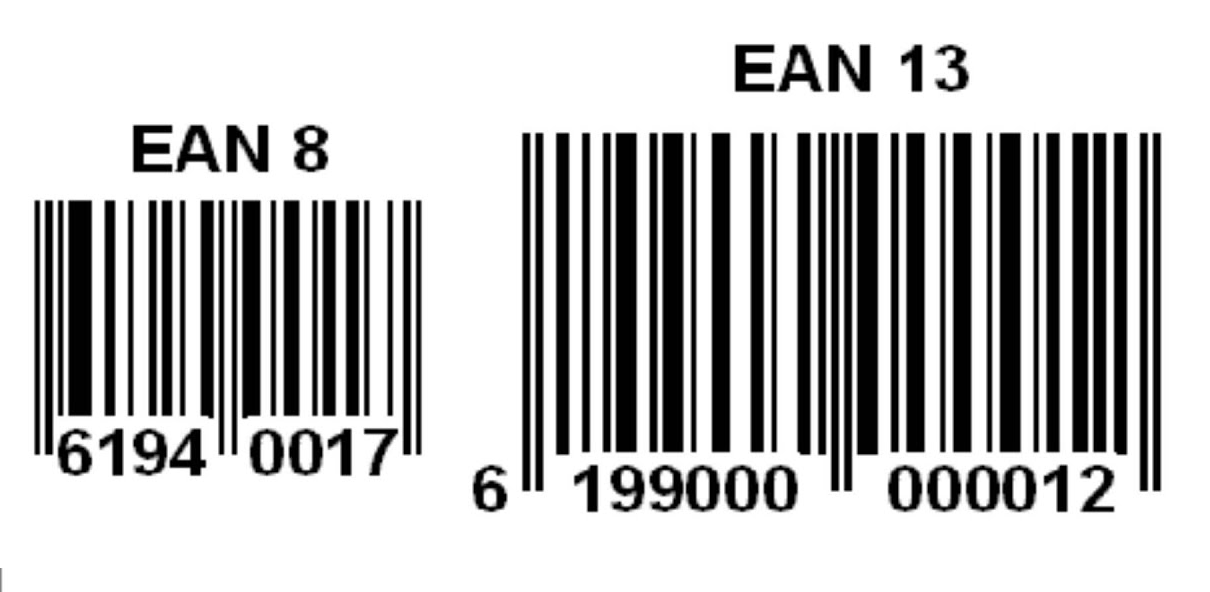
- EAN-13 – наиболее распространённая система шифрования, в которой используется тринадцать символов. Чаще всего ее используют при маркировке продукции легкой промышленности.
- EAN-8 – используется для изделий маленьких габаритов и для небольших партий товаров. Код содержит 8 цифр.
- EAN-128 – может содержать различное количество символов, применяемых для всевозможных обозначений характеристик продукции, например, цвет, срок годности, дата изготовления, номер партии и прочие.
Где взять баркод и что с ним делать
Как вы поняли из написанного выше, баркод – это не произвольный набор случайных цифр. По этой причине для его создания следует пользоваться специализированными генераторами. Самым распространенным и при этом бесплатным является сервис Wildberries. Для того чтобы пользоваться ресурсом необходимо лишь пройти простой процесс регистрации. Генерируется код непосредственно в личном кабинете в разделе «загрузки/генерация баркода». Обратите внимание, что платформа ВБ предоставляет ознакомительную информацию, чтобы было проще вникнуть в суть процесса.
После генерации вы можете скачать файл Excel, содержащий уникальные коды. После этого цифровые и буквенные комбинации вводится на сайте с целью закрепить их за товарами. В ином случае большой риск, что аналогичный идентификатор получит другой продавец.Обратите внимание, что даже если баркоды вы получали не посредством генератора Вайлдберриз, а на других сервисах, то их тоже придется добавить на площадку с целью избежать возможности повтора уникальной комбинации. Полученные баркоды позволяют в дальнейшем получить штриховой код продукции, который распечатывается на этикетках и наносится на упаковки.
Создание штрихового кода для Вайлдберриз
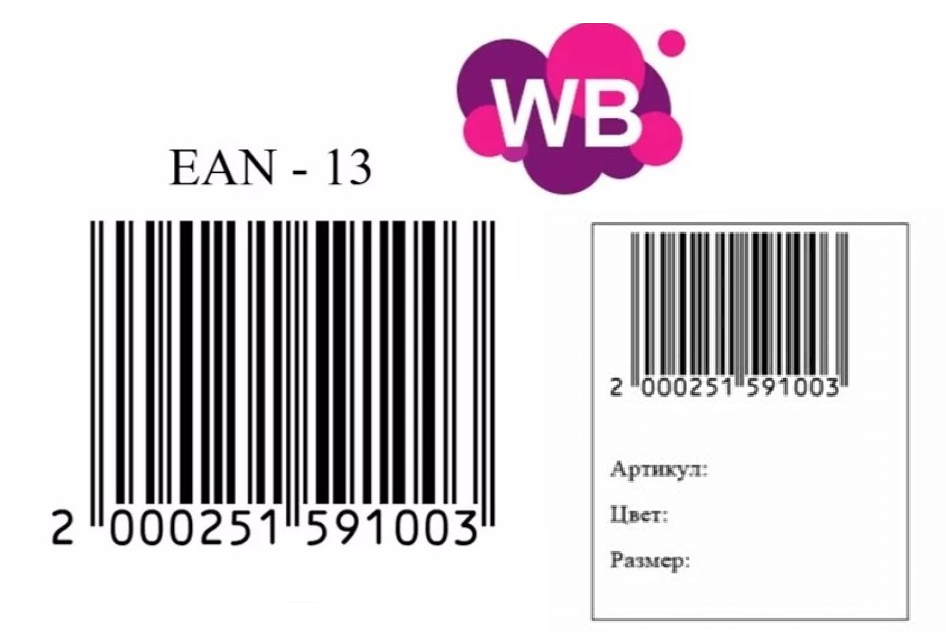
Черно-белый штриховой код создается на основе созданного на маркетплейсе баркода. Для этого на сайте WB следует зайти в ЛК в раздел генератора ШК и заполнить указанные строки. После подтверждения ввода информации вы получите картинку в формате JPEG, на которой будет зашифрована в виде кода информация о товаре. После этого можно приступать непосредственно к печати и наклейки стикера на упаковку.
Для работы с созданными в ЛК шаблонами было разработано множество программ, но преимущественно используется сервис «Мой склад». В него необходимо импортировать все коды, которые вы получили ранее в личном кабинете Wildberries. Рабату можно осуществлять в файле word или же посредством ПО Labeljoy. Выбор подходящего варианта зависит исключительно от предпочтений пользователя.
Создание самого макета, готового для последующей печати, процесс несложный. Просто добавьте в шаблон данные и нажмите кнопку «Печать».
Мой склад как сделать штрих код
Подключим оплату через СБП по или кнопке с мгновенным получением выручки на расчетный счет
Подключить
Принимайте платежи через СБП от клиентов любых банков
До 0,4% — для товаров повседневного спроса, до 0,7% — для всего остального
Удобное размещение QR-кода
На сайте, в мобильном приложении или на наклейке
Совместимость с сервисами
Интеграция СБП через Мой Склад, Мои Документы, R keeper, Контур.Отель, Iiko, Комтет, YCLIENTS, Контур.Маркет
Платежи в один клик
Сохраняем счет покупателя для оплаты без перехода в приложение банка
Заполните заявку на подключение оплаты по
Уже заполнено
Заполнение номера телефона: +20%
Как клиент оплачивает через СБП
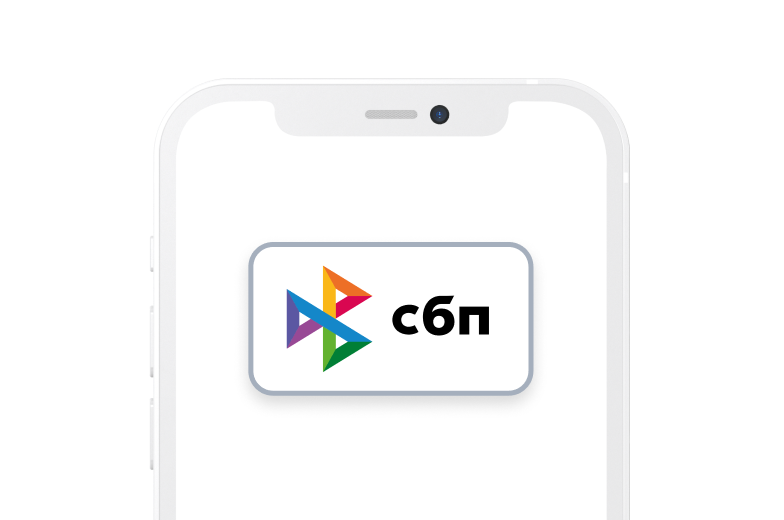
- Покупатель нажимает на кнопку с логотипом СБП на экране
- Попадает в приложение банка, если он поддерживает СБП
- Подтверждает оплату в приложении
- Деньги поступают на счет бизнеса
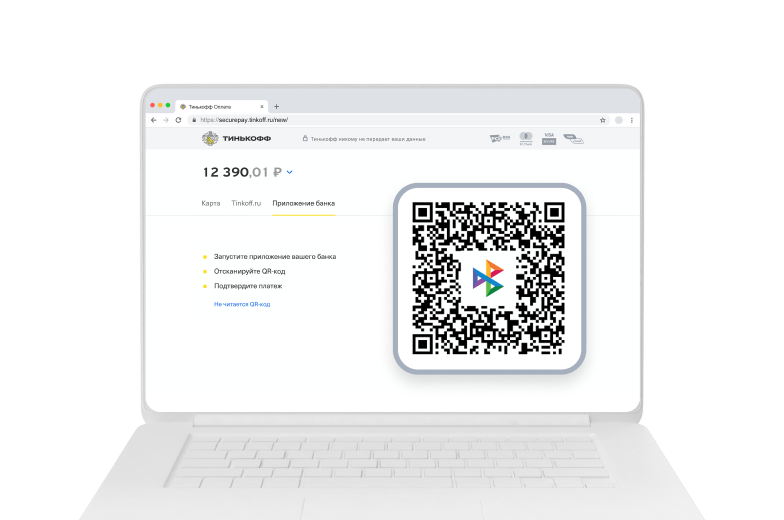
- QR-код появляется на экране
- Покупатель сканирует его и попадает в приложение банка, если он поддерживает СБП
- Подтверждает оплату в приложении
- Деньги поступают на счет бизнеса
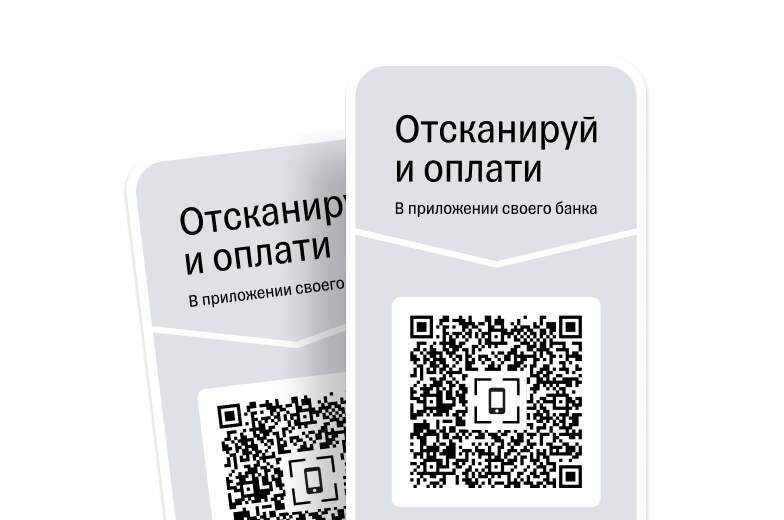
- Покупатель сканирует QR-код с наклейки на кассе
- Попадает в приложение своего банка, если он поддерживает СБП
- Подтверждает оплату в приложении
- Деньги поступают на счет бизнеса
Подключить СБП с нашей документацией легко
Инструкция по подключению Системы Быстрых Платежей
Мобильный SDK для iOS
Мобильный SDK для Android
Ответы на частые вопросы
Чем отличаются СБП и оплата по ?
Система быстрых платежей — это сервис переводов между банками — участниками СБП. — это один из способов оплаты через СБП.
Покупатель может оплатить покупку с помощью мобильного приложения своего банка, перейдя в него по , или по кнопке в интерфейсе. Покупатель подтверждает оплату, и платеж поступает на счет продавца.
Как создать для оплаты?
Чтобы создать , нужно заключить договор о работе с банком, подключить и настроить способы приема платежей. будет автоматически создаваться в личном кабинете.
Как формируется чек при оплате по ?
Если подключена облачная , электронный чек формируется в момент оплаты автоматически и отправляется на эл. почту покупателя.
Есть ли ограничения по сумме оплаты?
Как присвоить штрихкод товару для Яндекс Маркета
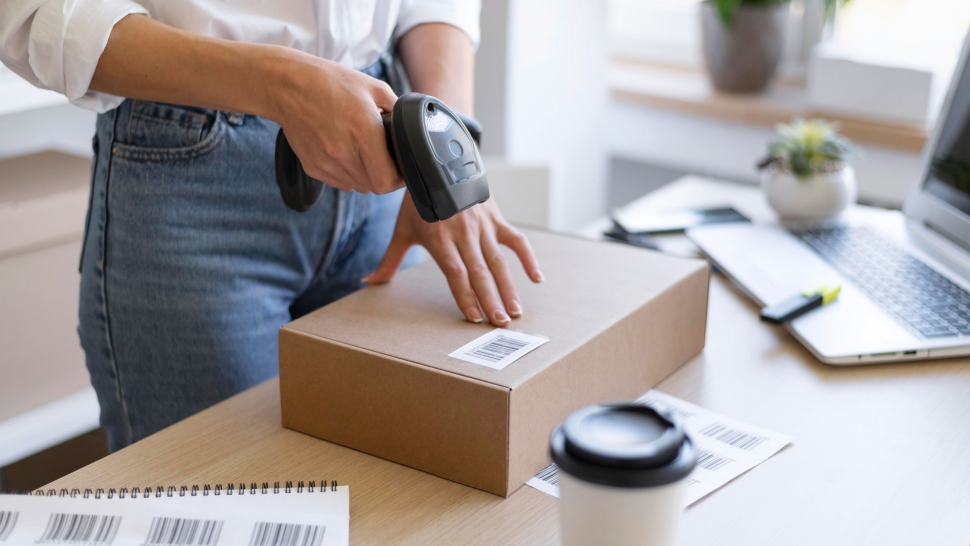
Штрих-код нужен для того, чтобы не потерять товар при доставке и возврате.
На модели FBY для каждого товара обязательно нужен штрих код для Яндекс Маркета, как сделать код — расскажем в статье. Для остальных моделей вы можете загрузить его по желанию.
Что такое штрихкод и для чего он нужен
Штрихкод (barcode) — графический код, который содержить информацию о товаре. При считывании сканерами преобразуется в буквы и цифры. Кодировка товара облегчает автоматизацию учета, движения товара.
В каких случаях на Яндекс Маркет нужен штрих код товара:
- Для работы по модели FBY штрихкод обязателен. Без него товары не примут на складе. Помогает не потерять товар при хранении и сборке заказа.
- Для моделей FBS и DBS штрихкод не обязателен, но с ним товарам будет легче прикрепиться к корректным карточкам.
- Если единицы товара упакованы в заводскую упаковку, то штрих код будет разный на единице товара, и на коробке. Если товар продается поштучно — берите штрих код единицы товара, если только упаковкой — штрих код упаковки.
Требования к штрих коду товара на Яндекс Маркете:
- Для определенных брендов достаточно GTIN, который обязательно указан на упаковке.
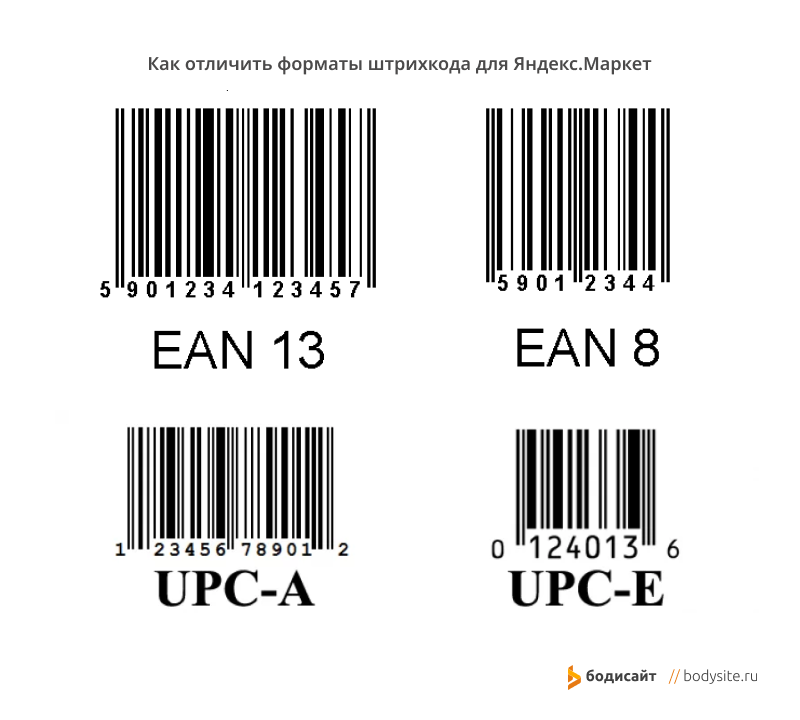
- Для остальных товаров штрихкод должен быть определенного формата, они отличаются количеством символов, использованием только цифр или букв и цифр. Яндекс Маркет принимает форматы EAN-13, EAN-8, UPC-A, UPC-E. Как их отличить, показано на картинке:
- Принимаются только цифровые коды. Пробелы и буквы при проверке прайс-листа система посчитает ошибкой.
- В штрих-коде должно быть 8, 12 или 13 цифр.
- На Маркете принимаются только штрих-коды производителя товара. Если вы передадите внутренний штрих-код, ваше предложение не получится прикрепить к карточке товара.
Для большинства товаров штрихкод является единственным обязательным требованием по маркировке, но есть и другие категории, где нужны дополнительные параметры.
Как маркировать товар для Яндекс Маркета:
- Для всех товаров: штрихкод производителя товара
- Для товаров, подлежащих маркировке «Честный знак»: коды маркировки, нужно будет передавать код для каждого товара при его продаже.
Как проверяются штрих-коды:
Штрих код проверяется по длине и соответствию формату (в нем должны быть только цифры, без букв и пробелов). Последняя цифра должна согласовываться в остальными символами по определенной формуле.
Первая цифра определяет валидность штрих-кода. Если код начинается с двойки (2), то, скорее всего, это внутренний штрих-код магазина. Его не нужно передавать.
Если нет штрих-кода производителя
Часто товары, произведенные в Китае, не имеют штрих-кода производителя. Если на вашем товаре его нет, то штрих код для Яндекс Маркета создать можно самостоятельно.
Для того, чтобы сгенерировать штрихкод для Яндекс Маркета, можно воспользоваться бесплатными сервисами, их много. Например такой, или такой.
Есть официальные сервисы: GS1 Russia или Eancode, там ваш код зарегистрируют в международной базе данных. Создание штрихкодов через официальные сервисы — платная услуга.
Главное отличие в том, что платные сервисы регистрируют ваш штрихкод в единой базе. Код, полученный по установленным стандартам, уникален и будет читаться на любом оборудовании. В случае разногласий у вас будет официальный документ, подтверждающий получение штрихкода в установленном порядке.
Штрихкоды, полученные на бесплатных сервисах, можно использовать в коммерческих целях. Но этими сервисами не очень удобно пользоваться, если вам нужно сгенерировать большое количество новых штрихкодов.
Заключение
- Передача штрихкодов для товара — обязательное условие при работе на FBY, без заполнения штрихкода каталог не пройдет модерацию. На FBS или DBS вы можете загрузить их по желанию.
- Яндекс маркет принимает только коды производителя товара, внутренние коды передавать нельзя. Форматы: EAN-13, EAN-8, UPC-A, UPC-E.
- Если у вашего товара нет штрих кода производителя, его можно сгенерировать. Для этого есть платные и бесплатные сервисы, они отличаются удобством функционала и возможностью регистрации штрихкода в базах.