Можно ли питать несколько жёстких дисков от одного кабеля?
Всем привет. У меня бп Corsair 650X, сейчас хочу подключить второй жёсткий диск. На кабеле питания целых 4 разъёма для жд, они расположены друг за другом. Один из них я воткнул в свой жд, вопрос можно ли воткнуть второй во второй жд или надо второй кабель задействовать?
- Вопрос задан более трёх лет назад
- 18521 просмотр
Комментировать
Решения вопроса 4

Программист
Ответ написан более трёх лет назад
Комментировать
Нравится 6 Комментировать
Просто люблю качественно работать
Можно конечно
Ответ написан более трёх лет назад
Комментировать
Нравится 2 Комментировать

Системный администратор со стажем.
Можно ли питать несколько жёстких дисков от одного кабеля?
Диски все равно питаются с одной линии, поэтому вопрос выдержит ли провод проходящий ток.
Учитывая мощность диска — 3-8 ватт, токи там будут небольшие, поэтому провод потянет 10 дисков без проблем
Ответ написан более трёх лет назад
Комментировать
Нравится 2 Комментировать
Этим вопросом нужно задаваться только если у вас очень много HDD и хреновый блок питания, тогда теоретически в момент старта всех винтов линия может не выдержать, так как пусковой ток электродвигателя может превышать номинальный(рабочий) в несколько раз. Но опять же в современных винтах это учтено и есть ограничение «пускового тока» до 2А(зависит от производителя/модели). У вашего БП каждая 12В линия рассчитана на 54А, думаю сами посчитаете сколько винтов смогут ее перегрузить)
Как подключить дополнительный жесткий диск: 2 способа коннета
Одни покупают с десяток флешек, другие берут премиум-тариф на облачных хранилищах. А самые умные держат драгоценные гигабайты при себе. Они знают, как установить еще один жесткий диск, чтобы бескомпромиссно сохранить всю необходимую информацию. Разберемся в тонкостях этого процесса!
Для чего подключать ещё один жесткий диск
Информация накапливается — хотим мы этого или нет. И если раньше, например, тот же семейный альбом можно было записать на болванку в 700 Мб, теперь столько места занимает 2-минутное 4К видео. Чтобы сохранять нужное в целостности и сохранности, проще подсоединить дополнительный жесткий диск, который будет выступать в роли файлохранилища.
Также его можно использовать как «песочницу» для установки программ и игр с малоизвестных источников. Даже если приложение как-то повлияет на файловую систему в конкретном локальном диске, остальная система останется невредимой.
Как добавить еще один жесткий диск
В большинстве компьютеров и в части лэптопов, пользователь может добавить запасной хард драйв. Если только соблюдены ряд условий.
- Тип коннекта материнской платы и жесткого диска должны совпадать. Всего их 2 вида: древний IDE (встречается в компах старше 15 лет, понять, что это он, можно по толстому шлейфу из множества кабелей) и современный SATA (коннектится через 2 тонких провода).
- Наличие свободных разъемов нужного типа для подключения у материнской платы.
- Наличие вакантных портов в блоке питания — если БП не сможет запитать диск, он не запустится.
На ноутбуке
Не к каждому ноутбуку можно подключить дополнительный жесткий диск — так как для этого требуется свободное место. Довольно просто законнектить хард там, где присутствует дисковод. Здесь нужно будет «принести в жертву» DVD-привод — тогда появляется местечко для HDD или SSD. Делается это таким образом:
- Следует приобрести переходник для жесткого диска в привод.
- Аккуратно демонтировать дисковод, открутив винт посреди дна лептопа.
- Установить винт в адаптер.
- Вставить адаптер на место дисковода ноутбука.
- Отформатировать хард и начать работу.
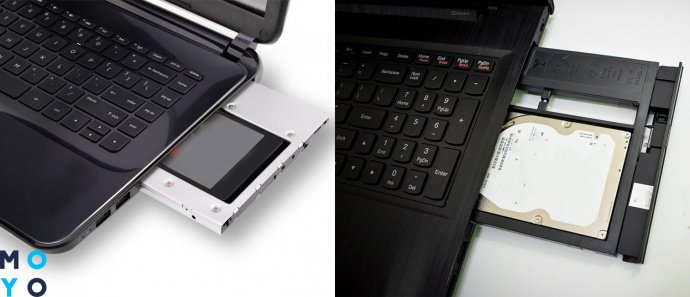
Многие производители продают ноут без дисковода, а некоторые предлагают гибридный подход с основным SSD-носителем и HDD на «вакантном месте». Потом пользователь может легко расширить память лептопа, заменив комплектный хард на сторонний.
Если же производитель не припас «вакантное местечко» на месте дисковода, придется довольствоваться внешними носителями. Специалисты не возьмутся за такое рискованное дело, поскольку, чтобы добавить жесткий диск, им придется удалять часть деталей.
На компьютере
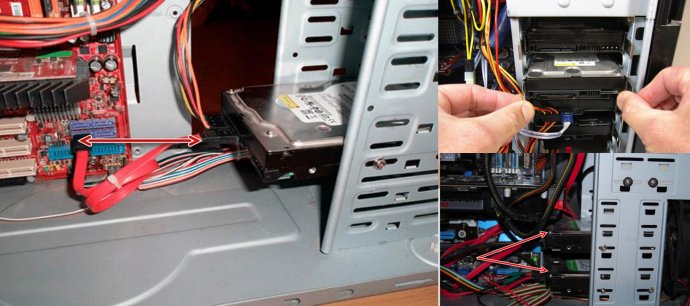
Коннект здесь попроще, поскольку свободного места больше. Делается это в шесть шагов.
- Выключить ПК и снять обе крышки корпуса.
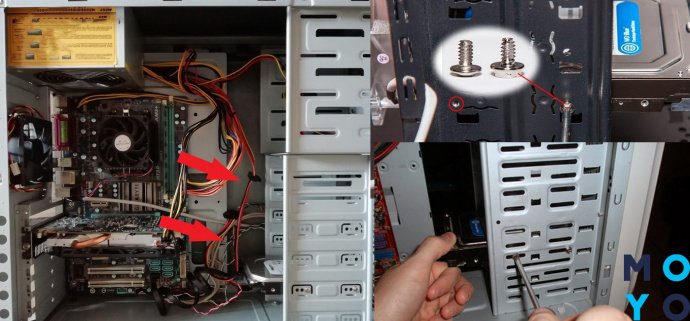
- Спереди будет несколько «карманов», куда можно расположить жесткие диски, а слева доступ к «материнке».
- Установить хард в отсек, зафиксировать его болтами.
- Подключить дополнительный жесткий диск как к материнке, так и к БП.
- Включить компьютер и отформатировать второй носитель.
- Кликнуть на его иконку правой кнопкой мышки (ПКМ) и выбрать «Создать новый том».
Запасной хард готов к работе. Теперь туда можно грузить любой контент и устанавливать необходимые приложения. Новый носитель будет записан в систему, как «Локальный диск».
Windows 7
Поставить хард — это только полдела. Его нужно еще настроить. Ниже — алгоритм с работой в Windows 7.
Инициализация жесткого диска
Первым делом нужно провести инициализацию носителя — тогда ОС его полноценно увидит.
Если панель «Пуск» отсортирована по категориям, чтобы найти нужную программу, следует пройти по следующему пути: Пуск → Панель Управления → Система и безопасность → Администрирование → Управление компьютером.
Если же панель не отсортирована, будет отсутствовать пункт «Система и безопасность». Весь остальной путь останется таким же.
Зайдя в нужное меню, необходимо сделать выбор разметки. Благодаря этому система окончательно увидит требуемый диск. Кроме этого, так можно «разбить» 1 физический диск на несколько небольших локальных. Допустим, огромный HDD на 6 Гб можно виртуально разделить на 3 тома: 2 шт. по 1 Тб и один на 4 Тб.
И если в какой-то части носителя произойдет программный сбой, удаливший файлы оттуда, это не повлияет на остальные локальные диски. На выбор будет 2 типа разметки: MBR и GPT. И в зависимости от конкретной ситуации, выбор будет следующий:
- MBR — если том меньше 2 Тб;
- GPT — для локальных дисков больше 2 Тб.
Создание нового тома
После успешной инициализации в меню появится диск. Правда, его пока что нельзя юзать, так как не создан системный том. Настраивается он следующим путем:
- Кликнуть в меню слева на «Управление дисками».
- Найти добавленный диск (помеченный «не распределен») и кликнуть на него ПКМ.
- В выпавшем меню выбрать «Создать простой том».
- Дальше откроется «Мастер», где нужно выбрать букву для диска и отформатировать носитель в NTFS (тогда на нем будут помещаться файлы больше 4 Гб).
- Выбрать «Быстрое форматирование».
После того как система это сделает, диск готов к работе.
Windows 8/10
Подготовка носителя в этих системах практически не отличается от уже знакомого процесса с 7-кой. Различие в небольших мелочах. На них и заострим внимание.
Инициализация жесткого диска
Зайти в меню инициализации можно следующим путем.
- Кликнуть ПКМ на панели «Пуск».
- Перейти к «Управление дисками».
- Кликнуть на новый диск, при необходимости разделить его на несколько локальных.
- Выбрать подходящую разметку диска.
- Повторить ту же процедуру, что и с Win7.
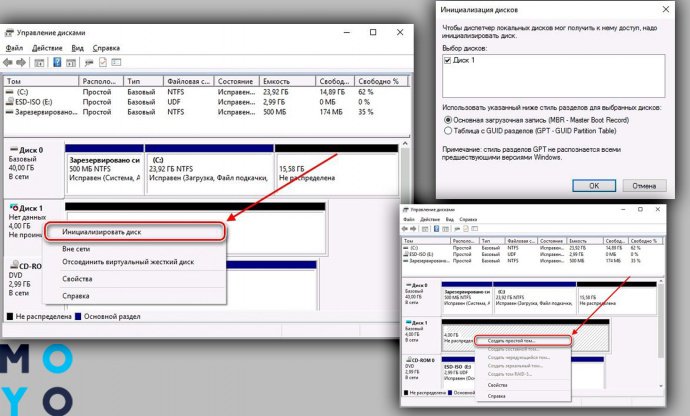
Создание нового тома
Форматирование диска проходит по тому же алгоритму, что в Виндоус 7:
- Зайти в «Управление дисками».
- Найти новый диск (помеченный «не распределен») и кликнуть на него ПКМ.
- В выпавшем меню выбрать «Создать простой том».
- Дальше откроется «Мастер», выбрать букву для локального диска и отформатировать его в NTFS.
- Тапнуть «Быстрое форматирование».
HDD или SSD
Этот выбор — один из самых сложных при покупке нового харда, поскольку HDD и SSD отличаются характеристиками и ценой.
Если не спешить и все делать по инструкции, подключение еще одного жесткого диска пройдет без сучка и задоринки. Достаточно лишь корректно подобрать размер и пути коннета носителя. Удачи!
Сколько дисков SSD можно установить на один компьютер
Сколько SSD у вас может быть? Сколько у вас должно быть, и должны ли вы также использовать такие опции, как RAID или смешанные настройки SSD/HDD?
Сегодня я расскажу вам всё, что вам нужно знать о твердотельных и жёстких дисках, начиная с нескольких основных моментов, прежде чем погрузиться в суть загадок с несколькими твердотельными накопителями.
Начнём с фундаментальных различий между SSD (твердотельными накопителями) и HDD (жесткими дисками).
Чем SSD отличается от HDD
Температура и движущиеся части
Во- первых, самое главное техническое отличие: движущиеся части или их отсутствие.
Твердотельные накопители называются твердотельными, потому что они не имеют движущихся частей и полностью состоят из стационарной флэш-памяти.
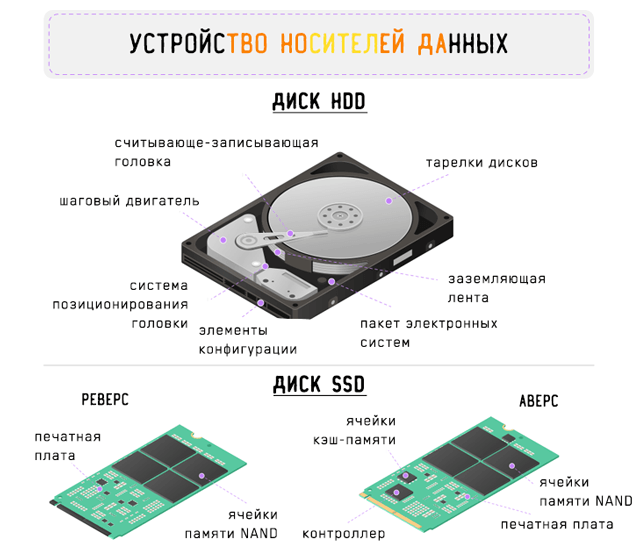
Между тем, жёсткие диски используют дискообразные пластины, которые вращаются на шпинделе для чтения и записи данных. Это приводит к тому, что жёсткие диски активно перемещаются и, следовательно, более чувствительны к ударам (внезапным резким движениям, в том числе при падении). Они выделяют некоторое количество тепла, но не так много.
Твердотельные накопители SATA не выделяют много тепла… но твердотельные накопители на основе PCIe и NVMe могут, особенно твердотельные накопители PCIe Gen 3 и PCIe Gen 4 NVMe.
Многие высокопроизводительные твердотельные накопители известны тем, что работают при очень высоких температурах, а некоторым даже требуются радиаторы для поддержания стабильной производительности. Это может быть проблематично в случаях с ограниченным потоком воздуха.
Скорость хранилища данных
SSD быстрые. Даже твердотельные накопители SATA – самый медленный уровень твердотельных накопителей – на много лиг быстрее, чем их аналоги HDD SATA.
Как только они достигли предела формата SATA3 на уровне ~550 МБ/с при чтении/записи (по сравнению с жестким диском на 7200 об/мин, достигающим пика около ~160 МБ/с при чтении/записи), твердотельные накопители продолжали рост на PCIe и NVMe.
Твердотельные накопители PCIe и твердотельные накопители NVMe довольно похожи, но не все твердотельные накопители PCIe являются твердотельными накопителями NVMe. Некоторые твердотельные накопители PCIe могут поставляться в формате карт расширения, хотя сегодня они встречаются намного реже.
Твердотельные накопители NVMe довольно похожи и также используют пропускную способность PCIe, но имеют компактный формат M.2, в отличие от твердотельных накопителей PCIe.
Однако, твердотельные накопители PCIe совместимы с некоторыми материнскими платами до M.2, что обеспечивает более высокие скорости твердотельных накопителей, чем это было бы возможно на оборудовании этого поколения.
Самыми передовыми твердотельными накопителями в наши дни обычно являются твердотельные накопители NVMe с выделенными радиаторами, хотя некоторые из них могут работать без радиатора или пользоваться радиатором материнской платы.
Цена за емкость
Жёсткие диски предлагают превосходные цены за емкость.
Если то, что вы храните, не обязательно требует уровней скорости SSD (особенно фотографии, видеофайлы, которые не используются для редактирования или потоковой передачи на несколько ПК одновременно, ретро-игры, резервное копирование и архивирование), жёсткие диски по-прежнему являются отличным выбором.
Вы можете очень легко получить жёсткий диск емкостью 2-4 ТБ менее чем за 10 000 рублей, и так уже несколько лет.
Хотя жесткие диски не так быстры, как твердотельные накопители, они легко побеждают твердотельные накопители в битве цены за емкость.
Жесткие диски отлично подходят для домашнего хранения мультимедиа и ретро-игр, тогда как твердотельные накопители отлично подходят для хранения операционной системы, современных игр и выполнения высококлассных задач, таких как редактирование видео.
По некоторым прогнозам, твердотельные накопители ещё больше сократят этот разрыв в цене за гигабайт в ближайшие 5 лет, но мы не будем ждать этого.
Сколько HDD можно использовать одновременно?
Жесткие диски ограничены стандартом SATA.
В частности, на материнской плате может быть только определенное количество дисков SATA.
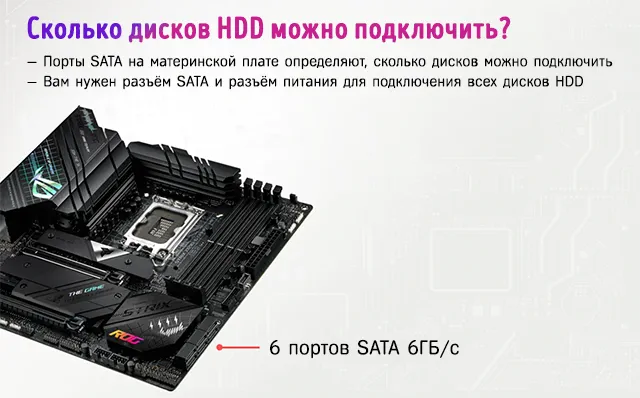
Большинство материнских плат поддерживают как минимум 6 дисков SATA, но некоторые увеличивают это число до 8. Редкие единицы имеют больше, чем это, но за пределами серверного оборудования они не очень распространены.
Что касается аппаратного обеспечения, здесь вступает в игру ещё одно ограничение жёстких дисков: 2,5-дюймовые диски больше, чем диски M.2, а 3,5-дюймовые диски значительно больше обоих.
Если вы пытаетесь использовать низкопрофильный корпус HTPC или Mini ITX, вы можете столкнуться с ограниченным физическим пространством для установки всех ваших дисков.
Сколько SSD можно подключить одновременно?
Твердотельные накопители SATA также ограничены стандартом SATA до 6-8 дисков, поддерживаемых в большинстве систем, но 2,5-дюймовые диски значительно меньше, чем 3,5-дюймовые диски. Это упрощает установку 2-4 устройств даже в небольших корпусах.
Даже монтаж, который был бы небезопасен для жесткого диска (например, использование ленты, которая не защитит диски от дребезжания и ударов), прекрасно работает с твердотельным накопителем, поскольку внутри нет движущихся частей.
Однако, в отличие от жёстких дисков, твердотельные накопители могут иметь форм-фактор M.2 и использовать пропускную способность NVMe.
Эти твердотельные накопители M.2 NVMe позволяют использовать даже больше твердотельных накопителей, чем обычно разрешено одним SATA, но на вашей материнской плате могут быть ограничения пропускной способности, которые не позволяют всем накопителям NVMe работать на полную мощность.
Кроме того, на материнских платах Mini ITX всего около двух слотов M.2, но, двигаясь дальше, вы можете увидеть от 3 до 6 (на материнских платах очень высокого класса для рабочих станций).
На бюджетных платах многие из этих слотов M.2 будут поддерживать только пропускную способность SATA, и они могут даже отключить один или два порта SATA при использовании.
Загляните в документацию вашей материнской платы, если вы хотите настроить SATA.
Важное примечание для опытных пользователей: пропускная способность
Даже если вы сможете подключить три диска M.2 к материнской плате или 8 твердотельных накопителей SATA, они все равно будут ограничены набором микросхем и DMA (контроллер прямого доступа к памяти ).
Восходящий канал от вашего хранилища к вашему ЦП обычно имеет ширину x4 PCIe-4.0. Хотите последовательно копировать данные на полной скорости с трёх твердотельных накопителей PCIe 4.0 NVMe одновременно на основную материнскую плату (например, x570, Z690)? Что ж, вам не повезло, потому что вы ограничены прямым доступом к памяти.
К счастью, в реальных рабочих нагрузках это редко становится проблемой. Если вам действительно нужна чрезвычайно высокая скорость передачи с нескольких дисков одновременно, вам придётся изучить системы класса рабочих станций (HEDT).
Или вы можете установить свои накопители M.2 NVMe на адаптер M.2-PCIe, который (при подключении к правильному слоту PCIe) заставит ваш твердотельный накопитель NVMe использовать прямые линии связи с ЦП в обход прямого доступа к памяти. Однако это может отнять у вас другие карты надстроек, например, графический процессор, который особенно требователен к линиям PCIe в большинстве рабочих нагрузок.
Стоит ли использовать RAID с несколькими SSD
RAID, или избыточный массив независимых дисков, – это технология, обычно используемая с несколькими жесткими дисками в конфигурации сервера или другой конфигурации, требующей избыточности данных.
Хотя не все RAID-массивы ориентированы на предоставление места резервного копирования, те, которые это делают, обеспечивают большую избыточность данных.
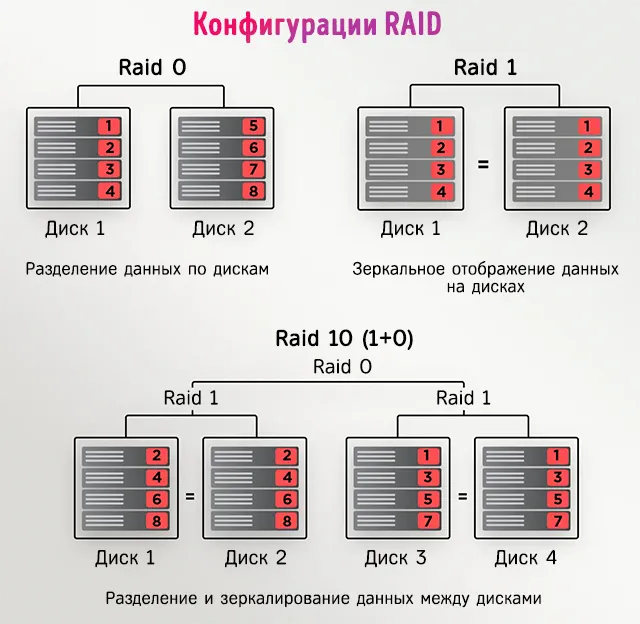
Помимо избыточности, массивы RAID также можно использовать для объединения нескольких дисков в один более крупный бесшовный пул хранения. Однако, самый медленный диск будет ограничивать скорость этого пула, поэтому рекомендуется не смешивать твердотельные и жесткие диски в массиве RAID (если только вы не используете твердотельные накопители в качестве кэша записи).
Давайте обобщим плюсы и минусы RAID с несколькими SSD:
Преимущества RAID с несколькими SSD
- Избыточность с некоторыми массивами RAID
- Более высокая производительность при определенных настройках RAID
- Чередование и избыточность – в целом хорошие качества RAID, а не только твердотельных накопителей
Минусы RAID с несколькими SSD
- Слишком дорого, особенно для массивов, ориентированных на резервирование
- Все скорости должны совпадать, иначе самый медленный диск станет узким местом для остальных
- Сбой RAID-контроллера увеличивает риск
Хороши ли портативные твердотельные накопители?
Да, хотя требования для использования портативного SSD немного более специфичны, чем для внутреннего SSD.
Во-первых, если вы хотите использовать портативный твердотельный накопитель с уровнями производительности NVMe, вам потребуется материнская плата, которая также имеет встроенную совместимость с Thunderbolt 3 или USB-соединение, поддерживающее скорость 20+ гигабит в секунду.
Помимо этого, также немного непрактично и, возможно, немного опасно использовать внешний SSD в качестве загрузочного диска, содержащего вашу операционную систему.
Даже для особо важных файлов проекта это может быть проблемой, особенно если у вас есть домашние животные или дети, которые могут отключить диск в неподходящее время.
Помимо опасностей внешнего хранилища, портативные твердотельные накопители могут быть такими же хорошими, как и внутренние твердотельные накопители, при условии, что обе стороны поддерживают достаточно высокие скорости.
Для игр или редактирования видео на ходу, особенно в системе, где непросто обновить внутреннюю память, лучшим вариантом может быть портативный твердотельный накопитель.
Резюме о подключении SSD
Вот краткий обзор того, как узнать, сколько твердотельных накопителей у вас может быть:
- Проверьте руководство/технические характеристики материнской платы и найдите количество портов SATA и слотов M.2 (в зависимости от дисков, которые вы хотите добавить).
- Или: откройте свой ПК и подсчитайте количество портов SATA и слотов M.2 на материнской плате.
- Убедитесь, что в корпусе ПК достаточно места для установки всех дисков.
- Убедитесь, что у вас есть достаточно силовых кабелей SATA, идущих от вашего блока питания, и ваш блок питания достаточно силён.
- Обратитесь к руководству по материнской плате, чтобы узнать, не отключены ли какие-либо порты SATA или слоты M.2 по какой- либо причине (например: использование 2-3 слотов M.2 обычно отключает некоторые порты SATA).
- Проверьте характеристики своего чипсета, чтобы узнать, какую пропускную способность хранилища вы можете ожидать.
Сколько жестких дисков можно установить на компьютер?
Компьютер- 2.53Ггерц.2 ядра.4гига опративки.Можно ли добавить дополнительный жесткий диск ,не убирая уже установленный на 320 гиг ?
Лучший ответ
всё зависит от количества посадочных мест в корпусе, плюс от количества свободных разъёмов сата и иде, а также от возможности запитать все эти харды от блока питания. а так порой можно и до десяти или двадцати хардов поставить, если ещё один сата контролер поставить.
Остальные ответы
Смотря какой компьютер, вот на работе до 32 жестких дисков =)
да если у тебя есть провода для 2 жд