Инструкция: как получить ЭЦП онлайн

Электронная цифровая подпись (ЭЦП) – аналог традиционной подписи, которая имеет такую же юридическую силу. Представляет собой файл с криптографически зашифрованным ключом. Существует возможность получить ЭЦП удаленно, не посещая НЦЭУ. Это возможно сделать только для ключей, которые регистрируются повторно, т.е. при продлении сертификата. Если пользователь желает зарегистрировать сертификат для электронной подписи впервые, ему необходимо лично посетить Национальный центр электронных услуг.
В каких целях получают ЭЦП?
ЭЦП может потребоваться в различных ситуациях и просроченный сертификат ключа значительно задерживает дела.
При наличии ЭЦП становятся доступны такие возможности:
- подписание электронных документов в сервисе ЭДиН: электронные накладные, электронные акты, электронные счета, электронные договоры, электронные акты сверок и другие электронные документы;
- составления счет-фактуры в электронном виде;
- подача налоговых деклараций в электронном виде;
- отправление отчетов в ФСЗН;
- получение выписки о налогах, пеней, пошлин;
- подписание документов для таможенных служб и т.д.
Таким образом, физлицам и юрлицам для удобства работы с документами необходимо получить ЭЦП, удаленное оформление которой происходит всего в несколько кликов. Если вас интересует, можно ли получить ЭЦП онлайн и как это сделать, прочитайте инструкцию ниже.
Как получить ЭЦП удаленно?
Получение электронной цифровой подписи удаленно возможно при помощи портала portal.gov.by.
Для этого необходимо совершить такие шаги:
- Перейти в личный кабинет.
- Выбрать из перечня услуг “Дистанционное издание сертификата ИП (физлица) с использованием действующего сертификата”.
- Сделать запрос на получение сертификата. Обязательно нужно указать период, на который необходимо продлить действие ключа. ИП могут продлить сертификат на год/два, физлица – на один, два или три года. Вся информация из прошлого документа автоматически переносится в новый.
- Оплатить услугу. Стоимость ЭЦП онлайн будет зависеть от срока, на которые его продлевают. Оплату можно совершить дистанционно, при помощи Assist или ЕРИП.
- Все инструкции пользователь сможет увидеть в личном кабинете. Также там будет логин, пароль и ссылка для входа в облачное хранилище сертификатов.
Также в электронном порядке можно и приостановить действие сертификата. Для этого следует заполнить заявление и переслать в центр электронных услуг.
Если получение ключей ЭЦП онлайн вызывает у вас вопросы, обращайтесь к специалистам ЭДиН. Мы готовы вам помочь в получении сертификата для электронной подписи, чтобы вы могли использовать ЭЦП для подписи электронных документов с нашим сервисом.
Получить консультацию эксперта ЭДиН
Как получить электронную подпись по новым правилам
Согласно 63-ФЗ, существует три вида электронных подписей (ЭП или ЭЦП): простая, неквалифицированная и квалифицированная. Каждая из них используется в различных целях. Простую подпись можно сделать самому, другие нужно заказывать в специальных удостоверяющих центрах. Процесс оформления подписей также отличается.
ЭЦП расшифровывается как электронная цифровая подпись. Это устаревшее понятие. Актуальная аббревиатура ЭП — электронная подпись, без слова «цифровая».
Расскажем, как и где получить электронную подпись, что для этого потребуется будущему владельцу, а также разберём, как происходит процедура оформления.
Виды электронной подписи
На сегодняшний день существует три вида электронных подписей. Их основное отличие между собой — это степень защиты, функционал, рамки правового поля и процесс получения. Рассмотрим характеристики каждой и определим, в чём между ними разница
Простая электронная подпись (ПЭП)
Получить простую электронную подпись можно в той информационной системе, в которой она используется. Часто пользователь может сделать её самостоятельно. Данная ЭЦП может только подтвердить личность и то, что действия происходят от имени конкретного лица. С её помощью нельзя подписать цифровой документ, заключить сделку, сдать отчётность или принять участие в торгах. Можно авторизоваться на веб-ресурсе или работать в личном кабинете.
Простая электронная подпись обычно состоит из логина и пароля. Также к ней относят одноразовые пароли, которые приходят пользователю по смс или на электронную почту для подтверждения какого-либо действия. Сертификат электронной подписи ПЭП не содержит.
Простая электронная подпись предоставляет пользователю минимальный уровень защиты.
Где используют простую электронную подпись
С помощью простой электронной подписи можно зарегистрироваться на веб-ресурсе, который предоставляет услуги или применяется в работе пользователя. Можно авторизовываться, списывать бонусы, оплачивать покупки в магазине, проводить инвентаризацию, ставить на учёт или списывать продукцию со склада, выполнять иные действия от своего имени. ПЭП используется на сайтах с развлекательным контентом, на порталах службы доставки, в интернет-магазине или банковском приложении, личном кабинете товароучётной программы и т.п.
Неквалифицированная электронная подпись (НЭП)
В отличие от простой, неквалифицированная подпись имеет более сложную техническую составляющую. Неквалифицированная электронная подпись формируется с помощью криптографических алгоритмов. При создании используется специализированное программное обеспечение. В составе НЭП имеются сертификат ЭЦП, закрытый и открытый ключ.
Закрытый ключ — это зашифрованная уникальная последовательность символов, которая формирует электронную подпись. Открытый ключ доступен всем участникам электронного документооборота. С помощью него проверяют достоверность ЭЦП.
Неквалифицированная электронная подпись записывается на ключевой носитель, компьютер или в информационную систему. Возможности использования НЭП ограничены. Так, порядок работы с неквалифицированной электронной подписью утверждают в учредительных документах компании и должностных инструкциях. В них прописывают, в каких случаях подпись имеет юридическую силу, какой уполномоченный сотрудник и для чего может её использовать.
Где используют неквалифицированную электронную подпись
Неквалифицированная электронная подпись используется для внутреннего документооборота. Например, ей заверяют кадровые документы, приказы, должностные и прочие инструкции. Чтобы работать с контрагентами и партнёрами, стороны должны заключить дополнительное соглашение. Оно придаст НЭП юридическую силу. Неквалифицированная электронная подпись не подходит для взаимодействия с госпорталами и участия в торгах.
Любое физическое лицо может работать с неквалифицированной электронной подписью в личном кабинете налогоплательщика. С такой НЭП можно сдавать налоговую декларацию на сайте ФНС. Данная подпись хранится на компьютере владельца или в защищённом облачном хранилище ведомства. Во втором случае ЭЦП будет работать на любом устройстве, которому доступен личный кабинет ФНС. В соответствии с 347-ФЗ, цифровые документы, переданные в ФНС с помощью «Личного кабинета налогоплательщика» и подписанные НЭП физлица, равнозначны их бумажным версиям.
Отправлять отчётность в контролирующие органы и взаимодействовать с государственными органами с помощью неквалифицированной ЭЦП через программы ЭДО нельзя. Для этого понадобится квалифицированная электронная подпись.
Квалифицированная электронная подпись (КЭП)
Так же как и неквалифицированная, квалифицированная подпись имеет сертификат, открытый и закрытый ключ и формируется с помощью технологии криптографии. Отличие в том, что формат и порядок работы с КЭП регулируется государством, дополнительные технические средства сертифицированы ФСБ, а закрытый ключ хранится только на ключевом носителе. Ей можно заверять любые цифровые документы. Квалифицированная электронная подпись приравнивается к рукописной без дополнительных соглашений и имеет самую высокую степень защиты.
Где используют квалифицированную электронную подпись
Квалифицированную электронную подпись используют нотариусы, ИП, руководители организаций, их работники и уполномоченные представители. КЭП позволяет взаимодействовать с партнёрами и клиентами, отправлять отчётность, работать с государственными порталами и участвовать в торгах по 44-ФЗ и 223-ФЗ.
С КЭП физическое лицо может дистанционно подать документы в вуз, устроиться на работу, оформить сделку, получить госуслуги, зарегистрировать себя в качестве ИП и прочее. Также с помощью квалифицированной электронной подписи гражданин вправе участвовать в электронных торгах по банкротству и продаже имущества должников.
Где получить электронную подпись и какова её стоимость
В зависимости от необходимого вида электронной подписи, порядок её получения различается.
Процесс оформления ПЭП
ПЭП имеет самый простой процесс оформления. Простая электронная подпись оформляется самостоятельно в той информационной системе, в которой будет использоваться. Обычно она предоставляется бесплатно. В редких случаях ПЭП имеет какую-либо цену. Сделать КЭП и НЭП самостоятельно нельзя.
Процесс оформления НЭП
Неквалифицированная электронная подпись оформляется в удостоверяющих центрах (УЦ) или на специальных порталах. За неквалифицированную подпись из УЦ необходимо будет заплатить. А вот НЭП личного кабинета ФНС выдаётся бесплатно. Лично посещать ведомство не требуется, оформление происходит в дистанционном формате. Важно помнить, что данная ЭЦП работает только на сайте ФНС.
Процесс оформления КЭП
Квалифицированную электронную подпись выдают только в удостоверяющих центрах. В зависимости от получателя, обращаться необходимо в различные УЦ.
Участники финансового рынка получают КЭП в удостоверяющем центре Банка России. Должностным лицам РФ выдают электронные подписи в УЦ Казначейства. Нотариусам, индивидуальным предпринимателям и руководителям организаций — в удостоверяющем центре ФНС или её доверенных лиц. Для данных категорий лиц услуга предоставляется бесплатно. Потребуется купить только ключевой носитель — USB-токен типа А. Он должен иметь сертификацию от ФСБ или ФСТЭК России. Например, подходят такие модели, как Рутокен ЭЦП 2.0.2100 и JaCarta-2 SE. Если у получателя уже есть токен, его можно использовать повторно. Для этого он должен соответствовать необходимым требованиям УЦ.
Выбрать подходящий ключевой носитель для КЭП рекомендуем в нашем интернет-магазине. В каталоге представлены только сертифицированные модели токенов.
Цена токенов различается в зависимости от модели:
-
Токен без встроенного средства криптографической защиты информации (СКЗИ) стоит от 900 рублей. На него записываются сертификат и закрытый ключ ЭЦП. Требует дополнительной установки СКЗИ на компьютер. Программное обеспечение покупается отдельно. Рекомендуем к установке КриптоПро CSP. Данные токены нельзя использовать для ЕГАИС Росалкогольрегулирования.
Купить подходящую лицензию КриптоПро для электронной подписи рекомендуем в нашем интернет-магазине. Оставьте короткую заявку для бесплатной консультации специалиста.
Работники юрлица и доверенные лица могут получить КЭП в удостоверяющих центрах, которые имеют аккредитацию Минцифры. Их список ограничен. Стоимость электронной подписи зависит не только от вида ключевого носителя, но и от купленных дополнительных услуг. Например, специалисты УЦ могут настроить рабочее место за пользователя или выпустить электронную подпись в ускоренном порядке. Цены у каждой компании на дополнительные услуги разные.
Ниже по порядку рассмотрим, как получить квалифицированную электронную подпись предпринимателям, руководителям юрлица и их работникам.
Порядок получения подписи руководителем юридического лица или ИП
Чтобы получить квалифицированную электронную подпись, ИП или директор должны лично явиться в налоговую. Предварительная запись не требуется. Выбрать можно любое удобное отделение УЦ ФНС или доверенный удостоверяющий центр, например УЦ «Основание». Актуальный список удостоверяющих центров ФНС можно посмотреть на сайте налоговой в разделе «Порядок выдачи электронных подписей».
Получить КЭП по доверенности не получится. Согласно Приказу ФНС России от 30.12.2020 № ВД-7-24/982@, процесс оформления и выдача осуществляется только с будущим владельцем квалифицированной электронной подписи. При себе необходимо иметь:
- документ, удостоверяющий личность — паспорт;
- СНИЛС;
- ИНН;
- сертифицированный USB-токен типа А.
Процедура обслуживания клиентов налоговой осуществляется в порядке очереди и по графику выбранного отделения. Поэтому лучше запланировать визит заранее и выделить на него дополнительное время.
Для ускоренной процедуры выпуска квалифицированной ЭП юрлица и ИП рекомендуем воспользоваться услугой Получение КЭП в ФНС под ключ. Специалисты УЦ «Калуга Астрал» помогут сэкономить время на получение электронной подписи и настройку рабочего места, а пройти идентификацию и получить подпись вы сможете через филиалы нашего партнёра — УЦ «Основание».
Электронную подпись выдадут вместе с сертификатом. Он будет содержать в себе информацию о владельце, его ИНН, ОГРН или ОГРНИП, сведения об удостоверяющем центре и срок действия подписи.
Сертификат электронной подписи налоговой продлевают дистанционно. Процедура выполняется в личном кабинете налогоплательщика. Главное условие: ещё действующий сертификат ФНС. Им подписывается заявление на перевыпуск ЭЦП.
Как получить подпись сотруднику организации или физическому лицу, в том числе самозанятому
Самозанятые, работники юридического лица, доверенные лица получают подпись физического лица. Для этого необходимо обратиться в коммерческий УЦ. Перечень Аккредитованных удостоверяющих центров указан на сайте Министерства Цифрового развития. Для выбора подходящего отделения в строке поиска достаточно указать название, адрес или ИНН организации.
Для работы от лица индивидуального предпринимателя или директора организации с КЭП физлица необходимо использовать машиночитаемую доверенность. Она наделяет представителя необходимыми полномочиями.
Подробнее ознакомиться с понятием МЧД рекомендуем в нашей статье.
Чтобы заказать квалифицированную электронную подпись физлица, потребуются следующие документы:
- паспорт будущего владельца;
- заявление на выпуск КЭП;
- СНИЛС;
- ИНН.
В сертификате КЭП физлица указываются только персональные данные гражданина, без связи с каким-либо работодателем. Поэтому такую КЭП можно использовать в личных целях. Процедура оформления занимает от одного дня.
УЦ «Калуга Астрал» входит в перечень аккредитованных удостоверяющих центров и имеет все необходимые лицензии для выпуска электронных подписей для физлиц и работников ЮЛ. Подписи, выпущенные в «Астрал-ЭТ» и «1С-ЭТП», придают цифровым документам юридическую значимость и позволяют вести деятельность от имени компании.
Если работникам не требуется взаимодействовать с государственными органами или участвовать в торгах, не обязательно приобретать на них КЭП. Для внутреннего и кадрового документооборота, а также для взаимодействия с контрагентами можно сделать массовый выпуск НЭП для всех своих сотрудников. Решение интегрируется в систему ЭДО работодателя. Приобретать ключевые носители для каждого сотрудника при этом не требуется. ЭЦП будет храниться в облаке.
Для массового выпуска неквалифицированных электронных подписей сотрудников рекомендуем сервис «API УНЭП». Решение автоматизирует внутренние процессы кадрового документооборота и наделяет данные документы юридической силой.
Краткая пошаговая инструкция для получения электронной подписи
Чтобы приобрести электронную подпись, необходимо следовать данной инструкции:
- Определить, для каких нужд требуется электронная подпись.
- Выбрать подпись, токен и удостоверяющий центр исходя из своих потребностей.
- Сформировать и оставить заявку на получение ЭЦП.
- Представить необходимые документы.
- Оплатить счёт, если это коммерческий УЦ, и получить электронную подпись вместе с сертификатом.
Навигационное меню
- CriptoPro CSP для Windows 10
- CryptoPro CSP 3.9
- Госуслуги и КриптоПро
- Как выполнить обновление КриптоПро
- Как настроить КриптоПро ЭЦП Browser plug-in
- Как полностью удалить КриптоПро CSP с компьютера
- Как удалить ЭЦП из реестра КриптоПро
- Как установить и настроить ViPNet
- Как установить КриптоПро: пошаговая инструкция
- Ключ КриптоПро в реестре
- КриптоАРМ: инструкция по установке
- КриптоПро 3.6: Как установить и обновить
- КриптоПро CADESCOM plug-in
- КриптоПро CSP 4
- КриптоПро Linux
- КриптоПро PDF
- Криптопро для MacOS
- КриптоПро для Андроид
- КриптоПро для Яндекс Браузера
- КриптоПро не видит Токен (Рутокен)
- КриптоПро сброс триала
- Личный кабинет КриптоПро
- Настройка КриптоПРО
- Настройка КриптоПро для госзакупок
- Пароли КриптоПро
- Перенос КриптоПро на другой компьютер
- Разница между КриптоАРМ и КриптоПро CSP
- Серийный номер КриптоПро
- Что делать, если не работает КриптоПро ЭЦП Browser plug-in
- Что такое TLS в КриптоПро
- Что такое ViPNet CSP
- Что такое КриптоПро PKI
- Что такое КриптоПро Sharpei
- Что такое КриптоПро Winlogon
- Кто участвует в маркировке
- Работа с «Честным ЗНАКом»
- Штрафы
- JaCarta authentication server
- JaCarta Management System
- JaCarta SecurLogon
- Jacarta Webclient
- Генерация ключа для ЕГАИС на Рутокен ЭЦП 2.0
- Драйвер для Рутокен S
- Драйвера для JaCarta
- Драйверы для ЕГАИС
- Как войти на сайт налоговой с помощью Рутокена
- Как обновить сертификат RSA в ключе ЕГАИС
- Как отформатировать JaCarta
- Как разблокировать JaCarta
- Как разблокировать Рутокен
- Как установить сертификат JaCarta
- Компьютер не видит Рутокен
- КриптоПро не видит ключ JaCarta
- Настройка Рутокен в Линукс
- Нет доступа к системной службе Смарт-карты
- Обновить драйвер Рутокен
- Панель управления Рутокен
- Пин RSA и пин ГОСТ для формирования сертификата
- Пин-код для JaCarta
- Работа с JaCarta
- Работа с PIN-кодом администратора
- Рутокен для Windows
- Рутокен Коннект
- Рутокен Магистра
- Рутокен Плагин
- Сколько электронных подписей вмещает токен
- Сравнение JaCarta и Рутокен
- Токены для ФНС: какие бывают и как выбрать
- Что делать, если Эвотор не видит Рутокен
- Аналитика продаж в личном кабинете Астрал.ОФД
- Если привысить время офлайн ОФД
- Как заключить договор с Астрал.ОФД
- Как получить электронный чек от ОФД
- Как посмотреть выручку в Астрал.ОФД
- Как провести проверку связи с ОФД
- Касса не отправляет чеки в ОФД, что делать
- Не передаются данные в офд, что делать
- Отправка электронного чека клиенту по SMS и E-mail
- Отчёты ОФД
- ОФД не отвечает, что делать
- Ошибки ОФД
- Повторный чек ОФД
- Реквизиты ОФД
- Ролевая модель в ЛК Астрал.ОФД
- Чек коррекции или возврат
- Документы для регистрации ИП
- Документы для регистрации ООО
- Заявление на УСН при регистрации ИП
- Как выбрать организационно-правовую форму предприятия
- Как зарегистрировать ИП
- Как зарегистрировать ООО
- Как открыть свой бизнес с нуля
- Как получить свидетельство о регистрации ИП
- Как проверить регистрацию ИП
- Регистрация ИП на сайте ФНС
- Регистрация ИП через Госуслуги
- Регистрация ООО на Госуслугах
- Регистрация ООО на домашний адрес
- Регистрация юрлица в ЕСИА
- Свидетельство о регистрации ЮЛ
- Стоимость открытия ООО
- Субсидия на открытие бизнеса от государства
- Авансирование контрактов по 44-ФЗ и 223-ФЗ
- Антидемпинговые меры по 223-ФЗ
- Аукционный перечень по 44-ФЗ и 223-ФЗ
- Декларация соответствия требованиям закупки
- Дробление закупок по 44-ФЗ и 223-ФЗ
- Заключение контракта по 44-ФЗ
- Закупки у СМП и СОНКО по 44-ФЗ
- Закупочная комиссия по 223-ФЗ
- Запрос коммерческого предложения
- Запрос разъяснений по 44-ФЗ и 223-ФЗ
- Идентификатор государственного контракта
- Как осуществляется коллективное участие в закупках по 223 ФЗ
- Как проводится изменение и расторжение договора по 223 ФЗ
- Как происходит смена заказчика по 44-ФЗ
- Как рассчитываются пени по 44-ФЗ и 223-ФЗ
- Как составить протокол разногласий по 44-ФЗ
- Каков срок оплаты по 223 ФЗ
- Комиссия по осуществлению закупок
- Контракт жизненного цикла 44-ФЗ в 2021 году
- Критерии оценки открытого конкурса 44-ФЗ
- Лизинг по 223-ФЗ
- Национальный режим в госзакупках
- Обеспечение гарантийных обязательств по 44-ФЗ
- Обеспечение заявки. Специальный счет и банковская гарантия
- Общественное обсуждение закупок по 44-ФЗ
- Ограничение конкуренции по 223-ФЗ
- Описание объекта закупки по 44-ФЗ и 223-ФЗ
- Основные изменения в Федеральном законе № 44-ФЗ в 2022 году
- Отказ от участия в тендере
- Переторжка: формы и порядок проведения
- План закупок по 223-ФЗ
- Планирование закупок по 44-ФЗ
- Подтверждение добросовестности по 44-ФЗ
- Приёмка товаров, работ и услуг по 44-ФЗ
- Приёмочная комиссия заказчика по 44-ФЗ
- Проведение аукциона по 44-ФЗ: пошаговая инструкция
- Проведение двухэтапного конкурса по 44-ФЗ
- Проведение претензионной работы по 44-ФЗ
- Проверка банковской гарантии
- Прокуратура и проверка заказчиков по 44-ФЗ и 223-ФЗ
- Прямой договор по 44-ФЗ и его особенности
- Работа на ЭТП для любого бизнеса
- Расшифровка ИКЗ по 44 ФЗ
- Реестр контрактов по 44-ФЗ
- Сертификат происхождения товара СТ-1 в госзакупках
- Состав заявки по 223-ФЗ
- Способы проведения закупок и обоснования для них
- Сроки заключения и внесения изменений в договор по 223 ФЗ
- Сроки оплаты контракта по 44 ФЗ
- Сроки проведения закупок по 44-ФЗ
- Тендерная гарантия по 44-ФЗ
- Тендерный аутсорсинг
- Техническое задание на тендер
- Улучшенные характеристики товара по 44-ФЗ
- Что такое НМЦК: расчёт начальной максимальной цены контракта
- Экспертиза по 44-ФЗ
- Электронный запрос котировок по 44-ФЗ
- Автоматизация делопроизводства и документооборота
- Безопасность электронного документооборота
- Групповая машиночитаемая доверенность (МЧД)
- Законы об электронном документообороте РФ
- Кадровый электронный документооборот
- Как в договоре прописать электронный документооборот
- Как войти в ЭДО
- Как выгружать документы в ЭДО
- Как договориться с контрагентами о переходе на ЭДО
- Как заполнить МЧД
- Как перейти на МЧД
- Как подключиться к ЭДО
- Как проверить ЭДО контрагента
- Как работать с электронными документами: составляем инструкцию
- Как регистрировать документы в ЭДО
- Как регистрировать электронные документы в ЭДО
- Как согласовывать документы в ЭДО
- Как удалять документы в ЭДО
- Как узнать идентификатор участника ЭДО
- Машиночитаемая доверенность (МЧД) для бухгалтера
- Машиночитаемая доверенность (МЧД) для ФТС
- Машиночитаемая доверенность (МЧД) на директора
- Машиночитаемая доверенность в ПФР
- Машиночитаемые доверенности (МЧД) в КЭДО
- Машиночитаемые доверенности для ФНС
- МЧД для ЕГАИС
- МЧД СФР
- Общие вопросы: что такое электронный документооборот и как он работает?
- Организация электронного документооборота. Регистрация в ЕИС
- Особенности регламента ЭДО
- Передача документов по ЭДО
- Переход на ЭДО: с чего начать
- Положение об электронном документообороте: для чего оно нужно?
- Соглашение об электронном документообороте
- Социальный электронный документооборот
- Формат электронных документов
- ЭДО с контрагентами
- Электронная доверенность ИП
- Электронная трудовая книжка
- Электронный документооборот в медицинской сфере
- Электронный документооборот в органах государственной власти
- Электронный документооборот в суде
- Электронный заказ-наряд
- Этапы внедрения электронного документооборота в организации
Внесение изменений в ИП
- Заявление по форме P24001
- Как внести изменения в патент
- Как изменить ОКВЭД для ИП
- Как ИП сменить систему налогообложения
- Как переоформить ИП
- Как попасть в реестр МСП
- Как сменить ОКВЭД ИП в личном кабинете налогоплательщика
- Письмо о смене реквизитов ИП
- Регистрация ИП через МФЦ
- Что делать ИП при смене регистрации
- Что делать ИП при смене фамилии
Внесение изменений в ООО
- Внесение изменений в ОКВЭД ООО
- Запрет на внесение изменений в ЕГРЮЛ
- Заявление на изменение кода ОКВЭД
- Изменить название ООО
- Исправление ошибки в ЕГРЮЛ
- Как внести изменения в устав ООО
- Как проверить внесение изменений в ЕГРЮЛ
- Порядок изменения юридического адреса ООО
- Порядок увеличения уставного капитала ООО
- Смена генерального директора ООО
- Смена директора: как внести изменения в ЕГРЮЛ
- Смена паспортных данных учредителя и директора ООО
- Смена фамилии директора ООО
- Сменить режим налогообложения ООО
Отчетность в ФНС
- Все про НДФЛ в 2022 году
- Декларация З-НДФЛ для ИП
- Декларация по НДС: как заполнять
- Единая упрощённая налоговая декларация
- Корректировка РСВ
- Корректирующий отчет по 6-НДФЛ
- Налог на прибыль: как подготовить и сдать отчёт
- Налоговая декларация
- НДФЛ
- Нулевая декларация по НДС
- Нулевой РСВ
- Отчёт 6-НДФЛ
- Расчет по страховым взносам: отчетность
- Сдача отчетность через портал ФНС
- Среднесписочный отчет в налоговую
- Уведомление по НДФЛ
- Федеральные стандарты бухгалтерского учёта
- Финансовая отчётность организации
- Форма 2 «Отчет о финансовых результатах»
- Форма 3 бухгалтерской отчетности
- Форма 4 бухгалтерской отчетности
- Что делать если налоговая не принимает отчетность
- Штрафы за нарушение правил представления отчёта 6-НДФЛ
- Штрафы за несвоевременную сдачу отчётности по НДС
- Штрафы за несдачу нулевой отчётности
Отчетность в СФР
- ЕФС-1 на совместителей
- ЕФС-1 не принимают в СФР
- ЕФС-1 при приёме на работу
- Как заполнить ЕФС-1 на ГПХ
- Как заполнить ЕФС-1 при увольнении работника
- Как подать отменяющий отчёт ЕФС-1
- Как сдать ЕФС-1 через 1С
- Квалификационная группа в ЕФС-1
- Код выполняемой функции в ЕФС-1
- Код ошибки «30» в отчете ЕФС-1
- Код ошибки «50» в ЕФС-1: как исправить
- Код территориального органа в ЕФС-1
- Коды должностей в ЕФС-1
- Корректировка ЕФС-1
- Нулевой отчёт ЕФС-1
- Образец заполнения формы ЕФС-1
- Отчет ЕФС-1
- Отчётность в СФР при смене фамилии
- Проактивные выплаты СФР
- СЗВ-ТД: как сдавать в 2023 г.
- Форма «Сведения о застрахованном лице»
Отчетность в Росстат
- Cтатистическая отчетность малых предприятий
- Кадровая отчётность
- Как отправить отчёт в Росстат через Госуслуги
- Какие отчёты сдают в Росстат
- Объяснительная в Росстат
- Отчет 1‑ИП
- Отчет в статистику для малых предприятий
- Отчёт П-4 в статистику
- Отчёт ПМ в Росстат
- Отчет по травматизму по форме 7
- Ошибки в отчётах Росстат и уточнённая отчётность в статистику
- Статистическая отчетность по Форме №1
- Форма 1-ПР
- Форма 1-Т
- Форма 11 (статистика)
- Форма П-2: структура и инструкция по заполнению
- Форма П-4 (НЗ)
- Форма П-5 (м): инструкция по заполнению
- Форма статистики П-3
- Формы статистической отчетности
- Штрафы за непредставление отчётности в статистику
Отчетность ООО
- Отчетность при ликвидации ООО
- Годовой отчёт ООО
- Какую отчётность сдавать при ликвидации ООО
- Личный кабинет ЮЛ
- Отчетность новых ООО
- Отчётность ООО на ОСНО
- Отчётность при ликвидации ООО в ПФР
- Отчёты ООО без сотрудников
- Первые отчеты после регистрации ООО
Отчетность ИП
- Должен ли ИП сдавать бухгалтерский баланс
- Какую отчётность сдавать ИП на УСН без работников
- Личный кабинет ИП
- Нулевая отчётность ИП
- Нулевая отчетность ИП на ОСНО
- Нулевая отчётность ИП на УСН
- Общая система налогообложения: отчётность для ИП
- Отчёт в статистику для ИП
- Отчётность для ИП на патенте
- Отчётность ИП на ОСНО
- Отчётность ИП на УСН
- Сдача отчетности ИП в ПФР
- Сдача отчётности ИП через личный кабинет налогоплательщика
- Сдача отчетности при закрытии ИП
- Штраф за несдачу отчётности ИП
Общие вопросы про отчетность
- Автоматизированная упрощённая система налогообложения
- Анализ бухгалтерского баланса предприятия
- Анализ форм бухгалтерской отчетности
- Бланки строгой отчетности
- Бухгалтерская и налоговая отчётность
- Бухгалтерская отчётность организации
- Бухгалтерский баланс
- Бухгалтерский баланс на УСН
- Выписка из бухгалтерского баланса
- Дебиторская задолженность и отражение НДС в бухгалтерском балансе
- Декларация по УСН
- Для чего нужно ПБУ 4/99
- Заявление на возврат переплаты с ЕНС
- Земельный и транспортный налоги
- Искажение бухгалтерской отчётности
- Кадровые отчеты
- Как выбирать оператора и сервис для сдачи отчетности
- Как заполнить бухгалтерский баланс
- Как отправить отчётность по почте
- Как отразить основные средства в бухгалтерском балансе
- Как проверить бухгалтерский баланс
- Как проверить отчётность перед сдачей
- Какую отчётность сдаёт НКО
- Какую отчетность сдает СНТ
- Камеральные проверки
- Квартальная отчётность в 2023 году
- Корректировка и уточнение бухгалтерской отчётности
- Кто и когда сдает форму 5
- Личный кабинет ФЛ
- Ломбард: сдача отчётности
- Налоговая и бухгалтерская отчетность ТСЖ
- НДС в отчёте о движении денежных средств
- Новый отчёт РСВ в 2023 году
- Нулевая отчётность на УСН
- Обзор приказа 66н о бухотчётности
- Отчёт о прослеживаемых товарах
- Отчётность акционерных обществ
- Отчетность в военкомат
- Отчетность в ГИР БО
- Отчётность в Лес ЕГАИС
- Отчётность ЕСХН
- Отчётность кредитных организаций
- Отчётность КФХ
- Отчётность МСФО
- Отчётность на УСН
- Отчётность обособленного подразделения
- Отчётность по заработной плате
- Отчётность при приёме сотрудника на работу
- Отчётность при увольнении сотрудника
- Отчётность ФТС
- Отчётность: что изменилось в 2022 году
- Отчёты для Росприроднадзора
- Переход на УСН
- Персонифицированная отчётность
- Подтверждение основного вида деятельности
- Пояснения и пояснительная записка к бухгалтерскому балансу
- Промежуточная бухгалтерская отчетность
- Сдача отчетности в Банк России
- Сдача отчётности в Росприроднадзор
- Сдача отчётности по доверенности
- СЗВ-ДСО
- Смена юридического адреса
- Собственный и уставной капитал в бухгалтерском балансе
- Справка СТД-Р: как и где её получить
- Срок хранения отчётности
- Структура бухгалтерского баланса
- Уведомление о ввозе прослеживаемых товаров
- Уведомление о перемещении прослеживаемых товаров
- Уведомление о переходе на УСН
- Уведомление об остатках товаров, подлежащих прослеживаемости
- Упрощенная бухгалтерская отчетность.
- Федеральные стандарты бухучёта
- Форма 1-ИП (автогруз)
- Формы отчётности
- ФСБУ 25/2018
- ФСБУ 26/2020
- ФСБУ 27/2021
- ФСБУ 5/2019 «Запасы»
- ФСБУ 6/2020
- Чистые активы в бухгалтерском балансе
- Что изменится в отчётности с 2023 года
- Что такое счёт-фактура
- Что такое ТКС
- Штрафы за несдачу отчётности
- Штрафы за несдачу отчётности УСН
- Штрафы за расчёт по страховым взносам
- Электронная отчётность в Лес ЕГАИС
Общие вопросы
- Выписка ЕГРН
- Выписка ЕГРЮЛ
- Заявление на получение ЭЦП
- Как выглядит электронная подпись
- Как зарегистрироваться в ЕИС
- Как работает электронная подпись
- Как сделать ЭЦП для торгов
- Корневой сертификат ЭЦП
- Продление сертификата
- Сертификат ключа ЭП
- Создание заявления на получение электронной подписи
- Срок действия сертификата
- Структура эцп: из чего состоит электронная подпись
- Что делать, если ЭЦП украли
- Что такое сертификат ЭЦП
- Что такое ЭЦП
- Штамп времени в электронной подписи
- Электронная подпись для ЕГАИС
- ЭЦП носитель: Токен
Ошибки ЭЦП
- Замена электронной подписи
- Ошибка «Нет полного доверия к сертификату подписи»
- Ошибка: отсутствует закрытый ключ
- Ошибка: у вас нет действующих сертификатов
- Ошибки Рутокен
Работа с криптопровайдером
- Как подписать документ с помощью КриптоПро Office Signature
- КриптоАРМ: проверка электронной подписи
- КриптоПро проверка ЭЦП
- Установка корневого и личного сертификатов в КриптоПро
Работа с ЭЦП
- PIN-коды ЭЦП Рутокенов
- Драйвер рутокен
- Инструкция по работе с ЭЦП для Росреестра
- Как восстановить доступ к сертификату
- Как использовать ЭЦП на Рутокен
- Как найти на компьютере сертификат ЭЦП
- Как настроить браузер для работы с ЭЦП
- Как настроить работу Рутокена для использования на Mac OS
- Как настроить Рутокен для ЕГАИС
- Как обновить ЭЦП на госзакупках
- Как подписать jpg электронной подписью
- Как подписать доверенность с помощью ЭЦП
- Как подписать договор электронной подписью
- Как подписать документ
- Как подписать документ libreoffice ЭЦП
- Как подписать документ xml электронной подписью
- Как подписать письмо в Outlook с помощью ЭЦП
- Как получить электронную подпись по новым правилам
- Как проверить электронную подпись
- Как проверить ЭЦП на Рутокен
- Как сделать электронную подпись для налоговой и работать с ней
- Как скопировать электронную подпись
- Как скопировать ЭЦП на компьютер
- Как скопировать ЭЦП с рутокена
- Как удалить ЭЦП с Рутокена
- Как установить Рутокен
- Программы для работы с ЭЦП
- Регистрация сертификата на порталах
- Установка серверного сертификата на zakupki.gov.ru
- Что делать, если налоговая не прнимает ЭЦП
Как получить электронную подпись
Инструкция по получению электронной подписи в личном кабинете «Деловой Сети»
Как получить электронную подпись онлайн прямо на Вашем компьютере в любом городе РФ. Подробная и пошаговая инструкция. Электронную подпись можно получить в личном кабинете владельца подписи в любое удобное время на рабочем месте, где установлена операционная система
Windows начиная от 7 версии,
СКЗИКрипто Про CSP начиная от версии 4.9963 и драйверы на ваш ключевой носитель. Полная пошаговая инструкция выпуска электронной подписи для физического лица.
Чтобы получить электронную подпись, пользователю – физическому или юридическому лицу необходимо пройти 4 шага:
- Зарегистрироваться в личном кабинете «Мой Атлас»
- Оплатить заказ выбранной электронной подписи (в личном кабинете после регистрации)
- Удостоверить личность для физ. лица или полномочия в организации для юр. лиц
- Непосредственно выпустить и получить электронную подпись на своем компьютере
Выпуск электронной подписи из Личного кабинета
Данная инструкция предназначена для самостоятельного выпуска электронной подписи на личном компьютере всех, кто прошел процедуру удостоверения личности для физических лиц или подтвердил полномочия для ИП и юр. лиц. По окончанию процедуры выпуска владелец личного кабинета получит ключ и сертификат усиленной квалифицированной электронной подписи.
Внимание: сертификат электронной подписи генерируется из личного кабинета только один раз.
01
Убедитесь, что у вас есть доступ в интернет!
02
Убедитесь, что у вас установлено СКЗИ Крипто Про CSP версии 4, сборка 0.9963 и выше.
Актуальную сборку Крипто Про версии 4 вы всегда можете скачать на нашем сайте по прямой ссылке выше, кликнув по названию, или загрузить на странице «Скачать»
03
Откройте один из перечисленных браузеров: Chrome, Mozilla Firefox или Opera
04
Рекомендуем отключить все антивирусы при выпуске сертификата УКЭП
05
Перейдите по ссылке https://lk.atlas-2.ru/ либо наберите в адресной строке этот адрес сайта для входа в личный кабинет
06
Проверка установки расширения и приложения «Деловой сети» для автоматической генерации и установки электронных подписей
6.1
Проверка расширения. Нажмите «Вход по сертификату». Если расширение установлено и у вас есть действующий сертификат электронной подписи, то можно сразу войти в личный кабинет по действующему сертификату пользователя и перейти к пункту 8. Если расширение не установлено, то личный кабинет предложит его установить – установите расширение «Деловая сеть»


6.2
Проверка приложения. После установки расширения потребуется обновить страницу браузера и повторно нажать «Вход по сертификату», далее нужно скачать и установить приложение «Деловой сети», для этого нажмите «Да» в появившемся окне.

07
Вход в личный кабинет. Войдите по действующему сертификату электронной подписи или введите свой логин и пароль, который вы получили по SMS от «Atlas-2» при первичной регистрации физического лица в личном кабинете.
– нажмите на «Восстановить пароль», введите номер телефона (в федеральном формате), на который регистрировали личный кабинет владельца подписи;
– введите один из реквизитов (ИНН, СНИЛС или серия и номер паспорта) для проверки данных;
– задайте новый пароль.
08
После того, как вы войдете в систему, вы увидите главную страницу личного кабинета владельца подписи. Убедитесь, что данные удостоверены, включая полномочия, если они присутствуют. Находясь на вкладке «Мой профиль», нажимаем на вкладку «Сертификаты»

09
После перехода во вкладку сертификаты, выбираете в строке фильтра, который называется «Показать в списке» – Сертификаты, заказанные в удостоверяющем центре. Находите в таблице нужный квалифицированный сертификат электронной подписи по вашему заказу и отмечаете его «точечкой», далее нажимаете кнопку «Выпустить сертификат»

10
Проверяем информацию, которая попадет в сертификат электронной подписи и нажимаем «Выпустить сертификат».
Внимание!
Может потребоваться установка расширения и приложения «Деловой сети», если вы вошли в личный кабинет сразу по логину и паролю, пропустив пункт 6 данной инструкции.
Получить электронную подпись:

11
Из предложенных криптопровайдеров для создания подписи выбираем «Крипто-ПРО». В некоторых тарифах такое окно выбора может не появится, система сразу перейдет к пункту 12.

Внимание!
Варианты криптопровайдера «Ja Carta» или «Рутокен ЭЦП» исключительно выбираются в тех случаях, когда вы планируете использовать свою подпись только для входа на федеральные порталы через ЕСИА и подписания документов через специализированное ПО. Подпись, выпущенная таким образом, имеет очень узкую область применения и не будет работать на торговых площадках и большинстве государственных порталов.
12
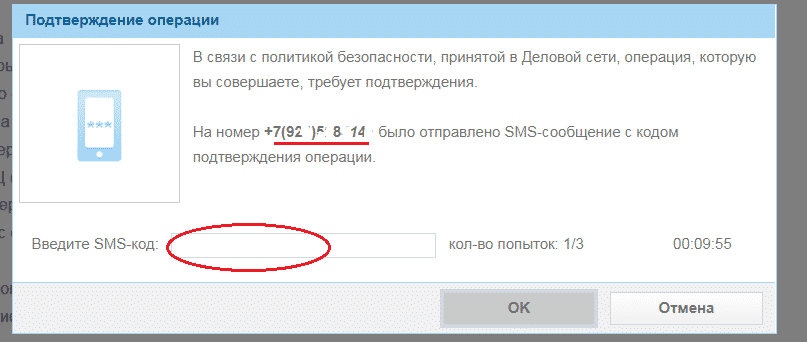
Появится окно для подтверждения операции выпуска электронной подписи, в которое необходимо ввести код из SMS, высланный на телефон владельца сертификата и нажать «Продолжить».
13
Далее вы увидите окно выбора носителя для хранения электронной подписи, здесь нужно выбрать Ваш ключевой носитель, на него будет произведен выпуск электронной подписи. Стандартный пин-код для носителя Рутокен («Деловая сеть») – 12345678.

Если вы решите выпускать электронную подпись не на ключевой носитель Рутокен/Ja Carta/E-token, у которых есть свои заводские пин-коды, а в РЕЕСТР компьютера (ноутбука) или на обычную USB-флешку, то нужно обязательно запомнить пароль, который вы задаете, так как в случае утери пароля перевыпуск сертификата электронной подписи будет платным. Если вы решили не задавать пароль ЭЦП, то просто нажмите «ОК».
14
После выбора носителя откроется окно с созданием «биологического датчика случайных чисел», перемещайте мышкой по этому окну или нажимайте любые клавиши на клавиатуре, пока не заполнится зеленая полоска. Данным действием пользователь создает ключ электронной подписи в случайной последовательности действий для генерации сертификата УКЭП.

15
Ждем пока закончится процесс выпуска электронной подписи. По окончанию успешной процедуры выпуска появится окно с сообщением, что сертификат установлен. Получение электронной подписи прошло успешно.

Получить электронную подпись с помощью личного кабинета- удобно и просто.
Примечание:
Лицензии на продукты Крипто Про всегда можно приобрести в «Деловой сети». Ключ активации Крипто Про можно приобрести в любом городе, оставив заявку на годовой ключ (от 500 рублей) или бессрочную лицензию ( 2700 рублей).
Драйверы Рутокен можно скачать в подразделе «Драйверы и ПО токенов и смарт карт»
Пин-код на Рутокен, Lite – 12345678
Как получить эцп
Для того чтобы воспользоваться экранным диктором наведите курсором на текст который хотите прослушать.
Получение ЭЦП для физических лиц
Предоставляется всем лицам Автоматическая
1. Заявитель проходит регистрацию и/или авторизацию на ЕПИГУ
2. Вводит свой личный номер телефона в соответствующее поле и выполняет арифметическое действие.
3. Выбирает регион и район. Код подтверждения высланный на номер телефона вводит в соответствующее поле.
4. Прикрепляет соответствующие документы и вводит пароль ЭЦП, придуманный самим заявителем. Заявитель ознакамливается с введенными данными и отправляет запрос.
* Для использования ключа ЭЦП на персональном компьютере должно быть установлено программное обеспечение для электронной подписи (E-IMZO)