Как распечатать сертификат ЭЦП
Сертификат ключа проверки представляет из себя электронный документ (либо документ на бумаге), который подтверждает, что ключ подписи принадлежит владельцу сертификата, а не стороннему лицу. При его генерации данные о владельце сохраняются, и полученный файл носит наименование сертификата ключа подписи. Этот документ включает открытый ключ и данные о владельце, а также данные об организации(удостоверяющий центр), выдавшей ключ. Иными словами, сертификат ключа является своеобразным электронным паспортом каждого участника документооборота. Он дает возможность точно идентифицировать пользователя. Важно понимать, что обмен электронными документами возможен при наличии у участников действительных сертификатов.
Какая информация в нем содержится?
Перечень полей, которые могут быть в сертификате, определяется действующими стандартами и законодательством. Обычно сертификат содержит следующие поля:
- Уникальный регистрационный номер сертификата.
- Даты и время начала/окончания срока действия сертификата ЭЦС.
- Фамилия, имя и отчество владельца сертификата.
- Название ключа подписи.
- Псевдоним владельца.
- Реквизиты и наименование ЦС.
- Информацию об использования подписи.
- Наименование криптографического алгоритма.
- Иная информация для проверки сертификата, предусмотренная законодательством.

Как распечатать сертификат ЭЦП?
Многие задают вопрос — как распечатать ЭЦП на бумаге, поскольку не имеют представления как распечатать сертификат ключа электронной подписи. Для того, чтобы провести печать бланка сертификата, необходимо открыть карточку налогоплательщика (находится в меню Контрагенты — Налогоплательщики. Далее, выберите вашу компанию) и перейдите на вкладку «Ответственные лица».
Как распечатать документ с ЭЦП? У ответственного лица, на которого был выдан сертификат, нажимаем «Напечатать бланк». Таким образом, вопрос: «как распечатать сертификат электронной подписи?» становится более не актуальным.
При нажатии кнопки «Вперед» произойдет распечатка. На этом, создание ключей ЭЦП клиента и регистрация в банке открытого ключа ЭЦП завершены. Для полной и окончательной регистрации пары ключей ЭЦП клиент должен приехать в банк с Сертификатом нового ключа. На завершающем этапе, для перехода необходимо нажать «Выход». На этом регистрация ключей ЭЦП физического лица завершена.
Все тарифы на электронные подписи Вы можете посмотреть
Поделиться ссылкой:
Остались вопросы? Введите телефон и мы Вам перезвоним
Отправляя данные, вы даете согласие на обработку персональных данных в соответствии с политикой конфиденциальности
Как распечатать сертификат ключа?
Сертификат ключа позволяет выполнить инициализацию владельца подписи. Он представлен в виде электронного документа, содержащего сведения о пользователе, ключевую комбинацию, а также информацию об организации-изготовителе. Ключи используются для подачи отчетности, участия в торгах, регистрационных действий.
В случае необходимости сертификат ЭЦП можно напечатать на бумаге, при этом он не утратит своей силы.
В нашем сегодняшнем материале мы поговорим о том, как распечатать сертификат правильно. Будут обозначены все тонкости данного процесса, рассмотрены особенности выбора бумаги.
Сведения, содержащиеся в сертификате ЭЦП
Объем информации, содержащейся в электронном документе, регламентирован действующим законодательством. Типовой сертификат ключа предоставляет следующие сведения:
- Электронный регистрационный номер сертификата.
- Информация о сроках действия сертификата ЭЦП.
- Личные данные владельца ключа.
- Логин владельца, а также название ключа подписи.
- Данные об организации, изготовившей ключ.
- Сведения об используемой криптографической программе.
- Дополнительная информация, позволяющая выполнить проверку электронной подписи.
При распечатке все данные ЭЦП переносятся на бумагу. Сведения о подписи уместятся на одном листе формата А4. Задаваться вопросом, на какой бумаге печатать сертификат подписи, не стоит. Для подготовки документа вполне подойдут стандартные листы.
Распечатывать сертификат ЭЦП на бумаге с глянцевой поверхностью не рекомендуется. Отсканировать данный документ при регистрации будет затруднительно.
Как распечатать сертификат? Пошаговая инструкция.
Распечатать сертификат достаточно просто, для этого не нужно использовать сторонние программы. Все, что требуется – выполнить следующие действия:
- Открываем карточку налогоплательщика (в программе 1С она находится в разделе «Контрагенты» — «Налогоплательщики»).
- Из списка организаций, предложенного программой, выбираем необходимую.
- Выполняем переход на вкладку «Ответственные частные лица».
- Нажимаем кнопку напечатать бланк.
После выполнения описанных выше действий программа сформирует типовой бланк сертификата и отправит его на печать. Для завершения работы с программой нажмите кнопку «Выход».
Как можно видеть, распечатка сертификата не сопряжена с существенными осложнениями – все просто и легко.
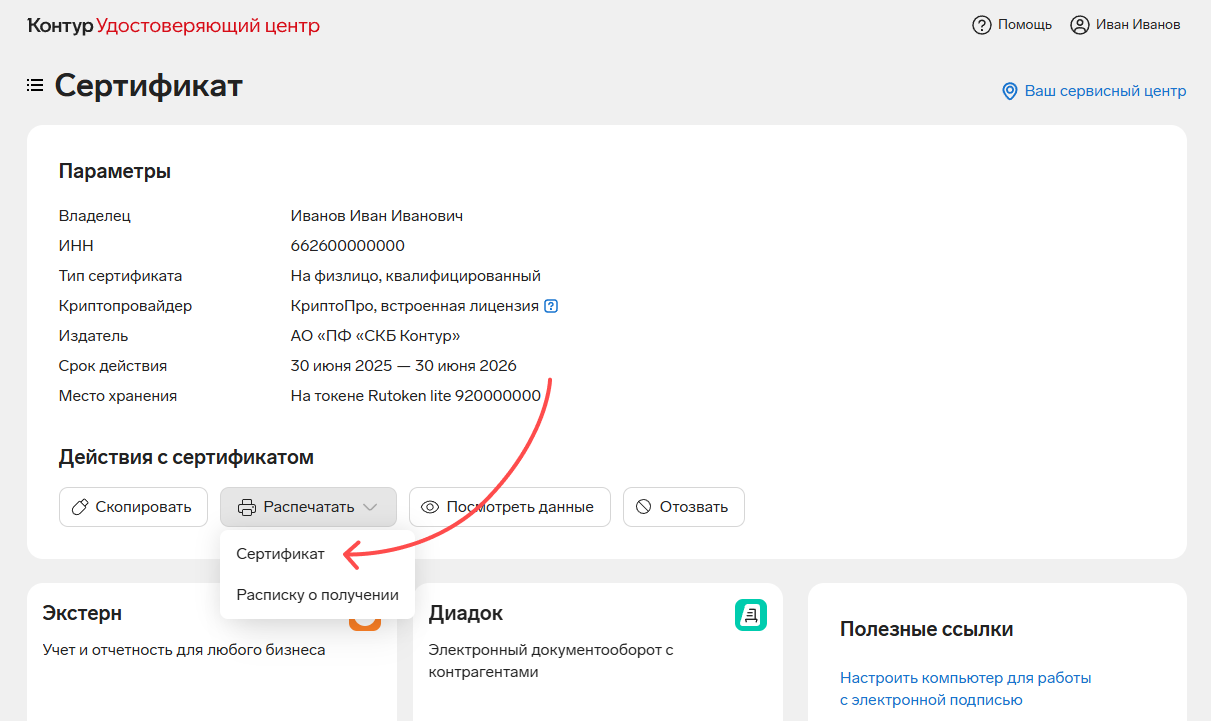
Как получить бумажную копию сертификата
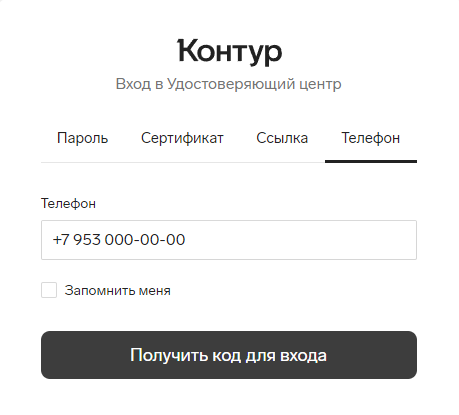
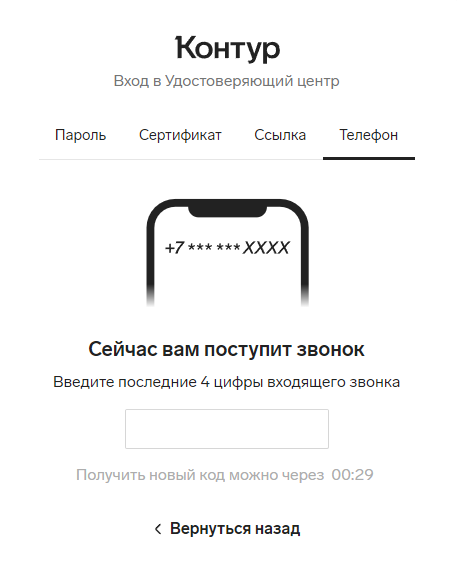
Дождитесь звонка и введите 4 последние цифры номера. Отвечать на звонок не нужно.
Оцените статью или оставьте отзыв
База знаний
Ничего не найдено. Попробуйте использовать другие слова
© 1988–2023 СКБ Контур
Используем cookies для корректной работы сайта,
персонализации пользователей и других целей,
предусмотренных политикой обработки персональных данных.
Как распечатать сертификат
При завершении объекта обучения (например, курса или всей программы обучения), вы можете распечатать сертификат о прохождении курса обучения. Если вы завершили курс, преследуя цель получения аттестации, тогда, в зависимости от требований аттестации, от вас может потребоваться выполнить оценку курса, прежде чем вы сможете распечатать сертификат о прохождении курса обучения.
Примечание: Сертификаты о прохождении курса обучения являются необязательной функцией и не могут быть включены в вашей системе.
Чтобы распечатать сертификат о прохождении курса обучения
- Выполните одно из следующих действий.
- Если курс не для аттестации, щелкните МОИ УСПЕХИ на панели навигации слева.
- Если вы проходите курс для аттестации, щелкните Аттестация на панели навигации слева, а затем щелкните Показать ход выполнения возле соответствующей аттестации. Примечание. Если вы хотите распечатать сертификат для курса, который вы прошли в рамках аттестации, важно распечатывать его из Области аттестации SkillPort. Сертификат, распечатанный из этой области содержит важную информацию об аттестации, такую как тип оценки (например, PDU или CPE), количество оценок, соответствующие логотипы и контактную информацию. Стандартный сертификат, распечатанный из МОИХ УСПЕХОВ не содержит этой информации.
- Перейдите на вкладку Завершенные.
- В столбце Элементы управления (или в столбце Действия, если вы находитесь в области «Аттестация»), щелкните возле ресурса обучения, для которого нужно распечатать сертификат.
- В меню в окне браузера, отображающем сертификат, щелкните Файл | Печать.
- В диалоговом окне Печать, щелкните по кнопке Печать.