Как установить и удалить сертификаты НУЦ Минцифры России в Debian
Без установленных сертификатов Национального удостоверяющего центра Минцифры России пользователям будут недоступны большинство отечественных государственных и банковских онлайн-сервисов, например, популярные онлайн-сервисы СберБанка или ВТБ. Для доступа к таким онлайн-сервисам пользователи операционной системы Debian могут установить и использовать Яндекс.Браузер, в который требуемые сертификаты уже встроены. Яндекс.Браузер доступен в виде deb-пакета, поэтому с его установкой у пользователей не должно возникнуть проблем. Однако если нет желания менять привычный веб-браузер и устанавливать в систему дополнительное программное обеспечение, предпочтительным будет вариант с самостоятельной установкой сертификатов. Разберёмся с тем, как это сделать.
Для начала предлагаю посмотреть результат выполнение HTTP-запроса к веб-сайту СберБанка при помощи утилиты cURL в системе без установленных российских сертификатов.
curl -I https://www.sberbank.ru В результате cURL сообщает о проблеме с сертификатами, а значит их всё-таки надо установить и после установки проверить результат.

Корневой и выпускающий сертификаты в формате PEM доступны для загрузки со специальной страницы портала государственных услуг Российской Федерации. Загрузить сертификаты можно вручную или при помощи утилиты Wget.
Для загрузки с помощью Wget понадобятся прямые ссылки на файлы сертификатов. На момент публикации файлы сертификатов доступны по адресам:
- корневой сертификат: https://gu-st.ru/content/lending/russian_trusted_root_ca_pem.crt
- выпускающий сертификат: https://gu-st.ru/content/lending/russian_trusted_sub_ca_pem.crt
В будущем эти адреса могут измениться. Поэтому при возникновении проблемы с загрузкой файлов сертификатов, следует проверить адреса.
Для примера оба сертификата будут сохранены в директорию ~/Downloads. Далее, во всех примерах команд, будут использоваться именно эти файлы.
wget -P ~/Downloads https://gu-st.ru/content/lending/russian_trusted_root_ca_pem.crt wget -P ~/Downloads https://gu-st.ru/content/lending/russian_trusted_sub_ca_pem.crt Установка сохранённых сертификатов в системное хранилище сертификатов Debian выполняется путём копирования их файлов в директорию /usr/local/share/ca-certificates. Для этого понадобится получить права суперпользователя.
sudo cp ~/Downloads/russian_trusted_ /usr/local/share/ca-certificates После копирования файлов сертификатов, надо обновить хранилище сертификатов для перестройки списка доступных сертификатов. Это делает утилита update-ca-certificates, запущенная от имени суперпользователя.
sudo update-ca-certificates -v Завершив обновление хранилища сертификатов, при желании можно проверить доверие сертификатам при помощи утилиты openssl.
openssl verify russian_trusted_root_ca_pem.crt openssl verify russian_trusted_sub_ca_pem.crt На этом установка сертификатов в системное хранилище сертификатов Debian закончена. Теперь все программы, использующие системное хранилище сертификатов, будут использовать установленные сертификаты, и будут доверять веб-сайтам, защищённым сертификатами, выданным НУЦ Минцифры России.
Как теперь отработает утилита cURL?
curl -I https://www.sberbank.ru Запрос выполнен успешно, значит проблема с сертификатами устранена.

Для примера на следующем скриншоте открыта страница проверки сертификатов НУЦ Минцифры России на веб-сайте СберБанка в веб-браузере GNOME Web.

Однако ни Mozilla Firefox, ни Google Chrome, ни Microsoft Edge, ни другие веб-браузеры на основе Chromium, не пройдут эту проверку, потому что не используют системное хранилище сертификатов Debian.
Для этих веб-браузеров можно импортировать сертификаты вручную через служебные страницы настроек. Это простой вариант решения задачи, но если он не подходит, следует воспользоваться утилитой certutil, входящей в состав пакета libnss3-tools. При помощи утилиты certutil сертификаты добавляются в базы данных сертификатов, которые используют эти веб-браузеры.
Если утилита не установлена, потребуется установить пакет libnss3-tools.
sudo apt install libnss3-tools Актуальные на момент публикации версии веб-браузера Mozilla Firefox 107.0 и почтового клиента Mozilla Thunderbird 102.5 используют базы данных сертификатов в файлах cert9.db в директориях профилей пользователей. Веб-браузеры на основе Chromium также используют файл cert9.db, но из директории ~/.pki/nssdb/cert9.db.
Найти все файлы cert9.db в домашней директории пользователя можно при помощи утилиты find.
find ~/ -name "cert9.db" Теперь, зная расположение нужного файла базы данных сертификатов, при помощи утилиты certutil в него можно добавить все требуемые сертификаты. Для примера, если файл базы данных сертификатов для веб-браузера Mozilla Firefox расположен по пути ~/.mozilla/firefox/kopstl44.default-esr/cert9.db, то добавить в него сертификаты можно при помощи следующих команд.
certutil -A -n "Russian Trusted Root CA" -t "TCu,Cu,Tu" -i ~/Downloads/russian_trusted_root_ca_pem.crt -d "sql:$/.mozilla/firefox/kopstl44.default-esr/" certutil -A -n "Russian Trusted Sub CA" -t "TCu,Cu,Tu" -i ~/Downloads/russian_trusted_sub_ca_pem.crt -d "sql:$/.mozilla/firefox/kopstl44.default-esr/" Результат выполнения — сертификаты установлены в Mozilla Firefox. Проверка сертификатов на веб-сайте СберБанка проходит успешно.

Для того, чтобы не производить действия над каждым файлом базы данных сертификатов отдельно, можно упростить себе работу и написать сценарий Bash.
#!/bin/bash certDir="$/Downloads" certRootFile="$/russian_trusted_root_ca_pem.crt" certSubFile="$/russian_trusted_sub_ca_pem.crt" certRootName="Russian Trusted Root CA" certSubName="Russian Trusted Sub CA" for certDB in $(find ~/ -name "cert9.db") do echo "*** Process database: $" certDBDir=$(dirname $) certutil -A -n "$" -t "TCu,Cu,Tu" -i "$" -d "sql:$" certutil -A -n "$" -t "TCu,Cu,Tu" -i "$" -d "sql:$" done После завершения работы сценария во все найденные в домашней директории пользователя базы данных сертификатов cert9.db будут добавлены загруженные ранее сертификаты. Все веб-браузеры и другие программы, использующие эти базы данных сертификатов, будут работать с установленными в них сертификатами.
Удаление установленных сертификатов
Раз сертификаты были установлены, значит их можно и удалить. Причины для этого могут быть разными. Например, часть пользователей в силу собственных убеждений не доверяют отечественным средствам безопасности и видят в установленных сертификатов потенциальную угрозу своей конфиденциальности. На сколько эти опасения оправданы — тема отдельного разговора и конспирологических теорий.
Чтобы удалить сертификаты, установленные в системное хранилище сертификатов Debian, надо удалить файлы сертификатов и обновить хранилище сертификатов.
sudo rm /usr/local/share/ca-certificates/ sudo update-ca-certificates -f Если установка сертификатов в веб-браузеры была выполнена вручную, их так же можно удалить вручную через служебные страницы настроек. Для удаления сертификатов, установленных автоматически в базы данных сертификатов в файлы cert9.db, следует снова воспользоваться утилитой certutil.
certutil -D -n "Russian Trusted Root CA" -t "TCu,Cu,Tu" -d "sql:$/.mozilla/firefox/kopstl44.default-esr/" certutil -D -n "Russian Trusted Sub CA" -t "TCu,Cu,Tu" -d "sql:$/.mozilla/firefox/kopstl44.default-esr/" Для массового удаления сертификатов из баз данных сертификатов можно написать сценарий Bash, аналогичный приведённому ранее сценарию для установки сертификатов.
#!/bin/bash certRootName="Russian Trusted Root CA" certSubName="Russian Trusted Sub CA" for certDB in $(find ~/ -name "cert9.db") do echo "*** Process database: $" certDBDir=$(dirname $) certutil -D -n "$" -d "sql:$" certutil -D -n "$" -d "sql:$" done Рассмотренные способы установки российских корневых сертификатов подходят не только для пользователей операционной системы Debian, но и любых других Linux операционных систем, основанных на Debian, например, Ubuntu, KDE Neon и других.
Автоматизация процесса установки и удаления сертификатов с помощью сценариев Bash позволяет пользователям, сомневающимся в безопасности постоянного присутствия в системе российских корневых сертификатов, добиться использования сертификатов по требованию, без необходимости устанавливать отдельный браузер или создавать отдельную учётную запись пользователя.
Другие заметки
Цвет 2023 года по версии Pantone
Следуя традиции, в конце 2022 года компания Pantone объявила трендовый цвет на 2023 год.
Как установить последнюю версию веб-браузера Mozilla Firefox в Debian
Обратная сторона стабильности операционной системы Debian – устаревшие версии программ, включённые в дистрибутив и доступные для установки из репозитория. Это не всегда плохо, однако в случае с веб-браузером, может доставить неудобство.
dimayakovlev.ru © 2023 — Личное пространство внутри мировой глобальной паутины
Сайт создан и поддерживается мною с целью сохранения и распространения в свободном доступе опубликованных на нём материалов. Авторство разработок, текстов и изображений, принадлежит мне, если иное не указано отдельно.
При копировании материалов с сайта, не забывайте о важности обратных ссылок.
Размещение обратной индексируемой ссылки показывает интерес к содержанию сайта, что мотивирует к работе над новыми материалами.
Как удалить электронную подпись с компьютера
Нужно ли удалять сертификат электронной подписи (ЭП), если закончился срок его действия? Как удалить сертификат с компьютера и можно ли восстановить его в случае ошибки? На эти и другие вопросы ответим в статье.
Способы удаления сертификатов электронной подписи различаются в зависимости от того, с каким средством криптографической защиты (СКЗИ) работает сертификат. Это может быть КриптоПро CSP, VipNet CSP или СКЗИ на носителях — Рутокен ЭЦП 2.0 и JaCarta SE. Описанные ниже способы подойдут только для сертификатов, которые работают с КриптоПро CSP. Другие сертификаты, например, для ЕГАИС, удаляются иначе — как, опишем в следующих статьях.
Когда сертификаты лучше не удалять

Удалять сертификат ЭП можно по разным причинам, например, когда его хозяин планирует сменить компьютер и стирает с него все личные данные. Однако, в некоторых случаях этого лучше не делать. Либо перед удалением скопировать сертификат на другой носитель. Если у сертификата ЭП истек срок действия, не спешите его удалять. Подписать документ таким сертификатом не получится, но с его помощью по-прежнему можно расшифровать старые документы. Правительство регулирует сроки хранения некоторых бухгалтерских, кадровых и налоговых документов. Например, договоры, счета-фактуры и налоговые декларации нужно хранить пять лет. Если эти документы электронные, то вместе с ними нужно хранить и сертификат ЭП, которым они подписаны. Открыть документы, зашифрованные старым сертификатом ЭП, с помощью нового сертификата не получится — даже если новый сертификат выдан на того же человека.
Получите электронную подпись под свою задачу. В Контуре есть подписи для отчетности, торгов, ведения бизнеса и личных дел. Работаем с руководителями и сотрудниками. Быстро настраиваем компьютер, решаем технические сложности и консультируем в торгах. Заказать
Как удалить сертификат встроенными средствами Windows
- Зайдите в Internet Explorer.
- Откройте раздел «Сервис» и выберите в нем пункт «Свойства браузера».
- Перейдите во вкладку «Содержание» и нажмите на кнопку «Сертификаты».
- В списке сертификатов выберите нужный и удалите его с помощью одноименной кнопки.
В этом случае удаляется только сертификат открытого ключа — общедоступная часть ЭП, а закрытый ключ останется на носителе (токене или компьютере). Система не будет показывать этот сертификат в общем списке, но при желании его можно вернуть. Для этого запросите сертификат открытого ключа в удостоверяющем центре, в котором получали электронную подпись.
Если же вы хотите удалить сертификат ЭП полностью, используйте менеджер сертификатов:
- Откройте меню «Пуск».
- В строке «Выполнить» введите команду «certmgr.exe» и нажмите кнопку ввода.
- В списке сертификатов выберите тот, который хотите удалить и нажмите на него правой кнопкой мыши.
- В контекстном меню выберите пункт «Удалить» и подтвердите это действие.
В обоих случаях у пользователя должны быть права администратора. Например, если вы войдете в систему под учетной записью «гостя», вы не сможете удалить и скрыть сертификат подписи.
Как удалить сертификат ЭП в Linux
В отличие от Windows, на Linux нет встроенного менеджера сертификатов, и, чтобы удалить сертификат ЭП, нужно использовать специальные программы. Порядок действий в таких программах схожий, однако некоторые команды, которые нужно ввести в терминал, могут отличаться. Мы расскажем, как удалить сертификат с помощью одной из самых распространенных программ — Mono.
- Запустите терминал (командную строку) и введите команду certmgr –list.
- В списке сертификатов найдите тот, который хотите удалить и скопируйте его название.
- Введите команду «certmgr -del -c -m» и через пробел вставьте название нужного сертификата. Например, certmgr -del -c -m 0000.cer, где «0000.cer» — название сертификата.
Удаление сертификата через КриптоПро
Программа КриптоПро CSP нужна, чтобы записать сертификат электронной подписи на компьютер. С ее помощью можно и удалить сертификат. При этом программа удалит весь контейнер (хранилище) электронной подписи — и ключи подписи, и сертификат ЭП и корневой сертификат удостоверяющего центра.
Чтобы удалить сертификат электронной подписи:
- Откройте меню «Пуск» и зайдите в «Панель управления».
- Запустите программу КриптоПро CSP.
- Откройте вкладку «Сервис» и выберите пункт «Удалить».
- Выберите сертификат, который хотите удалить, и нажмите на кнопку «Готово».
Можно ли восстановить сертификат после удаления
Электронная подпись — важный инструмент, который хранит конфиденциальные данные пользователя. Чтобы защитить эти данные, удаленные сертификаты стираются из памяти компьютера безвозвратно. Они не попадут в «Корзину», и восстановить их с помощью специальных программ не получится. Таким образом производитель защищает пользователя от действий мошенников.
Восстановить можно только открытую часть сертификата ЭП которая хранилась в контейнере вместе с закрытым ключом. Например, если вы случайно удалили сертификат из браузера, то можете переустановить его с помощью программы КриптоПро.
Если же вы случайно удалили закрытый ключ ЭП, восстановить его не получится. Однако, если у вас есть копия сертификата ЭП и закрытого ключа на токене или флешке, вы можете заново записать их на компьютер.
Если же копии файлов подписи нет, то придется получать новый сертификат подписи в УЦ. В этом случае придется посетить офис УЦ лично. Если в вашем тарифе нет услуги перевыпуска сертификата, получение нового сертификата будет платным.
Получите электронную подпись под свою задачу. В Контуре есть подписи для отчетности, торгов, ведения бизнеса и личных дел. Работаем с руководителями и сотрудниками. Быстро настраиваем компьютер, решаем технические сложности и консультируем в торгах.
Обратите внимание, что открыть зашифрованный документ можно только тем сертификатом, которым его подписывали. Перевыпущенный сертификат ЭП не откроет старые документы.
Как удалить ЭЦП с Рутокена

Электронную цифровую подпись выдают на срок 12—15 месяцев для предотвращения компрометации или кражи данных. Ее оформляют на сотрудников, которые могут со временем уволиться, получить ЭЦП иного типа.
Итогом становится образование на носителе довольно большого массива устаревших сертификатов, которые занимают место и путают пользователя при необходимости совершить подпись документа. Выходом станет удаление устаревших из них с Рутокена, что можно сделать с помощью форматирования либо выборочно.
Удаление сертификатов с Рутокена методом форматирования
Это самый радикальный способ действия, предусматривающий полное форматирование устройства. В его рамках происходит удаление объектов, которые были внесены на Рутокен с момента его выпуска, что потребует повторной инициализации. Для совершения процедуры выполните следующие действия:
- перейдите на вкладку «Администрирование» в панели управления;
- выберите в панели управления Рутокен пункт «Ввести PIN-код»;
- установите в диалоговом окне режим администратора;
- введите PIN администратора (по умолчанию он 87654321 либо собственный при смене стандартного).
После завершения успешной авторизации в режиме администратора станет доступна кнопка «Отформатировать». После нажатия на нее будет открыто диалоговое новое окно для указания конкретных параметров. Внеся последние, достаточно нажать кнопку «Начать» и подтвердить действие в дополнительном окне. Мы специализируемся на внедрении IT-решений по автоматизации документооборота, предлагая клиентам выгодные условия и индивидуальный подбор ПО с учетом специфики бизнеса.
Обратим внимание, что нельзя форматировать Рутокен, который был выдан сотрудниками удостоверяющего центра (УЦ) одновременно с электронной подписью. Если вы это сделаете, то полученная ЭЦП будет уничтожена, что потребует повторного обращения за ее оформлением.
Выборочное удаление сертификатов без форматирования
Этот способ подойдет для случаев, когда необходимо удалить действующий сертификат уже уволенного сотрудника компании, очистив реестр от лишних записей. Для операции выполните следующие действия:
- перейдите на вкладку «Администрирование» в панели управления;
- откройте вкладку «Сертификаты» и выберите необходимый, который надо удалить;
- введите при необходимости пароль пользователя (по умолчанию 12345678 либо тот, который был установлен вами самостоятельно);
- выберите необходимый сертификат в открывшейся таблице;
- кликните на ссылку с удалением, которая появится в правой колонке таблицы.
Как удалить ЭЦП с компьютера
Удалять электронную подпись с компьютера нужно, если, например, владелец меняет устройство. В этом случае ЭЦП обязательно должно быть удалено со старого компьютера, чтобы никто не смог получить доступ к подписи.
Удалять сертификат при его устаревании не обязательно, — с его помощью можно расшифровывать старые документы. При этом новым сертификатом расшифровать старые документы не получится.
Как удалить ЭЦП с помощью Windows
Чтобы удалить электронную подпись при помощи системных средств Windows, проделайте следующие действия:
-
Нажмите клавишу с логотипом Windows и клавишу S одновременно или нажмите на значок лупы в левом нижнем углу.

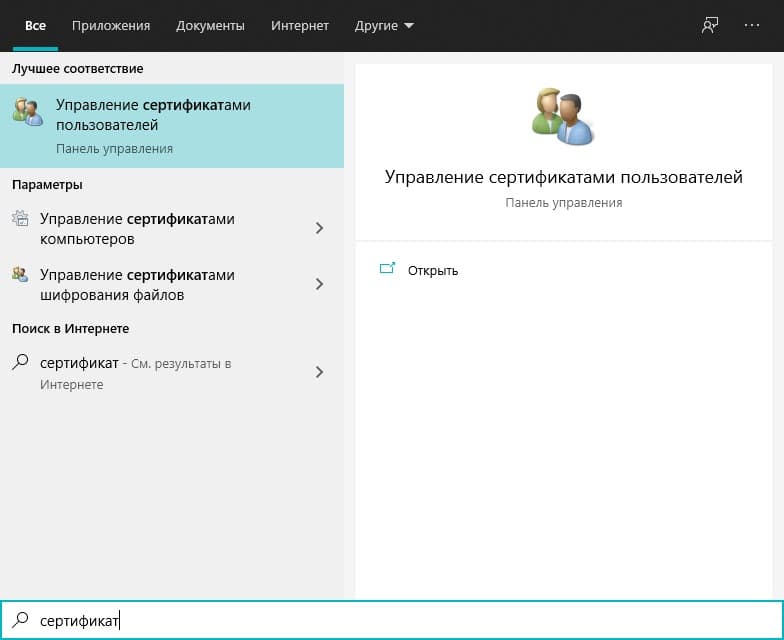
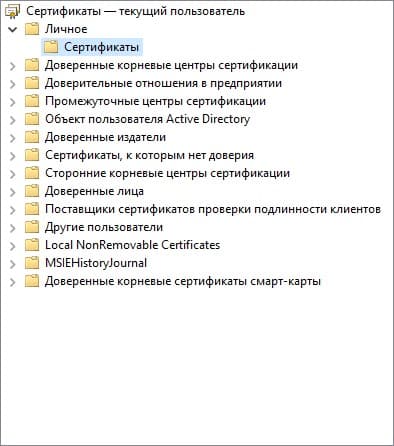
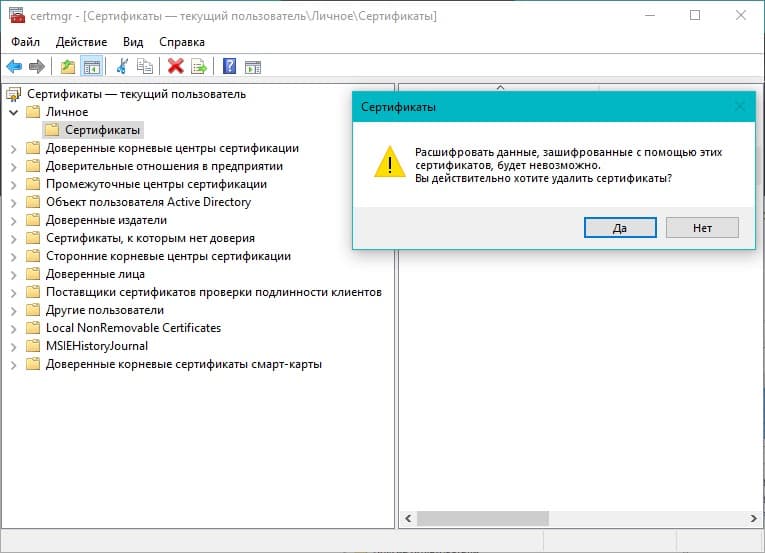
Как удалить ЭЦП в Linux
Так как в Linux отсутствуют системные средства, позволяющие удалять сертификаты пользователя, нужно использовать дополнительную программу. В данном случае мы будем использовать одну из самых популярных программ — Mono.
После скачивания и установки программы (инструкция находится на сайте), выполните следующие действия:
- Запустите терминал и введите команду «certmgr –list».
- Найдите нужный сертификат и скопируйте его название.
- Введите команду «certmgr -del -c -m» и через пробел вставьте название сертификата с расширением.
Как удалить ЭЦП при помощи «Инструменты КриптоПро»
Для тех, у кого установлен «КриптоПро CSP» версии 5.0, могут воспользоваться «Инструментами КриптоПро» — графическим приложением для Windows, Linux и MacOS. С его помощью можно удалить сертификат электронной подписи.
Выполните следующие действия:
-
Запустите приложение «Инструментами КриптоПро» и перейдите в раздел «Сертификаты».
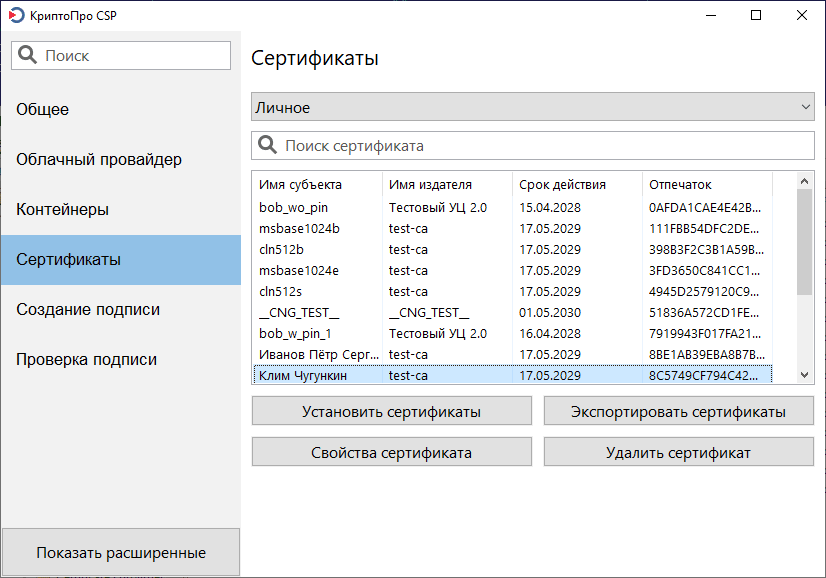
В программе можно удалять только один сертификат за раз, так что описанные действия придётся выполнять для каждого из сертификатов, которые нужно удалить.
Как удалить закрытый ключ ЭЦП с помощью «КриптоПро CSP»
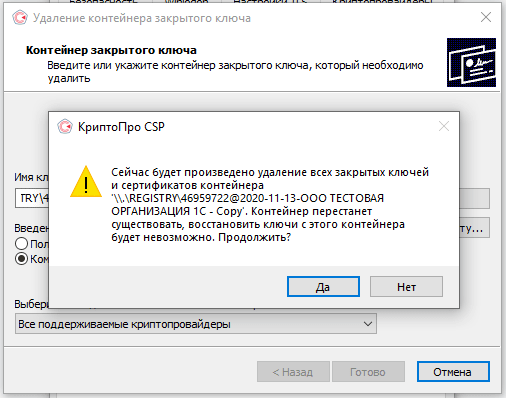
Обычно удаляют только сертификаты электронной подписи, но если требуется удалить и контейнеры закрытых ключей, это можно сделать с помощью программы «КриптоПро CSP».
Предварительно вытащив носитель с электронной подписи из устройства, выполните следующие действия:
-
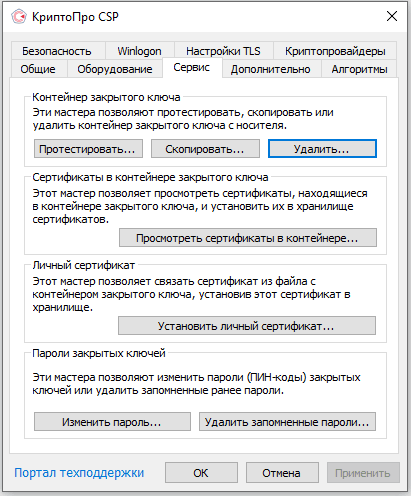
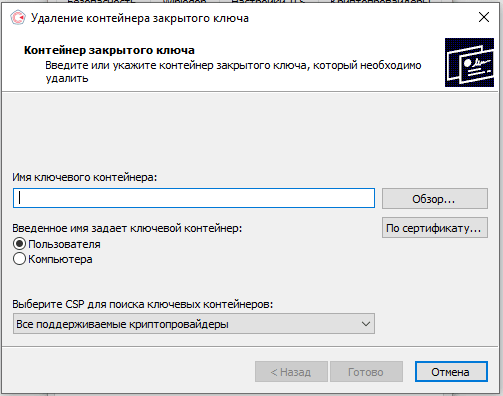
Запустите приложение «КриптоПро CSP», перейдите во вкладку «Сервис» → «Контейнер закрытого ключа» → «Удалить».
Удаление сертификатов с Рутокена
Метод форматирования
Это самый радикальный способ действия, предусматривающий полное форматирование устройства. В его рамках происходит удаление объектов, которые были внесены на Рутокен с момента его выпуска, что потребует повторной инициализации. Для совершения процедуры выполните следующие действия:
- перейдите на вкладку «Администрирование» в панели управления;
- выберите в панели управления Рутокен пункт «Ввести PIN-код»;
- установите в диалоговом окне режим администратора;
- введите PIN администратора (по умолчанию он 87654321 либо собственный при смене стандартного).
После завершения успешной авторизации в режиме администратора станет доступна кнопка «Отформатировать». После нажатия на нее будет открыто диалоговое новое окно для указания конкретных параметров. Внеся последние, достаточно нажать кнопку «Начать» и подтвердить действие в дополнительном окне. Мы специализируемся на внедрении IT-решений по автоматизации документооборота, предлагая клиентам выгодные условия и индивидуальный подбор ПО с учетом специфики бизнеса.
Обратим внимание, что нельзя форматировать Рутокен, который был выдан сотрудниками удостоверяющего центра (УЦ) одновременно с электронной подписью. Если вы это сделаете, то полученная ЭЦП будет уничтожена, что потребует повторного обращения за ее оформлением.
Выборочное удаление сертификатов без форматирования
Этот способ подойдет для случаев, когда необходимо удалить действующий сертификат уже уволенного сотрудника компании, очистив реестр от лишних записей. Для операции выполните следующие действия:
- перейдите на вкладку «Администрирование» в панели управления;
- откройте вкладку «Сертификаты» и выберите необходимый, который надо удалить;
- введите при необходимости пароль пользователя (по умолчанию 12345678 либо тот, что был установлен вами самостоятельно);
- выберите необходимый сертификат в открывшейся таблице;
- кликните на ссылку с удалением, которая появится в правой колонке таблицы.
Можно ли восстановить сертификат ЭЦП после удаления
Электронная подпись содержит конфиденциальные данные конкретного пользователя. Для предотвращения их хищения и дополнительной защиты сертификаты удаляются, минуя «Корзину», поэтому восстановить их невозможно.
Доступно только восстановление открытой части сертификата, которая находилась в контейнере вместе с закрытым ключом. Если в нем был только закрытый ключ, то сертификат можно повторно запросить в удостоверяющем центре (УЦ), где была оформлена ЭЦП. При случайном или намеренном удалении сертификата из интернет-браузера можно его восстановить программой «КриптоПро».
При случайном удалении закрытого ключа восстановить его можно только при наличии копии на токене либо USB-накопителе. Если последнего нет, то придется повторно обращаться в удостоверяющий центр для перевыпуска сертификата (отдельные тарифные планы предлагают подобную возможность на платной основе).
Стоит ли удалять старые ЭЦП
При удалении устаревших электронных цифровых подписей необходимо понимать, что затем не удастся открывать зашифрованные с их помощью документы. Произойдет это даже в случае, если новая ЭЦП будет установлена на пользователя, чьи данные были в устаревших сертификатах. Подобное особенно актуально при работе с отчетными документами, которые могут понадобиться в будущем.
Для предотвращения описанной выше проблемы можно не удалять ненужные сертификаты цифровых подписей, а просто скрыть их из общего списка. Это упростит поиск нужной ЭЦП в окне выбора и одновременно сохранит доступ ко всему массиву зашифрованных на компьютере документов.
Ошибки на Сбербанк АСТ: С чем связаны и как устранить
Для участия в торгах на электронной площадке ЗАО «Сбербанк — АСТ» требуется должным образом настроить рабочее место. На компьютере нужно устанавливать подходящее программное обеспечение, в том числе криптопровайдер, подключать сертификат усиленной электронной подписи.
В противном случае при регистрации или входе в систему могут отображаться ошибки, что сделает невозможным участие в закупочных процедурах.
Требования к ПО следующие:
- операционная система не ниже Windows 7;
- инструменты для создания документов Adobe Acrobat Reader, LibreOffice, WordPad, MS Office;
- браузер Google Chrome версии 45 и больше, либо Internet Explorer не ниже 11 версии;
- архиваторы файлов WINZIP, ZIP, RAR;
- средство криптографической защиты сведений КриптоПро CSP не ниже версии 3.6.
Кроме того, нужно получить сертификат ЭЦП в одном из удостоверяющих центров, имеющих аккредитацию, и обеспечить его установку на ПК. Вместе с цифровым ключом вы получите плагин КриптоПро, его следует настроить на компьютере (инструкцию по установке и серийный номер лицензии выдают в центре). После нужно пройти регистрацию и аккредитацию на ресурсе Сбербанка, выполнить вход в личный кабинет.
Проверить настройки рабочего места можно на сайте Сбербанк АСТ в разделе «Информация» — «Получение и проверка ЭП». Нужно ввести номер сертификата в специальном поле и нажать кнопку «Проверить».

Устранить ошибку можно так:

- проверить, установлен ли сертификат со встроенной лицензией, если нет — сделать это;
- узнать, введена ли на компьютере лицензия, если она не была встроена, и срок её действия в разделе «Общее» программы КриптоПро.
Для устранения ошибки 80092004 её нужно должным образом установить:
- распаковать архив с программой, запустить файл от имени администратора;
- в окне установки нажать Next;
- согласиться лицензионными правилами Microsoft;
- выбрать Browse, установить приложение в папку System 32,
- запустить установку кнопкой Install;
- завершить загрузку, нажав на иконку Finish;
- зарегистрировать приложение, введя в командной строке c:\windows\system32\regsvr32.exe capicom.dll и нажав «ENTER» на клавиатуре.
При входе в систему могут появиться слова «Данный сертификат не сопоставлен с пользователем системы» — в таком случае для устранения проблемы нужно делать следующее:

1. Ввести логин, выполнить вход в личный кабинет. Если система больше не выдает такое сообщение, значит, сертификат ассоциирован.
2. Если снова возникла ошибка «Данный сертификат не сопоставлен с пользователем системы», нужно подать заявку на регистрацию нового пользователя:
- зайдите в раздел «Участникам» на сайте Сбербанк-АСТ, кликните иконку «Регистрация», далее — «Подать заявку» в окне «Регистрация пользователя участника (нового сертификата электронной подписи)»;
- заполните пустые поля вручную, придумать новое имя пользователя и указать его латинскими буквами.
Если в личном кабинете работает не администратор, подтвердить обновления нужно в электронном виде, отправив заявку по адресу: [email protected] .
Для устранения ошибки «Клиентский сертификат не сопоставлен с пользователем Сбербанк АСТ», которая также может запрещать вход в систему, следует заполнить заявление на регистрацию нового пользователя по алгоритму, приведенному выше.

При открытии системы может выскочить ошибка авторизации «Отсутствует информация о пользователе ЕСИА», вызваная откреплением сертификата ЭП. Для устранения проблемы нужно войти в личный кабинет на сайте госуслуг и заново прикрепить цифровой ключ. Если не получается (например, доступ к ЛК закрыт), возможно, аккредитация еще не пройдена, либо на площадке возникли внутренние проблемы. Если время ожидания затянулось, можно обратиться в support Сбербанка АСТ.
Во время заполнения регистрационной формы порой встречается ошибка «Не удалось сопоставить oid вашего сертификата с ролями системы».

В таком случае нужно написать запрос на почту [email protected] , к сообщению следует прикрепить скриншот страницы с данной ошибкой и сертификат открытого ключа ЭЦП, запакованный в архив rar или zip.
Если Сбербанк АСТ не видит сертификат в личном кабинете, сначала следует проверить правильность настройки плагина криптопро и установки ЭЦП. Когда Сбербанк АСТ не видит сертификат в окне выбора при их исправной работе, проблема может быть связана с окончанием действия электронной подписи. Он истекает через 1 год после выдачи. Для перевыпуска нужно обратиться в УЦ и ввести полученный ключ, зарегистрировав нового пользователя на портале Сбербанка.
Указанные решения помогают в большинстве случаев. Однако если проблему устранить невозможно, стоит обратиться в техническую поддержку Сбербанк АСТ. Заявку можно писать по форме, опубликованной на сайте площадки в разделе «Информация». В её содержимом должны быть перечислены все проблемы, а также используемая ОС, версия браузера, дата и место выдачи ЭЦП.