Merchantlogin сбербанк где взять
Для приобретения терминального оборудования необходимо:
Выбрать поставщика оборудования
- ООО «СейлСервиСолюшенс»
 www.3c.by
- телефоны продаж
 +375 (44) 771-00-50
- +375 (17) 393-02-93
- телефоны тех.поддержки
- +375 (17) 393-02-94
- +375 (44) 500-05-39
- +375 (44) 500-05-42
Справочно, по иным поставщикам:
- ООО «Ланкард»
- www.lancard.by
- телефоны продаж
- +375 (44) 740-00-70
- телефоны тех.поддержки
- +375 (29) 637-99-04
- ООО «Сервис Деск Техно»
- +375 (17) 305-20-40
- ОАО «Банковский процессинговый центр»
- www.npc.by
- +375 (17) 299-25-52
Выбрать оборудование
-
- www.3c.by
- www.npc.by
- www.lancard.by
Оформить заявку:
— на сайте поставщика
— по номеру телефона
Заключить договор на приобретение/поставку оборудования
Smart-касса PAX A930 858 руб.

Инструктаж по работе с PAX A930 за 5 минут

Гарантийный срок на терминал – 12 месяцев

Получение терминала лично или курьерской почтой
Удобно
Устройство 3 в 1:
- терминал
- касса
- принтер чеков
Интеграция с 4-мя кассовыми операторами:
- ООО «АЙЭМЛЭБ» (iKassa)
- ООО «ЛВО» (Light Kassa Bel)
- ООО «НАСТОЯЩАЯ ЦИФРОВАЯ»
- РУП «Издательство «Белбланкавыд» («Электронный чек»)
Функциональные возможности эксплуатации:
- терминал
- онлайн-касса (терминал + касса)
- пин-пад (подключение к оффлайн-кассе)

Выгодно
Способы приобретения оборудования у поставщика:
- Покупка (напрямую либо через дилеров)
- Рассрочка, в т. ч. через оператора связи А1
- Лизинг

Быстро
- Регистрация терминала в Банке – от 2-х часов
- После регистрации с Вами свяжется специалист ООО «Ланкард» в течение 2-х рабочих дней по вопросам передачи терминала
- Бесплатная доставка по всей РБ (стоимость доставки включена в стоимость оборудования);
- Ежедневная техническая поддержка: 09:00 – 00:00;
- Гарантийное обслуживание – 12 месяцев;
- Постгарантийное обслуживание.

Терминалы
Для приобретения терминального оборудования необходимо:
Выбрать поставщика оборудования
- ООО «Ланкард»
- www.lancard.by
- телефоны продаж
- +375 (44) 740-00-70
- телефоны тех.поддержки
- +375 (29) 637-99-04
Справочно, по иным поставщикам:
- ООО «СейлСервиСолюшенс»
- www.3c.by
- телефоны продаж
- +375 (44) 771-00-50
- +375 (17) 393-02-93
- телефоны тех.поддержки
- +375 (17) 393-02-94
- +375 (44) 500-05-39
- +375 (44) 500-05-42
- ООО «Сервис Деск Техно»
- +375 (17) 305-20-40
- ОАО «Банковский процессинговый центр»
- www.npc.by
- +375 (17) 299-25-52
Выбрать оборудование
-
- www.lancard.by
- www.3c.by
- www.npc.by
Оформить заявку:
— на сайте поставщика
— по номеру телефона
Заключить договор на приобретение/поставку оборудования
Оплата в телеграм боте — Платежи 2.0 — Сбербанк + Telegraf + Node.js
Платежи 2.0 — В мессенджере Telegram появилась возможность принимать платежи в любом чате, включая группы и каналы. Подключить свой магазин к платформе можно самостоятельно, без согласования с Telegram.
И в этом туториале мы создадим простого бота с Node.js на фреймворке Telegraf.js, который сможет принимать деньги с клиента и отправлять их на ваш счет через Сбербанк.
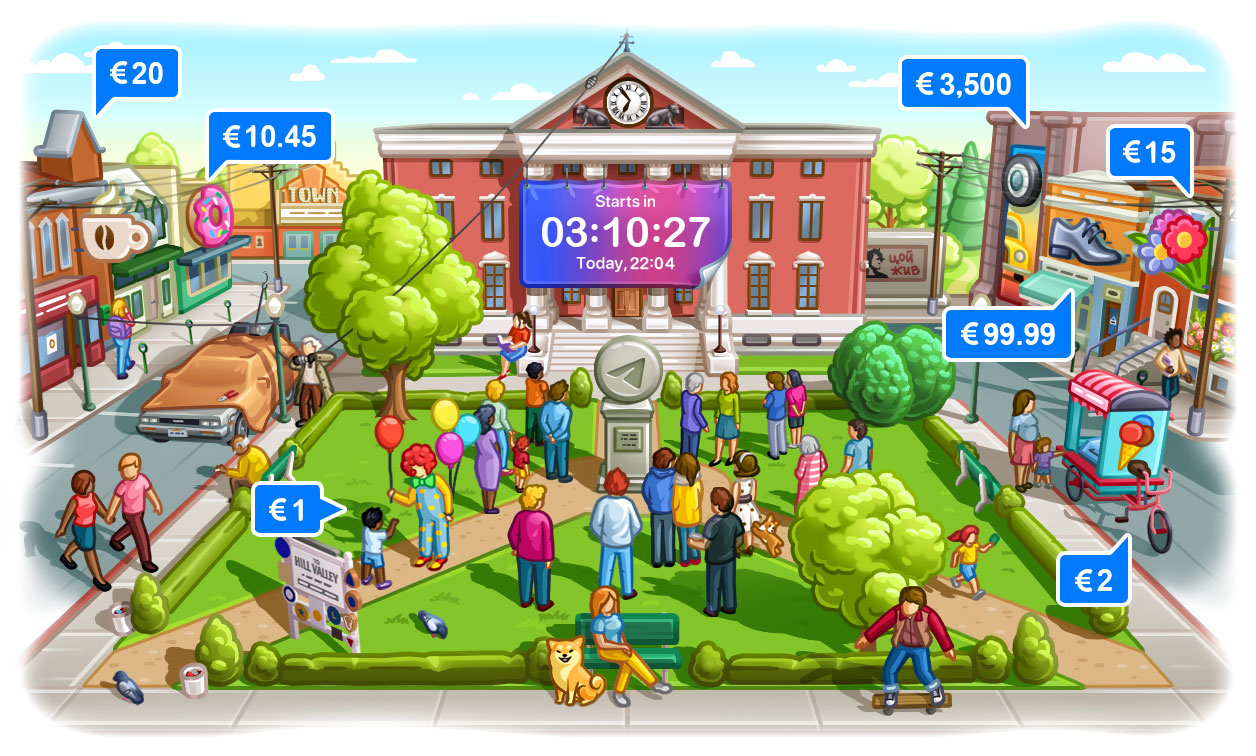
Платежи 2.0
Платёжные боты существуют в Telegram с 2017 года. С их помощью можно безопасно оплачивать товары и услуги вроде доставки пиццы, не покидая приложения.
С сегодняшнего дня продавцы могут принимать платежи кредитными картами с помощью 8-ми встроенных платёжных систем в любом чате, включая группы и каналы.
На данный момент поддерживаются платежи из более чем 200 стран через следующие платежные системы:
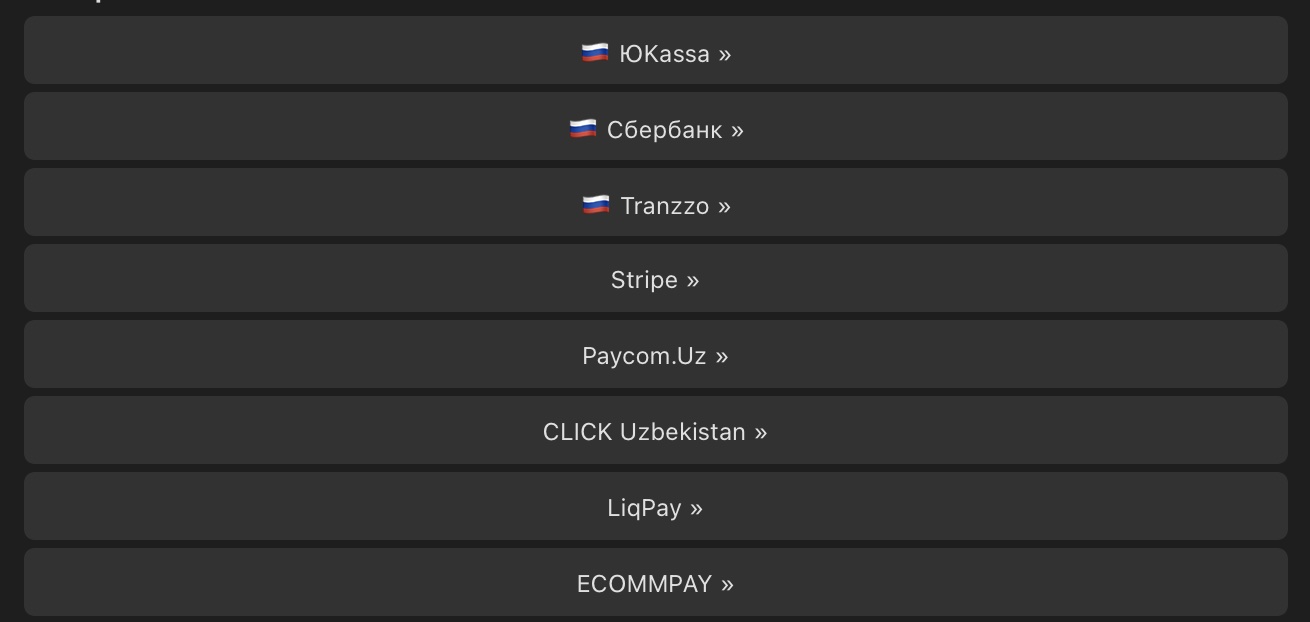
Telegram не обрабатывает платежи от пользователей и вместо этого полагается на разных поставщиков платежей по всему миру. Именно провайдеры платежей обрабатывают и хранят всю конфиденциальную информацию, например данные кредитной карты. Ни Telegram, ни разработчики ботов не имеют к нему доступа.
Для оплаты можно использовать любое приложение – в том числе Telegram для компьютеров. Покупатель также может оставить чаевые, чтобы поддержать любимого автора, кафе или магазин.
Создаём бота в Telegram
Бот в Telegram создается при помощи другого бота под названием @BotFather. Отправляем ему команду /newbot , выбираем имя, которое будет отображаться в списке контактов, и адрес. Например, Оплата в Telegram боте с адресом sber_pay_test_bot .
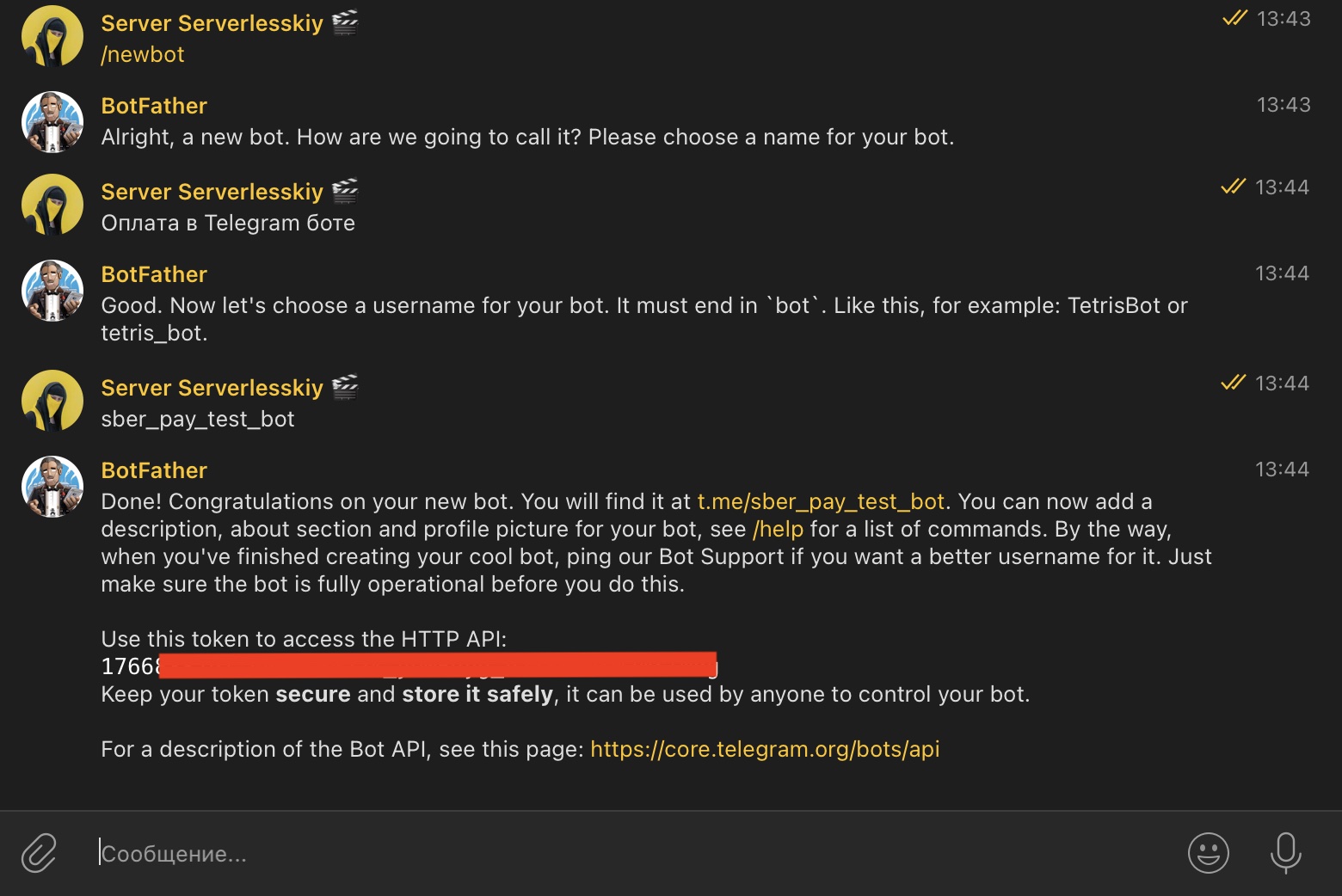
Если адрес не занят, а имя введено правильно, BotFather пришлет в ответ сообщение с токеном — «ключом» для доступа к созданному боту.
ВНИМАНИЕ! Его нужно сохранить и никому не показывать.
Создаем проект Node.js
Далее создадим новый проект. Создаем папку.
Вводим в консоле:
mkdir sber_pay_test_bot && cd sber_pay_test_botnpm init Программа задаёт вам разные вопросы и создает package.json , который определяет настройки проекта, зависимости, скрипты, название и прочее. Для примера можно везде нажать enter
и добавим файл index.js в котором будет разрабатываться наш бот.
touch index.js Telegraf.js
Cтавим telegraf.js — это один из популярных фреймворков для создания телеграм бота.
npm install telegraf@3.38 Ставим библиотеку dotenv — это модуль, который загружает переменные среды из файла .env в process.env. , а также заодно поставим nodemon — инструмент, который помогает разрабатывать приложения на основе node.js путем автоматического перезапуска приложения node при обнаружении изменений файлов в каталоге.
npm install dotenv nodemonДобавляем скрипт запуска в package.json
"scripts":
Из документации telegraf.js, копируем в наш проект первоначальную настройку бота.
const < Telegraf >= require('telegraf') require('dotenv').config() const bot = new Telegraf(process.env.BOT_TOKEN) //сюда помещается токен, который дал botFather bot.start((ctx) => ctx.reply('Welcome')) //ответ бота на команду /start bot.help((ctx) => ctx.reply('Send me a sticker')) //ответ бота на команду /help bot.on('sticker', (ctx) => ctx.reply('')) //bot.on это обработчик введенного юзером сообщения, в данном случае он отслеживает стикер, можно использовать обработчик текста или голосового сообщения bot.hears('hi', (ctx) => ctx.reply('Hey there')) // bot.hears это обработчик конкретного текста, данном случае это - "hi" bot.launch() // запуск ботаСоздаем файл .env куда в переменную BOT_TOKEN кладем токен, который ранее нам выдал @BotFather
BOT_TOKEN='сюда'Запускаем бот командой
npm run startПроверяем работу бота
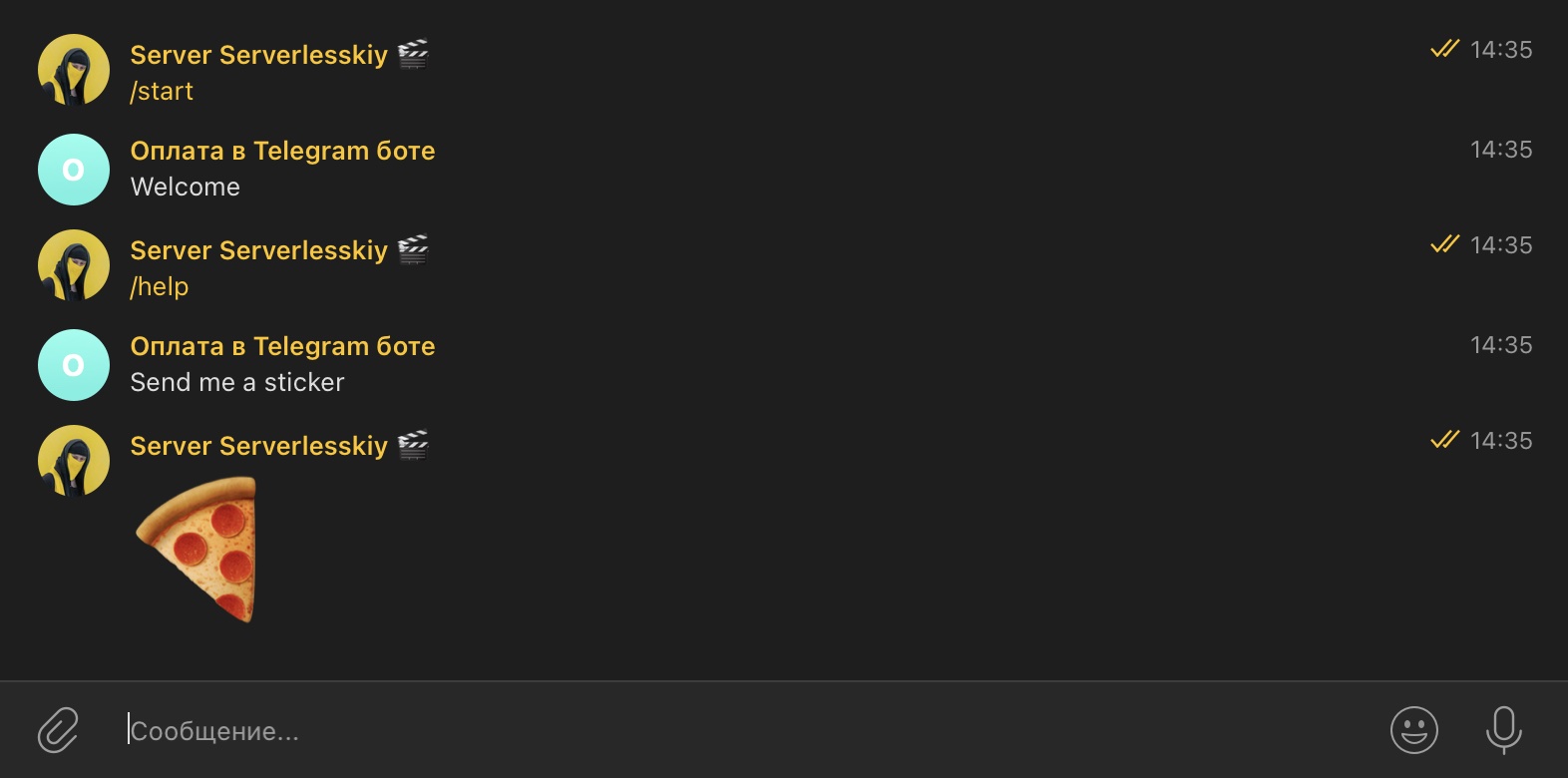
Получаем PROVIDER_TOKEN от @SberbankPaymentBot
Для получения PROVIDER_TOKEN вам необходимо получить merchantLogin в Сбербанк. Для этого необходимо подключить услугу интерент-эквайринг.
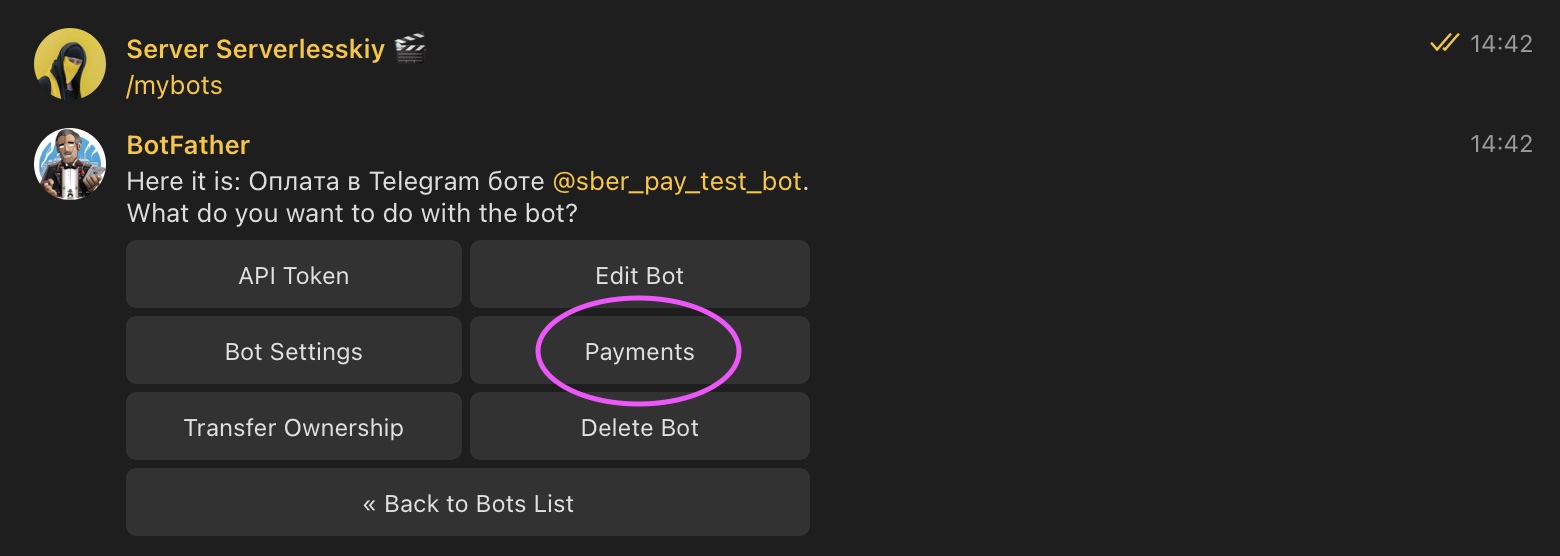
После того как вы его получили переходим в @BotFather и вызываем команду /mybots , где выбираем вашего бота.
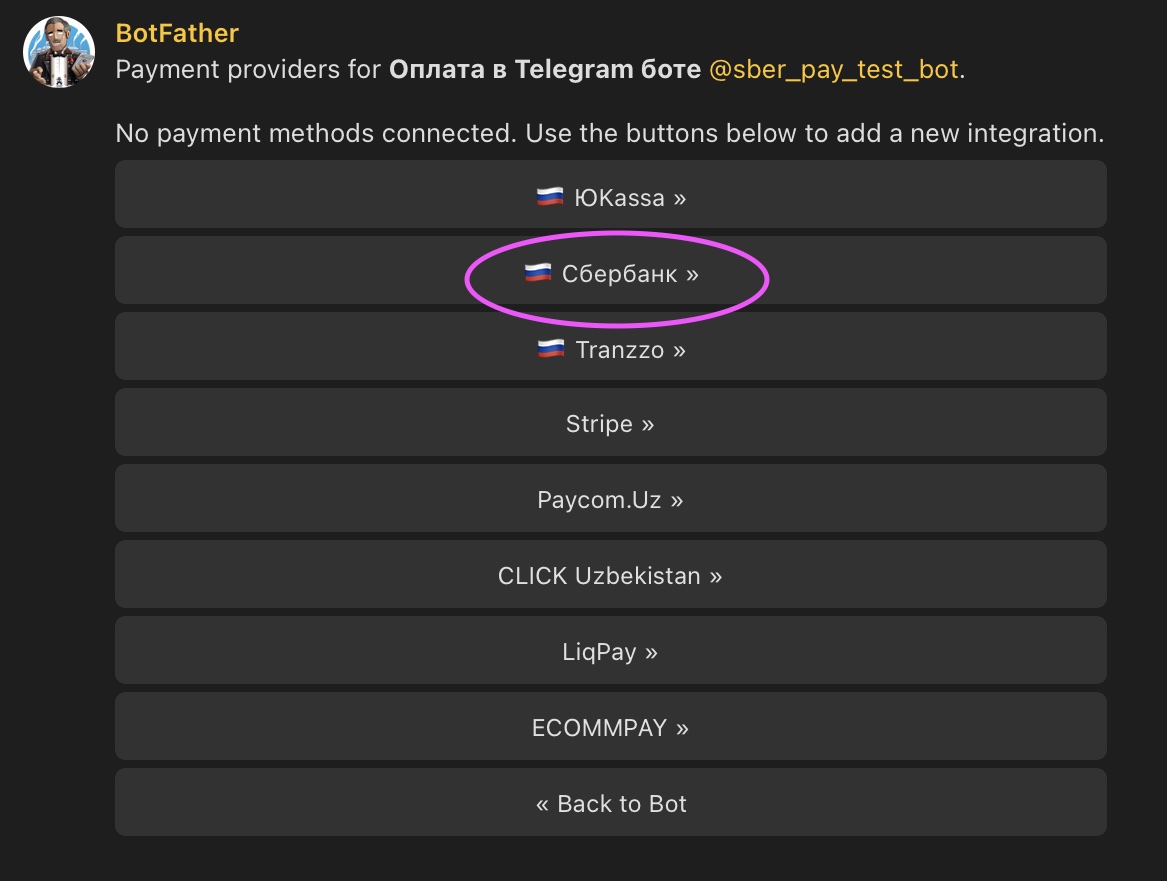
Где выбираем Сбербанк
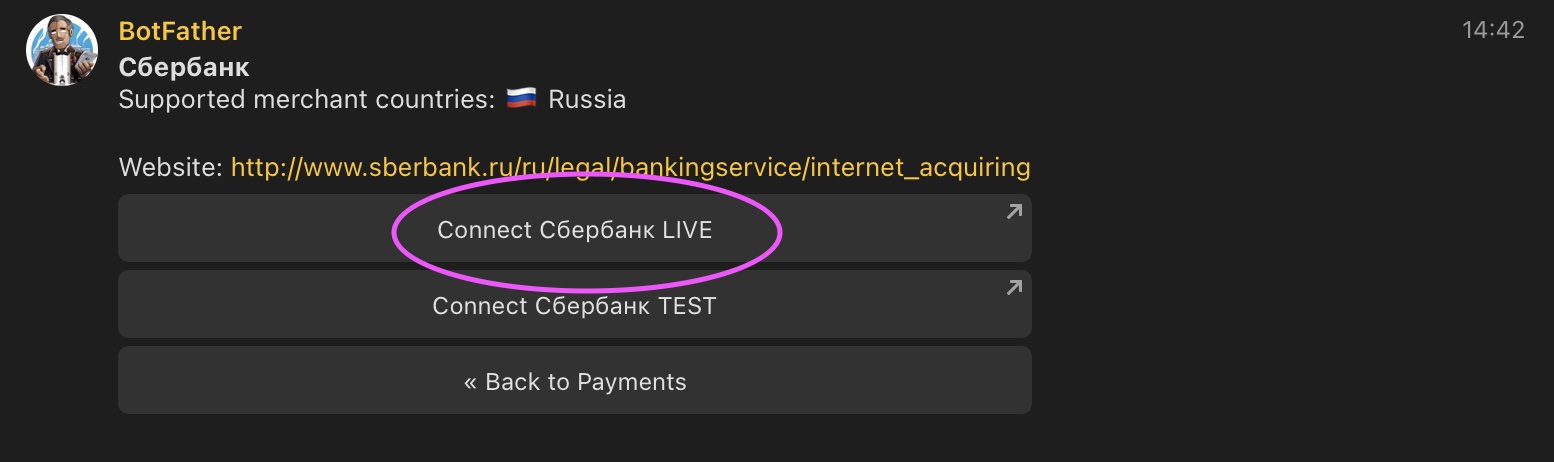
Выбираем Connect Сбербанк Live
После этого вас перекинет на @SberbankPaymentBot , где нужно ввести ваш merchantLogin , который необходимо вводить без всяких префиксов -api или -operator . Например так: P71XXXXXXX21 .
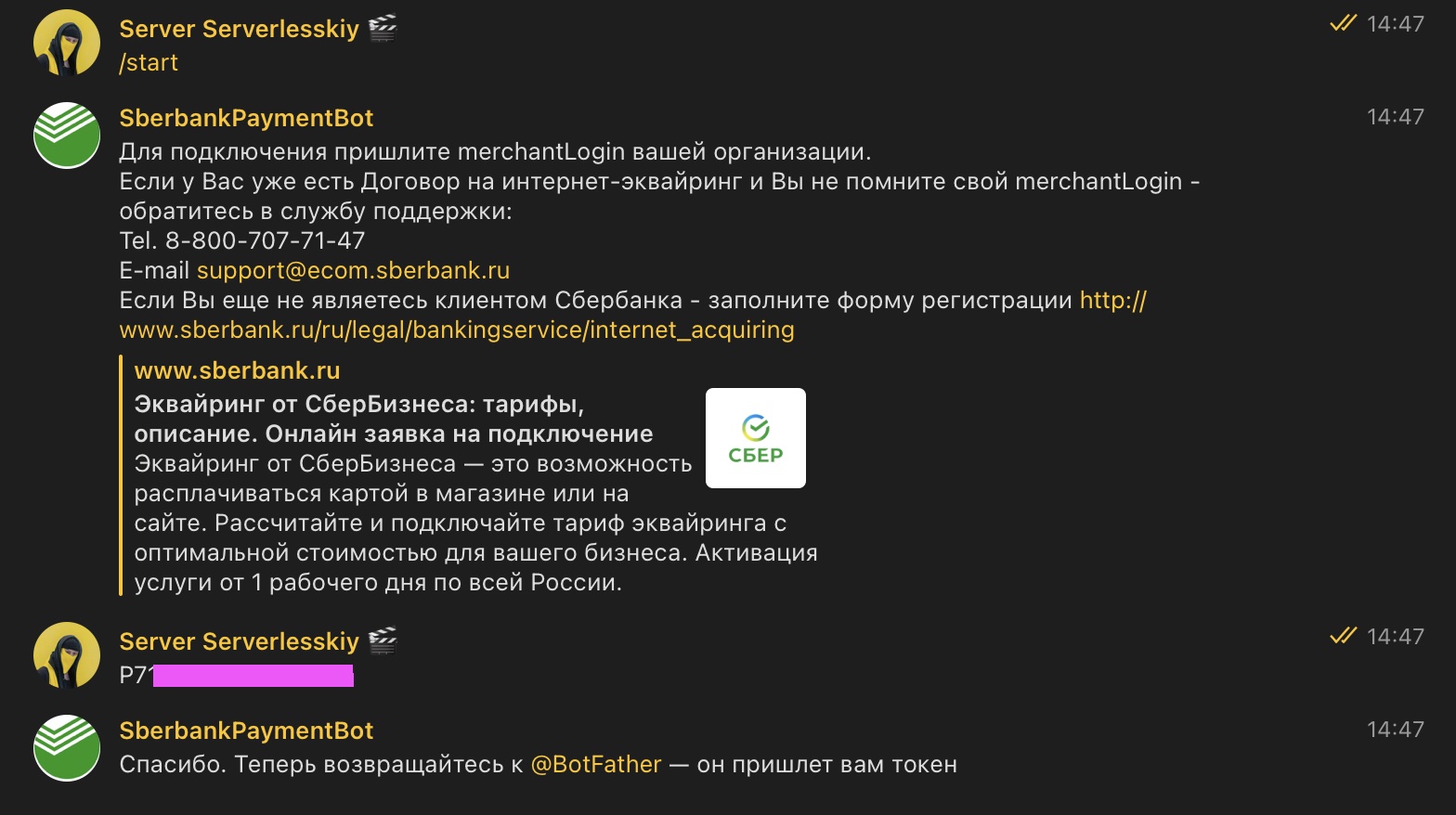
После @BotFather выдаст вам токен, который нужно вставить в переменную PROVIDER_TOKEN файла .env
PROVIDER_TOKEN='41018XXXX:LIVE:XXXXXXXXXXXXXXXXXXXXXXXXXXXXX'
Подключаем оплату в приложении
Пишем в index.js следующий код:
const < Telegraf >= require('telegraf') require('dotenv').config() const bot = new Telegraf(process.env.BOT_TOKEN) //сюда помещается токен, который дал botFather const getInvoice = (id) => < const invoice = < chat_id: id, // Уникальный идентификатор целевого чата или имя пользователя целевого канала provider_token: process.env.PROVIDER_TOKEN, // токен выданный через бот @SberbankPaymentBot start_parameter: 'get_access', //Уникальный параметр глубинных ссылок. Если оставить поле пустым, переадресованные копии отправленного сообщения будут иметь кнопку «Оплатить», позволяющую нескольким пользователям производить оплату непосредственно из пересылаемого сообщения, используя один и тот же счет. Если не пусто, перенаправленные копии отправленного сообщения будут иметь кнопку URL с глубокой ссылкой на бота (вместо кнопки оплаты) со значением, используемым в качестве начального параметра. title: 'InvoiceTitle', // Название продукта, 1-32 символа description: 'InvoiceDescription', // Описание продукта, 1-255 знаков currency: 'RUB', // Трехбуквенный код валюты ISO 4217 prices: [< label: 'Invoice Title', amount: 100 * 100 >], // Разбивка цен, сериализованный список компонентов в формате JSON 100 копеек * 100 = 100 рублей photo_url: 'https://s3.eu-central-1.wasabisys.com/ghashtag/JavaScriptBot/Unlock.png', // URL фотографии товара для счета-фактуры. Это может быть фотография товара или рекламное изображение услуги. Людям больше нравится, когда они видят, за что платят. photo_width: 500, // Ширина фото photo_height: 281, // Длина фото payload: < // Полезные данные счета-фактуры, определенные ботом, 1–128 байт. Это не будет отображаться пользователю, используйте его для своих внутренних процессов. unique_id: `$_$`, provider_token: process.env.PROVIDER_TOKEN > > return invoice > bot.use(Telegraf.log()) bot.hears('pay', (ctx) => < . // это обработчик конкретного текста, данном случае это - "pay" return ctx.replyWithInvoice(getInvoice(ctx.from.id)) // метод replyWithInvoice для выставления счета >) bot.on('pre_checkout_query', (ctx) => ctx.answerPreCheckoutQuery(true)) // ответ на предварительный запрос по оплате bot.on('successful_payment', async (ctx, next) => < // ответ в случае положительной оплаты await ctx.reply('SuccessfulPayment') >) bot.launch() Используйте этот метод для отправки счетов. В случае успеха отправленное сообщение возвращается.
Запускаем бот командой yarn start и проверяем проходит ли оплата.
Отправляем боту текст pay и получаем в ответ счет на оплату.
Проверить как работает оплата можно в наших телеграм ботах JavaScript Bot — это бот с тестовыми вопросами по нашим курсам JavaScript, React Native, TypeScript.
Так выглядит счет:
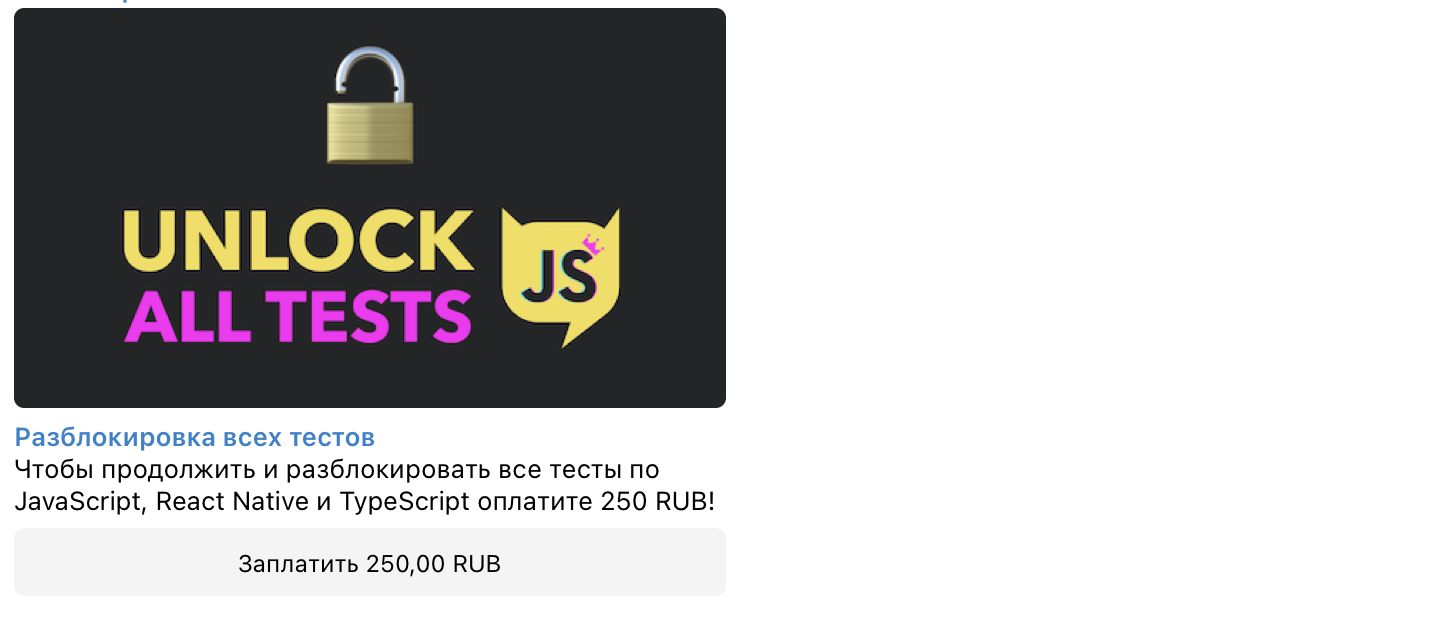
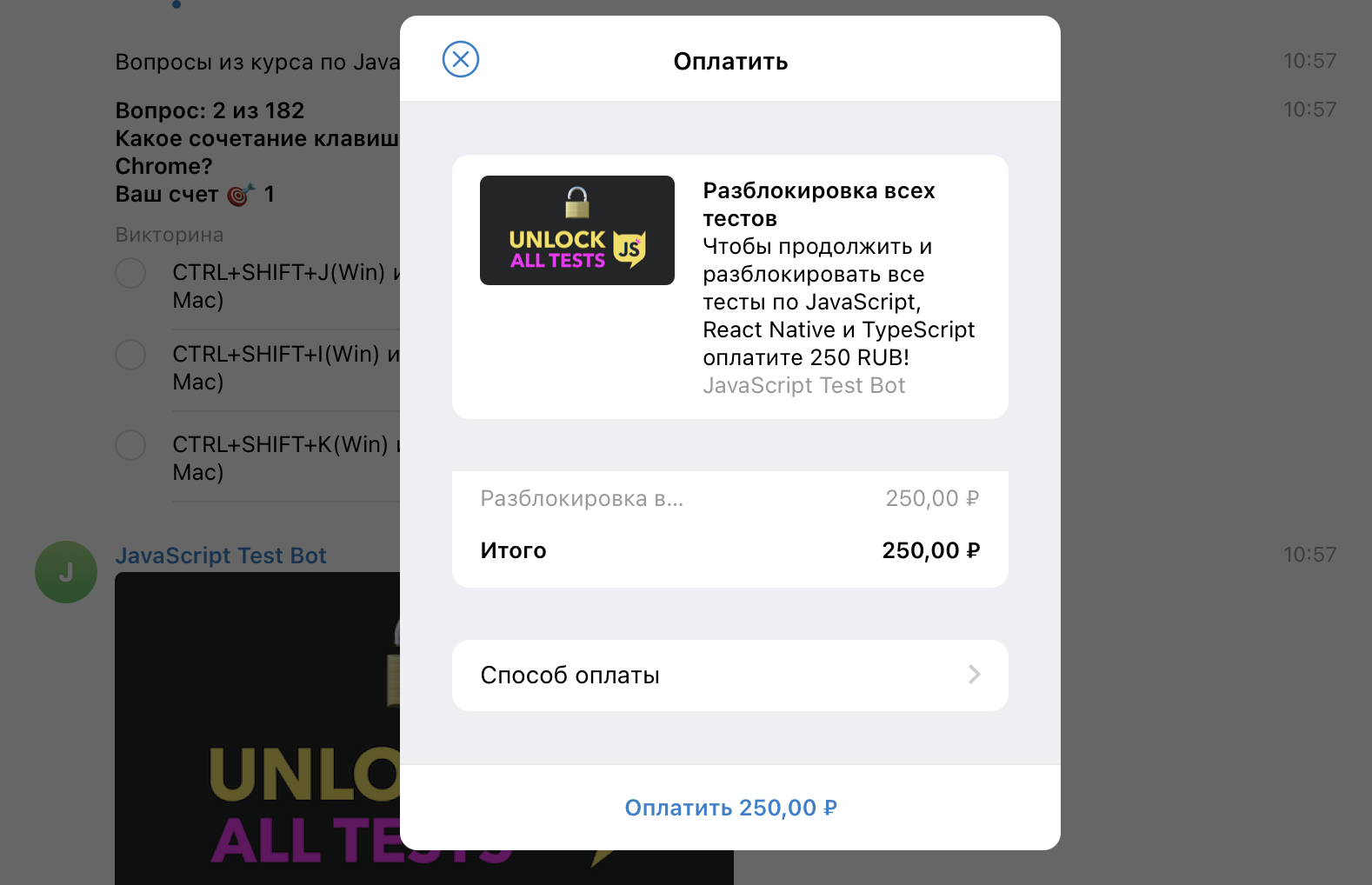
Также проверить платежи можно в боте по изучению английских слов по эмодзи Englishmoji

Проблемы или вопросы?
Задавайте их в телеграм сообществе Боты на Telegraf
Подписывайтесь на наши новости и социальные сети.
Подключение метода оплаты Сбербанк-Эквайринг

Сбербанк – крупнейший в России банк-эквайер, с многолетним опытом работы на рынке эквайринговых услуг, собственный процессинговым центром, и командой высококвалифицированных специалистов. Банк предоставляет услуги эквайринга на высоком уровне, их отличает минимальная стоимость. При этом исключается возможность утечки конфиденциальной информации.
Внимание!
В настоящий момент сервис Сбербанк предлагает решение касательно 54-ФЗ для интернет-магазинов, осуществляя отправку фискальных данных из интернет-магазина в облачные кассы.
Для этого необходимо:
1) Обратиться к своему клиентскому менеджеру или в службу поддержки на support_ecomm@sberbank.ru
2) В личном кабинете АТОЛ Онлайн можно взять кассу в аренду, приобрести фискальный накопитель, дистанционно оформить соответствующие договоры и получить сервис по регистрации ККТ/ФН в ФНС.
Подробнее здесь.
- Повышение количества клиентов и оборотов вашего предприятия
- Безопасность и удобство платежей
- Выгодные условия обслуживания и возмещение средств в кратчайшие сроки
- Совместные партнерские программы для держателей банковских карт.
Рассмотрим как подключить и настроить интернет-эквайринг от Сбербанка в интернет-магазине на платформе ADVANTSHOP.
Первое, что необходимо сделать, это отправить заявку на подключение в Сбербанк эквайринг, заключить договор и зарегистрироваться. Перейдите на сайт https://www.sberbank.ru/help/business/sbbol/100074 и нажмите на кнопку «Интернет-банк СберБизнес» (рис.1)

Рисунок 1.
Откроется окно, где необходимо зарегистрироваться, и затем Ваc переведет на страницу Создание СберБизнес ID, где необходимо ввести Ваш номер телефона, который будет Вашим логином в интернет банке (рис.2).

Рисунок 2.
Далее выполните все необходимые настройки, а именно оформите заявку, заполните заявление и отправьте данное заявление в банк согласно инструкции на стороне банка.
После чего с Вами связываются, Вы заключаете договор, обговариваете условия сотрудничества и предоставляются доступ в личный кабинет.
Далее, перейдем к настройкам на стороне магазина. В интернет-магазине, перейдите в панель администрирования, пункт меню «Настройки» — «Оплата» (рис.3).

Рисунок 4.
Поставьте активность метода оплаты, и заполните поля настроек (рис.5)

Рисунок 5.
Все данные для заполнения полей Сбербанк высылает Вам на почту:
Заметка
Сначала будут высланы тестовые данные, после проведения тестовых настроек и тестового платежа, сбербанк вышлет боевые настройки.
Логин — это имя API для вашего мерчанта из системы Сбербизнес, вида merchant-api (где merchant — это имя мерчанта, выданное вам Сбербанком, см. ниже). Обратите внимание! Логин — это именно имя API, а не имя Оператора.
Пароль — используется для защиты данных, передаваемых от Сбербанка к магазину и от магазина к Сбербанку.
Имя мерчанта — имя мерчанта, которое Вам присваивает Сбербанк.
Передавать данные для чека — В случае, если Вам необходимо передавать фискальные данные в облачную кассу через Сбербанк — установите эту галочку.
После проделанных шагов, проведите тестовый платеж.
Поставьте галочку в строке «Тестовый режим», проверьте оплату на товаре ценой в 1-5 рублей, используя тестовую карту, которую предоставляет Сбербанк (указана в документации).
Если оплата проходит корректно, свяжитесь со Сбербанком; служба поддержки Сбербанка сообщит Вам «боевые» настройки (логин, пароль, имя мерчанта), которые Вам нужно будет указать в настройках метода на стороне магазина (вместо тестовых настроек).
Внимание!
В письме с “боевыми” настройками Сбербанк пришлёт Вам имя мерчанта, имя API, имя Оператора и пароль на 1 вход. Прежде чем указывать эти “боевые” настройки на стороне магазина, перейдите по адресу https://securepayments.sberbank.ru/mportal/ , авторизуйтесь под логином вида merchant-api (где merchant — имя вашего мерчанта) и с помощью пароля на 1 вход (присланный вами Сбербанком в письме с “боевыми” настройками). После авторизации вы увидите форму смены пароля — введите новый пароль (он будет использоваться вместо временного). Именно этот новый пароль и нужно будет указать в настройках магазина.
Дополнительно обращаем ваше внимание на то, что пароль от логина вида merchant-api и пароль от логина вида merchant-operator — это разные пароли. Используйте в настройках магазина только пароль от логина вида merchant-api.
После этого отключите галочку «Тестовый режим».
Далее необходимо написать на почту support_ecomm@sberbank.ru просьбу о том, чтобы для вашего мерчанта на стороне Сбербанка прописали уведомления в случае успешного платежа или ошибки.
Эти URL указаны в настройках метода оплаты «Сбербанк» на стороне магазина:
Return_url — уведомление в случае корректной оплаты.
Cancel_url — уведомление в случае ошибки.
Notification URL — обработка оповещений об оплате (URL для уведомлений).
Внимание!
Если у вас кириллический домен, то в настройках магазина (пункт меню «Настройки->Общие настройки», поле «URL Магазина») и при регистрации в сбербанке, укажите домен в punycode, для конвертации домена можете использовать любой сервис, например: https://www.punycoder.com/.
Также обратите внимание, в магазине обязательно должны прописаны ваши реквизиты, номер телефона, описание метода оплаты сбербанк. И сбербанк эквайринг не заключит договор, если продаете товары 18+.
Готово. Мы рассмотрели подключение платежного модуля Сбербанк-Эквайринг. Ниже рассмотрим типовые ошибки и пути их решения.
Типовые ошибки и их решение:
1. После оформления заказа и попытке оплатить его Вас перенаправляет на страницу с 404 ошибкой и адресом вида https://3dsec.sberbank.ru/payment/merchants//payment_ru.html?mdOrder=
Решение: Вам необходимо зайти в ЛК Сбербанка, ссылку на который вам прислали в письме с настройками (адрес вида https://3dsec.sberbank.ru/mportal-uat/index.html), перейти в «Платежная страница», нажать «Скачать эталонную платёжную страницу», затем загрузить этот же архив обратно.
2. После оформления заказа и попытке оплатить его Вас перенаправляет на главную страницу сайта
Решение: Вам необходимо указать корректные настройки метода оплаты в полях «Логин», «Пароль» и «Имя мерчанта». Пожалуйста, убедитесь, что вы корректно сменили временный пароль, присланный вам Сбербанком изначально.
Внимание!
Производить смену временных паролей на стороне Сбербанка необходимо как для логина вида login-api, так и для логина вида login-operator.
3. Уведомления об оплате не отображаются в списке заказов (для тех заказов, которые оплачены через Сбербанк).
Решение: Вам необходимо написать на почту support_ecomm@sberbank.ru просьбу о том, чтобы для вашего мерчанта на стороне Сбербанка прописали URL для уведомлений (Notification URL) — этот URL указан в настройках метода оплаты «Сбербанк» на стороне магазина.
И так же в письме на почту support_ecomm@sberbank.ru уточнить:
Тип уведомления: Без контрольной суммы;
HTTP-метод: POST;
Тип callback-a: Статический;
Тип подписи: Симметричный;
Тип шифрования: без шифрования.
4. Во время проведения тестового платежа на стороне Сбербанка возникает ошибка «Request failed with status code 504»
Решение: для проведения тестового платежа необходимо использовать тестовую карту Сбербанка. Данные тестовой карты указаны в технической документации Сбербанка.
Другие статьи по теме
- Выбор платежной системы
- Как настроить, чтобы магазин принимал оплату электронными платежами
- Система Быстрых Платежей
- Подключение метода оплаты Robokassa (Робокасса)
- Подключение YandexPay