Как подключить и настроить майнеры Antminer L3, D3 и S9?
Antminer L3, S9 и D9 являются одними из наиболее популярных видов оборудования для майнинга.
Обладая высокой производительностью, линейка устройств от компании «Bitmain» представляет интерес в качестве инструмента для эмиссии таких криптовалют, как биткоин-кэш и биткоин и многих других.
Физический интерфейс майнера
Для подключения оборудования на первом этапе понадобятся примитивные шаги, а именно: подключить майнер к сети интернет, используя для этого Lan-кабель c разъемом RG-45 и осуществить подключение питания 220В.
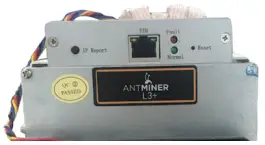
Физический интерфейс девайса предполагает самые необходимые функции и реализован на фронтальной части устройства в виде соответствующих разъемов, коммутаторов и индикаторов.

На панели расположены:
- ETH – Ethernet вход для подключения кабеля интернет-сети.
- SD card – предустановленный слот для установки карты памяти формата micro SD, необходимой для перепрошивки устройства (при первичном включении и эксплуатации наличие SD карты необязательно).
- Reset – конструкционно утопленная кнопка возврата майнера к заводской конфигурации установок.
- IP Report – кнопка для определения текущего IP майнера, которая запускает специальное программное обеспечение. В случае подключения устройства через роутер его адрес может быть выяснен альтернативным образом.
Помимо этого, Antminer оснащен двумя светодиодными индикаторами. Зеленый сообщает нам об успешном процессе майнинга, красный горит при наличии проблем, иллюстрируя режим «Fault». Стоит учесть, при запуске устройства несколько минут может светиться красный индикатор, который затем сменяется на «Normal», что является вполне нормальным.
Инсталляция Antminer
Итак, после того как майнеру было найдено комфортное место в помещении его необходимо подключить к интернету. Как правило, чаще всего это делается через роутер с использованием Lan кабеля наиболее удобной длины.
В комплекте с маршрутизатором идет провод небольшого размера, однако при желании можно обжать любой сетевой шнур, таким образом, чтобы с двух сторон были коннекторы RG-45.
Процесс майнинга
Для того чтобы начать зарабатывать, необходимо получить информацию о IP-адресе. Для этого по сети или wi-fi заходим на роутер. Сделать это несложно – нужно ввести в адресной строке адрес, который по умолчанию представлен в виде двух вариаций 192.168.1.1 или же 192.168.0.1.

«Имя пользователя» и «Пароль» при входе в интерфейс роутера представляет собой «Admin» — «Admin». Впоследствии в зависимости от вида маршрутизатора нужно найти опцию с подключенными пользователями и узнать сведения об IP-адресе.
Сделать это будет несложно. В случае с роутером от компании «Asus» ситуация выглядит следующим образом.

В нашем случае клиент под именем AntMiner имеет полученный по DHCP адрес 192.168.1.94. Далее используем любой удобный браузер, в адресной строке которого вводим полученное значение.

Значение логина и пароля для входа в интерфейс AntMiner по умолчанию с завода при пуске – «Root» — «Root». Принцип действия линейки майнеров L3, S9 и D9 от «Bitmain» базируется на алгоритме «sha256».
Первым делом нужно настроить пул и определиться с видом интересующей криптовалюты. В качестве примера рассмотрим вариант майнинга популярного биткоина.
Пулы для майнеров L3, S9 и D9
Не секрет, что самыми актуальными пулами ныне являются F2pool и Antpool, на долю которых приходится 20 и 18% сети биткоин соответственно. Последний привлекает наличием в интерфейсе родного языка, удобством и PPLNS зачислениями без комиссионных сборов. Для продолжения настройки проходим регистрацию на bitmain.com.

В процедуре нам понадобится электронная почта и надежный пароль, который следует придумать и ввести дважды. После ввода капчи и подтверждения согласия с условиями сервиса будет создана Ваша учетная запись.
Процедура безопасности предусматривает также использование телефона для идентификации. В связи с этим понадобится актуальный номер, который нужно будет указать для получения смс-кода.
После переходим на antpool.com и подтверждаем вход нажатием соответствующей кнопки.

После ввода данных для входа система выдаст запрос на ввод кода User ID.

Вводим его и запоминаем (записываем) значение. Для нашего случая это newmining. После этого приступаем к созданию воркера.

Для этого выбираем опцию «Create Worker» и добавляем любую цифру. Этот сервис отныне является нашим окном статистики. После этого снова возвращаемся в интерфейс.

В меню «Miner Configuration» для ввода данных пула выбираем главную конфигурацию – «General setting», где необходимо ввести адреса и URL данные. Заполняем данные первых двух пулов, оставляя «pool 3» без изменений. После в воркере вводим значение User ID, который мы использовали при регистрации – newmining, указав через точку 1 — имеем «newmining.1».
Поля паролей оставляем пустыми, сохраняя конфигурацию нажатием кнопки «Save&Apply». Если в течение пяти минут процесс майнинга не стартовал – перезагружаем асик. Узнать об успешной эмиссии криптовалюты можно со страницы «Miner Status», где спустя 30 минут, появятся первые сведения о процессе.

Значения в графе «Total» отражают объем заработанных средств.
Присоединяйтесь в соцсетях
ASIC Antminer L3+ — подключение и настройка майнера
Всем привет, решил спустя какое-то время написать о майнинге. Знаком с этой сферой уже давненько, но я решился осветить данную тему только сейчас. Хотел бы рассказать, что делать если вы надумаете заниматься майнингом на асиках. Какой выбрать, как подключить, настроить, какой пул выбрать, как рассчитать чистую доходность или через сколько все это дело окупится и как вывести заработанные монетки.
Попал ко мне в руки ASIC Antminer L3+ — это один из устройств компании Bitmain. Данная компания одна из лидеров по производству асиков в мире и зарекомендовала себя очень хорошо на рынке майнинга.
Вот так должен выглядеть полный комплект асика для майнинга. Только блоки питания могут отличатся, а так все именно так. Еще нужен один патч-корд (проще говоря, кабель витой пары) для подключения асика к интернету.

Подключение
Теперь давайте подключим блок питания к самому асику. Для этого берем коннекторы от блока питания и втыкаем в каждый разъем на самом асике, как показано на фото.

После подключения коннекторов от блока питания к асику, вам нужно будет подключить к нему интернет и воткнуть провод питания в розетку, все! ?
Вот так он выглядит асик в рабочем состоянии, все что вам нужно знать для наглядной и правильной оценки состояния работы асика – это мигание лампочки “Normal” зеленым цветом, как на фотографии ниже.

Выбор пула для майнинга
Данный пункт очень важен, так как от него будет зависеть, сколько вы будите зарабатывать на работе асика. Приведу пример: до того, как ко мне попал данный асик, в нем был выбранный не самый выгодный пул или он был актуален раньше, но не сейчас. Старый пул приносил доход в день по 2$, а после выбора актуального —8$.
Важно! Я буду показывать вам выбор самого выгодного пула именно для ASIC Antminer L3+, так что к другим асикам он может не подойти.
Со всего списка алгоритмов для майнинга снимаем все оставляя только Scrypt, так как на нем специализируется наш асик. В строку Mh/s вводим число – 580, так как наш асик в разгоне выдает именно столько (чуть позже расскажу как разгонять его), в строку Ватт, которая ниже, вводим 800, так как столько потребляет наш асик)
Теперь тоже очень важный момент, пункт Cost – туда вводим стоимость электроэнергии за киловатт в час. В Украине это 1,68 грн/час = 0,061$.
Важно! Если у вас бесплатная розетка (вы за нее не платите) ставим в пункте Cost – 0.
У вас должно получится примерно, как у меня, фото ниже. Теперь жмите на кнопку «Calculate».

Опускаемся немного ниже и видим на каком пуле и какая монета самая выгодная для нашего асика.
В нашем случае это выбор очевиден – это NiceHash. Видим, что общая прибыль (если у вас бесплатная розетка) будет в день – 8.40$ и чистая прибыль за вычетом электричества составит – 7,23$.

Теперь регистрируемся на NiceHash.
На странице https://www.nicehash.com/my/mining/rigs находим адрес для майнинга, его нужно будет вставить в самой панельке асика, чуть позже покажу куда, пока что его запишите.

Теперь нужно сгенерировать ваш stratum. Для этого переходим по ссылке ниже.
Тут выбираем алгоритм, на котором работает майнер, в нашем случае – это SCRYPT, потом выбираем ближайшую локацию – это Европа, после и нажимаете «Сгенерировать адрес».
В итоге получаем вот это, его нужно будет вставить в панельке асика, чуть позже покажу куда.
stratum+tcp://scrypt.eu-west.nicehash.com:3333

Совет! Для стабильной работы асика нужно сгенерировать 3 stratum-адреса. Это нужно для того, чтобы если один из адресов выходит из строя (временно), то ваш асик автоматически переключится на другой, который вы укажите в панельке асика. За все время что у меня работает асик такого ни разу не было, но все может быть.
Один stratum у вас уже есть, дальше просто меняете локацию на другую, которая находиться ближе к вам с выпадающего списка, после и нажимаете «Сгенерировать адрес».
Настройка ASIC Antminer L3+
Вход
Теперь после того, как вы подключили асик, выбрали что и где он будет майнить, осталось только ввести все данные в самом асике. Для этого нужно к нему подключится, происходит это примерно, как вход в ваш wi-fi роутер. У асика есть свой IP-адрес. Для того чтобы его узнать, есть несколько способов. Лично я пользуюсь программкой Advanced IP Scanner, вбейте в поисковике название и скачайте с официального сайта, она бесплатная.
Запускаем ее и нажимаем на кнопку «Сканировать». Ждем примерно минуту и получаем список айпишников которые на данный момент находятся у вас в сети.
Получаем отчет и видим отеленный от всех и незнакомый IP-адрес. Заходи на него через браузер.

При входе у нас попросит логин и пароль, вводим заводские — root/root. Попадаем в панельку асика.
Вбиваем кошелек и stratum
Теперь вводим адрес кошелька и ваши stratum которые мы выше узнавали, в каждой строке должен быть разный stratum, об этом я писал выше. В поле с паролями вводим крестики. После ввода, жмем «Save&Apply».

Разгон ASIC Antminer L3+
Один из самых важных пунктов в настройке – это разгон.
Для этого просто Frequency меняем на 450 и жмем «Save&Apply».

И видим, что хешрейт увеличился со стандартных 504 MH/S до 585-590 MH/S, а на секундочку – это 17%, я думаю они лишними не будут.

У меня именно такой разгон стоял изначально и работает несколько месяцев и проблем не было. Главное, чтобы температура не доходила до 80 градусов, потому что асик будет перезагружаться и вообще это температура не желательна для асика поэтому мой вам совет.
Совет! Для разгона у вас температура, в которой находится асик не должна быть очень горячей! Для этого у вас должна быть вытяжка, чтобы горячий воздух выходил из помещения, где стоит асик или должен стоять кондиционер! Иначе я не рекомендую разгонять асик, но при этом вы будите терять часть прибыли.
Настраиваем IP-адрес на ASIC Antminer L3+
Если у вас в распоряжении не один асик, а несколько, то советую поставить ему статический адрес, вам будет проще в будущем их отслеживать. Обязательно пропишите DNS 8.8.8.8 (а не адрес роутера). Настройка 8.8.8.8 спасает и работает безотказно. После заполнения, жмем «Save&Apply».

Отслеживать доход и сколько вы заработали можно в личном кабинете NiceHash.
Вроде вводную часть рассказал, чуть позже дополню статью некими лайфхаками.
На этом прощаюсь с вами, удачи в майнинге!
Руководство по установке BITMAIN AntMiner L3+ ASIC Litecoin Miner

© Copyright Bitmain Technologies Ltd. 2017– 2027. Все права защищены.
Bitmain Technologies Ltd. (Bitmain) оставляет за собой право вносить исправления, модификации, улучшения, улучшения и другие изменения в свои продукты и услуги в любое время и прекращать выпуск любого продукта или услуги без предварительного уведомления.
Клиенты должны получить самую последнюю актуальную информацию перед размещением заказов и должны убедиться, что такая информация актуальна и полна. Все продукты продаются в соответствии с условиями продажи Bitmain, предоставленными на момент подтверждения заказа.
Bitmain гарантирует соответствие своей продукции спецификациям, действующим на момент продажи, в соответствии со стандартной гарантией Bitmain. Тестирование и другие методы контроля качества используются в той мере, в какой Bitmain считает это необходимым для поддержки данной гарантии. За исключением случаев, предусмотренных государственными требованиями, тестирование всех параметров каждого продукта не обязательно проводится.
Bitmain не несет ответственности за помощь сторонним приложениям. Заказчики несут ответственность за свои продукты и приложения, использующие компоненты Bitmain. Чтобы свести к минимуму риски, связанные с продуктами и приложениями клиентов, заказчики должны обеспечить соответствующие меры безопасности при проектировании и эксплуатации.
Bitmain не гарантирует и не заявляет, что какая-либо лицензия, явная или подразумеваемая, предоставляется в соответствии с какими-либо патентными правами Bitmain, авторскими правами или другими правами интеллектуальной собственности Bitmain, относящимися к любой комбинации, машине или процессу, в которых используются продукты или услуги Bitmain. Информация, опубликованная Bitmain о сторонних продуктах или услугах, не является лицензией Bitmain на использование таких продуктов или услуг, а также гарантией или подтверждением их. Для использования такой информации может потребоваться лицензия от третьей стороны на основании патентов или другой интеллектуальной собственности третьей стороны или лицензия от Bitmain на основании патентов или другой интеллектуальной собственности Bitmain.
Перепродажа продуктов или услуг Bitmain с заявлениями, отличающимися от параметров, заявленных Bitmain для этого продукта или услуги, или за их пределами, аннулирует все явные и любые подразумеваемые гарантии для соответствующего продукта или услуги Bitmain и является несправедливой и вводящей в заблуждение деловой практикой. Bitmain не несет ответственности за подобные заявления.
Все названия продуктов и услуг компаний и брендов являются товарными знаками или зарегистрированными товарными знаками соответствующих владельцев.
Весь текст и рисунки, включенные в эту публикацию, являются исключительной собственностью Bitmain Technologies Ltd. (Bitmain) и не могут быть скопированы, воспроизведены или использованы каким-либо образом без письменного разрешения Bitmain. Информация в этом документе может быть изменена без предварительного уведомления и не является обязательством со стороны Bitmain. Хотя информация в этом документе была тщательно переработанаviewed, Bitmain не гарантирует, что в нем нет ошибок или упущений. Bitmain оставляет за собой право вносить исправления, обновления, исправления или изменения в информацию в этом документе.
Bitmain Technologies Ltd.
Тел: + 86-400-890-8855
www.bitmain.com
Обзор
AntMiner L3+ — новейшая версия Bitmain в серии AntMiner L3+. Он может похвастаться современным чипом BM1485, изготовленным на заказ. Все майнеры AntMiner L3+ тестируются и настраиваются перед отправкой, чтобы обеспечить простоту настройки.

Блок питания есть не включено. Пожалуйста, предоставьте собственный блок питания ATX.
Компоненты AntMiner L3+
Основные компоненты AntMiner L3+ и передняя панель контроллера показаны на следующем рисунке:

Спецификация

Майнер не содержит преобразователя постоянного тока в постоянный; следовательно, более высокий входной объемtage приведет к повышению эффективности майнинга.
Подключение источника питания
Девять разъемов PCI-e расположены в верхней части AntMiner L3+ для подключения блока питания следующим образом:
- Восемь разъемов PCI-e для хеш-плат. Каждая хеш-плата имеет набор из двух разъемов PCI-e.
- Один разъем PCI-e расположен на контроллере.
Каждая хеш-плата должна питаться от одного и того же блока питания на обоих разъемах, чтобы предотвратить возможные повреждения и нестабильность.
Для подключения источника питания:
- Подключите разъемы кабеля питания блока питания к каждому из восьми разъемов PCI-e в верхней части AntMiner L3+, убедившись, что каждая хеш-плата питается от одного и того же блока питания.
- Подключите разъем кабеля питания блока питания к разъему AntMiner L3+ PCI-e на контроллере.
- Подключите сетевой кабель к порту ETH.
- Чтобы включить AntMiner L3 +, подключите блоки питания к сетевой розетке.
Если вы используете более одного блока питания, включите блок питания, подключенный к контроллеру, ПОСЛЕ того, как вы подключили другие блоки питания.


Настройка майнера
Чтобы настроить майнер:
Наблюдения и советы этой статьи мы подготовили на основании опыта команды file IPReporter.zip поддерживается только Microsoft Windows.
- Перейдите на следующий сайт:
https://cnshop.bitmain.com/support.htm?pid=007201512210613294744rqn82k7068A - Загрузите следующие file: IPReporter.zip
- извлечь file.3.
Сетевой протокол DHCP по умолчанию распределяет IP-адреса автоматически. - Щелкните правой кнопкой мыши IPReporter.exe и запустите его от имени администратора.
- Выберите один из следующих вариантов:
- Shelf, Step, Position — подходит для майнеров фермы для отметки местонахождения майнеров.
- По умолчанию — подходит для домашних майнеров.
- Нажмите Start.

- На плате контроллера нажмите кнопку IP Report. Удерживайте ее до звукового сигнала (около 5 секунд).
IP-адрес будет отображаться в окне на экране вашего компьютера.
- В вашей web браузере введите предоставленный IP-адрес.
- Войдите в систему, используя root как для имени пользователя, так и для пароля.
- В разделе Сеть можно назначить Статический IP-адрес (необязательно).
- Нажмите Сохранить и применить.

Настройка майнера
Настройка пула
Чтобы настроить майнер:
- В конфигурации майнера нажмите общие настройки.
- Установите параметры в соответствии со следующей таблицей:

- Нажмите Сохранить и применить сохранить и перезапустить майнер.

Изменение частоты (применимо только к прошивке с фиксированной частотой)

Чтобы изменить значение частоты:
- In Конфигурация майнера, нажмите Дополнительные настройки
- Выберите частоту. Частота по умолчанию для AntMiner L3+ составляет 384M.
Мониторинг вашего майнера

Чтобы проверить рабочее состояние вашего майнера:
- Нажмите Статус майнера.
- В AntMiner следите за своим майнером в соответствии с описаниями в следующей таблице:
Примечание: майнер будет прекратить работу, когда температура печатной платы превышает 85 ° C
Администрирование вашего майнера
Проверка версии прошивки

Чтобы проверить версию прошивки:
- In Система, Нажмите Обзор меню.
- File Версия системы отображает дату прошивки, которую использует ваш майнер. В бывшемampКак показано ниже, майнер использует версию прошивки 20170120.
Обновление вашей системы
Убедитесь, что AntMiner L3+ остается включенным во время процесса обновления. Если питание отключится до завершения обновления, вам нужно будет вернуть его в Bitmain для ремонта.
Чтобы обновить прошивку майнера:
- В системе нажмите модернизация

- Для сохранения настроек:
- Установите флажок, чтобы сохранить текущие настройки (по умолчанию).
- Снимите флажок, чтобы сбросить майнер к настройкам по умолчанию.
- Нажмите (Приложения) и перейдите к обновлению file. Выберите обновление file, затем нажмите Флэш-изображение. Появится сообщение, уведомляющее вас, можно ли обновить прошивку AntMiner L3+, и если да, то начнется прошивка образа.
- Когда обновление будет завершено, появится следующее сообщение:

- Выберите один из следующих вариантов:
- Перезагружать — перезапустить майнер с новой прошивкой.
- Возвращаться — для продолжения майнинга с текущей прошивкой. Майнер загрузит новую прошивку при следующем перезапуске.
Изменение вашего пароля
Чтобы изменить пароль для входа:

- In Система, Нажмите Администрация меню.
- Установите новый пароль, затем нажмите Сохранить и применить.
Восстановление исходных настроек
Чтобы восстановить исходные настройки
- Включите майнер и дайте ему поработать 5 минут.
- На передней панели контроллера нажмите и удерживайте Сброс секунд 10.
Сброс вашего майнера перезагрузит его и восстановит настройки по умолчанию. Красный светодиод будет автоматически мигать каждые 15 секунд, если сброс выполнен успешно.
Документы / Ресурсы
Похожие сообщения

На первый взгляд AntMiner S1 — это майнер лезвийного типа, который содержит два лезвия. Собирался раньше…

Руководство по установке AntMiner L3+ Версия документа 0.1 Апрель 2017 г. Руководство по установке AntMiner L3+ © Copyright Bitmain Technologies Ltd., 2017– 2027. Все права защищены.…

Руководство по AntMiner S7 Руководство по AntMiner Последнее обновление: 9 Завершеноview AntMiner S7 с показателем 4.86Th / s — новейшая итерация Bitmain,…

BITMAIN Antminer A3 ASIC Miner (Review/Guide) Antminer A3 815 Gh/s, 1275W Siacoin [Blake (2b)] ASIC-майнер Автор: Matti…
Инструкция по подключению Асика Antminer L3+
Для добычи криптовалюты Litecoin используется вычислительное оборудование, работающее с алгоритмом Scrypt. Майнинг на видеокартах с ростом сложности добычи уходит в прошлое. Первые ASIC-устройства, которые отличались сравнительно небольшой мощностью, уже абсолютно нерентабельны. Один из таких (Gridseed) получил название «ёж» и имел производительность 300 Kh/s.
Современные устройства для добычи виртуальных валют, и Litecoin в частности, обладают гораздо большей мощностью и энергоэффективностью. Но даже при этом они быстро теряют актуальность в условиях повышенного интереса майнеров, и, как следствие, постоянного повышения уровня сложности.
Одним из самых мощных приборов, работающих с алгоритмом Scrypt, на январь 2018 года является Antminer L3+ от компании Bitmain.
Технические характеристики Antminer L3+
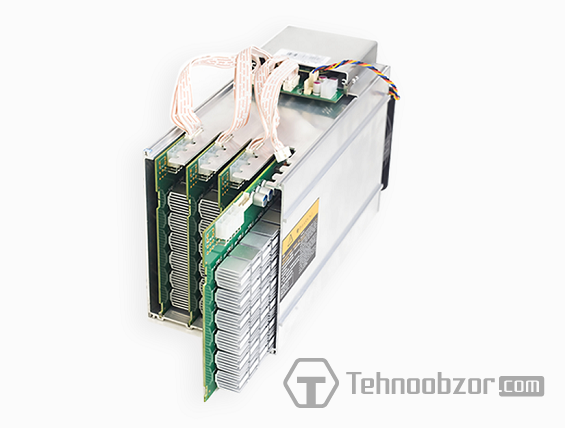
Асик обладает следующими характеристиками:
- габариты 352х130х 187,5 мм;
- тип используемых чипов — BM 1485;
- объём потребляемой электроэнергии — 800 Вт/ч;
- производительность — 504 Mh/s;
- энергоэффективность — 1,6 Дж/Мх.
Первое включение Antminer L3+
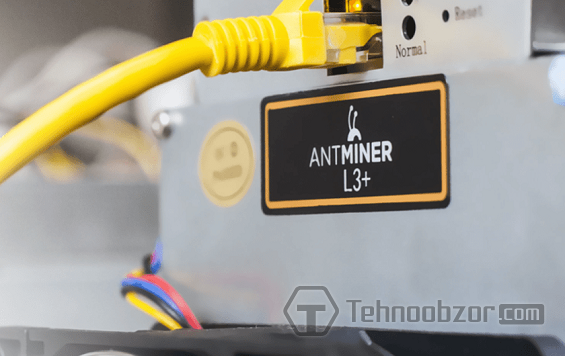
- Изначально необходимо подключить все коннекторы в разъёмы. В модели L3+ есть четыре блока по два разъёма, куда нужно подсоединить чёрно-жёлтые провода до характерного щелчка.
- Отдельно стоит подсоединить к чипу управления блок питания и кабель интернета.
- Далее включаем прибор к сети электропитания. На асике должна загореться зелёная кнопка.
Первое, что нужно сделать после подключения, узнать IP-адрес Асика. Это можно сделать, скачав специальный архив на официальном сайте Bitmain или с помощью IP-сканнера, или на странице управления роутером (192.168.0.1). Выбирайте тот способ, который вам больше подходит.
Как подключить Асик L3+ к пулу: работа с сайтом ресурса
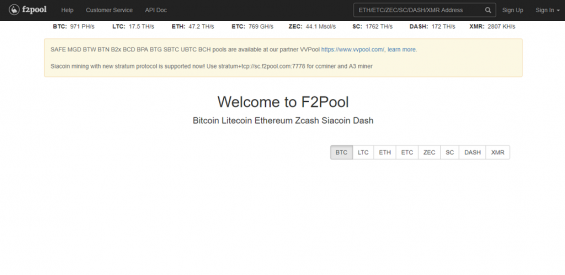
Рассмотрим процесс регистрации на примере пула F2Pool. Стоит отметить, что процесс регистрации и создания воркеров на всех пулах практически идентичен.
Первым делом пользователь должен пройти процесс регистрации. Для этого потребуется посетить официальный портал пула f2pool.com. В правом верхнем углу нажать на надпись «Sign up» и заполнить все представленные для регистрации поля.
После завершения данного процесса необходимо зайти в личный кабинет и нажать на надпись «Account settings». В данном разделе во вкладке «Payouts settings» указать адрес ранее созданного кошелька для получения выплат. Рекомендуется заполнять адреса кошельков для всех валют, которые планируется добывать. При этом каждый адрес кошелька необходимо подтвердить. Данная процедура может занять достаточно много времени.
Затем пользователь должен перейти во вкладку с надписью «Mining Account». Здесь указать свой никнейм и получить API ключ. Можно использовать абсолютно любое имя. После этого потребуется нажать на API-Key, который затем будет выступать в качестве пароля для получения доступа к майнерам. Его рекомендуется сохранить в текстовом файле.
В верхней левой части экрана следует нажать на слово «Workers». Здесь пользователь сможет увидеть имя используемого в будущем воркера. Данная страница должна оставаться активной.
После запуска воркеров потребуется выбрать вид добываемой валюты. Для этого необходимо нажать на «Actions» и затем на «Change Currency». В представленном списке выбрать виртуальную валюту, согласно используемому майнером алгоритму. В случае работы с Antminer L3+ это будет криптовалюта Litecoin.
Далее следует нажать кнопку HELP, расположенную в верхней части экрана. Там можно увидеть адреса серверов, необходимые для последующей настройки устройства, используемые в отношении конкретной валюты.
Для добычи криптовалюты Litecoin они будут следующими:
- первый адрес — stratum.f2pool.com:8888;
- второй адрес — stratum.f2pool.com:25.
Как подключить Antminer L3+ к пулу: настройка асика
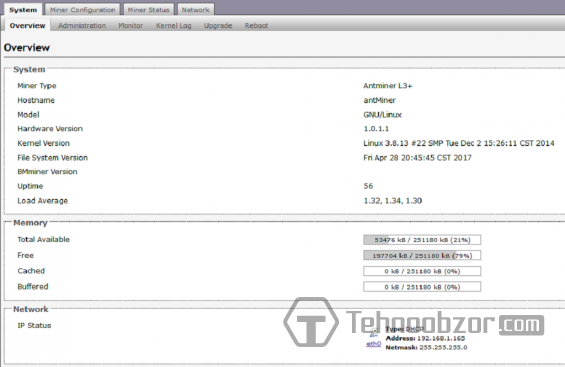
- IP-адрес майнера, которые получили ранее, копируем в адресную строку браузера в новом окне. На главном экране появятся поля для заполнения, в которых необходимо указать логин и пароль. По умолчанию оба поля заполняются словом «root».
- После перехода в настройки Асика в полях для URL вводим адреса серверов для майнинга, записанные ранее. В полях Worker вставляем имя воркера с соответствующей страницы пула. В строке Password потребуется указать ранее сохраненный API-Key и сохранить настройки, нажав на кнопку с надписью «Save&Apply».
Если майнер не начал добычу криптовалюты сам, его рекомендуется перезагрузить. После того, как подключение Асик L3+ к пулу будет завершено, пользователь сможет следить за его работой на официальном портале пула во вкладке «Workers».
Пулы для майнинга на Antminer L3+

Главная страница litecoinpool.org
Перед тем, как подключить Асик майнер L3+ к процессу майнинга, следует ознакомиться со списком самых популярных пулов для добычи Litecoin. Это связано с тем, что соло-майнинг перестаёт быть прибыльным. Майнеры объединяются в сообщества и полученную награду за блок делят соответственно вложенным мощностям.
К числу самых популярных пулов для Antminer L3+ относятся:
- Antpool (antpool.com);
- BW (bw.com);
- F2Pool (f2pool.com);
- Litecoinpool (litecoinpool.org);
- Coinotron (coinotron.com);
- NiceHash (nicehash.com).
Первое включение и настройка Асика очень важны. При неправильном подсоединении кабелей, неверном определении IP или некорректной настройке майнинг будет невозможным. Кроме того, можно испортить оригинальный блок питания и даже сам прибор. Выполняя пошагово описанные выше действия, можно быстро, просто и безопасно подключить Асик майнер L3+.
Больше о том, как подключить асик майнер Antminer L3+, смотрите в видео ниже: