Расчет и удержание налога на доходы физических лиц в программе?
Алгоритм исчисления налога с доходов физических лиц в программе составлен в соответствии с главой 23 НК РФ.
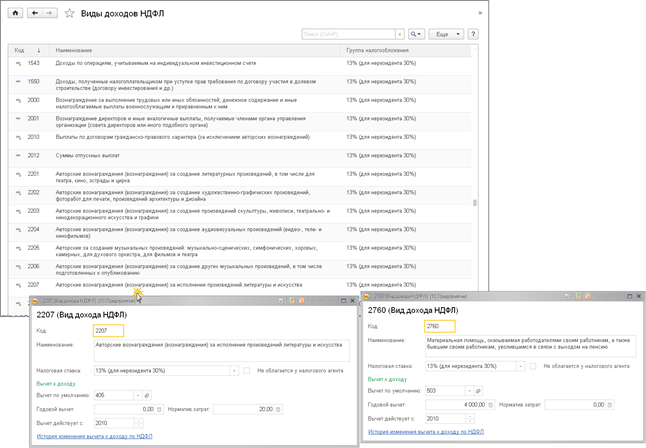
Для целей налогообложения все начисления, производимые в пользу физических лиц, учитываются в программе в разрезе кодов дохода в соответствии с классификатором ФНС РФ. Классификатор хранится в справочнике Виды доходов НДФЛ (раздел Налоги и взносы – См. также – Виды доходов НДФЛ) (рис. 1). Для каждого вида дохода в этом справочнике указана налоговая ставка, по которой облагаются доходы этого вида, полученные физическими лицами, признаваемыми налоговыми резидентами РФ. Для большинства видов доходов налоговая ставка установлена в размере 13 процентов. Доходы физических лиц, не являющихся налоговыми резидентами РФ, облагаются по налоговым ставкам 30% и 15%, поэтому в справочнике налоговые ставки обозначены следующим образом: 13% (для нерезидента – 30%), 13% (до 2015 – 9%, для нерезидента – 15%), 35% (для нерезидента – 30%) – в скобках указана ставка для исчисления суммы налога с доходов нерезидентов.
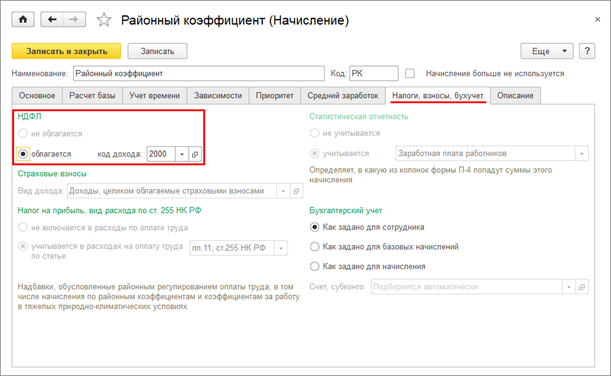
Настройка налогообложения различных видов начислений производится путем указания кода дохода НДФЛ (раздел Настройка – Начисления – закладка Налоги, взносы, бухучет) (рис. 2). Если результаты начисления не учитываются при определении налоговой базы по НДФЛ (в соответствии со ст. 217 НК РФ), установите переключатель в положение не облагается.
Наряду с начислениями сотрудникам в программе могут регистрироваться прочие доходы, полученные физическими лицами от организации. Для таких доходов код дохода НДФЛ указывается:
- при регистрации выплат бывшим работникам – в справочнике Виды выплат бывшим сотрудникам;
- при регистрации прочих доходов физических лиц – в справочнике Виды прочих доходов физлиц;
- при регистрации авторских договоров с физическими лицами – в справочнике Виды авторских договоров;
- при регистрации призов, подарков сотрудникам – код дохода НДФЛ указывается непосредственно в документе Приз, подарок в зависимости от выбранного вида дохода: Подарок или Приз, выигрыш в конкурсе.
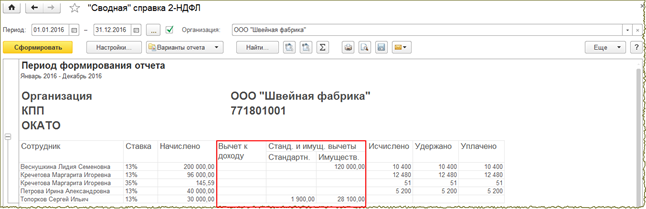
Перечень видов налоговых вычетов, которые в соответствии с главой 23 НК РФ предоставляются физическим лицам налоговым агентом при определении совокупного облагаемого дохода, в программе хранится в справочнике Виды вычетов НДФЛ (раздел Налоги и взносы – См. также – Виды вычетов НДФЛ) Виды и размеры вычетов периодически меняются законодательством. При своевременном обновлении конфигурации эти изменения будут отражаться в программе автоматически. Данные о фактически предоставленных физическим лицам за год налоговых вычетах можно получить с помощью отчетов – «Сводная» справка 2-НДФЛ (раздел Налоги и взносы – Отчеты по налогам и взносам) (рис. 4) и Анализ НДФЛ по месяцам. В этих отчетах отображаются суммы всех предоставленных физических лицам налоговых вычетов: стандартных налоговых вычетов, имущественных, социальных, профессиональных и вычетов по отдельным видам доходов.
Налогооблагаемые доходы сотрудникам в программе начисляются различными документами, например, Начисление зарплаты и взносов (раздел Зарплата – Начисление зарплаты и взносов), Премия (раздел Зарплата – Премия), Материальная помощь (раздел Зарплата – Материальная помощь), Увольнение (раздел Зарплата – Все начисления) и т.д. При проведении документов, с помощью которых производится начисление налогооблагаемого дохода, суммы дохода физических лиц используются для определения налоговой базы для расчета налога.
Для целей расчета налога налогооблагаемые доходы можно разделить на 2 группы (ст. 223 НК РФ) – доходы в виде оплаты труда и доходы не в виде оплаты труда («межрасчетные» выплаты).
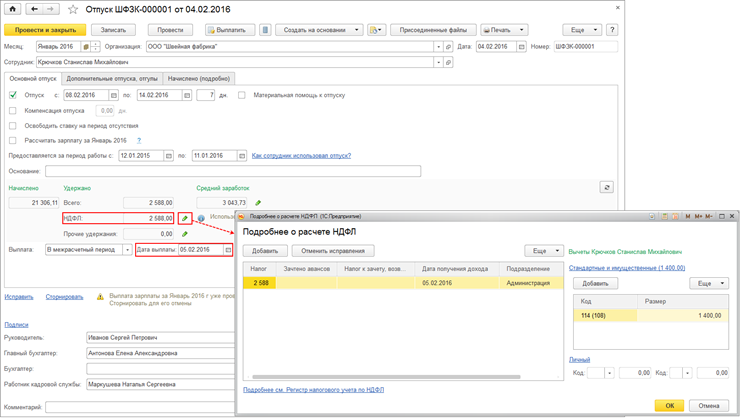
Налог с «межрасчетных» выплат рассчитывается (исчисляется) и фиксируется непосредственно документами, которыми такие доходы начисляются (рис. 5):
- Разовое начисление;
- Премия;
- Простой сотрудников;
- Командировка;
- Отпуск;
- Больничный лист;
- Материальная помощь;
- Оплата дней по уходу за детьми-инвалидами;
- Отсутствие с сохранением оплаты;
- Увольнение;
- Выплата бывшим сотрудникам;
- Регистрация прочих доходов;
- Дивиденды.
Сумма налога определяется нарастающим итогом с начала налогового периода с учетом ранее начисленных сумм налога. Кроме того, предоставляются все налоговые вычеты, на которые имеет право сотрудник.
Налог с доходов, выплачиваемых вместе с зарплатой, рассчитывается (исчисляется) с помощью документа Начисление зарплаты и взносов. Результаты расчета помещаются в табличную часть на закладке НДФЛ (рис. 6).
Расчет НДФЛ с материальной выгоды, полученной от экономии на процентах за пользование заемными средствами (по налоговой ставке 35%), производится одновременно с расчетом суммы к удержанию в счет погашения займа и материальной выгоды и отражается на закладке Займы документа Начисление зарплаты и взносов.
Исчисление сумм НДФЛ производится нарастающим итогом с начала налогового периода применительно ко всем доходам (за исключением доходов от долевого участия в организации), в отношении которых применяется налоговая ставка, установленная п. 1 ст. 224 НК РФ (13%), начисленным налогоплательщику за данный период, с зачетом удержанной в предыдущие месяцы текущего налогового периода суммы налога (абз. 1 п. 3 ст. 226 НК РФ).
Схематично исчисление налога в программе выглядит следующим образом:
- по данным, зарегистрированным в программе, по каждому физическому лицу обобщается информация о начисленных в его пользу налогооблагаемых доходах в разрезе налоговых ставок;
- применяются зарегистрированные в программе налоговые вычеты, предоставляемые сотруднику (на детей, имущественные, социальные и т.д.);
- определяется сумма налога, подлежащая удержанию из доходов, нарастающим итогом с начала налогового периода;
- подсчитывается сумма ранее исчисленного налога в текущем налоговом периоде;
- определяется сумма налога, подлежащая удержанию.
Сумма налога применительно к доходам, в отношении которых применяются иные налоговые ставки, а также к доходам от долевого участия в организации исчисляется налоговым агентом отдельно по каждой сумме указанного дохода, начисленного налогоплательщику (абз. 2 п. 3 ст. 226 НК РФ). В программе: при каждом исчислении налога производится его округление до целых рублей, доходом считается итоговая сумма по отдельному коду дохода — используются итоги начислений в разрезе дат получения дохода и кодов дохода без учета видов начислений.
Исчисление сумм налога производится налоговыми агентами на дату фактического получения дохода, определяемую в соответствии со ст. 223 НК РФ.
В общем случае дата фактического получения дохода определяется как день выплаты дохода, в том числе перечисления дохода на счета налогоплательщика в банках (пп. 1 п. 1 ст. 223 НК РФ). В документах, с помощью которых начисляются доходы не в виде оплаты труда («межрасчетные» выплаты), дата получения дохода определяется по дате предполагаемой выплаты дохода (рис. 5), которая указывается в поле Дата выплаты.
Для доходов в виде оплаты труда предусмотрен особый порядок: датой фактического получения налогоплательщиком такого дохода признается последний день месяца, за который ему был начислен доход за выполненные трудовые обязанности в соответствии с трудовым договором. В случае прекращения трудовых отношений до истечения календарного месяца датой фактического получения налогоплательщиком дохода в виде оплаты труда считается последний день работы, за который ему был начислен доход (п. 2 ст. 223 НК РФ). В программе для доходов в виде оплаты труда дата получения дохода определяется по месяцу начисления дохода. Для таких доходов она является последним днем месяца начисления. Дата указывается в колонке Дата получения дохода документа Начисление зарплаты и взносов (рис. 6). Дата получения дохода в виде материальной выгоды, полученной от экономии на процентах за пользование заемными средствами определяется месяцем начисления документа Начисление зарплаты и взносов.
Обратите внимание!
С 01.01.2016 при получении дохода в виде материальной выгоды, полученной от экономии на процентах при получении заемных (кредитных) средств, датой фактического получения дохода при расчете НДФЛ признается последний день каждого месяца в течение срока, на который были предоставлены заемные (кредитные) средства. А датой фактического получения дохода при расчете НДФЛ в виде командировочных расходов (суточные сверх лимита, неподтвержденные расходы) считается последний день месяца, в котором утвержден авансовый отчет, после возвращения сотрудника из командировки.
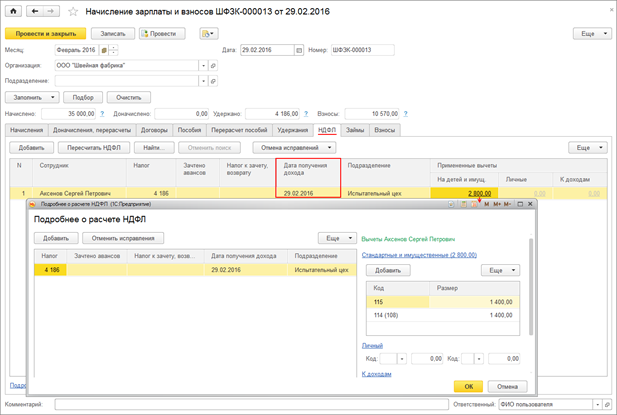
Помимо учета исчисленного НДФЛ в программе ведется учет фактически удержанного с сотрудников налога. Налоговые агенты обязаны удержать начисленную сумму налога непосредственно из доходов налогоплательщика при их фактической выплате, но с учетом особенностей, установленных п. 4 ст. 226 НК РФ. Так, с 01.01.2016 при выплате налогоплательщику дохода в натуральной форме или получении дохода в виде материальной выгоды удержание исчисленной суммы налога производится налоговым агентом за счет любых доходов, выплачиваемых налоговым агентом налогоплательщику в денежной форме. При этом удерживаемая сумма налога не может превышать 50% суммы выплачиваемого дохода в денежной форме.
В программе удержание налога производятся при проведении документов выплаты заработной платы: Ведомость в банк, Ведомость в кассу, Ведомость выплаты через раздатчика, Ведомость перечислений на счета. Сумма удержанного налога рассчитывается автоматически при заполнении документа на выплату зарплаты и показывается в отдельной колонке. Дата удержания налога в учете будет отражаться датой документа на выплату.
При удержании налога предусмотрен также учет авансовых платежей по НДФЛ для работников, являющихся иностранными гражданами или лицами без гражданства из «безвизовых» стран, временно пребывающими на территории РФ, осуществляющих трудовую деятельность по найму в РФ на основании патента.
Поскольку налог рассчитывается с доходов нарастающим итогом с начала года, то может возникнуть ситуация, когда сумма исчисленного НДФЛ за текущий месяц по расчету будет отрицательной, т.е. образуется «долг» по налогу за налоговым агентом. При этом образовавшийся долг по налогу за налоговым агентом не увеличивает сумму к выплате сотруднику. Излишне удержанная сумма налога может быть зачтена при расчете налога в следующих месяцах налогового периода или может быть возвращена сотруднику по его заявлению. Более подробно об этом смотрите в статье Регистрация возврата сумм излишне удержанного НДФЛ.
В программе также ведется учет перечисленного налога для отражения в отчетности. Более подробно об этом смотрите в статье Учет перечисленного НДФЛ. Сроки перечисления налога зависят от того, с каких доходов удержан НДФЛ.
Обратите внимание! С 01.01.2016 налоговые агенты обязаны перечислять суммы удержанного налога не позднее дня, следующего за днем выплаты налогоплательщику дохода (за исключением некоторых доходов).
Для доходов в виде пособий по временной нетрудоспособности (включая пособие по уходу за больным ребенком) и в виде оплаты отпусков налоговые агенты обязаны перечислять суммы удержанного налога не позднее последнего числа месяца, в котором производились такие выплаты.
Для анализа данных об исчисленном, удержанном, перечисленном НДФЛ за любой период можно сформировать отчеты – Анализ НДФЛ по месяцам (раздел Налоги и взносы – Отчеты по налогам и взносам) (рис. 7), «Сводная» справка 2-НДФЛ. Для анализа сумм удержанного и перечисленного налога удобно также использовать отчет Анализ уплаты НДФЛ.
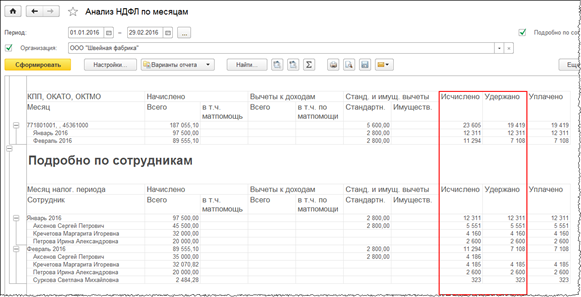
Организация может выплачивать доходы физическим лицам, которые не являются сотрудниками организации. В частности, доходы могут выплачиваться бывшим сотрудникам и акционерам (совладельцам) организации. В этих случаях у организации может возникнуть обязанность исчислить, удержать и перечислить НДФЛ. Непосредственно выплата сумм прочих доходов в программе не регистрируется, фиксируется только сумма дохода, сумма исчисленного, удержанного и перечисленного НДФЛ для отражения в отчетности. Документы, которыми регистрируются такие доходы (Выплата бывшим сотрудникам, Регистрация прочих доходов, Дивиденды), при проведении сразу же фиксируют сумму исчисленного, удержанного и перечисленного НДФЛ.
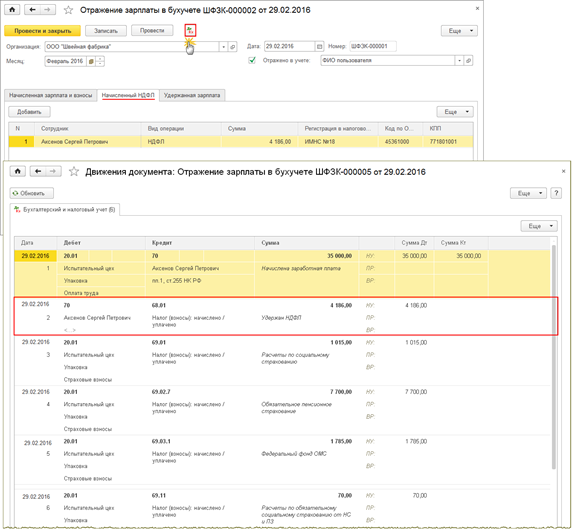
При синхронизации данных с программой «1С:Бухгалтерия 8» (ред. 3.0) на сумму удержанного НДФЛ формируется проводка по дебету счета 70 и кредиту счета 68.01 «Налог на доходы физических лиц» (рис. 8).
Выберите раздел
- Все вопросы 94
- 1С:Бухгалтерия 8 445
- Интеграция с Маркетплейсами из 1С 4
- 1С:Управление нашей фирмой 8 19
- 1С:Управление Торговлей 8 179
- 1С:Зарплата и Управление Персоналом 8 227
- 1С:Комплексная Автоматизация 8 83
- Бюджетная учет 5
- 1С:Бухгалтерия 7.7 41
- Другие конфигурации 34
Начисление зарплаты в 1С ЗУП
Начисление зарплаты в 1С ЗУП начинается с выполнения первичной настройки.
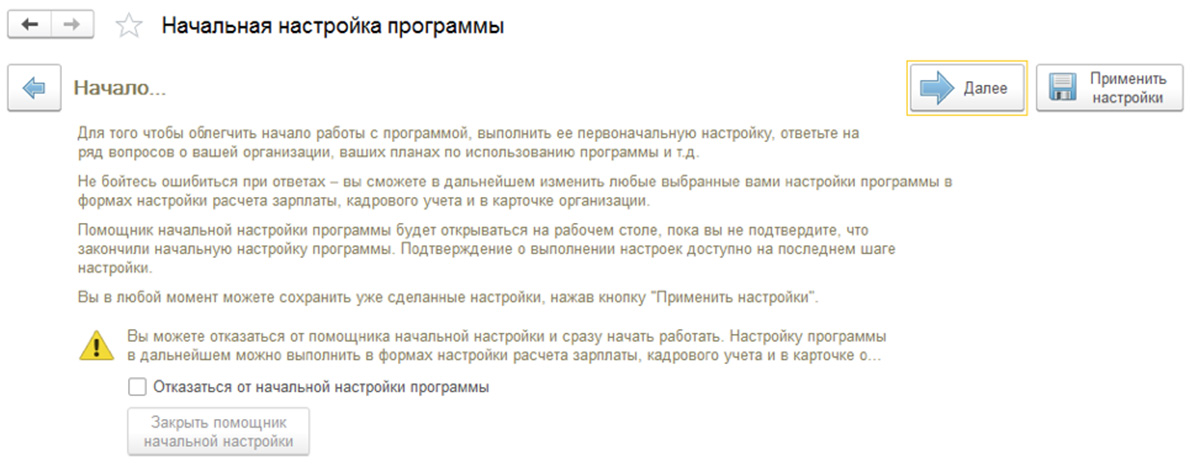
Здесь можно ввести первичные сведения о предприятии, заполнить поля, связанные с учетной политикой, кадровым учетом, а также расчетом зарплаты. Помощник сразу же создаст начисления и удержания в соответствии с полученными настройками.
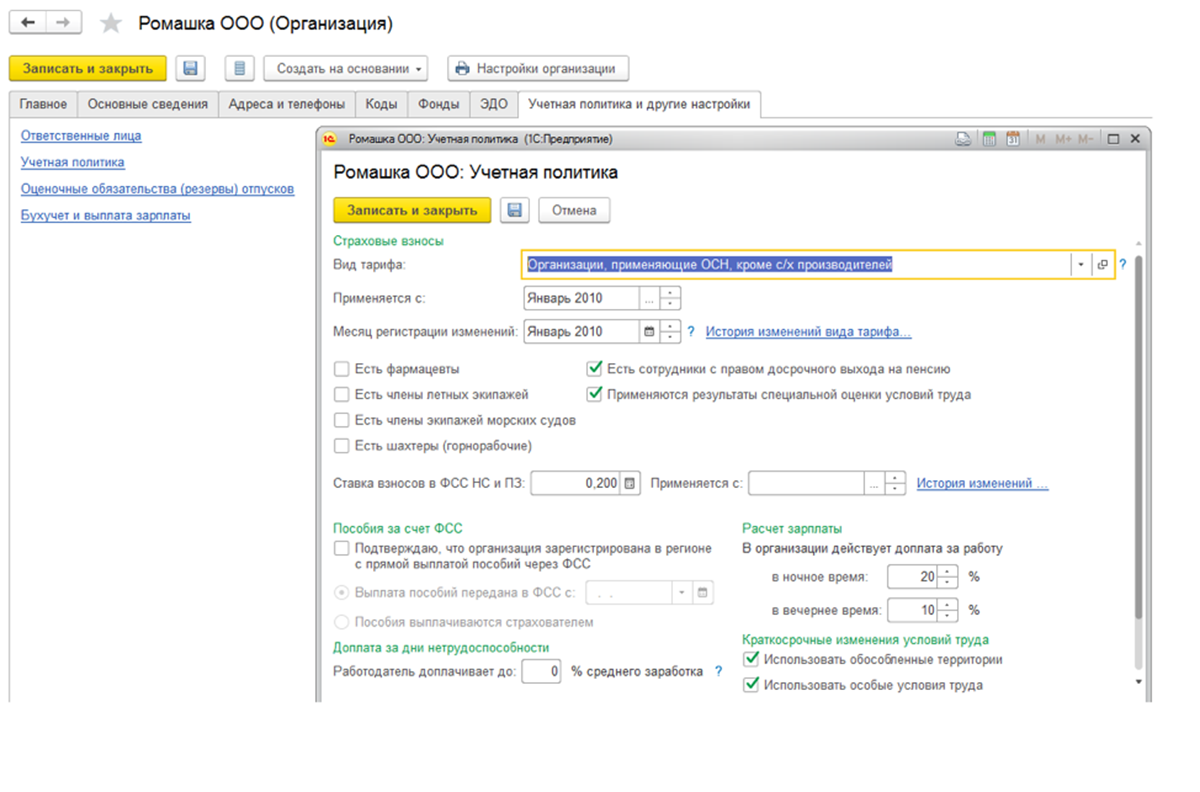
Если в дальнейшем понадобятся изменения первичных настроек, их можно отредактировать в подсистеме «Настройка».

На расчет зарплаты влияют следующие основные настройки:
- Выплата бывшим сотрудникам. Если настройка этого типа была установлена, в системе появится доступ к форме «Выплата бывшим сотрудникам». Она дает возможность регистрировать материальную помощь, выплаченную бывшим сотрудникам, а также заработок, который сохраняется на время трудоустройства и т.п. После регистрации выплаты будут отражены в отчете «Незарплатные доходы».
- Использование для одного сотрудника несколько тарифных ставок. Если задействована эта опция, появится доступ к блоку* «Дополнительные тарифы, коэффициенты».
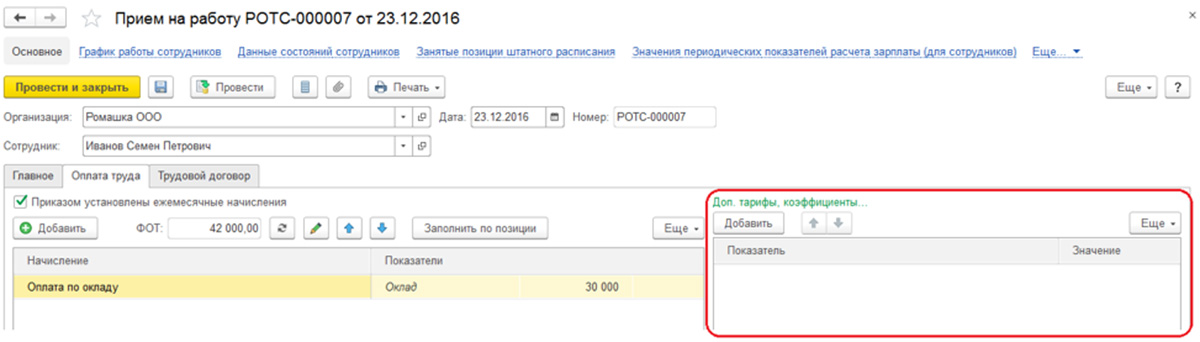
*При заполнении этого блока выбирают показатели расчета зарплаты и одновременно указывают вариант применения: во всех месяцах после того, как введено значение, а также назначают показатель – для сотрудника. Эти настройки будут применены для всех начислений сотрудника, при условии, что они указаны в формуле расчета.
- Использование в графике работы нескольких видов времени. Если эта настройка установлена в программе, то в графиках работы появится доступ к видам времени пользователя, для них в поле «Основное Время» будут указаны соответствующие значения видов времени, такие как «Явка», «Ночные часы», «Вахта», «Вечерние часы», «Сокр. рабочее время в соответствии с законом», «Работа в режиме неполного рабочего времени», «Сокр.время обучающихся без отрыва от производства».
- Проверка соответствия фактического и планового времени. Эта настройка не позволяет провести документ «Табель», если при этом фактическое время в табеле не соответствует установленному общему или индивидуальному графику.
- Ограничение суммы удержаний по проценту от заработной платы. Такая настройка дает возможность ограничить общий размер удержаний этого типа по ст. 138 ТК РФ. Если указан этот признак, то в удержаниях появится доступ к опции «Является взысканием»*.
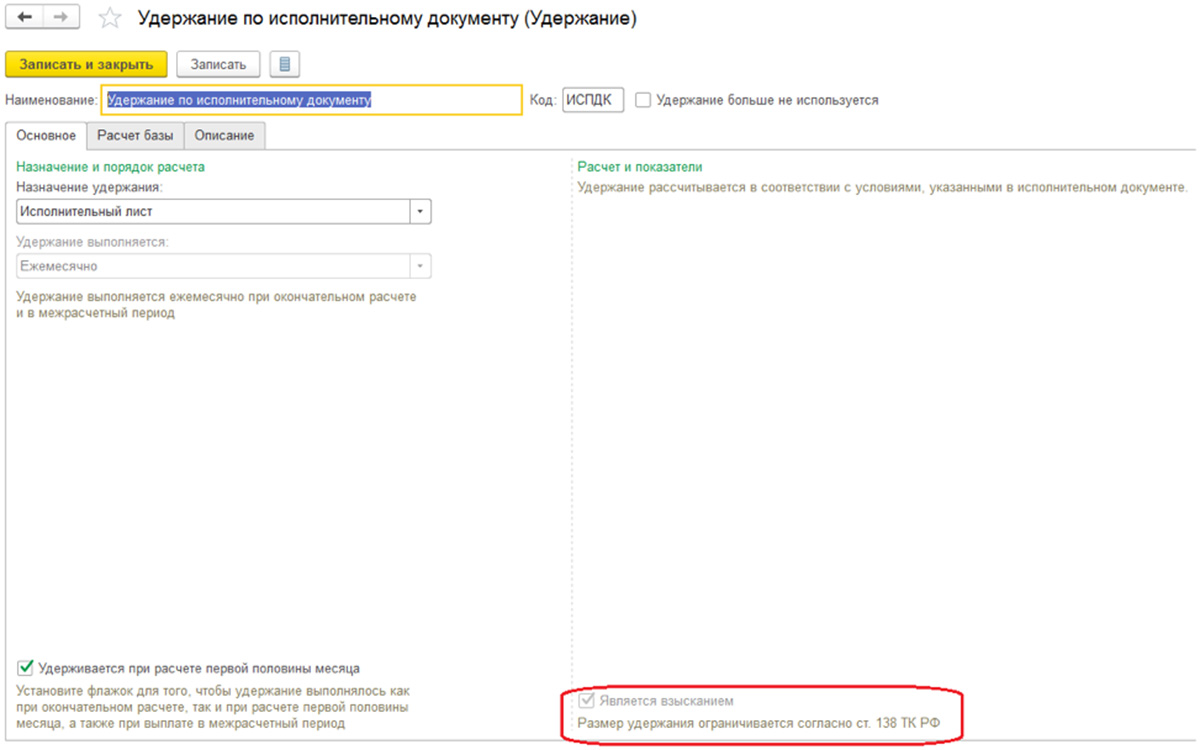
*Устанавливая этот признак, в исполнительном листе следует указать очередность для взысканий. В документе «Ограничение взысканий» контролируются суммы удержаний соответствии с законом.
- Пересчет тарифной ставки в стоимость часа. Такая настройка дает возможность установить алгоритм расчета таких показателей, как «СтоимостьЧаса», «СтоимостьДняЧаса», «СтоимостьДня».
- Показатели для расчета состава совокупной тарифной ставки. В этом модуле указывают список показателей, которые образуют совокупную тарифную ставку. При расчете показателей «СтоимостьЧаса», «СтоимостьДняЧаса», «СтоимостьДня», выбранные показатели применяются для расчета тарифной ставки.
- Проверка соответствия начислений и выплат. Когда такая настройка включена, программа выдаст предупреждение, если сделана попытка выплатить сумму, превышающую начисления. В результате не проводится ведомость на выплату зарплаты.
- Выполнение доначислений, а также перерасчета зарплаты в отдельном документе. Если включена эта настройка, все перерасчеты будут отражены в опции «Доначисление, перерасчеты».
Как настроить начисления и удержания. Изучение показателей для расчета заработной платы
Из меню «Настройка/Расчет зарплаты» нужно перейти по ссылке «Настройка состава начислений и удержаний». Здесь выполняют дополнительную настройку и ввод новые виды начислений или удержаний, которые применяются на предприятии.
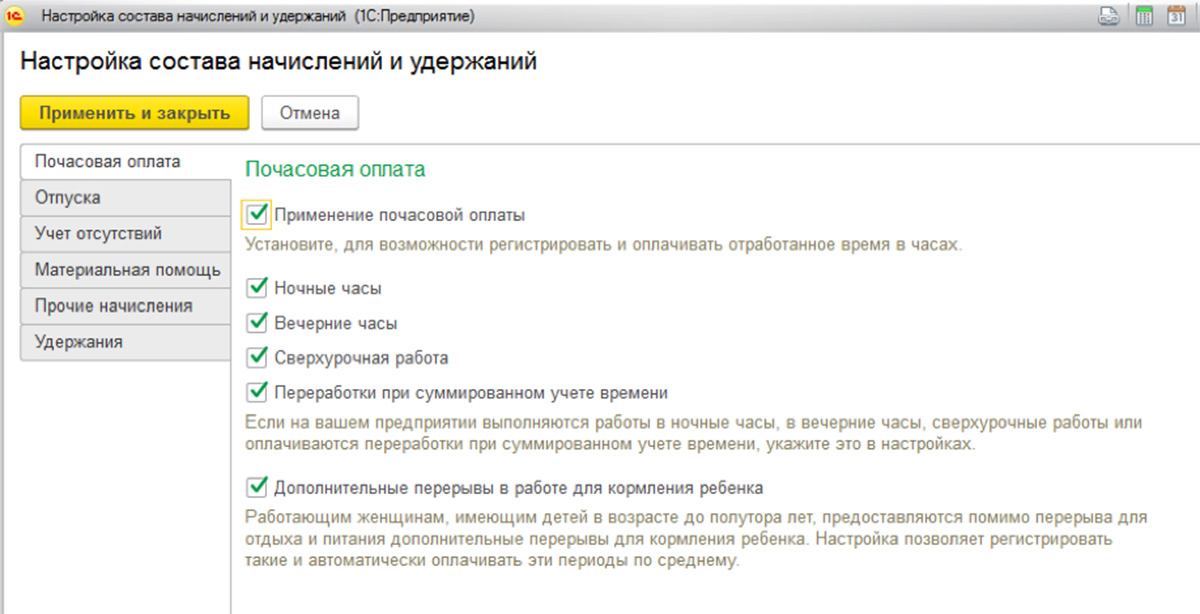
Здесь нужно выбрать настройки, которые программа использует для создания видов расчетов, показателей расчета заработной платы, которые будут применены в формулах новых начислений и удержаний.
Чтобы настроить новые начисления или созданные удержания, нужно зайти в меню «Настройка/Начисления/Удержания».
Разобраться с порядком изменений можно на примере нового начисления.
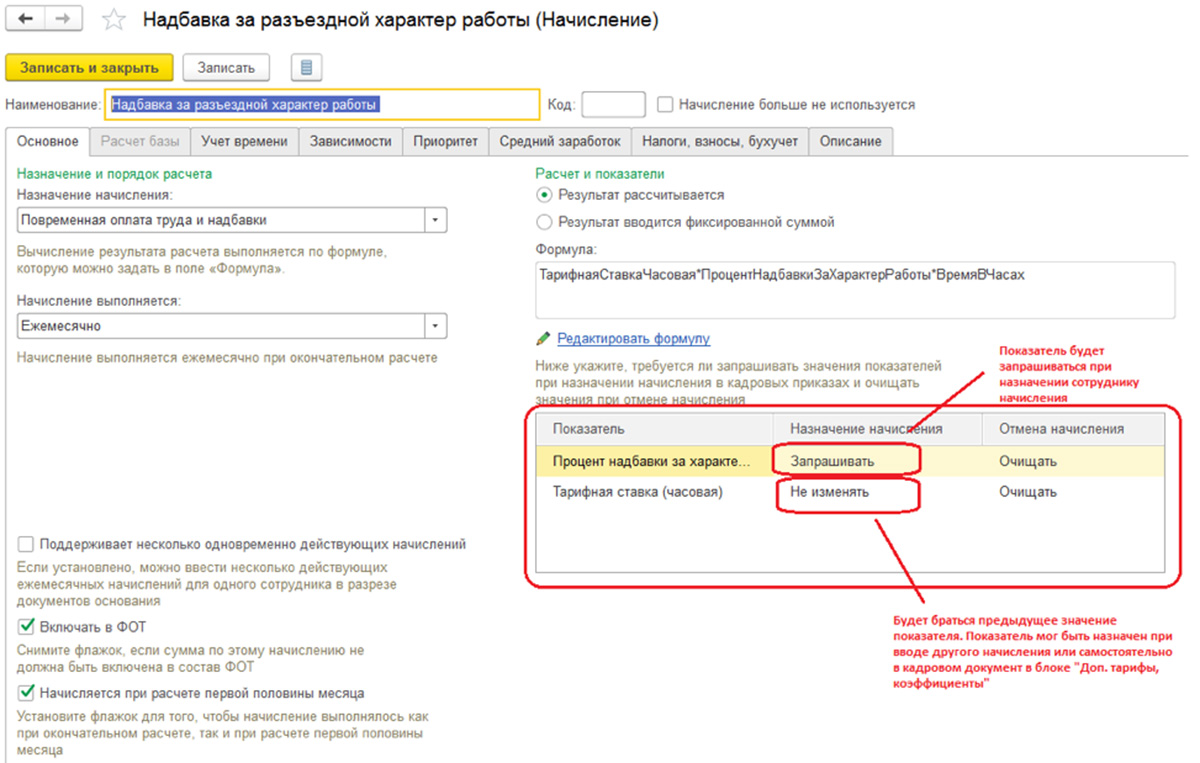
Нужно зайти во вкладку «Основное» и заполнить:
- Назначение начисления дает возможность автоматически заполнить некоторые соответствующие реквизиты. Например, если выбрано «оплата отпуска», начисление будет выполнено в лпции «Отпуск», по коду дохода НДФЛ – 2012, при этом блокируется опция «Средний заработок».
- Способ выполнения. Заполняется для определенного назначения, например, если выбрана настройка «Повременная оплата труда и надбавки», то появится доступ к следующим позициям:
- ежемесячно;
- для отдельного документа;
- для отдельных месяцев;
- только если выполнен ввод значения показателя;
- только если определен вид учета отработанного времени;
- только если время пришлось на праздничные дни.
- Поддержка нескольких начислений, которые действуют одновременно. Когда установлен этот признак, система позволяет ввести несколько видов начислений сразу в одном месяце на основании созданных документов.
- Включение в ФОТ. Если выбрана эта настройка, начисление будет включено в фонд оплаты труда.
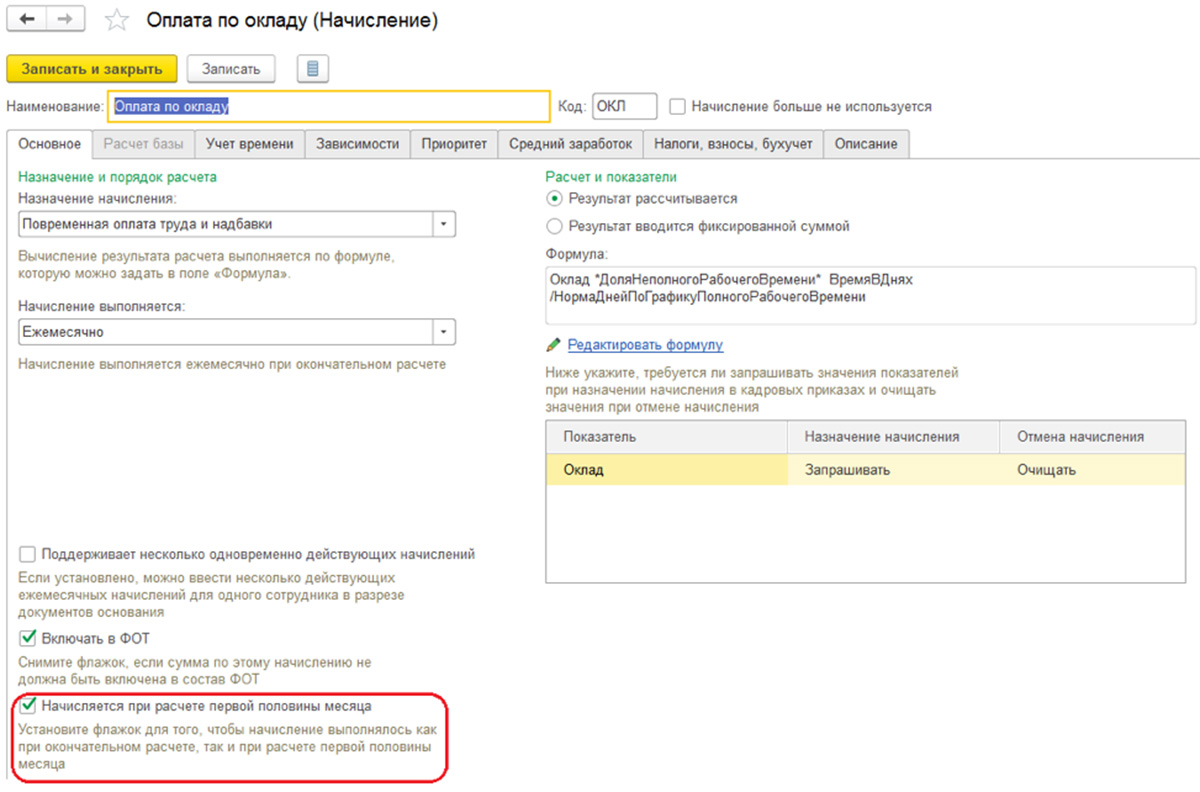
- Начисление при расчете первой половины месяца. Когда установлен этот признак, вид расчета применяется при расчете авансовых выплат опцией «Начисление за первую половину месяца».
- Заполняя блок «Постоянные показатели», требуется отметить, по каким именно данным необходимо запрашивать ввод значений, а по каким нужно очищать значение, если начисления отменены.
В формуле начисления требуется прописать:
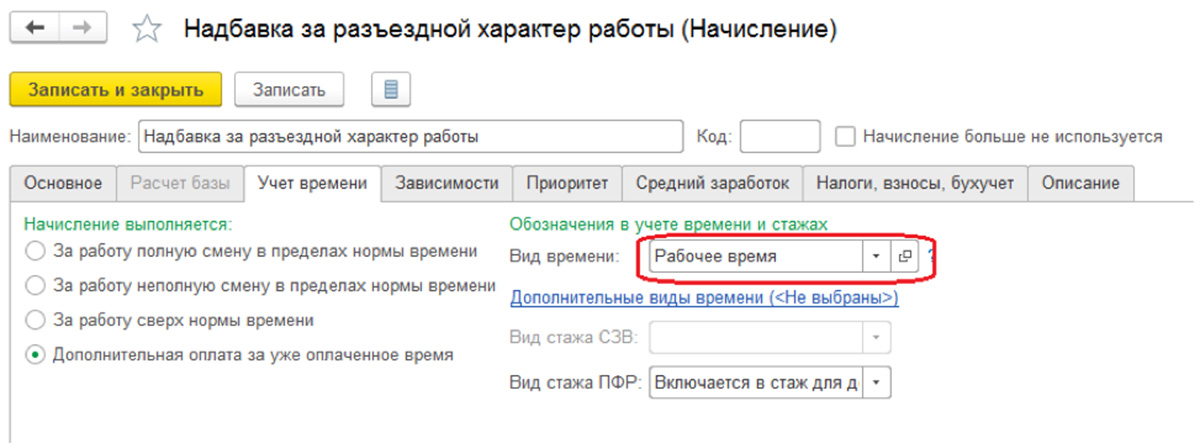
При заполнении вкладки «Учет времени» нужно указать вид соответствующего начисления:
- Работа полную смену в пределах нормы. Этот вид расчета фиксирует отработанное время. Настройки устанавливают для основного планового начисления за целый день.
- Работа неполную смену в пределах нормы. Эта опция фиксирует отработанное время. Настройки применяют начисления времени внутрисменно.
- Работа сверх нормы. Может быть установлена, например, для начисления, которым оплачивают работа во время праздников и т.п.
- Дополнительная оплата за время, которое уже оплачено. Такая настройка задается для премий, доплат, надбавок и т.п.
- Полные\Неполные смены. Эти настройки задаются для начислений, которыми оплачиваются отклонения от графика: командировочные, отпускные и т.п.
Необходимо указать вид времени, который применяется для учета в показателях «ВремяВДнях», «ВремяВДняхЧасах», «ВремяВЧасах».
В этом примере нужно указать «Рабочее время», такая опция предопределяет все виды времени, для которых установлен упомянутый признак.
При работе с вкладкой «Зависимости» необходимо указать начисления, а также удержания, в базе которых находятся данные сведения. Для вытесняющих начислений предназначена вкладка «Приоритет», их вводят в соответствующие поля. Во вкладках «Налоги, взносы, бухучета» и «Средний заработок» следует настроить порядок учета и налогообложения.
Как создать показатель «ПроцентНадбавкиЗаХарактерРаботы».
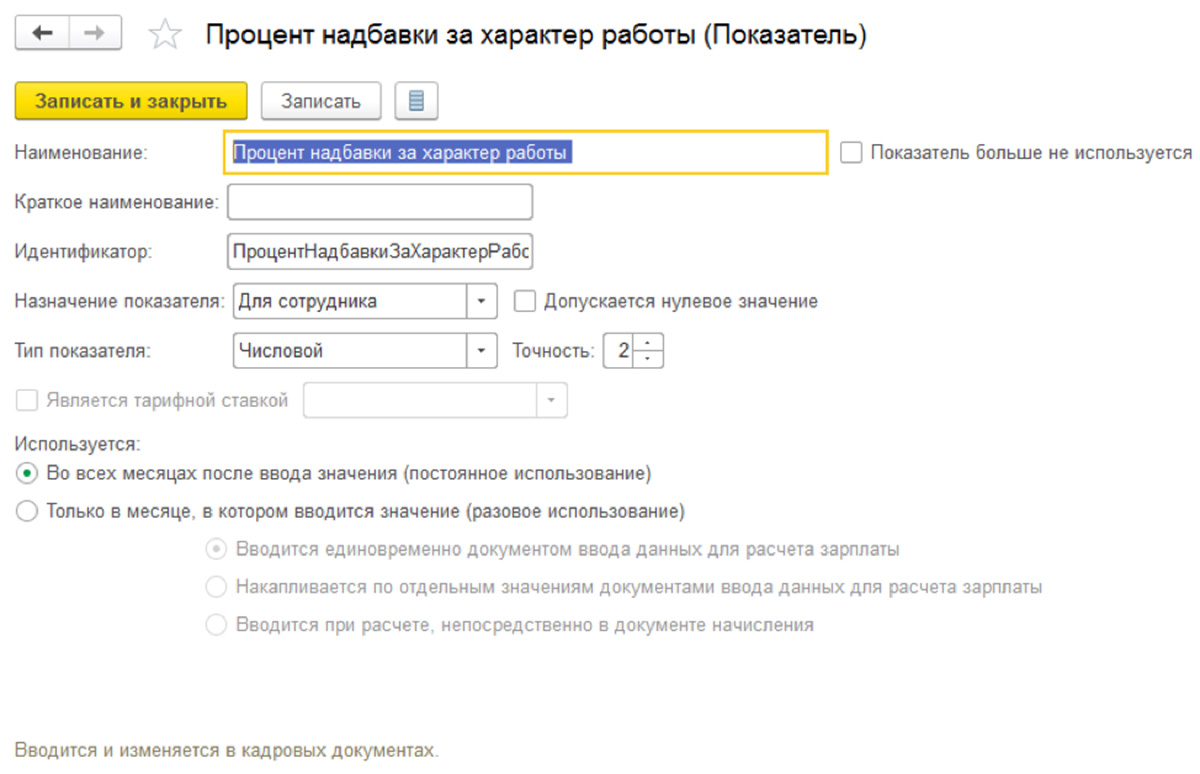
Этот показатель настраивают для предприятия, подразделения, отдельного сотрудника. Он бывает разовым, периодическим или оперативным.
Для ввода периодических показателей используют кадровые документы, для разовых — выполняют ввод в «Данных для расчета зарплаты» на определенный месяц. Оперативный показатель также можно вводить через опцию «Данные для расчета зарплаты» для конкретного месяца, итоговое значение при этом будет накапливаться.
Как оформить прием на работу в 1С ЗУП
Чтобы оформить прием нового сотрудника на работу, для него создают карточку, затем вводят документ «Прием на работу» или документ «Прием на работу списком», если это удобнее.
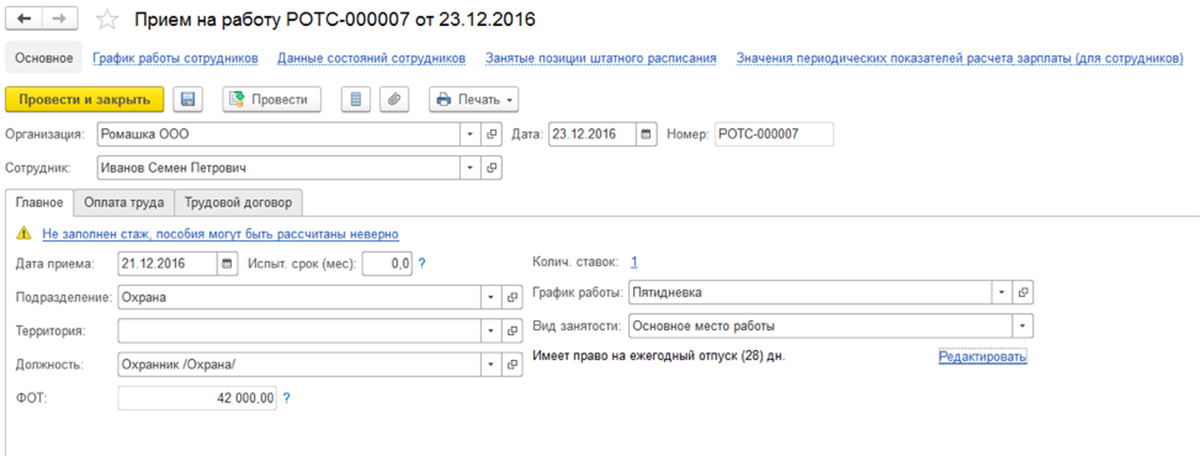
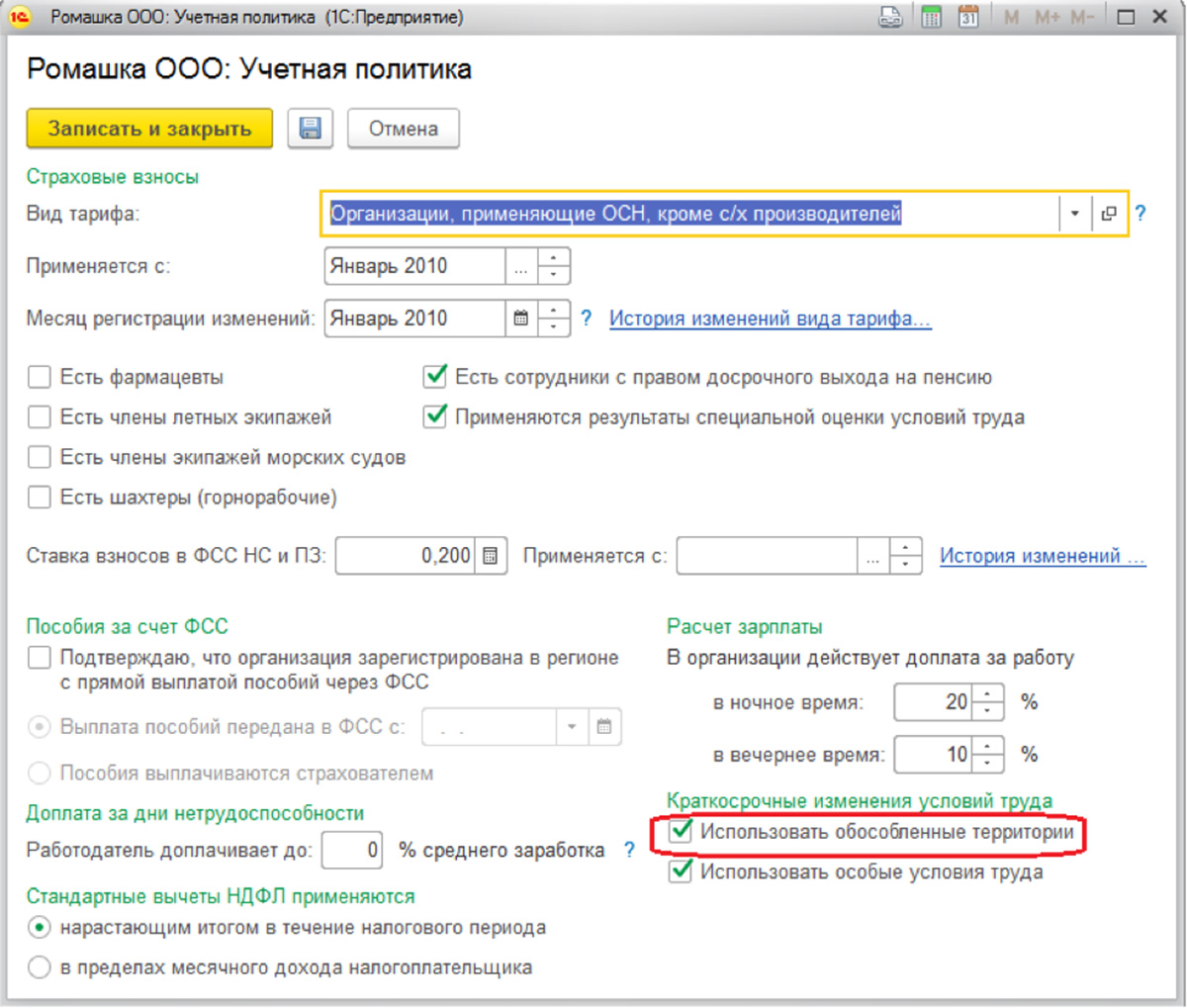
В разделе «Главное» требуется указать дату приема на работу, количество ставок, а также должность, график, подразделение и территорию, если учета в разрезе территорий уже настроен в учетной политике предприятия.
Во вкладке «Оплата труда» необходимо выбрать плановые начисления сотруднику, установить порядок расчета авансовых платежей, а также пересчета тарифа в показатели «СтоимостьДня», «СтоимостьДняЧаса», «СтоимостьЧаса» при расчете праздничных, сверхурочных и т.п.
При переносе данных из прежних версий программы эти сведения заполняются в автоматическом режиме в соответствии с разделом «Начальная штатная расстановка».
Как выполняются начисления за первую половину месяца
Для расчета аванса в программе есть несколько вариантов:
- в соответствии с фиксированной суммой;
- по проценту от тарифа;
- исходя из расчета за первую половину месяца.
Все сведения, связанные с порядком расчета и выплатам авансовых платежей отражают в кадровых документах, которые называются «Прием на работу», «Кадровый перевод», а также «Изменение оплаты труда». Чтобы установить вариант расчета авансовых платежей для списка работников, используют раздел «Изменение аванса».
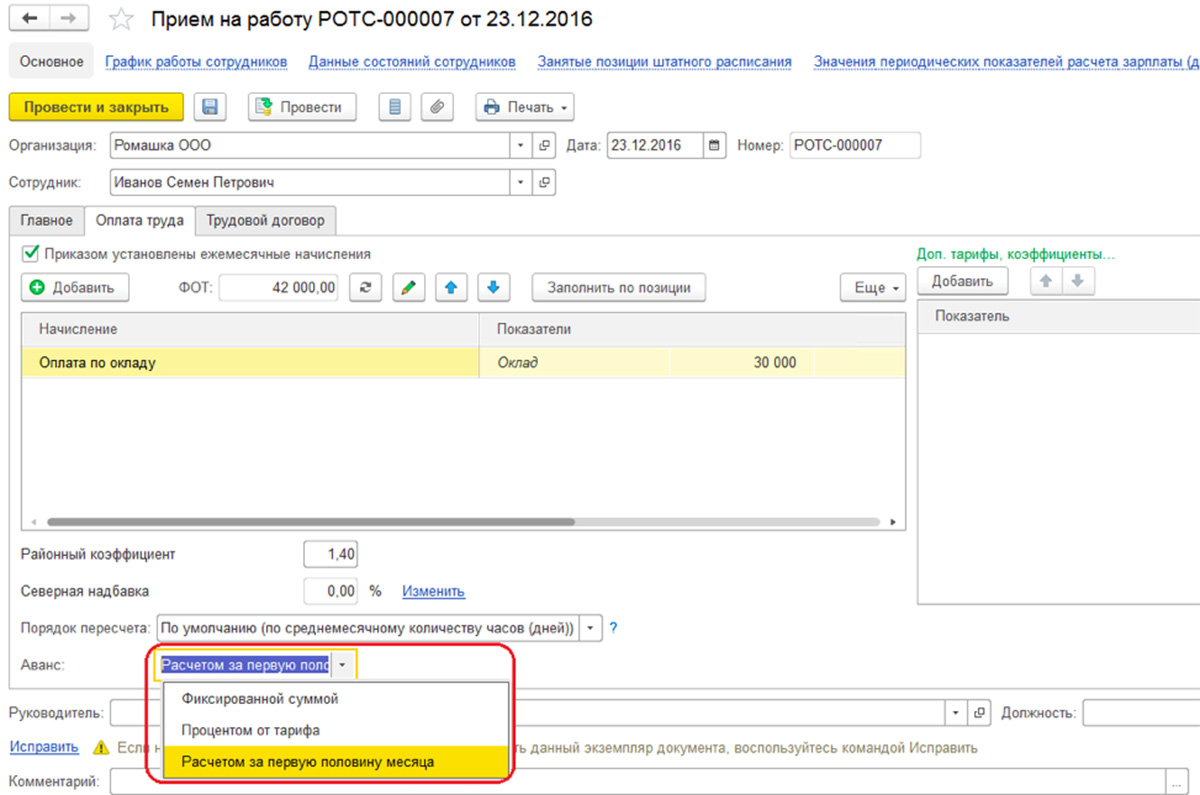
Если для выплаты аванса выбраны опции «фиксированной суммой» или «процентом от тарифа», то нет необходимости в проведении дополнительных расчетов и вводе документов. Выплата будут происходить прямо в документе на выплату зарплаты, для которого установлен характер выплаты «Аванс». При расчете «процентом от тарифа» берется процент от ФОТ, т.е. используются все плановые начисления, которые входят в состав ФОТ.
При выплатах авансовых платежей по методу «расчет за первую половину месяца» понадобится ввести документ «Начисление за первую половину месяца». Здесь отражаются начисления, для которых в настройках указана опция «Начисляется при расчете первой половины месяца».
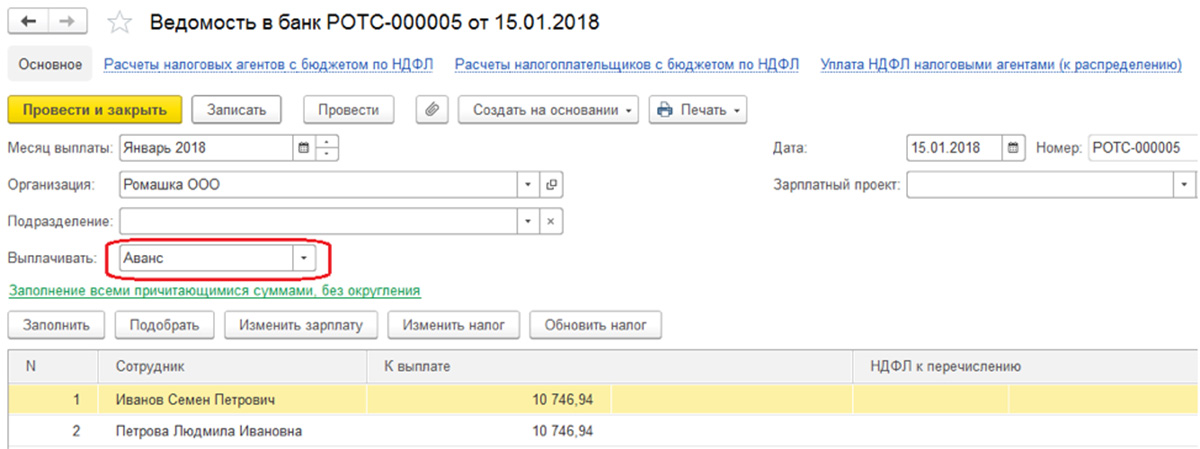
Для выплаты зарплаты за первую половину месяца требуется использовать ведомость, которой присвоен характер выплаты «Аванс».
Чтобы просмотреть результаты выполненных начислений, а также выплаты аванса, используют отчеты «Расчетная ведомость Т-51», а также «Расчетный листок за первую половину месяца», нужно открыть меню «Зарплата/Отчеты по зарплате».
Учет выплат в межрасчетный период
К выплатам этого типа относится расчет больничных, отпускных и прочих отклонений от установленного графика работы.
Чтобы рассмотреть порядок таких выплат, можно обратить внимание на пример начисления пособия по временной нетрудоспособности.
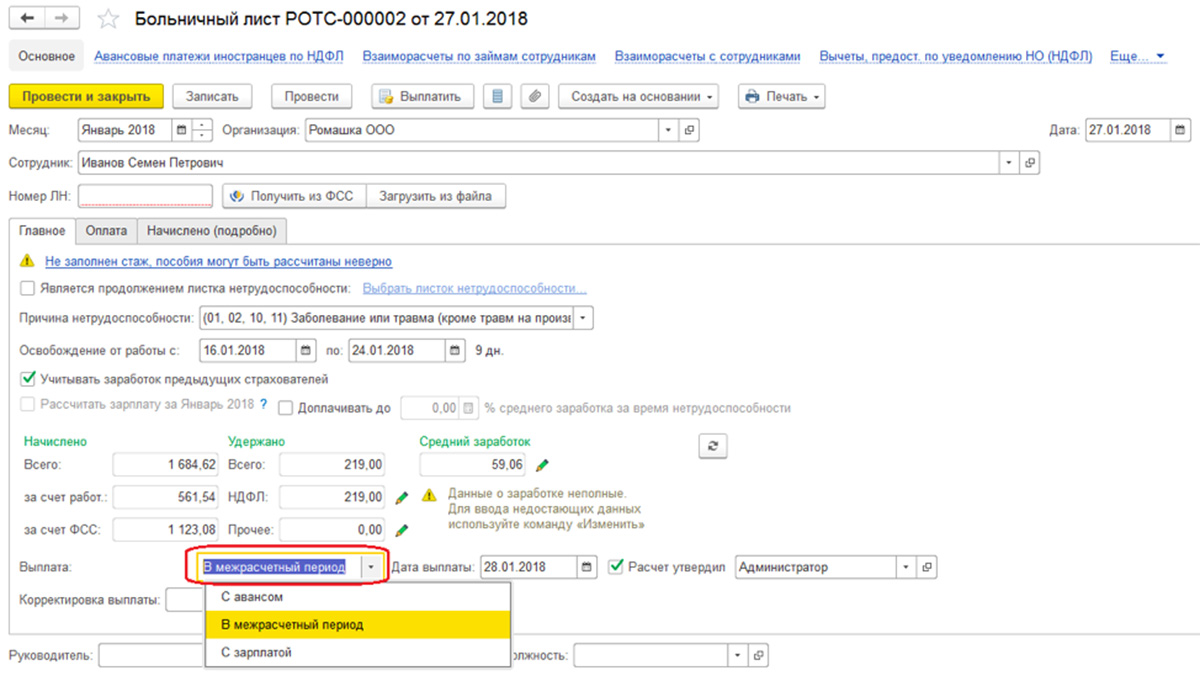
Программа дает возможность выплатить такое пособие в следующих случаях:
- одновременно с авансом. Если выбран этот способ, пособие выплачивается по ведомости, для которой установлена опция «Аванс» как характер выплаты;
- в межрасчетный период. Если выбран такой способ, система дает возможность создать отдельный документ на выплату на основании раздела «Больничный лист»;
- вместе с зарплатой. Когда выбран этот способ, пособие выплачивают по ведомости, для которой установлена опция «Зарплата за месяц».
В графе «Выплата» требуется указать — в межрасчетный период. После нажатия кнопки «Выплатить» появится ведомость, которой присвоена опция «Больничные листы».
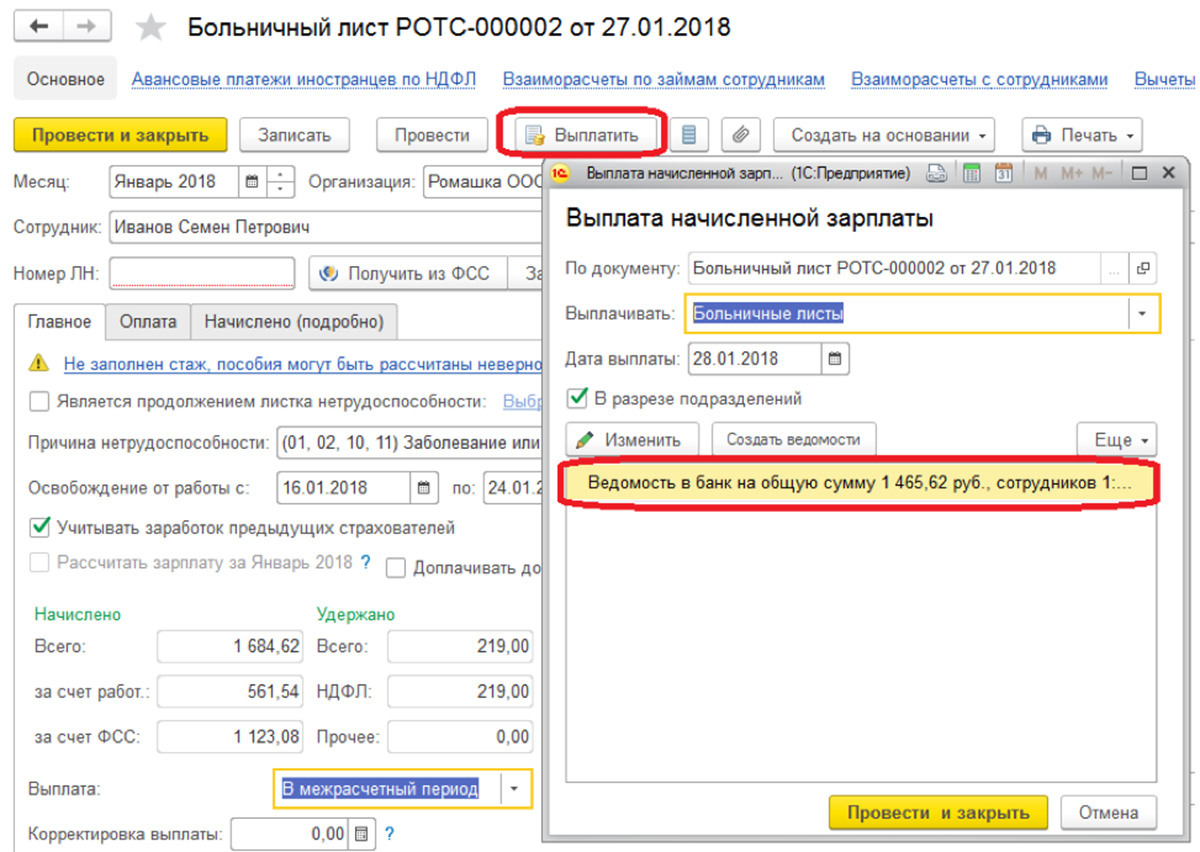
Как начислить и рассчитать зарплату в 1С ЗУП
Для расчетов, которые относятся к заработной плате, предназначен раздел «Начисление зарплаты и взносов». Чтобы посмотреть показатели, которые применены как основание для расчета различных начислений, нужно нажать кнопку «Подробно» в таблице
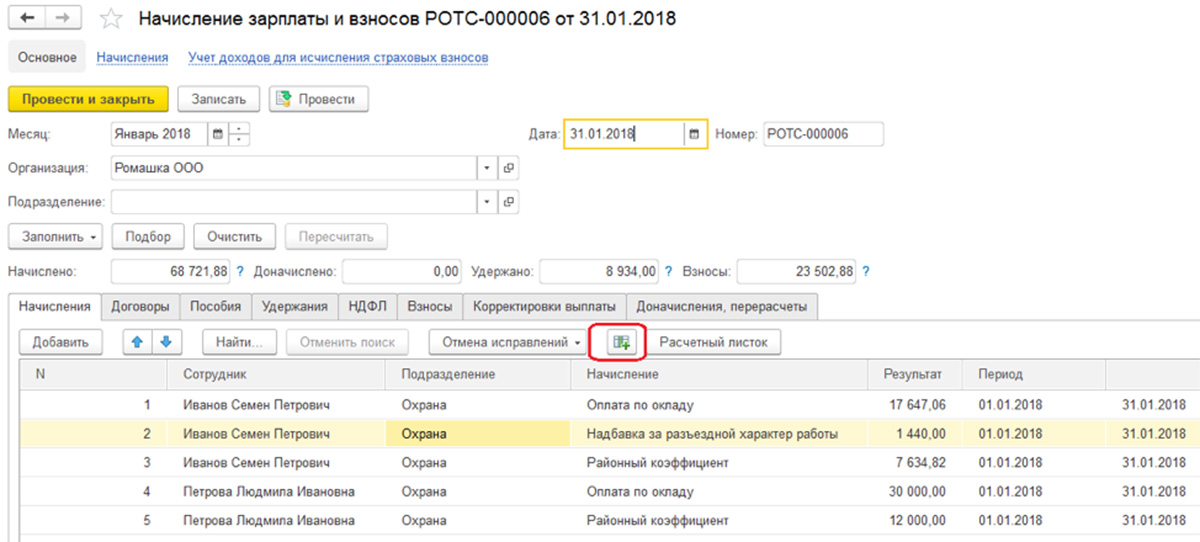
Во вкладке «Договоры» выполняются расчеты по соответствующим гражданским договорам. В разделе «Пособия» начисляется плата сотрудникам, которые получают пособия на детей до полутора и до трех лет. Для расчета НДФЛ, удержаний, и страховых взносов используются соответствующие вкладки раздела. В графе «Доначисления, перерасчеты» зафиксированы перерасчеты за прошлые периоды, которые фиксируются опцией «Перерасчеты».
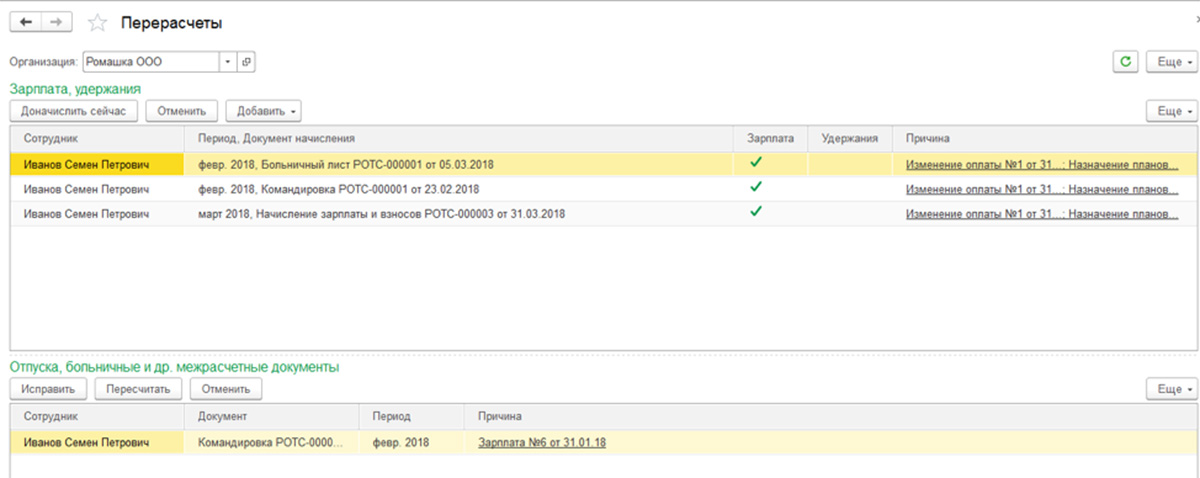
При установке опции «Выполнять доначисление и перерасчет зарплаты отдельным документом» такие перерасчеты будут зафиксированы в графе «Доначисление, перерасчеты».
Чтобы приступить к выплате зарплаты, создают ведомость с опцией «Зарплата за месяц» как характер выплаты.
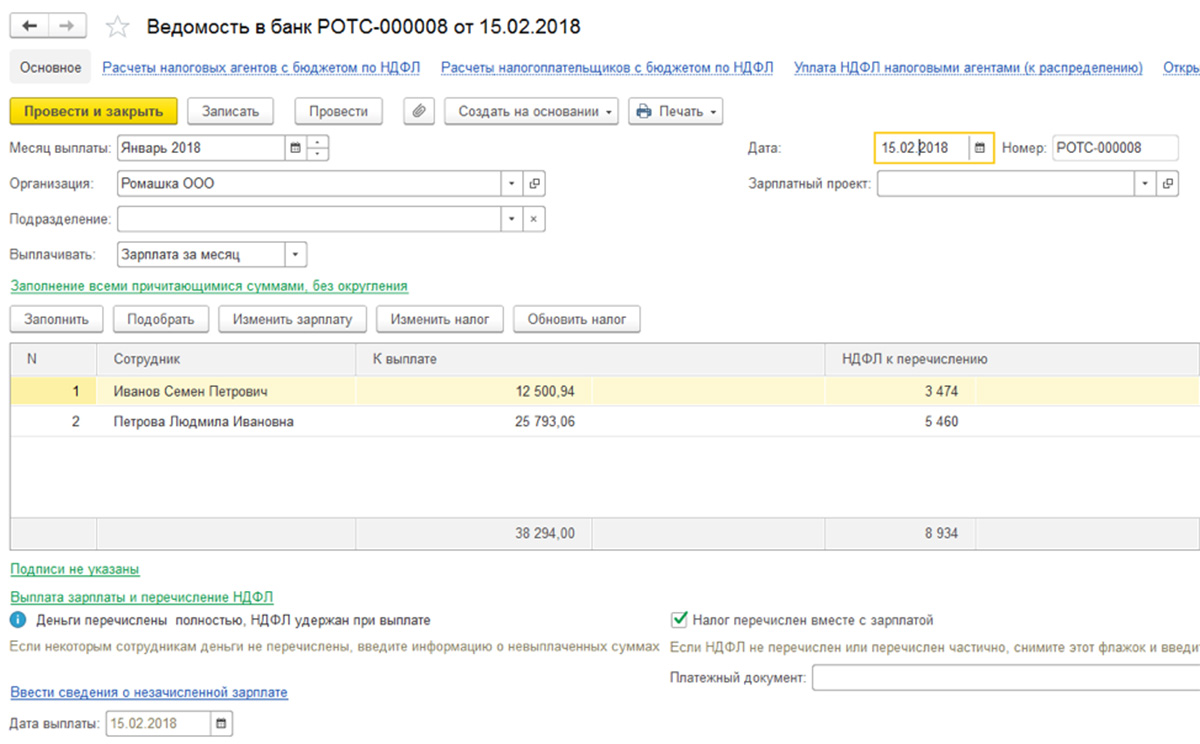
Как отражается зарплата в бухучете 1С ЗУП
Чтобы отразить результаты начисления в бухучете и сформировать проводки в системе, требуется создать раздел «Отражение зарплаты в бухучете».
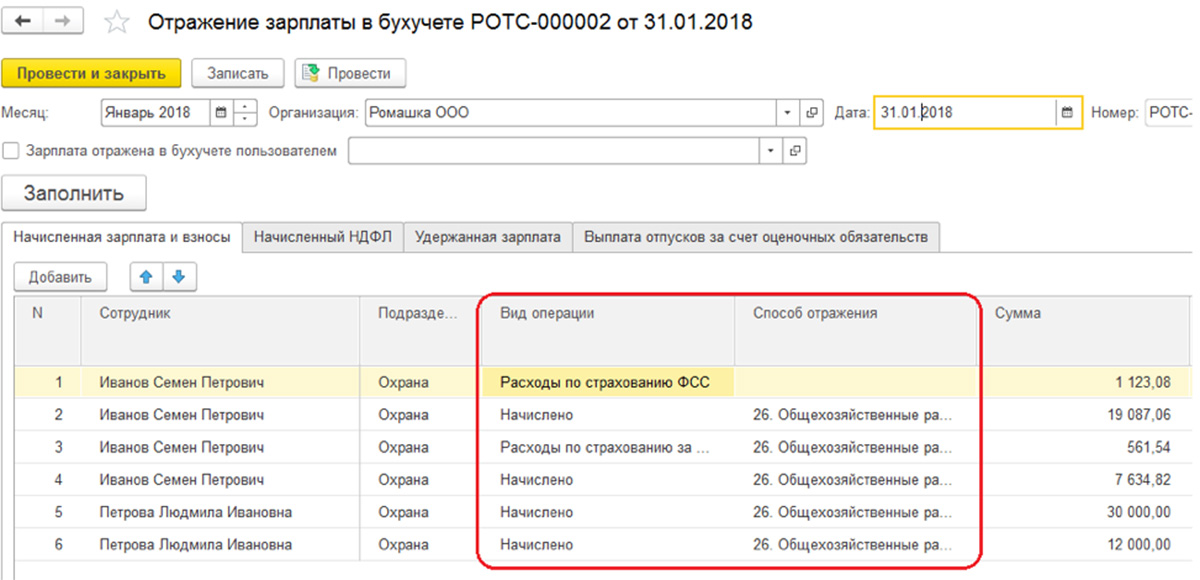
На основании этого документа в программе 1С будут сформированы проводки по виду операции, а также по способу ее отражения, которые указаны в документе.
Сервисы, помогающие в работе бухгалтера, вы можете приобрести здесь.
Хотите получать подобные статьи по четвергам?
Быть в курсе изменений в законодательстве?
Подпишитесь на рассылку
«1С:ЗУП 8» редакция 3.1: отражение зарплаты в бухучете


Автор: Беспалова Алина Николаевна
Благодарим за проявленный интерес. Ссылка на статью отправлена на указанную почту.
«1С:Зарплата и управление персоналом 8» («1С:ЗУП») — программа, позволяющая в комплексе автоматизировать задачи, связанные с расчетом зарплаты персонала и управления кадровой политикой. Разрабатывалась с учетом требований законодательства и реальной практики работы предприятий.
«1С:ЗУП» может успешно применяться в службах управления персоналом и бухгалтериях предприятий, а также в других подразделениях, заинтересованных в организации эффективной работы сотрудников. Продукт создан для управления человеческими ресурсами коммерческих компаний различного масштаба.
- Начальная настройка программы «1С:ЗУП»
- Настройка начислений и удержаний. Показатели расчета зарплаты
- Как оформить прием на работу в «1С:ЗУП 8.3»
- Как выполняются начисления за первую половину месяца
- Начисление и расчет зарплаты. Выплата зарплаты в «1С:ЗУП 8.3»
- Выплаты в межрасчетный период
- Отражение зарплаты в бухучете «1С»
- Как провести индексацию заработной платы в «1С:ЗУП 8.3»
- Как рассчитать зарплату сутки через трое по окладу
- Как оплачивается работа по сменам
- Как в «1С:ЗУП 8.3» начислить доплату
- Как в «1С:ЗУП 8.3» изменить способ выплаты зарплаты
- Налоговые вычеты
- Перерасчет документов начисления зарплаты и взносов
- Сопровождение начисления зарплаты в «1С:ЗУП 8.3»
- Доработка начисления зарплаты в ЗУП
Начальная настройка программы «1С:ЗУП»
При первом запуске программы откроется помощник заполнения (рис.1).
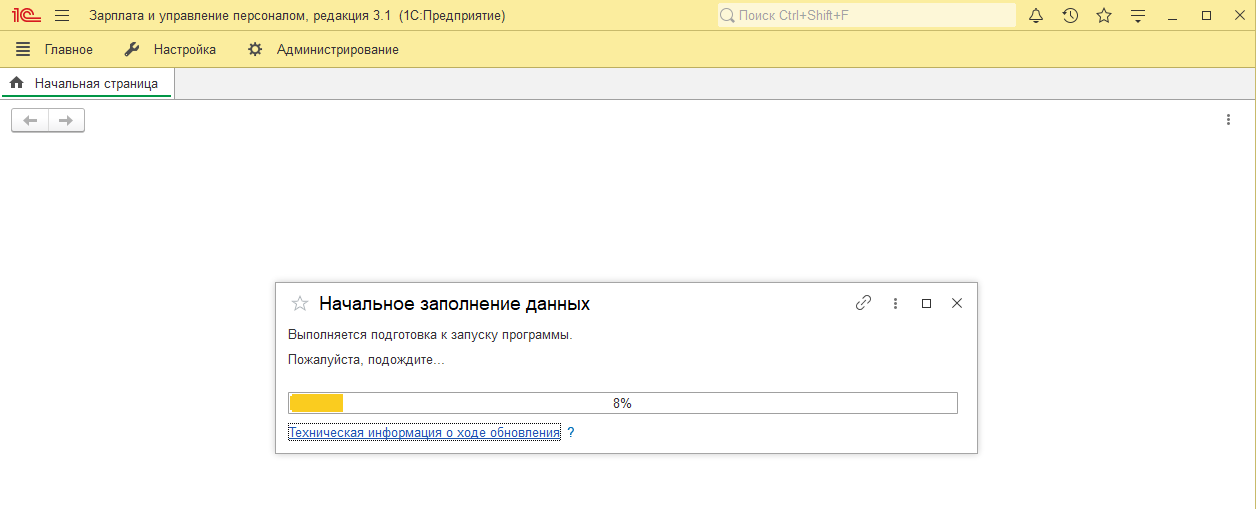
Рис.1. Помощник заполнения данных в программе «1С:ЗУП»
Часть параметров учета на вкладке будет заполнена программой автоматически. В основном, это параметры, соответствующие законодательству РФ или наиболее часто используемые. Например, некоторые начисления и удержания. Однако начальная настройка и заполнение должны быть выполнены пользователем еще до начала активной работы в программе.
После заполнения основных параметров автоматически откроется вкладка «Помощник заполнения» (рис.2).
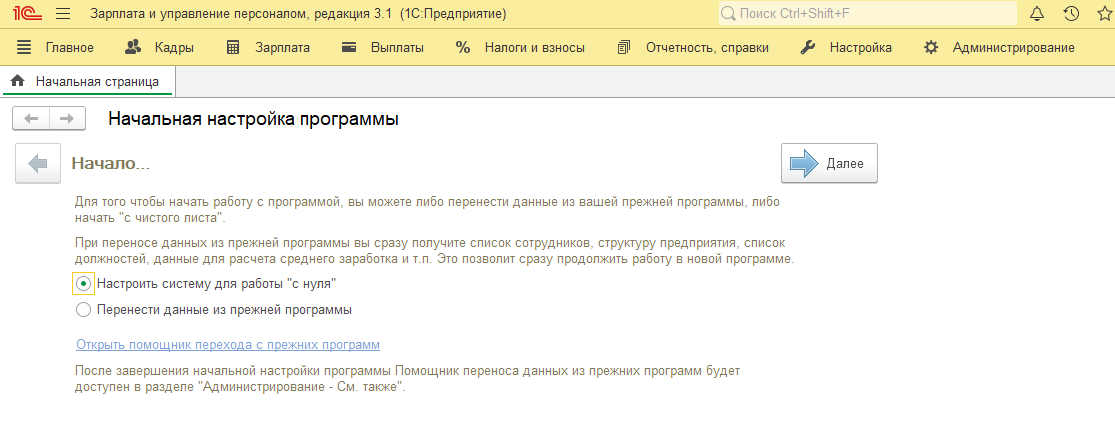
Рис.2. Вкладка «Помощник заполнения» в программе «1С:ЗУП»
Помощник может быть также открыт самостоятельно из раздела «Настройка». То есть к нему можно вернуться и позже.
Если программа должна начать работу с данными из других систем, то дополнительно нужно открыть «Помощник переноса данных». Перенос с использованием типового встроенного помощника возможен из следующих программных продуктов (рис.3):
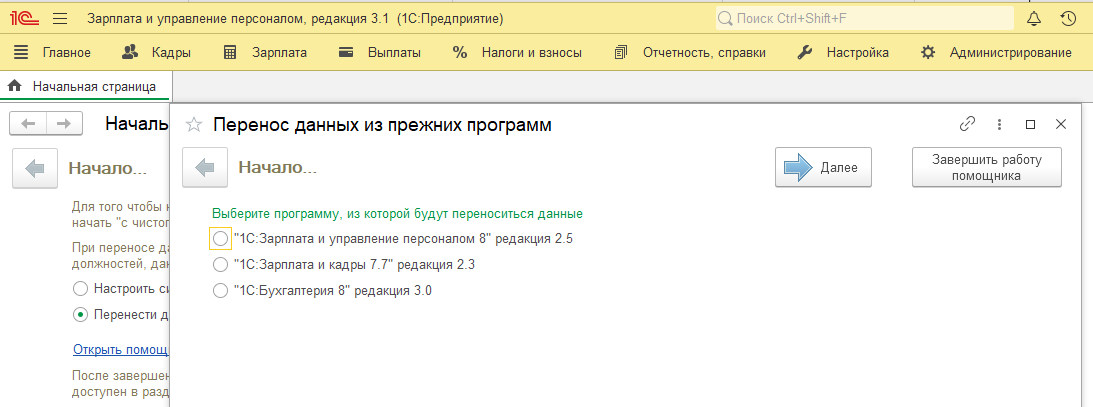
Рис.3. Перенос данных из прежних программ 1с
В помощнике вы можете отключить/включить ведение расчета зарплаты (без этой опции в программе возможен только кадровый учет) (рис.4).
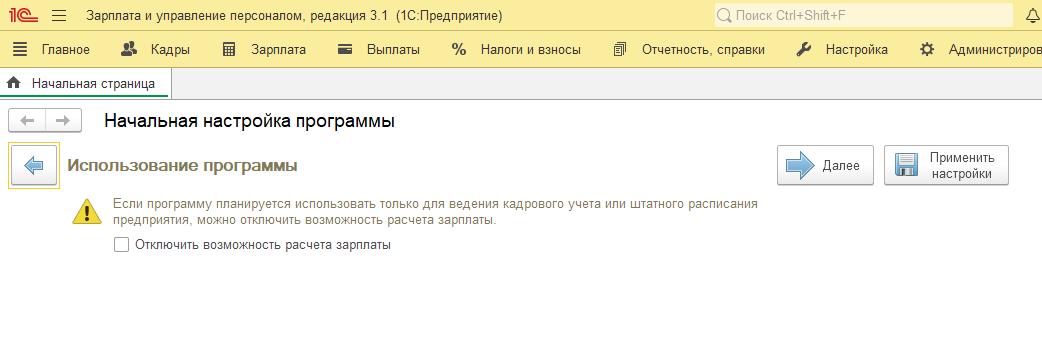
Рис.4. Включение или отключение функционала для расчета зарплаты
Вкладка также позволяет загрузить ранее сданную отчетность (рис.5).
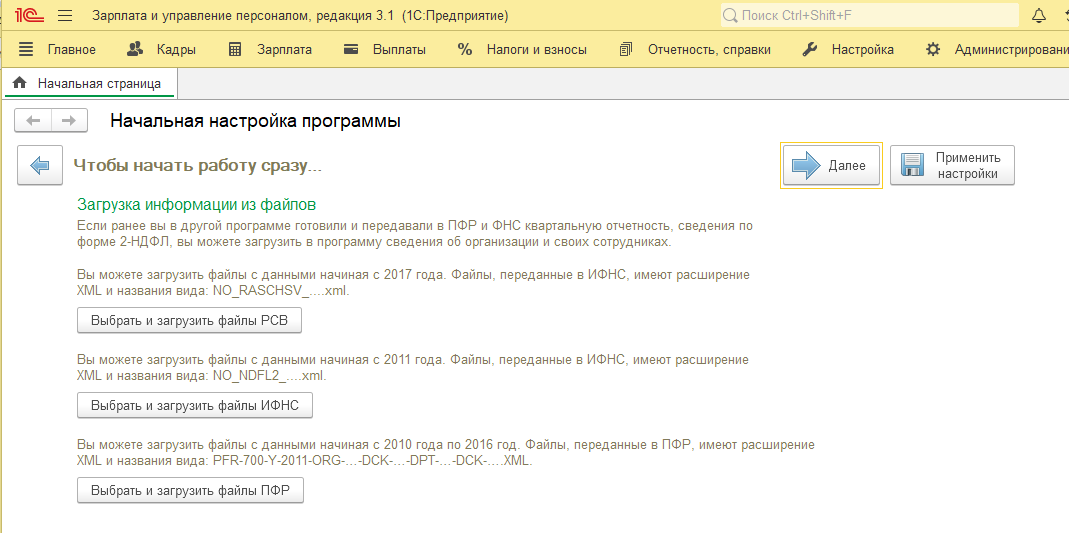
Рис.5. Загрузка ранее созданной отчетности в 1с ЗУП
Вы сможете указать, будут ли вестись филиалы, ИП, нужно ли выполнять расчет по компании в целом (рис.6).
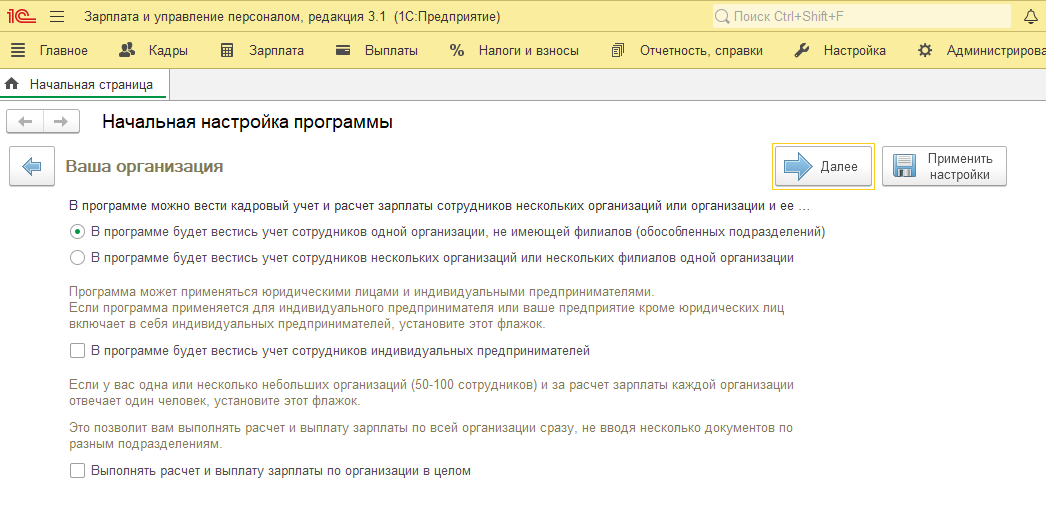
Рис.6. Вкладка управления начальными настройками программы 1с
В помощнике указывается необходимость учета целевого финансирования, заполняются сведения об организации, регистрации в налоговом органе (рис.7).
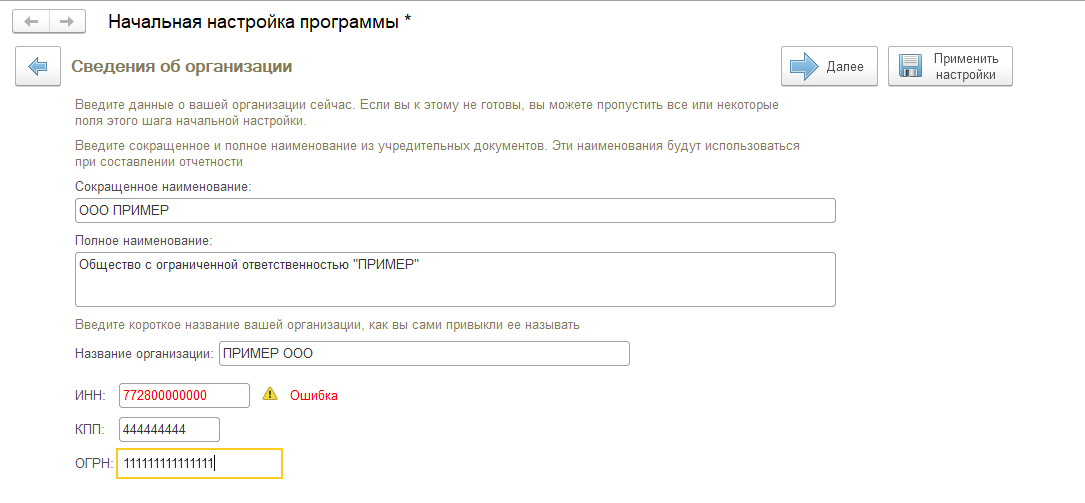
Рис.7. Вкладка управления начальными настройками программы 1с
На вкладке заполняется ряд настроек по территориальным и особым условиям, необходимым для расчета тарифов, а также некоторые другие настройки для корректного расчета взносов компании (рис.8, 9, 10).
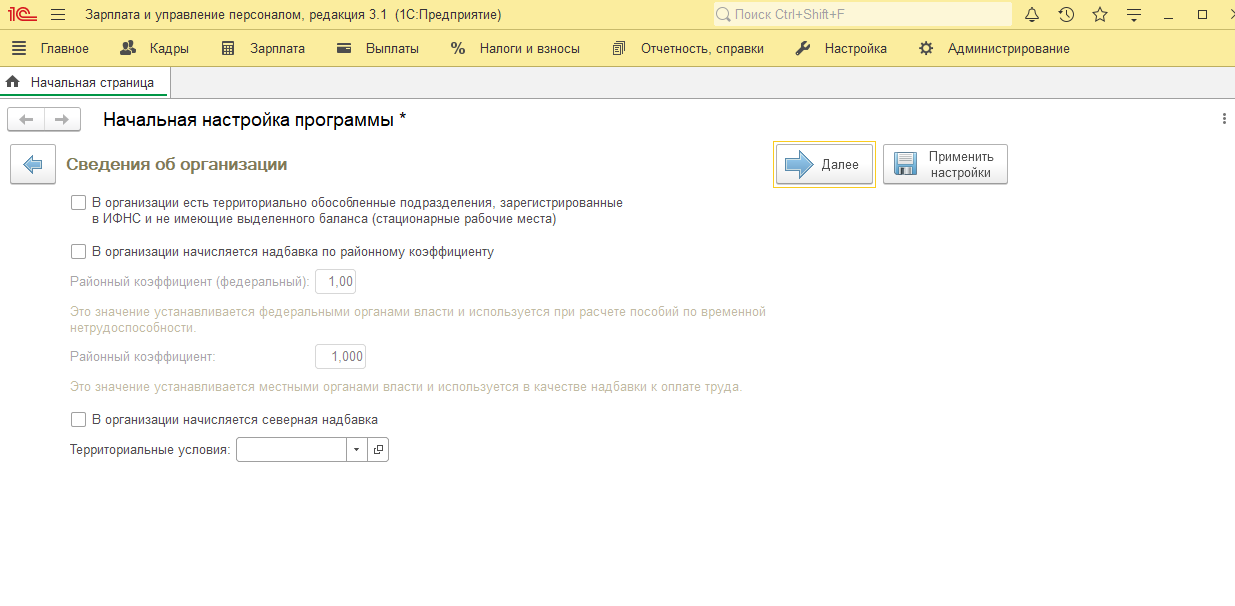
Рис.8. Вкладка «Начальная настройка программы» в «1С:ЗУП»
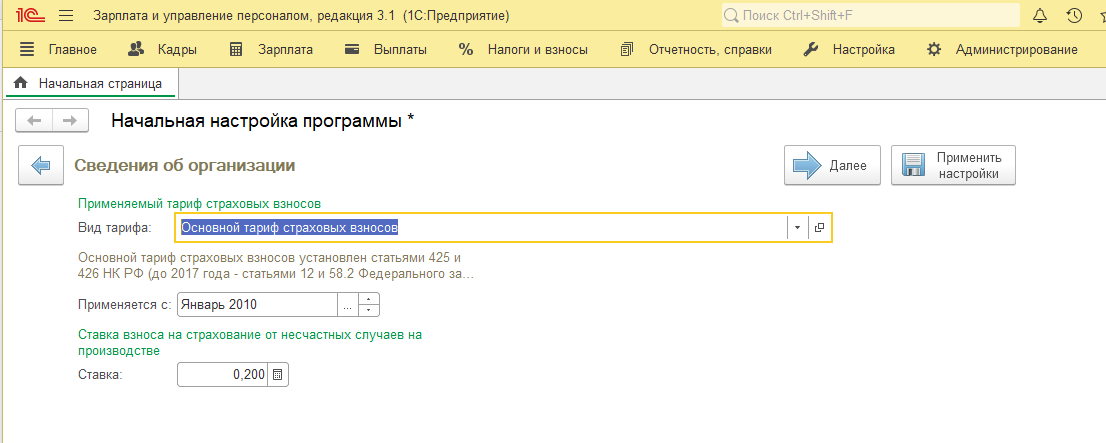
Рис.9. Вкладка «Начальная настройка программы» в «1С:ЗУП»
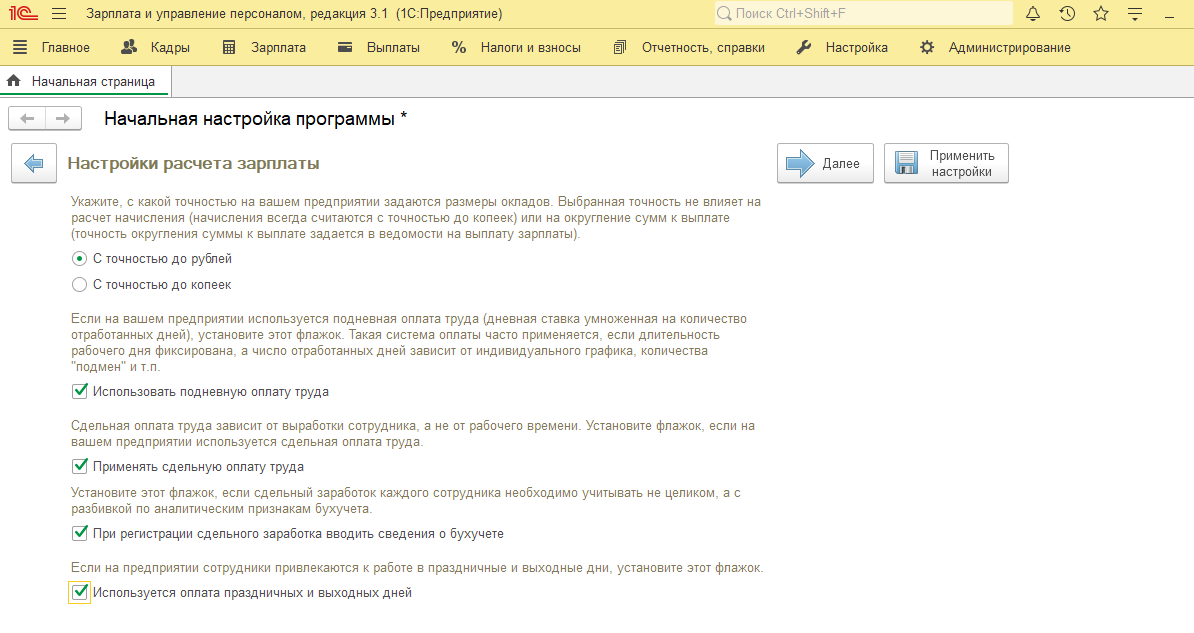
Рис.10. Вкладка «Начальная настройка программы» в «1С:ЗУП»
Всего помощник содержит около двадцати окошек, каждое из которых содержит настройки в формате диалога. После прохождения всего выбранного раздела программа запросит подтверждение новых настроек и после применит их (рис.11).
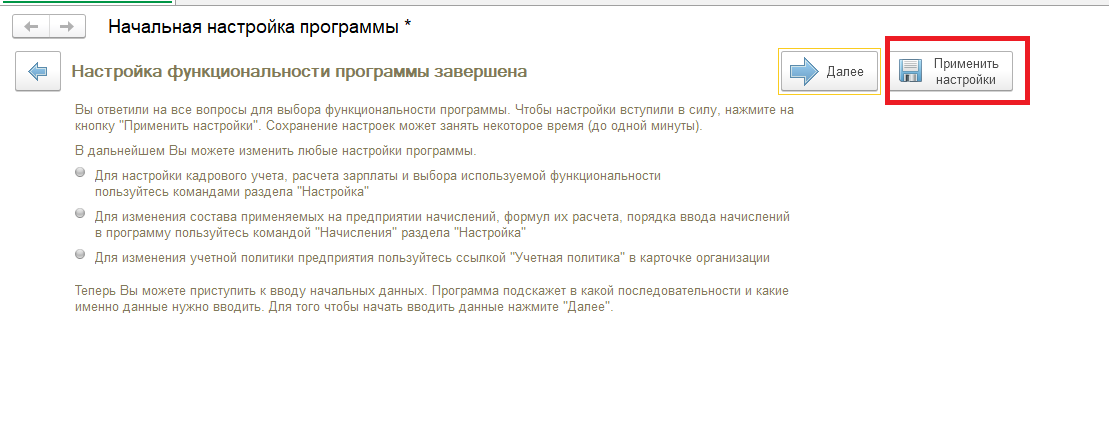
Рис.11. Завершение начальных настроек программы
Настройка начислений и удержаний. Показатели расчета зарплаты
Начисления и удержания после первичного заполнения уже присутствуют в информационной базе (рис.12).
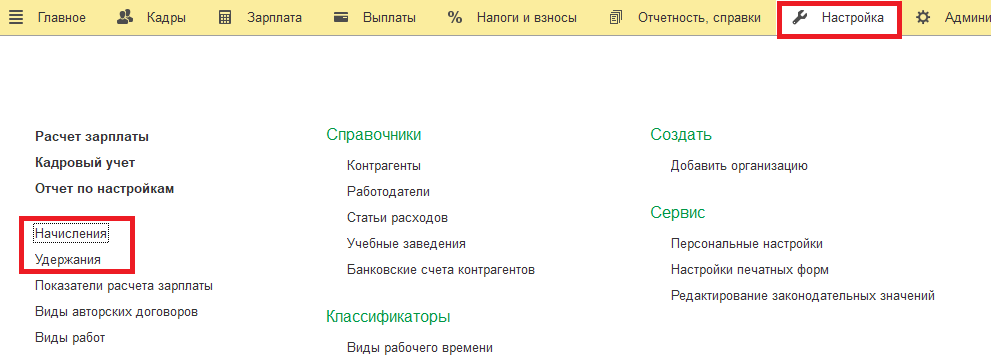
Рис.12. Поле для начислений и удержаний в «1С:ЗУП»
В список, входящий в поставку решения, входят самые распространенные виды и статьи начислений и удержаний, соответствующие настройке программы (рис.13):
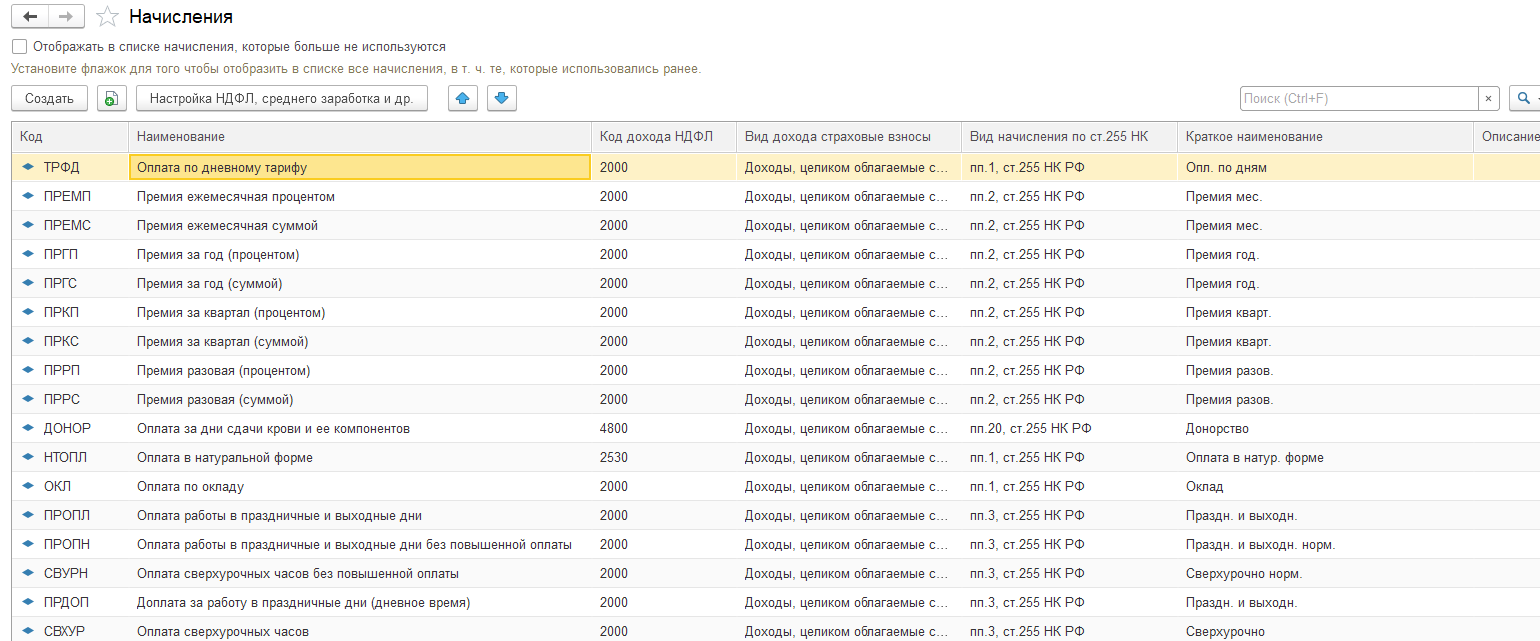
Рис.13. Список начислений в «1С:ЗУП»
Несмотря на то, что эти начисления и взносы определены разработчиком, они доступны для редактирования, что позволяет гибко создать и настроить перечень под нужды конкретной компании. В карточке выбранного начисления указываются все параметры, влияющие на его применение, а также создан автоматический расчет данного начисления (рис.14).
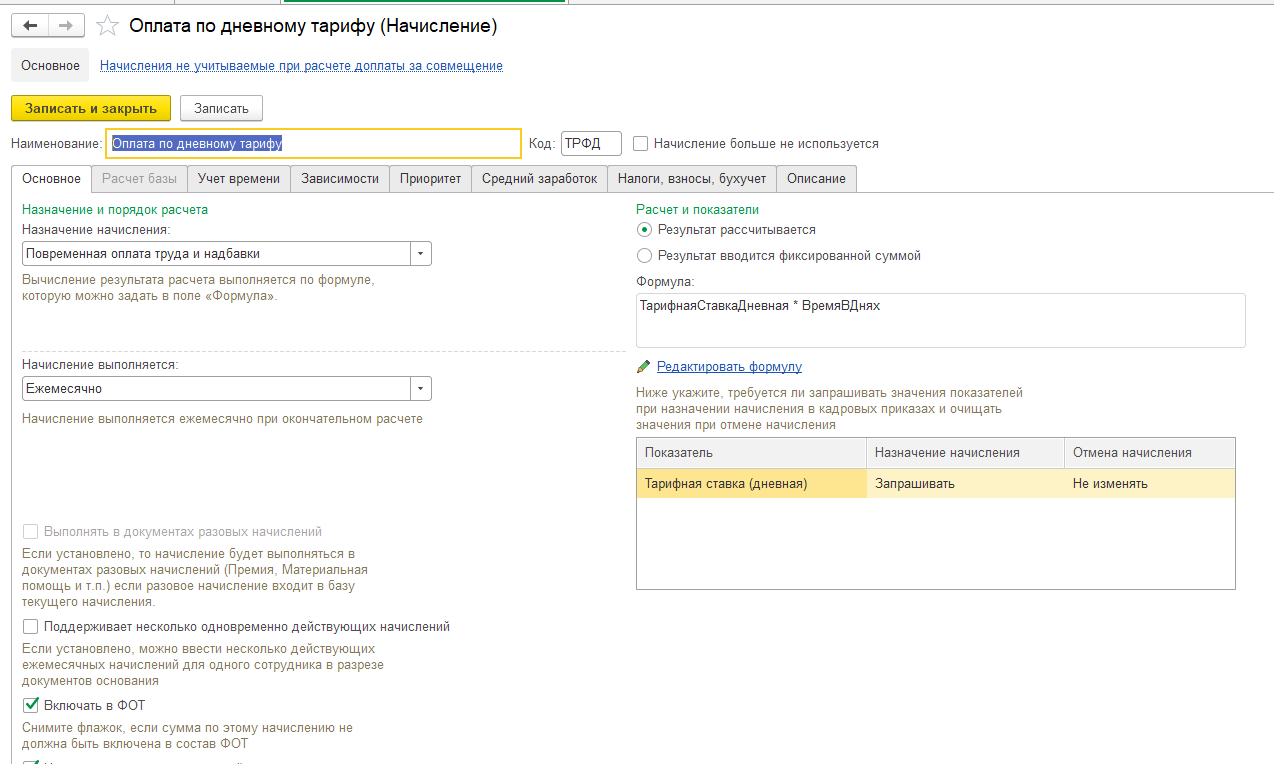
Рис.14. Статья «Оплата по дневному тарифу» в «1С:ЗУП»
Например, параметр «Назначение начисления» в зависимости от выбранного значения автоматически заполняет другие реквизиты начисления. Параметр «Поддерживает несколько одновременно действующих начислений» позволяет ввести несколько видов начислений в одном месяце в разрезе документов оснований.
Параметр «Включать в ФОТ» сигнализирует программе, что сумма по данному начислению должна быть учтена при расчете фонда оплаты труда, который, в свою очередь, случит опорным расчетом для многих алгоритмов. Например, для оплаты сверхурочных вечерних и ночных часов. Параметр «Начисляется при расчете первой половины месяца» внесет начисление в перечень учитываемых при начислении аванса.
Начисления могут свободно вводиться пользователями в программу. Причем, начисления могут иметь достаточно сложные формулы расчета, что позволяет вводить в использование сложные параметричные алгоритмы выбранного начисления заработной платы. Будет ли показатель расчетным или он будет установлен фиксированной суммой (например, разовая премия, не зависящая от времени и других начислений), зависит от установки переключателя (рис.15).
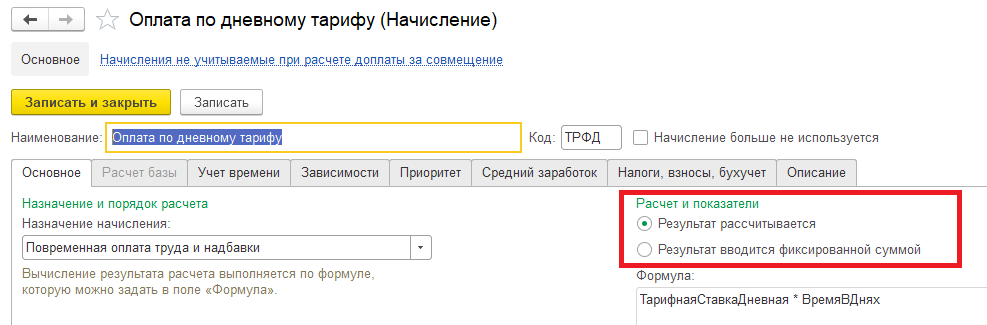
Рис.15. Расчет и показатели начислений и взносов в 1с
Если начисление расчетное, то можно задать для него произвольную формулу. Она представляет различные математические действия с показателями раздела. Показатели можно использовать как из стандартной библиотеки поставки, так и создавать собственные по кнопке. Показатель может быть как суммовой, так и числовой. Предопределенные показатели не редактируются, используют заложенные разработчиком алгоритмы расчета (рис.16).
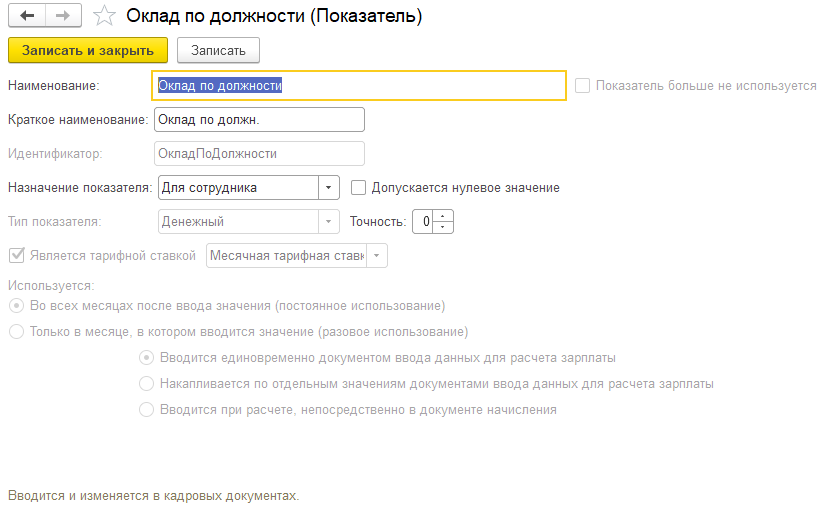
Рис.16. Показатели в «1С:ЗУП»
Пользовательские показатели можно создавать и редактировать по всем доступным реквизитам (рис.17).
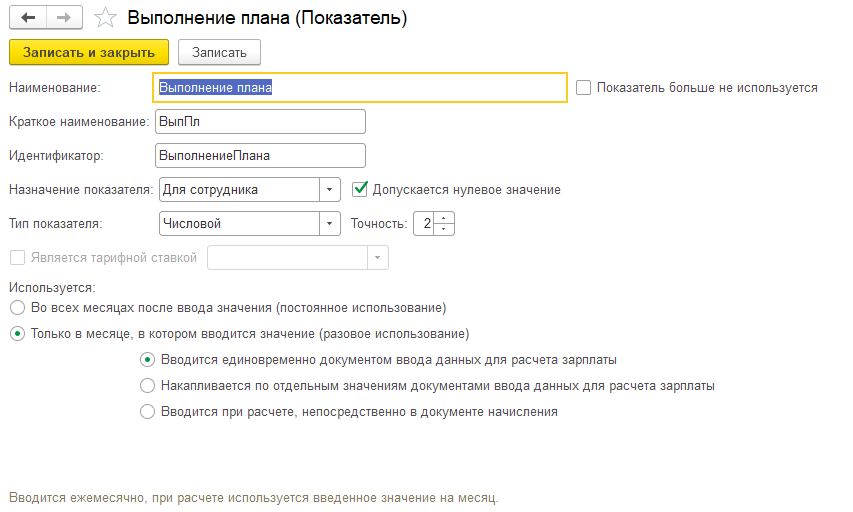
Рис.17. Расчетное выполнение плана (показатель) в 1с
Значения показателя нужно вводить согласно установленным настройкам. В типовом функционале возможен ввод двух видов показателей: за выручку и выполнение плана. Эти виды показателей становятся доступны, если в настройках включены соответствующие опции.
При применении этих видов показателей их значение вводится в документ «Данные для расчета заработной платы с соответствующими видами». Документ фиксирует норматив плана или процент за выручку. Фактические значения, которые необходимо учесть, в дальнейшем нужно вводить документами «Выполнение месячного плана» или «Выручка от реализации».
Как оформить прием на работу в «1С:ЗУП 8.3»
После выполнения вышеперечисленных настроек можно приступать к оперативной работе. Расчет выполняется по сотрудникам, данные по сотрудникам могут быть как внесены с остатками, так и документами приема. Прием оформляется документом «Прием на работу». В нем указываются необходимые данные для начисления зарплаты, а также для кадрового учета (рис.18).
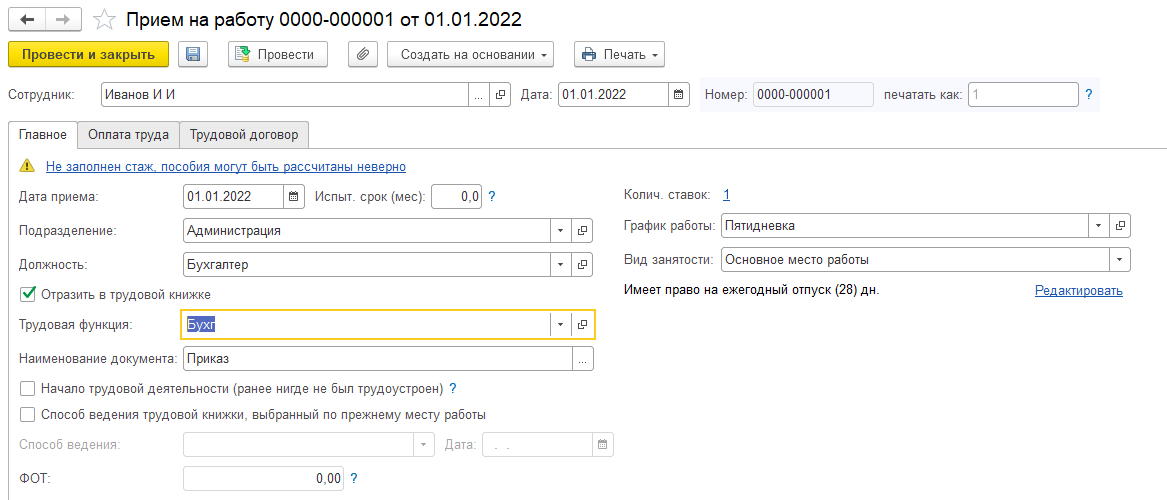
Рис.18. Автоматизация кадров в 1с. Прием на работу новых сотрудников
Данные для аванса также указываются вручную в документе «Прием на работу» (рис.19).
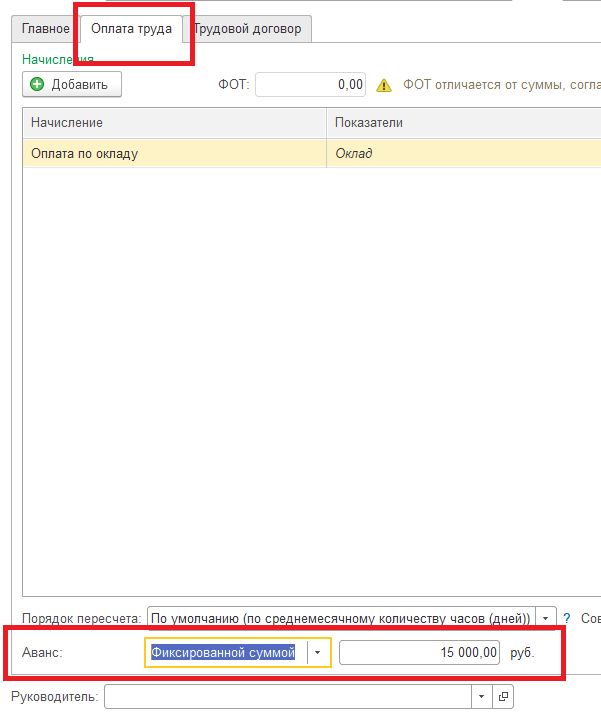
Рис.19. Создание ставки аванса в программе
Порядок расчета и выплаты аванса может быть указан в таких кадровых документах, как «Кадровый перевод» и «Изменение оплаты труда». Способ расчета и выплаты можно изменить с помощью документа «Изменение аванса».
Вы можете купить «1С:ЗУП» в нашей компании и быть уверены в качестве всех услуг. У нас есть статус «Центр компетенции по управлению персоналом». Сертификат подтверждает наличие у специалистов компании необходимых навыков и опыта для оказания профессиональных услуг по автоматизации сферы HR.
Как выполняются начисления за первую половину месяца
Начисление за первую половину месяца (или, проще говоря, аванс) в зависимости от способа выполняется по разным схемам. Способы выплаты аванса «фиксированной суммой» и «процентом от тарифа» не требуют ни дополнительного расчета, ни дополнительного ввода документов.
Выплата происходит непосредственно в документе выплаты зарплаты (документ «Ведомость в банк») с характером выплаты «Аванс». Аналогично выплачивается способ «процентом от тарифа». В последнем случае учитываются все плановые начисления сотруднику, а также начисления, одновременно имеющие признак вхождения в ФОТ (рис.20).
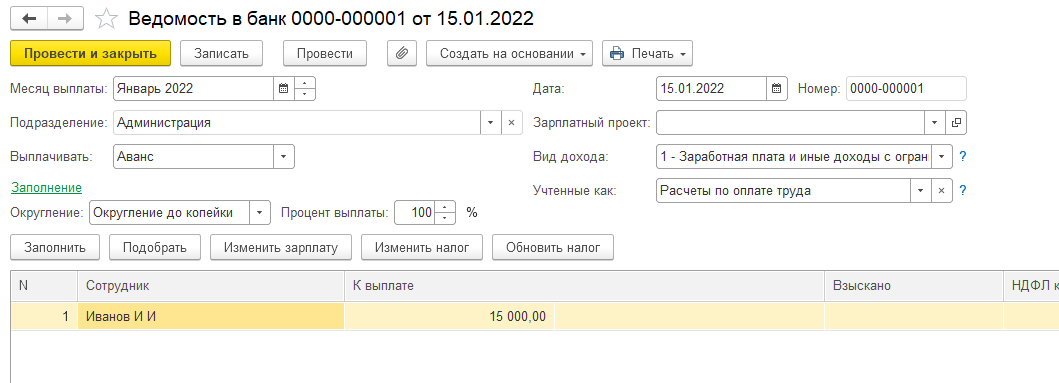
Рис.20. Документ «Ведомость в банк» в ЗУП
Для способа выплаты аванса «расчетом за первую половину месяца» необходимо ввести документ «Начисление за первую половину месяца». В документ попадают начисления, в настройках которых установлен признак «Начисляется при расчете первой половины месяца».
Начисление и расчет зарплаты. Выплата зарплаты в «1С:ЗУП 8.3»
Начисление заработной платы производится документом «Начисление зарплаты и взносов». Принцип начисления прост: сотрудник считается постоянно присутствующим с назначенными плановыми начислениями, если документами не введено иное. Например, больничный, отпуск, отгул и т.д. Документ заполняется автоматически (рис.21).
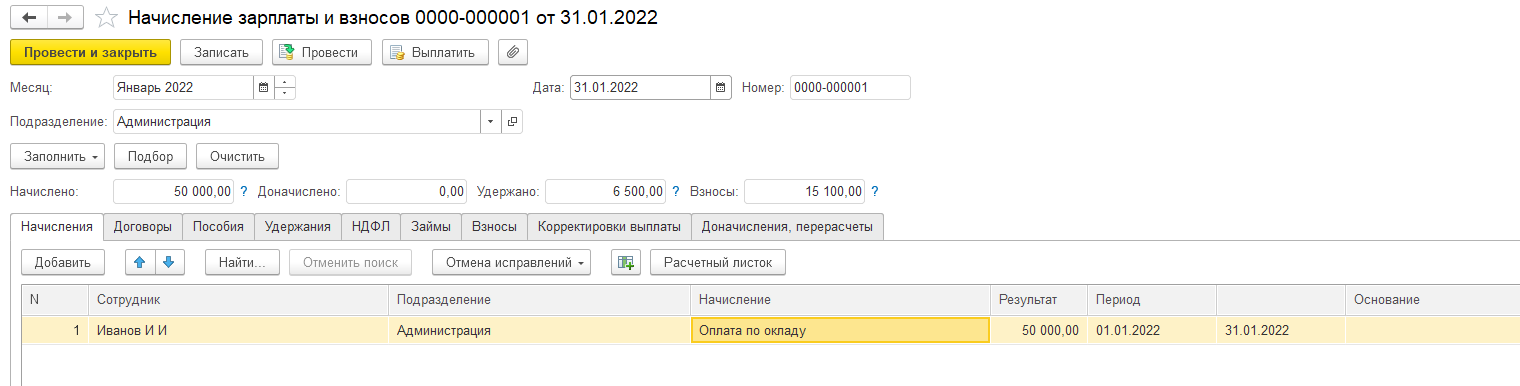
Рис.21. Начисление зарплаты и взносы
Выплата в рамках ЗУП оформляется по кнопке «Ведомость в банк». Сформировать ее можно по кнопке «Выплатить». Конфигурация «1С:ЗУП» не содержит блока учета и движения денежных средств, поэтому факт оплаты регистрируется тут же, в ведомости, нажатием на соответствующую ссылку (рис.22).
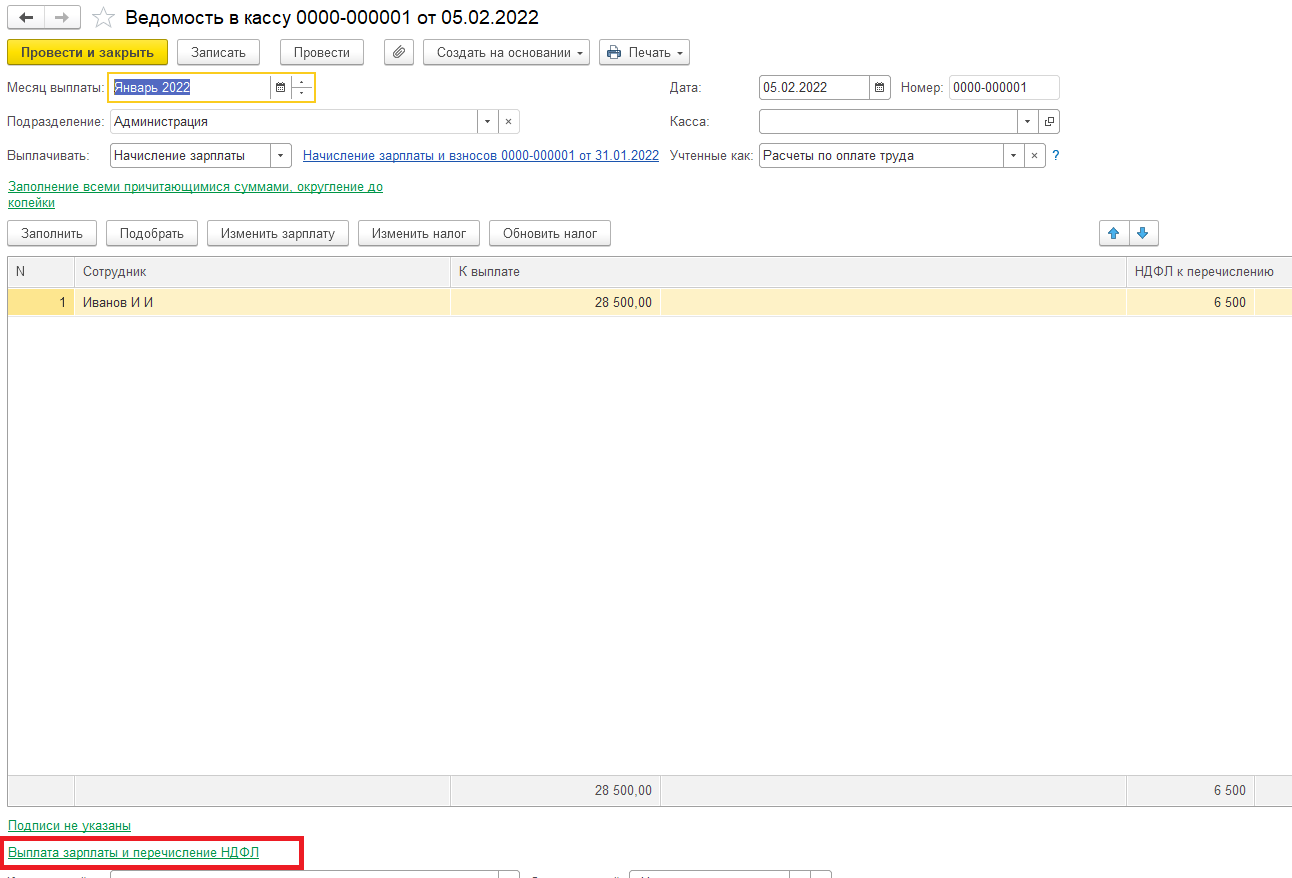
Рис.22. Создание документа «Ведомость в кассу»
После нажатия на кнопку зарплата считается фактически выплаченной, а НДФЛ фактически перечисленным (рис.23).

Рис.23. Выплата зарплаты и перечисление НДФЛ
Выплаты в межрасчетный период
Кроме плановых начислений, в разных ситуациях могут применяться межрасчетные выплаты (выплаты в межрасчетный период). Например, единоразовая материальная помощь или внеплановая премия.
Особенность межрасчетных выплат в том, что они, как правило, выплачиваются отдельно от заработной платы (отдельными ведомостями). Для проведения межрасчетной выплаты нужно оформить ее в бухгалтериях отдельным документом с указанием, что выплата будет произведена в межрасчет (рис.24).
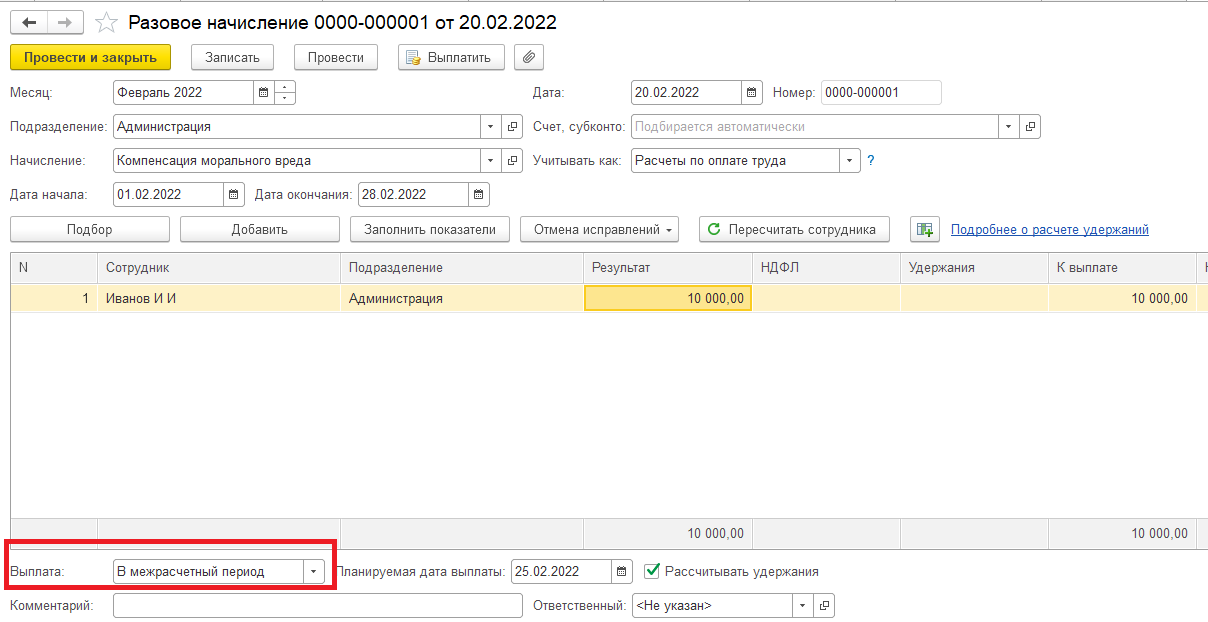
Рис.24. Выплаты в межрасчетный период
Далее вы сможете выплатить зарплату отдельной ведомостью по кнопке «Выплатить» из документа (рис.25).
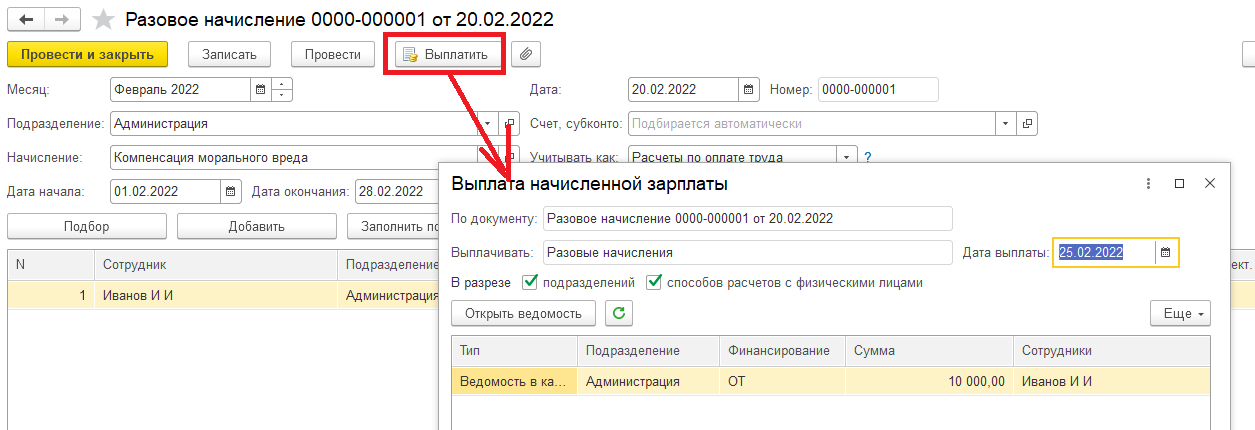
Рис.25. Выплаты в межрасчетный период
Ведомость будет иметь в качестве основания документ межрасчетного начисления (рис.26).
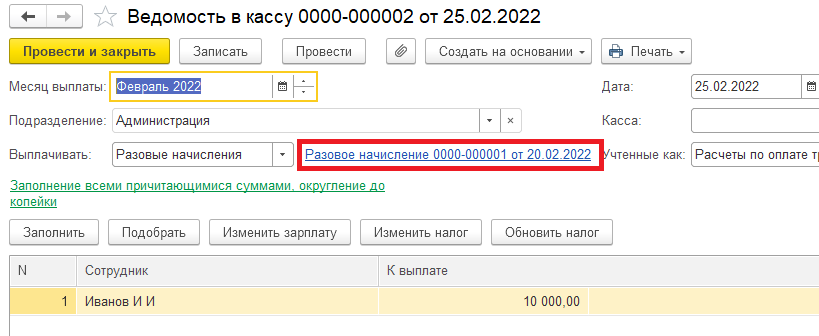
Рис.26. Выплаты в межрасчетный период
Отражение зарплаты в бухучете «1С»
Конфигурация «1С:ЗУП» не имеет бухгалтерского и финансового блоков, однако, подразумевает интеграцию с другими учетными системами, имеющими эти блоки. Для того чтобы в последствии можно было связать начисленную зарплату с бухгалтерским учетом, в конфигурации ЗУП есть справочник «Способы отражения зарплаты в бух. учете». Справочник имеет довольно простой интерфейс, содержит наименование и признак неиспользования (рис.27).
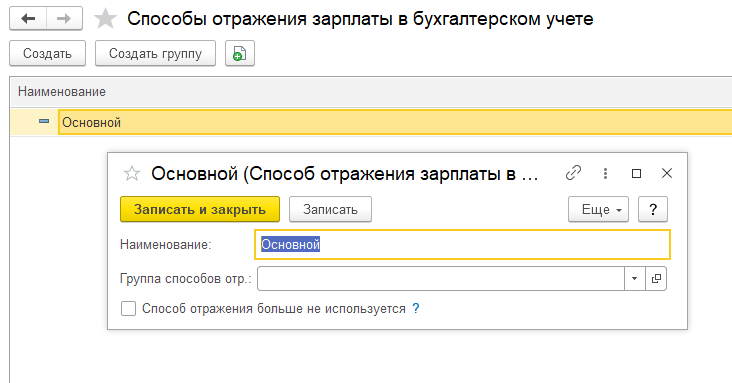
Рис.27. Отражение зарплаты в учете бухгалтерии
Способ отражения зарплаты в учете бухгалтерии можно задать для организации, подразделения, сотрудника и вида начисления. Также можно отразить то или иное начисление по какому-то виду индивидуально. Задать способ отражения зарплаты в бухгалтерском учете для начисления можно в документе «Бухучет начислений сотрудников» (рис.28).
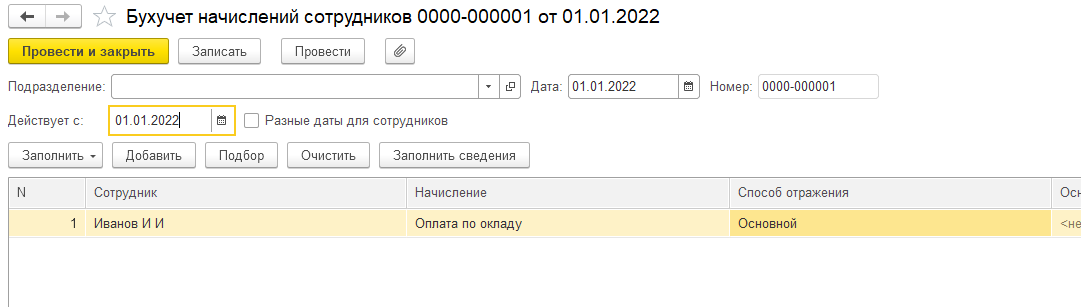
Рис.28. Отражение зарплаты в учете бухгалтерии
Финальным документом, результирующим отражение начислений в бухгалтерском учете, является документ «Отражение зарплаты в бухучете» (рис.29).
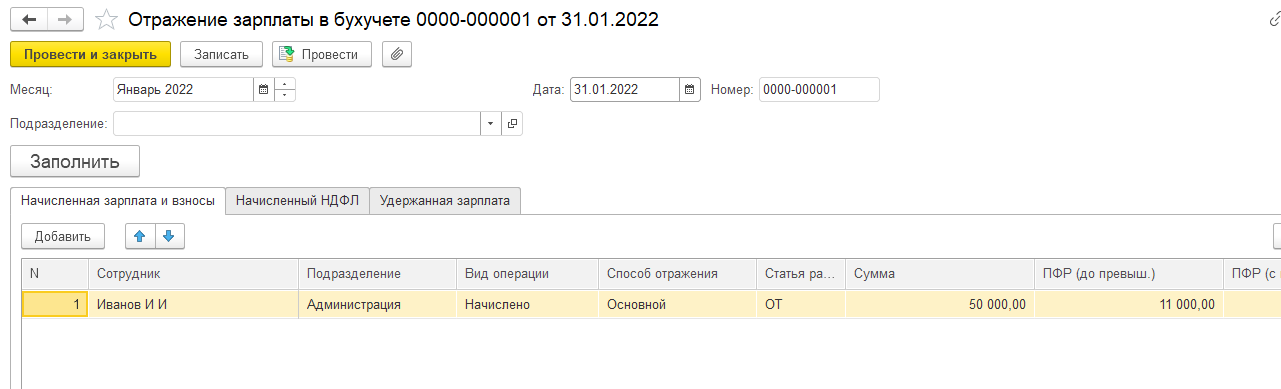
Рис.29. Отражение зарплаты в учете бухгалтерии
В дальнейшем подразумевается синхронизация этих способов со способами в других учетных системах, имеющих бухгалтерский блок. Таким образом, «добавив» финансовые движения, бухгалтерские и финансовые учетные системы будут иметь данные о начислениях и способах.
Как провести индексацию заработной платы в «1С:ЗУП 8.3»
Индексация зарплаты может производиться в любой момент по решению руководства компании или по иным обстоятельствам. В программе индексацию заработка можно выполнить документом «Индексация заработка». В нем также указываются дата и коэффициент индексации (рис.30).
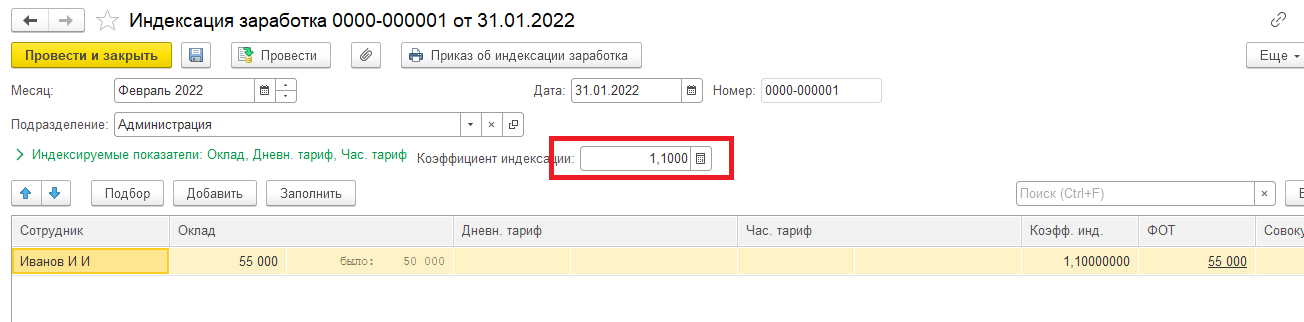
Рис.30. Индексация заработка в ЗУП
Проиндексированные начисления будут применяться с указанного месяца и далее (рис.31,32).
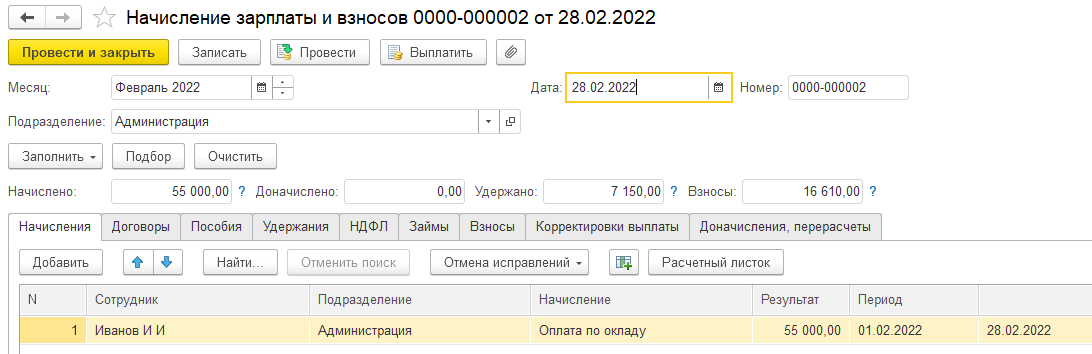
Рис.31. Индексация зарплаты в ЗУП
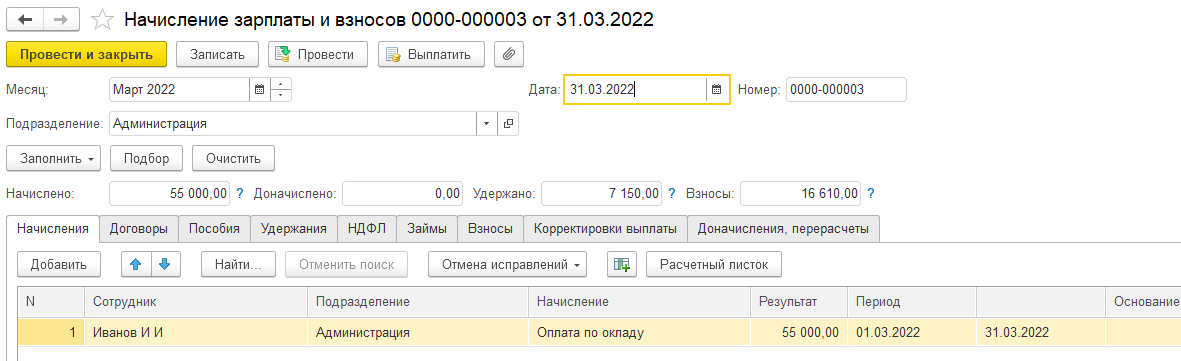
Рис.32. Индексация зарплаты в ЗУП
Как рассчитать зарплату сутки через трое по окладу
Окладная система оплаты может назначаться не только за стандартную «пятидневку». В зависимости от потребностей, график работы компании может быть создан практически любой.
В случае необходимости ведения окладной системы для суточных графиков, например, сутки через трое, необходимо задать соответствующий график и указать его либо при приеме на работу сотруднику, либо назначить с какого-то момента.
График работы задается в справочнике «Графики работы» (рис.33).
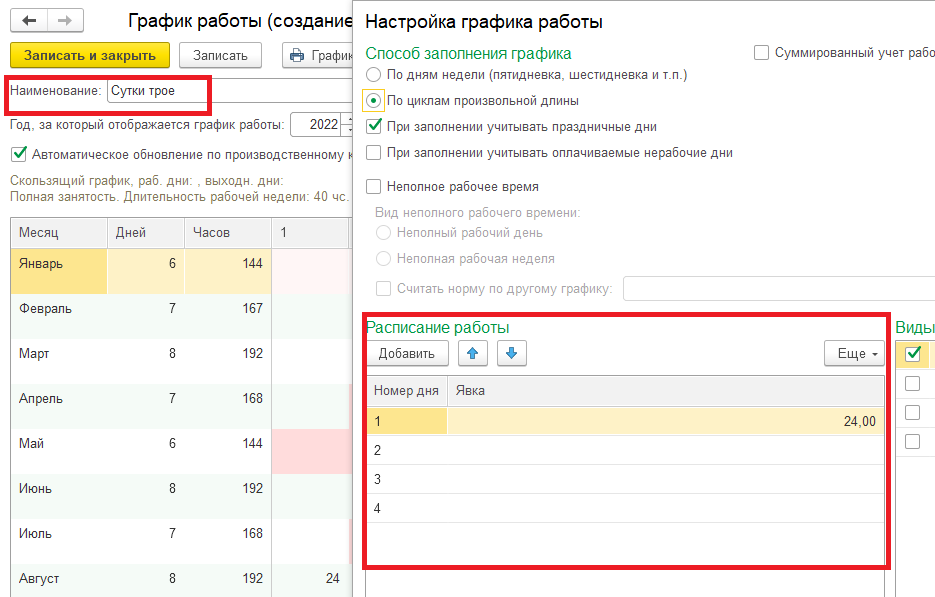
Рис.33. Настройка графика работы по времени
Результат заполнения графика представлен на рисунке ниже (рис.34).
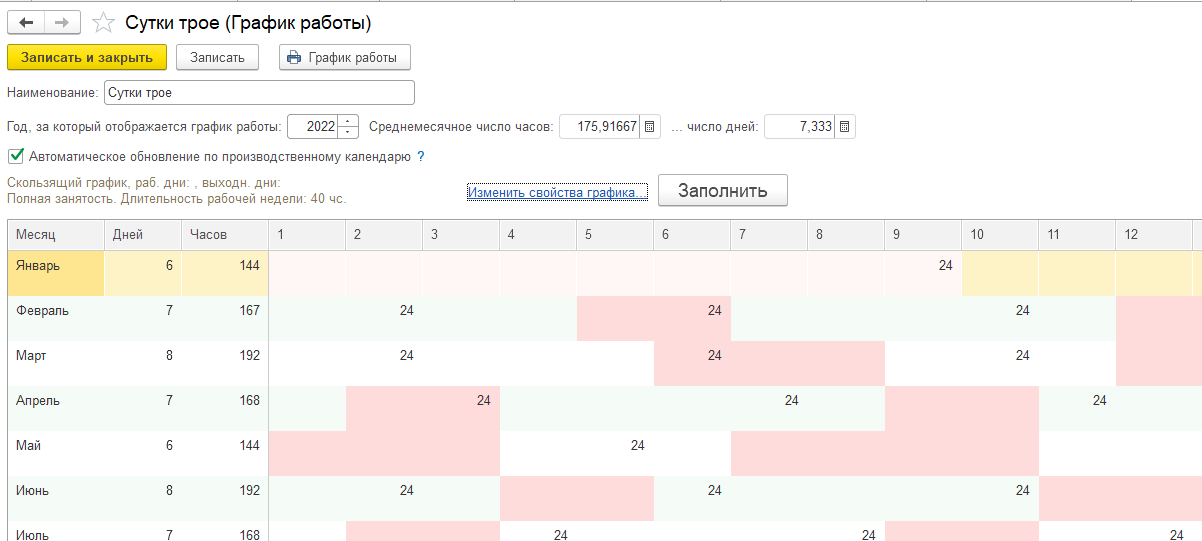
Рис.34. Настройка графика работы по времени
В документе приема на работу график задается в явном виде (рис.35).
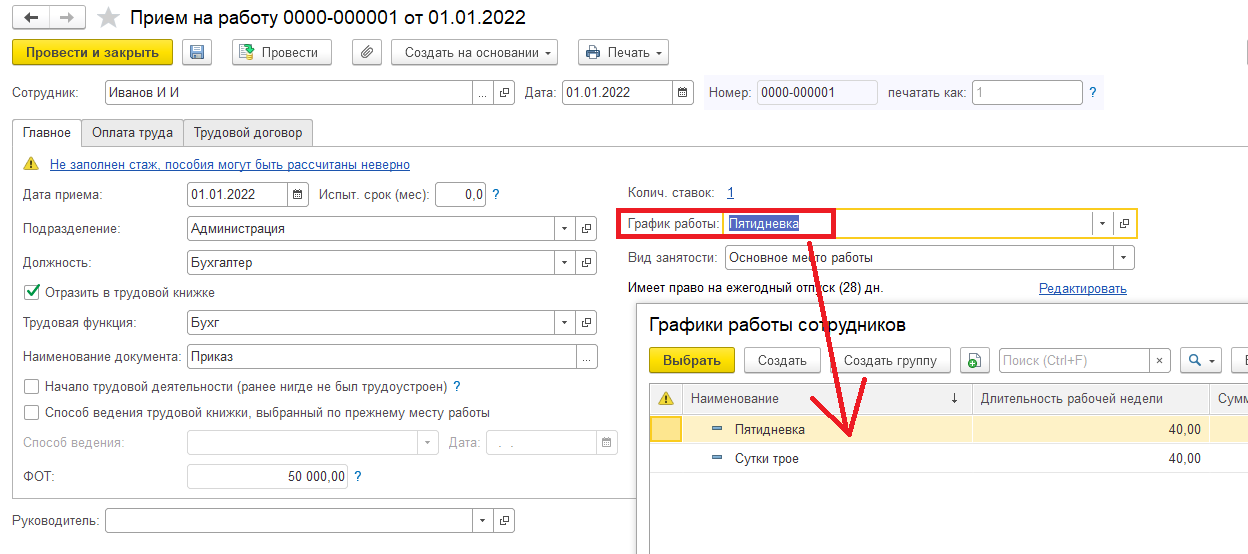
Рис.35. Настройка графика работы при приеме сотрудника
Расчет при таком скользящем виде графика будет производиться аналогично «обычной» пятидневке – при полной отработке времени оклад будет выплачен полностью. В случае неполной отработки, оклад будет начислен пропорционально отработанному времени в днях или в часах (рассчитывается в зависимости от настроек назначенных начислений сотруднику).
Возникли вопросы и требуется консультация специалиста? Оставьте заявку с помощью формы обратной связи на сайте. Мы обязательно с вами свяжемся!
Как оплачивается работа по сменам
Приведенный выше пример графика «сутки-трое», по сути, является вариантом сменного графика. Справочник «Графики работы» может иметь неограниченное количество графиков и длительность смен в них может быть любой.
В примере выше длительность смены составляет 24 часа. Для того чтобы перекрыть все рабочее время сменами, необходимо заводить отдельный график для каждого цикла. Если дополнить пример «сутки-трое» и посчитать заполненный график сменой номер 1, то для постоянного присутствия работников должны быть заведены еще смены номер 2, 3 и 4. Это будут отдельные графики. Расчет по каждому из них будет выполняться аналогично. Заполнить их необходимо следующим образом, как показано на рисунке (рис.36).
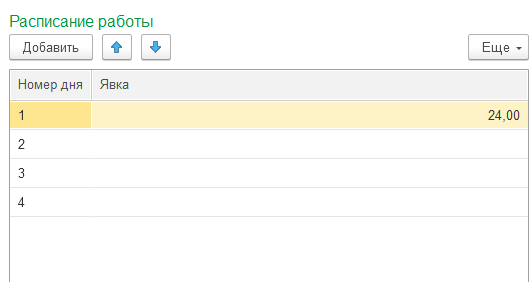
Рис.36. Расписание работы: смена 1.
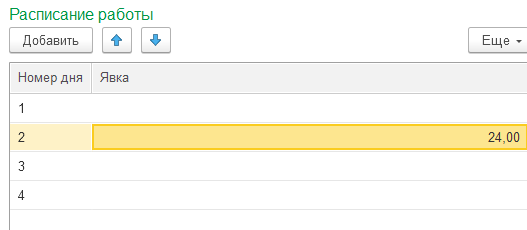
Рис.37. Расписание работы: смена 2.
Аналогично должны быть заполнены отчеты для смены 3 и 4. По 24-х часовой явке в дни номер 3 и 4 соответственно.
Как в «1С:ЗУП 8.3» начислить доплату
В ходе работы могут возникать различные ситуации, в том числе требующие дополнительных начислений и доплат. Сюда можно отнести, например, всевозможные надбавки, доплату за совмещение, доплаты за выходы в выходные и праздничные дни. Каждая из этих доплат, по сути, представляет собой дополнительное начисление.
Регистрируются дополнительные начисления различными документами в зависимости от ситуации. Например, при приеме на работу, если доплата (надбавка) будет носить постоянный характер. А для доплаты за работу в выходные дни требуется ввести специальный документ «Работа в выходные и праздники» (рис.38).
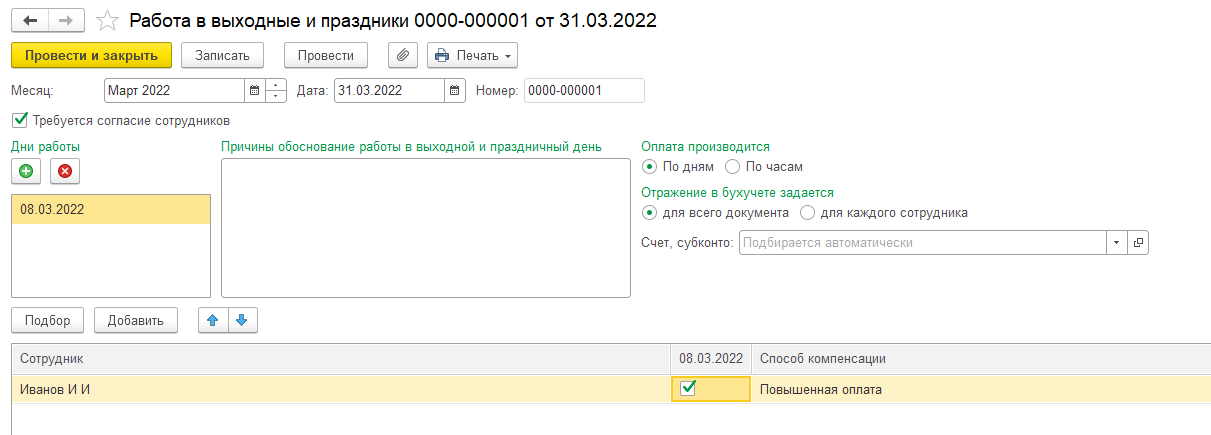
Рис.38. Отчет «Работа в выходные и праздники»
При начислении зарплаты за месяц переработка учтется автоматически, доплата будет начислена согласно настройкам документа выхода в выходные дни (рис.39).
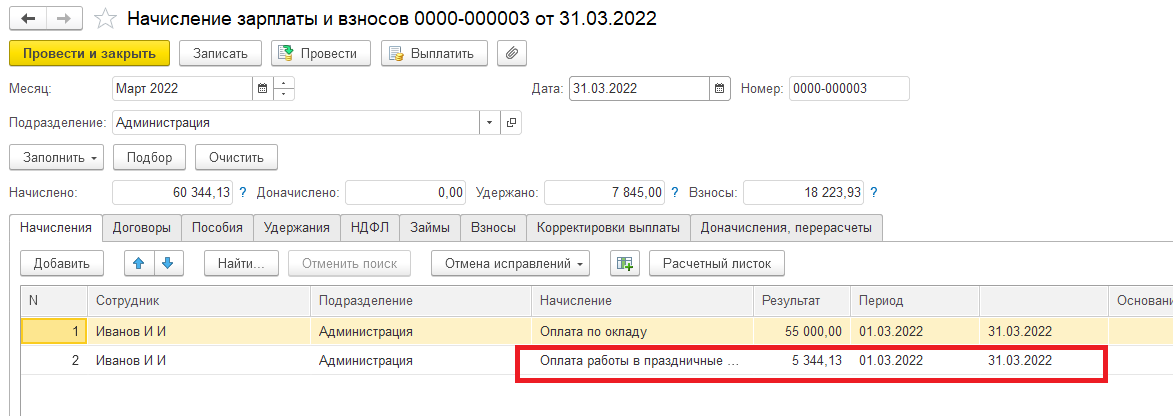
Рис.39. Отчет «Начисление зарплаты и взносов» в 1с
Как в «1С:ЗУП 8.3» изменить способ выплаты зарплаты
Изменить способ начисления и выплаты зарплаты можно с помощью группы документов «Изменение оплаты сотрудников». В конфигурации фирмы «1С» предусмотрены следующие ситуации и основания для изменений начислений и выплат (рис.40).
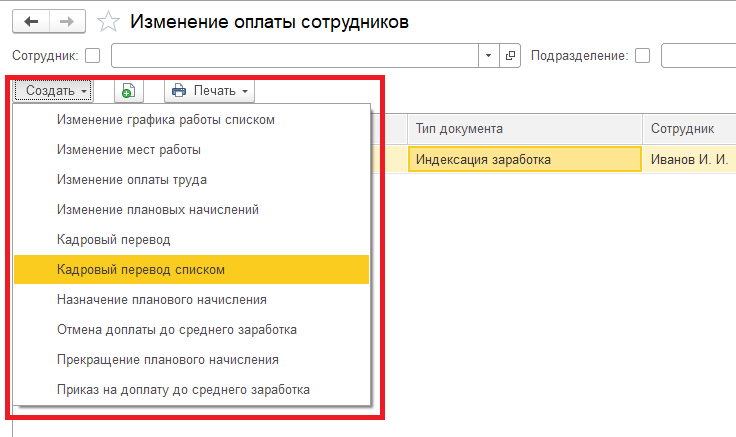
Рис.40. Список для изменения способа оплаты труда
Сотрудник может быть переведен в другое место работы, в этом случае необходимо внести документ «Изменение мест работы». При переводе в другое подразделение необходим договор «Кадровый перевод». При смене графика документ поможет документ «Изменение графика работы» и тд.
Налоговые вычеты
В конфигурации «1С:ЗУП» возможен учет и предоставление стандартных, имущественных, социальных и профессиональных вычетов. Сведения о стандартных вычетах можно ввести из карточки сотрудника в форме «Налог на доходы» – с помощью документа «Заявления на вычеты» (рис.41, 42).
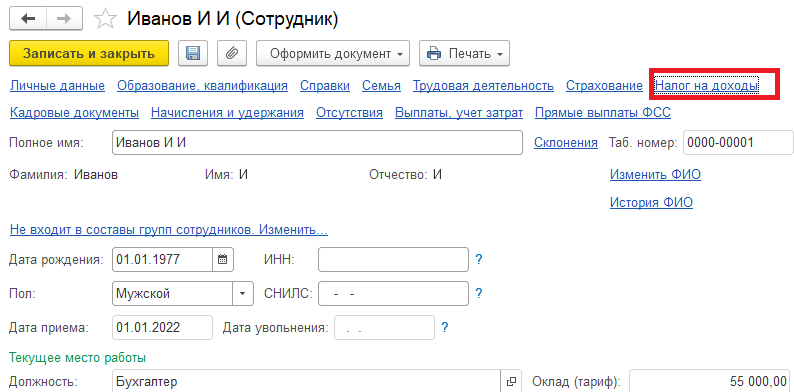
Рис.41. Статья «Налог на доходы» для вычета НДФЛ
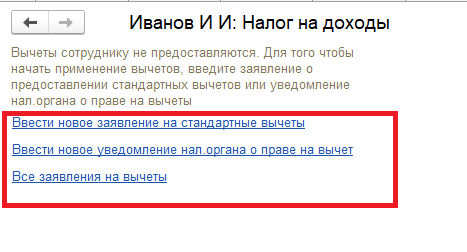
Рис.42. Статья «Налог на доходы» для вычета НДФЛ
Плановый срок окончания применения вычетов указывается в представленном документе. Вычеты можно прекратить досрочно, например, если сотрудник решил применить их в другой организации. Для этой цели можно использовать документ «Прекращение стандартных вычетов».
Сведения об имущественных вычетах вы можете ввести там же, с помощью документа «Уведомление НО о праве на вычеты». Помимо стандартных и имущественных вычетов по НДФЛ, предусмотрена возможность учитывать социальные вычеты. Социальные вычеты регистрируются автоматически в суммах произведенных удержаний добровольных страховых взносов в ПФР или негосударственный пенсионный фонд, например, документами «Удержание добровольных страховых взносов» и «Удержание добровольных взносов в НПФ».
Право на социальные вычеты в связи с расходами на обучение и лечение вводится с помощью документа «Уведомление НО о праве на вычеты». Также сведения о социальных вычетах можно ввести документом «Операция налогового учета по НДФЛ». Сведения о профессиональных вычетах указываются в документах приема или при начислении зарплаты.
Перерасчет документов начисления зарплаты и взносов
Перерасчеты начисления зарплаты и взносов необходимы в случаях выявления ошибок в прошлых периодах, возникновении новых обстоятельств, обнаружении или предоставлении новых неучтенных ранее документов «задним числом».
Непосредственно перерасчет может быть сделан как в текущем документе «Начисление зарплаты и взносов» (программа умеет сигнализировать о необходимости перерасчета), так и самостоятельно отдельным документом «Начисление, перерасчет». В программе фирмы «1С» предусмотрено специальное рабочее место, в котором видна необходимость перерасчета или ее отсутствие, а также созданные документы (рис.43).
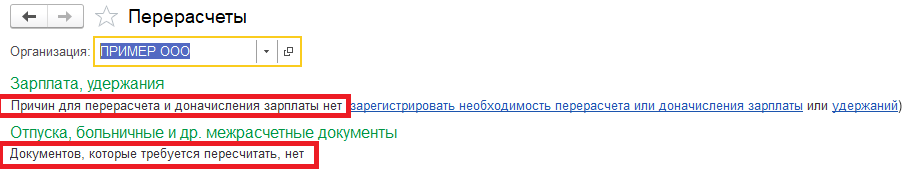
Рис.43. Перерасчет документов начисления зарплаты и взносов
Сопровождение начисления зарплаты в «1С:ЗУП 8.3»
Согласно обратной связи, полученной от пользователей, конфигурация «1С:ЗУП» – одна из самых удобных и устойчивых в плане работы. Несмотря на это, могут возникать ситуации, когда у расчетчика или специалиста кадровой службы могут возникнуть вопросы. Особенно это актуально в начале работы в программой или с новой версией (например, после перехода с более ранней версии «1С:ЗУП»).
В этих случаях очень важно получать квалифицированную помощь по работе с начислением и выплатой заработной платы. Зарплата должна выплачиваться в срок, просрочка выплаты является прямым нарушением законодательства. Перерасчеты закрытых периодов также чреваты некорректно сданной отчетностью, что может повлечь пристальное внимание контролирующих органов. Именно по этим причинам рекомендуется воспользоваться поддержкой специалистов.
Внушительное количество компетентных специалистов компании «1С-Архитектор бизнеса» — это гарантия того, что вы не останетесь один на один со своими задачами. Вам всегда будет оказана комплексная и профессиональная помощь по работе в программе «1С:ЗУП».
Доработка начисления зарплаты в ЗУП
Конфигурация «1С:ЗУП» учитывает требования законодательства, все изменения оперативно вносятся разработчиком и учитываются в обновлениях программы. Однако зачастую могут возникать задачи, требующие разработки типового функционала. В случае возникновения такой потребности рекомендуется обращаться в компанию, имеющую аттестованных специалистов.
Подведем итоги
«1С:ЗУП» — программа, позволяющая в комплексе автоматизировать задачи, связанные с расчетом зарплаты персонала и управления кадровой политикой. Разрабатывалась с учетом требований законодательства и реальной практики работы предприятий.
В статье мы подробно рассказали и показали, как начислять зарплату в «1С:ЗУП». Зарплата сотрудникам должна выплачиваться в срок, просрочка выплаты является прямым нарушением законодательства. Перерасчеты закрытых периодов также чреваты некорректно сданной отчетностью, что может повлечь пристальное внимание контролирующих органов. В этих случаях очень важно получать квалифицированную помощь по работе с начислением и выплатой заработной платы. Именно по этим причинам рекомендуется воспользоваться поддержкой специалистов «1С-Архитектора бизнеса».
Начисление зарплаты в 1С ЗУП 3.1: пошаговая инструкция для начинающих
Предварительные шаги перед начислением заработной платы
Начисление заработной платы за месяц – по сути итоговая операция, к моменту начисления заработной платы в программу 1С ЗУП 3 уже должны быть введены все произошедшие за месяц кадровые изменения (приемы, переводы и увольнения сотрудников), изменения окладов и других плановых начислений, отражены все разовые начисления и проведены все неявки сотрудников за рассчитываемый месяц.
В данной статье мы не будем рассматривать подробно, как отразить все произошедшие за месяц события в информационной базе ЗУП 3.1, при необходимости эту информацию Вы можете найти в перечисленных ниже статьях, размещенных в открытом доступе, а также в материалах Рубрикатора ЗУП портала БухЭксперт8 для коммерческих подписчиков. Мы же представим, что все эти шаги уже выполнены, и теперь нам необходимо начислить и выплатить сотрудникам заработную плату в 1С 8.3 ЗУП, рассчитать налоги и взносы с заработной платы, а также сформировать проводки по заработной плате.
- Прием на работу в ЗУП 3.1 – пошаговая инструкция
- Изменение графика работы в ЗУП 3.1 — пошаговая инструкция
- Изменение оклада в ЗУП 3.1. — пошаговая инструкция
- Увольнение сотрудника в ЗУП 3.1 — пошаговая инструкция
- Расчет отпускных в ЗУП 3.1 — пошаговая инструкция
- Больничный лист в ЗУП 3.1 — пошаговая инструкция
- Отпуск по уходу за ребенком в ЗУП 3.1. — пошаговая инструкция
- Разовые начисления в ЗУП 3.1
- Материальная помощь в ЗУП 3.1
- Начисление и выплата аванса в ЗУП 3.1 — пошаговая инструкция
А для того, чтобы Вы всегда соблюдали правильный порядок начисления зарплаты в 1С 8.3 ЗУП мы подготовили Памятку по расчету зарплаты в 1С:ЗУП 3 в виде пошаговой инструкции, которая всегда пригодится как начинающим, так и опытным пользователям.
Шаг 1. Начисление зарплаты и страховых взносов
Документ «Начисление зарплаты и взносов»
В 1С 8.3 ЗУП начисление заработной платы за месяц производится документом Начисление зарплаты и взносов .
- Самоучитель по 1С Бухгалтерии 8.3;
- Самоучитель по 1С ЗУП 8.3.
Особенностью этого документа является то, что помимо собственно зарплаты в нем на отдельных вкладках производится автоматический расчет:
- Сумм по гражданско-правовым договорам (если они не были начислены ранее документом Начисления по договорам );
- Пособий на период отпуска по уходу за ребенком;
- Удержаний;
- НДФЛ (по тем доходам, по которым он еще не был рассчитан в документах разовых начислений);
- Страховых взносов (по всем начислениям за месяц);
- Займов.
В реквизите Месяц задается месяц, по которому начисляется заработная плата. По кнопке Заполнить производится заполнение документа всеми работающими сотрудниками и сразу же рассчитываются результаты по всем вкладкам:
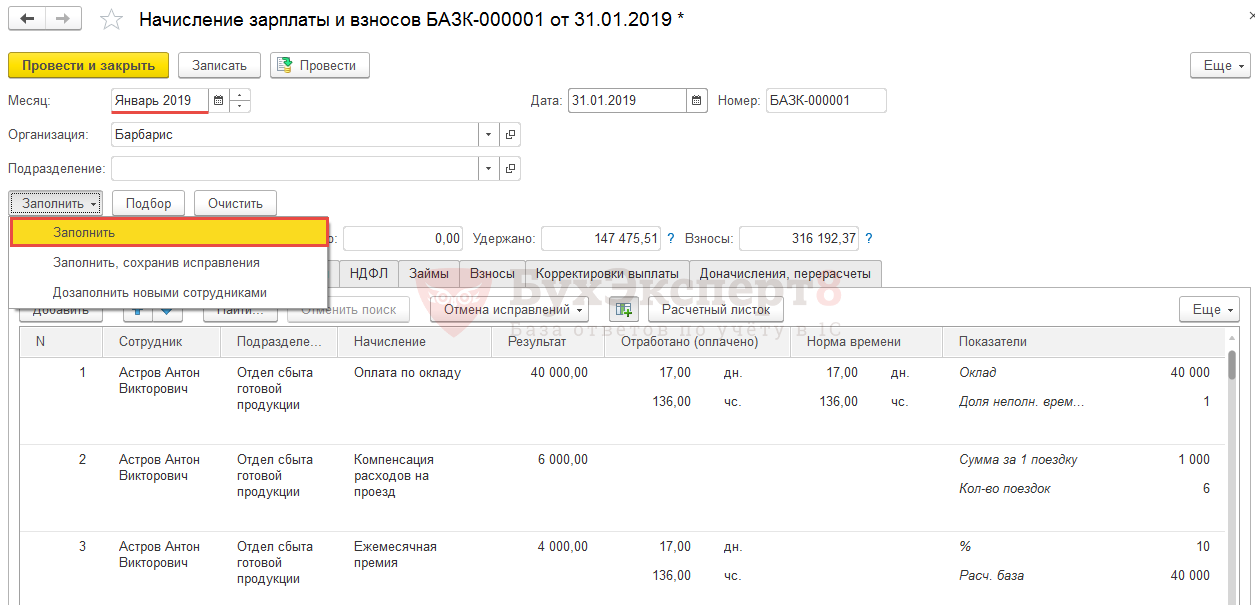
Для того, чтобы проверить расчет можно нажать на кнопку Показать подробности расчета , расположенную над табличной частью документа:
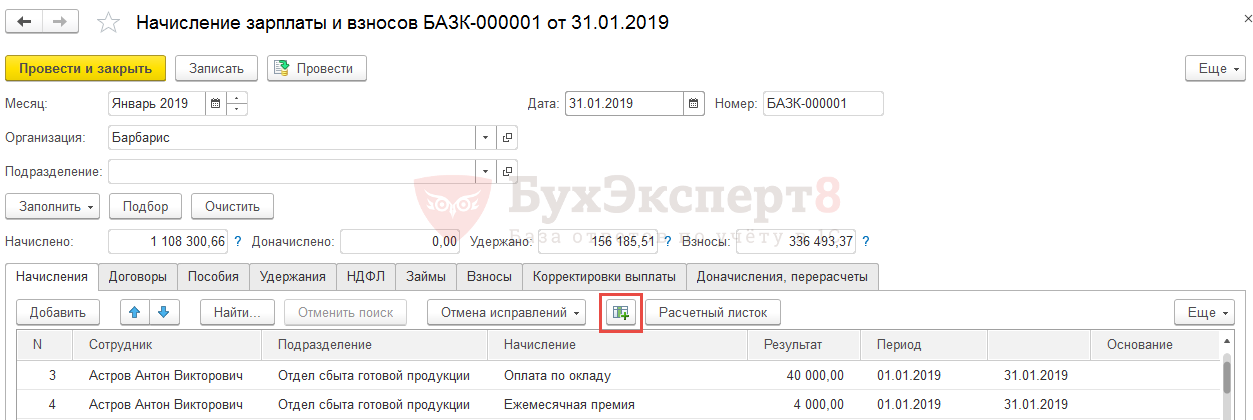
Теперь можно увидеть данные по времени и показателям, которые участвуют в расчете начислений:

Для проверки результатов расчета удобно также пользоваться расчетным листком. Сформировать его можно, нажав кнопку Расчетный листок , расположенную над табличной частью документа:
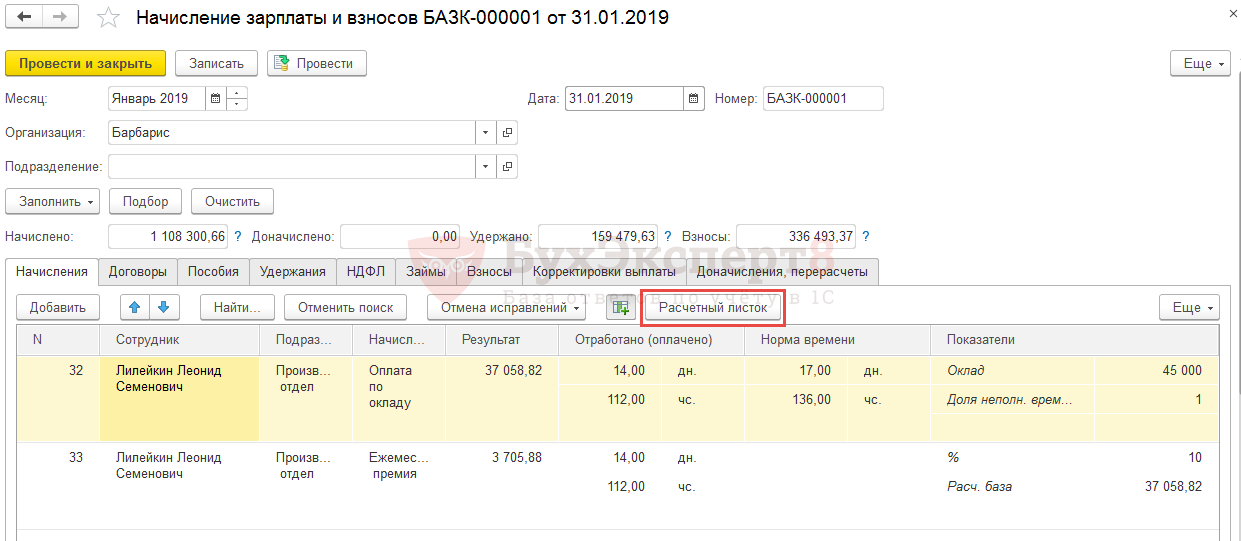
Будут видны сразу все начисления сотрудника за месяц: не только те, которые начислены в текущем документе, но и те, которые были введены другими документами:
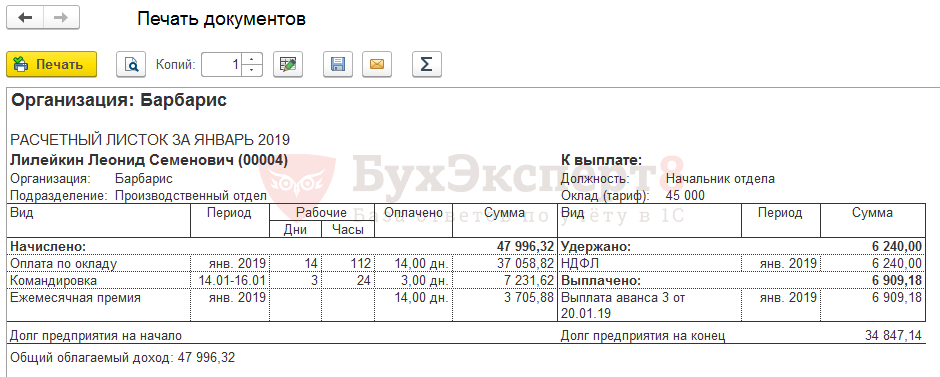
Рассмотрим подробнее, как производится расчет результатов на основных вкладках документа.
Расчет начислений
На вкладке Начисления производится расчет плановых начислений, а также начислений, у которых в настройках указано, что они «срабатывают» если введен вид учета времени или если введено значение показателя.
- оклад в размере 40 000 руб.;
- ежемесячная премия в размере 10% от оклада.
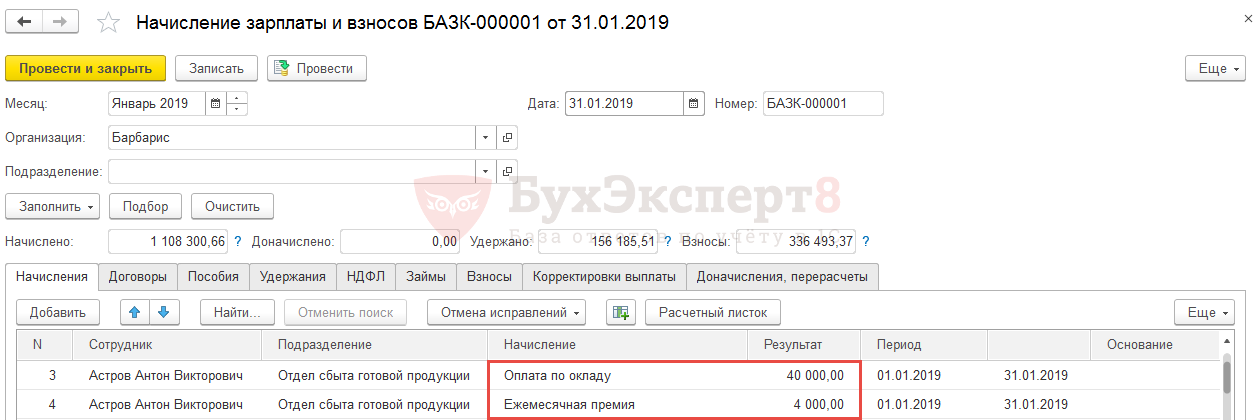
В этом случае за январь 2019 г. сотруднику автоматически на вкладке Начисления будут рассчитаны следующие суммы:
- Оплата по окладу – 40 000 руб.
- Ежемесячная премия – 40 000 (оплата по окладу) * 10% = 4 000 руб.
При расчете заработной платы учитываются введенные и утвержденные на момент расчета отклонения от графика работы сотрудника.
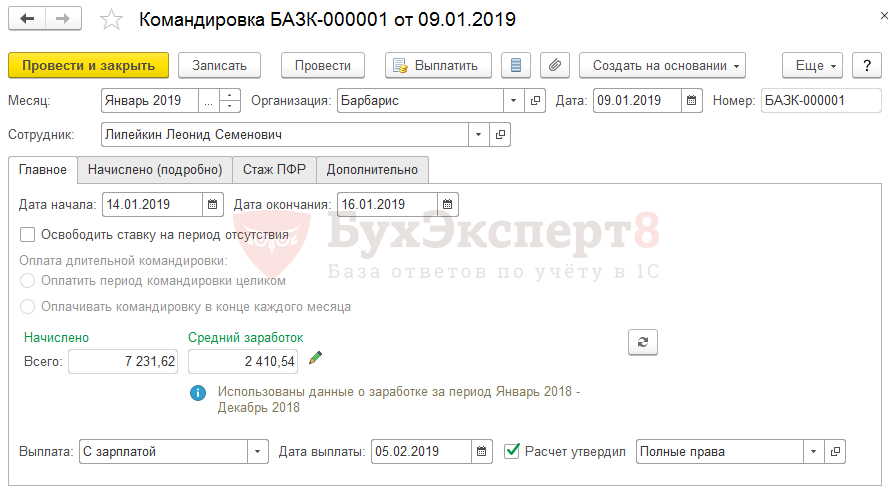
Например, сотрудник Лилейкин Л.С. был в командировке с 14 по 16 января 2019 г. Это было зафиксировано в программе 1С 8.3 ЗУП 3 документом Командировка :
Работник трудится на полной ставке, и ему назначен оклад в размере 45 000 руб.
Норма дней по графику сотрудника за январь составляет 17 дней, а отработал он (с учетом того, что 3 дня был в командировке) — 14 дней.

На вкладке Начисления по сотруднику Оплата по окладу будет рассчитана следующим образом:
- 45 000 руб. (оклад) * 1 (количество ставок) * 14 (кол-во отработанных дней) / 17 (норма дней) = 37 058,82 руб.
Расчет удержаний
На вкладке Удержания производится автоматический расчет плановых удержаний по сотрудникам.

Например, по сотруднику Хризантемову А.А. введен документ Исполнительный лист на удержание с 1 января алиментов в размере 25% от заработка в пользу Хризантемовой Л.Ю. Перевод денег получательнице осуществляется на ее банковский счет, комиссия банка удерживается из заработка сотрудника по тарифу Сбербанка:
За январь 2019 г. сотруднику начислена Оплата по окладу в размере 30 000 руб. и Ежемесячная премия – 3 000 руб. НДФЛ с них составил – 4 290 руб.
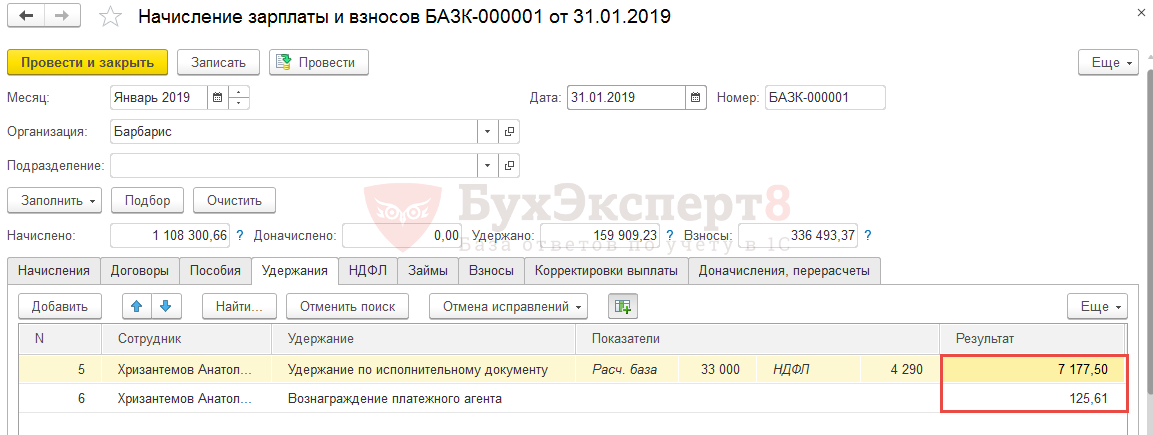
В этом случае на вкладке Удержания производится расчет следующих удержаний.
- Удержание по исполнительному документу :
- (30 000 руб. + 3 000 руб. — 4 290 руб.) * 25% (процент по исполнительному листу) = 7 177,50 руб.
- Вознаграждение платежного агента , где сравнивается несколько значений:
- минимальный тариф = 50 руб.
- процент по тарифу:
- 7 177,50 (сумма исполнительного листа) * 1,75% (процент по тарифу банка) = 125,61 руб.
- максимальный тариф = 2 000 руб.
В рассматриваемом примере Вознаграждение платежного агента составит 125,61 руб.
Расчет НДФЛ
На вкладке НДФЛ в документе Начисление зарплаты и взносов производится автоматический расчет налога на доходы физических лиц.

Например, за январь 2019 г. работнице Гвоздичкиной Ю.И была начислена оплата по окладу 30 000 руб.
Сотруднице предоставляется налоговый вычет на второго ребенка в размере 1 400 руб. Право на вычет внесено в программу 1С 8.3 ЗУП документом Заявление на вычеты по НДФЛ ( Налоги и взносы – Заявления на вычеты — Заявление на вычеты по НДФЛ ):
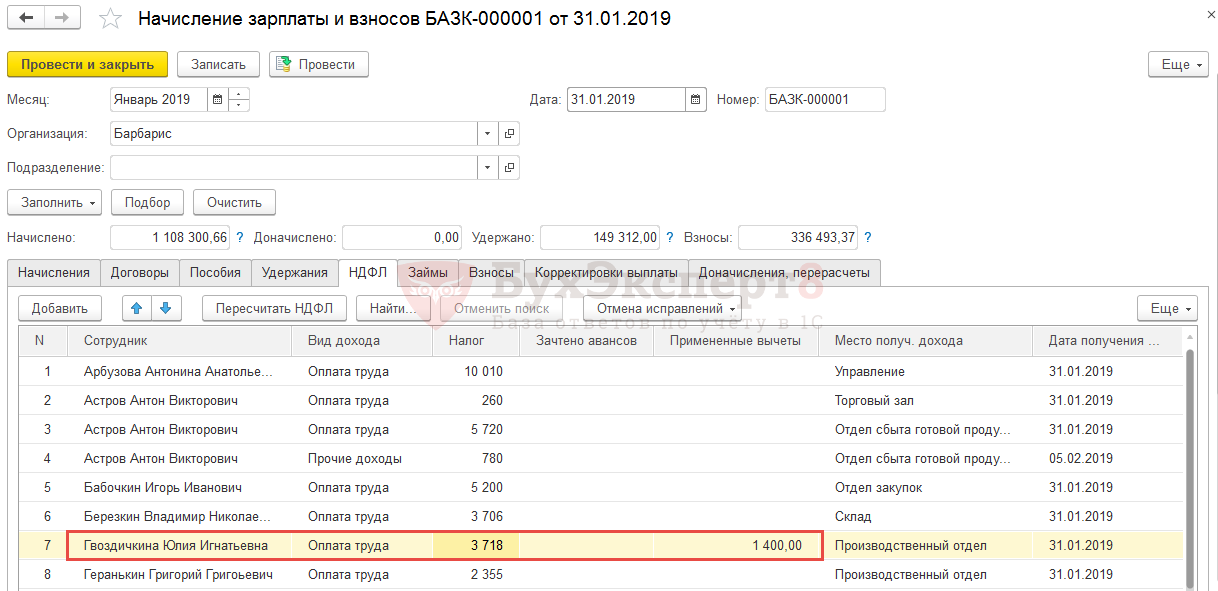
На вкладке НДФЛ будет рассчитана сумма налога по работнице с учетом предоставленного вычета:
- (30 000 – 1 400 ) * 13% = 3 718 руб.
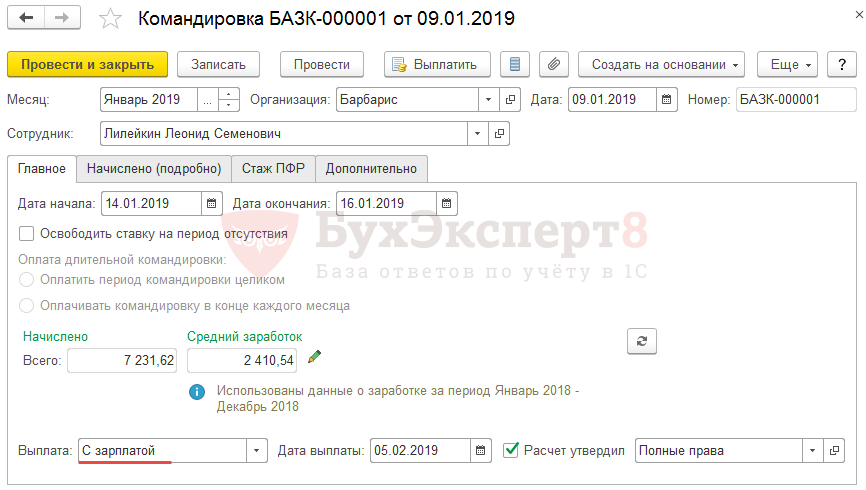
Сотрудник Лилейкин Л.С. с 14 по 16 января 2019 г. был в командировке. В документе Командировка в поле Выплата было указано значение С зарплатой , соответственно НДФЛ в документе рассчитан не был:
Рассмотрим, как будет рассчитан НДФЛ при начислении зарплаты сотруднику. За январь 2019 г. сотруднику начисляется оплата по окладу 37 058,82 руб. и ежемесячная премия 3 705,88 руб.
В документе Начисление зарплаты и взносов будет рассчитана общая сумма НДФЛ по сотруднику не только с учетом начислений из документа Начисление зарплаты и взносов , но и по доходам, начисленным в документе Командировка .
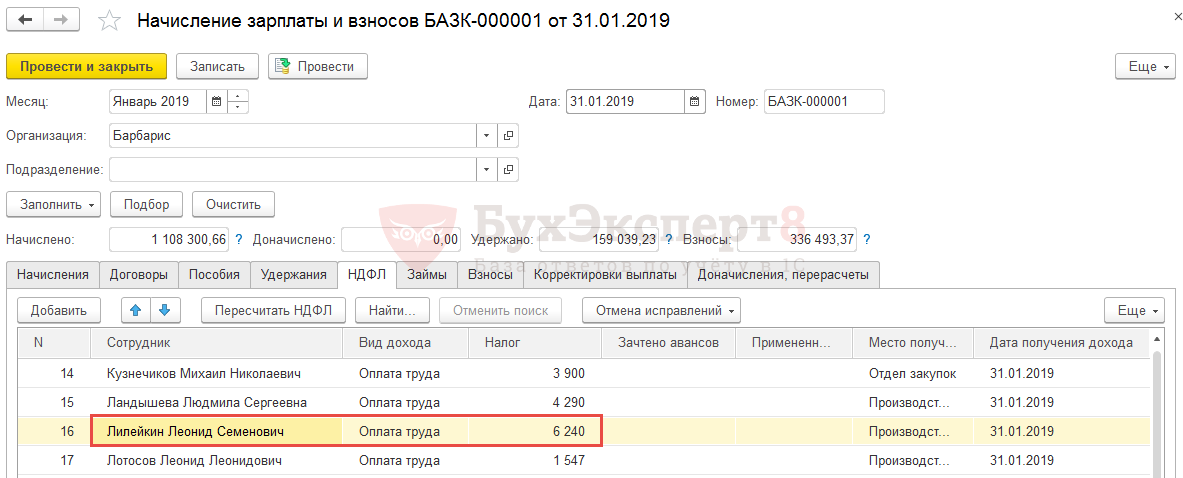
Исчисленный НДФЛ составит:
- (37 058,82 + 3 705,88 + 7 231,62 ) * 13% = 6 240 руб.
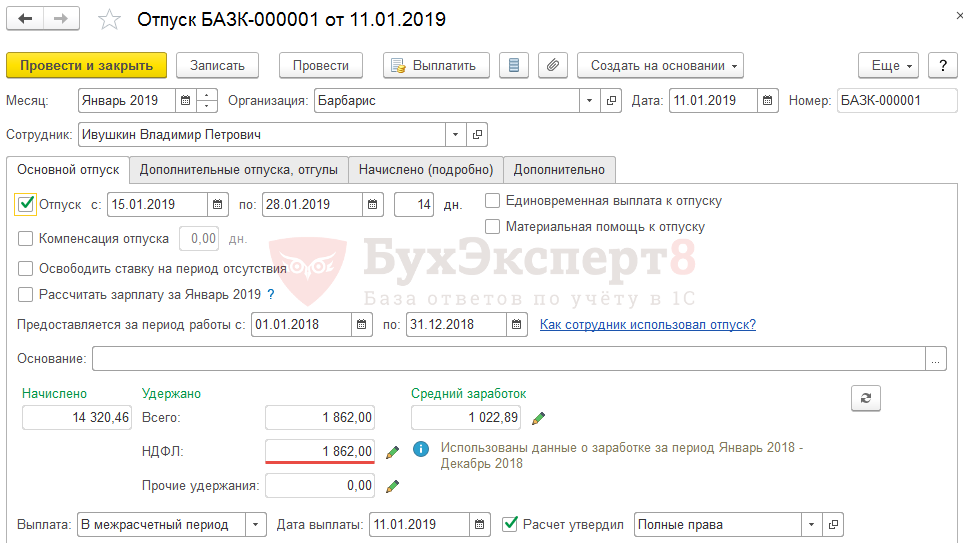
Сотрудник Ивушкин В.П. был в отпуске с 15 по 28 января 2019 г. Отпускные сотруднику были начислены в документе Отпуск :
Так как отпускные для целей НДФЛ относятся к доходам, учитываемым по дате выплаты, то в документе Отпуск был сразу же произведен расчет НДФЛ.
Сумма НДФЛ в документе Отпуск составила:
- 14 320,46 (сумма отпускных) * 13% = 1 862 руб.
Рассмотрим, как будет рассчитан НДФЛ при начислении зарплаты сотруднику. За январь 2019 г. сотруднику начисляется оплата по окладу в сумме 12 352,94 руб.
В документе Начисление зарплаты и взносов НДФЛ рассчитывается только с оплаты по окладу, сумма отпускных уже не учитывается, так как НДФЛ с отпускных уже был исчислен ранее.
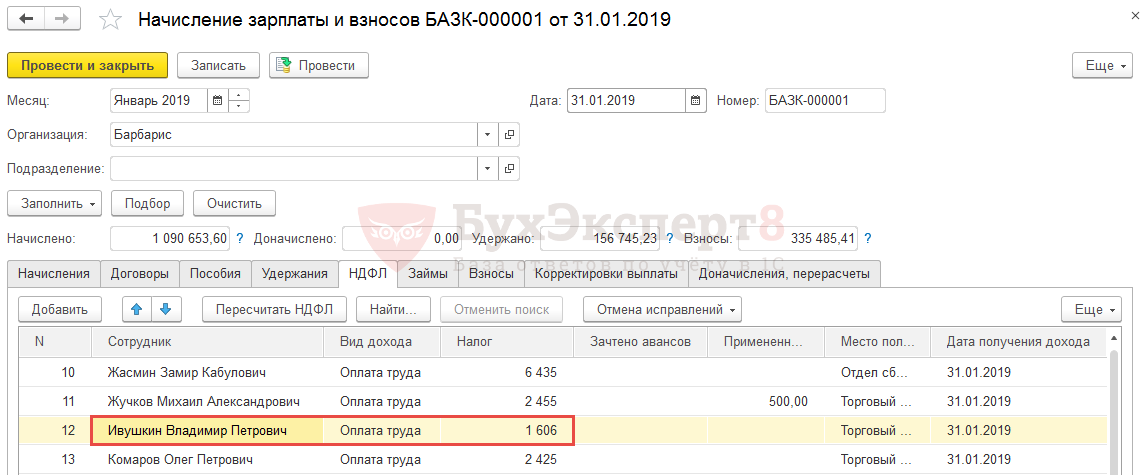
Исчисленный при начислении зарплаты НДФЛ составляет:
- 12 352,94 * 13% = 1 606 руб.
Расчет страховых взносов
На вкладке Взносы в документе Начисление зарплаты и взносов производится автоматический расчет страховых взносов.
Организация применяет основной тариф страховых взносов, тариф по взносам на «травматизм» составляет 0.2%.
За январь 2019 г. работнице Гвоздичкиной Ю.И была начислена оплата по окладу 30 000 руб.
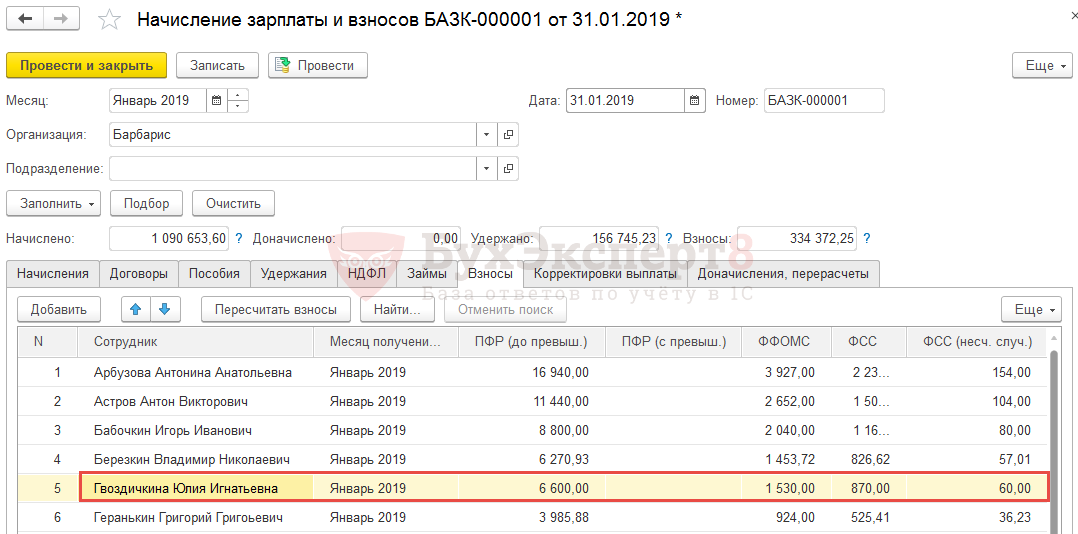
В этом случае страховые взносы по сотруднице составят:
- На ОПС: 30 000 руб. * 22% = 6 600 руб.
- На ОМС: 30 000 руб. * 5,1% = 1 530 руб.
- На ОСС: 30 000 руб. * 2,9% = 870 руб.
- На «травматизм»: 30 000 руб. * 0,2% = 60 руб.
В документе Начисление зарплаты и взносов страховые взносы рассчитываются со всех доходов сотрудника за месяц, а не только с тех, которые начисляются в данном документе.
Например, по Лилейкину Л.С. в январе 2018 г был введен документ Командировка , где сумма оплаты за командировку составила 7 231,62 руб.:
При начислении зарплаты за январь сотруднику начисляется оплата по окладу 37 058,82 руб. и ежемесячная премия 3 705,88 руб.
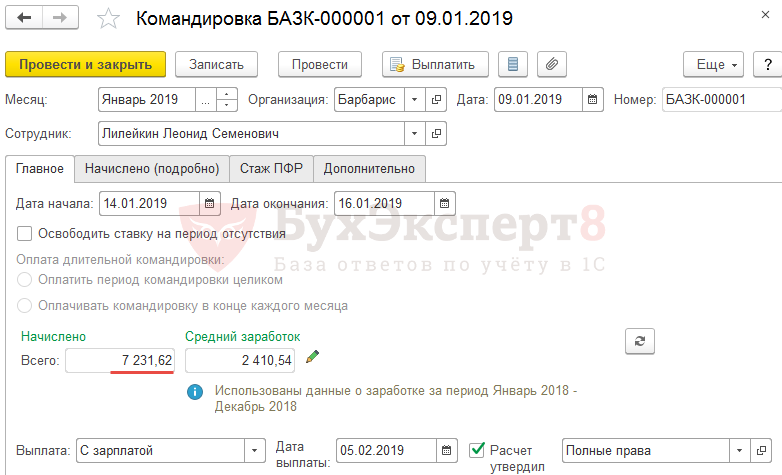
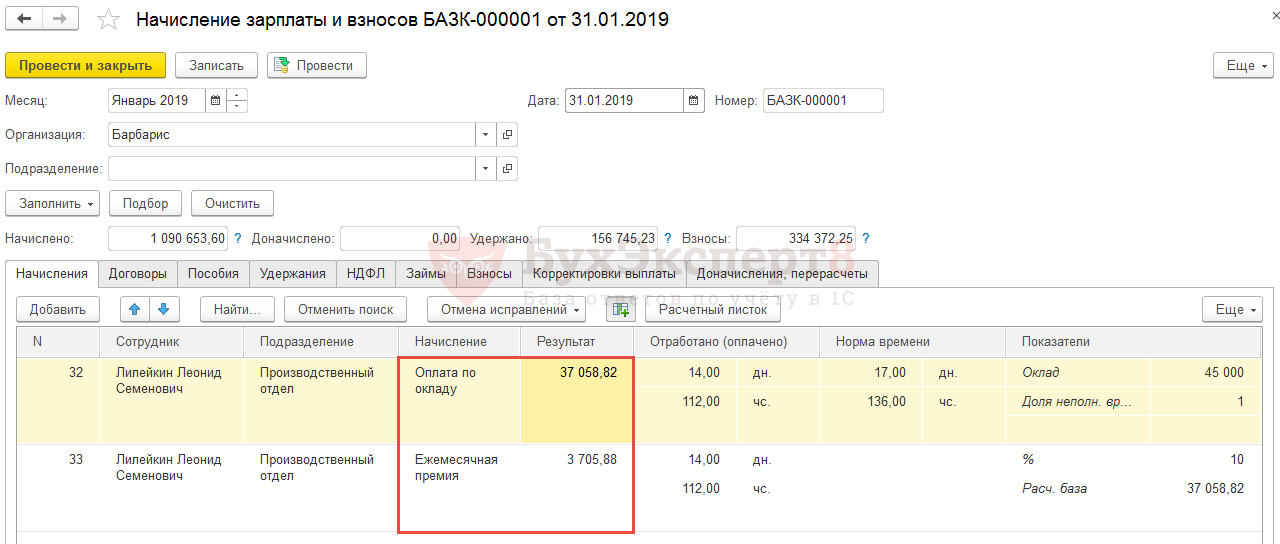
Рассмотрим, как будут рассчитаны страховые взносы по работнику за январь 2019 г.
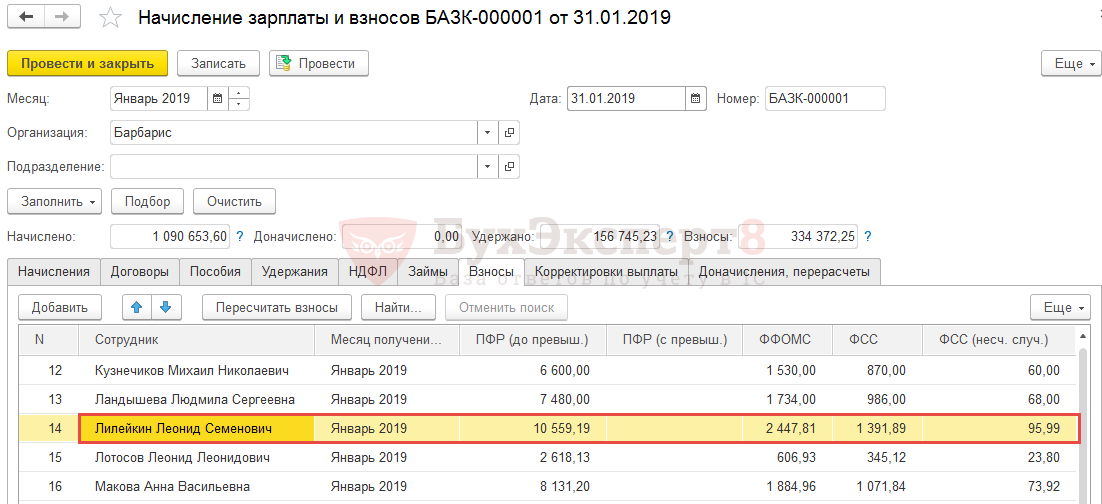
Общая сумма доходов по сотруднику за январь получилась равной:
- 7 231,62 + 37 058,82 + 3 705,88 = 47 996,32 руб.
Сумма взносов составит:
- На ОПС: 47 996,32 руб. * 22% = 10 559,19 руб.
- На ОМС: 47 996,32 руб. * 5,1% = 2 447,81 руб.
- На ОСС: 47 996,32 руб. * 2,9% = 1 391,89 руб.
- На «травматизм»: 47 996,32 руб. * 0,2% = 95,99 руб.
Ручные корректировки результатов расчета и перерасчет документа
Автоматически заполненные и рассчитанные в документе Начисление зарплаты и взносов суммы можно корректировать вручную. Однако, делать это настоятельно не рекомендуется! Лучше всего разобраться, почему автоматически получен именно такой результат. Как показывает практика в 99% случаев ошибается не программа 1С ЗУП 3.1, а пользователь. Однако, в экстренных ситуациях (зарплату нужно срочно заплатить, а разбираться, почему получился такой результат времени нет) можно воспользоваться ручной корректировкой.
Если пользователь внесет ручные корректировки в документ, то такие изменения отражаются жирным шрифтом:
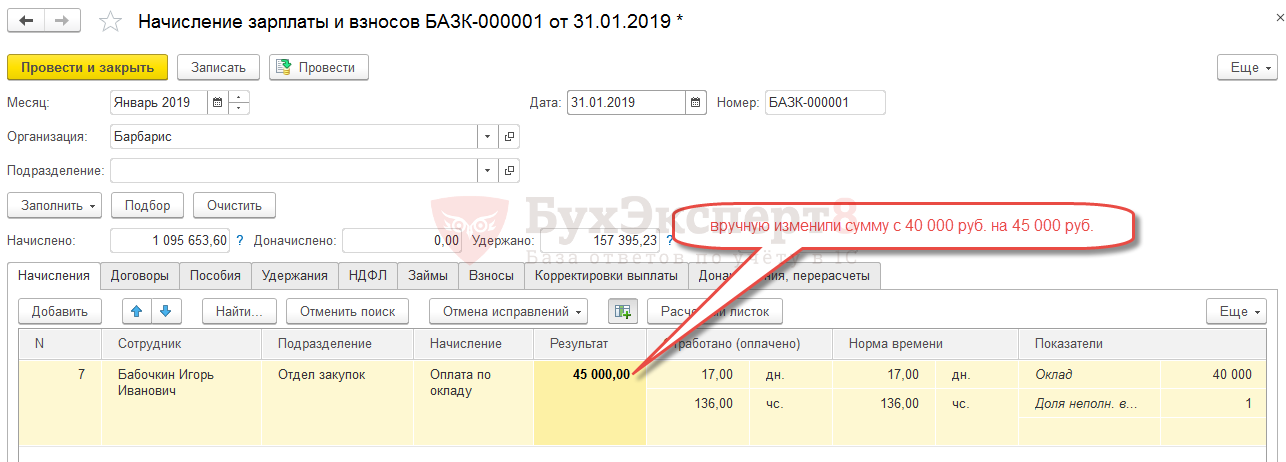
Отметим, что корректировать вручную можно не конечный результат расчета, а значения показателей, которые используются для расчета, в этом случае результат в 1С 8.3 ЗУП будет подсчитан автоматически, исходя из отредактированных показателей.
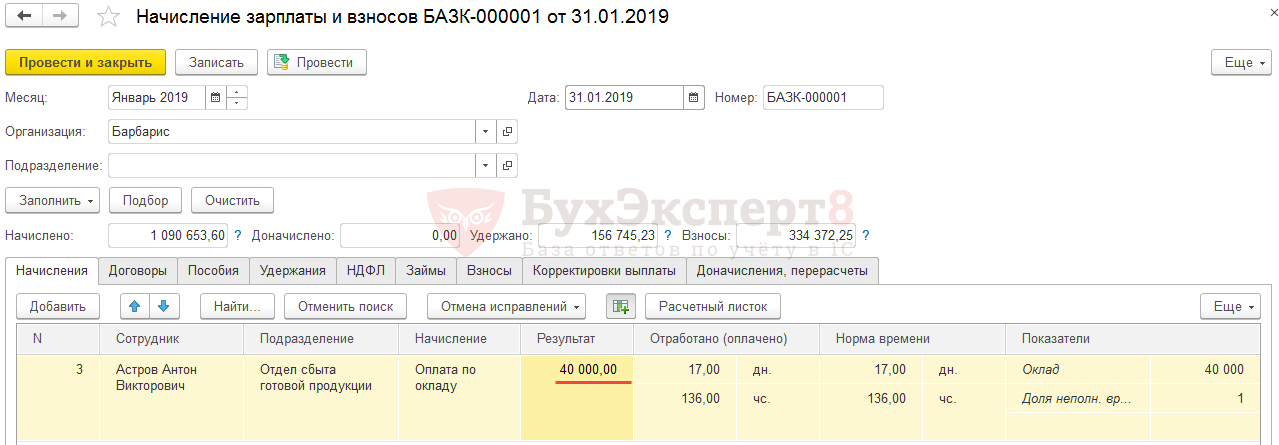
Например, по сотруднику Астрову А.А. в документе Начисление зарплаты и взносов оплата по окладу автоматически рассчиталась за 17 отработанных дней в сумме 40 000 руб.:
Вручную поменяем количество отработанных дней на 15 вместо автоматически загруженных 17 дней и вот что получается:
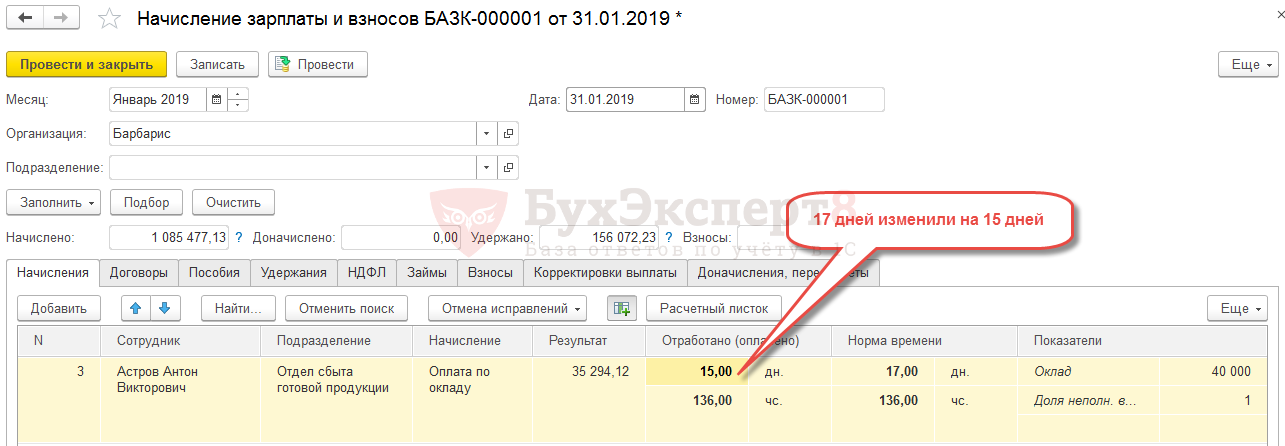
- 40 000 * 1 * 15 / 17 = 35 294,12 руб.
Обратите внимание, что при редактировании показателей времени возникнет расхождения в данных программы 1С ЗУП 3. Несмотря на то, что в нашем примере оплата по окладу будет начислена за 15 дней, но в табеле учета рабочего времени по сотруднику все равно будет отражаться, что отработал он 17 дней, и для последующего расчета среднего заработка для отпуска будет учтено, что сотрудник отработал месяц полностью.
При корректировке показателей или результата начисления автоматически пересчитываются результаты расчета по сотруднику на других вкладках документа, т.е. производится автоматический перерасчет НДФЛ, взносов, удержаний и т.д.
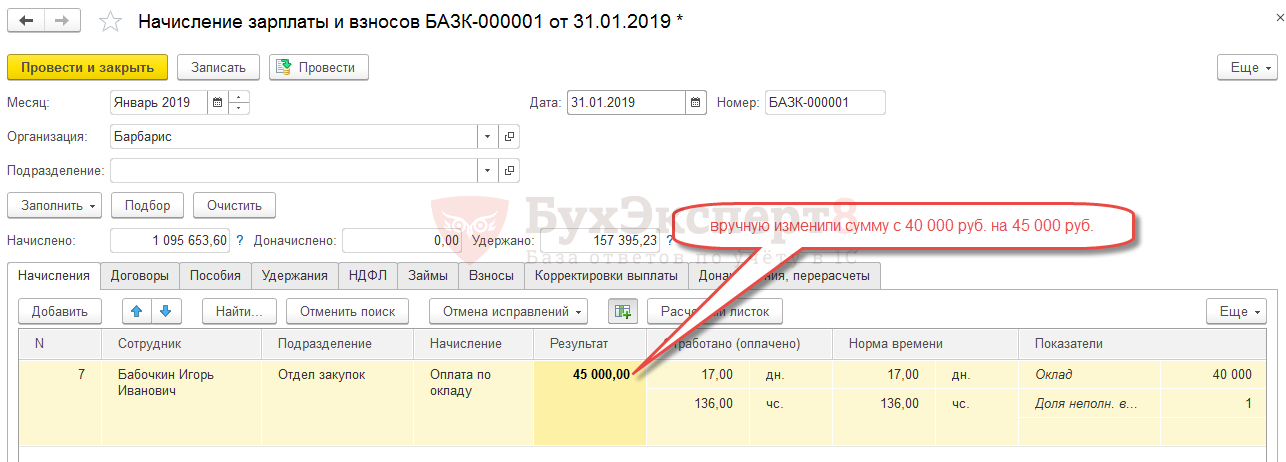
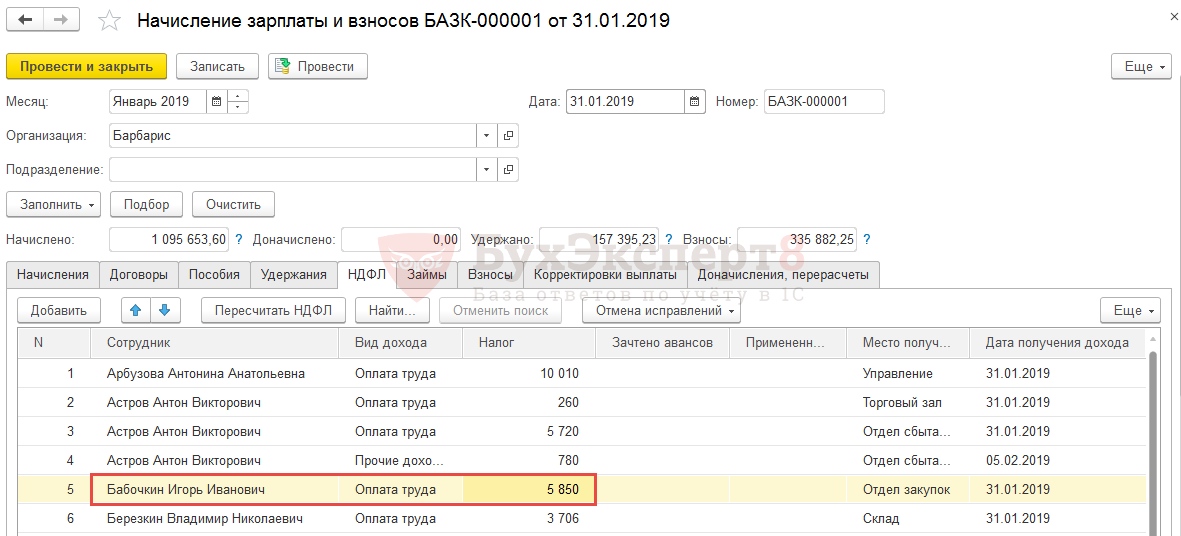
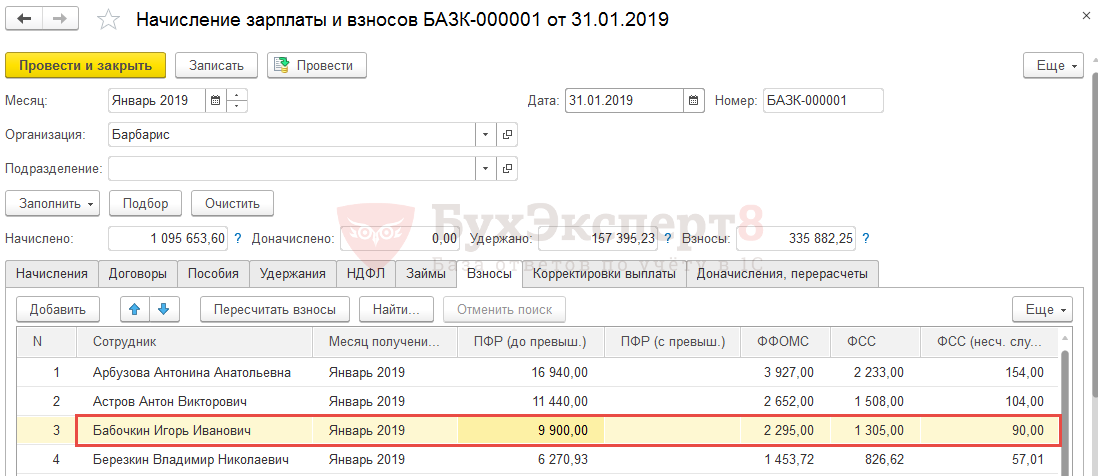
Например, по сотруднику Бабочкину И.И. в документе Начисление зарплаты и взносов изменили автоматически рассчитанную сумму Оплаты по окладу с 40 000 руб. на 45 000 руб.:
На вкладках НДФЛ и Взносы суммы пересчитались автоматически и составили:
- НДФЛ: 45 000 руб. * 13% = 5 850 руб.
Взносы:
- На ОПС: 45 000 руб. * 22% = 9 900 руб.
- На ОМС: 45 000 руб. * 5,1% = 2 295 руб.
- На ОСС: 45 000 руб. * 2,9% = 1 305 руб.
- На «травматизм»: 45 000 руб. * 0,2% = 90 руб.
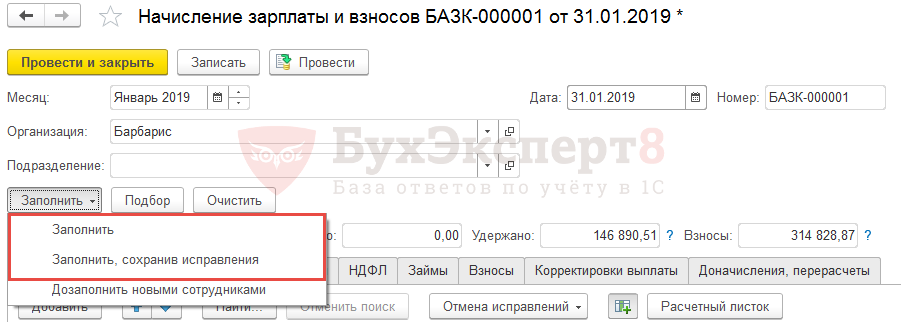
Если после ручной корректировки потребуется вновь заполнить документ, то при повторном нажатии кнопки Заполнить появляется возможность сохранять или не сохранять внесенные ручные исправления:
Также имеется возможность дозаполнить документ новыми сотрудниками:
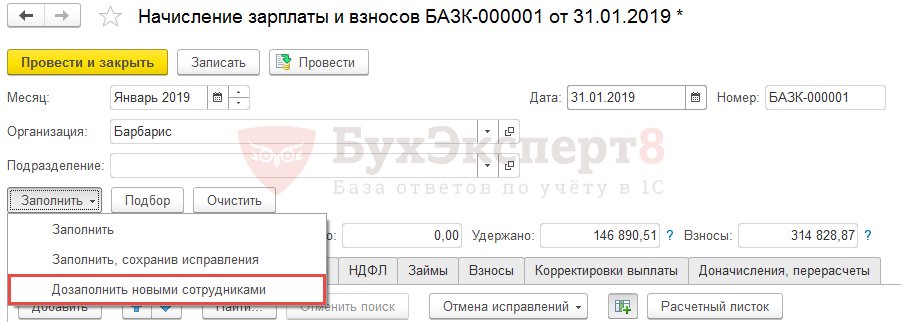
Эта возможность используется, если после автозаполнения и выверки документа регистрируется прием на работу нового сотрудника, и необходимо начислить зарплату в 1С ЗУП 3 этому сотруднику, при этом полностью перезаполнять документ не требуется.
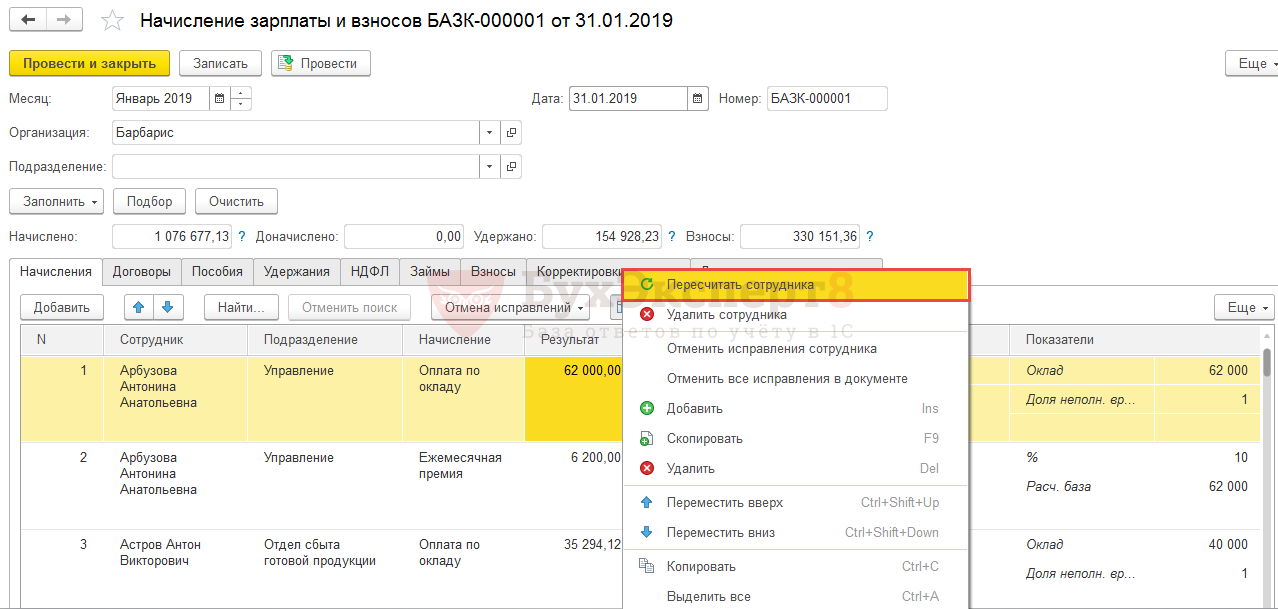
Имеется возможность выполнить автоматическое перезаполнение и соответственно перерасчет документа по одному конкретному сотруднику. Это может потребоваться, если после автоматического заполнения всего документа в информационную базу были внесены изменения каких-то исходных данных по конкретному сотруднику, например, в кадровом документе был отредактирован размер оклада. Для перезаполнения данных только по одному сотруднику, следует выделить строку с этим сотрудником, нажать правую кнопку мыши и в открывшемся списке выбрать Пересчитать сотрудника :
Перерасчеты прошлых периодов
В случае корректировки пользователем исходных данных для расчета заработной платы за прошлые периоды, например, изменения оклада сотрудника «задним числом», в программе 1С 8.3 ЗУП регистрируется необходимость выполнения перерасчета зарплаты по этому сотруднику за прошлый период. Увидеть все зарегистрированные для перерасчета данные можно через сервис Перерасчеты ( Зарплата – Сервис – Перерасчеты ):

Перерасчеты зарплаты обрабатываются автоматически при очередном начислении заработной платы. Результаты перерасчетов отражаются в документе Начисление зарплаты и взносов на вкладке Доначисления, перерасчеты :
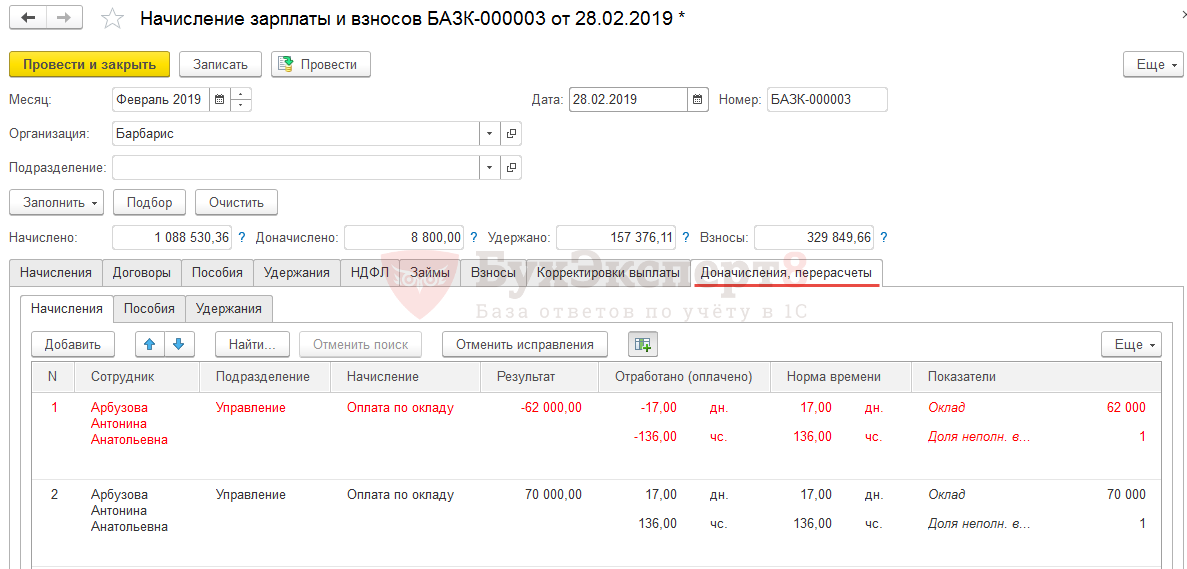
Если результат перерасчета по сотруднику получается нулевым, то такой перерасчет не производится, т.е. обрабатываются только те перерасчеты, которые действительно требуются (с ненулевым итоговым результатом).

Перерасчеты зарплаты прошлых периодов обрабатываются автоматически только в том случае, если в настройках расчета зарплаты ( Настройка – Расчет зарплаты ) сброшен флажок Выполнять доначисление и перерасчет зарплаты отдельным документом .
Если этот флажок установлен, то доначисления и перерасчеты зарплаты прошлых периодов необходимо производить самостоятельно, используя документ Доначисление, перерасчет ( Зарплата – Доначисления, перерасчеты ).
Шаг 2. Выплата зарплаты и удержание НДФЛ
После начисления зарплаты ее необходимо выплатить. Для этого в программе 1С ЗУП 3.1 используются несколько видов документов, расположенных в разделе Выплаты :
- Ведомость в кассу – для выплаты зарплаты через кассу.
- Ведомость в банк — для выплаты зарплаты в рамках зарплатного проекта.
- Ведомость на счета — для выплаты зарплаты вне рамок зарплатного проекта, т.е. на личные карточки/счета сотрудников.
- Ведомость через раздатчика — для выплаты зарплаты через ответственное лицо (раздатчика).
Для выплаты рассчитанной заработной платы в Ведомости… :
- в поле Месяц указывается месяц, за который выплачивается зарплата;
- в поле Выплачивать задается значение — Зарплата за месяц .
После этого нажимается кнопка Заполнить и происходит автоматическое заполнение документа всеми еще не выплаченными суммами и НДФЛ к перечислению.
При автоматическом заполнении в Ведомость… включаются только те сотрудники, место выплаты зарплаты для которых, соответствует виду документа. Например, при заполнении Ведомости в кассу будут включены только те сотрудники, заработная плата которым выплачивается через кассу, и не попадут те, зарплата которым выплачивается по зарплатному проекту через банк.
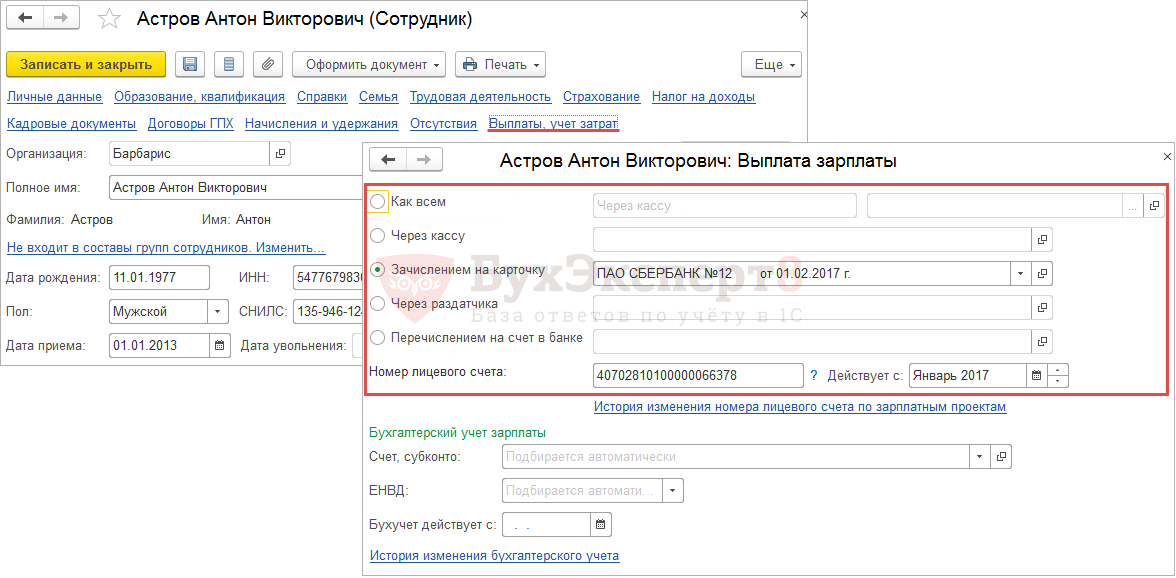
Место выплаты заработной платы, установленное для сотрудника, можно посмотреть в карточке сотрудника по ссылке Выплаты, учет затрат :
Сотруднице Гвоздичкиной Ю.И. за январь 2019 г. начислена оплата по окладу в сумме 30 000 руб. и исчислен НДФЛ (с учетом предоставленного вычета 1 400 руб.) в сумме 3 718 руб. Выплачен аванс в сумме 7 858,53 руб.
Выплата заработной платы сотруднице производится через кассу.
Для регистрации выплаты заработной платы в 1С 8.3 ЗУП вводится и заполняется документ Ведомость в кассу :
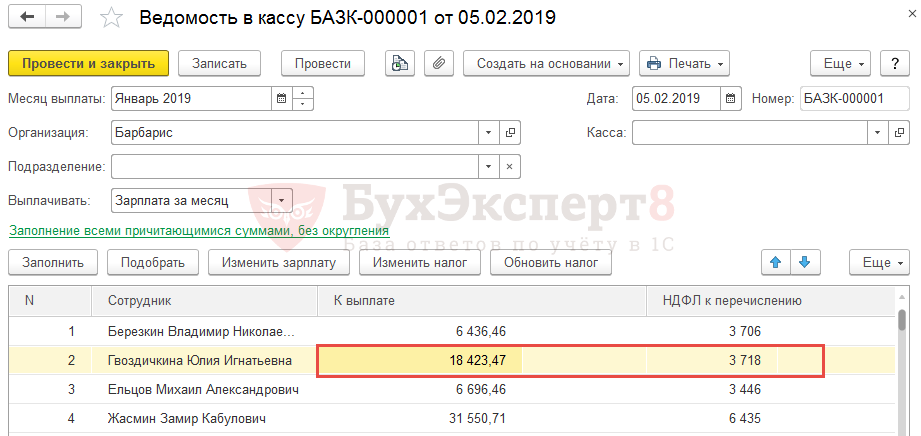
- 30 000 (зарплата) – 3 718 (НДФЛ) — 7 858,53 (аванс) = 18 423,47 руб.
После проведения Ведомости… НДФЛ считается удержанным.
Если перечисление этого удержанного налога производится сразу же в день выплаты заработной платы, то в ведомости в разделе Выплата зарплаты и перечисление НДФЛ следует оставить взведенным флажок НДФЛ перечислен вместе с зарплатой и в поле Платежный документ указать реквизиты документа по перечислению налога:
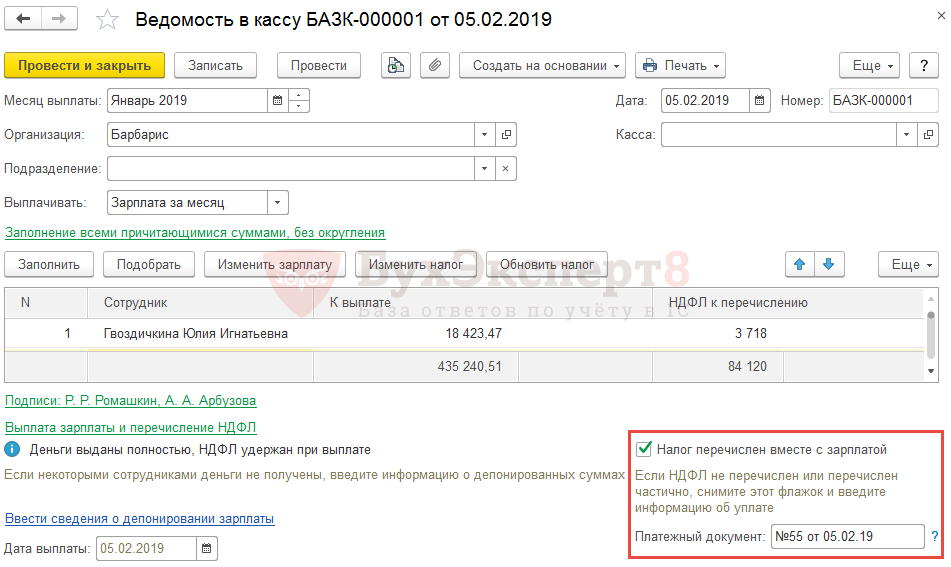
Если перечисление НДФЛ производится в другой день или несколькими платежными поручениями, то в ведомости флажок Налог перечислен вместе с зарплатой следует снять:
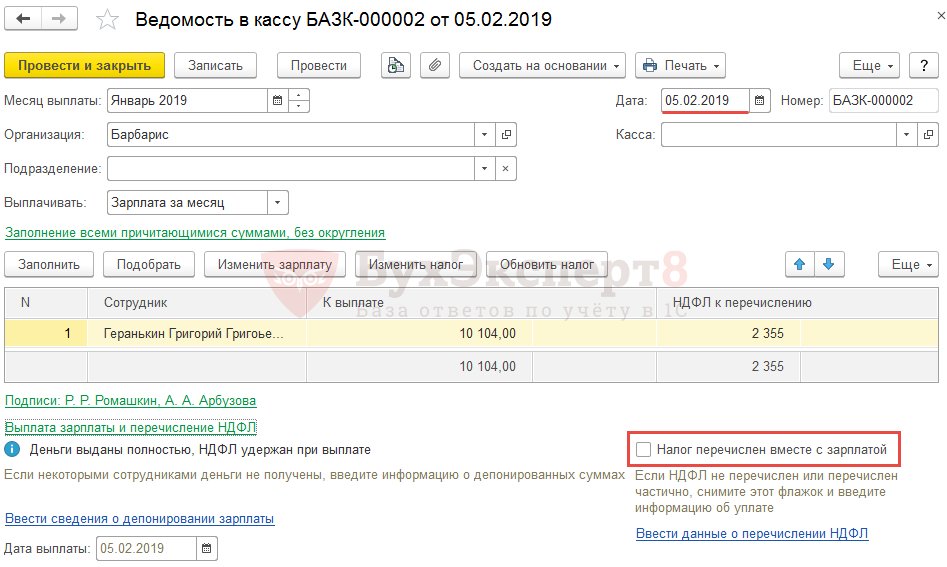
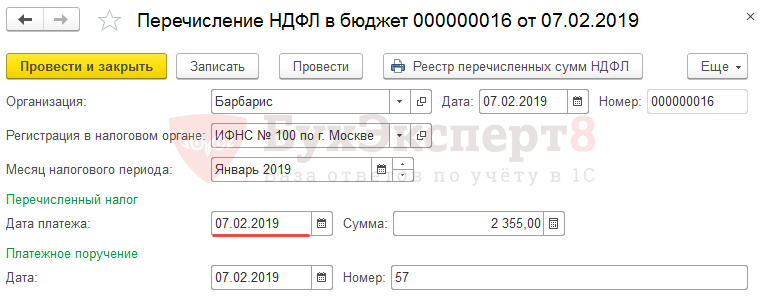
По перечисленной в бюджет сумме потребуется зарегистрировать документ Перечисление НДФЛ в бюджет ( Налоги и взносы – Перечисления НДФЛ в бюджет – Перечисление НДФЛ в бюджет ):
Шаг 3. Формирование расчетных листков и расчетных ведомостей
После расчета и выплаты заработной платы за месяц в 1С 8.3 ЗУП можно сформировать отчеты с информацией по заработной плате. Отчеты формируются из раздела Зарплата – Отчеты по зарплате :

В соответствии со статьей 136 ТК РФ при выплате заработной платы работодатель обязан извещать в письменной форме работника о составных частях заработной платы, о размерах и основаниях по удержаниям, об общей сумме, подлежащей выплате. Для этого можно использовать отчет Расчетные листки :
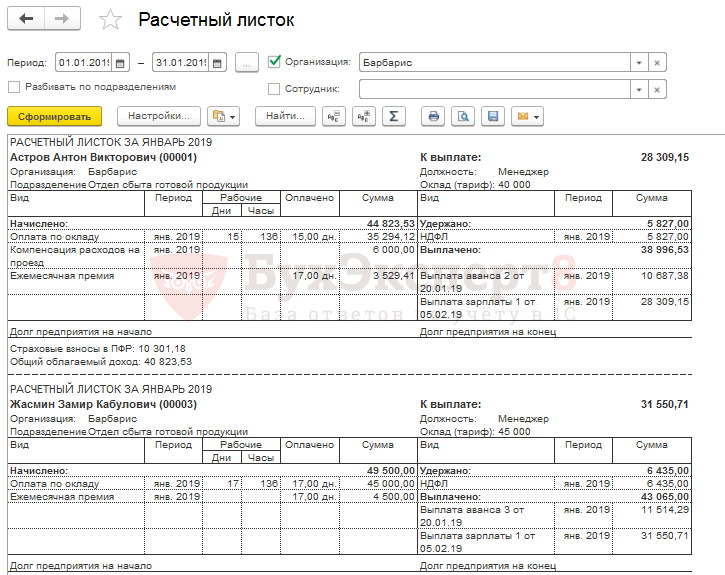
Также обычно распечатывают для хранения расчетные ведомости и своды начисленной заработной платы за месяц.
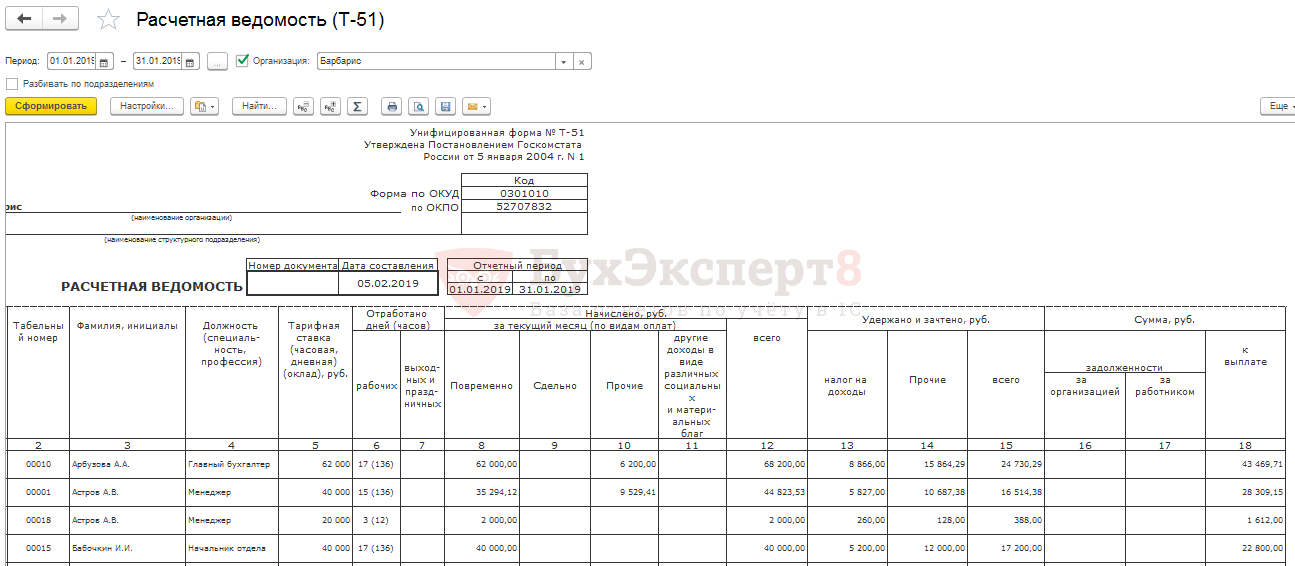
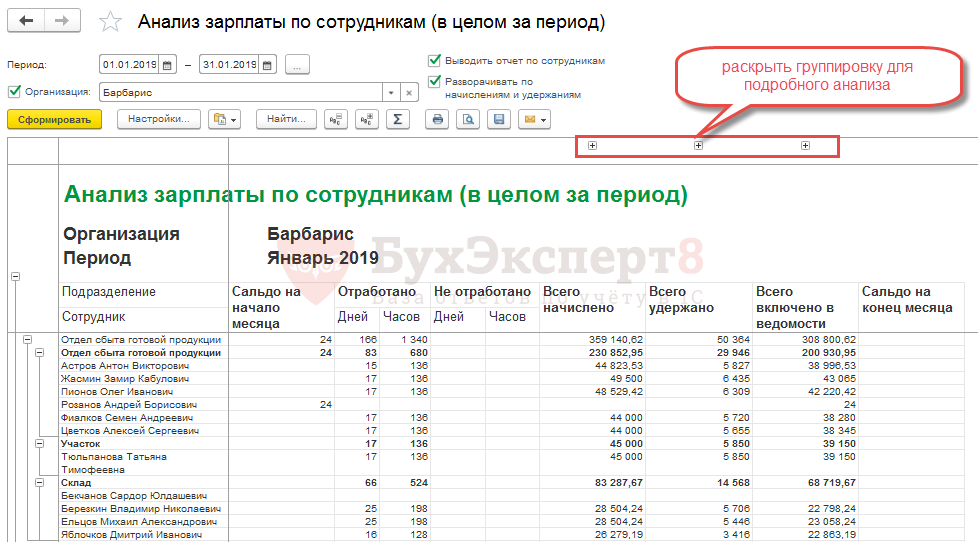
Расчетную ведомость можно сформировать по унифицированной форме № Т-51 (с помощью отчета Расчетная ведомость (Т-51) ) или в произвольном формате (с помощью отчета Анализ зарплаты по сотрудникам ).
Шаг 4. Формирование проводок по заработной плате
Для формирования проводок по заработной плате в 1С ЗУП 3.1 предназначен документ Отражение зарплаты в бухучете ( Зарплата – Отражение зарплаты в бухучете ):
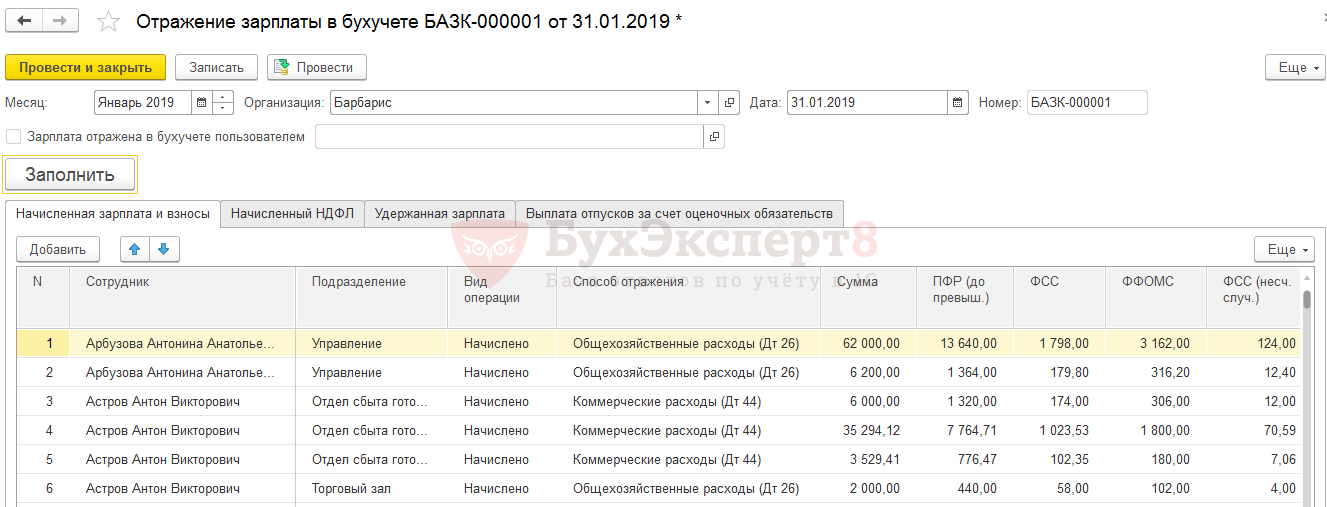
Документ заполняется автоматически по кнопке Заполнить .
В 1С ЗУП 3.1 нет плана счетов, статей затрат и других аналитических справочников, поэтому ввод документа Отражение зарплаты в бухучете только условно можно назвать «формированием проводок». На самом деле это просто операция группировки начисленных сумм и взносов по способам отражения в учете или, как говорят разработчики 1С, — «отражение в бухучете». Проводки у этого документа появятся уже после синхронизации с 1С Бухгалтерией 3, на стороне бухгалтерской программы.
Проводки в бухгалтерской программе будут сформированы на основании данных колонок Вид операции и Способ отражения документа Отражение зарплаты в бухучете :
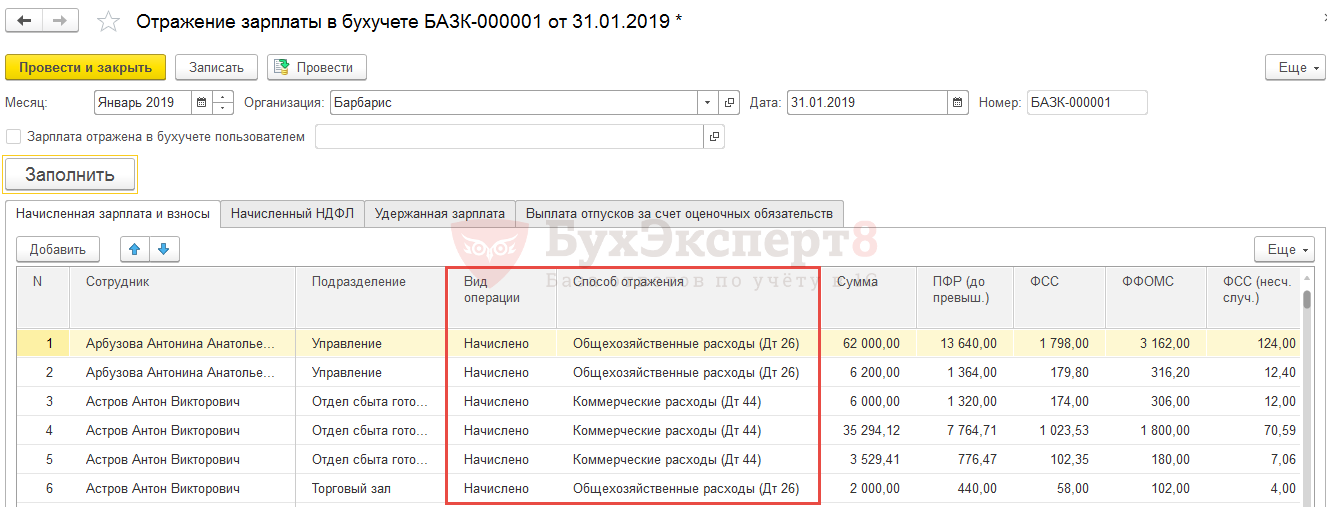
Способ отражения – это элемент справочника Способы отражения зарплаты в бухучете ( Настройка – Способы отражения зарплаты в бухучете ), подобранный для начисления сотрудника в соответствии с настройками отражения в учете. Способ отражения в 1С ЗУП 3.1 может быть привязан к виду начисления, сотруднику, подразделению и другим объектам, и при автоматическом заполнении документа подбирается в соответствии с установленными приоритетами. Способ отражения в ЗУП 3.1 представляет собой по сути только наименование элемента:
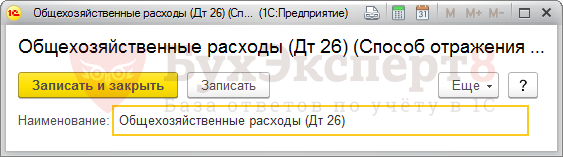
При синхронизации документ Отражение зарплаты в бухучете и элементы справочника Способы отражения зарплаты в бухучете переносятся из 1С ЗУП 3 в 1С Бухгалтерию 3.
В бухгалтерской программе для элементов справочника Способы отражения зарплаты в бухучете указываются счета затрат и другая необходимая аналитика, например, статья затрат:
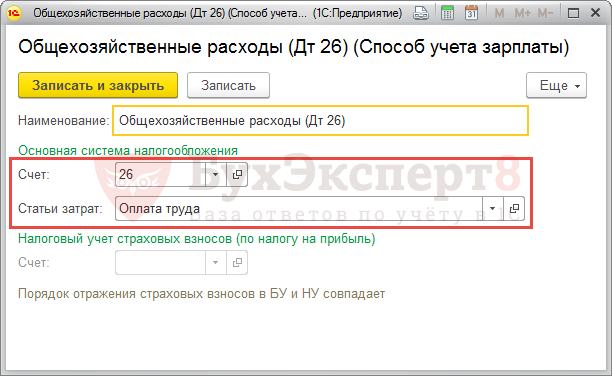
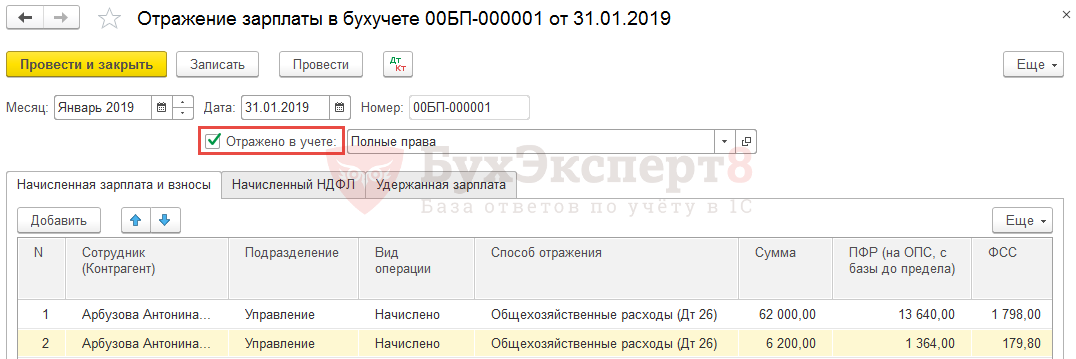
После синхронизации в документе Отражения зарплаты в бухучете в 1С Бухгалтерии необходимо установить флажок Отражено в учете и провести документ.
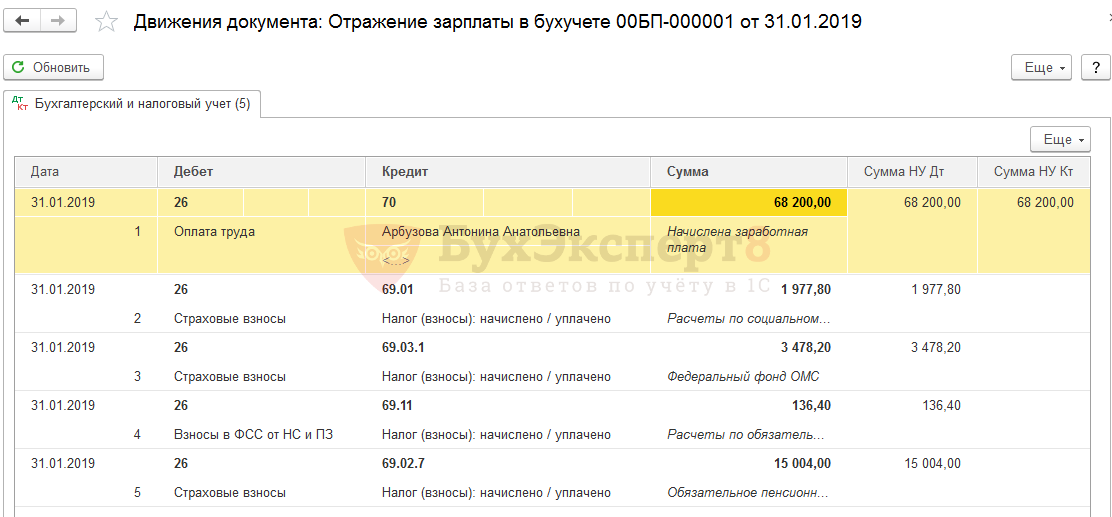
В результате в 1С Бухгалтерии 3 будут сформированы проводки:
Шаг 5. Начисление оценочных обязательств по отпускам
После формирования всех документов месяца самым последним вводится документ Резервы отпусков ( Зарплата — Резервы отпусков )
До ЗУП 3.1.10 документ назывался Начисление оценочных обязательств по отпускам ( Зарплата – Начисления оценочных обязательство по отпускам )
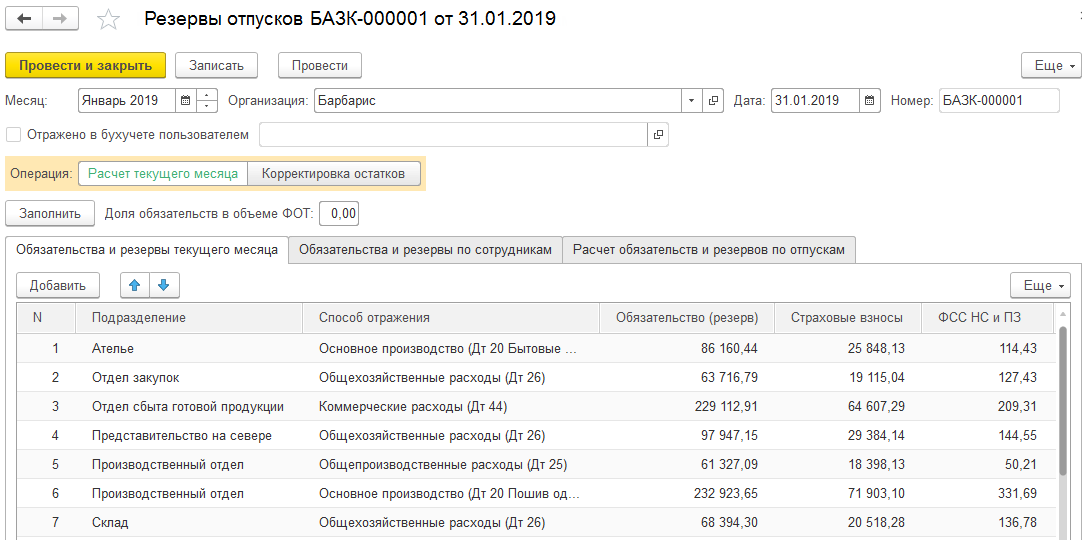
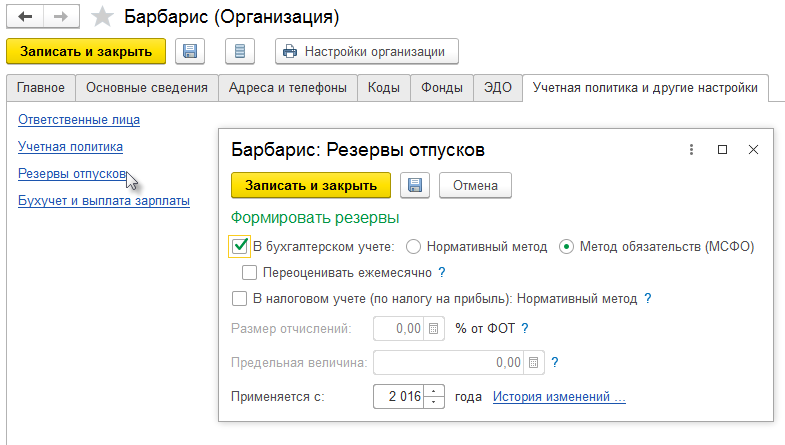
Документ становится доступным, если в карточке организации на вкладке Учетная политика и другие настройки по ссылке Р езервы отпусков включены настройки по оценочным обязательствам и резервам:
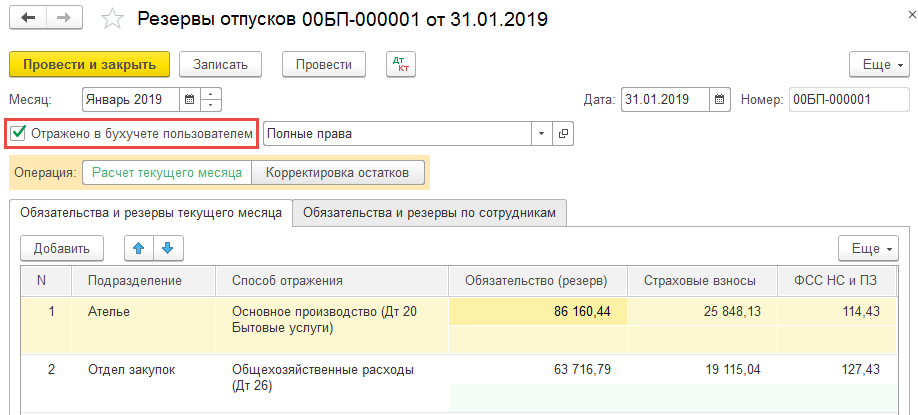
После синхронизации документ Резервы отпусков попадает в 1С Бухгалтерию 3 и при установленном в документе флажке Отражено в бухучете пользователем формирует проводки по начислению оценочных обязательств и резервов.
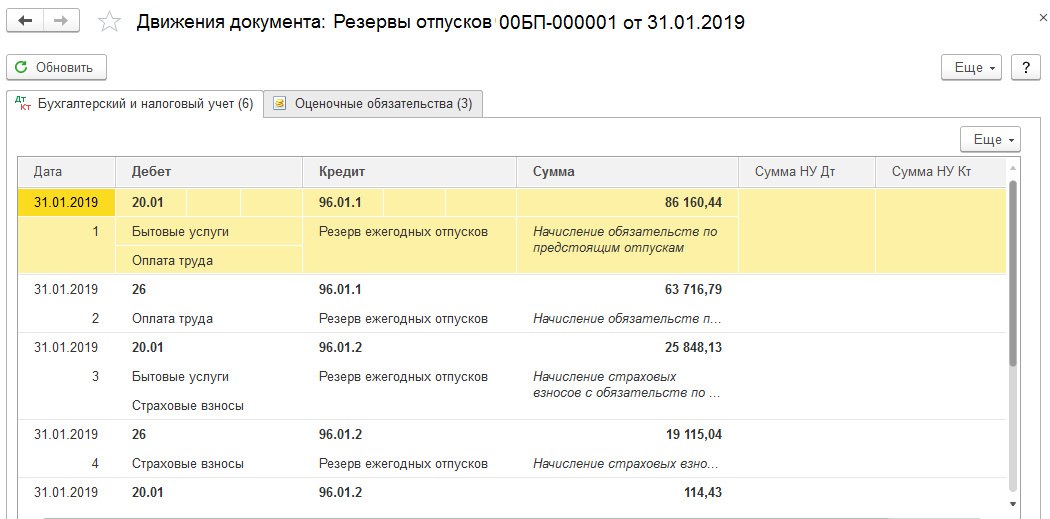
На этом мы рассмотрели все шаги по начислению зарплаты в 1С 8.3 ЗУП 3.1.
См. также:
- Лайфхаки по 1C: ЗУП 8
- Расчет аванса и зарплаты в ЗУП 3.1 (памятка)
- Начисление и выплата аванса в ЗУП 3.1 — пошаговая инструкция для начинающих
- ЧЕК-ЛИСТ по проверке расчета зарплаты в 1С:Зарплата и Управление Персоналом 3.1
- Как начислить компенсацию за задержку зарплаты в 1С 8.3 ЗУП
- Лайфхаки по расчету зарплаты (из записи эфира от 28 февраля 2019 г.)
- Как отключить оптимизацию алгоритмов расчета зарплаты в ЗУП 3.1.9 (из записи эфира от 02 апреля 2019 г.)
- Внимание! Ошибки в зарплатных отчетах в ЗУП 3.1.8
- Ошибка проведения начисления зарплаты, если у сотрудника были введены отгулы, в ЗУП 3.1.7.67/87 – способ обхода
- Группировка колонок отчета «Анализ зарплаты сотрудникам» в одну колонку или как получить общую сумму всех премий
- Самое важное о МРОТ и РМЗП (из записи онлайн-семинара от 18 января 2018 г.)
- Расчет и выплата заработной платы
- Выплата зарплаты
- Оценочные обязательства и резервы на оплату отпусков
- Учет расходов на оплату труда

Помогла статья?
Получите еще секретный бонус и полный доступ к справочной системе БухЭксперт8 на 14 дней бесплатно
Похожие публикации
- Как сделать 31 декабря 2020 года выходным днем в ЗУП 3?Многие региональные власти объявили 31 декабря 2020 г. выходным днем.
- Настройки в 1С ЗУП 3 для нерабочих дней в мае 2021 годаУказом Президента РФ от 23.04.2021 N 242 дни с 4.
- Зарплата за декабрь 2021 года: когда выплачивать и как отразить в 6-НДФЛ?.
- Аванс по заработной плате в 2023 году — как правильно рассчитать и удержать НДФЛ в ЗУП 3.1С 2023 года при выплате аванса (зарплаты за первую половину.
Оцените публикацию
(35 оценок, среднее: 4,86 из 5)
Публикацию можно обсудить в комментариях ниже.
Обратите внимание!
В комментариях наши эксперты не отвечают на вопросы по программам 1С и законодательству.
Задать вопрос нашим специалистам можно в Личном кабинете