Как загрузить штрих коды в 1с
Дата публикации 06.04.2023
Использован релиз 3.0.134
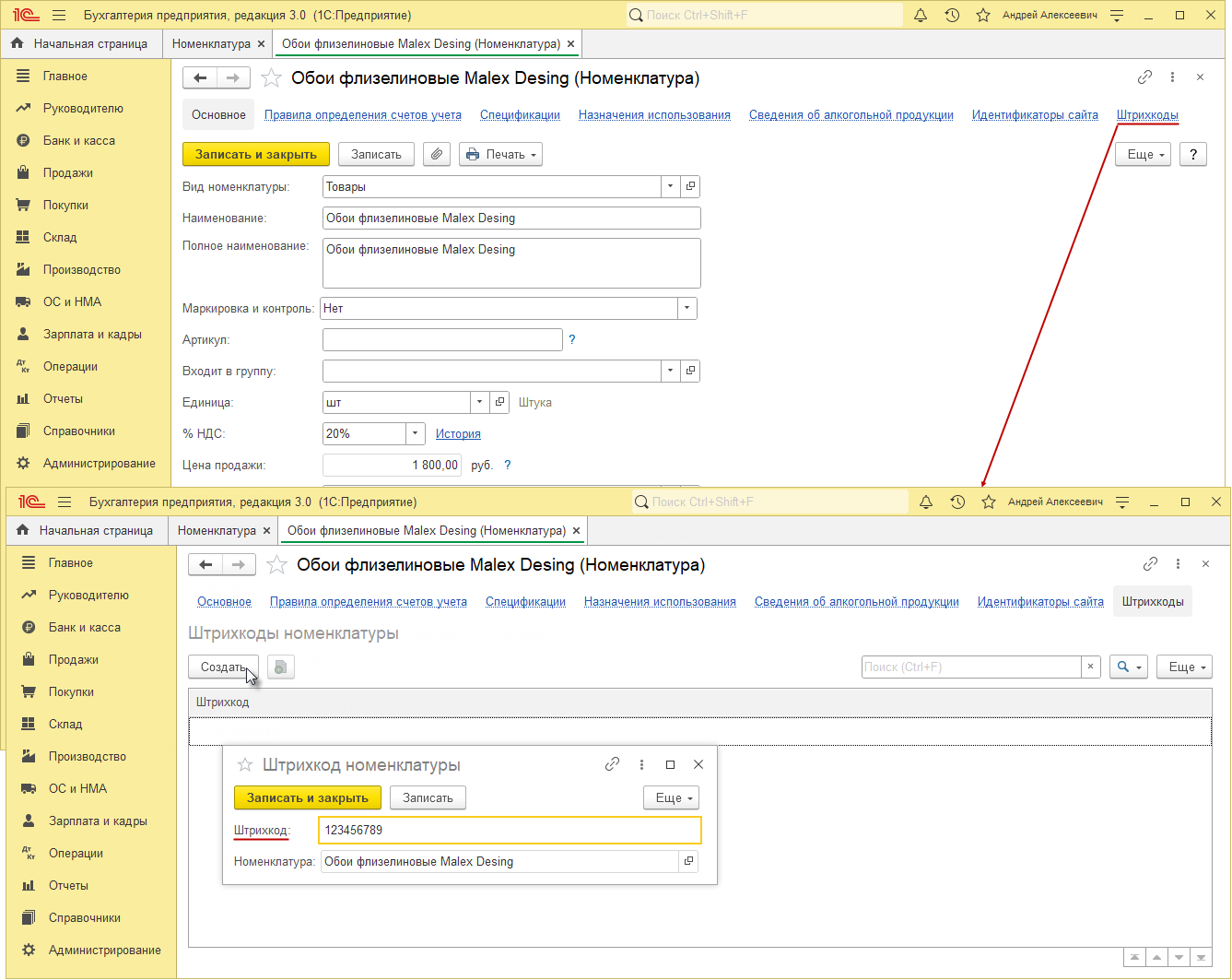
- Раздел: Справочники – Номенклатура.
- Откройте карточку номенклатурной позиции, по которой необходимо установить штрихкод.
- Перейдите по ссылке «Штрихкоды».
- По кнопке «Создать» откройте форму «Штрихкод номенклатуры» и заполните поле «Штрихкод». Для одной номенклатурной позиции можно задать несколько штрихкодов.
- Кнопка «Записать и закрыть».
- В дальнейшем штрихкод можно использовать для подбора номенклатуры в документ «Чек (продажа)».
Смотрите также
Подпишитесь на новости
Не пропускайте последние новости — подпишитесь
на бесплатную рассылку сайта:
- десятки экспертов ежедневно мониторят изменения законодательства и судебную практику;
- рассылка бесплатная, независимо от наличия договора 1С:ИТС;
- ваш e-mail не передается третьим лицам;
Как установить штрихкод в 1С
Штриховой код представляет собой последовательность белых и черных полос, которая отображает определенную информацию. Это одна из самых распространенных систем идентификации, использующаяся во всем мире. Код обычно состоит из 13 цифр.
Загрузите специальный шрифт для печати штрихкода в «1С: Предприятие». Для этого перейдите по ссылке ссылке и скачайте файл Eangnivc.ttf. Далее скопируйте его в стандартную папку с шрифтами операционной системы. Как правило, это директория Windows/Fonts.
Если штрих-код установлен в системе, но не печатается в программе, перейдите в каталог шрифтов. Найдите там данный файл и дважды щелкните по нему левой кнопкой мыши. Это действие выполнит его активацию и позволит вам использовать штрихкод в 1С.
Выполните установку штрихкода в конфигурацию «Торговля и склад». В данному случае необходимо использовать компонент ActiveBarcode. Перейдите в папку с базой данных 1С: Предприятие, там найдите установочный файл, который называется Barcod.ocx.
Скопируйте его в папку C:/Windows/System32. Далее с помощью кнопки «Пуск» перейдите в главное меню, щелкните по пункту «Выполнить». В поле введите следующую команду: Regsvr32.exe C:/Windows/System32/barcode.ocx, щелкните по кнопке «ОК».
Выполните установку двухмерного штрихкода. Данный код используется в программе «1С: Бухгалтерия» для печати налоговых деклараций. Перейдите на титульный лист, далее откройте вторую закладку и установите флажок «Печатать двухмерных штрихкод».
Далее щелкните по кнопке «Печать», выберите значение «Печатать все листы» либо «Показать все листы». Программа выполнит формирование файла, а затем преобразование его в двухмерный штрихкод. Он будет распределен по листам декларации. С правами администратора запустите файл Setup.barcodelib.exe.
Как подключить штрих-код в 1с
Сканер штрих-кода представляет собой достаточно распространенное устройство. При подключении его к программе 1С можно производить поиск товара через справочник «номенклатура», изменять штрих-коды продукции, автоматически регистрировать покупки в режиме кассира, а также автоматически заполнять различные документы. Таким образом, использование штрих-кода намного упрощает работу с ошрихованным товаром в 1С.
Инструкция
Выберите сканер штрих-кода для работы с 1С. Они могут различаться по способу считывания и интерфейсу подключения. Наиболее оптимальным и удобным вариантом является ручной сканер с СОМ-портом, поскольку его удобно подносить к товару, и драйверы такого интерфейса подключения поставляются вместе с конфигурацией 1С.
Найдите в каталоге информационной базы файл драйвера, который именуется scanopos.dll. Проверьте, что его настройки соответствуют приобретенному сканеру штрих-кода. В некоторых случаях данный драйвер может не работать с подключением СОМ-порта выше 9. Подробную информацию можно уточнить у поставщиков программного обеспечения или на специальных сайтах в интернете. В случае необходимости скачайте требуемый драйвер.
Запустите конфигурацию программного обеспечения «1С: Управление Торговлей» или «1С: Розница». Зайдите в меню «Сервис», выберите раздел «Настройка торгового оборудования» и перейдите в закладку «Сканер штрих-кода». Поставьте галочку для включения оборудования и укажите его модель. Нажмите кнопку «Подключить» и подтвердите действия, нажав «Ок».
Перейдите в раздел «Параметры» меню «Сервис». Если вы все правильно выполнили, то увидите закладку «Сканер штрих-кода». Установите параметры, которые соответствуют приобретенному оборудованию. Укажите номер порта, бит данных, скорость, количество стоповых битов, а также поставьте галочки возле строк включения и аппаратного управления потоком. Нажмите кнопку «Применить» и «Ок».
Проверьте работу сканера. Для этого зайдите в справочник «Номенклатура» и считайте любой штрих-код. Если в окне появилась надпись «Товар с таким штрих-кодом не найден», то значит, что подключение выполнено правильно, и можно приступить к работе. В противном случае внесите исправления в настройках сканера штрих-кода.
Загрузка данных из Exel в 1С
С помощью обработки можно загрузить любую информацию из exel в 1С. Обработка универсальная и находиться в папке «Обработки» на рабочем столе. Рассмотрим как загрузить прайс поставщика из exel в 1С.
Загрузка прайса из EXEL в 1С Управление торговля 10

Задача: загрузить товаров из файда exel в справочник номенклатуры 1С с распределением товаров по производителям, с загрузкой артикулов, цен, штрих-кодов
Подготовка файла exel для загрузки в 1С

В файле exel должны быть указаны следующие колонки: наименование, артикул, производитель, цены, штрих-код, единицы измерения. При этом наименование производителя в прайс-листе должно соответствовать наименованию группы в справочнике номенклатуры программы 1С:Управление торговли 8 Файл Exel с прайс-листом нужно выложить на диск М, чтобы он был виден из 1С в облаке.
Обработка для загрузки данных из Exel в 1С

Запускаем 1С Управление торговлей и открываем обработку через пункт меню “Файл-Открыть”. Обработка находиться в Папке «Обработки» на рабочем столе, называется «ЗагрузкаДанныхИзТабличногоДокумента.epf» Загрузка прайс-листа в 1С происходит в три этапа:
- загрузка наименований и установка значений реквизитов новых элементов справочников необходимых для начала работы (единица измерения, ставка НДС, признак товар/услуга)
- загрузка цен
- загрузка штрих-кодов
Этап 1. Загрузка наименований из Exel в 1С
В окне обработки устанавливаем «Режим загрузки» — «Загрузка в справочник», «Вид справочника» — «Номенклатура».  В закладке «Табличный документ» нажимаем кнопку
  «Открыть файл», в появившемся окне выбора открываем диск М, в котором у нас находиться прайс-лист в Excel из которого мы планируем загружать данные в 1С. Первоначально файл может не отобразиться. Установите Тип файла «Лист Excel (*.xls)» После загрузки файла должна быть следующая картина:
  Переходим на вкладку «Настройка» на которой отражаются реквизиты карточки номенклатуры и устанавливаем «Ручную нумерацию колонок» Указываем номер строки с которой в прайс-листе начинаются данные, пропуская шапку. В нашем примере это 9-ая строка. Опция «Не создавать новых элементов» нужна в том случае, если мы загружаем обновление прас-листа и планируем изменять уже существующие элементы. При первоначалной загрузки прайс-листа в 1С галочку НЕ ставим. Галочки полей карточки номенклатуры снимаем и оставляем только на тех полях, которые нас интересуют.
  Строки «Наименование» и «Полное наименование» — устанавливаем Режим загрузки «Искать», «№ Колонки табличного документа» — в нашем прайс-листе наименование в третьей колонке — ставим 3. Строка «Родитель» – раздел справочника номенклатуры. В нашем случае – производитель товара. Строка «Родитель» — в колонке «Режим загрузки» выбираем «Искать», в колонке «№ Колонки табличного документа» — в нашем прайс-листе производители в четвертой колонке — ставим 4. Если необходимости распределения по производителям нет и загрузить все новые элементы требуется в одну папку, тогда в колонке «Режим загрузки» выбираем «Устанавливать», в колонке «Значение по умолчанию» выбираем группу номенклатуры, в которую будем загружать данные из прайс-листа. Строка «Артикул» — ставим галку в колонке «Поле поиска» (вторая колонка) — программа проверит наличие в базе данных 1С элемента с таким артикулом, и если таковой уже существует, то новый элемент с таким наименованием создаваться не будет. Устанавливаем Режим загрузки «Искать», «№ Колонки табличного документа» — в нашем прайс-листе артикул во второй колонке — ставим 2 Строка «Базовая единица измерения» — в колонке «Режим загрузки» выбираем «Устанавливать», в колонке «Значение по умолчанию» выбираем единицу измерения (в нашем случае — шт.) Строка «Весовой» — в нашем случае товар НЕ весовой, поэтому «Режим загрузки» выбираем «Устанавливать», в колонке «Значение по умолчанию» выбираем «Нет» Строка «Ставка НДС» — в нашем случае для всех загружаемых элементов устанавливаем НДС 18%, для этого в колонке «Режим загрузки» выбираем «Устанавливать», в колонке «Значение по умолчанию» выбираем «18%». Если товары идут с разным НДС, который указывается в отдельной колонке загружаемого прайс-листа, то в колонке «Режим загрузки» установите «Искать» и номер соответствующей колонки прайс-листа в «№ Колонки табличного документа». Строка «Услуга» — в колонке «Режим загрузки» выбираем «Устанавливать», в колонке «Значение по умолчанию» выбираем «Нет» (в нашем случае все позиции это товары). Строка «Вид номенклатуры» — в колонке «Режим загрузки» выбираем «Устанавливать», в колонке «Значение по умолчанию» выбираем «Товар». Мы задали минимальные значения новых элементов справочника номенклатуры, которые позволят начать работать. Если вы готовы задать значения недостающих реквизитов сейчас, то укажите и их. Нажимаем «Загрузить» в правом нижнем углу. На вопрос подтверждения нажимаем «Да»
  После загрузки прайс-листа в 1С будет выдано сообщение об успешной загрузке. На текущий момент из Exel загружены наименования товаров в справочник номенклатуры 1С. Теперь можно проверить результат загрузки, открыв справочник «Номенклатура» из верхнего меню «Справочники».
  Обратите внимание, что «Единица для отчетов» и «Единица хранения остатков» остались не заполненными. Данные реквизиты необходимо установить, так как они понадобятся для дальнейшей работы. Возможны два режима загрузки: ручной и автоматический.
Ручной режим загрузки реквизитов
Данные реквизиты создаются программой 1С автоматически, при первом открытии и сохранении карточки номенклатуры. Если не планируется загрузка штрих-кодов, то можно сейчас данный шаг пропустить, и при первом использовании элемента номенклатуры необходимо будет отрыть и сохранить карточку товара. При большом объеме товаров такой метод будет очень трудоемким.
Автоматический режим загрузки реквизитов
Возвращаемся в окно обработки загрузки прайс-листа из Exel в 1С. На вкладке «Настройки» ставим галку в поле «Не создавать новых элементов» и снимаем «галки» со всех строк. Идентификация позиций справочника возможно по артикулу или наименованию. Идентификация по Артикулу предпочтительна, однако в прайс-листе колонки с артикулами может и не быть.
При идентификации по артикулу
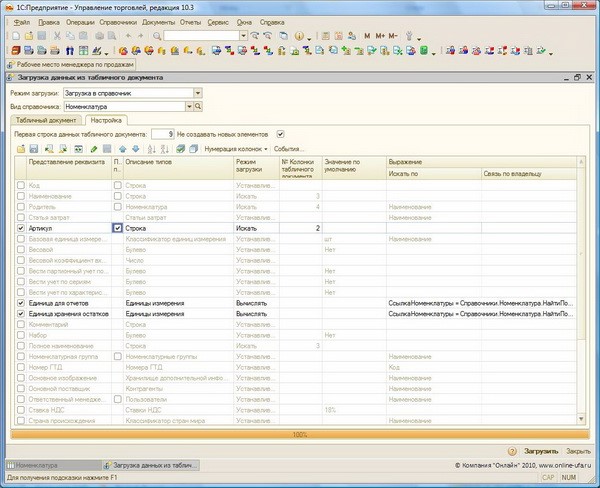
В строке «Артикул» ставим галку в колонке «Поле поиска» (вторая колонка). Устанавливаем Режим загрузки «Искать», «№ Колонки табличного документа» — номер колонки с артикулами в прайс-листе (в нашем прайс-листе артикул во второй колонке, поэтому ставим 2) В строках «Единица для отчетов» и «Единица хранения остатков» в поле «Режим загрузки» выбираем «Вычислять». В поле «Выражение» пишем алгоритм на встроенном языке программирования 1С.
СсылкаНоменклатуры = Справочники.Номенклатура.НайтиПоРеквизиту("Артикул", ТекущиеДанные["Артикул"]); БазоваяЕдиницаИзмерения = Справочники.КлассификаторЕдиницИзмерения.НайтиПоКоду(796); ТекСпр=Справочники.ЕдиницыИзмерения.НайтиПоРеквизиту("ЕдиницаПоКлассификатору",БазоваяЕдиницаИзмерения,,СсылкаНоменклатуры); Если ТекСпр.Пустая() Тогда НайденнаяЕдиницаОбъект = Справочники.ЕдиницыИзмерения.СоздатьЭлемент(); НайденнаяЕдиницаОбъект.Наименование = СокрЛП(БазоваяЕдиницаИзмерения); НайденнаяЕдиницаОбъект.ЕдиницаПоКлассификатору = БазоваяЕдиницаИзмерения; НайденнаяЕдиницаОбъект.Коэффициент = 1; НайденнаяЕдиницаОбъект.Владелец = СсылкаНоменклатуры; Попытка НайденнаяЕдиницаОбъект.Записать(); Результат = НайденнаяЕдиницаОбъект.Ссылка; Исключение Сообщить("Не удалось записать"); КонецПопытки; Иначе Результат =ТекСпр.Ссылка; КонецЕсли; При идентификации по наименованию
В строке «Наименование» ставим галку в колонке «Поле поиска» (вторая колонка). Устанавливаем Режим загрузки «Искать», «№ Колонки табличного документа» — номер колонки с наименованием в прайс-листе (в нашем прайс-листе наименование в третьей колонке, поэтому ставим 3) В строках «Единица для отчетов» и «Единица хранения остатков» в поле «Режим загрузки» выбираем «Вычислять». В поле «Выражение» пишем алгоритм на встроенном языке программирования 1С:
СсылкаНоменклатуры = Справочники.Номенклатура.НайтиПоНаименованию(ТекущиеДанные["Наименование"]); БазоваяЕдиницаИзмерения = Справочники.КлассификаторЕдиницИзмерения.НайтиПоКоду(796); ТекСпр=Справочники.ЕдиницыИзмерения.НайтиПоРеквизиту("ЕдиницаПоКлассификатору",БазоваяЕдиницаИзмерения,,СсылкаНоменклатуры); Если ТекСпр.Пустая() Тогда НайденнаяЕдиницаОбъект = Справочники.ЕдиницыИзмерения.СоздатьЭлемент(); НайденнаяЕдиницаОбъект.Наименование = СокрЛП(БазоваяЕдиницаИзмерения); НайденнаяЕдиницаОбъект.ЕдиницаПоКлассификатору = БазоваяЕдиницаИзмерения; НайденнаяЕдиницаОбъект.Коэффициент = 1; НайденнаяЕдиницаОбъект.Владелец = СсылкаНоменклатуры; Попытка НайденнаяЕдиницаОбъект.Записать(); Результат = НайденнаяЕдиницаОбъект.Ссылка; Исключение Сообщить("Не удалось записать"); КонецПопытки; Иначе Результат =ТекСпр.Ссылка; КонецЕсли;
Нажимаем кнопку «Загрузить» в правом нижнем углу. После загрузки открываем справочник «Номенклатура» и проверяем результат.
Этап 2. Загрузка цен из прайс листа Exel в 1С
В окне обработки для загрузки данных из Exel в 1С выбираем режим загрузки «Загрузка в табличную часть». В поле «Ссылка» выбираем «Установка цен номенклатуры».  После этого в том же самом поле «Ссылка» снова нажимаем на кнопку выбора. Откроется журнал документов «Установка цен номенклатуры», в котором мы можем выбрать тип цен, который будем загружать или создать новый тип цен. В нашем случае загружаем цены типа «Розничная». Нажимаем «Ок» и сохраняем пока пустой документ. Теперь выбираем этот новый сохранённый документ из журнала в строке «Ссылка». В поле «Табличная часть» выбираем «Товары».
  Переходим на вкладку «Табличная часть» и загружаем наш прайс exel, из которого загружали наименования. Устанавливаем «Первая строка данных табличного документа» номер первой строки с данными в документе exel (в нашем случае строка 9). Выбираем «Ручную нумерацию колонок». Переходим на вкладку «Настройка» В строке «Номенклатура» устанавливаем режим загрузки «Искать», «№ Колонки табличного документа» устанавливаем номер столбца с наименованием (в нашем случае 3). Если необходима идентификация по артикулу, то в колонке “Искать по” выбираем “Артикул”, а в «№ Колонки табличного документа» ставим номер колонки с артикулами (в нашем случае 2). В строке «Цена» устанавливаем режим загрузки «Искать», «№ Колонки табличного документа» — ставим номер колонки с ценами, которые хотим загрузить (мы будем загружать розничную цену, поэтому ставим 5). В строке «Валюта» устанавливаем Режим загрузки «Устанавливать», выбираем валюту (у нас «руб.») В строке «Единица измерения» в поле «Режим загрузки» выбираем «Вычислять». В поле «Выражение» пишем алгоритм на встроенном языке программирования 1С. СсылкаНоменклатуры = Справочники.Номенклатура.НайтиПоНаименованию(ТекущиеДанные[«Номенклатура»]); Результат=СсылкаНоменклатуры.ЕдиницаХраненияОстатков; В строке «Тип цен» устанавливаем Режим загрузки «Устанавливать», выбираем цену, которую будем загружать «Розничная». Если в вашем прайс-листе цены товаров приведены в разных валютах, которая указывается в отдельной колонке загружаемого прайс-листа, то в колонке «Режим загрузки» установите «Искать» и номер соответствующей колонки прайс-листа в «№ Колонки табличного документа». В строке «Способ расчета цены» устанавливаем Режим загрузки «Устанавливать», выбираем «По процентной наценке на базовый тип».
  В правом нижнем углу нажимаем кнопку «Загрузить». После загрузки будет выдано сообщение об успешной загрузки. Теперь нужно проверить результат. Открываем документ «Установка цен номенклатуры», в который загружали данные (нажав кнопочку с изображением лупы в строке «Ссылка») Проверяем документ, если всё в порядке нажимаем «Ок». Цены должны установиться.
  Открываем справочник номенклатуры, проверяем закладку «Цены» в карточке загруженных элементов, нажимаем кнопку «Перечитать текущие цены». Если всё в порядке, то можно приступать к загрузке остальных цен (оптовые, закупочные и т.д.). Процедура аналогична.
  Обратите внимание, что 1С:Управление торговлей 8 поддерживает расчет одних цен на основании других. Поэтому загружать, возможно, будет достаточно только одну базовую цену, например Розничную или наоборот Закупочную, а для других цен указать алгоритмы формирования (скидка %, наценка %, округление до знака и т.д.)
Этап 3. Загрузка штрих-кодов из Exel в 1С
В обработке для загрузки данных из Exel в 1С выбираем «Режим загрузки» «Загрузка в регистр сведений». “Вид регистра” выбираем “Штрихкоды”. Опять устанавливаем параметр «Первая строка данных табличного документа» – ставим номер первой строки с данными и «Ручную нумерацию колонок».  На вкладке «Настройка» настраиваем параметры загрузки. Снимаем галки со всех строк, с которых их можно снять. В оставшихся строках устанавливаем параметры: В строке «Штрихкод» устанавливаем Режим загрузки «Искать», в колонке «№ Колонки табличного документа» пишем как в нашем прайс-листе 9. В строке «Владелец» в колонке «Описание типов» открываем окно «Редактирование типа данных» устанавливаем (оставляем) галку только в поле «Номенклатура». Режим загрузки устанавливаем «Искать». Для идентификации по Артикулу, в колонке «№ Колонки табличного документа» пишем номер колонки, в которой в нашем прайс-листе указаны артикулы. В нашем случае 2. В колонке «Искать по», устанавливаем «Артикул».
  В случае, если в прайс-листе нет колонки с артикулами, то в колонке «Искать по» необходимо выбрать «Наименование», а в ячейке «№ Колонки табличного документа» указать номер колонки прайс-листа с наименованиями. В строке «Тип штрихкода» в колонке «Режим загрузки» выбираем «Устанавливать», в колонке «Значение по умолчанию» выбираем «EAN13».
  В строке «Единица измерения» в поле «Режим загрузки» выбираем «Вычислять». В поле «Выражение» пишем алгоритм на встроенном языке программирования 1С.
CсылкаНоменклатуры = Справочники.Номенклатура.НайтиПоНаименованию(ТекущиеДанные["Владелец"]); Результат=СсылкаНоменклатуры.ЕдиницаХраненияОстатков; 
В строке «Качество» в колонке «Режим загрузки» выбираем «Устанавливать», в колонке «Значение по умолчанию» выбираем «Новый». В строках «Характеристика номенклатуры», «Серия номенклатуры», «Удалить код» в колонке «Режим загрузки» выбираем «Устанавливать», в колонке «Значение по умолчанию» оставляем пустые ячейки. Нажимаем «Загрузить» в правом нижнем углу. После окончания загрузки, открываем карточку товара, проверяем наличие штрих-кода.
Печать штрихкодов в 1С 8.3
В настоящее время все популярнее становятся технологии автоматической идентификации с использованием компьютерной техники. Целью подобных технологий является повышение эффективности работы и уменьшение стоимости труда.
Штриховой код — это информационный знак, целью использования которого является автоматизированная идентификация и учет информации о продукте, которая кодируется в виде цифр и штрихов.
Функции штрихового кода:
- Для идентификации продукции необходимы специализированные устройства;
- Автоматизированный процесс учета и контроля продукции;
- Упрощенный контроль движением товара;
- Обслуживание клиентов происходит с повышенной скоростью;
- Покупателям предоставляется необходимая им информация.
Наличие штрихкода на упаковке продукции является обязательным условием ее вывоза в соответствии с условиями совершения внешнеторговых сделок.
Раздел 1С Печать штрихкодов
Часто пользователям приходится сталкиваться с ситуацией, когда им нужно отобразить штрихкод на печатной форме 1С 8.3, определенном документе или бирке. В программах 1С 8.3 можно найти систему штрих-кодов для номенклатуры, которая значительно уменьшает время на подбор продукции и на другие действия. Чтобы отобразить его в распечатанном виде, необходимо найти объект «1С: Печать штрихкодов». Данный элемент управления предназначен для формирования штрихкодов следующих форматов:
EAN8, EAN13, EAN13 AddOn 2, EAN13 AddOn 5, ITF14, RSS14, EAN128, Code39, Code39 Full ASCII, Code93, Code128, Code16k, Industrial 2 of 5, Interleaved 2 of 5, CodaBar, PDF417.
Здесь доступна функция автоматического определения штрих-кода и можно отправлять значения символов штрихкода с контрольным символом или без него. Есть возможность отключить отображение контрольного кода штрих-кода на конечном изображении штрихового кода.
При отсутствии установленного элемента, компьютер отклонит все попытки печати и выдаст ошибку с сообщением: «Компонента печать штрихкодов 1С не установлена на данном компьютере». То есть нужно совершить установку компонента.
В процессе печати могут появляться и другие ошибки, такие как: «Ошибка внешней компоненты» – 1CBarCode: некорректное значение свойства «Шрифт». Устранить проблему можно путем загрузки компонентов «1С:Печать штрихкодов» – «1CBarCode.exe» текущей версии.
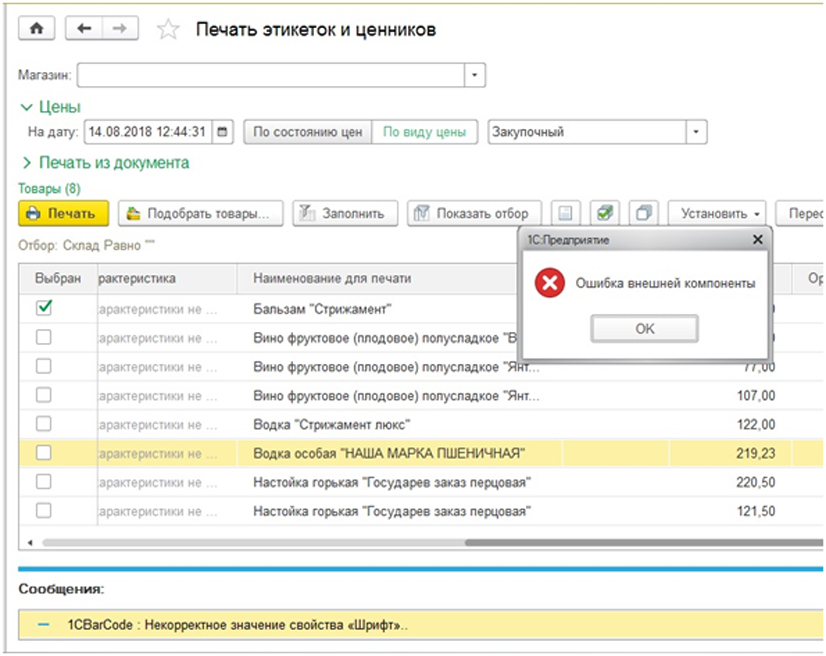
Для получения доступа к печати на компьютере, вам понадобится установка компонента «1CBarCode.exe». Найти и загрузить его можно на сайте.
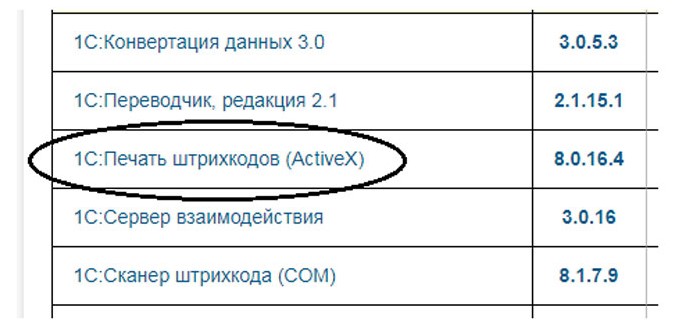
Этим драйвером пользуются в системах, которые не содержат «1С:Библиотека подключаемого оборудования».
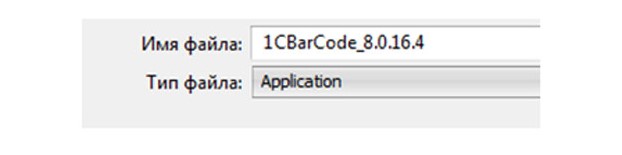
После скачивания файла его необходимо установить.
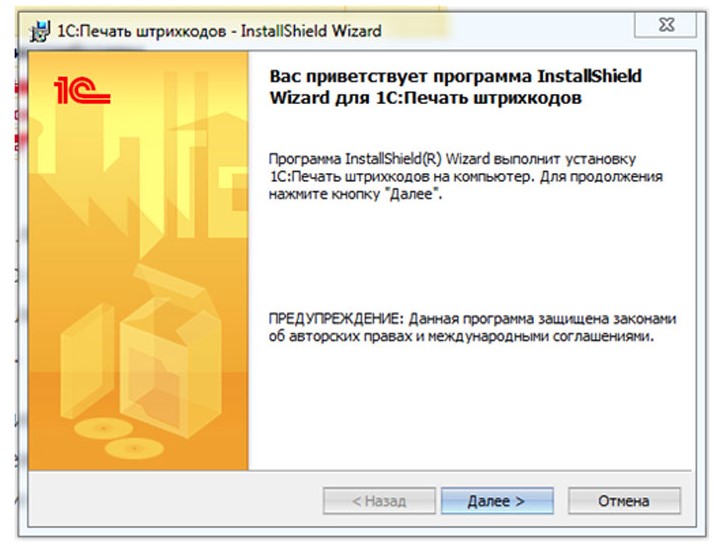
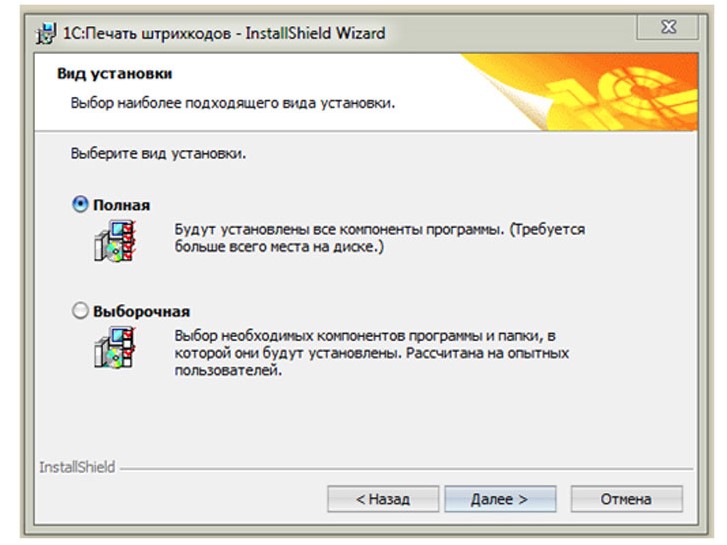
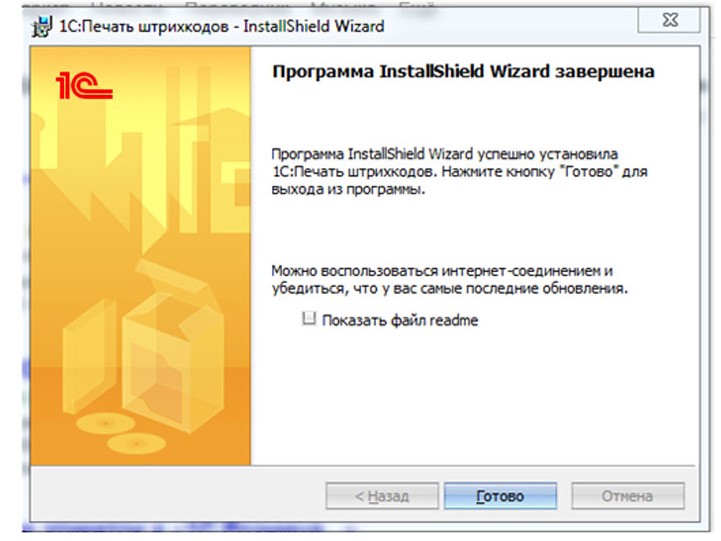
После того, как компоненты загружены в компьютер, ошибки при создании штрихкодов больше не должны возникать. Также важно знать, что при использовании версии 1С: Управление торговлей 11.4 и более поздних версий на последней платформе загружать компоненты не нужно, так как они уже изначально имеются в системе.
Проведение печати ценников с штрихкодом
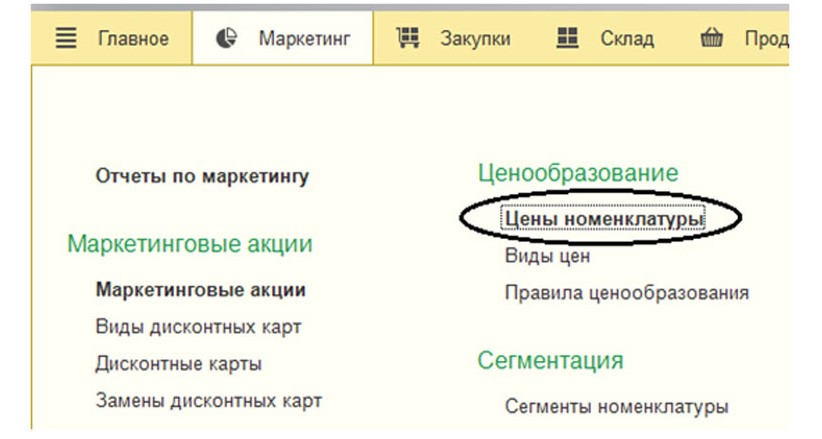
Для примера печати штрихкода возьмем «1С:Розница». Зайдем в раздел «Цены номенклатуры» и просмотрим вывод на печать ценников товаров, чья цена уже установлена.
Нужная нам функция печати бирок и ценников доступна в документе «Установка цены номенклатуры». Начать операцию необходимо кнопкой «Печать».
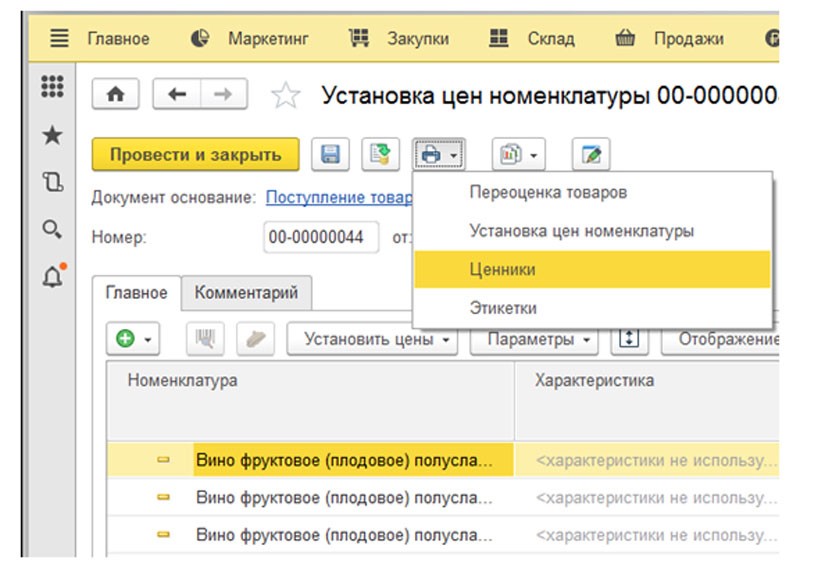
Необходимо выбрать опцию «Шаблон ценника», так как в этом случае в обработке уже будут отмечены все товары. Если такая функция отсутствует, то её можно запросто создать самостоятельно.
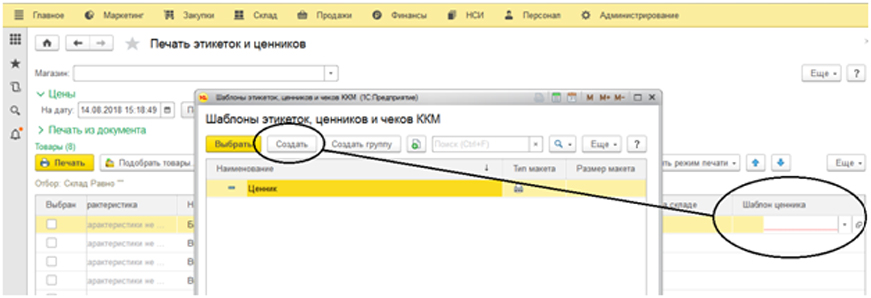
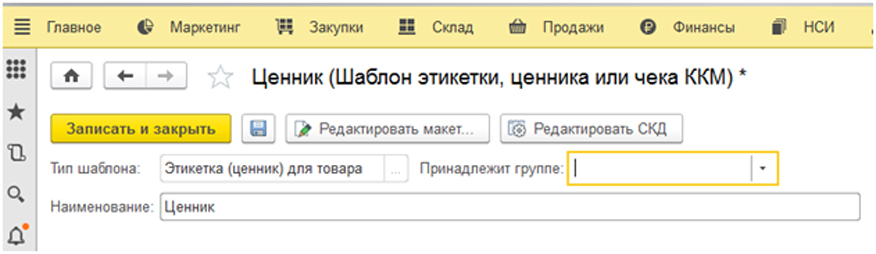
Нажмите на опцию «Редактировать макет», перейдите в редактор шаблонов и выберите «Загрузить шаблон по умолчанию».
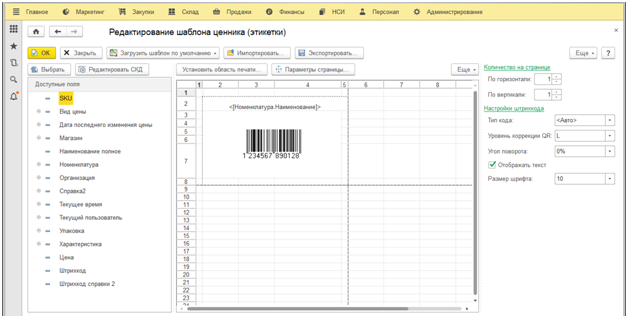
Готовый шаблон позволит создавать собственную вариацию дизайна. С его помощью можно изменять шрифт, цвет, интегрировать логотип. Также можно использовать интеграцию шаблона ценника, если у вас есть готовая к использованию версия. В левом краю экрана можно заметить открытые к доступу поля. Тут интерес необходимо сконцентрировать на поле «Штрихкод».
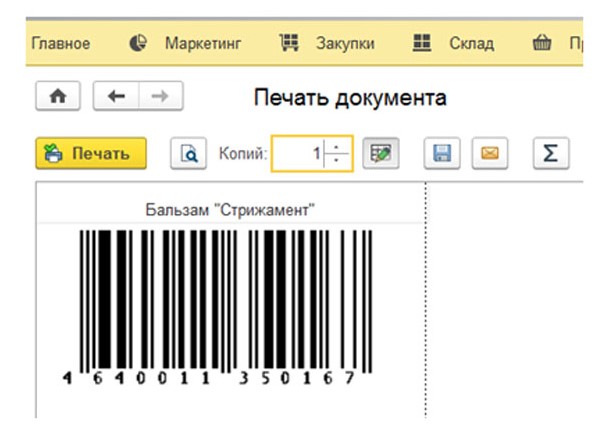
Отметьте свой шаблон, а также желаемые товары и нажимайте на «Печать».

Вы вывели штрихкод на печать.
Вставка штрихкода в шаблон печатной формы 1С
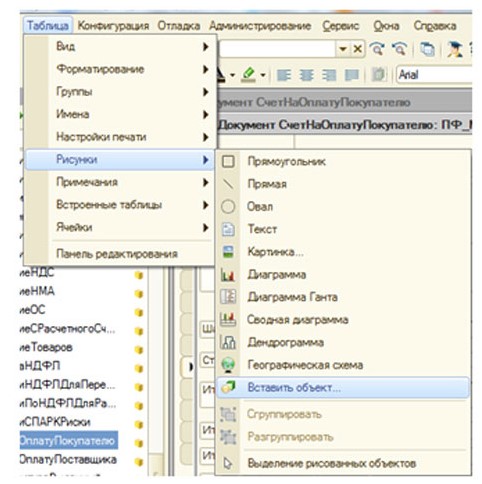
Мы разобрали возможности встроенных функций программы, но также можно самостоятельно создавать шаблоны печатных форм с помощью штрихкода. Для этого в конфигураторе следует открыть шаблон печатной формы желаемого документа и перейти в разделы «Таблица — Рисунок — Вставить объект».
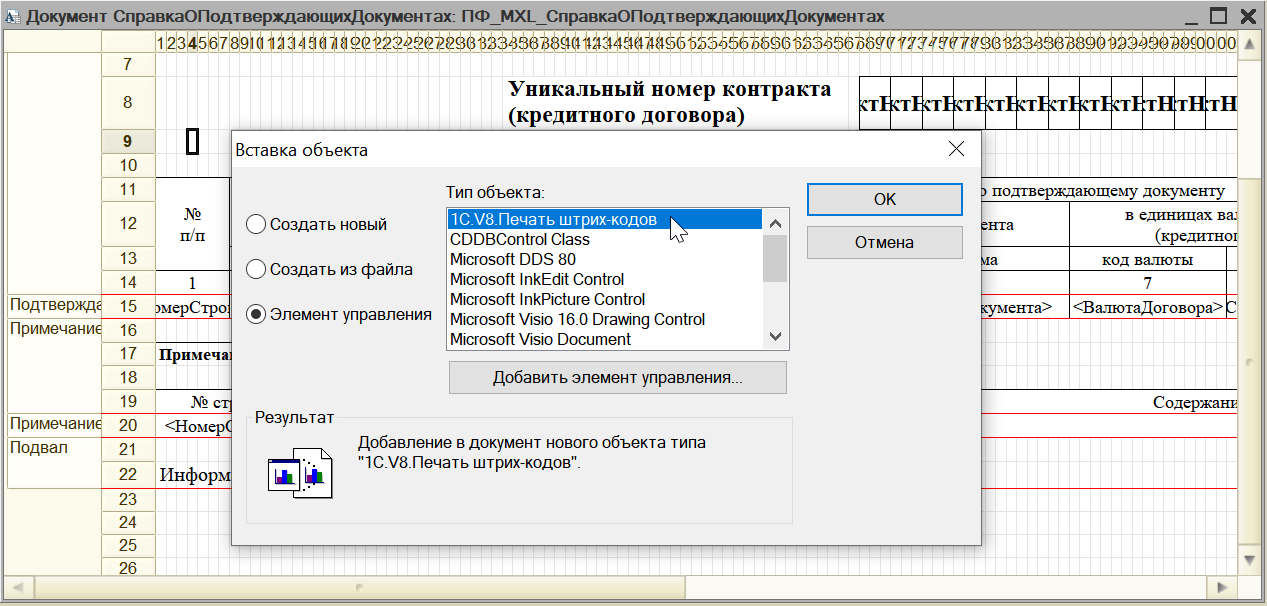
В открывшемся окне переключите указатель на позицию «Элемент управления». Затем вы увидите объект с наименованием «1С.V8. Печать штрих-кодов».
Мы разобрали шаги по добавлению штрихкода в готовые шаблоны, а также разобрали создание собственных макетов печатных форм.
Сервисы, помогающие в работе бухгалтера, вы можете приобрести здесь.
Хотите получать подобные статьи по четвергам?
Быть в курсе изменений в законодательстве?
Подпишитесь на рассылку