Как сделать свитч из роутера


Купили новый роутер помощнее? Не спешите выбрасывать старый, для него найдется удачное применение в большой домашней сети. Сегодня мы расскажем, как настроить роутер для работы в качестве коммутатора.
Зачем это нужно
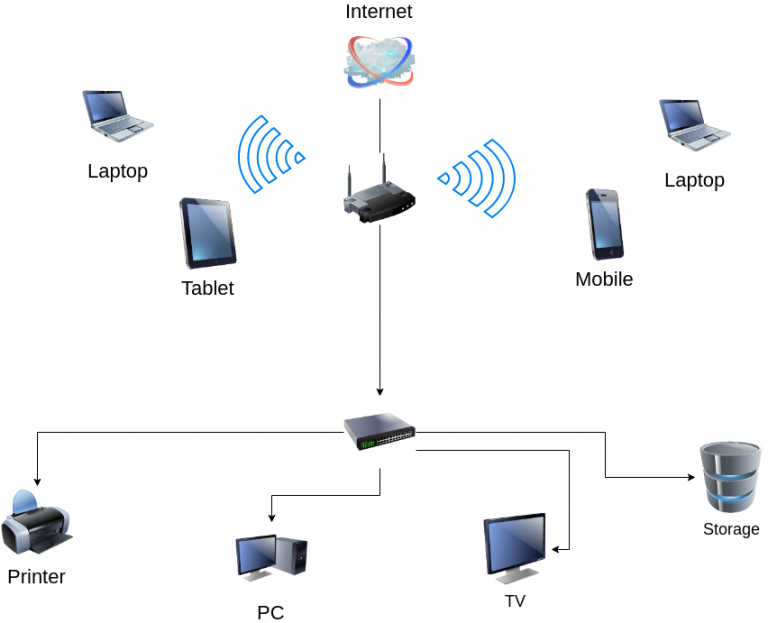
На прошлой неделе мы освежили Ваши знания в сфере сетевого оборудования, поэтому Вы уже знаете различия между коммутатором и маршрутизатором и помните их альтернативные названия. Функции роутера позволяют настроить его как свитч для того, чтобы организовать локальную сеть. Это может быть актуально для подключения компьютеров, SIP-телефона, SMART-телевизора и домашнего хранилища в условиях нехватки портов или для организации локальной сети в офисе.
Многие пользователи сталкиваются с ситуациями, когда оптимальное расположение роутера в качестве источника сигнала Wi-Fi не совпадает с расположением остальных девайсов, которые нужно подключить к нему кабелем. Например, роутер стоит в гостиной, при этом уровень сигнала оптимален в остальных комнатах. Компьютер и другое оборудование стоят в кабинете, а если роутер будет стоять там же, сигнал «не достанет», к примеру, до кухни. Подводить к маршрутизатору много проводов из соседней комнаты будет не эстетично, поэтому можно подключить к роутеру только коммутатор, который будет установлен рядом с оборудованием. Чтобы не покупать коммутатор, можно «доверить» его функции старому роутеру.
Процесс настройки
Для начала нужно подключить к LAN-порту нашего новоиспеченного коммутатора компьютер или ноутбук и зайти в настройки.
Для начала поищите в настройках роутера пункт «Режим работы». Если такой имеется — нужно выбрать опцию «Использовать как свитч или шлюз».
Чтобы избежать конфликта IP-адресов, нужно назначить адрес, отличный от адреса роутера (192.168.0.1). Вместо него можно написать любой последующий адрес, например 192.168.0.2. Для этого нужно зайти в меню «Сеть», перейти на вкладку «Локальная сеть», вписать в поле IP-адреса новое значение и сохранить изменения. В этом же меню, в пункте «WAN» напротив «IP» пропишите адрес из другой подсети (например, 192.168.7.7)
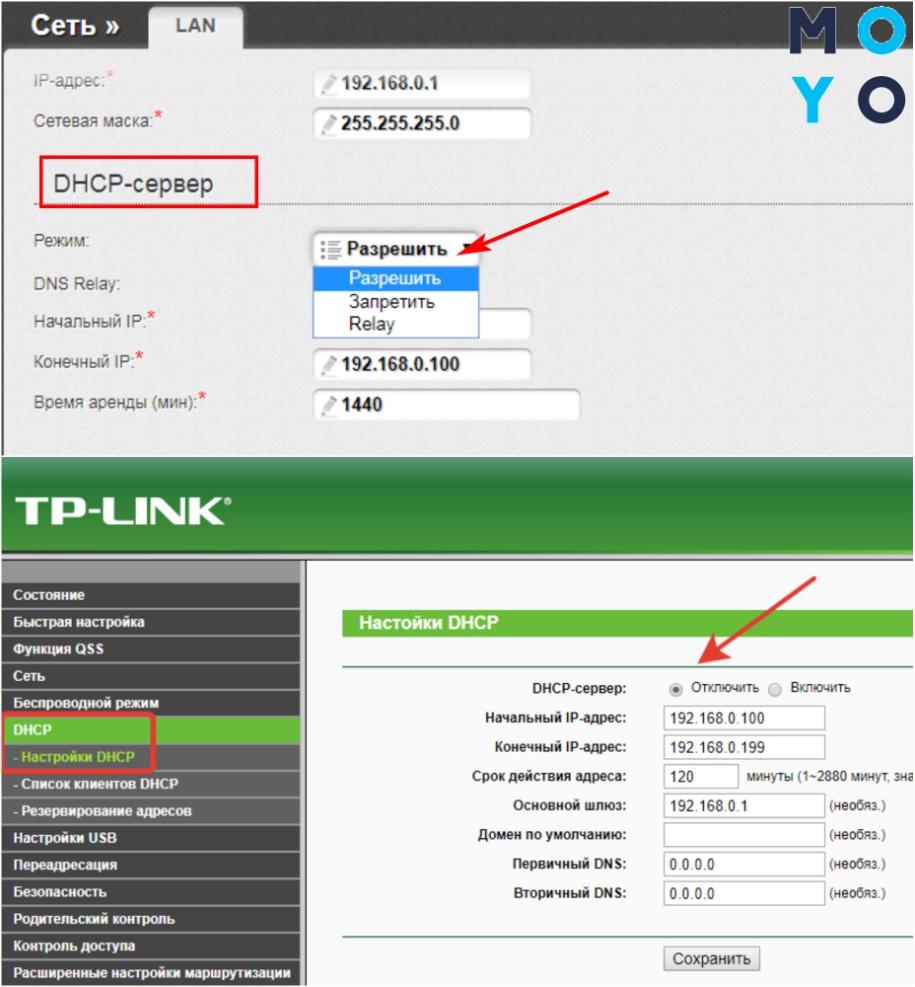
Далее нужно отключить DHCP сервер (так как в его качестве используется основной роутер). Для этого нужно найти пункт «DHCP» в меню настроек и выбрать состояние «Отключить».
Следующий шаг — отключение функции «Wi-Fi». Зайдите в меню «Беспроводной режим» и деактивируйте функцию беспроводного вещания роутера.
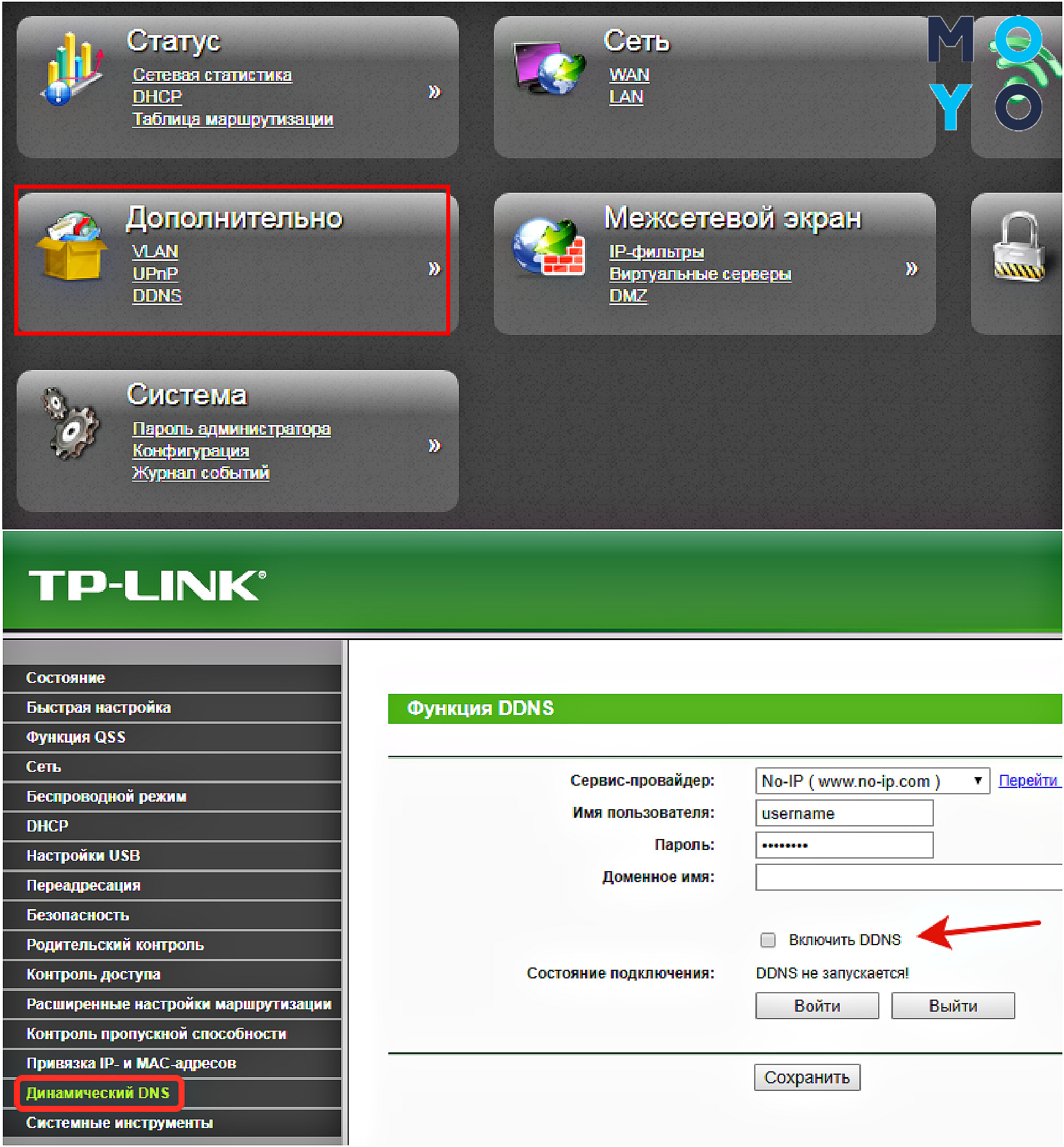
На следующем этапе нужно отключить DDNS. Для этого нужно найти в меню «Динамический DDNS» и убрать галочку напротив пункта «Включить DDNS».
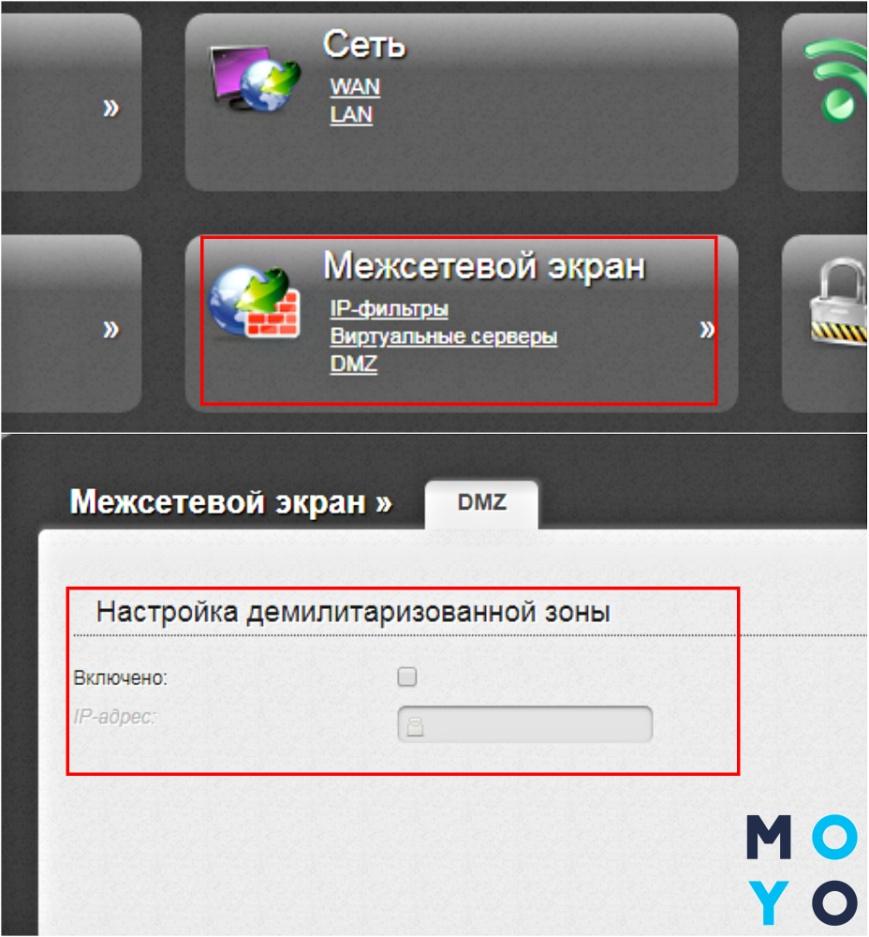
Также необходимо отключить Firewall (или межсетевой экран). Он находится в меню «Безопасность». Напоследок проверьте, чтобы была отключена переадресация портов.
После выставления новых настроек перезагрузите будущий коммутатор и подключите его к роутеру (LAN-порт роутера к любому порту коммутатора) и девайсам.
Все готово, можно использовать свою усовершенствованную домашнюю сеть.
Маршрутизатор и коммутатор: в чем разница?
Маршрутизаторы и коммутаторы — это два сетевых компонента, которые помогают соединять компьютеры локально и удаленно. Маршрутизаторы и коммутаторы имеют несколько общих черт, но используются они по-разному. Назначение маршрутизатора — позволить вам подключить несколько устройств к одному интернет-соединению и одновременно создать локальную сеть (LAN), в то время как коммутаторы подключают устройства только локально.
В типичной домашней сети несколько компьютеров и других устройств могут быть подключены к коммутатору, коммутатор подключен к маршрутизатору, а маршрутизатор подключен к модему через порт глобальной сети (WAN) маршрутизатора. Небольшие домашние сети могут функционировать без коммутатора, подключая устройства непосредственно к портам LAN маршрутизатора и Wi-Fi, в то время как деловые и школьные сети часто имеют несколько коммутаторов.
Основные особенности
| Маршрутизатор | Коммутатор |
|---|---|
| Используется для подключения локальной сети к Интернету | Используется в сети для подключения устройств. |
| В сети обычно имеется только один маршрутизатор | В сети может быть несколько коммутаторов, подключенных к одному маршрутизатору. |
| Подключается к модему через порт WAN | Имеет только порты LAN |
| Может иметь как проводное, так и беспроводное подключение. | Нет возможности беспроводного подключения. |
Маршрутизаторы соединяют локальные устройства друг с другом и с Интернетом, в то время как коммутаторы соединяют устройства только локально. Свитчи также могут быть подключены к маршрутизаторам, что позволяет многим устройствам подключаться к маршрутизатору через проводное соединение, даже если маршрутизатор имеет только один порт Ethernet LAN.
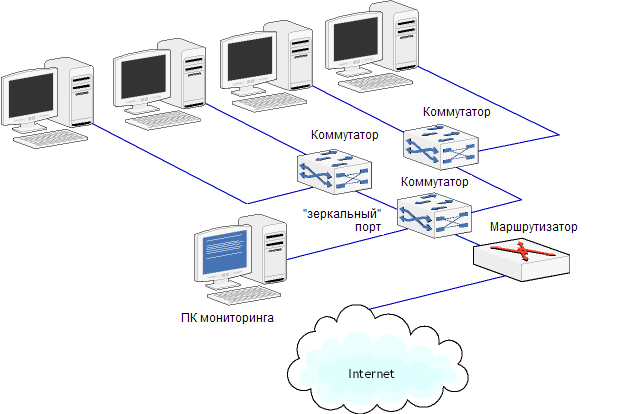
Хотя в сети обычно имеется только один маршрутизатор, вы можете подключить вторичный маршрутизатор к основному маршрутизатору, в этом случае он будет работать как коммутатор. Однако вам может потребоваться изменить некоторые конфигурации на вторичном маршрутизаторе и отключить его сеть Wi-Fi, если она есть.
Как используются маршрутизаторы и коммутаторы?
| Маршрутизатор | Коммутатор |
|---|---|
| Подключается к модему через порт WAN | Подключается к маршрутизатору |
| Также создает локальную сеть между подключенными устройствами | Используется в локальной сети для подключения устройств друг к другу и к маршрутизатору |
| Подключается к Интернету | Небезопасно для прямого подключения к Интернету. |
| Разделяет одно интернет-соединение на множество устройств | К одному маршрутизатору может быть подключено несколько коммутаторов |
| Подключает локальные устройства друг к другу и к Интернету | Соединяет между собой только локальные устройства |
В типичной сети маршрутизатор подключается к модему через порт WAN, а затем локальные устройства подключаются к маршрутизатору через порты Ethernet LAN или Wi-Fi. Его основная функция — подключить все локальные устройства к Интернету, но он также способен подключать и локальные устройства. Например, если вы подключите маршрутизатор к модему и двум компьютерам, компьютеры смогут получить доступ в Интернет и подключиться для локального обмена данными.
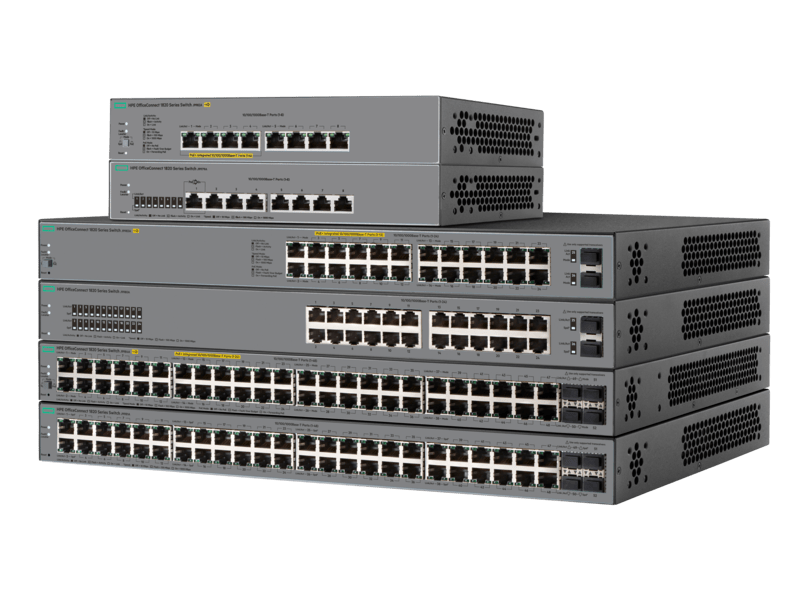
Коммутаторы расширяют и оптимизируют проводную локальную сеть, позволяя подключать больше устройств к локальной сети и оптимизируя передачу данных между устройствами. Когда сеть включает коммутатор, он подключается к маршрутизатору через порт Ethernet LAN, а затем к нему подключаются локальные устройства. В больших сетях, например, на предприятиях и в школах, часто имеется множество свитчей, которые соединяют небольшие группы компьютеров и других устройств друг с другом и с другими коммутаторами и устройствами, подключенными к этим коммутаторам.
В чем основное различие между коммутатором и маршрутизатором?
| Маршрутизатор | Коммутатор |
|---|---|
| Предназначен для подключения к Интернету и локальным устройствам | Предназначен для подключения к маршрутизатору и локальным устройствам |
| Может быть проводным и беспроводным | Может быть только проводным |
| Может включать функции безопасности, такие как брандмауэр и родительский контроль | Нет функций безопасности |
| Может подключать несколько устройств к одному интернет-соединению | Нет порта WAN, и нет возможности подключить несколько устройств к одному интернет-соединению |
Наиболее существенное различие между маршрутизаторами и коммутаторами заключается в том, что маршрутизаторы соединяют сети, а коммутаторы соединяют устройства внутри сети. Маршрутизаторы могут подключаться к Интернету и локальным устройствам, в то время как коммутаторы подключают локальные устройства. Технически можно использовать свитч вместо маршрутизатора для создания локальной сети и подключения ее к Интернету, но это потребует дополнительной настройки, будет работать не так хорошо и не будет иметь жизненно важных функций безопасности.
Еще одно отличие заключается в том, что маршрутизаторы могут включать как беспроводное, так и проводное подключение, в то время как коммутаторы имеют только порты Ethernet LAN и не могут создавать или подключаться к сетям Wi-Fi. Поэтому, хотя вы можете использовать свитч для создания локальной сети, объединяющей локальные устройства без маршрутизатора, все устройства должны быть подключены физическими кабелями Ethernet. Кроме того, вы не сможете эффективно разделить интернет-соединение между всеми устройствами без подключения коммутатора к маршрутизатору.
В чем разница между маршрутизацией и коммутацией?
Маршрутизация — это термин, обозначающий передачу данных между сетями, а коммутация пакетов — термин, обозначающий передачу данных внутри сети. Маршрутизаторы маршрутизируют данные с помощью таблицы поиска IP-адресов, отправляя данные на соответствующий IP-адрес. Коммутаторы получают пакеты данных от одного устройства, подключенного к локальной сети, переключают их на нужный сетевой порт с помощью таблицы поиска MAC-адресов и отправляют их другому устройству, подключенному к локальной сети.
В чем сходство и различие между маршрутизатором и коммутатором?
Маршрутизаторы и свитчи имеют много общего, поскольку оба они являются сетевыми устройствами. В бизнес-среде существуют даже дорогие, сложные коммутаторы, способные маршрутизировать, а все маршрутизаторы могут коммутировать.
На поверхностном уровне, просто взглянув на устройства данные, можно увидеть, что они оба имеют порты Ethernet LAN, хотя у коммутаторов их обычно больше. Коммутаторы и маршрутизаторы также могут подключать локальные устройства по локальной сети, а беспроводные маршрутизаторы добавляют возможность подключения устройств по Wi-Fi.
Самое главное сходство между рассматриваемым оборудованием заключается в том, что маршрутизатор выполняет функции и маршрутизатора, и коммутатора в типичной домашней сети. Например, если вы подключаете все свои устройства к маршрутизатору и не имеете свитча в своей системе, то данные, передаваемые между вашими локальными устройствами, обрабатываются маршрутизатором так же, как если бы устройства были соединены коммутатором.
Наиболее существенное различие между устройствами заключается в том, что коммутаторы предназначены только для объединения локальных устройств в сеть. В отличие от них, маршрутизаторы предназначены для создания локальной сети и подключения ее к Интернету с помощью модема.
Часто задаваемые вопросы
Чем хаб отличается от свитча или маршрутизатора?
Хотя у них есть несколько общих черт, между маршрутизаторами, коммутаторами и концентраторами существуют различия. Маршрутизаторы получают входящие сетевые пакеты, определяют исходный и целевой сетевые адреса, а затем направляют эти пакеты туда, куда нужно, чего не могут делать ни коммутаторы, ни хабы. Хаб образует единый сегмент сети, в котором все устройства могут взаимодействовать напрямую.
Как подключить маршрутизатор к коммутатору?
Сначала подключите кабель Ethernet к исходящему порту маршрутизатора. Затем подключите другой конец кабеля Ethernet к любому порту коммутатора. Наконец, подключите другой кабель Ethernet ко второму порту коммутатора и к устройству, которое вы хотите подключить.
Как сделать свитч из старого роутера: порядок настройки
Несмотря на то что многие пользователи не видят различий между свитчем и роутером, эти приборы отличаются друг от друга не только устройством, но и программным обеспечением. Тем не менее существует способ, как из роутера сделать свитч путем несложной настройки. Обратная же операция невозможна — свитч не сможет выполнять функции маршрутизатора.

Зачем из роутера делать свитч
Необходимость перенастройки может возникнуть как в быту, так и в офисных условиях. Например, в компаниях свитчи используются для соединения нескольких компьютеров в локальную сеть, чтобы они могли быстро обмениваться большим объемом информации, используя полную ширину канала сетевых карт.
В условиях современной квартиры все больше устройств требуют подключения к интернету, а некоторые и объединения в локальную сеть: это и Smart-телевизоры, и смартфоны всех членов семьи, и рабочие компьютеры, и планшеты, а также принтеры, файловые хранилища и другие гаджеты.
Здесь почти всегда возникает проблема дефицита портов штатного маршрутизатора или вопрос его оптимального расположения в контексте сигнала Wi-Fi.
Помочь может настройка старого роутера в качестве коммутатора, который объединит несколько приборов и даст им доступ в интернет через штатный роутер.
Как правильно настраивать маршрутизатор для работы в качестве свитча
Любая настройка сетевого оборудования начинается с физического подключения к компьютеру с помощью кабеля, поставляющегося в комплекте с роутером. Один его коннектор вставляется в сетевую карту ПК, а второй — в любой из LAN-портов маршрутизатора.
Первый шаг — вход на веб-интерфейс через браузер. IP-адрес устройства для входа указан на коробке, наклейке на корпусе роутера или в его инструкции: 192.168.0.1, 192.168.1.1 и т.д. Разные производители могут устанавливать несовпадающие значения из выделенных для этого диапазонов. IP вводится в адресную строку браузера, а после нажатия Enter появляется запрос авторизации. Логин и пароль «из коробки» — admin/admin, а если пользователь успел поменять эти данные, придется их вспомнить.
Начало настройки — исключение конфликта IP-адресов в будущей локальной сети. Если адрес основного шлюза ( т.е. устройства, непосредственно получающего интернет-сигнал) — 192.168.1.1, данные будущего коммутатора должны отличаться. Поэтому в пункте настройки локальной сети нужно ввести вручную 192.168.1.3, а для всех последующих компьютеров в этой сети при ручной настройке увеличивать последнее значение на 1.
Следующие шаги — настройка пунктов меню:
- Отключение Wi-Fi — в режиме свитча эта функция не понадобится. Для этого нужно деактивировать соответствующий переключатель в пункте меню, отвечающем за беспроводную сеть.
- Отключение служб DNS и DHCP, ранее использовавшихся для маршрутизации. В меню настройки DNS нужно выбрать «Динамический адрес DNS-сервера», а с пункта «DHCP-сервер» — снять галочку.
- Брандмауэр (он же файрвол или межсетевой экран) больше не понадобится, т. к. настройки безопасности остаются активными на основном маршрутизаторе. Отключается в соответствующем пункте меню.
- Отключение переадресации портов. Эта функция иногда требуется для онлайн-игр или других приложений, но в режиме коммутатора «проброс» портов не понадобится.
Теперь остается только перезагрузить устройство и подключить его к любому из LAN-портов основного роутера. Это решит проблему нехватки портов для всех приборов.

Советы и рекомендации
В некоторых моделях сетевого оборудования есть отдельный пункт меню, отвечающий за переключение режимов работы. Он позволяет использовать устройство как роутер или как свитч/шлюз. Для таких роутеров будет достаточно в этом пункте включить нужный вариант и перезагрузить прибор.
Если логин и пароль по умолчанию не позволяют попасть в веб-интерфейс, а другого пароля пользователь не помнит, можно сбросить роутер на заводские настройки.
Для этого нужно нажать утопленную в корпус кнопку Reset на задней панели, около портов. После этого можно входить под admin/admin и выполнять нужные настройки.
Свитч, переделанный из роутера, можно также использовать для расширения беспроводной сети. Если сигнала основного устройства не хватает на дальние комнаты дома или квартиры, настраивают доступ к Wi-Fi через свитч. Для этого в меню «Беспроводная сеть» нужно выбрать режим точки доступа. Таким образом коммутатор, получающий интернет от основного роутера по кабелю, даст доступ к его беспроводной сети через свое оборудование, тем самым улучшая сигнал.
Названия пунктов меню для разных моделей оборудования могут различаться, поэтому при настройке можно пользоваться инструкцией по эксплуатации настраиваемого устройства.
Варианты соединения роутера со свитчем для раздачи интернета
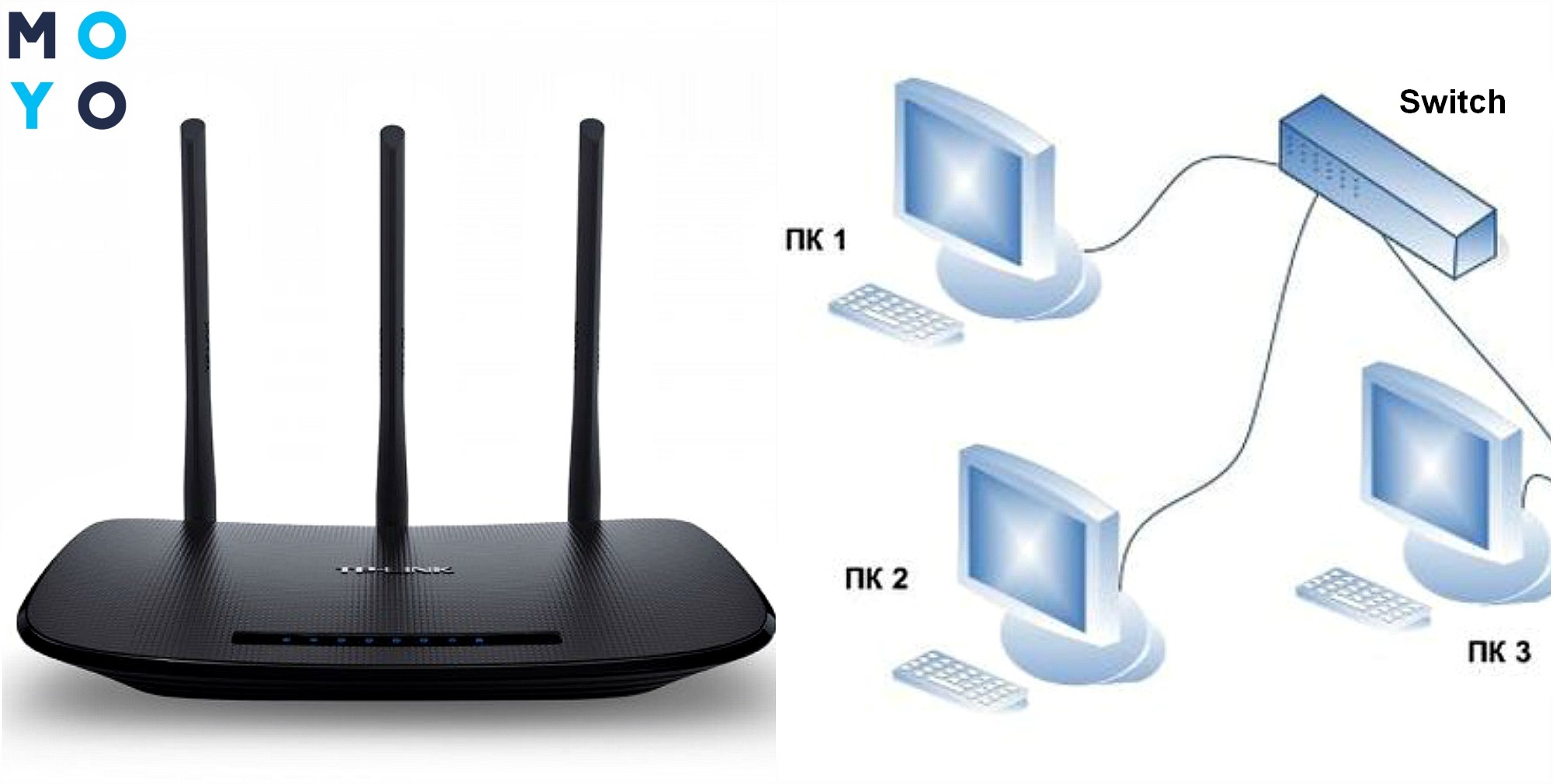
Роутер, настроенный как свитч, подключается к основному устройству только с помощью LAN-порта, его WAN-порт при этом не используется. Поскольку он будет работать как неуправляемый свитч (хаб), подключение возможно только с помощью кабеля, для соединения по Wi-Fi понадобятся другие варианты настройки.
Как настроить роутер как свитч: инструкция из 12 простых шагов
Роутер можно использовать не только по прямому назначению, как маршрутизатор, но и в качестве свитча. Знание об этом пригодится, если возникнет необходимость организовать совместную локальную сеть, например, в офисе. Такой «тройник» объединит все ПК, при этом обеспечив высокоскоростную передачу инфы. От роутера до создания свитча нужно пройти 12 шагов, которые описаны в статье.
Шаг №1: Поиск мануала пользователя
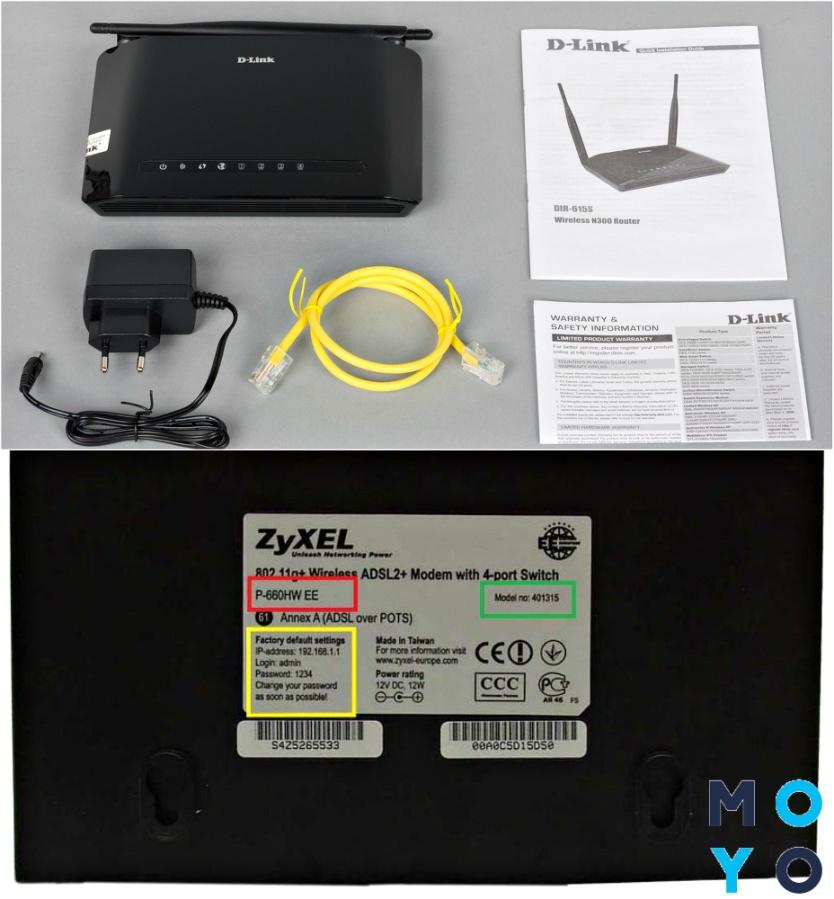
Независимо от модели девайса (например, TL-WR841N) в комплекте с ним обязательно поставляется инструкция, ее необходимо найти и положить прямо перед собой. А если обнаружить этот документ не удалось, есть альтернатива:
- Посмотреть на корпусе устройства (обычно внизу, на основании) его модель.
- Открыть интернет-браузер и ввести туда буквы и цифры модели.
- Кликнуть на «Поиск», после чего открыть и скачать найденный мануал.
Осталось лишь найти в инструкции раздел, как попасть в интернет-систему настроек маршрутизатора.
Шаг №2: Подключить ПК к роутеру
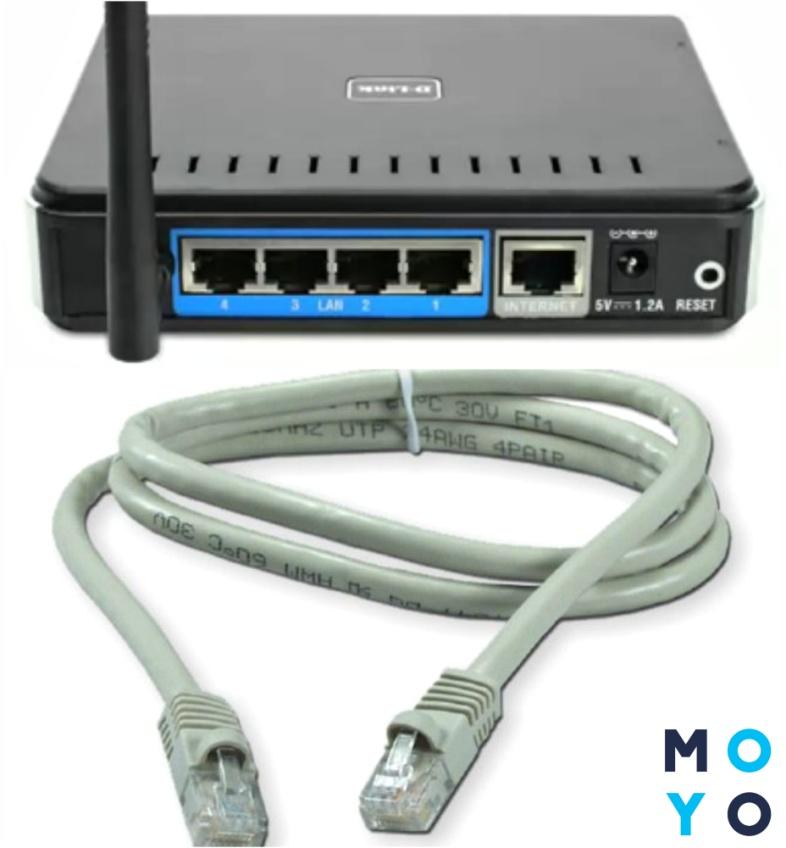
Это делается с помощью коммутационного кабеля, даже если он использует беспроводной сигнал. Использовать сетевой кабель нужно в любом случае (независимо от того, создана беспроводная сеть или нет), т.к. после преобразования маршрутизатора в свитч беспроводная сеть исчезнет. Для подключения используем LAN-порт роутера и ПК.
Шаг №3: Ввести IP-адрес роутера
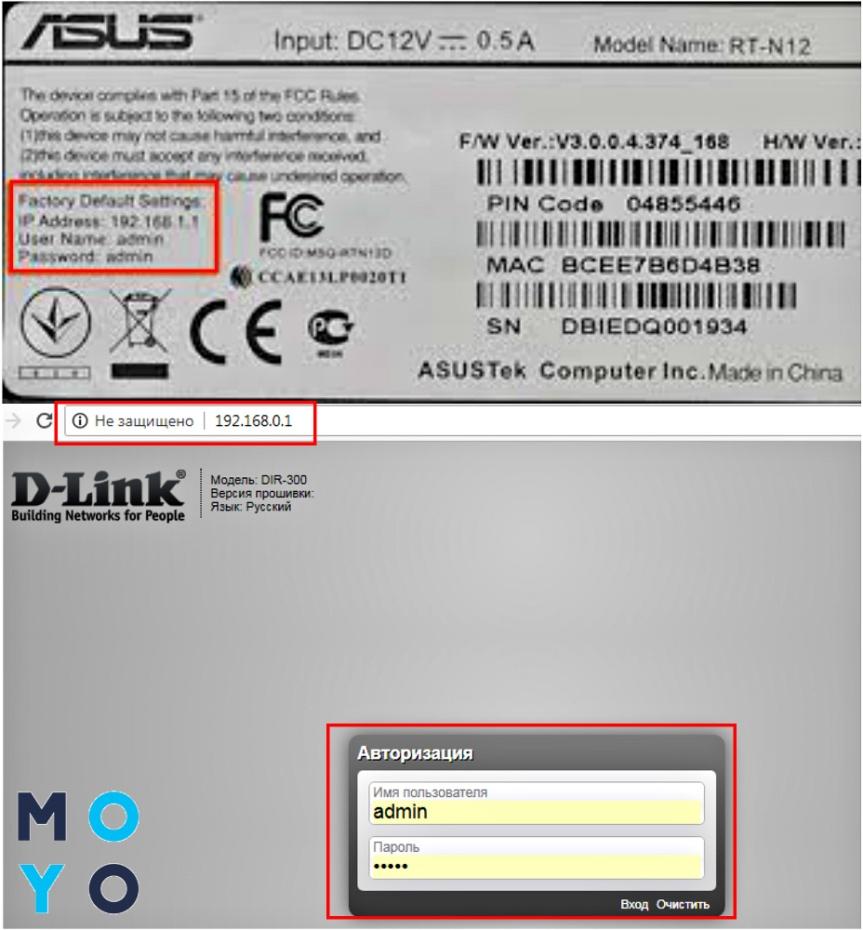
Эти цифры можно найти в инструкции к аппарату (в качестве примера можно привести RT-AC66U) или же посмотреть на его корпусе. IP-адрес выглядит примерно так: 192.168.0.1 (зависит от типа маршрутизатора). Что делать дальше с этими цифрами? Ввести их в строку адрес интернет-браузера и нажать Enter.
Шаг №4: Ввести имя пользователя и пароль
После выполнения действия №3 на экране ПК должно появиться окошко с 2-мя полями: имя юзера и пароль. По умолчанию используется «admin» (если пользователь не установил личный логин и код). Слово необходимо ввести в эти два поля. Если все сделано верно, то юзер попадает на страничку с настройками маршрутизатора.
Для сведения: заводской логин и пароль прописаны в инструкции, а также на корпусе самого аппарата.
Шаг №5: Предотвращение конфликта IP-адреса
В меню настроек устройства нужно:
- зайти в закладку «Сеть»;
- кликнуть на подпункт «Локальная сеть»;
- поменять IP-адрес.
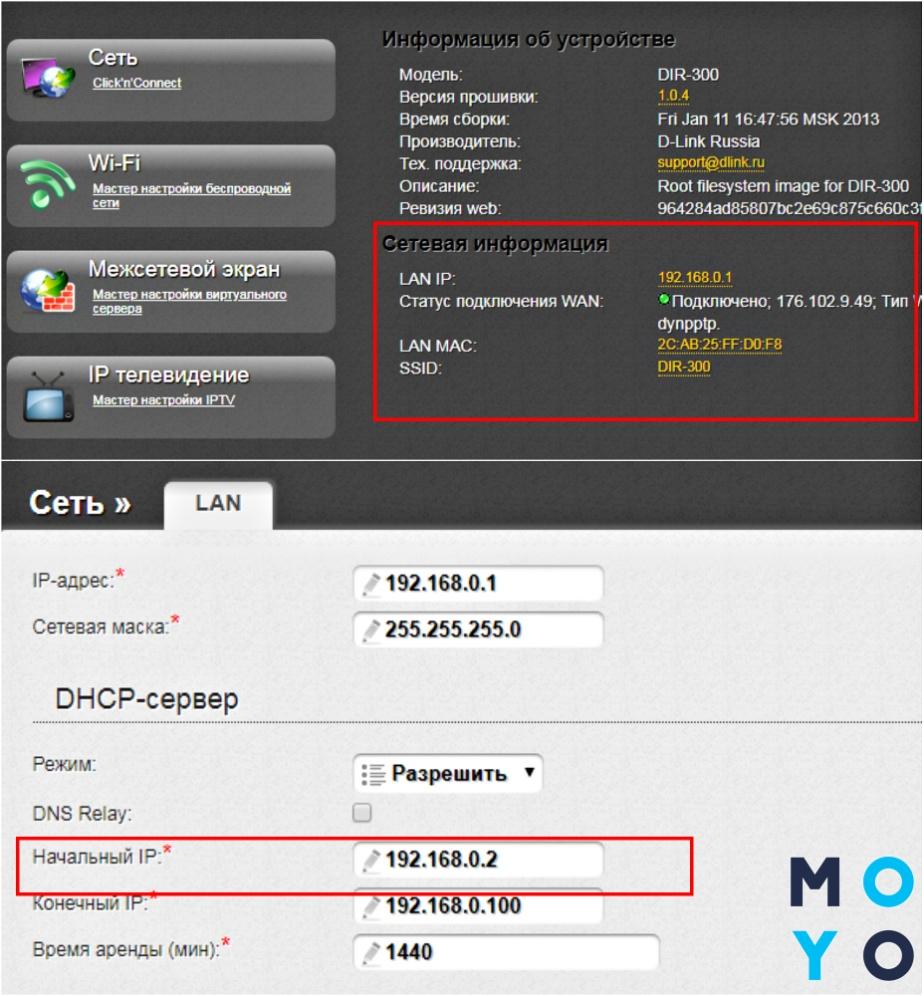
Если роутер для соединения с инетом использует адрес 192.168.0.1, то для аппарата, который нужен как свитч, нужно написать 192.168.0.2. Это необходимо проделать, чтобы избежать конфликта с адресом основного интернет-проводника.
Важный нюанс: в зависимости от типа используемого маршрутизатора вкладки меню могут иметь различные названия. Например, в некоторых устройствах D-Link IP-адрес можно изменить в разделе «Сетевая информация».
Шаг №6: Выключить сервер DHCP
Далее нужно перейти во вкладку DHCP и выбрать «Отключить». Сервер позволяет маршрутизатору прописывать IP-адрес ПК, который к нему подключен. Так как роутер (например, Tenda N301) нужно использовать как свитч, то эта функция больше не актуальна. Отключив ее, можно переходить к следующему действию.
Шаг №7: Отключить DNS сервер
В меню настроек нужно перейти во вкладку DNS и отключить данный сервер. Он применяется, чтобы переводить IP-адреса в www, которые используются, чтобы попасть на веб-страничку. Свитч не выполняет данную опцию, поэтому здесь она не нужна.
Шаг №8: Выключить брандмауэр
Если в маршрутизаторе активирована опция firewall, то ее также следует отключить. В зависимости от типа устройства действия могут отличаться (например, в аппаратах D-Link к функции файрвола относится DMZ – демилитаризованная зона). Детальная инструкция представлена в мануале юзера (для тех, кто забыл – перейти в шаг №1).
Шаг №9: Изменить режим на «шлюз» или «свитч»
Для начала стоит проверить, есть ли в настройках аппарата вкладка «Режим работы». Если подобный раздел имеется, нужно выбрать пункт «Использовать как шлюз или свитч». Но в некоторых вариантах маршрутизаторов такой вкладки нет. В этом случае данный шаг пропускаем и переходим к следующему.
Шаг №10: Удалить перенаправления портов
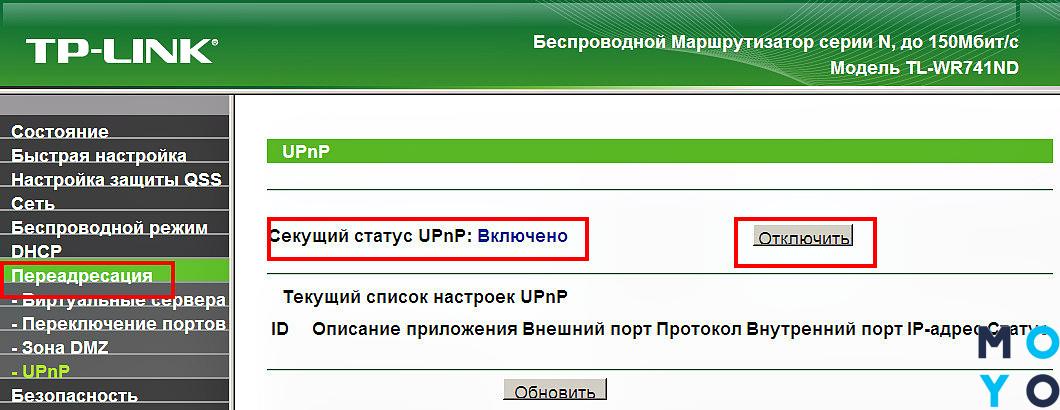
Нужно удалить любые перенаправления портов. Они могли использоваться для онлайн-игр или других приложений. В качестве примера, в моделях TP-Link это можно сделать во вкладке «Переадресация» — UpnP – отключить.
Шаг №11: Настроить беспроводную часть
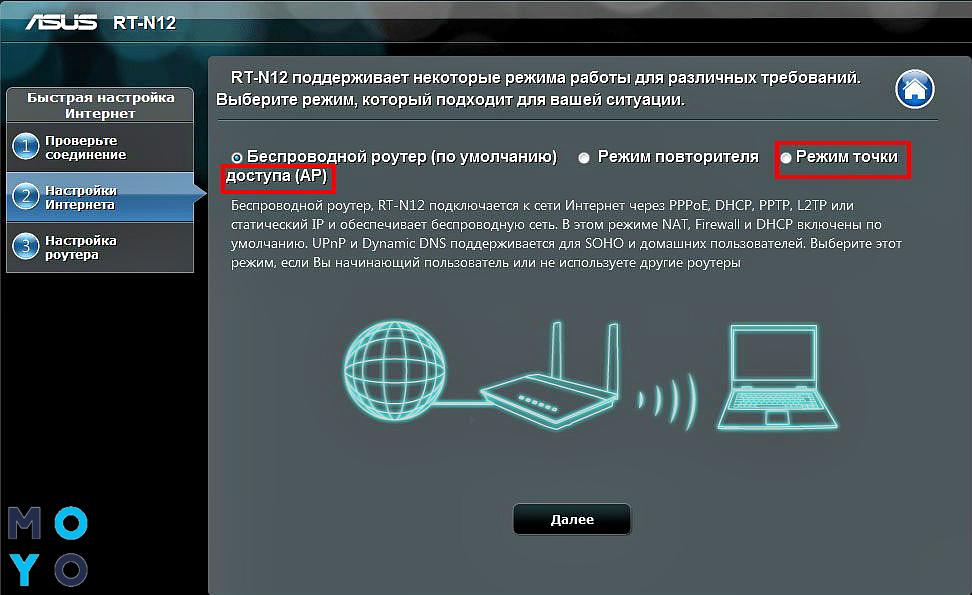
Производится, если в настройках связи предусмотрен такой подпункт (есть не во всех типах маршрутизаторов). Необходимо настроить беспроводную сеть роутера в качестве точки доступа. Например, в ASUS RT-N12 нужно перейти в быстрые настройки инета и отметить режим точки доступа.
Шаг №12: Сохранение и перезагрузка
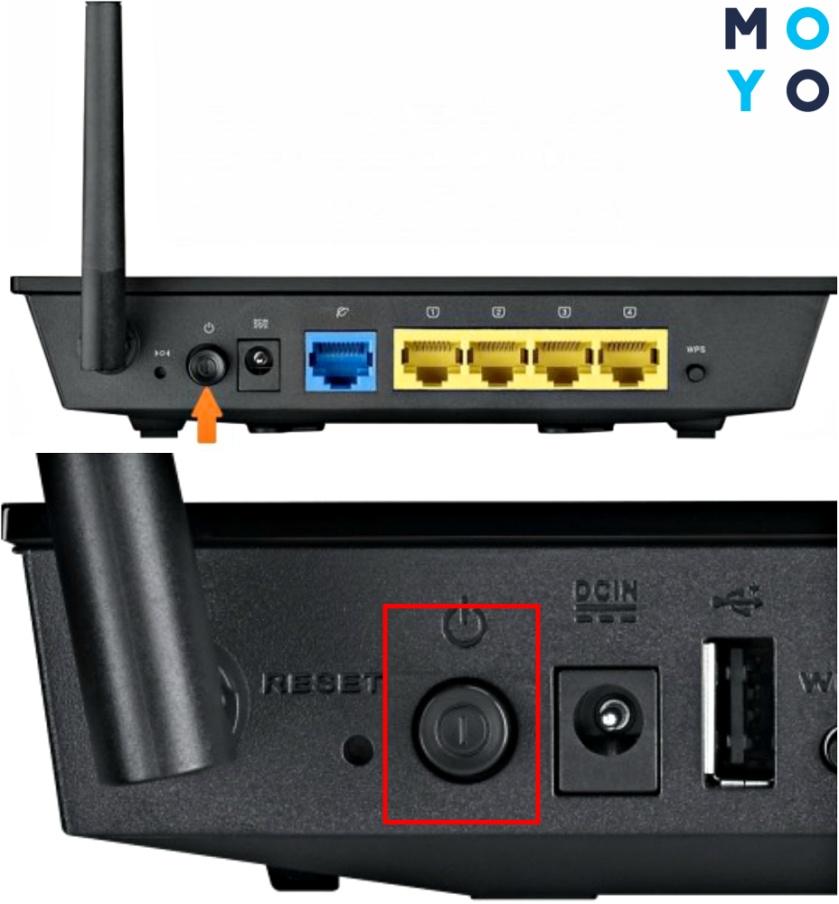
Последние действия – сохранить в настройках все произведенные манипуляции, которые осуществлялись в онлайн-меню. Затем следует перезагрузить маршрутизатор. Это можно сделать аппаратно: на корпусе предусмотрена кнопочка для включения/выключения прибора, называется она соответственно on/off.
После всех этих действий роутер можно использовать как коммутатор: хаб или свитч.
Кратенько, что нужно знать и сделать, чтобы маршрутизатор заработал, как свитч:
Использовать IP-адрес
Локальная связь для компа готова. Нюанс – в качестве маршрутизатора девайс теперь эксплуатировать нельзя. Зато можно подключать к маршрутизатору не только комп, но и всю технику, для которой не хватало портов. Количество подключаемых девайсов зависит от числа разъемов, которыми оборудован роутер.