Вы отправили слишком много запросов, поэтому ваш компьютер был заблокирован.
Для того, чтобы предотвратить автоматическое считывание информации с нашего сервиса, на Linguee допустимо лишь ограниченное количество запросов на каждого пользователя.
Пользователям, браузер которых поддерживает Javascript, доступно большее количество запросов, в отличие от пользователей, чей браузер не поддерживает Javascript. Попробуйте активировать Javascript в настройках вашего браузера, подождать несколько часов и снова воспользоваться нашим сервером.
Если же ваш компьютер является частью сети компьютеров, в которой большое количество пользователей одновременно пользуется Linguee,сообщитеоб этом нам.
Каталог статей
Чтобы разогнать видеокарту пользователю нужно увеличить следующие параметры ее работы:
• частота графического ядра;
• частота памяти;
• частота шейдерных блоков.
Для обеспечения стабильности работы с новыми параметрами придется также немного повысить напряжение питания видеокарты.
Углубляться в описание указанных параметров в этой статье не буду.
Перед началом разгона необходимо узнать показатели этих параметров видеокарты в обычном состоянии. Для этого можно использовать бесплатную утилиту GPU-Z. Вот ссылка: Скачать GPU-Z.
После установки и запуска утилита GPU-Z покажет подробную информацию о видеокарте компьютера, в том числе и необходимые нам данные.
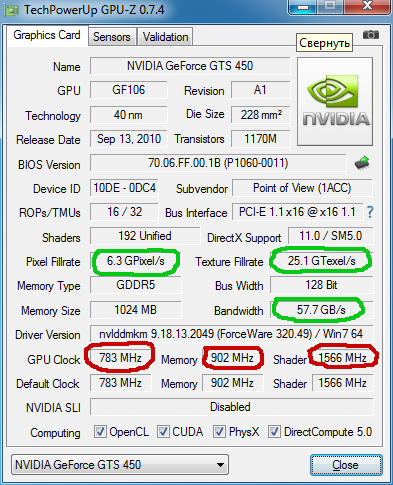
На изображении видно, что подопытная GeForce GTS 450 в штатном режиме имеет следующие параметры (обведены красным):
• частота графического ядра (GPU Clock) — 783 MHz;
• частота шейдерных блоков (Shader) — 1566 MHz;
• частота памяти видеокарты (Memory) — 902 MHz (1804).
Обратите также внимание на то, что с такими параметрами видеокарта GeForce GTS 450 демонстрирует следующую продуктивность (обведены зеленым):
• PixelFillrate — 6,3 GPixel/s
• TextureFillrate — 25,1 GTexel/s
• пропускная способность памяти (bandwidth) — 57,7 GB/s.

Для изменения указанных параметров будем использовать программу Nvidia Inspektor. Скачать ее можно > Здесь Программа Nvidia Inspektor не требует установки. После загрузки просто запускаем ее. Откроется окно, в нижнем правом углу которого находится кнопка с названием «Hide Overclocking». На нее нужно нажать мышкой и в следующем диалоговом окне подтвердить открытие дополнительных параметров (нажать кнопку «Да»).
После этого откроется панель разгона видеокарты.

Сначала поднимем значение частоты ядра (GPU Clock) и частоты шейдерных блоков (Shader Clock). Эти параметры взаимосвязаны. Поэтому повышение частоты шейдерных блоков автоматически повлечет за собой рост частоты графического ядра. Для повышения необходимо ползунок Shader Clock передвинуть вправо. Увеличивать частоту больше чем на 15% от исходной не рекомендую. Если для нашей GeForce GTS 450 поднять Shader Clock на 15 % от исходных (1566 MHz), получится где-то около 1800 MHz. В случаях с другими видеокартами показатели, естественно, будут другими.
Увеличив Shader Clock можно увидеть, что вслед за ней увеличится и частота графического ядра. Для GeForce GTS 450 Shader Clock был увеличен до 1800 MHz, частота графического ядра автоматически поднялась до 900 MHz. Чтобы изменения вступили в силу, необходимо нажать кнопку «Apply Clock&Voltage».
Перед тем, как переходить к дальнейшему разгону видеокарты путем повышения частоты ее памяти, необходимо убедиться в стабильности ее работы с новыми параметрами ядра и шейдерных блоков. Для этого видеокарту нужно протестировать на выполнении какой-то задачи, связанной с обработкой графических данных. Прекрасным тестом стабильности является бесплатная программа FurMark.
Для перехода на страницу для скачивания программы FurMark нажмите > сюда Для проверки видеокарты устанавливаем и запускаем FurMark. В окне программы жмем кнопку «BURN-IN test» и наблюдаем за картинкой («вращающийся волосатый бублик», см. изображение). Если в течение продолжительного времени (не менее 10-15 мин.) на изображении не будет появляться никаких артефактов (мерцание, точки, мигание и другие признаки нестабильности), значит видеокарта с новыми параметрами работает нормально. Кроме того, во время тестирования FurMark необходимо следить за температурой видеокарты. График температуры отображается в нижней части окна FurMark. Температура не должна превысить 90 градусов С. Если появятся артефакты или температура станет слишком высокой, необходимо остановить тест (нажав кнопку Escape), немного снизить частоту видеоядра и шейдерных блоков (в программе Nvidia Inspektor) и затем повторить тестирование.

Когда будет найдена оптимальная частота для ядра и шейдерных блоков, можно продолжить разгон видеокарты. Возвращаемся в окно программы Nvidia Inspektor и таким же способом увеличиваем частоту памяти видеокарты (передвигаем вправо ползунок Memory Clock). В случае с нашей подопытной GeForce GTS 450 частота памяти была увеличена на 15 % с 1804 MHz до 2075 MHz. После изменения параметров для вступления их в силу не забудьте нажать кнопку «Apply Clock&Voltage»
Стабильность работы видеокарты с разогнанной памятью также необходимо проверить при помощи теста FurMark. Если появятся артефакты, частоту памяти нужно снижать до достижения стабильности.
Определение оптимальных частот для видеоядра, шейдерных блоков и памяти — это самый длительный и сложный этап разгона. После его завершения останется только немного поднять напряжение питания видеокарты чтобы обеспечить более высокую стабильность ее работы. Для этого в окне программы Nvidia Inspektor нужно немного сдвинуть вправо ползунок «Voltage». Для GeForce GTS 450 напряжение было увеличено с 1,075V до 1,125 V. Для вступления изменений в силу не забываем нажать кнопку «Apply Clock&Voltage».
Новые настройки видеокарты программа Nvidia Inspektor позволяет сохранить в отдельный файл. В дальнейшем для того, чтобы быстро перевести видеокарту из обычного состояния в разогнанное, достаточно будет просто запустить этот файл.
Создадим такой файл для осуществленных нами настроек. Для этого в окне программы необходимо нажать кнопку «Creat Clocks Chortcut». Файл с настройками будет создан на рабочем столе компьютера.
Если вы хотите, чтобы ваша видеокарта автоматически разгонялась при включении компьютера, нужно добавить этот файл в автозагрузку Windows. Делается это очень просто. В меню «Пуск» компьютера необходимо найти папку «Автозагрузка», щелкнуть на ней правой кнопкой мышки и выбрать пункт «открыть». Откроется папка «Автозагрузка», в которую и нужно скопировать созданный нами файл разгона видеокарты. Windows во время запуска открывает все файлы, находящиеся в этой папке, благодаря чему видеокарта будет автоматически разгоняться при включении компьютера.
Проверка результатов разгона видеокарты
Давайте сравним основные показатели разогнанной видеокарты с показателями без разгона.
До разгона подопытная GeForce GTS 450 демонстрировала следующую продуктивность:
• PixelFillrate — 6,3 GPixel/s;
• TextureFillrate — 25,1 GTexel/s;
• пропускная способность памяти (bandwidth) — 57,7 GB/s.
После разгона были получены следующие результаты
• PixelFillrate — 7,2 GPixel/s (прирост 14,2%);
• TextureFillrate — 28,8 GTexel/s (прирост 14,7%)
• пропускная способность памяти (bandwidth) — 66,4 GB/s (прирост 15,0%).

Для проверки прироста продуктивности в условиях, приближенных к реальным, была также использована программа 3DMark11. Это один из наиболее точных тестов производительности современных графических адаптеров.
В 3DMark11 без разгона GeForce GTS 450 показала результат 2272 бала, после разгона — 2573 бала.
То есть, прирост производительности видеокарты на практике составил 13,2 %.


После разгона
После разгона температурный режим работы видеокарты существенно изменяется в сторону повышения, что может сказаться на состоянии охлаждения остальных устройств компьютера. Кроме видеокарты в системном блоке находятся другие «греющиеся» компоненты — центральный процессор, чипсет материнской платы и др. Поэтому после разгона хотя бы на первых порах желательно тщательно отслеживать температуру всех основных устройств компьютера.
Например, можно использовать бесплатную программу SpeedFan. Загрузить ее можно: с нашего сайта.
Если температура какого-нибудь устройства компьютера окажется слишком высокой, необходимо позаботиться об улучшении циркуляции воздуха в корпусе системного блока, установив дополнительные куллеры (вентиляторы) на вдув и (или) выдув.
Разгон видеокарты nVidia GeForce

Из статьи читатель узнает об одном из простых, но эффективных способов разгона видеокарт серии GeForce от nVidia. Для разгона не потребуется каких то особых знаний или умений. Любой обладатель такой видеокарты сможет самостоятельно сделать все необходимое, и в итоге немного увеличить производительность своего графического ускорителя.
Для разгона на компьютере необходимо установить несколько небольших бесплатных программ, ссылки на загрузку которых приведены в тексте статьи.
Разгон видеокарты и связанные с ним риски
Разгон видеокарты — это изменение некоторых штатных параметров ее работы, вследствие чего увеличивается ее производительность (в среднем на 5-20%). Во многих случаях разгон позволяет пользователю комфортно играть в компьютерные игры, которые на стандартных настройках его видеокарта не «вытягивает». Следовательно, благодаря разгону можно сэкономить денег, отложив или вообще отказавшись от приобретения более производительной видеокарты.
Но не все так просто, как кажется на первый взгляд. Есть у этого всего и обратная сторона. Дело в том, что видеокарта в разогнанном состоянии более подвержена вероятности выхода из строя. Приступая к разгону, вы должны четко осознавать, что своими действиями вы можете повредить аппаратную часть компьютера . Прибегать к разгону следует, если ради увеличения производительности видеокарты вы готовы рискнуть.
С другой стороны, если к разгону подойти с умом и не пытаться выжать из видеокарты слишком много, этот риск становится не значительным.
Необходимо учитывать, что при разгоне увеличивается мощность электроэнергии, потребляемая видеокартой. Перед разгоном желательно убедиться, что сила тока блока питания по линии +12В с запасом превышает потребности видеокарты. В противном случае блок питания может стать причиной нестабильной работы компьютера.
Об оценке соответствия блока питания требованиям компьютера читайте здесь.
В статье рассматривается один из способов разгона видеокарт серии GeForce. Чтобы сделать статью более наглядной, автор построил ее в форме описания разгона «подопытной» видеокарты GeForce GTS 450. Аналогичным образом можно разгонять любую карту от nVidia GeForce. Ниже расположены изображения с описанием всех необходимых действий.
Если у вас графический адаптер от ATI (Radeon), читать статью смысла нет.
Чтобы разогнать видеокарту пользователю нужно увеличить следующие параметры ее работы:
• частота графического ядра;
• частота шейдерных блоков.
Для обеспечения стабильности работы с новыми параметрами придется также немного повысить напряжение питания видеокарты.
Углубляться в описание указанных параметров не будем. Кому интересно — читайте о них здесь.
Разгон видеокарты GeForce
Перед началом разгона необходимо узнать показатели указанных выше параметров видеокарты в обычном состоянии. С этой целью можно использовать бесплатную утилиту GPU-Z.
После установки и запуска утилита GPU-Z покажет подробную информацию о видеокарте компьютера, в том числе и необходимые нам данные.

На изображении видно, что подопытная GeForce GTS 450 в штатном режиме имеет следующие параметры (обведены красным):
• частота графического ядра (GPU Clock) — 783 MHz;
• частота шейдерных блоков (Shader) — 1566 MHz;
• частота памяти видеокарты (Memory) — 902 MHz (1804).
Обратите также внимание на то, что с такими параметрами видеокарта GeForce GTS 450 демонстрирует следующую продуктивность (обведены зеленым):
• PixelFillrate — 6,3 GPixel/s
• TextureFillrate — 25,1 GTexel/s
• пропускная способность памяти (bandwidth) — 57,7 GB/s.
Для изменения указанных параметров будем использовать бесплатную программу nVidia Inspektor.
Программа nVidia Inspektor не требует установки. После загрузки просто запускаем ее. Откроется окно, в нижнем правом углу которого находится кнопка с названием «Show Overclocking». На нее нужно нажать мышкой и в следующем диалоговом окне подтвердить открытие дополнительных параметров (нажать кнопку «Да»).
После этого откроется панель разгона видеокарты (см. изображение).

Сначала поднимем значение частоты ядра (GPU Clock) и частоты шейдерных блоков (Shader Clock). Эти параметры взаимосвязаны. Поэтому повышение частоты шейдерных блоков автоматически повлечет за собой рост частоты графического ядра. Для повышения необходимо ползунок Shader Clock передвинуть вправо. Увеличивать частоту больше чем на 15% от исходной не рекомендую.
Если для нашей GeForce GTS 450 поднять Shader Clock на 15 % от исходных (1566 MHz), получится где-то около 1800 MHz. В случаях с другими видеокартами показатели, естественно, будут другими.
Увеличив Shader Clock можно увидеть, что вслед за ней увеличится и частота графического ядра. Для GeForce GTS 450 Shader Clock был увеличен до 1800 MHz, частота графического ядра автоматически поднялась до 900 MHz (см. скриншот). Чтобы изменения вступили в силу, необходимо нажать кнопку «Apply Clock&Voltage» .

Перед тем, как переходить к повышению частоты памяти видеокарты, необходимо убедиться в стабильности ее работы с новыми параметрами ядра и шейдерных блоков. С этой целью видеокарту нужно протестировать на выполнении какой-то задачи, связанной с обработкой графических данных. Прекрасным тестом стабильности является бесплатная программа FurMark.
Для проверки видеокарты устанавливаем и запускаем FurMark. В окне программы жмем кнопку «BURN-IN test» и наблюдаем за картинкой («вращающийся волосатый бублик», см. изображение). Если в течение продолжительного времени (не менее 10-15 мин.) на изображении не будет появляться никаких артефактов (мерцание, точки, мигание и другие признаки нестабильности), значит видеокарта с новыми параметрами работает нормально.
Кроме того, во время тестирования FurMark необходимо следить за температурой видеокарты . График температуры отображается в нижней части окна FurMark. Температура не должна превысить 90 градусов С.
Если появятся артефакты или температура станет слишком высокой, необходимо остановить тест (нажав кнопку Escape), немного снизить частоту видеоядра и шейдерных блоков (в программе nVidia Inspektor) и затем повторить тестирование.

Когда будет найдена оптимальная частота для ядра и шейдерных блоков, можно продолжить разгон видеокарты. Возвращаемся в окно программы nVidia Inspektor и таким же способом увеличиваем частоту памяти видеокарты (передвигаем вправо ползунок Memory Clock). После изменения параметров для вступления их в силу не забудьте нажать кнопку «Apply Clock&Voltage».
Стабильность работы видеокарты с разогнанной памятью также необходимо проверить при помощи теста FurMark. Если появятся артефакты, частоту памяти нужно снижать до достижения стабильности.
В случае с нашей подопытной GeForce GTS 450 частота памяти была увеличена на 15 % с 1804 MHz до 2075 MHz.
Определение максимальных рабочих частот для видеоядра, шейдерных блоков и памяти — это самый длительный и сложный этап разгона. После его завершения останется только немного поднять напряжение питания видеокарты чтобы обеспечить более высокую стабильность ее работы. С этой целью в окне программы nVidia Inspektor нужно немного (на 1 «шажок») сдвинуть вправо ползунок «Voltage». Для GeForce GTS 450 напряжение было увеличено с 1,075 V до 1,125 V. Для вступления изменений в силу не забываем нажать кнопку «Apply Clock&Voltage» (см. изображение выше).
Новые настройки видеокарты программа nVidia Inspektor позволяет сохранить в отдельный файл. В дальнейшем для того, чтобы быстро перевести видеокарту из обычного состояния в разогнанное, достаточно будет просто запустить этот файл.
Создадим такой файл для осуществленных нами настроек. Для этого в окне программы необходимо нажать кнопку «Creat Clocks Chortcut». Файл с настройками будет создан на рабочем столе компьютера.
Если вы хотите, чтобы ваша видеокарта автоматически разгонялась при включении компьютера , нужно добавить этот файл в папку с названием «Автозагрузка». Windows во время запуска открывает все файлы, находящиеся в этой папке, благодаря чему видеокарта будет автоматически разгоняться при включении компьютера.
В Windows XP, Vista, 7 папка «Автозагрузка» расположена в меню «Пуск». Нужно найти ее там, щелкнуть по ней правой кнопкой мышки и в появившемся меню выбрать «Открыть».
В Windows 8 и Windows 10 открыть папку «Автозагрузка» немного сложнее. Подробные рекомендации по этому вопросу расположены здесь.
Видеокарту также можно разогнать «навсегда» , то есть, сделать так, чтобы она постоянно работала на повышенных частотах графического ядра и видеопамяти без использования nVidia Inspektor или какой-то другой программы. С этой целью подходящие для нее повышенные частоты, которые были определены описанным выше способом, необходимо прошить в ее BIOS. Инструкция по перепрошивке BIOS видеокарты размещена здесь.
Проверка результатов разгона
Давайте сравним основные показатели разогнанной видеокарты с показателями без разгона.
До разгона подопытная GeForce GTS 450 демонстрировала следующую продуктивность (см. выше):
• PixelFillrate — 6,3 GPixel/s;
• TextureFillrate — 25,1 GTexel/s;
• пропускная способность памяти (bandwidth) — 57,7 GB/s.
После разгона были получены следующие результаты (см. скриншот):
• PixelFillrate — 7,2 GPixel/s ( прирост 14,2% );
• TextureFillrate — 28,8 GTexel/s ( прирост 14,7% )
• пропускная способность памяти (bandwidth) — 66,4 GB/s ( прирост 15,0% ).

Для проверки прироста продуктивности в условиях, приближенных к реальным, была также использована программа 3DMark11. Это один из наиболее популярных тестов производительности графических адаптеров.
В 3DMark11 без разгона GeForce GTS 450 показала результат 2272 бала , после разгона — 2573 бала.
То есть, прирост производительности видеокарты на практике составил 13,2 % (см. скриншоты).

После разгона

После разгона видеокарты
После разгона температурный режим работы видеокарты существенно изменяется в сторону повышения, что может сказаться на состоянии охлаждения остальных устройств компьютера. Кроме видеокарты в системном блоке находятся другие «греющиеся» компоненты — центральный процессор, чипсет материнской платы и др. Поэтому после разгона хотя бы на первых порах желательно тщательно отслеживать температуру всех основных устройств компьютера .
Например, можно использовать бесплатную программу SpeedFan.
Если температура какого-нибудь устройства компьютера окажется слишком высокой, необходимо позаботиться об улучшении циркуляции воздуха в корпусе системного блока, установив дополнительные кулеры (вентиляторы) на вдув и (или) выдув.
Нужно также иметь ввиду, что повышенная температура компьютера или отдельных его устройств может быть вызвана выходом из строя или засорением пылью их системы охлаждения. Порядок устранения указанных проблем описан на нашем сайте в статье о чистке и смазке кулеров.
ПОДЕЛИТЬСЯ:

НАПИСАТЬ АВТОРУ
Похожие материалы

Что такое трассировка лучей
В мире компьютерных игр в 2018 году произошло событие, которое многие эксперты отнесли к разряду революционных. Речь идет о внедрении в игры трассировки лучей.
Трассировка лучей (англ. Ray Tracing) — это технология отрисовки трехмерной графики, симулирующая физическое поведение света. Используя ее, видеокарта в точности моделирует прохождения лучей от источников освещения и их взаимодействие с объектами. При этом, учитываются свойства поверхностей объектов, на основании чего вычисляются точки начала рассеивания, особенности отражения света, возникновения теней и многое другое.
По сути, это симуляция модели человеческого зрения, которая вплотную приближает компьютерную графику к кинематографическому уровню (см. примеры).

Особенности DirectX 12 Ultimate
В марте 2020 года компания Microsoft объявила о выходе новой версии графического API — DirectX 12 Ultimate (в составе крупного обновления Windows 10 20H1). Эксперты считают это значительным шагом в развитии графических технологий, способствующим массовому внедрению передовых достижений в сферу видеоигр.
Рассматривать DirectX 12 Ultimate с точки зрения разработчиков игровых приложений не будем, а попытаемся разобраться, что сулит его появление рядовому геймеру.

Насколько длинными могут быть кабели HDMI, USB, Ethernet
Длинные кабели нужны в различных ситуациях: установка домашнего кинотеатра, аудиосистемы, подключение удаленного принтера и др. Чаще всего возникает необходимость в использовании длинных кабелей HDMI, USB, Ethernet. Но есть ли какие-то ограничения по их максимальной длине? Об этом и пойдет речь в статье.

Каталог игр на ПК (PC)
У каждой компьютерной игры есть определенные требования к внутренним устройствам компьютера (видеокарте, процессору объему оперативной памяти и др.). Если компьютер им не отвечает, насладиться игровым процессом вряд ли получится.
В этом каталоге можно подобрать игры с учетом как игровых предпочтений пользователя (жанр, сюжет, особенности геймплея и т.д.), так и быстродействия в них конкретного компьютерного «железа».
Сравнение видеокарт
Онлайн-сервис сравнения характеристик видеокарт. Построен в виде сравнительной таблицы, в которую можно одновременно добавить неограниченное число графических карт, выбрав их из списка (доступно около 700 дискретных и интегрированных видеокарт nVidia, AMD и Intel).
Сервис позволяет в удобной форме сравнивать производительность видеокарт в компьютеных играх, частоту графического процессора, тип, размер и ширину шины памяти, а также другие их характеристики.

Быстродействие и спецификации видеокарт
Рейтинг быстродействия и характеристики десктопных и мобильных видеокарт NVIDIA и AMD (ATI), а также графических чипов, интегрированных в процессоры и системную логику материнских плат.
Есть фильтр, позволяющий отбирать видеокарты по названию модели, разработчику, типу (мобильные, десктопные, дискретные, интегрированные), году выхода, интерфейсу подключения к материнской плате, а также требованиям к блоку питания компьютера.

ПОКАЗАТЬ ЕЩЕ
Как поднять производительность видеокарты

FPS много не бывает – золотая истина, которую поймет каждый геймер. Так сложилось, что большая часть вычислений в играх ложится на видеокарту, и от ее производительности напрямую зависит, сколько кадров вы получите в той или иной игре. В этой статье мы рассказываем, как простыми способами можно поднять производительность видеокарты на примере самой популярной модели 2019 года – RTX 2060 Super.
Для начала определим параметры и характеристики, которые в первую очередь влияют на производительность:
- частота работы памяти;
- частота графического процессора;
- частота шейдерных блоков;
- ширина шины памяти (разрядность);
- объем видеопамяти, но лишь косвенно, в зависимости от прожорливости самой игры.
Фреймбуфер и разрядность шины мы никак поднять не сможем, но частоты работы памяти и GPU – настройки программные, и с ними можно провести несколько манипуляций.
Разгон RTX 2060 Super
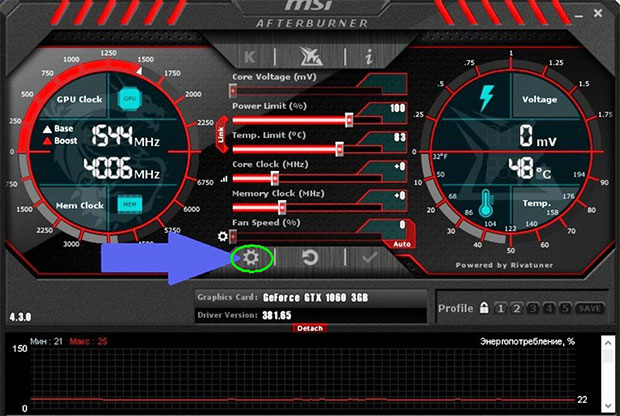
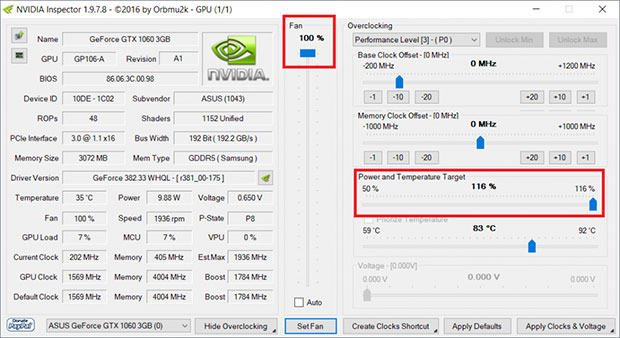
Для начала стоит уяснить один важный момент – разгонять видеокарту безопасно, бояться здесь нечего. Единственный параметр, который лучше не менять – напряжение. Это физический параметр, и его изменение может потенциально навредить видеокарте, поэтому следует быть осторожным. Мы же здесь советуем только то, что действительно безопасно и эффективно: увеличить частоту с помощью NVidia Inspector. Это утилита, созданная специально для видеокарт NVidia, и мы рекомендуем использовать для разгона именно ее. Делаем следующее:
- Устанавливаем, запускаем программу и нажимаем на пункт «Show Overclocking».
- Справа появится окошко, в котором будут три ползунка: GPU Clock, Memory Clock, Shader Clock. Это частота графического ядра, памяти и шейдеров соответственно.
- Двигаем ползунки GPU Clock, Memory Clock и Shader Clock вправо примерно на 5-8%, не больше. Спешить в этом деле не стоит, разгонять лучше по чуть-чуть.
- Сохраняем изменения и тестируем.
Для тестов рекомендуется использовать FurMark. Во время нагрузки следите, чтобы температуры не превышали порог 80 градусов. Вообще для памяти GDDR6 безопасны любые температуры до 90 градусов, но все-таки лучше не допускать такого перегрева. Если в стресс-тесте видеокарта работает стабильно и не выдает никаких ошибок, и при этом температура низкая, можете попробовать еще прибавить 5% по частотам, после чего снова тест. Таким нехитрым способом вы подберете оптимальные параметры разгона для своей видеокарты.
А что это даст?
В результате этих манипуляций можно поднять производительность в среднем на 15-20%, и это будет бесплатный прирост. Если у вас видеокарта с хорошим охлаждением, можно добиться еще более внушительных результатов, поэтому при покупке RTX 2060 Super рекомендуем выбирать модель с 3 активными кулерами. Например, Asus RTX 2060 Super 8GB ROG Strix Evo Gaming Advanced Edition или похожую.