Окно «Выбор ключевого контейнера» пустое
Решение проблемы, когда окно «Выбор ключевого контейнера» пустое или в нем не отображается нужный контейнер, зависит от типа ключевого носителя, на котором расположен контейнер:
Ошибка может возникать, когда личный сертификат еще не запрошен. В таком случае запросите его через Личный кабинет.
Если ни одно из предложенных ниже решений не поможет устранить проблему, возможно, ключевой носитель был поврежден и требует восстановления. Восстановить данные с поврежденной смарт-карты или реестра невозможно.
Если имеется копия ключевого контейнера на другом носителе, то используйте ее для работы, предварительно установив сертификат.
Flash-накопитель
Если в качестве ключевого носителя используется flash-накопитель, выполните следующее:
- Убедитесь, что в корне носителя находится папка, содержащая файлы: header, masks, masks2, name, primary, primary2. Файлы должны иметь расширение *.key, а формат названия папки должен быть следующим: xxxxxx.000.
- Убедитесь, что в КриптоПро CSP настроен считыватель «Дисковод X» (для КриптоПро CSP 3.6 — «Все съемные диски»), где X — буква диска. Для этого:
- Выберите меню «Пуск» → «Панель управления» → «КриптоПро CSP».
- Выберите вкладку «Оборудование» и нажмите на кнопку «Настроить считыватели».
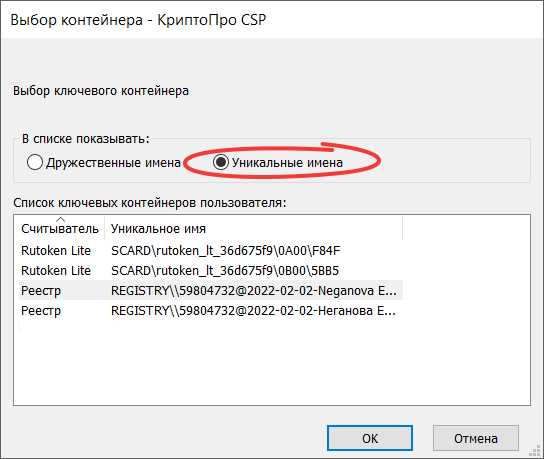
- Выберите меню «Пуск» → «Панель управления» → «КриптоПро CSP».
- Выберите вкладку «Сервис» и нажмите на кнопку «Удалить запомненные пароли».
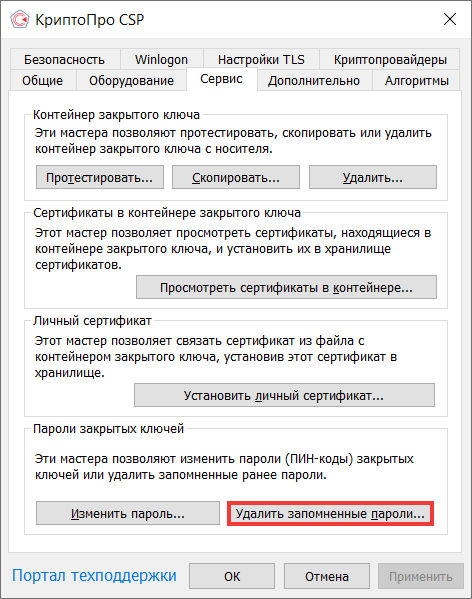
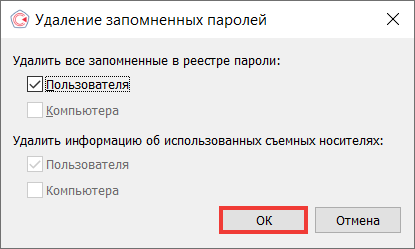
- Выберите меню «Пуск» → «Панель управления» → «КриптоПро CSP».
- Выберите вкладку «Оборудование» и нажмите на кнопку «Настроить считыватели».
- Выберите считыватель «Дисковод А» или «Дисковод B» и нажмите на кнопку «Удалить».
После удаления данного считывателя работа с дискетой будет невозможна.
Rutoken
Если в качестве ключевого носителя используется Rutoken, выполните следующее:
- Убедитесь, что на Рутокене горит лампочка. Если лампочка не горит, воспользуйтесь инструкцией.
- Убедитесь, что в КриптоПро CSP настроен считыватель «Rutoken» (для КриптоПро CSP 3.6 — «Все считыватели смарт-карт»). Для этого:
- Выберите меню «Пуск» → «Панель управления» → «КриптоПро CSP».
- Выберите вкладку «Оборудование» и нажмите на кнопку «Настроить считыватели». Если считыватель отсутствует, добавьте его по инструкции Как настроить считыватели в КриптоПро CSP.
- Выберите меню «Пуск» → «Панель управления» → «КриптоПро CSP».
- Выберите вкладку «Сервис» и нажмите на кнопку «Удалить запомненные пароли».
- Выберите пункт «Пользователя» и нажмите на кнопку «ОК».
- Выберите меню «Пуск» → «Панель управления» → «Установка и удаление программ» (для Windows Vista \ Seven «Пуск» → «Панель управления» → «Программы и компоненты»);
- Выберите из открывшегося списка «Rutoken Support Modules» и нажмите на кнопку «Удалить».
- После удаления модулей перезагрузите компьютер.
- Загрузите и установите последнюю версию модулей поддержки. Дистрибутив доступен для загрузки на сайте компании Актив.
- После установки модулей перезагрузите компьютер.
- Выберите меню «Пуск» («Настройки») → «Панель управления» → «Панель управления Рутокен» (если данный пункт отсутствует, то обновите драйвер Rutoken).
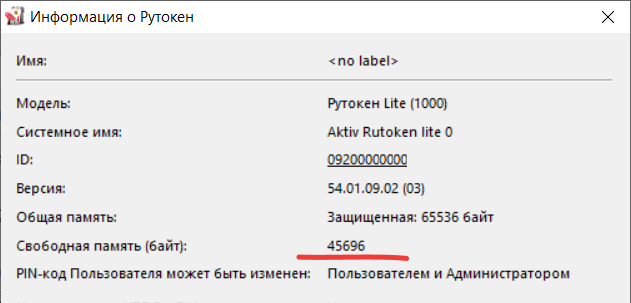
- В открывшемся окне «Панели управления Рутокен» в пункте «Считыватели» выберите «Activ Co. ruToken 0 (1,2)» и нажмите на кнопку «Информация».
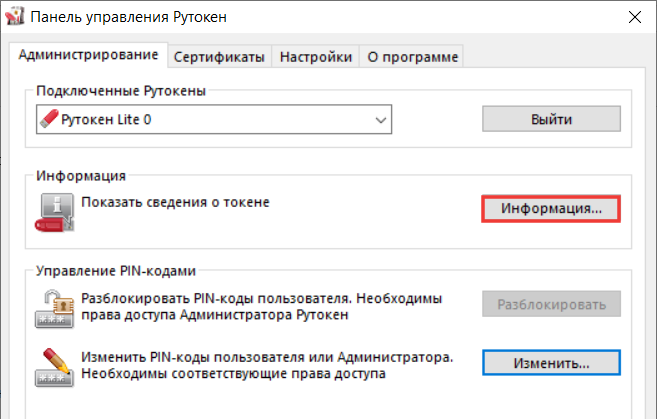
Реестр
Если в качестве ключевого носителя используется считыватель Реестр, выполните следующее:
- Убедитесь, что в КриптоПро CSP настроен считыватель «Реестр». Для этого:
- Выберите меню «Пуск» → «Панель управления» → «КриптоПро CSP».
- Выберите вкладку «Оборудование» и нажмите на кнопку «Настроить считыватели».
Дискета
Если в качестве ключевого контейнера используется дискета, выполните следующее:
- Убедитесь, что в корне дискеты находится папка, содержащая файлы: header, masks, masks2, name, primary, primary2. Файлы должны иметь расширение *.key, а формат названия папки должен быть следующим: xxxxxx.000.
Проверьте, не содержится ли данная папка с шестью файлами на других носителях. - Убедитесь, что в КриптоПро CSP настроен считыватель «Дисковод X» (для КриптоПро CSP 3.6 — «Все съемные диски»), где X – буква диска. Для этого:
- Выберите меню «Пуск» → «Панель управления» → «КриптоПро CSP».
- Выберите вкладку «Оборудование» и нажмите на кнопку «Настроить считыватели». Если считыватель отсутствует, добавьте его по инструкции Как настроить считыватели в КриптоПро CSP.
- Выберите меню «Пуск» → «Панель управления» → «КриптоПро CSP».
- Выберите вкладку «Сервис» и нажмите на кнопку «Удалить запомненные пароли».
Что делать если компьютер не видит ЭЦП
При работе с электронной подписью (ЭП) могут возникать ошибки. Причины бывают разные. Неприятные ситуации происходят, если: используется устаревшее программное обеспечение, срок действия лицензии КриптоПро закончился, рабочее место настроено неверно или неисправен ключевой носитель и многое другое.
В статье подробно расскажем, как исправить возникающие ошибки в КриптоПро, компьютере и браузере при работе с электронной подписью.
Самые популярные ошибки при работе с ЭП
Ранее мы уже рассказывали про то, какие популярные ошибки могут встречаться в работе с электронной подписью. Собрали способы их решения в актуальную таблицу. Для тех, кто хочет ознакомиться с инструкциями подробнее, предлагаем перейти по гиперссылкам.
Если нет времени для установки программы криптопровайдера или изучения инструкции, предлагаем воспользоваться услугой «Установка / Переустановка СКЗИ».
Компьютер не видит сертификат ЭЦП: первые шаги
Для начала необходимо определить, установлен ли сертификат в «Личное хранилище пользователя» с привязкой к токену. Осуществляется это через СКЗИ. В операционной системе Windows нужно сделать следующее:
- Перейти в меню «Пуск» и открыть приложение «Панель управления».
- Выбрать программу «КриптоПро CSP», далее нажать «Сервис», «Протестировать» и «По сертификату».
Если компьютер видит ЭП, но электронная подпись не работает в браузере. Например, пользователь не может пройти регистрацию с помощью подписи на торговой площадке, и система выдаёт ошибку. Значит используемый сайт может быть не внесён в список доверенных. Чтобы это исправить, потребуется:
- Перейти в меню «Пуск» и открыть приложение «Панель управления».
- Выбрать программу «КриптоПро CSP», нажать «Настройки ЭЦП browser Plug-In» и внести адрес сайта в список доверенных.
Почему КриптоПро не видит ЭП
Криптопровайдер КриптоПро CSP может не видеть токен, если в памяти устройства нет ключей или сертификата. Самый простой способ узнать, есть ли контейнер с записанными ключами — это проверить память носителя. Если контейнер ключей или сертификат отсутствуют, нужно обратиться в службу поддержки удостоверяющего центра, выдавшего электронную подпись.
КриптоПро вставлен другой носитель: как исправить
Во время подписания электронного документа в КриптоПро появляется уведомление об ошибке: «Вставьте ключевой носитель» или «Вставлен другой носитель». Ошибка возникает в нескольких случаях: неисправен носитель, USB-разъём или дело в сертификате.
Нужно убедиться, что токен вставлен или до конца вставлен в USB-порт. Также следует определить работоспособность порта, вставив в него другое устройство. Если порт исправен, токен вставлен в разъём, но ошибка всё равно появляется, нужно переустановить сертификат через КриптоПро.
- Перейти в меню «Пуск» и открыть приложение «Панель управления».
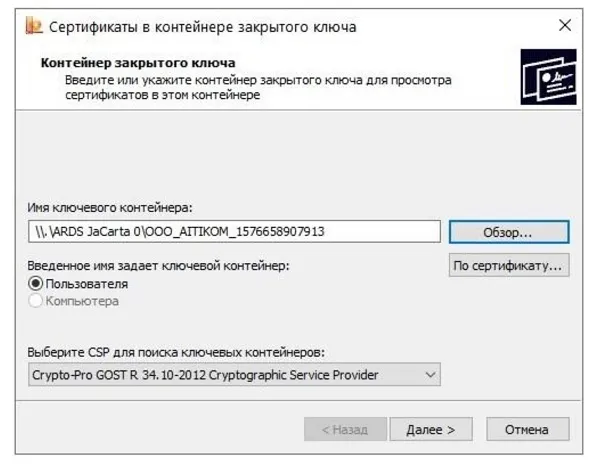
- Выбрать программу «КриптоПро CSP», далее нажать «Сервис», «Посмотреть сертификаты в контейнере», «Обзор» и выбрать ключевой контейнер.
Недостаточно прав для выполнения операции в КриптоПро
Ошибка «У компонента недостаточно прав для доступа к сертификатам» появляется в КриптоПро, когда пользователь регистрируется на портале с помощью электронной подписи. Например, осуществляет вход в ЛК ФНС по сертификату. Уведомление может появляться, если на ПК установлена старая версия программы КриптоПро ЭЦП Browser plug-in или сайт не добавлен в каталог доверенных ресурсов.
Как добавить интернет-страницу в список доверенных ресурсов, мы описали выше в разделе «Компьютер не видит сертификат ЭЦП: первые шаги». Для того чтобы настроить плагин, воспользуйтесь нашей инструкцией.
Ошибка исполнения функции при подписании ЭЦП
Такая ошибка появляется, если на компьютере не установлен сертификат электронной подписи. Также она возникает, когда у программы КриптоПро закончилась лицензия. Проверить срок действия криптопровайдера можно следующим образом:
- Перейти в меню «Пуск» и открыть приложение «Панель управления».
- Выбрать программу «КриптоПро CSP», далее нажать «Общее».
Выбрать подходящую лицензию программы КриптоПро для электронной подписи рекомендуем в нашем интернет-магазине. Оставьте короткую заявку для бесплатной консультации специалиста.
Ошибка при проверке цепочки сертификатов в КриптоПро
Ошибки создаются при использовании программы КриптоПро ЭЦП Browser plug-in.
Не удаётся построить цепочку сертификатов для доверенного корневого центра. (0x800B010A)
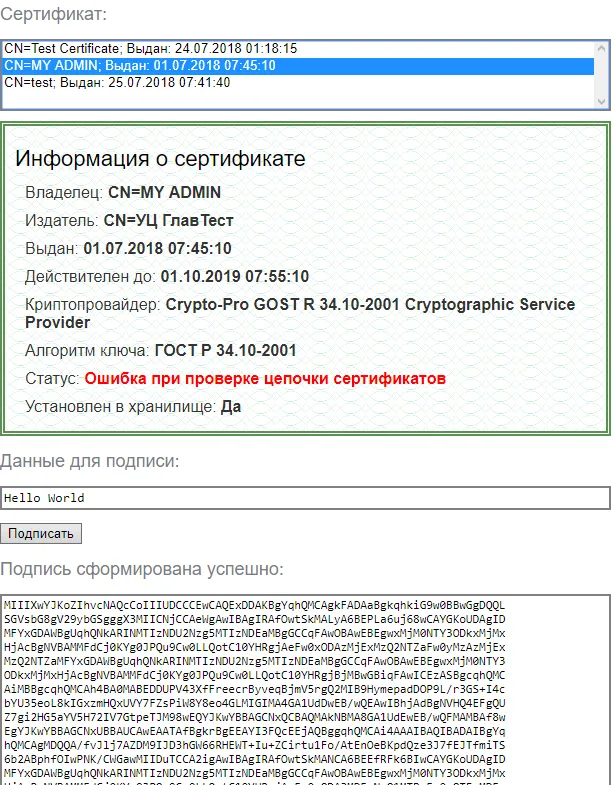
Это значит, что плагин не может сформировать запрос на создание электронной подписи. Ошибка возникает в случае, если статус сертификата невозможно проверить. Например, если отсутствует привязка к ключу или доступ к спискам отзыва. Ещё одна причина — корневые сертификаты не установлены на ПК.
Это значит, что плагин не может сформировать запрос на создание электронной подписи. Ошибка возникает в случае, если статус сертификата невозможно проверить. Например, если отсутствует привязка к ключу или доступ к спискам отзыва. Ещё одна причина — корневые сертификаты не установлены на ПК.
Чтобы исправить ошибку необходимо привязать сертификат к закрытому ключу и проверить, строится ли цепочка доверия. Для этого нужно:
-
Открыть файл сертификата, а затем вкладку «Путь сертификации».
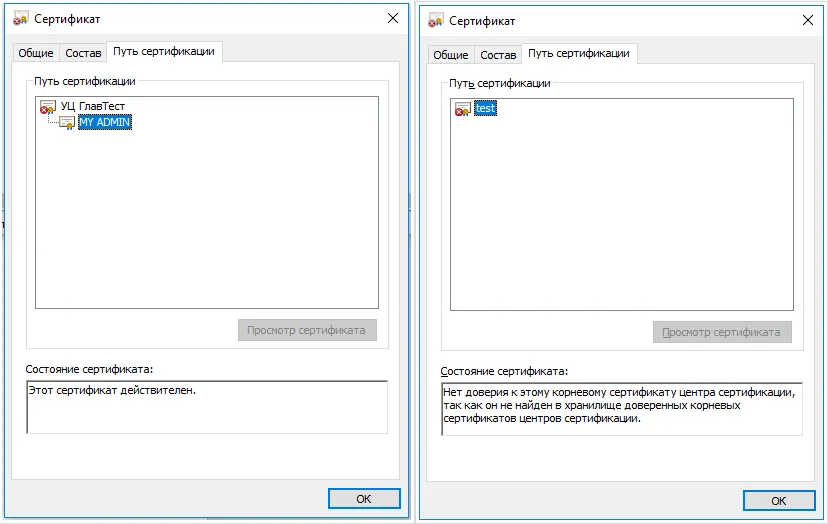
Если значок сертификата содержит в своём рисунке крест, то цепочка доверия не строится. Требуется загрузка и установка корневых и промежуточных сертификатов. Как правило, они доступны на официальном сайте удостоверяющего центра, который выпустил сертификат на имя пользователя.
Чтобы установить корневой сертификат требуется:
- Кликнуть правой кнопкой мыши по файлу.
- В контекстном меню выбрать пункт «Установить сертификат».
- Откроется «Мастера установки».
- Нажать «Далее».
- Выбрать вариант «Поместить все сертификаты в выбранное хранилище».
- Нажать «Обзор».
- Выбрать в списке хранилищ «Доверенные корневые центры сертификации», нажать «ОК».
- Нажать «Далее» и «Готово».
Промежуточные сертификаты устанавливаются так же, как и корневые. Единственное отличие заключается в том, что вместо пункта «Доверенные корневые центры сертификации» необходимо выбрать «Промежуточные центры сертификации».
Если ЭП создаётся в формате CAdES-T или CAdES-X Long Type 1, то ошибка может возникнуть из-за отсутствия доверия к сертификату оператора службы предоставления штампов времени. Чтобы исправить ошибку, понадобится установить корневой сертификат удостоверяющего центра в доверенные корневые центры.
ЭЦП создаётся с ошибкой при проверке цепочки сертификатов
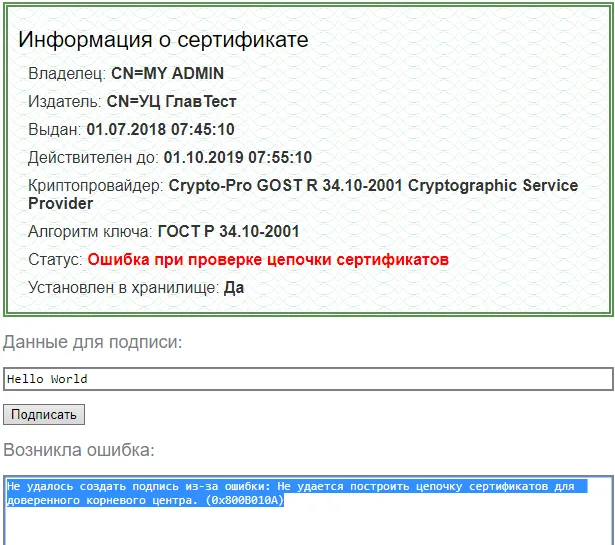
Такая ошибка появляется в случаях, если отсутствует доступ к спискам отозванных сертификатов. Загрузить списки можно на официальном сайте удостоверяющего центра, который выпустил сертификат ЭП. Установить списки можно так же, как и промежуточные сертификаты.
Электронная подпись описи содержания пакета недействительна
Квалифицированной электронной подписью можно подписать сразу пакет документов. Во время подписания к документации прикладывается файл с перечнем, который содержит опись заверенных документов. Он тоже подписывается электронной подписью.
Если при подписании описи появляется ошибка о том, что сертификат недействительный, подписать основной пакет документов не получится. Причина заключается в нарушении доверенной цепочки. Пользователю нужно установить или переустановить корневые и промежуточные сертификаты. Как это сделать, мы писали выше
Не работает служба инициализации КриптоПро
Если сервис инициализации программы КриптоПро приостановлен, необходимо:
- Нажать сочетание клавиш «Win+R».
- Ввести команду services.msc.
- В открывшемся окне «Службы» выбрать «Службы инициализации» и проверить её активность в свойствах.
- При отключенном сервисе нужно его запустить и нажать «Ок».
- Перезапустить компьютер.
Сертификаты не отвечают критериям КриптоПро
Ошибка появляется при авторизации пользователя в государственной информационной системе. На экране появляется уведомление «Безопасность Windows».
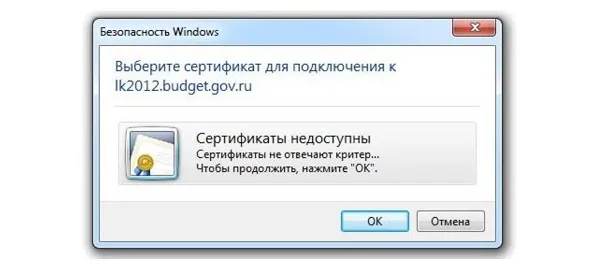
Чтобы устранить неисправность, необходимо переустановить криптопровайдер на компьютере. Если это не поможет, значит цепочка сертификатов формируется неверно. Требуется установить корневой сертификат по приведённой выше инструкции. Также можно попробовать метод, описанный на форуме КриптоПро:
- Нажать сочетание клавиш «Win+R».
- Ввести команду «regedit».
- Удалить ветки:
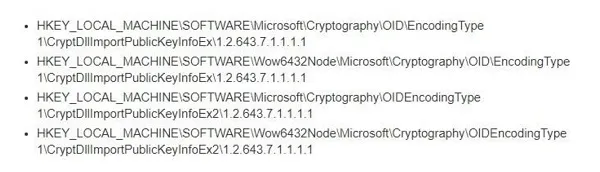
У пользователя могут не отображаться все представленные ветки. Необходимо удалить все, которые есть. Процедура не вредит системе и сохранённым файлам.
Важно запомнить: для безошибочной работы требуется следить за сроком действия лицензии КриптоПро и сертификата ЭП, использовать только лицензионное ПО. Также необходимо своевременно обновлять программное обеспечение до актуальных версий и проверять работоспособность оборудования. Если представленные выше способы не помогли решить проблему, всегда можно обратиться к специалистам.
Выбор ключевого контейнера пусто что делать
- wiki
- Учителя
- Координационный совет
- Результаты Аттестации
- Акции
- Вебинары (webinars)
- Конкурсы
- Обучение
- Конференции
- Видеозаписи
- Книги, учебники, сборники
- Инструкции
- ViPNet (ФИС ФРДО)
- ЕСПД
- Е-услуги. Образование
- СГО + E-Услуги
- Дистанционное обучение
- Программное обеспечение (ПО)
- Сайт Школы
- Управление школой
- Континент АП
- МЗ (муниципальное задание)
- ЭДО (Налоговая)
- Обозначить проблему
- Посмотреть проблемы
- Вы здесь:
- Главная

- Копилка знаний
- Электронная подпись
- Как исправить ошибку отсутствия в контейнере закрытого ключа сертификата ЭЦП
Меню
ВКонтакте
Полезные ссылки
- Календарь Мероприятий
- ВидеоКонференции ИРО
- ВидеоКанал ИРО
- УчИ во ВКонтакте
- УчИ на Facebook
- Реестр российского ПО для ЭВМ и БД
- Учителя информатики г.Тольятти
- ЦНППМ
Login
Как исправить ошибку отсутствия в контейнере закрытого ключа сертификата ЭЦП
Информация о материале Опубликовано: 10 июля 2020 Просмотров: 21712
Иногда во время установки сертификатов электронной цифровой подписи через КриптоПро после выбора ключевого контейнера возникает ошибка: «В контейнере закрытого ключа отсутствует открытый ключ шифрования». Ее устранение в большинстве случаев не требует обращения в службу поддержки пользователей: достаточно лишь следовать пошаговой инструкции установки в контейнер закрытого ключа подписи.
Причины возникновения ошибки
Ошибка «В контейнере закрытого ключа отсутствует сертификат открытого ключа» может возникать во время установки нового личного сертификата, а также при попытке просмотра закрытых ключей через контейнеры или при экспорте данных с компьютера на флешку или с электронного носителя на ПК.
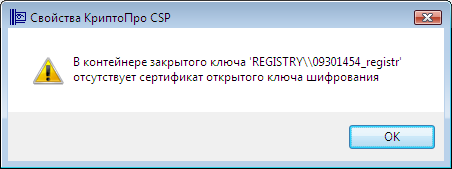
Обычно причина неисправности кроется в отсутствии на носителе открытого ключа. Исправить ситуацию можно простой установкой.
Пошаговая инструкция установки личного сертификата
Чтобы установить личный сертификат, не записанный на ключевой носитель, нужно:
- Запустить программу КриптоПро: «Пуск»/«Настройка»/«Панель управления»/«КриптоПро CSP».
- Перейти через раздел «Сервис» во вкладку «Установить личный сертификат».

- Нажать «Далее».
- Указать путь к закрытому ключу электронной цифровой подписи через кнопку «Обзор». Пользователь в открывшейся папке выбирает файл, заканчивающийся расширением .cer.
- После этого пользователю предстоит нажать «Открыть».
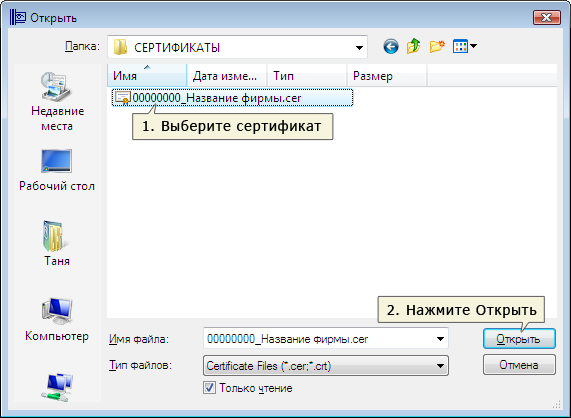
- В поле «Имя файла» должен появиться путь доступа к ключу ЭЦП, после чего для продолжения установки нажимают кнопку «Далее».
- В новом окне появляется сервисное сообщение КриптоПро CSP с данными владельца подписи и нового сертификата. Информацию нужно проверить и нажать «Далее».
Следующий шаг — это выбор ключевого контейнера. Пользователь должен:
- В рабочем окне «Контейнер закрытого ключа» нажать «Обзор» и выбрать контейнер, соответствующий названию ЭЦП.
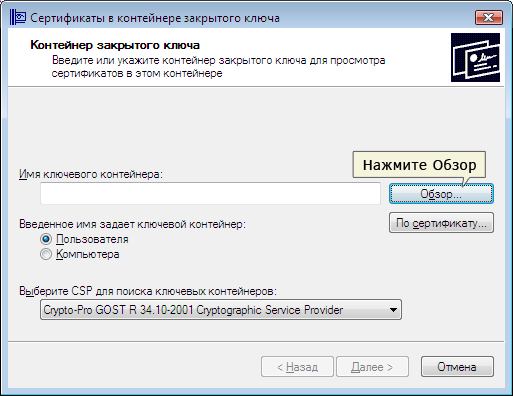
- Нажать «Далее» после того, как в графе «Имя ключевого контейнера» появится название контейнера.
- При необходимости ввести пин-код ключевого носителя.
Затем нужно выбрать хранилище. Делает это так:
- Пользователь нажимает «Обзор» и выбирает «Личное хранилище».
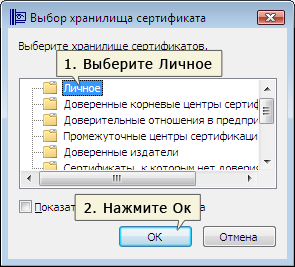
- После того как название хранилища отразится в соответствующей графе пользователь нажимает «Далее».
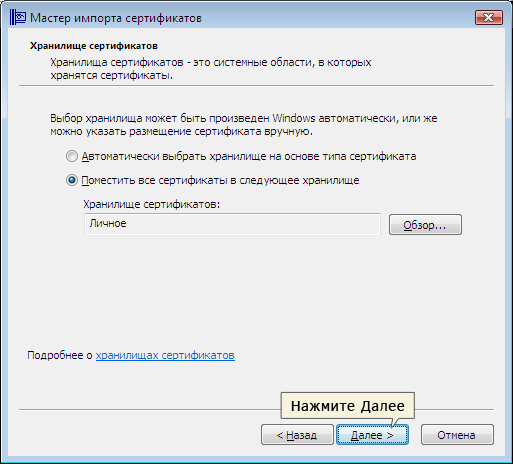
- После выбора контейнера для подтверждения установки нужно нажать «Готово».
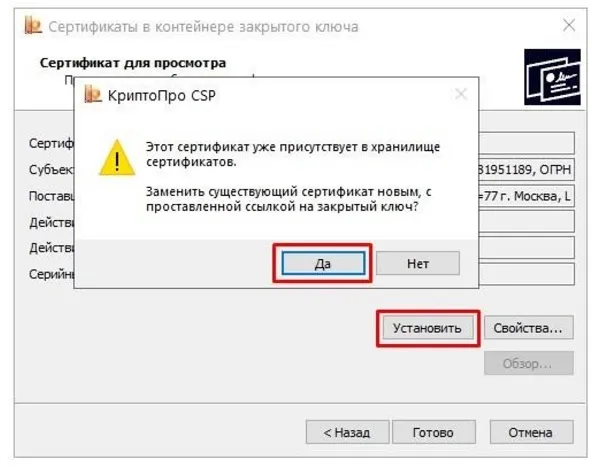
Если выйдет сообщение о том, что сертификат уже есть в хранилище, нужно нажать «Да».
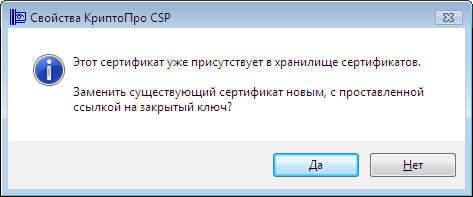
Остается лишь перезагрузить компьютер и попробовать подписать документ. Если ошибка будет повторяться, то необходимо обратиться в сервисный центр для незапланированной замены носителя электронной подписи и закрытого ключа ЭЦП. Проблема может крыться в неисправности токена.
Установка в КриптоПРО версии 3.62 R2
Установка личного сертификата в КриптоПро версии 3.62 R2 и выше происходит иначе. В окне программы следует выбрать пункт «Установить» и подтвердить замену (если требуется). Если запроса на замену не вышло, нужно открыть вкладку «Сертификат для просмотра» и выбрать «Свойства».
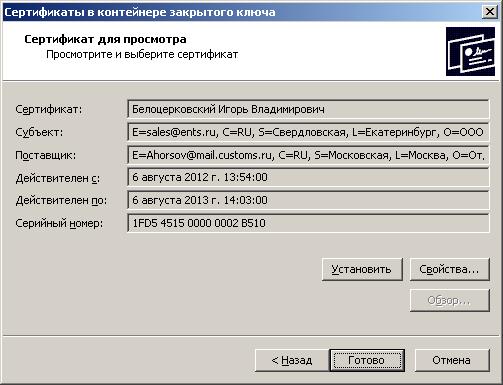
В новом окне выбрать пункт «Установить».
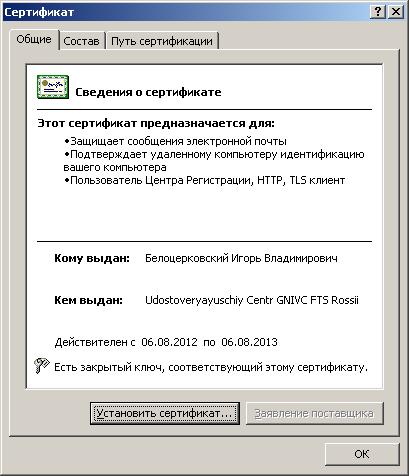
После этого запустится «Мастер установки», в котором нужно нажать кнопку «Далее». После этого следует выбрать пункт «Поместить все сертификаты в хранилище». Для выбора хранилища нужно нажать «Обзор».
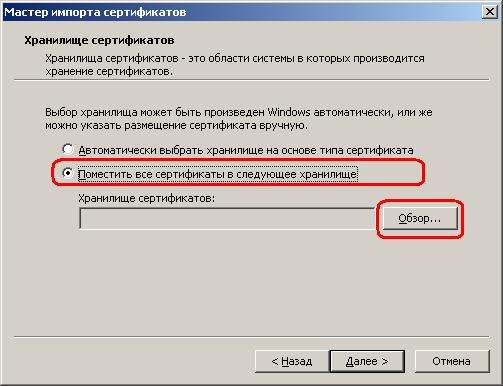
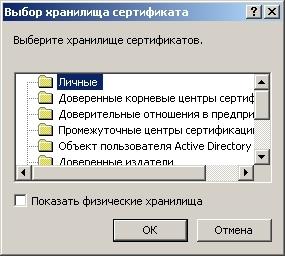
Для дальнейшей установки нужно выбрать «Личное хранилище».
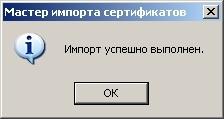
В новом окне пользователю предстоит последовательно нажать «Далее» и «Готово». Через несколько секунд появится сообщение об успешной замене (установке) сертификата.
Ошибка отсутствия ключа электронной цифровой подписи в контейнера возникает обычно из-за отсутствия соответствующего сертификата. Решить проблему просто: установить личный сертификат и перезагрузить ПК. Способ установки зависит от версии используемого программного обеспечения КриптоПро и занимает всего несколько минут. Если после замены или установки открытого ключа проблема не исчезла, лучше обратиться в сервисный центр для перевыпуска электронной подписи.
КриптоПро CSP Окно «Выбор ключевого контейнера» пустое либо в нем не отображается нужный контейнер
Ключевой носитель (Электронный идентификатор) — это компактное устройство в виде USB-брелка, которое служит для авторизации пользователя в сети или на локальном компьютере, защиты электронной переписки, безопасного удаленного доступа к информационным ресурсам, а также надежного хранения персональных данных.
USB-флеш-накопитель (сленг. флешка, флэшка , флеш-драйв) — запоминающее устройство, использующее в качестве носителя флеш-память, и подключаемое к компьютеру или иному считывающему устройству по интерфейсу USB
ПИН (англ. Personal Identification Number — персональный идентификационный номер) — аналог пароляЗащищенный носитель — это компактное устройство, предназначенное для безопасного хранения электронной подписи. Представляет собой устройство в виде USB-флешки с защищенной паролем картой памяти, на которой хранится информация для создания электронной подписи. Обеспечивает двухфакторную аутентификацию пользователя: для работы необходимо вставить токен в USB-разъем компьютера и ввести пароль.
Рекомендации по решению проблемы зависят от типа ключевого носителя, на котором расположен контейнер:
- USB-флеш-накопитель
- Rutoken и др. защищенные носители
- Реестр
Flash-накопитель
Если в качестве ключевого носителя используется flash-накопитель, необходимо выполнить следующие шаги:
1. Убедиться, что в что в корне носителя находится папка, содержащая файлы: header, masks, masks2, name, primary, primary2. Файлы должны иметь расширение.key, а формат названия папки должен быть следующим: xxxxxx.000
Если каких-либо файлов не хватает или их формат неверен, то, возможно, контейнер закрытого ключа был поврежден или удален.
Rutoken
Если в качестве ключевого носителя используется защищённый носитель Rutoken, необходимо выполнить следующие шаги:
1. Убедиться, что на рутокене горит лампочка. Если лампочка не горит, то следует воспользоваться следующими рекомендациями.
2. Обновить драйвер Rutoken (см. Как обновить драйвер Rutoken?).
3. Следует убедиться, что на Rutoken содержатся ключевые контейнеры. Для этого необходимо проверить количество свободной памяти на носителе, выполнив следующие шаги:
- Открыть «Пуск» («Настройки») > «Панель управления» > «Панель управления Рутокен» (если данный пункт отсутствует, то следует обновить драйвер Rutoken).
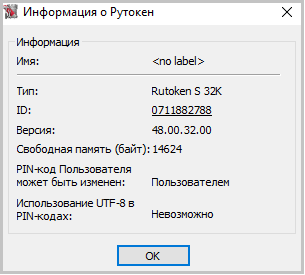
- В открывшемся окне «Панели управления Рутокен» в пункте «Считыватели» следует выбрать «Activ Co. ruToken 0 (1,2)» и нажать на кнопку «Информация».
Если рутокен не виден в пункте «Считыватели» или при нажатии на кнопку «Информация» появляется сообщение «Состояние памяти ruToken не изменилось», значит, носитель был поврежден, необходимо обратиться к вашему менеджеру
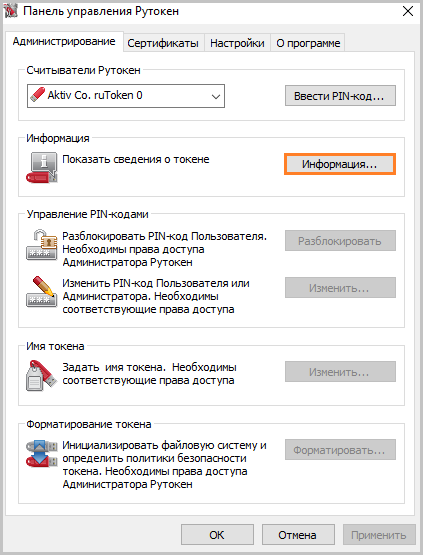
- Проверить, какое значение указано в строке «Свободная память (байт)».
В качестве ключевого носителя в сервисных центрах выдаются рутокены объемом памяти около 30000 байт. Один контейнер занимает объем порядка 4 Кб. Объем свободной памяти рутокена, содержащего один контейнер, составляет порядка 26 000 байт, двух контейнеров — 22 000 байт и т д.
Если объем свободной памяти рутокена составляет более 29-30 000 байт, то ключевые контейнеры на нем отсутствуют.
Реестр
Если в качестве ключевого носителя используется считыватель Реестр, необходимо выполнить следующие действия:
Убедиться, что в КриптоПро CSP настроен считыватель «Реестр». Для этого:
- Выбрать меню «Пуск» > «Панель управления» > «КриптоПро CSP»;
- Перейти на вкладку «Оборудование» и нажать на кнопку «Настроить считыватели».
Если считыватель отсутствует, его необходимо добавить.
В качестве считывателей (устройств — носителей ключевой информации) могут использоваться flash-накопители, реестр, смарт-карты
Иногда некоторые считыватели могут быть отключены в КриптоПро CSP. Чтобы работать с такими носителями, нужно добавить соответствующие считыватели.
Чтобы добавить считыватели:
1. Запустите КриптоПро CSP от имени администратора.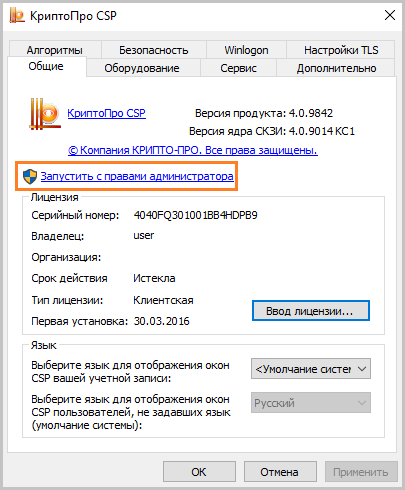
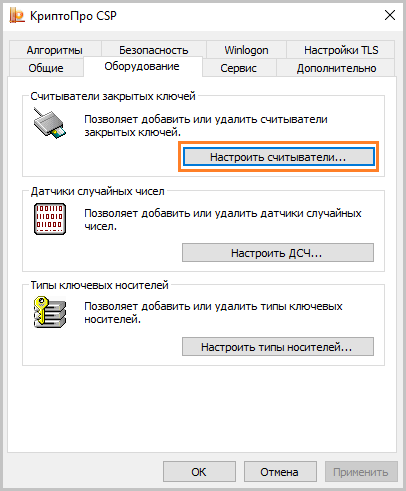
2. На вкладке «Оборудование» нажмите кнопку «Настроить считыватели».
3. В появившемся окне нажмите «Добавить».
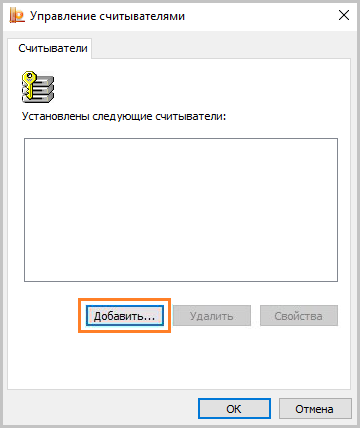
4. В Мастере установки считывателей выберите, какой считыватель добавить: «Все съемные диски», «Реестр», «Все считыватели смарт-карт».
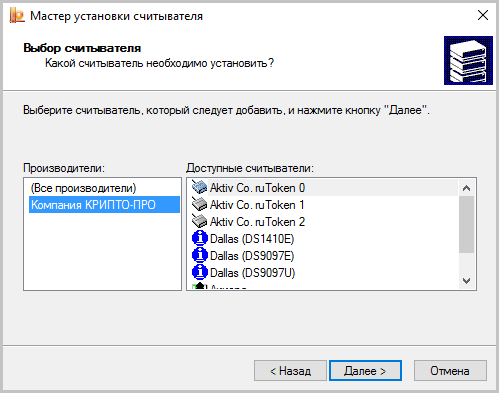
5. Нажмите «Далее», задайте имя считывателя при необходимости, нажмите «Готово».
В некоторых случаях для корректной работы добавленного считывателя потребуется перезагрузка.
Если ни одно из предложенных выше решений не поможет устранить проблему, возможно, ключевой носитель был поврежден, вам необходимо будет обратиться к вашему менеджеру. Восстановить данные с поврежденного защищенного носителя или реестра невозможно.
Остались вопросы?
Отдел технической поддержки
тел.: 8 (800) 333-91-03, доб. 2400
email: otp@itcomgk.ru