Настройка компьютера для работы с электронной подписью
Для работы с электронной подписью необходимо подготовить компьютер. Для этого необходимо установить несколько программ, настроить ЭЦП и браузер.
Установка КриптоПРО CSP
Для того, чтобы компьютер «видел» и распознавал электронную подпись, в первую очередь необходимо установить специальное программное обеспечение. Одна и таких программ криптопровайдер КриптоПРО CSP 5.0.
После скачивания, запускаем установку программы.
Внимание! Некоторые антивирусные программы могут препятствовать установке, воспринимая как вирус. Ничего страшного, просто игнорируйте предупреждения и продолжайте выполнение установки.
КриптоПРО CSP платная программа, но дается бесплатный период работы сроком на 3 месяца. После истечения срока необходимо ввести лицензионный ключ.
Виды лицензии:
- Лицензия сроком на 1 год.
- Лицензия с неограниченным сроком действия.
- Встроенная лицензия в электронную подпись.
Установить драйвер Рутокена
Для работы с электронной подписью, которая храниться на защищенном носителе Рутокен, установите соответствующий драйвер.
Скачайте драйвер Рутокен для Windows и запустите установку. Следуйте инструкциям установщика.
Как установить электронную подпись
Теперь установлено все необходимое программное обеспечение для того, чтобы компьютер определил электронную подпись. Приступим к установке ЭЦП, для этого необходимо выполнить пошагово следующие действия:
- Вставить носитель Рутокен или флешку в компьютер.
- Запустить криптографическое ПО — КриптоПро CSP.
- Активировать вкладку «Сервис».
- Нажать на кнопку «Посмотреть сертификаты в контейнере».
- Выбрать электронную подпись и кликнуть «ОК».
- Нажать кнопку «Установить».
- После завершения процесса нажать «Готово» и «ОК».
Пин-код Рутокен по умолчанию — 12345678
Теперь электронная подпись установлена на компьютер и она видна в программе Криптопро CSP.
Настройка ЭЦП на сайте налоговой
Для того, чтобы пользоваться ЭЦП на различных сайтах, такие как портал Госуслуг или сайт налоговой, необходимо настроить браузер.
На сайт ФНС заходим через браузер или «Спутник» или Internet Explorer (IE).
Выполните необходимые действия в браузере «Интернет Эксплорер»:
- Установить узлы https://lkip2.nalog.ru и https://lkipgost2.nalog.ru в зону надежных узлов.Для этого открываем Internet Explorer -> Свойства браузера -> вкладка безопасность -> Надежные узлы -> Сайты.
- Установить компонент для Web-браузера, чтобы работать с ЭЦП (КриптоПРО ЭЦП browser plug-in версии 2.0 и выше можно скачать по ссылке).
- Заходим на сайт nalog.ru.
- Выбираем «Личный кабинет» (Физлицо, ИП, Юрлицо).
- При загрузке страницы для входа по электронной подписи выбираем «Ключ ЭП».
- Нажимаем кнопку «Выполните проверку условий подключения…»
- «Начать проверку».
- Сервис проверяет компьютер на возможность работы с сайтом.
- При успешной проверку все «шаги» будут зеленые. Если же что-то не так, проблема будет выделена красным цветом. Посмотрите что Вас просят сделать и выполните условия.
Требования к компьютеру для работы с ЭЦП на сайте nalog.ru
- Операционная система Windows 7 SP1 и выше, Mac OS OS X 10.13 или выше;
- Криптопровайдер с поддержкой алгоритмов шифрования ГОСТ Р 34.11-2012 (например, сертифицированная версия КриптоПро CSP 5.0);
- Браузер с поддержкой шифрования защищенных соединений по ГОСТ Р 34.11-2012;
- Программный компонент КриптоПРО ЭЦП browser plug-in версии 2.0 и выше.
Установка сертификата ЭЦП на компьютере
Электронные подписи (ЭП, ЭЦП) активно применяются организациями, ИП и даже простым физ. лицами. Они позволяют существенно упростить взаимодействие с госорганами, партнерами по бизнесу и различными информационными системами. Довольно часто перед началом использования требуется установить ЭП на ПК. Но данная процедура имеет ряд особенностей, которые должен обязательно учитывать пользователь.
Зачем нужно устанавливать сертификаты на ПК и как это сделать
Технически устанавливать сертификат на ПК необязательно. Пользователь может каждый раз, когда необходимо подписать документ, подключать ключ к USB-порту и выполнять необходимые действия. Данный подход можно назвать даже более безопасным, ведь сохранить в безопасности защищенный носитель значительно проще. Но все же подключать каждый раз устройство к ПК часто неудобно.
Кроме того, электронная подпись может использоваться на различных устройствах (ПК, ноутбук и т. д.). В этом случае также будет удобней установить подпись на нужные системы.
Замечание. Безопасность сертификата полностью находится в руках его владельца. Если к компьютеру, где установлена ЭП, получили доступ третьи лица, или он утрачен/украден, то надо немедленно обратиться в УЦ для блокировки подписи и ее перевыпуска.
Процедура установки ЭП включает в себя инсталляцию на компьютер криптопровайдера и непосредственно установку сертификата.
Установка КриптоПро CSP
Наиболее часто для работы с ЭП применяется криптопровайдер КриптоПро CSP. Он имеет все необходимые сертификаты и поддерживается большинством информационных систем российской разработки.
КриптоПро CSP – платная программа. Без оплаты клиенту доступен только тестовый период в 3 месяца. После этого нужно приобрести лицензионный ключ и активировать ПО или отказаться от его использования. Некоторые УЦ уже включают ключ на КриптоПро в состав ЭП или предлагают приобрести программу отдельно в виде годовой или бессрочной лицензии.
Рассмотрим по шагам процесс установки КриптоПро CSP:
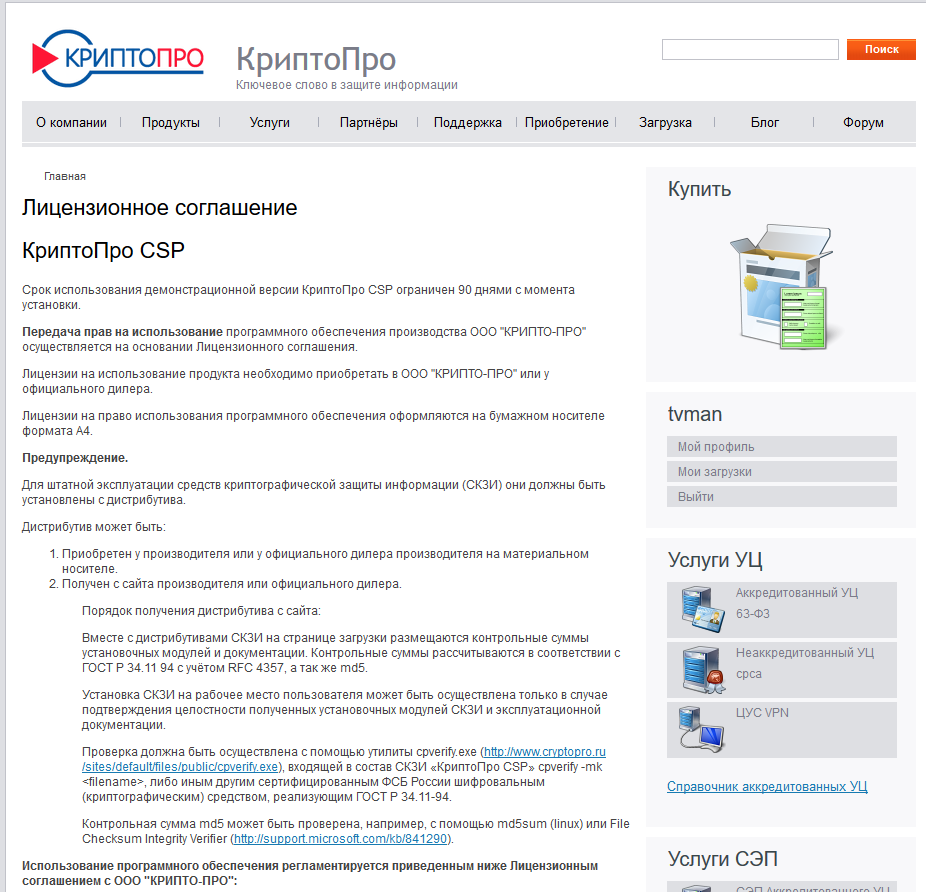
- Загрузка дистрибутива ПО. Скачать КриптоПро CSP можно на официальном сайте разработчиков. Для перехода к загрузке необходима регистрация на портале, ее пройти можно бесплатно. Перед загрузкой придется ознакомиться с лицензионным соглашением. Устанавливая ПО, пользователь обязуется его соблюдать.
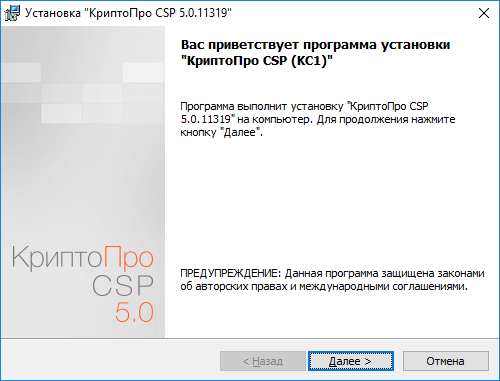
- Осуществление установки в стандартном режиме. Возможно, понадобится только настроить ее параметры. В настройках можно выбрать нужный язык интерфейса, а также уровень безопасности.

- Ожидание инсталляции программы. Она происходит в течение 2–3 минут. Инструкция по установке появляется на экране, но в большинстве случаев пользователю никаких действий предпринимать не требуется.
Установка сертификата
После инсталляции КриптоПро для дальнейшей работы надо установить сертификат. Эта операция включает в себя 4 шага:
- Запуск КриптоПро. Можно воспользоваться ярлыком в панели управления или меню «Пуск».
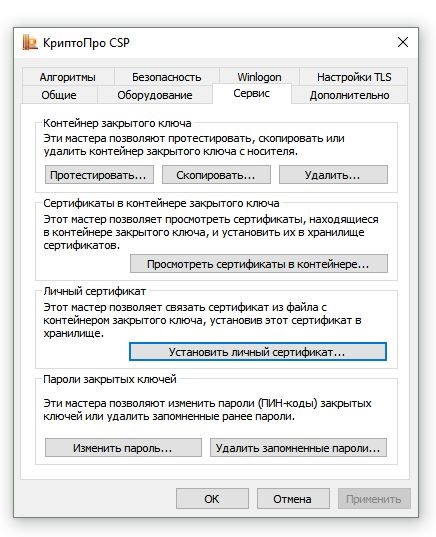
- Переход на вкладку «Сервис». Переключение между вкладками выполняется в верхней части рабочего окна.

- Переход к просмотру сертификатов и выбор контейнера. Для этого надо воспользоваться соответствующей кнопкой в разделе «Сервис».

- Непосредственно установка сертификата. Для этого в окне просмотра информации надо нажать на кнопку «Установить».
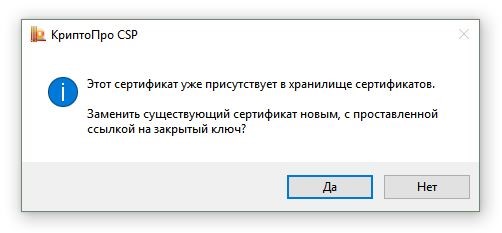
При появлении окна с информацией о наличии сертификата в системе надо согласиться с его заменой.
Привязка к оборудованию
При установке сертификата он автоматически привязывается к системе (как к ПО, так и к аппаратной части). Если пользователь решит переустановить ОС или изменить конфигурацию ПК, ему придется устанавливать сертификат повторно. Это позволяет обеспечить дополнительную безопасность.
Но одновременно можно установить сертификаты на любое количество компьютеров. Никаких ограничений в этом случае не применяется. Только непосредственный владелец будет отвечать за сохранность сертификата.
Установка неквалифицированной подписи
Процедуры установки квалифицированной и неквалифицированной подписи не имеют принципиальных отличий. Пользователю понадобится провести инсталляцию КриптоПро и установить сертификат. В некоторых случаях ЭП может передаваться в виде файлов. В этом случае установка сертификата будет происходить следующим образом:
- Запустить КриптоПро CSP, перейти на вкладку «Сервис» и нажать на кнопку «Установить сертификат».
- С помощью кнопки «Обзор» выбрать файл сертификата.

- Отметить галочкой автоматический поиск контейнера.

- Отметить галочкой пункт «Установить сертификат в контейнер».
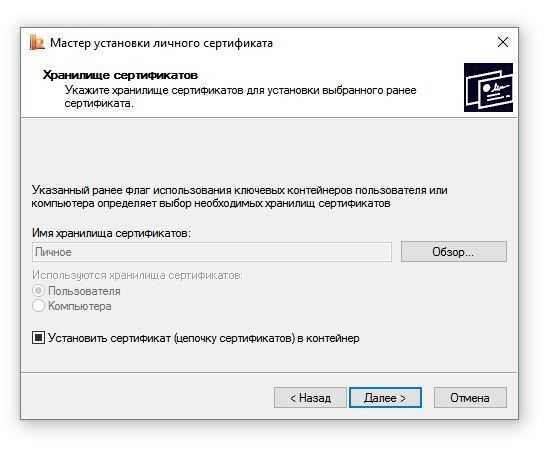
- Подтвердить установку и, если необходимо, ввести пароль от контейнера.
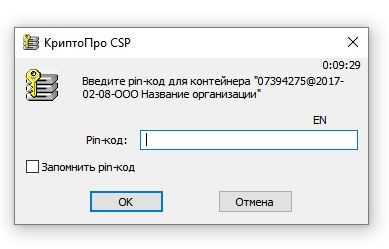
Пользователь без проблем может установить сертификат ЭП самостоятельно в КриптоПро CSP. Эта процедура занимает лишь несколько минут времени. Но для исключения ошибок и проблем надо соблюдать инструкцию.
Это интересно:
- Как сделать электронную подпись для налоговой
- Электронная подпись для физических лиц
- Как проверить электронную подпись
- Сертификат электронной подписи
Настройка компьютера для работы с ЭЦП ФНС
Чтобы начать работать с ЭЦП, требуется установить её сертификат на персональный компьютер. Делают это через специальный независимый модуль — криптопровайдер. Одним из ведущих разработчиков таких программ является отечественная компания КриптоПро. Их продукты взаимодействуют с сертификатом и ключами электронной подписи, которые выдаёт ФНС. КриптоПро для ЭЦП ФНС участвует в создании электронной подписи вместе с КЭП налоговой и шифрует информацию.
ЭЦП — это устаревшее понятие. Расшифровывается как «электронная цифровая подпись». В настоящее время законодательством закреплено название ЭП, которое расшифровывается как «электронная подпись».
В статье расскажем, где купить лицензию КриптоПро для электронной подписи от ФНС, как установить программу и настроить рабочее место.
Получение ЭЦП в ФНС
Удостоверяющий центр Федеральной налоговой службы выдаёт сертификаты электронной подписи только индивидуальным предпринимателям, юрлицам и нотариусам. Для этого требуется заполнить и отправить заявление в личном кабинете портала ФНС. Услуга предоставляется бесплатно. Оплачивается только цифровой носитель для ЭЦП. Такую подпись используют на всех электронных площадках, с помощью неё предоставляют отчётность через операторов ЭДО и государственные сервисы.
Узнать подробнее о том, как получить сертификат ЭЦП в ФНС, можно в нашей статье.
Настройка компьютера для работы с ЭЦП от ФНС
После получения пользователю необходимо установить сертификат электронной подписи на свой компьютер. Для этого скачивается специальная программа — КриптоПро CSP. Пробная версия дистрибутива доступна для загрузки на официальном сайте разработчика, далее лицензию потребуется продлить.
О том, как настроить КриптоПро пошагово, мы рассказали в нашей инструкции.
Рассмотрим в качестве примера подключение электронной подписи через личный кабинет индивидуального предпринимателя. Процесс настройки для юрлиц происходит аналогично.
Установка криптопровайдера и покупка лицензии
Работа с электронной подписью требует установки криптопровайдера и специального плагина для браузера:
- КриптоПро CSP — участвует в создании КЭП и проверяет электронную подпись согласно алгоритму ГОСТ;
- КриптоПро ЭЦП Browser plug-in — осуществляет взаимодействие веб-страницы браузера с криптопровайдером.
Купить подходящую лицензию КриптоПро для ЭЦП ФНС рекомендуем в нашем интернет-магазине. Оставьте короткую заявку для бесплатной консультации специалиста.
Также понадобится расширение плагина для работы в используемом браузере и программное обеспечение для токена.
ФНС не выдаёт саму электронную подпись. Владелец получает сертификат, закрытый и открытый ключ. Файлы записываются на токен. Чтобы воспользоваться ЭЦП, пользователь вставляет токен в компьютер. Сама подпись создаётся с помощью специальной программы — криптопровайдера.
Плагин для работы в интернете
КриптоПро ЭЦП Browser plug-in проверяет и создаёт электронные подписи на веб-страницах. Поддерживает работу КриптоПро CSP на коммерческих и государственных электронных площадках и сервисах. Если установить криптопровайдер без соответствующего плагина, электронная подпись в браузере работать не будет. Данная утилита имеет различный алгоритм установки и настройки для каждого браузера.
Рассмотрим, как поставить расширение на примере Яндекс.Браузера:
- Открыть меню браузера (три полоски в правом верхнем углу).
- Выбрать «Дополнения».
- Установить расширение КриптоПро ЭЦП из каталога расширений, если оно не установлено.
- Включить расширение Криптопро ЭЦП, если оно отключено.
О том, как настроить КриптоПро ЭЦП Browser plug-in в разных браузерах, читайте в нашей статье.
Установка личного сертификата
Для установки сертификата электронной подписи потребуется
- Вставить цифровой носитель в ПК.
- Открыть программу КриптоПро CSP.
- Перейти в раздел «Сервис».
- Нажать «Просмотреть сертификаты в контейнере».
- Выбрать личный ключ.
- В появившемся окне нажать «Установить сертификат».
Также потребуется установить корневые сертификаты ФНС:
- Сертификат Головного УЦ — скачать в хранилище сертификатов Доверенные корневые центры.
- Сертификаты удостоверяющего центра Минкомсвязи и Минцифры — скачать в хранилище сертификатов Доверенные корневые центры.
- Промежуточный сертификат УЦ ФНС скачать в хранилище сертификатов. Промежуточные центры сертификации:
- скачать для сертификатов, выпущенных до 23:00 17.03.2023;
- скачать для сертификатов, выпущенных позднее 23:00 17.03.2023.
Настройка браузера для защищённого соединения
Настройка браузера нужна для организации защищённого TLS канала с использованием ГОСТ алгоритмов. Рассмотрим, как провести настройку в несколько шагов на примере Яндекс.Браузера. Пользователю достаточно выполнить три шага:
- Зайти в настройки браузера.
- Перейти в раздел «Системные».
- Поставить галочку напротив пункта «Подключаться к сайтам, использующим шифрование по ГОСТ».
Если владелец планирует пользоваться ЭЦП на торговых площадках (ТП), то для работы понадобится программа CAPICOM. Дистрибутив предоставляется бесплатно на официальном сайте Microsoft. Его легко настраивать. После скачивания достаточно запустить файл и следовать подсказкам мастера установки. Программа нужна не для всех ТП, но некоторые её ещё используют, например, Росэлторг, если у пользователя Internet Explorer.
Добавление сервисов ФНС в список надёжных сайтов
В связи с настройками высокого уровня безопасности ПК некоторые функции сайтов ФНС могут не работать. Для этого их добавляют в список доверенных источников.
Чтобы добавить сервисы налоговой службы в список надёжных, необходимо:
- Открыть панель «Пуск».
- Выбрать пункт «Свойства браузера».
- Затем перейти в раздел «Безопасность».
- Нажать «Безопасные узлы», далее «Сайты».
- Добавить ссылки: http://lkul.nalog.ru и https://lkul.nalog.ru.
Подключение к личному кабинету
После вышеперечисленных действий понадобится проверить работоспособность электронной подписи по следующей схеме:
- Войти в личный кабинет пользователя.
- Нажать на «Проверка выполнения условий доступа к личному кабинету», затем «Выполнить проверку».
- После удачной проверки в ответ на запрос дать сервису право доступа к ключу ЭЦП.
Если на определённом моменте возникнет ошибка, сервис уведомит пользователя о неудачном подключении и предложит подсказки для решения проблемы.
Куда обращаться, если возникли сложности
Если у пользователя недостаточно знаний для работы с ПК, нет времени или устранить неисправность при проверке не удаётся, лучше обратиться к специалистам. Консультацию по вопросам программного обеспечения и обслуживания оборудования можно получить в службе поддержки.
Для экономии времени рекомендуем комплексную услугу «Старт работы с сертификатом ФНС» от удостоверяющего центра «Калуга Астрал». Специалисты компании проконсультируют пользователя, установят и настроят все необходимые компоненты, а также настроят вход в ЛК ФНС. Остальные актуальные предложения для клиентов по настройке КЭП доступны по ссылке.
Где можно использовать подпись от ФНС
Ключи и сертификат ключа проверки электронной подписи, которые выдаёт ФНС, являются квалифицированными. Квалифицированная электронная подпись (КЭП) — это аналог подписи собственноручной, который имеет такую же юридическую силу. КЭП позволяет заверить любые цифровые документы или идентифицировать личность при авторизации на различных интернет-порталах.
Личный кабинет ФНС для ИП позволяет не только узнавать информацию о задолженностях. В связке с КЭП через него можно направить обращение в налоговую, перейти на упрощённую систему налогообложения или изменить данные в ЕГРИП.
Важно! Внести изменения в ЕГРИП можно с помощью специальной программы от ФНС.
Квалифицированную подпись от ФНС можно использовать в различных ситуациях и для разных целей, например:
- Представление налоговых деклараций и расчётов.
- Электронное взаимодействие с налоговыми органами и контрагентами.
- Участие в государственных и коммерческих закупках.
- Сдача отчётности в контролирующие органы.
- Регистрация онлайн-касс.
- Отправка документов в суд.
Помимо бизнеса, использовать ЭЦП ФНС можно и в личных целях: для дистанционного поступления в вуз, оформления кредита, отправки заявления на загранпаспорт, получения патента и многого другого.
Электронная подпись от ФНС поддерживает все электронные площадки и сервисы.
Для ускоренного выпуска рекомендуем воспользоваться услугой Получение КЭП в ФНС под ключ. Специалисты удостоверяющего центра «Калуга Астрал» помогут сэкономить время на получение электронной подписи и настройку рабочего места, а пройти идентификацию и получить подпись вы сможете через филиалы нашего партнёра — УЦ «Основание».
Подведём итоги. Получить ЭЦП для ИП можно только в УЦ ФНС и её доверенных лиц. Для работы с подписью нужно установить криптопровайдер и специальный плагин для браузера. После настройки компонентов понадобится внести сервисы налоговой в список доверенных сайтов и подключиться к личному кабинету. После полноценной настройки рабочего места электронную подпись от ФНС можно использовать на всех площадках и сервисах.
Настройка компьютера для работы с электронной подписью
Общее руководство по самостоятельной настройке ПК для работы с ЭЦП и электронной подписью, в случае проблем обращайтесь к нам, мы поможем с установкой и настройкой всего необходимого, обучим и поможем зарегистрироваться.
Установка КриптоПРО CSP
Если у вас отсутствуют предустановленные криптопровайдеры, нажмите на ссылку для загрузки установочного файла КриптоПРО КриптоПро CSP 5.0 для Windows
После окончания загрузки, откройте zip-архив, внутри которого будет сам файл установки КриптоПРО. Запустите его и установите с параметрами по умолчанию.
Установка драйвера для токена ЭЦП
Подписи можно хранить на обычных флеш-накопителях, в реестре компьютера и на специальных usb -токенах.
Тип Фото Драйвер ПИН-код ruToken 
Драйверы Рутокен для Windows 12345678 eToken 
Драйверы eToken для Windows 1234567890 JaCarta LT 
Единый клиент JC 1234567890 MS-Key 
MSKey Driver 11111111 Esmart* 
ESMART PKI Client 12345678 JaCarta ГОСТ
JaCarta S/E
JaCarta LT Nano
Единый клиент JC 1234567890 Для работы с одним из этих носителей необходимо установить соответствующий драйвер. Перейдите по нужной ссылке, скачайте драйвер и установите его на компьютер.
Установка корневых сертификатов УЦ
Для установки корневых сертификатов Вы можете воспользоваться автоматическим установщиком, который доступен для скачивания по данной ссылке.
Установка плагинов для работы с ЭЦП
Для работы с электронной подписью через браузер, необходимо установить дополнительное программное обеспечение.
КриптоПро ЭЦП Browser plug-in распространяется бесплатно. Скачать можно на сайте КриптоПро в разделе Продукты https://www.cryptopro.ru/products/cades/plugin/get_2_0.
Либо capicom2102.msi — стандартная библиотека CAPICOM от Microsoft. Перейдите по ссылке для скачивания установочного файла, после завершения загрузки запустите файл. Примите лицензионное соглашение, во всех окнах подтверждения жмите «Далее» и дождитесь завершения установки.
Замечание! У некоторых площадок и сервисов есть собственные плагины, необходимые для работы с ЭП.
Настройка браузера для работы с ЭЦП
- Google Chrome необходимо зайти по ссылке и установить расширение.
- Yandex Browser и Opera нужно установить расширение, доступное по этой ссылке.
- Internet Explorer необходимо сделать следующие настройки:
– Добавить адрес сайта, на котором работаете с плагином, в надёжные узлы (Свойства браузера / безопасность / надёжные сайты / сайты / добавить адрес сайта).
– Если работа ведётся в Internet Explorer 11, то попробовать работу в режиме совместимости
– Перейти в Пуск — Все программы — КРИПТО-ПРО – Настройки КриптоПро ЭЦП Browser plug-in. Откроется окно браузера, в котором нужно будет позволить разблокировать все содержимое страницы/разрешить доступ. - Mozilla Firefox: необходимо включить работу плагина (браузер может не запросить разрешения на включение плагина). Для этого пройти диагностику и выполнить фикс «Включение плагинов в Mozilla Firefox», после чего обязательно перезапустить Firefox. Либо сделать вручную: нажать Ctrl+Shift+A, перейти в раздел «Плагины», выбрать CryptoPro CAdES NPAPI Browser Plug-in и перевести его в состояние «Всегда включать» (Always active), после чего обязательно перезапустить Firefox.