Как загрузить базу 1С в облако

- Зайдите в Вашу базу 1С, расположенную на Вашем компьютере в режиме “Конфигуратор”
- Выберете пункт меню “Администрирование” и в нем пункт “Выгрузить информационную базу…”
- Выберете папку и название файла выгрузки и нажмите кнопку “Сохранить”
- Полученный файл выгрузку скопируйте на диск М в облаке. Диск М виден на Вашем компьютере при подключении к облаку через программу-клиент. Или вы можете на облачном сервере выбрать свой локальный диск и скопировать файл-выгрузки с него.
- Зайдите в ту базу 1С в облаке, в которую хотите загрузить свою базу, в режиме “Конфигуратор”
- Выберете пункт меню “Администрирование” и в нем пункт “Загрузить информационную базу…”
- Выберете файл-выгрузки, который Вы скопировали со своего компьютера
- Закройте программу 1С и зайдите в режиме “1С Предприятие”
Попробуйте тестовый 15 дневый период прямо сейчас!
Остались вопросы?
Закажите обратный звонок
Позвоните нам
Работаем ежедневно с 8 до 24
8(800)707-48-75
Skype презентация
Работаем ежедневно с 8 до 24
Как выгрузить базу 1С в облако: инструкция по переносу
Как выгрузить базу 1С в облако? Предприниматели все чаще встают перед проблемой обеспечения своим сотрудникам удаленной работы вообще и удаленного доступа 1С в частности, и тогда этот вопрос обязательно встает. Многие столкнулись с такой необходимостью в период пандемии, когда сотрудников пришлось перевести на удаленную работу, и такой формат сохранился и после отмены карантина. Существует несколько решений обеспечения такого доступа, в статье мы рассмотрим сценарий переноса 1С в облако.
Зачем переносить 1С в облако
1С существует в коробочном и облачном форматах — и нельзя сказать, что какая-то из версий однозначно лучше другой. Они удовлетворяют различные потребности фирм разного масштаба.
Коробочное издание привлекает конфиденциальностью данных, оффлайн-доступом к серверу в любой момент, и возможностью доработать структуру программы по своему усмотрению, но с другой стороны комплекты лицензий всегда достаточно недешевы, особенно с учетом, что за каждое обновление тоже приходится платить, а лицензия приобретается на конкретное число сотрудников, и если это количество изменилось, затраты никто не компенсирует. «Коробка» также требует достойного серверного оборудования и персонала, который будет это оборудование содержать.
Решение перенести 1С в облако часто бывает связано с желанием оптимизировать финансовые издержки, параллельно обеспечив доступ к 1С сотрудников из разных филиалов или географических точек, без сложной для пользователя без IT-подготовки процедуры настройки удаленного доступа.
Аренда облачного сервиса существенно сокращает расходы на содержание 1С и куда более удобна в плане масштабирования — ресурсы можно расширять и сокращать согласно с изменениями в структуре компании. Помимо этого облако подкупает мобильностью — оно доступно с любого устройства, подключенного к интернету. Однако у зависимости от сети есть и обратная сторона — если соединение плохое, или его нет совсем, работа тут же встает на месте. Также немало проблем стабильности и безопасности данных может возникнуть со стороны поставщика услуг. Так что чтобы не возникало вопроса как сохранить 1С в облаке уже после переноса, к выбору хостинг-провайдера нужно подойти серьезно.
Варианты работы с 1С в облаке
Условно можно выделить три основных варианта использования облачного сервиса 1С:
- 1С:Фреш
Это облачная лицензия от 1С, которая распространяется компаниями-партнерами на их облачном хранилище, и позволяет работать в 1С посредством браузера. Переход на нее достаточно быстрый и простой, вы не покупаете «коробку», а используете программу в SaaS режиме вместе с другими “соседями” по хостингу. - VPS с 1С
Виртуальный сервер с предустановленным программным обеспечением от 1С, на который также можно установить любое необходимое для работы иное ПО. Фактически является частью одного физического сервера, расположенного в дата-центре провайдера. Для большинства станет оптимальным выбором за счет средней стоимости аренды по рынку, предоставляемых технических ресурсов и гибкости в плане приобретения количества лицензий. - Выделенный сервер
В этом случае вы арендуете целый физический сервер. Хотя эта опция дает максимум возможностей, она также является наиболее дорогой и требует специальных знаний по настройке. Исключительно для работы с 1С этот вариант может быть несколько излишним, однако если в планах разместить на таком сервере еще и CRM и масштабные экосистемы для всесторонней работы бизнеса, вроде Битрикс24, то можно рассмотреть и его.
Какой бы вариант использования 1С в облаке вы не выбрали, вам необходимо будет найти надежного поставщика, который предоставит гарантии гладкой работы и полной безопасности ваших данных.
Выбор провайдера
Если вы приняли решение перенести данные 1С в облачный сервис и определились с потребностями вашей компании по ресурсах и техническим особенностям, дальше вы столкнетесь с выбором хостинга. Мы рекомендуем обращать внимание на несколько важных параметров, которые помогут вам определить качество работы провайдера облачных услуг:
- Тестовый период. В идеале он должен быть бесплатным и не менее недели, чтобы вы успели понять устраивает ли вас работа провайдера или нет. Мы не только предоставляем его, но и готовы бесплатно помочь с переездом к нам.
- Техподдержка. Мы рекомендуем выбирать провайдера, который предоставляет круглосуточную поддержку, быстро реагирует на обращения и решает проблему в короткие сроки. Наша техподдержка внимательно относится к каждому обращению и готова будет помочь вам в любой момент.
- Бэкапы. Удостоверьтесь, что провайдер осуществляет регулярное резервное копирование данных. Мы выполняем снапшоты ежедневно, а все оборудование размещаем в надежном ЦОДе Tier III.
- Права доступа. Провайдер должен предоставлять вам терминальный доступ по RDP (Remote Desktop Protocol), право разграничивать доступ к данным по своему усмотрению для разных сотрудников и перекрывать доступ к базе когда это требуется. Если таких возможностей нет, возможно стоит искать дальше.
- Инструменты защиты. Не лишним будет обговорить как именно будет реализована защита предоставленных вами данных, причем как с технической так и с организационной стороны. Мы по умолчанию предоставляем всем нашим клиентам базовую защиту от вредоносных ботов и DDoS-атак и всегда готовы предоставить услуги продвинутой защиты!
Ну и, конечно, если вы воспользуетесь нашими услугами, то вопрос о том, как выгрузить базу 1С в облако, вас больше беспокоить не будет: этим займутся наши опытные сотрудники.
К вопросу о безопасности
Переход на облачное хранение информационных баз ставит владельцев компании с новыми юридическими нюансами связанными с обработкой персональных данных. Существуют законы и подзаконные акты, которые обязуют любого оператора персональных данных, в том числе коммерческие организации, обеспечивать безопасность такой информации. Регуляторы из Роскомнадзора и ФСТЭКа следят за исполнением этих законов, и хотя вероятность столкновения с этими структурами в современных реалиях невелика, исполнять соответствующие предписания все равно необходимо.
Например это Постановление Правительства №1119 и Приказ ФСТЭК №21, мы очень рекомендуем с ними ознакомиться и выяснить какие действия по защите данных необходимо предпринять именно вашей компании. В частности, если вы храните персональные данные ваших сотрудников (сюда входят в том числе ФИО), при переезде на облако вам необходимо уведомить Роскомнадзор об обработке персональных данных и встать на учет, а также обзавестись минимумом регламентирующих документов и назначить ответственных. В случае утечки данных Роскомнадзор может осуществить над вашей фирмой проверку и обязать это сделать, а в случае, если постановкой на учет злоупотребляли уже не один год, это грозит штрафами. Штрафы не очень высоки, до 15 000 рублей для юридических лиц, но платить лишние деньги просто так не хочется никому.
Ваш провайдер выступает субоператором данных, и согласно федеральному закону 152-ФЗ ст. 6 ч.3 обязан защищать предоставленную ему информацию. Однако при ее утечке проблемы могут возникнуть в первую очередь у вас, поэтому при выборе нужно внимательно учитывать следующие параметры безопасности:
- Предпочтительно расположение центра обработки данных на территории РФ, хотя есть список стран, на территории которых можно хранить данные российских компаний. Ознакомиться с ним можно на сайте Роскомнадзора.
- Условия хранения и обработки обязательно должны быть прописаны не только в договоре, но и в свободном доступе на сайте.
- Подтверждение полного удаления ваших данных при отказе от услуг провайдера (конечно же только по факту предварительной выгрузки всех баз данных).
Столкнуться с последствиями своей невнимательности всегда неприятно, поэтому не пренебрегайте знанием законов и исследованием надежности своего будущего облачного провайдера.
Инструкция: как перенести 1С в облако
Когда все необходимые приготовления осуществлены, вы выбрали провайдера облачного сервиса и заключили с ним все необходимые договоренности, можно перейти непосредственно к выгрузке 1С в облако. Мы рассмотрим процесс переноса на примере продукта «1С:Предприятие».
Обязательно удостоверьтесь, что версия вашего коробочного издания и версии, установленной на облачном сервисе, совпадают, в обратном случае при переносе могут возникнуть ошибки и потеря данных.
Непосредственно для переноса из коробки в облако нужно выполнить следующие действия:
- Завершение работы с базой
В первую очередь нужно убедиться, что база данных не задействована в работе. Если кто-то из сотрудников использует 1С в момент ее переноса, их рабочие сеансы нужно завершить.
- Выгрузка базы
- Запустите коробочную версию «1С: Предприятие от имени» администратора.
- Зайдите в отдел «Администрирование»
- В меню «Сервис” найдите команду «Выгрузить информационную базу”
- Укажите папку где будет сохранен файл базы.
- Если программа предложит варианты выгрузки данных, выберите полный режим и нажмите кнопку «Выгрузить данные».
Полученный файл в формате .dt и есть ваша база, информационная база, которую затем нужно перенести в облако.
- Загрузка в облако
- Откройте «1С:Предприятие в облачном сервисе.
- Найдите отдел «Администрирование», в нем меню «Сервис», и в нем «Загрузка данных из сервиса»
- Откроется каталог выбора файла, в нем нужно найти папку, где хранится созданный вами файл базы, и открыть его.
После этого файлы информационной базы вашего «1С:Предприятие» будут загружены в облачный сервис, и можно продолжать работу.
- Проверка
- Чтобы удостовериться, что все данные были перенесены без потерь, перейдите в раздел «Отчеты»
- В меню «Стандартные отчеты» выберите «Оборотно-сальдовая ведомость»
- Выберите отчетный период.
- Проверьте все ли данные отображаются верно
Даже если вы все сделаете верно, в результате данные могут отображаться неверно или не в полном объеме. Тогда стоит обратиться в техническую поддержку облачного сервиса.
Заключение
Переход на облачное использование 1С может стать хорошим выходом для компаний, которые хотят без особых затрат обеспечить безопасный и надежный удаленный доступ сотрудников к программе. Однако к этому процессу стоит отнестись внимательно! Надеемся, мы исчерпывающе ответили на вопрос как выгрузить базу 1С в облако — и готовы предоставить вам в этом процессе свою помощь.
Статья добавлена 1 год назад. Автор — Eltigro
Как выгрузить базу из 1С Фреш?
Удобства облачного сервиса от «1С» успели оценить многие, но, несмотря на его логичность и простоту, наши клиенты задают вопрос: «Как выгрузить базу из 1С:Фреш?» Этот вопрос возникает как применительно к тому, чтобы выгрузить данные на локальный ПК, так и применительно к выгрузке данных так, чтобы фреш база 1С была интегрирована в локальную базу «1С:Бухгалтерии 8». Рассмотрим оба варианта.
Как выгрузить базу из фреша 1С на локальный ПК
Напомним, что регулярные бэкапы данных, хранящихся в «1С:Фреш», — это забота поставщика, т.е. «1С». В то же время закон о бухучете возлагает обязанность по хранению учетных документов именно на сам экономический субъект. Вот почему пользователю не следует пренебрегать периодическим созданием своих бэкапов, для чего может в любое время выгрузить базу из 1С ФРЕШ. Пусть хранится на рабочем ПК, на всякий случай. Прежде всего следует создать бэкап (заметим, что это обязательная операция и перед тем, как выгрузить, и перед тем, как загрузить базу в 1С Фреш). Выгрузка базы из 1С Фреш производится:
- или выбрать время, когда с базой точно никто работать не будет,
- или предупредить коллег о необходимости выйти из системы (пока хотя бы кто-то работает в ней, выгрузка не начнется), а также о том, что процесс предстоит длительный.
Далее следует авторизоваться в «1С:Бухгалтерии 8» в сервисе «1CFresh» как пользователь с правами администратора, поскольку рассматриваемая операция, за которой последует выгрузка базы из 1С Фреш, подразумевает определенный уровень технической грамотности пользователя. Отправляемся по следующему маршруту: «Администрирование» – «Перенос данных приложения». Откроется окно «Перенос данных приложения», в котором следует перевести переключатель в положение «Получите файл выгрузки для ручного переноса». Жмем на «Далее».
Зачем при выгрузке нужно положение «Для технической поддержки» и надо ли его отмечать? Мы рекомендуем выставлять положение «Полный». Во-первых, положение «Для технической поддержки», как следует из названия, предназначено для сисадмина БД, во-вторых, при выборе этого положения выгрузка базы 1С фреш хотя и осуществится, но без присоединенных файлов и версий объектов.
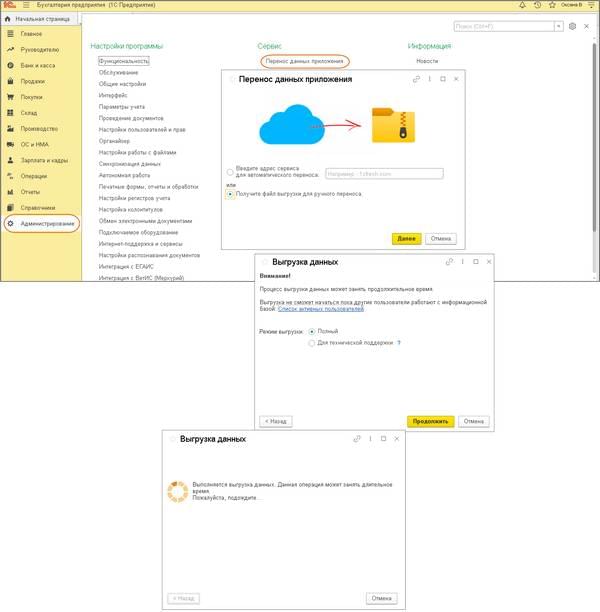
При нажатии кнопки «Продолжить» стартует процесс. Приготовьтесь подождать и не использовать 1С Фреш. Выгрузка из 1С Фреш в локальную ИБ, – процедура, требующая достаточно продолжительного времени. Если кто-то из коллег в нарушение договоренностей попытается поработать с базой, об этом просигналит сообщение «Ошибка разделенного доступа к базе данных». (Выявить забывчивого или небрежного пользователя поможет переход по ссылке «Список активных пользователей» — и лучше сделать это перед началом выгрузки).
Если это ваша первая выгрузка базы из 1С ФРЕШ, то в может потребоваться инсталляция специального расширения, о чем система вам сообщит: на экране появится информационное сообщение, в котором вам предложат необходимую провести установки перед тем, как выгрузить базу из 1С:Фреш.
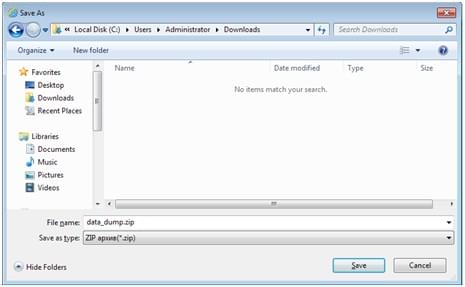
После выгрузки откроется привычная форма, в которой можно выбрать место для сохранения файла. Обратите внимание на то, что система автоматически задает ни о чем не говорящее имя — data_dump.zip, — так что имеет смысл его изменить с тем, чтобы при необходимости понять, что хранится в данном архиве. Нажимаем «Сохранить», запускается выгрузка по указанному адресу.
Как выгрузить базу из 1С ФРЕШ в локальную версию
При желании пользователи могут выгрузить данные из «облака» в традиционную и привычную локальную ИБ «1С: Бухгалтерия 8». Итак, как сделать копию 1С Фреш.
Для этого нужны права на запуск и администрирование.
Рекомендуется перед тем, как выгрузить базу 1С из облака 1С ФРЕШ, сделать бэкап локальной версии: после загрузки удалятся все пользовательские данные, существующие в ней.
Аналогично вышеописанному придется «освободить» базу от пользователей и попросить их не нарушать локдаун вплоть до окончания процесса выгрузки. Отправляемся в раздел «Администрирование» — «Выгрузить данные в локальную версию».

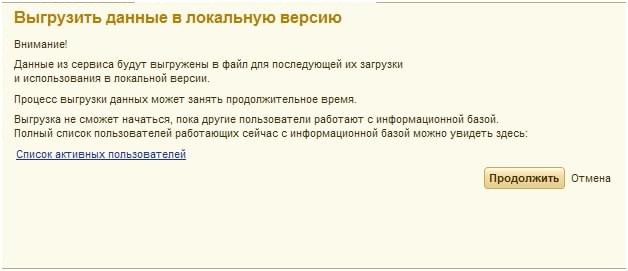
Откроется окно мастера, в котором будет достаточно нажать на «Продолжить». По готовности файла выгрузки система предложит осуществить его сохранение. Приглашение может выглядеть, например, так (зависит от используемого вами браузера):
Нажимаем «Продолжить», выбираем папку, в которую будет произведено сохранение, а также имя файла. По умолчанию дается стандартное имя, если таких архивов будет несколько не сразу будет понятно, какой архив нужен. Поэтому лучше дать архиву удобное, информативное имя.
Если у вас нет локальной базы – тогда надо сохранить и установить последнюю версию конфигурации «Бухгалтерии 8». Если у вас есть локальная база – обновите ее до последней версии.
Далее создайте новую ИБ уже на локальном диске, откройте ее, пройдите по пути: «Администрирование» — «Загрузить данные из сервиса»
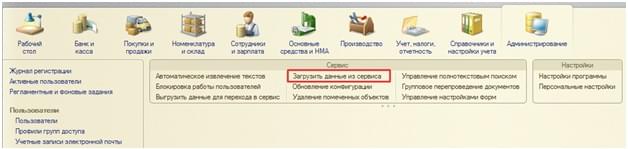
Система обязательно напомнит о том, что загрузка уничтожит данные, имеющиеся в базе. Если вы не согласны с этим, не успели создать бэкап (см. выше) или решили, что вам нужна, то нажимайте «Нет» — загрузка остановится. Также система осведомится о том, надо ли загружать информацию о пользователях:
- «Да» — загрузится;
- «Нет» – не загрузится;
- «Отмена» — остановится загрузка.
Осталось указать путь с выгруженному нами архиву, начнется загрузка данных, по завершении процесса ИБ снова будет готова к работе.
- Как обновить платформу 1С 8.3 самостоятельно через конфигуратор до последней версии?
- Как в 1с ЗУП 8.3 принять нового сотрудника на работу?
- Как отправить приглашение в 1С ЭДО контрагенту?
- Как ускорить работу 1С Бухгалтерия 8.3? Бесплатные лайфхаки по оптимизации
- Как ускорить файловую базу и SQL сервер для 1С 8.3? Бесплатные лайфхаки по оптимизации
ТОП ПРОДАЖ
- 1С:Бухгалтерия 8
- 1С:Управление нашей фирмой 8
- 1С:Управление торговлей 8
- 1С:Управление предприятием 2
- 1С:ЗУП 8
- 1C:Учет путевых листов и ГСМ
- 1С:Учет в управляющих компаниях
- Электронные поставки 1С
Облачные сервисы
- 1С:Фреш
- 1С:Готовое рабочее место
- 1С:ЭДО
- Маркировка товаров
- 1С:Отчетность
- 1C:Товары
- 1C-Ритейл Чекер
Перенос баз в облако
- Для того, чтобы выгрузить информационную базу 1С, воспользуйтесь инструкцией «Выгрузка информационных баз»
- Загрузите информационную базу.

- Заходим на сайт: http://bit-cloud.ru/
- Выбираем выгруженный файл. Вводим название файла (Бухгалтерия, Наименование организации). Вводим E-mail менеджера, с которым работаем.
- Нажимаем отправить.
1997-2023 © «Первый Бит»

Техническая поддержка: 8 (800) 333-80-08 itsupport@1cbit.ru Линия Консультаций по
вопросам работы 1С: 8 (495) 748-09-99 hotline@1cbit.ru