Как в 1с настроить начисление зарплаты
Дата публикации 07.07.2022
Использован релиз 3.1.23
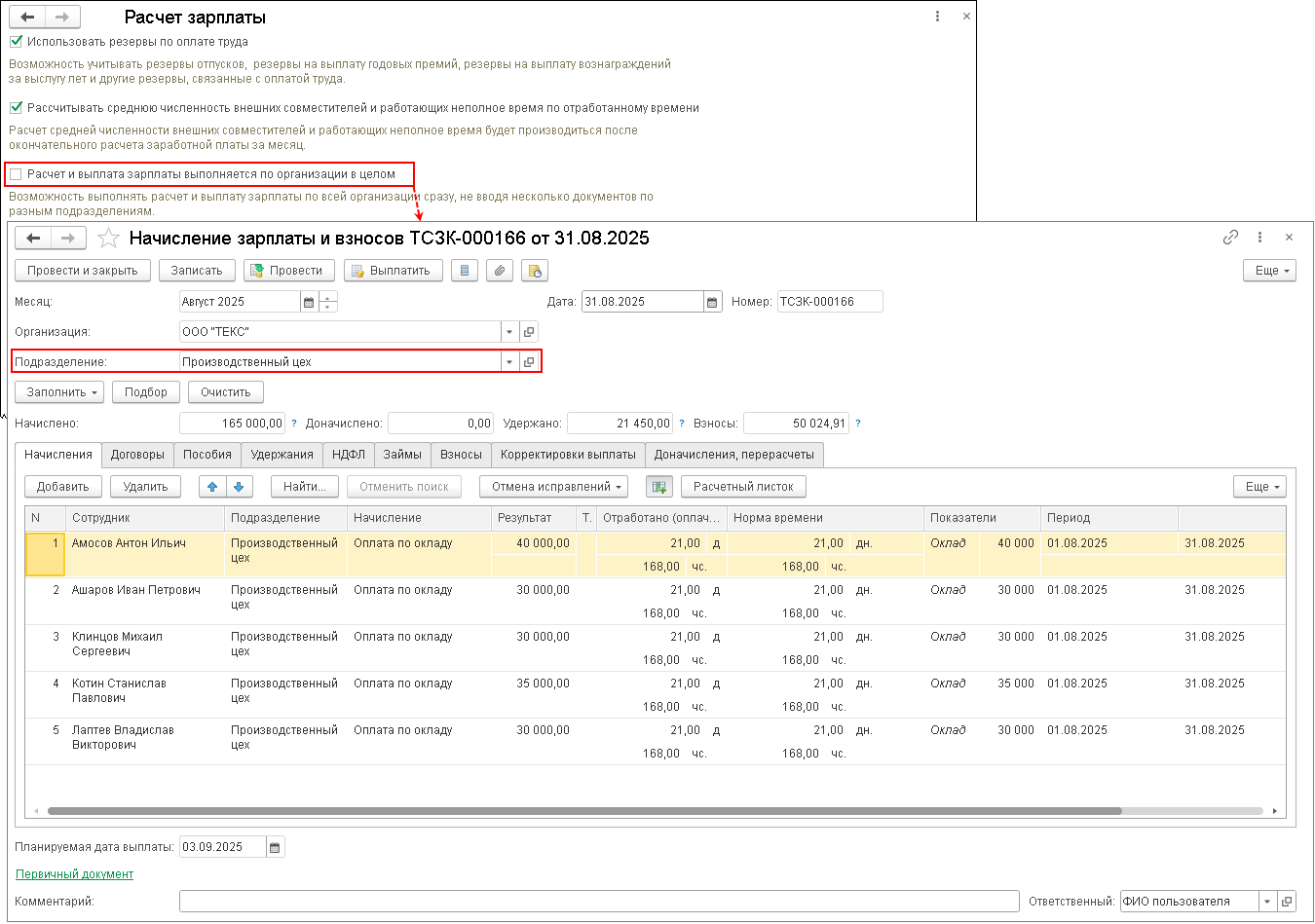
Для регистрации расчета и выплаты зарплаты и других начислений не по всей организации, а по конкретному ее структурному подразделению необходимо в настройке программы НЕ устанавливать флажок «Расчет и выплата зарплаты выполняется в организации в целом» (раздел Настройка – Расчет зарплаты). При этом в документах-начислениях появляется поле «Подразделение», которое при необходимости можно заполнить. В этом случае при подборе сотрудников будут предлагаться только работающие в этом подразделении.
Установленный флажок «Расчет и выплата зарплаты выполняется по организации в целом» позволяет выполнять расчет и выплату зарплаты по всей организации сразу, т. е. отключается возможность начисления и выплаты зарплаты в разрезе подразделений.
Смотрите также
Подпишитесь на новости
Не пропускайте последние новости — подпишитесь
на бесплатную рассылку сайта:
- десятки экспертов ежедневно мониторят изменения законодательства и судебную практику;
- рассылка бесплатная, независимо от наличия договора 1С:ИТС;
- ваш e-mail не передается третьим лицам;
Начисление зарплаты в 1С 8.3. Инструкция
Программное обеспечение от 1С позволяет упростить работу с информацией по зарплате сотрудников. Также бухгалтеры смогут быстро проводить необходимые операции, используя несложный алгоритм действий.
Как настраивать программу 1С?
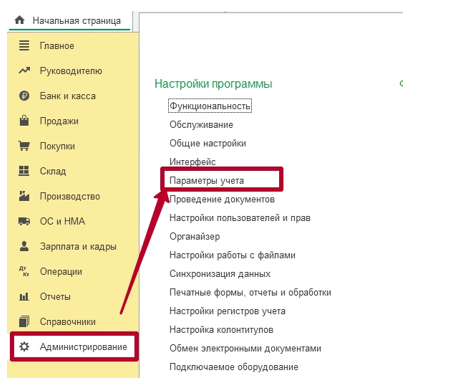
Настроить 1С: Бухгалтерию 3.0 нужно до того, как будет начислена и выплачена заработная плата. Первое, что потребуется сделать – найти в главном боковом меню раздел «Администрирование» и выбрать в нем пункт «Параметры учета».
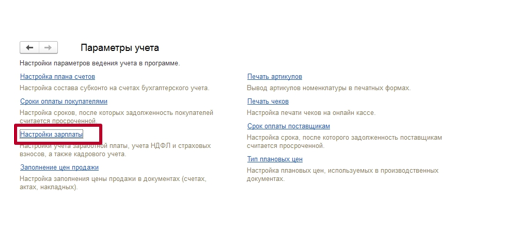
После этих действий откроется рабочее окно. В нем понадобится выбрать строку «Настройка зарплаты».
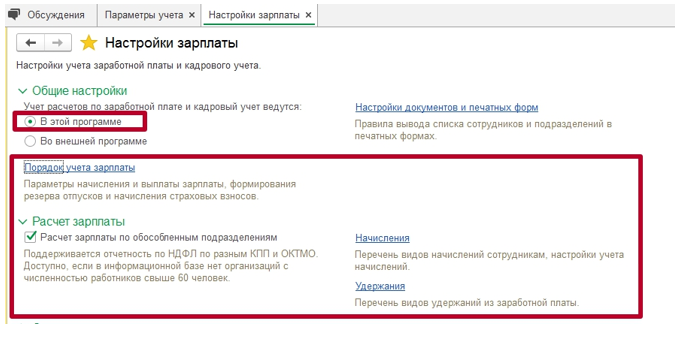
Перейдя в этот раздел, пользователь сможет настраивать работу с такими категориями данных, как:
- Заработная плата.
- НДФЛ.
- Страховые взносы.
Если у собственника бизнеса нет специалистов, способных выполнять необходимые настройки правильно, он может обратиться к поставщикам ПО от фирмы 1С. Там же можно получить консультацию относительно внедрения программного обеспечения.
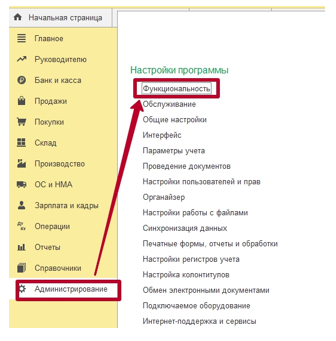
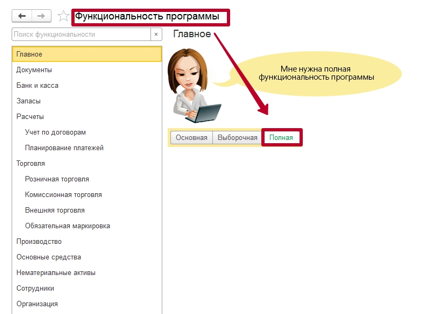
Чтобы настроить работы кадрового учета необходимо зайти в раздел Администрирование – Функциональность
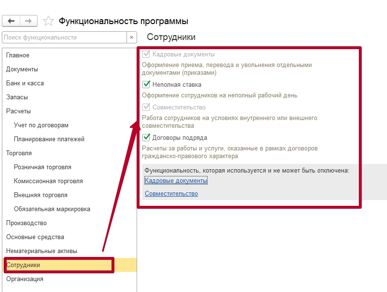
Через подменю Сотрудники делаем необходимые настройки для кадрового учета, добавляем галочки.
Особенности работы с настройками
Для корректной работы программы, нужно учитывать ряд особенностей, которые нужно учитывать в настройках.
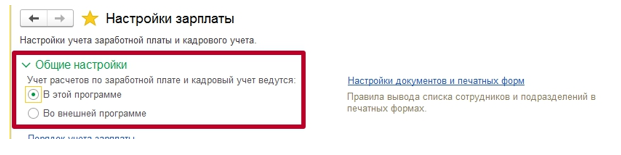
Общие настройки
Чтобы открыть доступ к документам всех категорий, нужно выбрать пункт «В этой программе». Если этого не сделать, некоторые файлы могут остаться недоступными.
Вариант «Во внешней программе» нужно использовать, когда необходимо вести зарплатный или кадровый учет в другом ПО. Это может быть, например, 1С: ЗУП.
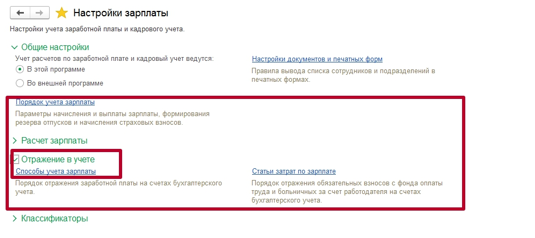
Подраздел «Порядок учета зарплаты» используется для определения способа отражения з/п в бухучете. Здесь же можно указать резервы отпусков, территориальные условия, сроки выплаты и другие параметры.
Расчет зарплаты
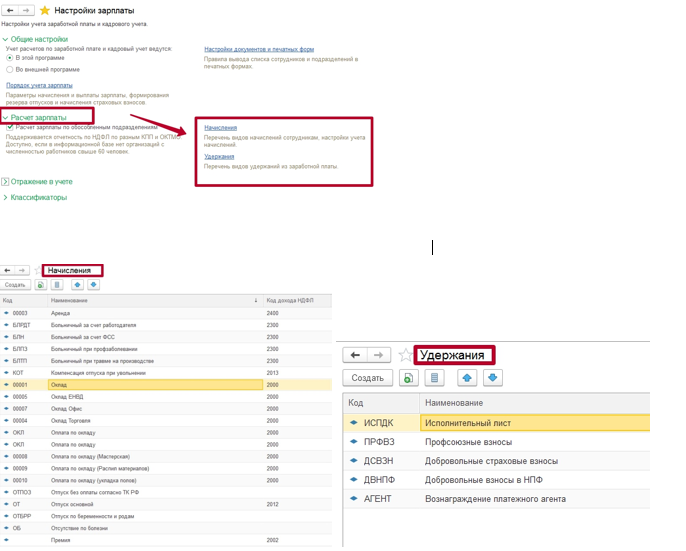
В этом разделе можно выполнить настройку различных видов удержаний и начислений Использование функционала по расчету больничных и отпусков допустимо только при условии, что количество оформленных работников не превышает отметку в 60 человек.
Отражение в учете
Данный раздел позволяет настроить счета для отражения обязательных взносов с ФОТ и зарплаты сотрудников в бухгалтерском учете. Можно оставлять настройки по умолчанию.
Кадровый учет
Для получения доступа к основным кадровым документам нужно выбрать полный учет.
Классификаторы
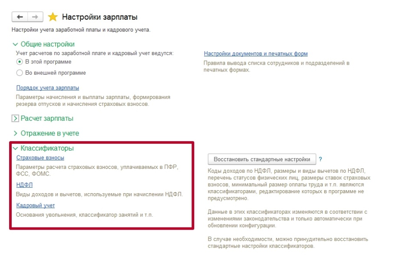
Пользователь имеет возможность выбрить виды вычетов и доходов, которые используются при расчете НДФЛ. В этом разделе доступна также настройка параметров расчета страховых взносов.
Как рассчитывается и начисляется зарплата в 1С?
Когда программа настроена, можно начинать процесс принятия сотрудника на работу.
В качестве примера можно привести работника, который начинает выполнять свои трудовые обязанности, имея несовершеннолетнего ребенка. По закону в таких случаях необходимо применять налоговый вычет. Заявление на него можно указать в карточке сотрудника. Чтобы выполнить эту операцию, понадобится перейти в пункт меню «Налог на доходы» или через раздел Зарплата и кадры подменю НДФЛ – Заявления на вычеты
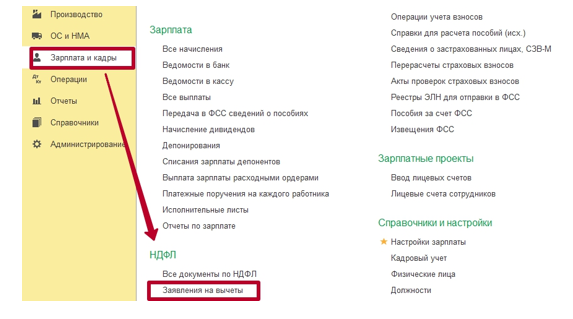
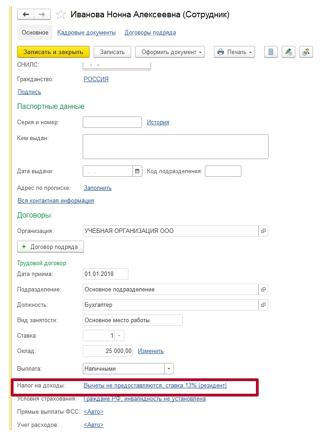
Нужно помнить о том, что налоговый вычет имеет нарастающий характер. То есть, если он не будет применен в одном периоде, то в следующем нужно будет учитывать данные за два месяца. Когда вся кадровая документация заполнена, можно переходить к начислению заработной платы. Для этого нужно зайти в раздел «Зарплата и кадры», после чего выбрать пункт меню «Все начисления».
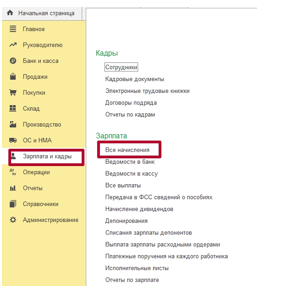
Когда откроется список документов, в нем понадобится сначала нажать на «Создать», а потом кликнуть мышкой по «Начисление зарплаты». В верхней части созданного документа потребуется указать месяц начисления и выбрать нужное подразделение.
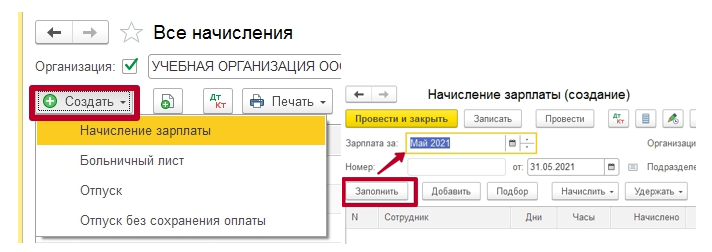
После ввода всех данных необходимо нажать кнопку «Заполнить». Далее всю нужную информацию в поля занесет уже программа. При необходимости можно вручную корректировать отдельные данные.
Заполнять больничные и отпуска необходимо до того, как будет начисляться зарплата. Такой порядок действий обеспечит корректное отражение в документе трудового времени, которое было отработано в течение месяца.
В документе Начисление зарплаты производится окончательный расчет зарплаты, НДФЛ и страховых взносов, также удержания, если они есть у сотрудников
Здесь же можно увидеть количество времени, которое уже отработано. Вся эта информация может быть откорректирована. Когда нужно вывести на печать расчетный листок, необходимо использовать Отчеты по зарплате – Расчетный листок
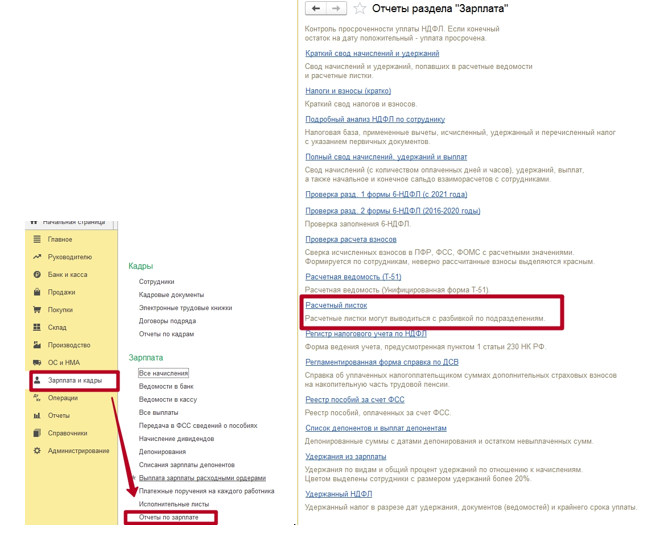
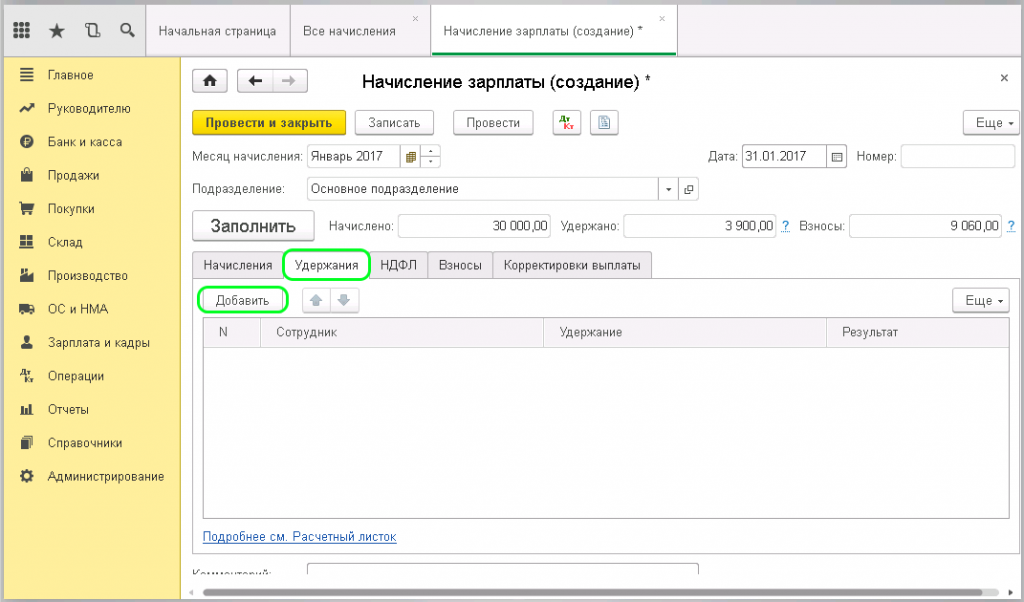
Если у сотрудника не было удержаний, то одноименная вкладка останется пустой. «НДФЛ» используется как для отражения самого налога, так и для выведения информации о вычетах.
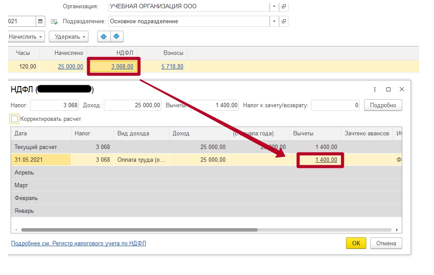
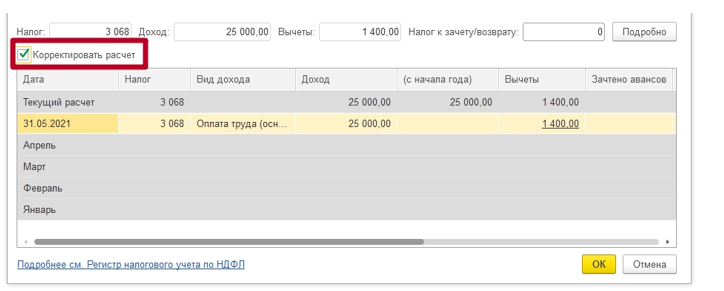
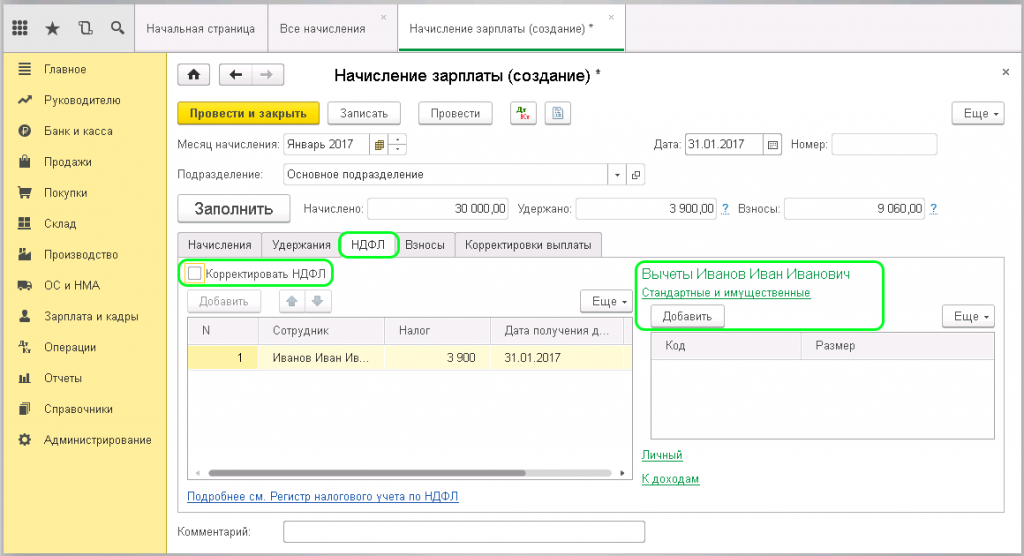
Допустим, у работника есть вычет на детей, и он был ранее введен в систему. В этом случае конкретная сумма (1400) будет отображаться в правой части документа. При необходимости можно изменить информацию. Для этого необходимо поставить флажок возле «Корректировать НДФЛ». Находится эта строка в левой части.
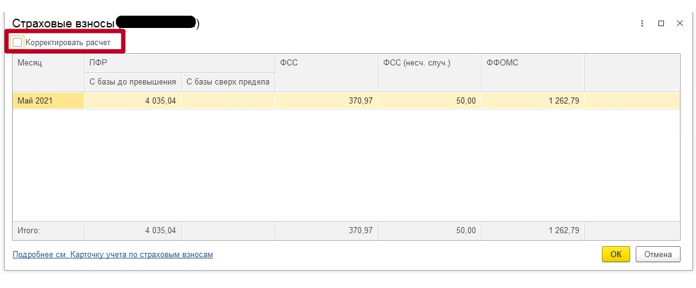
К вкладке «Взносы» нужно переходить для расписывания взносов в такие фонды, как:
В этом разделе также доступно ручное изменение данных.
Ведомость для выплаты з/п через банк
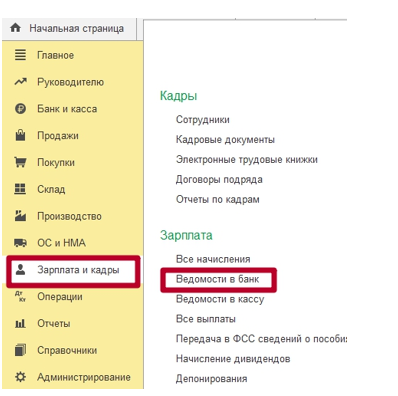
Когда процесс начисления зарплаты выполнен, необходимо перейти к выплате средств. Компании нередко выплачивают деньги через банк. Чтобы использовать этот вариант, нужно зайти в раздел «Зарплаты и кадры». Далее потребуется выбрать пункт «Ведомость в банк».
В шапке созданного документа необходимо указать основные данные:
- месяц, за который производилось начисление;
- подразделение, где работает сотрудник;
- тип выплаты (аванс или сумма за месяц).
При необходимости в специальном поле можно указать зарплатный проект.
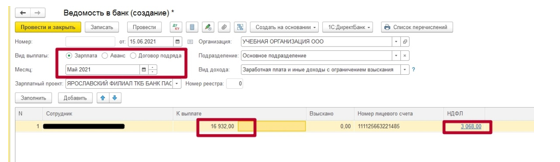
Далее необходимо нажать кнопку «Заполнить». После проведения в документе всех указанных данных, можно нажимать на «Провести и закрыть».
Подробнее о зарплатном проекте 1С 8.3
Для работы с этой функцией нужно зайти в раздел меню «Зарплата и кадры». Далее потребуется нажать «Справочники и настройки» и выбрать «Зарплатные проекты». В итоге будет сформирован новый документ.
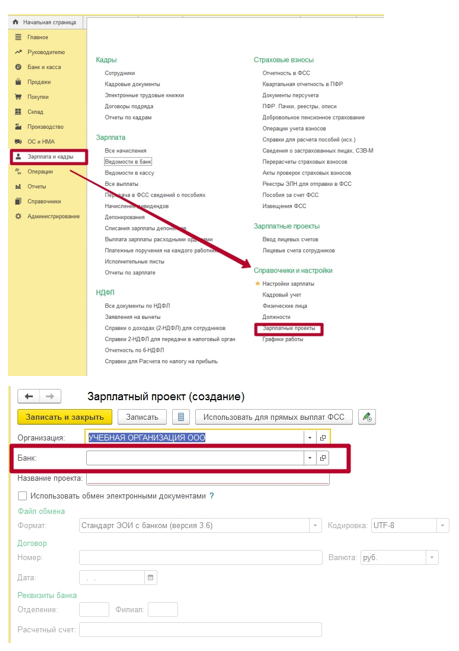
Начинать ввод данных нужно с информации о банке, при помощи которого будет производиться выплата. После понадобится заполнить номер договора и выбрать валюту. По умолчанию стоят рубли. Данные по зарплатному проекту отдельного работника указываются в его личной карточке.
Если нажать на эту строку, откроется рабочее окно. В нем понадобится ввести определенные данные:
- лицевой счет работника;
- дату, когда начал действовать проект;
- название зарплатного проекта.
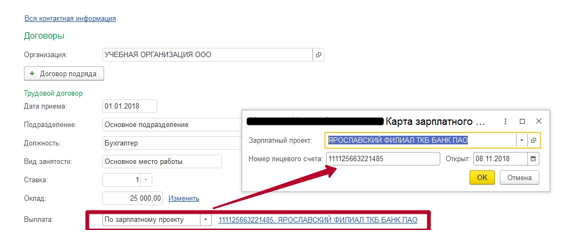
На этом работа с документом будет закончена.
Как настроить зарплату в 1С:Бухгалтерия 8.3
Настройки зарплаты в программе 1С:Бухгалтерия предприятия 3.0 находятся в разделе зарплата и кадры, затем справочники и настройки пункт настройки зарплаты. 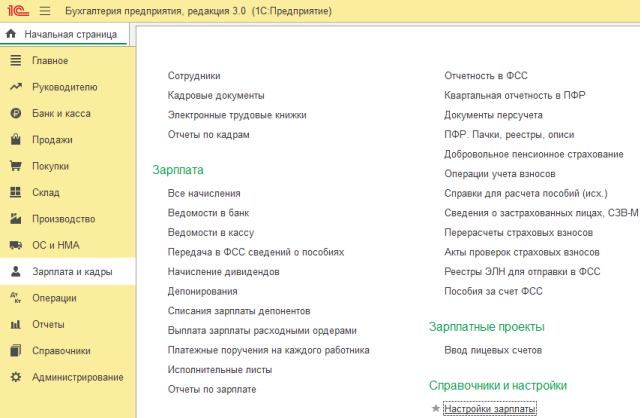
В открывшемся окне развернуть раздел «Общие настройки» и кликнуть по ссылке «Порядок учета зарплаты». 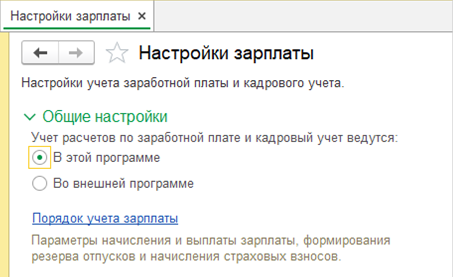
Появится форма настроек, где указан график работы с плановой нормой рабочего времени; способ отражения, в котором указывается счет затрат; отношение к ЕНВД; когда выплачивается аванс и в какой сумме. При списании депонированной зарплаты указать способ отражения. Если больничные выплачиваются не организацией, а ФСС, то указать с какого периода была передана. Чтобы в электронных трудовых книжках отражалось подразделение нужно поставить галку «Заполнять подразделения в мероприятиях трудовой деятельности». 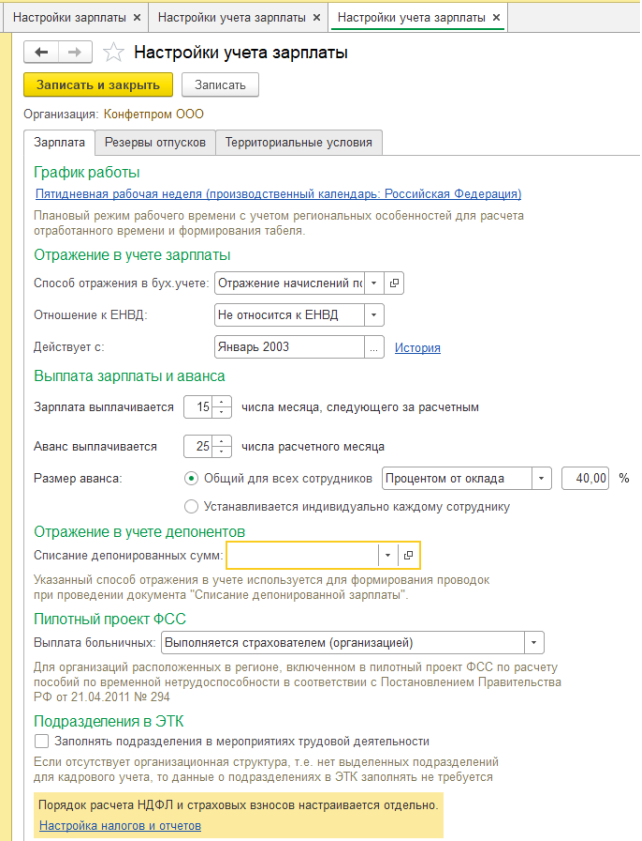
В нижней части кликнем по ссылке «Настройка налогов и отчетов», в новом окне можно сделать настройки по вычетам и взносам на соответствующих вкладках. 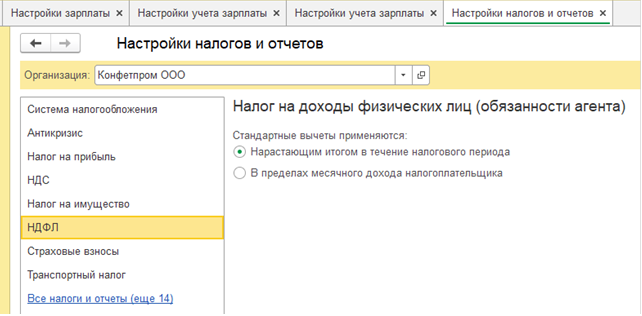
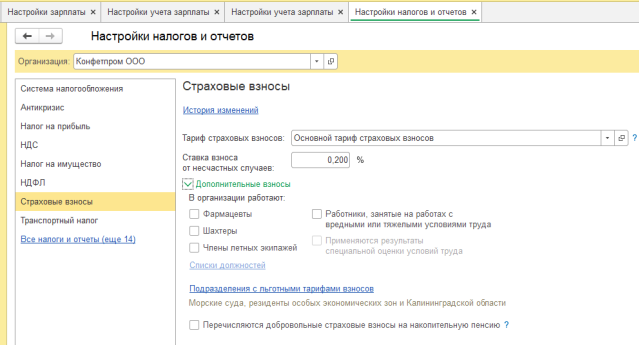
Закроем окно «Настройки налогов и отчетов» и зайдем на вторую вкладку, где по необходимости включаются резервы отпусков. 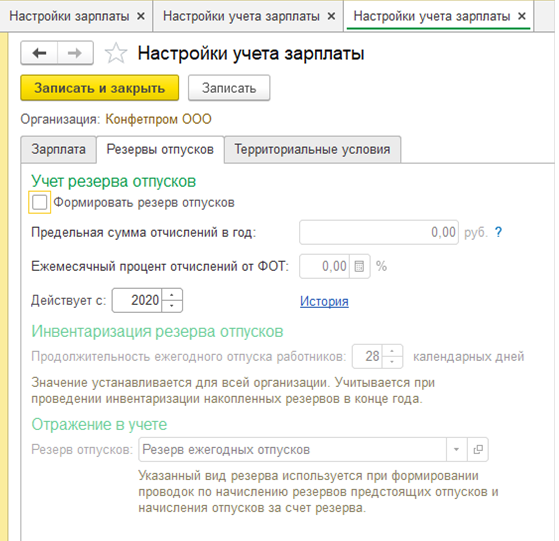
Если в организации нужно сделать начисление по районному коэффициенту или северную надбавку, то данную настройку можно включить на вкладке «Территориальные условия». 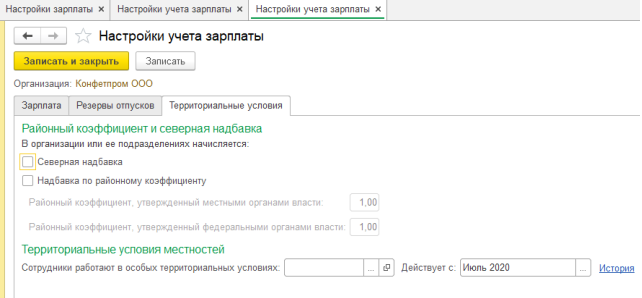
Чтобы отнести зарплату по обособленному подразделению в другую налоговую вернемся в настройки зарплаты и перейдем в пункт расчет зарплаты, поставим галку «Расчет заплаты по обособленным подразделениям». 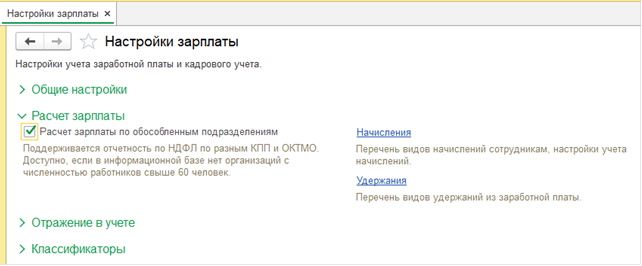
После включения настройки в карточке подразделения появится возможность указать нужную ИФНС. 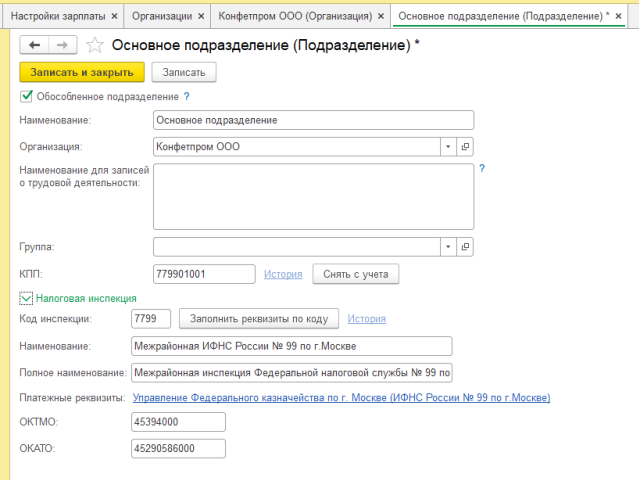
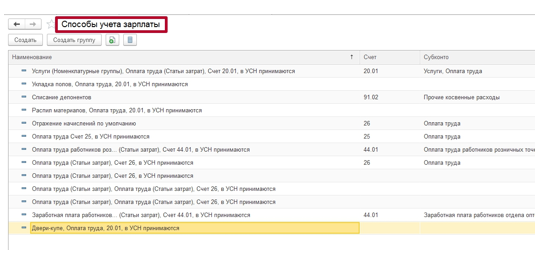
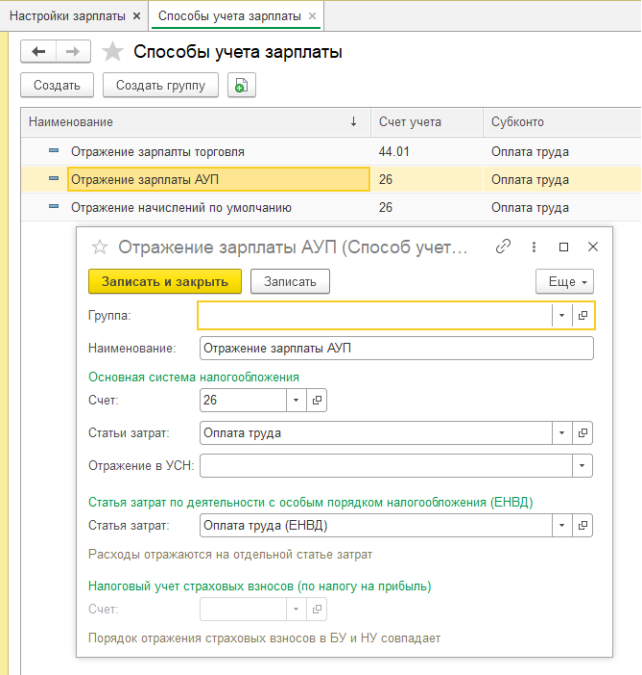
Еще в пункте расчет зарплаты можно создать дополнительные начисления и удержания пройдя по ссылкам «Начисления» и «Удержания». Для корректного формирования проводок необходимо настроить способы отражения зарплаты в бухучете в пункте отражение в учете кликнув по ссылке «Способы учета зарплаты». 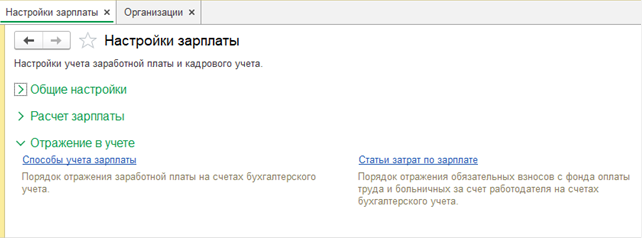
По ссылке «Статьи затрат по зарплате» изменим статью затрат по взносам. Укажем вид статьи затрат, статью затрат начисления и статью затрат на которую должны относится взносы. 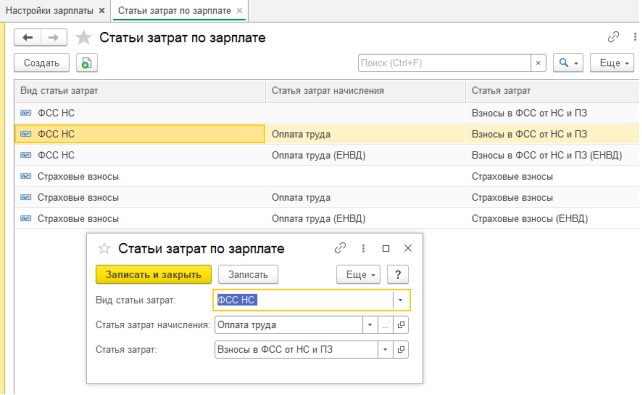
Консультацию для Вас составила специалист нашей Линии консультаций. Закажите тестовую консультацию по Вашей программе у нас по телефону: +7(343) 288-75-45. *Для оказания консультации необходимо сообщить ИНН вашей организации, регистрационный номер вашей программы ( для программ 1С:Предприятие версии ПРОФ необходим активный договор 1С:ИТС ПРОФ)
Начисление зарплаты в 1С Бухгалтерия 8.3: пошаговая инструкция
Чтобы начислить зарплату сотруднику специалист должен найти и выбрать в меню вкладку «Зарплата и кадры». Потом ему нужно перейти в раздел «Зарплата» и найти соответствующий пункт «Начисление зарплаты». Здесь следует кликнуть по кнопке «Создать» и заполнить следующие поля:
- Месяц начисления зарплаты.
- Дата расчета заработной платы за указанный месяц.
- Подразделение (при необходимости оно может быть изменено).
После этого пользователь должен кликнуть по кнопке «Заполнить». Сразу после этого программой будет выведен список всех сотрудников.
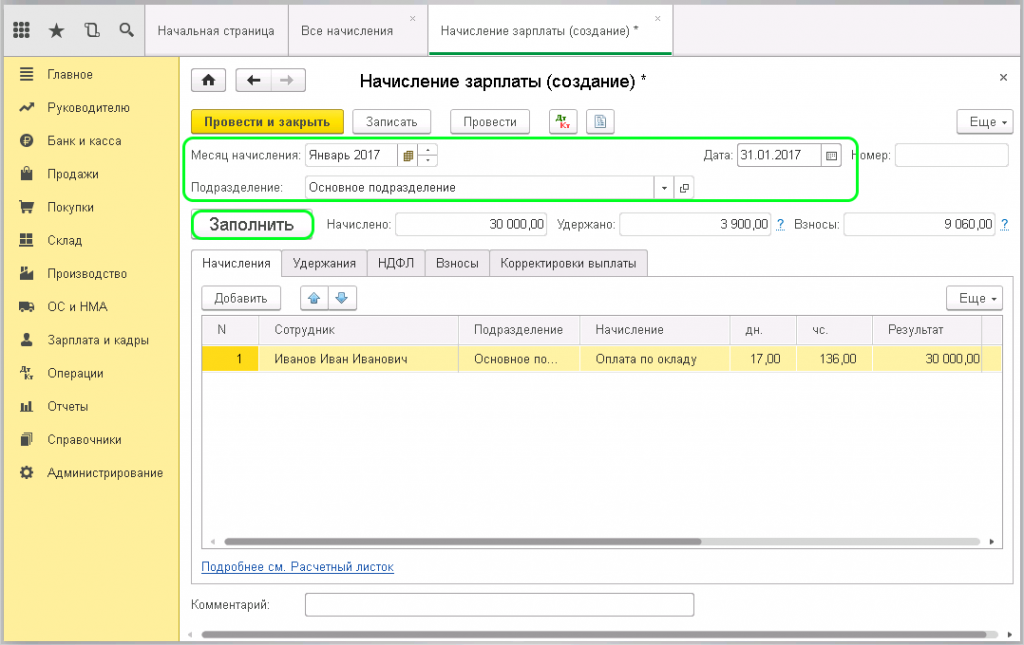
Особое внимание следует уделить полю «Начисление». Здесь указано, что начисление средств осуществляется по установленному окладу. Этот вид обязательно прописывается в карточке работника при его приеме на новое место работы.
Далее необходимо проверить настройки. Для этого пользователю придется вернуться в меню на вкладку «Зарплата и кадры». Здесь нужно отыскать раздел «Кадровый учет». Потом нужно найти — «Приемы на работу». Потом нужно зайти в карточку подчиненного, где и был выбран конкретный вид начисления «По окладу». С помощью двойного нажатия на надпись можно зайти в настройки. Здесь пользователь может найти пункт «Отражение в бухгалтерском учете». Если он не заполнен, то следует создать новый.
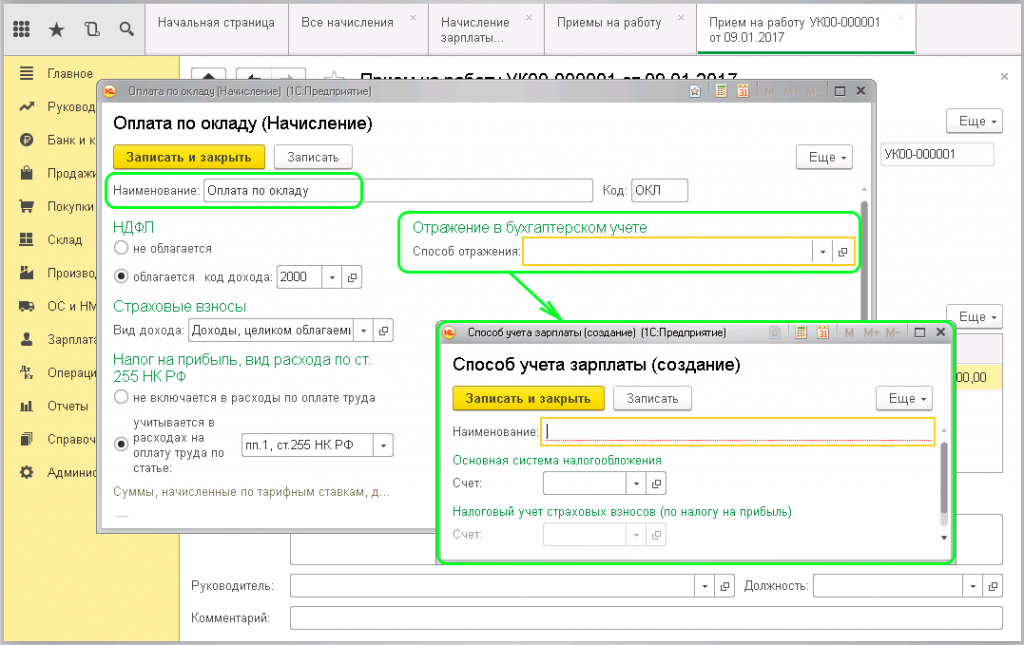
Здесь нужно прописать наименование «Оклад (20 счет)». Причем в скобках указывается номер счета. Это следует сделать для того, чтобы бухгалтерская программа понимала, на какой счет и по какой статье затрат осуществлялось начисление конкретной заработной платы. Дополнительно нужно указать статью затрат «Оплата труда». Далее следует нажать «Записать и закрыть».
После этого пользователю следует найти поле «Отражение в бухгалтерском учете». Здесь был отображен введенный счет. Специалисту нужно снова нажать на ссылку «Записать и закрыть». Потом он снова вернется к начислению зарплаты. В созданных документах будут указаны фамилии, название подразделения, категория начисления, размер дохода, а также количество отработанных часов и дней. Если в компании, где работает подчиненный, предусмотрены определенные удержания у работников, то они будут добавлены во вкладке «Удержания» в автоматическом режиме. При этом заполнение можно выполнить и вручную с помощью клавиши «Добавить».
Во вкладке «НДФЛ» рассчитаны начисления на доходы работников Если есть необходимость в их коррекции, то это можно сделать самостоятельно. Для этого нужно отметить флажком «Корректировать НДФЛ». В поле, которое находится справа, можно посмотреть вычеты или просто добавить новые. Для этого пользователю следует выбрать код вычета и ввести требуемую сумму.
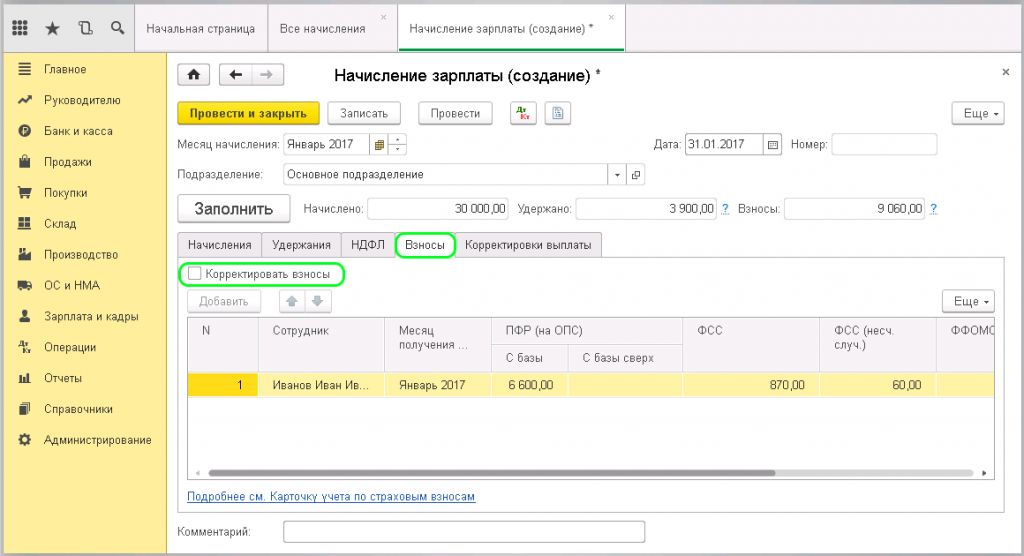
В другой вкладке под названием «Взносы» (она тоже заполняется в автоматическом режиме), можно посмотреть все начисления, которые осуществляются за сотрудника. Их также можно изменить, просто поставив флажок возле пункта «Корректировать взносы».
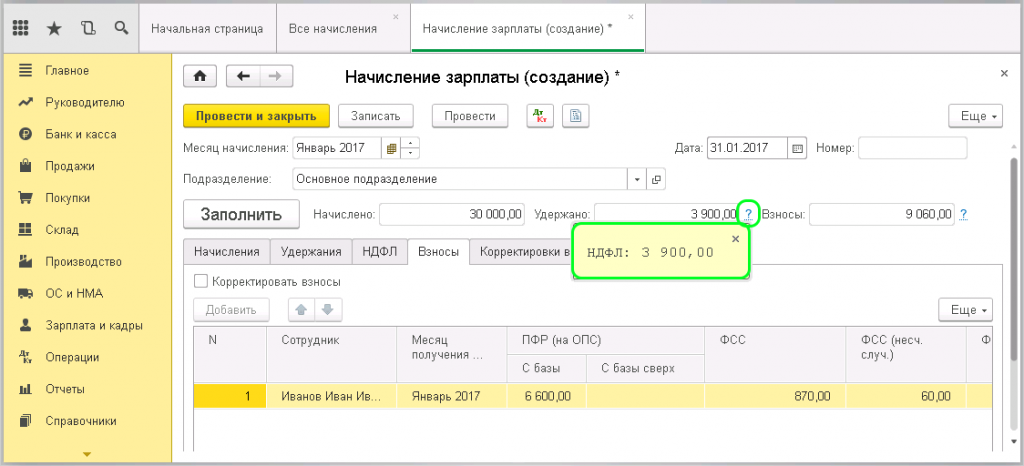
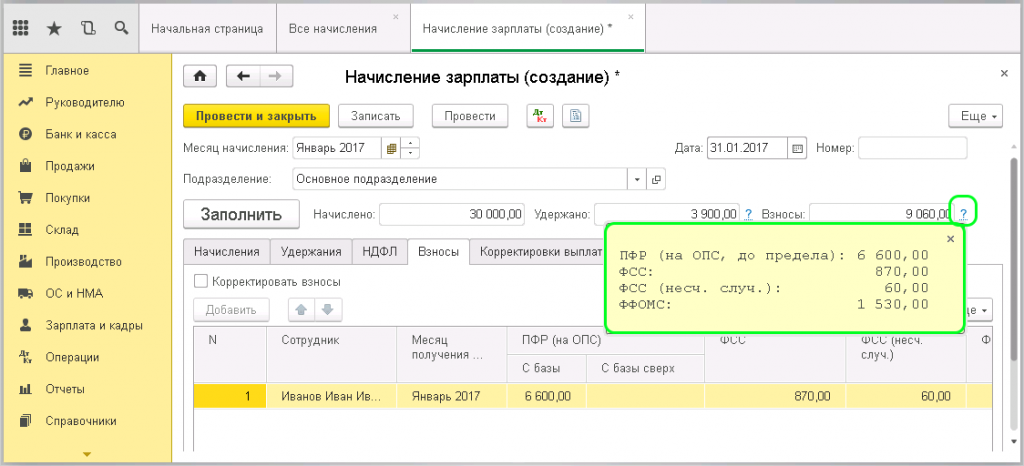
После этого все сведения о начислении, удержании и осуществляемых вычетах отображаются в конкретных полях. Если пользователь кликнет по знаку вопроса, то бухгалтерская программа расшифрует ему, за что и куда будет направлена конкретная сумма.
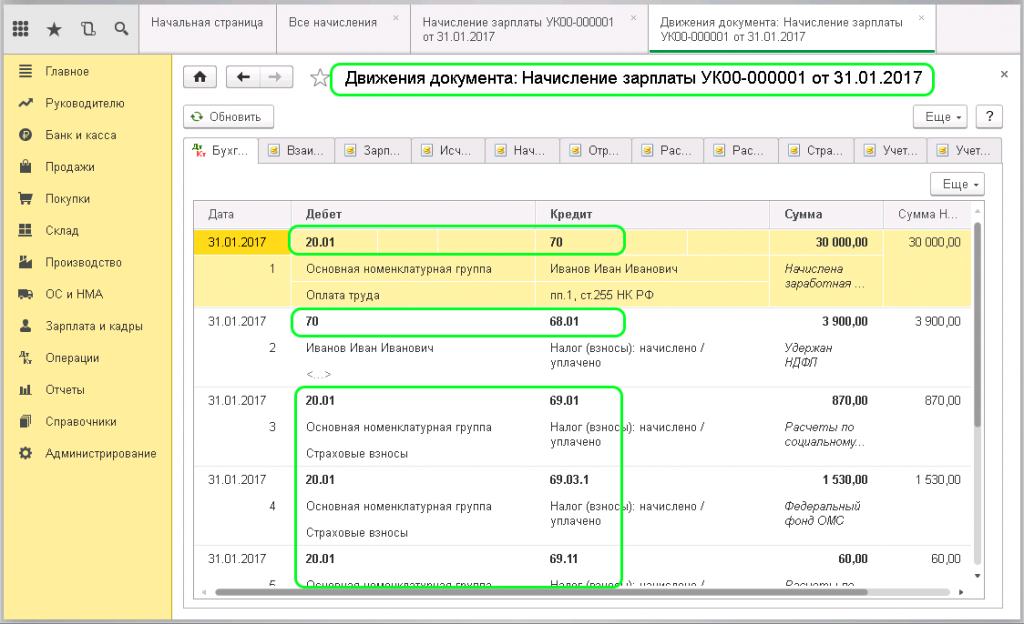
Пользователь проводит документ и смотрит проводки. Он может увидеть одну проводку по начислению, одну по НДФЛ и целых четыре по начисленным взносам.
Для контроля специалист может посмотреть информацию во вкладке «Взаиморасчеты с сотрудником». Здесь отражена сумма удержания и сумма начисления.
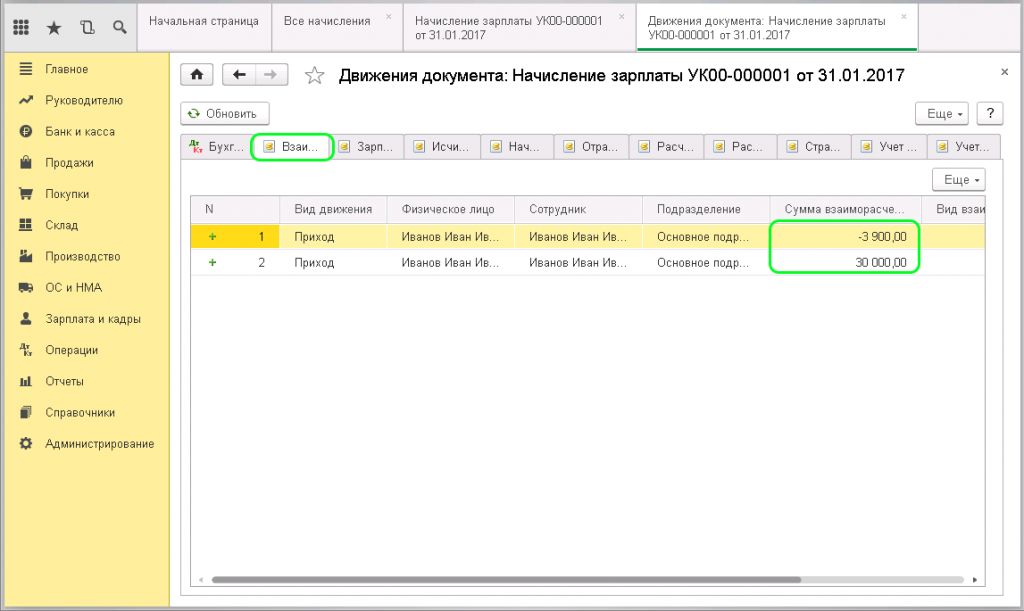
Еще можно проверить заполнение остальных вкладок. После того, как начисление заработной платы было выполнено, нужно ее выплатить через кассу. Для этого следует открыть вкладку «Зарплата и кадры», а потом в журнал «Ведомости в кассу». Если раньше работнику был выплачен аванс, то запись о нем будет указана здесь. Далее создается выплата зарплаты через кнопку «Создать». Перед пользователем открывается документ «Ведомость на выплату заработной платы через кассу». Здесь нужно указать месяц осуществления выплаты, подразделение. Далее необходимо заполнить поле «Выплачивать», выбрав из выпадающего окошка «Зарплата за месяц». В поле «Округление» нужно выбрать «без округления».
Потом нужно кликнуть по кнопке «Заполнить».
Проверим обмен данных для отчетности из 1С: ЗУП в 1С: Бухгалтерию
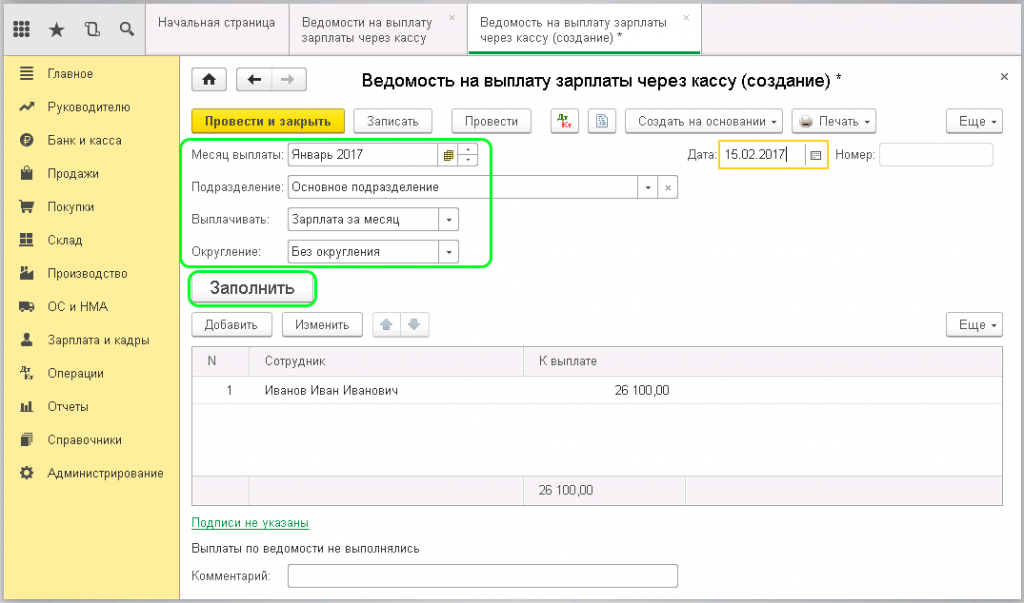
Далее специалист проводит и смотрит проводки.
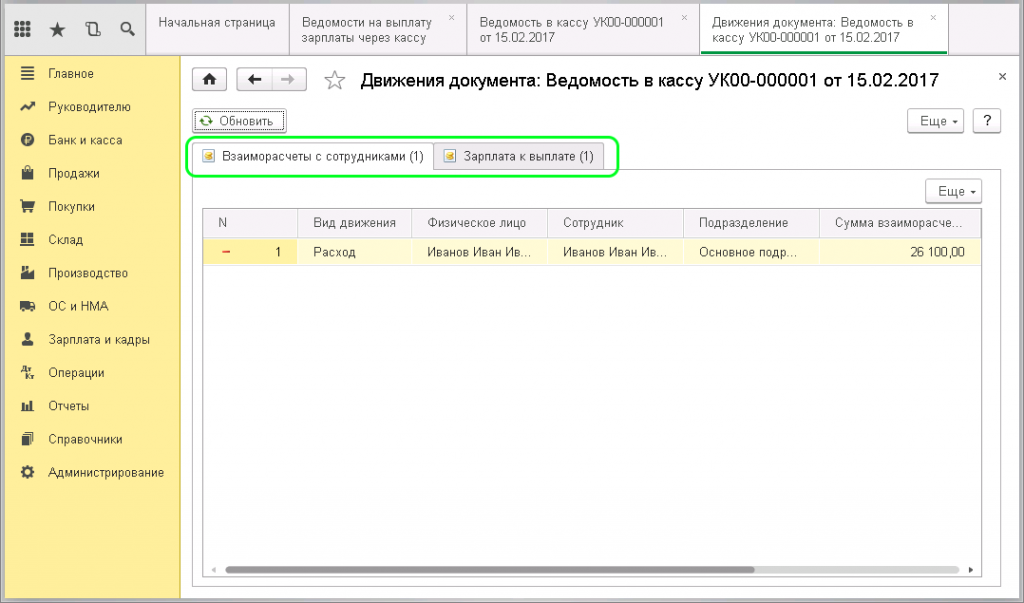
Остается только выплатить деньги работнику. С помощью кнопки «Создать на основании» нужно выбрать «Выдача наличных». Здесь ничего не нужно заполнять, достаточно просто проверить и провести.
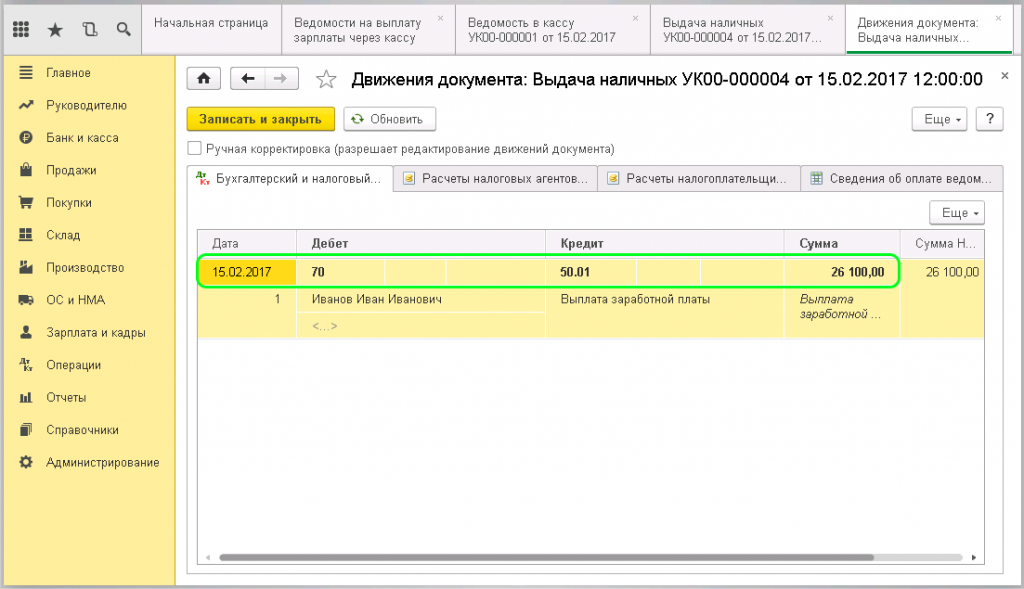
Если у вас остались вопросы по начислению зарплаты в 1С, свяжитесь с нашими специалистами по сопровождению 1С, мы с радостью вам поможем!
Хотите получать подобные статьи по четвергам?
Быть в курсе изменений в законодательстве?
Подпишитесь на рассылку