Как растянуть изображение 4:3 на весь экран в CS:GO и убрать черные полосы

Данное руководство расскажет, как растянуть изображение 4:3 на весь экран в CS:GO и убрать черные полосы. Среди профессиональных игроков в Counter-Strike бытует мнение, что растянутый экран при соотношении 4:3 делает стрельбу комфортнее, а цели более заметными. Поэтому сейчас мы попробуем разобраться, как можно с легкостью переключиться на киберспортивное разрешение и скрыть полоски по бокам.
Изменение формата экрана на 4:3
- Запустите CS:GO;
- Перейдите в настройки видео;
- В меню «Изображение» найдите раздел «Графика»;
- Поставьте формат 4:3;
- Установите разрешение 1024х768;
- Удостоверьтесь, что отображение игры стоит как «На весь экран»;
- Примените настройки;
- Закройте игру, запустите в Steam «Свойства» и установите параметры запуска;
- Введите следующие команды: -window и -noborder

Как растянуть экран 4:3 на ноутбуке
Если на вашем устройстве есть специальная утилита от Intel, то порядок действий будет следующий:
- Перейдите в «Центр управленияIntel »;
- Перейдите в раздел «Дисплей»;
- Выберите в графе «Масштаб» параметр «Растянуть».

Как убрать черные полосы
Видеокарта AMD
- Нажмите правой кнопкой мыши на рабочий стол по пустому месту;
- Зайдите в свойства графики;
- Откройте в разделе «Игры» CS:GO и перейдите в параметры;
- В пункте «Масштабирование дисплея» выберите параметр «Полная панель»;
- В настройках дисплея активируйте «Масштабирование ГП».
Видеокарта NVidia
- Нажмите правой кнопкой мыши по свободному месту рабочего стола и откройте там «Панель управления NVidia»;
- В пункте «Дисплей» откройте раздел « Регулировки размера и положения рабочего стола »;
- Выберите режим масштабирования «Во весь экран»;
- Включите в настройке «Выполнить масштабирование на» параметр «ГП».

Если ничего не помогло
Если ни один вариант не смог помочь растянуть изображение, то можете увеличить соотношение сторон картинки до 16:9:
- Запустите игру;
- Откройте настройки игры;
- Далее пройдите через путь «Настройки игры», «Изображение», «Дисплей»;
- В параметре «Формат экрана» поставьте значение 16:9.
А так ли действительно нужен данный формат — вопрос неоднозначный!
Как растянуть кс го на nVidia, AMD и Intel?
Многие не могут растянуть экран из-за незнания или не понимания, что именно контролирует и ограничивает параметры экрана в кс го.
- Зайдите в Настройки кс го, перейдите ->Изображение -> Выставляем Формат экрана: Обычный 4:3 и Разрешение к примеру: 1024*768 ->Применить изменения. Далее инструкцию выбирайте исходя из того, кто производитель видео чипа nVidia, AMD и Intel.
Как растянуть кс го на nVidia?
Правой кнопкой мыши по рабочему столу -> Панель управления nVidia -> Регулировка размера и положения рабочего стола -> Выбираем Масштабирование Во весь экран -> Применить

Как растянуть кс го на AMD?
Зайдите в Параметры Radeon -> Дисплей -> Режимы масштабирования -> Выберите Полная панель

Как растянуть кс го на Intel?
Зайдите в Панель управления графикой Intel -> Масштабирование -> Масштаб на полный экран

Если остались вопросы, пишите в комментариях.
Соотношение 4 на 3 в Кс Го: как растянуть экран и убрать черные полосы
Копируем профессионалов. Если взглянуть на типичный конфиг профессионального игрока в CS:GO, то можно заметить, что большинство каэсеров играет с соотношением сторон 4:3, хотя по умолчанию обычно у казуальных игроков стоит 16:9. Рассказываем, как переключиться в режим 4:3 и при необходимости убрать черные полосы в Кс Го, растянув экран.
Как включить соотношение 4:3 в Кс Го
- Откройте клиент Кс Го
- Зайдите в настройки (шестеренка в левом вертикальном меню)
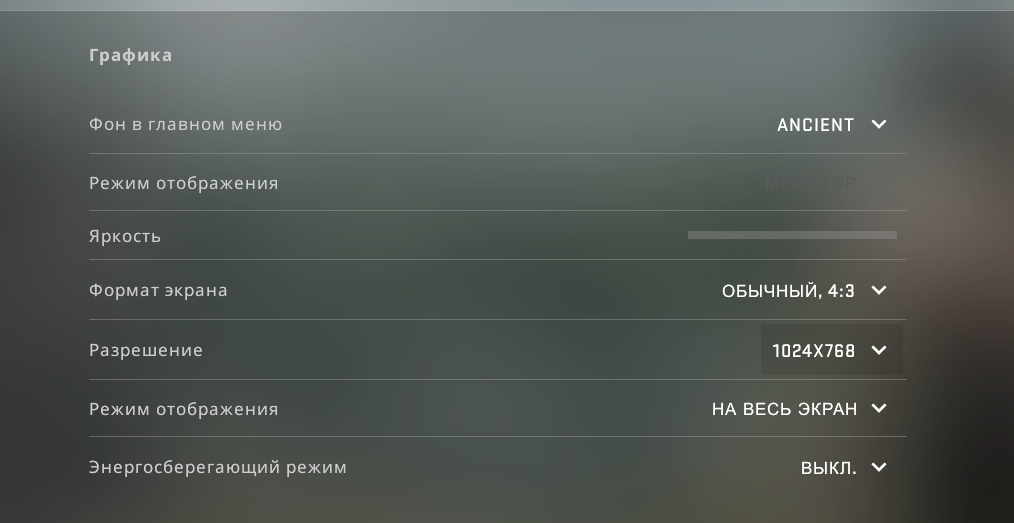
- Откройте меню «Изображение» и перейдите в подменю «Графика»
- Убедитесь, что режим отображения в Кс Го у вас установлен как «На весь экран» (если нет, то 4:3 включить не получится)
- В пункте «Формат экрана» выберите «Обычный, 4:3»
- Разрешение установите в 1024х768
- Нажмите на кнопку «Применить изменения» в правом нижнем углу, выйдите из игры и перейдите к следующему шагу
Параметры запуска для игры с экраном 4:3 в Кс Го
- Когда вы сохранили настройки графики, откройте параметры запуска Кс Го (как это сделать мы объясняли здесь)
- Пропишите следующие команды в параметры запуска: -window -noborder
- Разделяйте параметры запуска пробелом
- Если у вас в параметрах уже есть какие-то команды (например, для включения консоли) и они не влияют на графику, то можно их оставить – главное не забывайте про пробелы между ними
Как убрать черные полосы в Кс Го, способ для видеокарт AMD
Если у вас в режиме 4 на 3 появились черные полосы и вы пользуетесь видеокартой от AMD, то выполните следующие шаги:
- Нажмите ПКМ по рабочем столе Windows.
- Откройте свойства графики.
- В разделе «Игры» вам нужно найти Кс Го.
- Откройте параметры профиля.
- Выставьте в разделе «Масштабировании дисплея» опцию «Полная панель».
- После этого перейдите в настройки дисплея.
- Здесь активируйте «Масштабирование ГП».
- Сохранитесь.
Как убрать черные полосы в Кс Го, способ для видеокарт Nvidia
Если у вас в режиме 4 на 3 появились черные полосы и вы пользуетесь видеокартой от Nvidia, то выполните следующие действия:
- Открыть панель управления видеокартой (для этого нажмите ПКМ по рабочем столе Windows и выберите соответствующий пункт контекстного меню).
- Перейдите в раздел регулировки размера и положения рабочего стола.
- В меню «Масштабирования» выберите опцию «Во весь экран».
- В разделе выполнения масштабирования обязательно должна быть отмечена опция «ГП».
- Сохранитесь.
Теперь вы знаете, как играть в Кс Го с соотношением 4 на 3: растянуть экран и при необходимости убрать черные полосы. Удачи в покорении матчмейкинга!
- CS 2
- Гайды по CS
- Counter-Strike: Global Offensive
Как растянуть экран в кс го
Правильная настройка отображения игры позволяет сделать ее наиболее комфортной и поднять индивидуальный скилл пользователя. В Counter-Strike: Global Offensive легкой настройке поддаются практически любые параметры, в том числе и разрешение текущего окна. Манипулируя этим параметром, можно добиться подходящей именно вам итоговой картинки.
Иногда происходят технические казусы, связанные с появлением черных полос по бокам. Так игра пытается подобрать оптимальное соотношение сторон используемого монитора. Многие профессиональные игроки, наоборот, стараются растянуть экран, объясняя это повышением качества личной игры. В статье будет подробно рассмотрено, как растянуть изображение в cs go.
Преимущества растяжения изображения
Настройки кс го позволяют без лишних заморочек установить широкоформатное изображение. Оно действительно увеличивает угол обзора и убирает черные полосы по бокам, но это не лучший вариант в плане производительности и эстетичности. Используя не только возможности игры, но и некоторые познания в области настройки видеокарт, можно добиться шикарного результата. После проделанных манипуляций, вы заметите прирост личного мастерства, ведь целиться по противнику станет значительно легче.
Настройки игры
Открываем настройки игры и находим там пункт “Video (графика)”. Сначала следует изменить параметр “Aspect Ratio (соотношение сторон)” на 4:3. Следующим шагом меняем “Resolution (разрешение)” на желаемое. Рекомендуем выбрать 1024х768 или 1280х960. Они наиболее удобные и популярные среди киберспортсменов и обычных игроков. Параметр “Display Mode (Режим монитора)” выставляем на “Fullscreen (полноэкранный)”. Сохраняем выбранные настройки.
Переходим к файлам игры. Открываем библиотеку игр в Steam и ищем CS:GO. Кликаем “ПКМ”, открываем свойства программы. В параметрах запусках необходимо прописать две команды: “-window” и “-noborder”. Они помогут запустить игру в окне и удалить черные полосы. Сохраняем, переходим к корректировке настроек видеокарты.
Настройка видеокарт NVIDIA
Выставив стандартные настройки игры (4:3, 1024х768), приступаем к настройке видеокарты. Поддержка архитектуры NVIDIA более распространена, нежели AMD, поэтому каких-то особенных манипуляций проделывать не придется. Кликаем правой кнопкой мыши по рабочему столу, заходим в панель управления. Ищем там параметр “Регулировка размера и положения рабочего стола”. В режиме масштабирования выбираем “Во весь экран”. В пункте “Выполнить масштабирование на:” выбираем “ГП”, то есть полноэкранный режим. Не забываем сохранить выбранные параметры.
Если соответствующих пунктов нет, то требуется обновить текущие драйвера видеокарты. Часто урезанный функционал — проблема неправильно инсталлированных “дров”. Важно скачивать не пиратские версии драйверов, а лицензионные.
Настройка видеокарт AMD
Из-за низкой поддержки видеокарт AMD настройки будут чуть сложнее. Опять же, “ПКМ” по рабочему столу, выбираем пункт “Свойства графики”. Переходим во вкладку “Игр” и ищем там кс го. В параметрах профиля требуется манипулировать двумя параметрами: “Масштабирование дисплея” и “Полная панель”. Отмечаем их галочкой. В окошке с названием “Дисплей” активируем “Масштабирование ГП”. Сохраняемся и проверяем готовый результат.
Увеличение угла обзора
Максимальный угол обзора достигается путем правильного выставления параметров “Aspect Ratio” и “Resolution”. Если ваш монитор поддерживает соотношение сторон 16:9 и разрешение 1920х1080, то выставьте соответствующие параметры. Картинка станет качественной и естественной. Увеличивая разрешение, можно добиться большего угла обзора, но многое зависит от вашего монитора.
Вывод
Узнав, как сделать разрешение 4:3 в cs go, можно смело играть при равных условиях с киберспортсменами. Но хоть и многие выставляют себе такое соотношение сторон, растягивая изображение, это не значит корректность настроек. Каждый игрок индивидуален, а соответственно, и настройки должны быть индивидуальными.
FAQ
Какой вариант наиболее удобен для постоянной игры?
Все зависит от личных предпочтений игрока и максимально возможных настроек его монитора.
Что лучше 4:3 или 16:9?
В плане эстетичности — 16:9, в плане удобства и эффективности игры — 4:3.
С каким разрешением легче целиться в противника?
Легче целиться в противника на разрешении 1024х768/1280х960 (4:3).
Как еще можно убрать черные полосы?
Убрать черные полосы можно через параметры запуска, настройки видеокарты/монитора и в исключительных случаях через настройки самой игры.