Как быстро уменьшить размер файла с фото документов

Иногда бывает, что нужно уменьшить объем файла со сканом документов, например, когда заполняем заявление на портале госуслуг. Как известно, на ГосУслугах (он же РПГУ) максимальный размер файла — 2 МБ. Фактически же обычно сканированные документы, равно как и фото документов, имеют существенно больший размер, и загрузка из на сайт становится невозможной. Что делать в такой ситуации, если уменьшить фото нужно, а пользоваться графическими редакторами не умеете?
Как быстро и просто уменьшить размер файла с помощью Телеграм?
Один из самых простых способов — телеграм.
Давайте сделаем фото — для этого я просто вышла на балкон и сняла детскую площадку.
Если зайти в «Файлы» на телефоне, то можно увидеть, что размер файла 5,5 МБ.

В приложении Телеграм создаем чат с самим собой. Просто ищем с помощью поиска свой никнейм в телеграме и отправляем любое сообщение. И отправителем, и получателем будете вы — это очень удобно для хранения каких-то данных и для быстрой передачи файлов с телефона на компьютер, например.
В чат с самим собой отправляем фото.

И теперь сохраняем полученный файл в галерею.

Если зайти в файлы, видим, что размер файла существенно уменьшился и стал теперь 402 КБ, а это уже намного меньше мегабайта!

С помощью телеграм можно пересылать фото с мобильного телефона на компьютер. Для этого после отправки файла зайдите с компьютера по ссылке https://web-telegram.ru/ и следуйте инструкциям на экране. В обратную сторону пересылка тоже работает.
Уменьшить фото можно не только те, что в телефоне, но и сразу с компьютера. Например, вы отсканировали документы, и для уменьшения размера файлов просто отправьте их сами себе в веб- версии телеграм (ссылка выше). Сохранив файлик после отправки, можете смело загружать его на госуслуги, размер будет уже подходящим.
Как легко уменьшить фото с помощью WhatsApp?
Думаю, уж это приложение есть уже практически у каждого. Действуем аналогично — создаем чат с самим собой. Тут немного другая система — нужно сначала добавить свой номер себе в контакты, и затем написать на этот контакт в Ватсапп. Отправляем фото большого размера, получаем фото уменьшенное.
Можно не заносить контакт со своим номером, а создать группу. Пригласить туда любого человека, и сразу удалить. В группе останетесь только вы и можете использовать ее как хранилище своих важностей ��
Как сжать документы для отправки в госуслуги
Управление Федеральной службы по надзору в сфере защиты прав потребителей и благополучия человека
по Ханты-Мансийскому автономному округу — Югре
Прием обращений граждан
Обращение к руководителю
Инструкции для пользователей
Схемы по регистрации и подтверждению личности на портале госуслуг
Прежде чем Вы начнете пользоваться государственными услугами через интернет не выходя из дома и не тратя время в очередях, Вам необходимо зарегистрироваться на портале госуслуг Gosuslugi.ru. Процесс создания учетной записи рассмотрим пошагово ниже, уделив каждому этапу регистрации отдельное внимание.
Важно знать, что на портале имеются следующие уровни учетных записей: упрощенная, стандартная и подтвержденная. Для полноценного пользования порталом и получения услуг, таких как оформление загранпаспорта, Вам необходимо завести подтвержденный аккаунт. Для этого в дальнейшем Вам потребуется подтвердить личность, введя персональный код, который Вы сможете получить несколькими способами.
Регистрация на сайте Госуслуги. Инструкция
Что понадобится для регистрации на портале Госуслуги?
- паспорт (необходимы паспортные данные);
- страховое свидетельство обязательного пенсионного страхования (СНИЛС, его одиннадцатизначный номер);
- мобильный телефон или электронная почта.
После того как Вы перешли на портал gosuslugi.ru, необходимо в правом верхнем углу сайта кликнуть по ссылке «Регистрация».

Затем вам будет предложено заполнить форму регистрации, которая включает в себя указание имени, фамилии, номера телефона или электронной почты.
Перейдем к первому шагу.
Шаг 1. Предварительная регистрация
На данном этапе Вам необходимо заполнить всего 3 поля: фамилия, имя, номер мобильного телефона или адрес электронной почты.
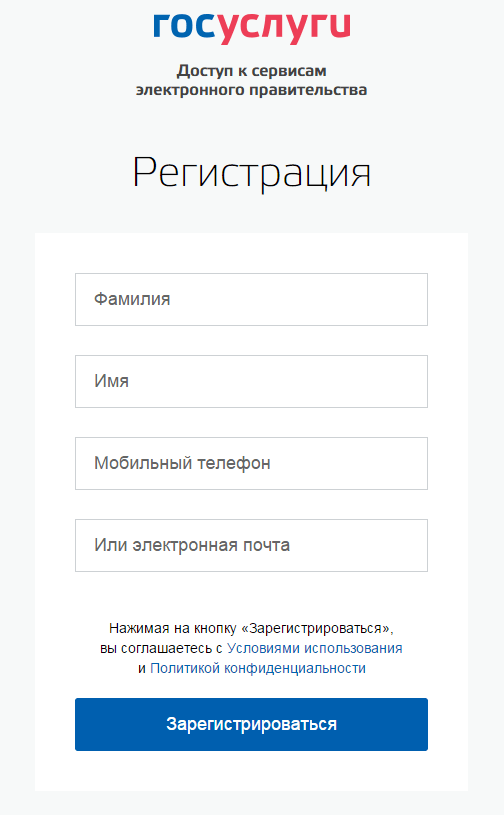
Когда Вы корректно заполнили форму, жмем кнопку «Зарегистрироваться», после чего последует этап подтверждения номера мобильного телефона или электронной почты.

Если Вы указали номер мобильного, то на следующей странице в поле «Код» введите комбинацию из цифр, высланных Вам в виде SMS-сообщения на мобильный телефон, указанный при регистрации. Затем нажимаем кнопку «Подтвердить». В случае если код указан корректно и система подтвердила ваш номер телефона, то на следующем этапе вам будет необходимо придумать пароль и задать его через специальную форму, введя два раза. Будьте внимательны, данный пароль будет использоваться для входа в ваш личный кабинет, поэтому крайне не рекомендуется использовать простые комбинации цифр или букв.
Если же Вы при регистрации указали адрес электронной почты вместо номера мобильного телефона, то Вам потребуется перейти по ссылке из письма, высланного системой на Ваш электронный ящик, после чего так же задать пароль для входа.
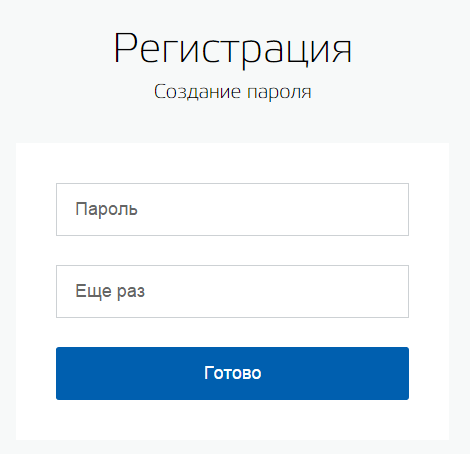
Поздравляем! Регистрация упрощенной учетной записи завершена! Теперь Вы можете пользоваться ограниченным количеством государственных услуг, подтверждение личности для которых не требуется, а так же получать услуги справочно-информационного характера. Для того чтобы вы смогли полноценно пользоваться порталом, вам нужно заполнить личную информацию и подтвердить личность, тем самым повысив уровень аккаунта. Об этом речь пойдет ниже.
Шаг 2. Ввод личных данных
Сразу после уведомления об успешно завершенной регистрации, система перенаправит Вас на форму заполнения личных данных, включающих в себя паспортную информацию и данные СНИЛС, поэтому эти документы необходимо подготовить заранее.
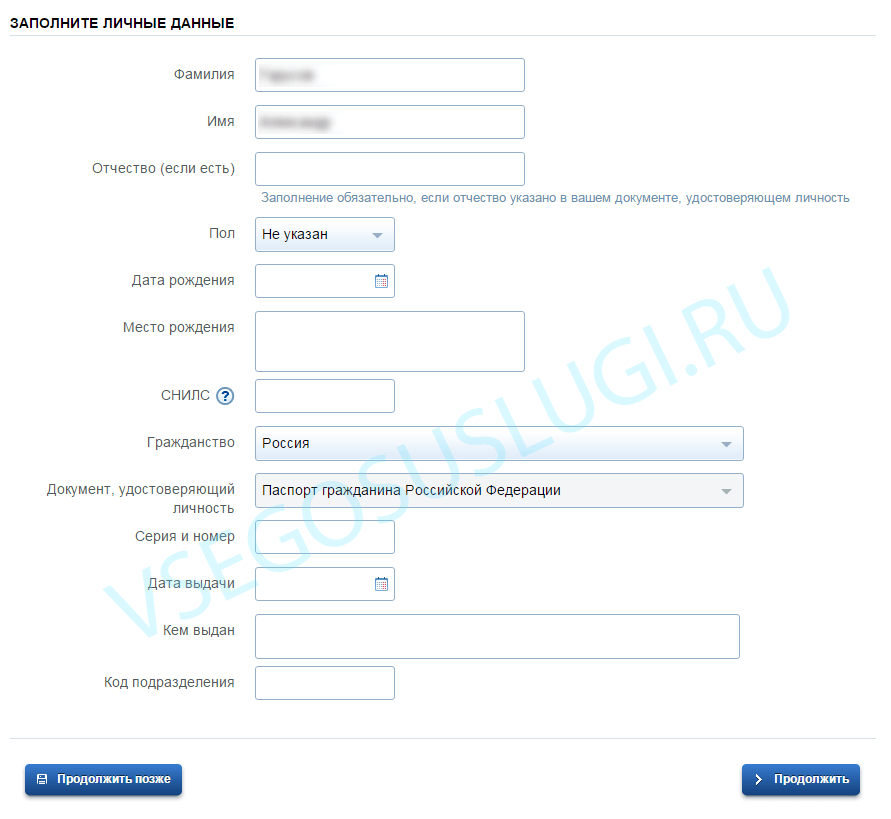
Процедура подтверждения личных данных так же проста и проходит в 3 этапа, а подтвержденная учетная запись имеет огромные преимущества. Благодаря ей Вы сможете пользоваться всеми услугами, представленными на портале, в том числе оформить загранпаспорт через интернет.
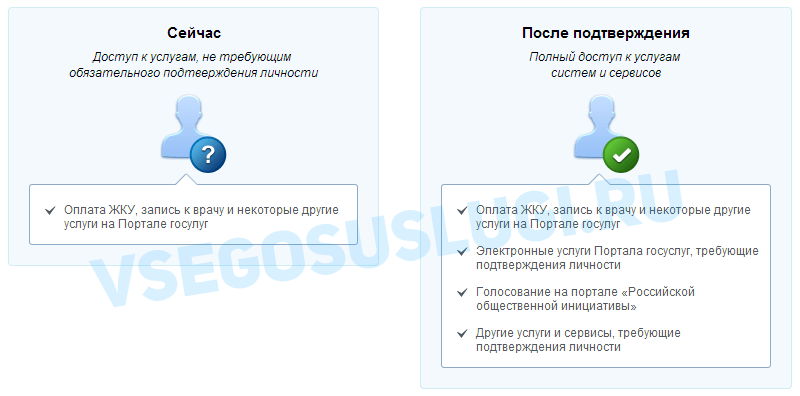
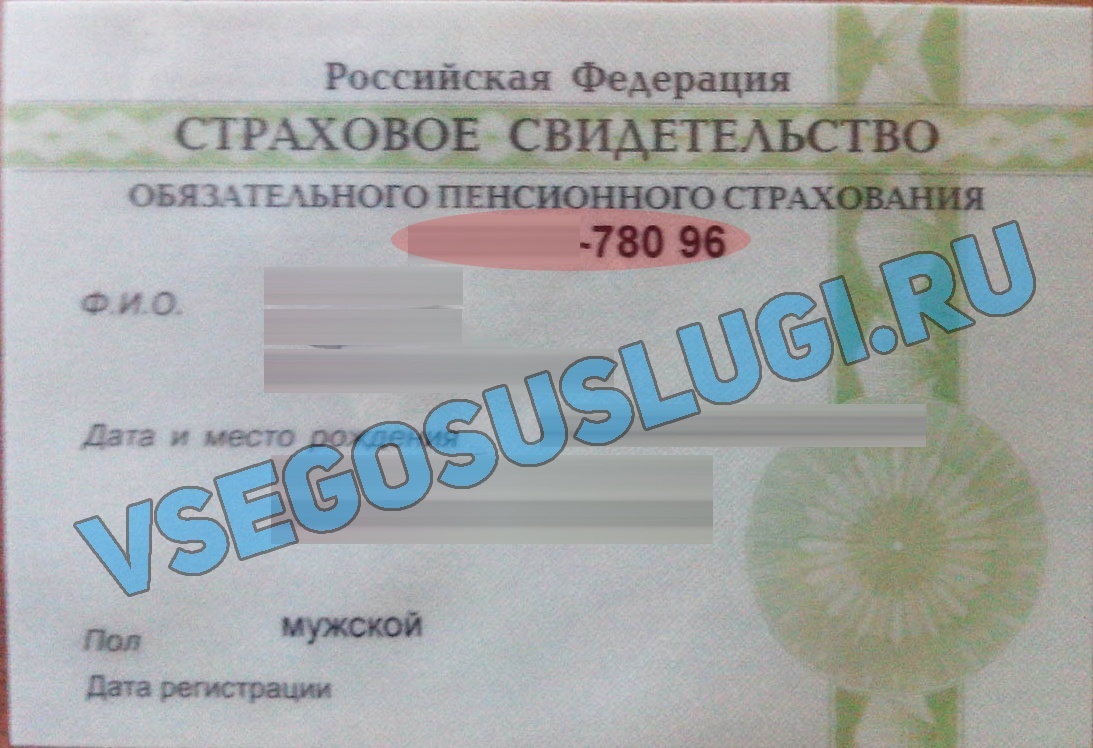
Как уже было сказано Выше, Вам понадобится паспорт и СНИЛС, а точнее его номер (см. ниже).
Личные данные следует заполнять внимательно и аккуратно. Всего Вам предстоит заполнить 12 полей. После этого необходимо отправить введенные данные на автоматическую проверку, нажав кнопку «Продолжить».
Шаг 3. Проверка введенных данных.
После заполнения формы на предыдущем этапе, указанные Вами личные данные отправляются на автоматическую проверку в Пенсионный Фонд РФ и ФМС.
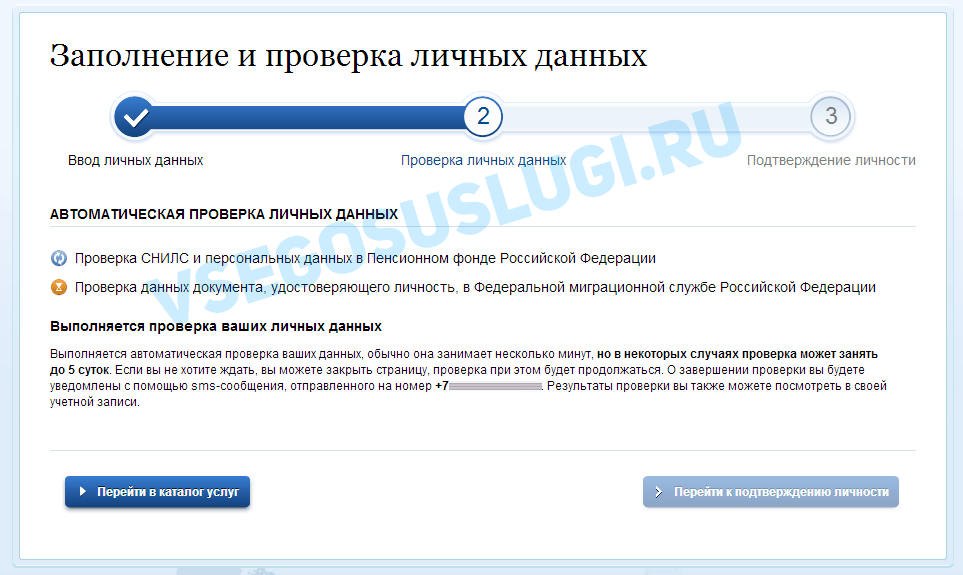
С результатами данной проверки Вы сможете ознакомиться через несколько минут. В особых случаях проверка может занять довольно много времени, но случается такое редко. После того как данная процедура успешно завершится, на Ваш мобильный телефон или на адрес электронной почты будет выслано уведомление с результатом проверки, а так же соответствующее состояние отобразится на сайте.
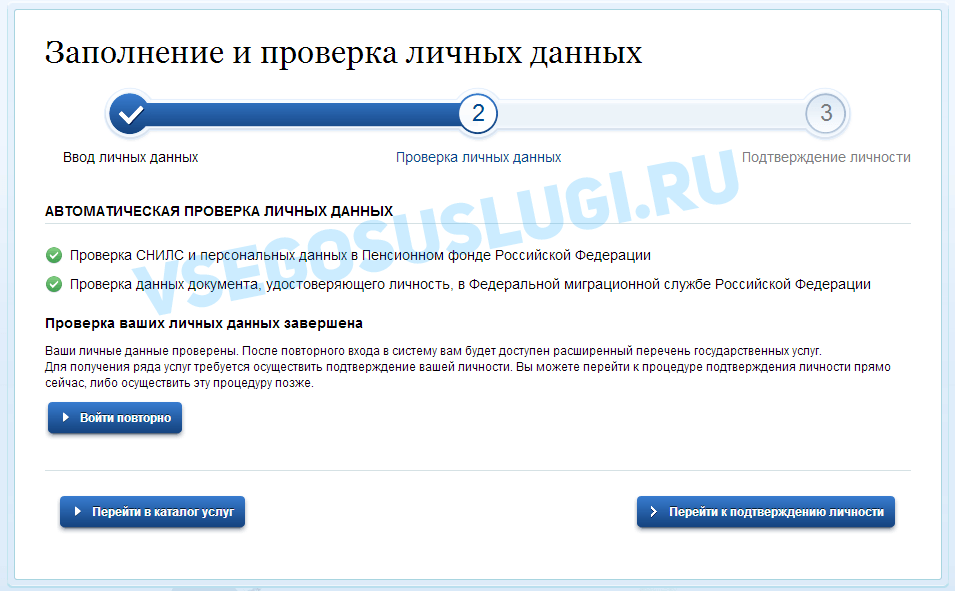
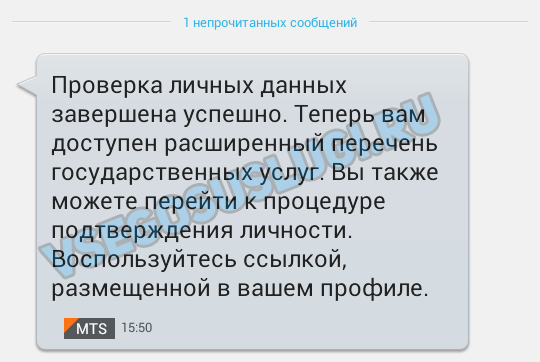
Теперь для продолжения использования портала вам будет необходимо авторизоваться повторно.
Поздравляем! Еще один этап регистрации пройден! Теперь Вы имеете стандартную учетную запись и можете воспользоваться ограниченным набором услуг:
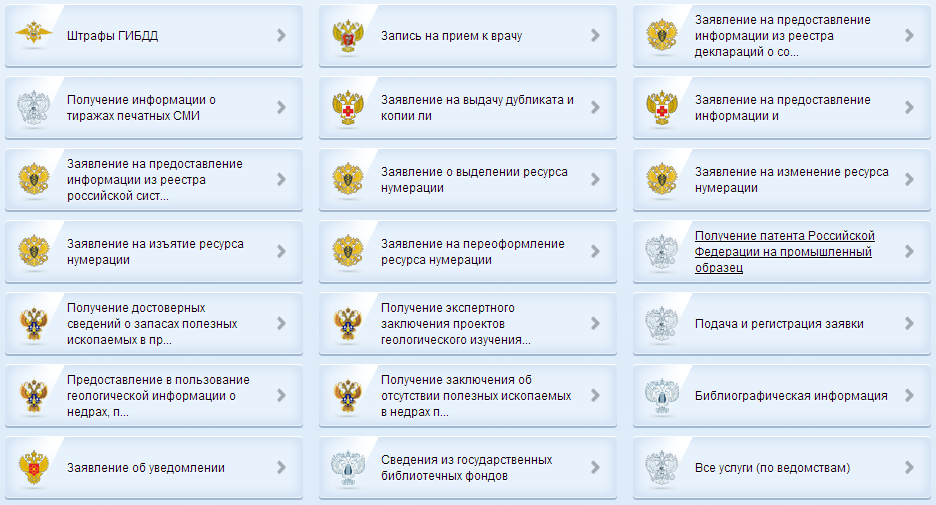
Если в данном списке нет того, ради чего вы регистрировались на портале, это значит, что вам необходимо подтвердить свою личность!
Шаг 4. Подтверждение личности
Для того, чтобы полноценно пользоваться государственными услугами через интернет, Вам необходимо иметь подтвержденную учетную запись. Эта процедура предусматривает ввод на сайте Вашего персонального кода подтверждения, полученного лично одним из доступных способов.
Перейдите на страницу редактирования персональных данных и нажмите по ссылке «Подтверждение вашей личности».

На портале существует 3 способа подтверждения личности:
Личное обращение. Этот способ предполагает посещение специализированного центра обслуживания, каковым может являться отделение Почты России или офис компании «Ростелеком». Подтвердить свою личность таким способом вы можете в любой момент и без ожидания, просто посетив любой из списка предложенных на сайте центров. Вам потребуется предъявить документ, который был указан на этапе ввода личных данных (паспорт гражданина Российской Федерации или иной).
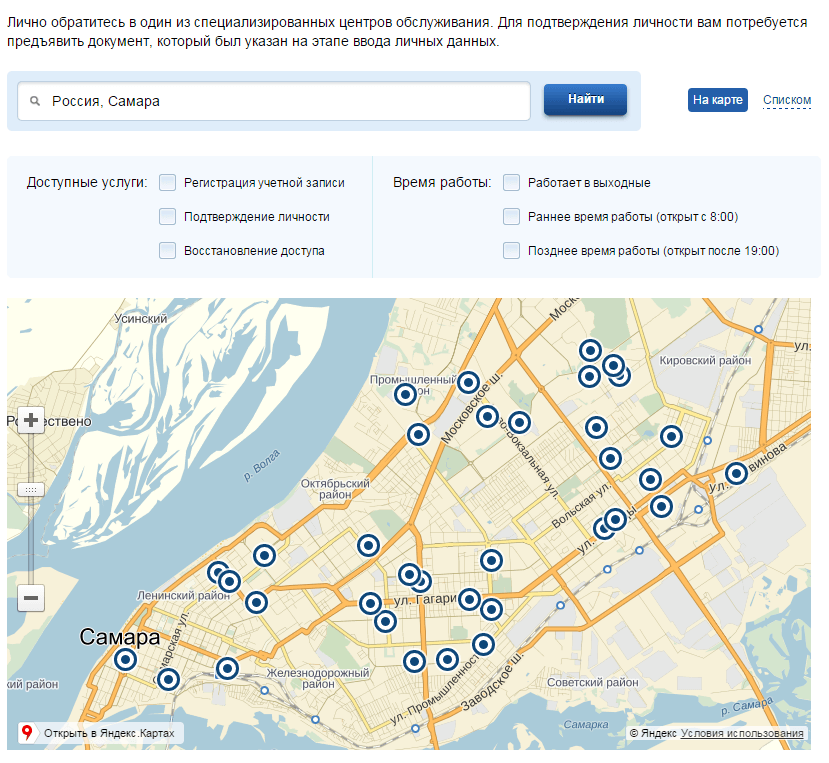
Точками на карте обозначены такие центры. Нажмите на них для получения информации по каждому из центров.
Через Почту России. В этом случае письмо с кодом подтверждения личности будет выслано на указанный вами почтовый адрес. Пример такого письма и его содержимого вы можете видеть ниже. Отметим так же, что код высылается заказным письмом, то есть в почтовый ящик вам придет извещение на его получение в отделении Почты России, где Вам будет необходимо предъявить документ, удостоверяющий личность, и извещение. Среднее время доставки письма составляет около 2-х недель с момента отправки.
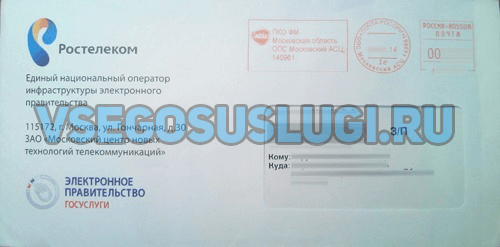
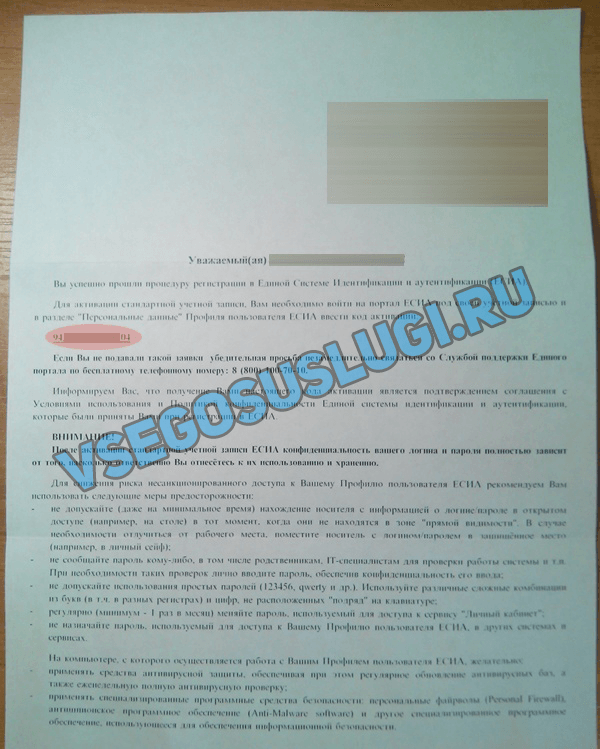
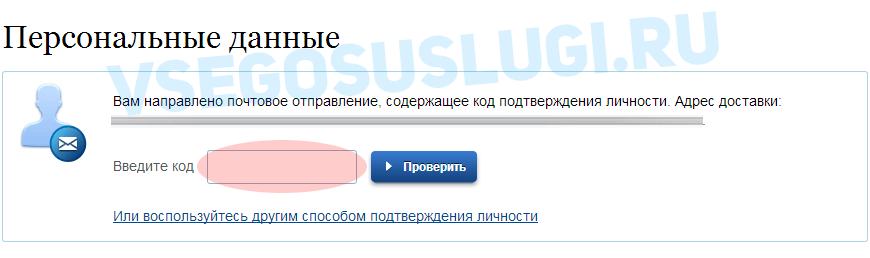
После получения кода данным способом, Вам будет необходимо ввести его в специальное поле на главной странице персональных данных своего личного кабинета, либо на странице подтверждения личности:
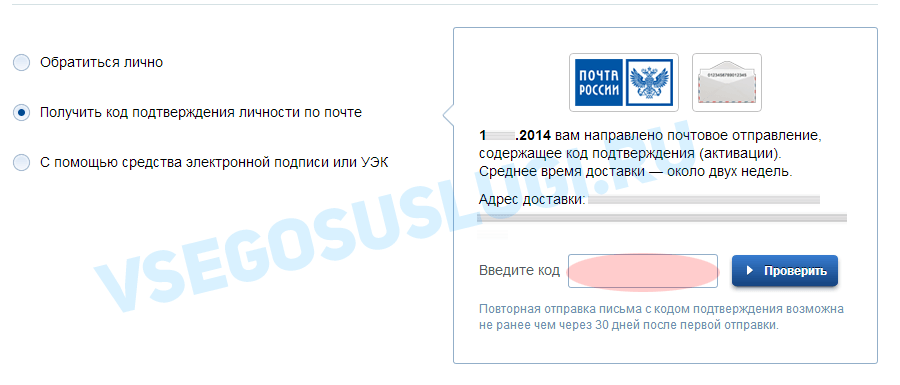
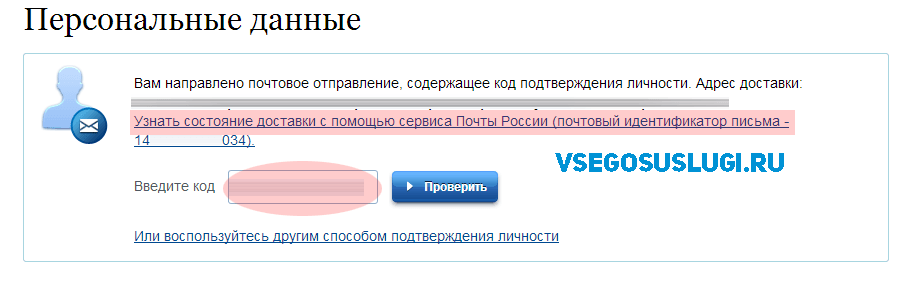
Обращаем внимание на то, что через некоторое время (обычно на следующие сутки) после отправки письма с кодом, для Вас будет доступна бесплатная услуга проверки пути его следования на сайте Почты России (трекинг). Для этого Вам необходимо перейти по специальной ссылке в блоке подтверждения кода на странице персональных данных:
Путь следования письма на сайте почты России выглядит так:
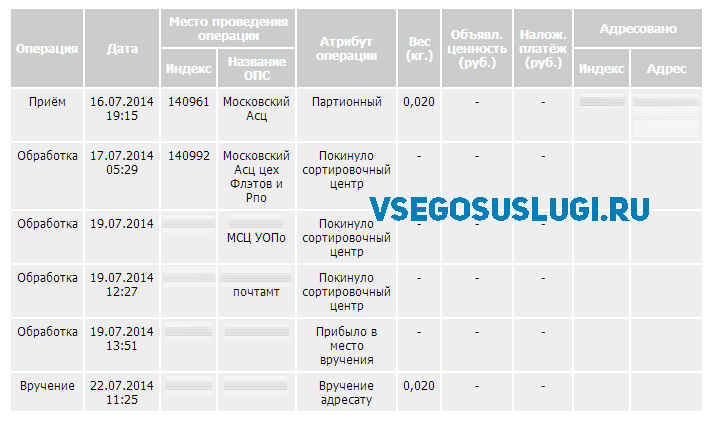
В данном случае письмо с кодом подтверждения дошло за 6 дней.
Также существует способ подтверждения личности с помощью средства электронной подписи или универсальной электронной карты.
Результат
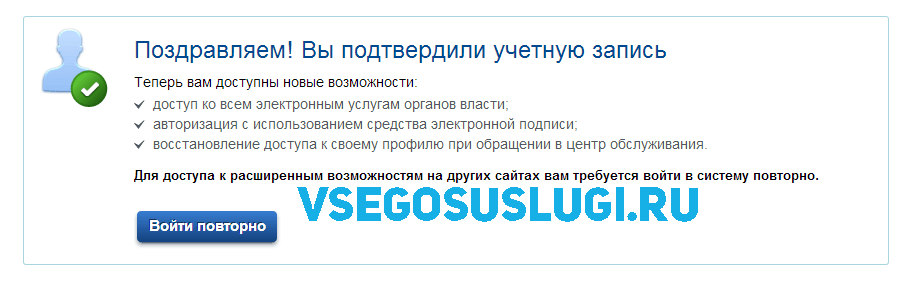
Если код подтверждения личности введен и успешно проверен, то вам станут доступны все услуги на портале, а на странице вашего личного кабинета появится отметка подтвержденной учетной записи! Так же Вам придет SMS-оповещение об успешном завершении процедуры. Поздравляем! Вот некоторые из доступных услуг:
как отправить 4 фото страниц паспорта одним файлом на сайт госуслуг?
Файлы изображений переведи в pdf, склей 4 странички pdf в одну и отправляй вновь полученный (один) файл pdf.
ЛюдмилаМыслитель (6951) 9 лет назад
спасибо, все сделали
Анастасия ЛовкачёваЗнаток (304) 5 лет назад
Как склеить 4 странички в одну?
Виктория НечаеваЗнаток (285) 3 года назад
Можно через программу PDFEditor или через FastStone Image Viewer. Вот здесь подробно описано, как сшить несколько файлов в один для Госуслуг: fotonagosuslugi.ru/kak-zagruzit-skany-i-fajly-dokumentov-na-gosuslugi.htm
Остальные ответы
поместите в одну папку или архив
ЛюдмилаМыслитель (6951) 9 лет назад
в одну папку поместила, а когда начинаешь загружать папка расходится по файлам и их получается 4
Wertyu Просветленный (22225) сделайте архив RAR
К тексту письма элементарно присоедини 4 снимка. В чём проблема?
Если хочешь, до того вложи их в одну папку.
ИМХО, нет никакого смысла архивировать или переводить в pdf.
ЛюдмилаМыслитель (6951) 9 лет назад
просят чтоб одним файлом было не идет 4 снимка
VeniaminИскусственный Интеллект (253416) 9 лет назад
Если хочешь, можешь сшить эти 4 снимка в один в любой сшивалке, например, FastStone Image Viewer
Людмила Мыслитель (6951) спасибо, все сделали
заархивируй и отправ архивом
ЛюдмилаМыслитель (6951) 9 лет назад
спасибо, уже сделали.
Сергей ШариповУченик (157) 5 лет назад
Точняк спасибо
Елена ВойтПрофи (566) 4 года назад
спасибо zip папкой получилось наконец
Елена БуяноваЗнаток (462) 3 года назад
Принимает только скан копии. Ни каких папок не принимает
Не так всё просто. Чтобы фильтр на сайте пропустил файл PDF со сканами документов, мне пришлось делать экшен для Фотошопа, который приводил каждый скан к нормируемым параметрам. И потом, после открытия всех обработанных сканов в окне Фотошопа, я запускал ещё один экшен для помещения этих сканов в документ формата PDF, задавал нужную степень сжатия. В итоге 6 сканов получились весом 840 Кб, и фильтр на сайте пропустил файл. Делал несколько файлов с разной степенью сжатия, один из них пролез. Экшены находятся здесь: ______http://www.plati.com/asp/seller.asp?ids=295536
Теперь охранников заставляют иметь дело с сайтом Госуслуг, человек помыкался и ко мне обратился. А если надо отправить туда своё фото на загранпаспорт или охотбилет, по ссылке и такой экшен есть.
Алексей ОщепковЗнаток (283) 6 лет назад
А вот недавно не получилось (что-то в настройках сайта изменили) закинуть на сайт документы, собранные в один PDF. Пролезли сканы документов на этот сайт в таком варианте. Каждый скан документа приводился экшеном к одному нормируемому размеру, при сохранении результата обработки фотошоповский движок степени сжатия в JPEG я ставил ровно на середину. Далее каждый файл архивировал в отдельный RAR-архив. 6 архивов сайт принял. Личное фото обрабатывалось так же, как и сканы документов, вместе с ними было отправлено.
Долго мучился с отправкой файлов в госуслуги. Тоже нужно было отправить одним файлом. Нашел хорошую прогу онлайн. https://pdf.io/ru/
Итак правило действия
1 Если файл JPG переводим его в PDF
2 Если несколько страниц, в прграмме есть функция объединить файлы PDF
3 Объединяем в один файл . Отправляем. Наслаждаемся
Удачи
«AV»Ученик (110) 3 года назад
Максимальный размер прикрепляемого файла — 2Мб
Допустимые типы: .tif, .tiff
Документы, содержащие несколько листов, сканируются в один файл.
Сканирование образов документов осуществляется с учетом следующих требований:
формат изображения: BW;
разрешение: 300*300dpi;
глубина цвета: 1 бит (чёрно-белый цвет);
формат готового файла: многостраничный TIF.
Мария ГудковаУченик (194) 3 года назад
Спасибо тебе добрый человек. Все быстро получилось без заморочек
ПавелЗнаток (495) 3 года назад
Дай Бог тебе здоровья! То что нужно!
Александр ГригорьевУченик (133) 3 года назад
Спасибо Вам огромное, три дня мучаюсь, вопросы на госпортале задаю! И только ваша подсказка помогла (надеюсь все пройдет гладко) Спасибо Вам еще раз.
Екатерина ЛиЗнаток (310) 3 года назад
Получилось. Спасибо!
добрый день ШведоваУченик (102) 3 года назад
Пытаюсь заполнить заявление на госуслугах московской области. Если я уменьшу файлы до PDF и объединю в один, ничего страшного не будет?
Как сжать документы для отправки в госуслуги
Для отключения данного рекламного блока вам необходимо зарегистрироваться или войти с учетной записью социальной сети.
Сообщения: 2417
Благодарности: 465
Цитата bredych:
| У вас лимит — 8 метров. В чем проблема? » |
Как я уже указывал (надо лишь внимательно читать), проблема не только в лимите 8 метров, но и в лимите на 8 файлов. Запихнуть 18 листов в 8 файлов и при этом уложиться в 8 метров было проблемой, потому что многостраничный файл при создании получался катастрофически жирнее, чем сумма исходных одностраничных файлов.
Цитата bredych:
| Если разрешен многостраничный тифф, то в него сразу можно и сканировать » |
Ну тут получилось так, что работать пришлось уже с готовыми PDF.
Сообщения: 2363
Благодарности: 224
Цитата dislike:
| потому что многостраничный файл при создании получался катастрофически жирнее, чем сумма исходных одностраничных файлов. » |
значит кривые настройки вашего конвертера. с ирфаном пдф не клеил никогда, а при работе в, напр, пдф фактори, подобного маразма не наблюдал.
Сообщения: 2417
Благодарности: 465
В irfanview я клеил TIFF, а не PDF. И настроек при этом практически нет никаких.
Сообщения: 677
Благодарности: 313
| Конфигурация компьютера |  |
| Процессор: AMD Ryzen 5 1600 | |
| Материнская плата: GIGABYTE B450M DS3H | |
| Память: Kingston ValueRAM [KVR24N17S8/8] 8 ГБ | |
| HDD: KINGSTON SV300S37A120G ATA 120ГБт SSD; SAMSUNG HD501LJ, SATA, 500ГБт; ST2000VM003-1CT164 ATA Device 2ТБт | |
| Видеокарта: GIGABYTE Radeon R7 250 1100Mhz PCI-E 3.0 2048Mb 1800Mhz 128 bit DVI HDMI HDCP | |
| Звук: Realtek ALC887 | |
| Блок питания: CoolerMaster MasterWatt Lite 600W, 2019 | |
| Монитор: Samsung SyncMaster 2443, 24» | |
| ОС: Windows 10 Pro 64Bit |
Цитата dislike:
| Ну тут получилось так, что работать пришлось уже с готовыми PDF. » |
В Acrobat Pro (это который не Reader, а который платный), есть пункт «Оптимизация pdf». Современные версии эффективностью не поражают, а вот старенькая 7 Pro версия ужимала pdf на ура. Вроде бы где-то читал, что он разбивает картинку на кусочки, и для каждого выбирает оптимальное разрешение (впрочем не уверен, что это так, но точно помню, что еще удаляет ненужную инфу).
Так вот файл с кучей чертежей формата А1+ (т.е. где достаточно много белого листа) он ужал с немереных 100мБт до 2,5 без ощутимой визуальной потери качества. Понятно, что исходный файл был неоптимален, но результат в любом случае мои ожидания превзошел. Полагаю, результат всегда будет зависит от конкретного содержания, вероятно сканированный текст настолько сильно не ужмешь, но с попробовать можно.
Цитата bredych:
| Если вопрос только в ужимании 13 страниц в 1 метр, то можно играться опять же с разрешением и палитрой цветов, в зависимости от этого выбирая формат, в который сканируется. » |