MSI Afterburner как включить фпс в игре
В MSI Afterburner можно включить мониторинг фпс. Частота кадров в секунду будет отображаться поверх всех окон – график или числовое значение размещается в левом верхнем углу экрана. Это очень удобная функция, позволяющая определить, насколько повысилась производительность в игре после разгона. Кроме того, счетчик фпс используется и как мониторинговое средство, позволяющее оценить производительность системы в различных сценах.
Для чего нужен показ фпс
После изменения напряжения ядра и других параметров, обеспечивающих прирост производительности за счет разгона, рекомендуется включить счетчик фпс. Показатель частоты кадров обновляется в реальном времени. Счетчик может быть выведен в виде числового показателя, графика или комбинированного индикатора.
По частоте кадров легко определить, насколько эффективными оказались сделанные изменения. В некоторых случаях этого не требуется, например, когда разница в плавности воспроизведения игры получается очень значительной. Обычно результат куда менее грандиозный и для определения разницы необходимо включить показ фпс в программе MSI Afterburner.
Как включить счетчик фпс – процесс
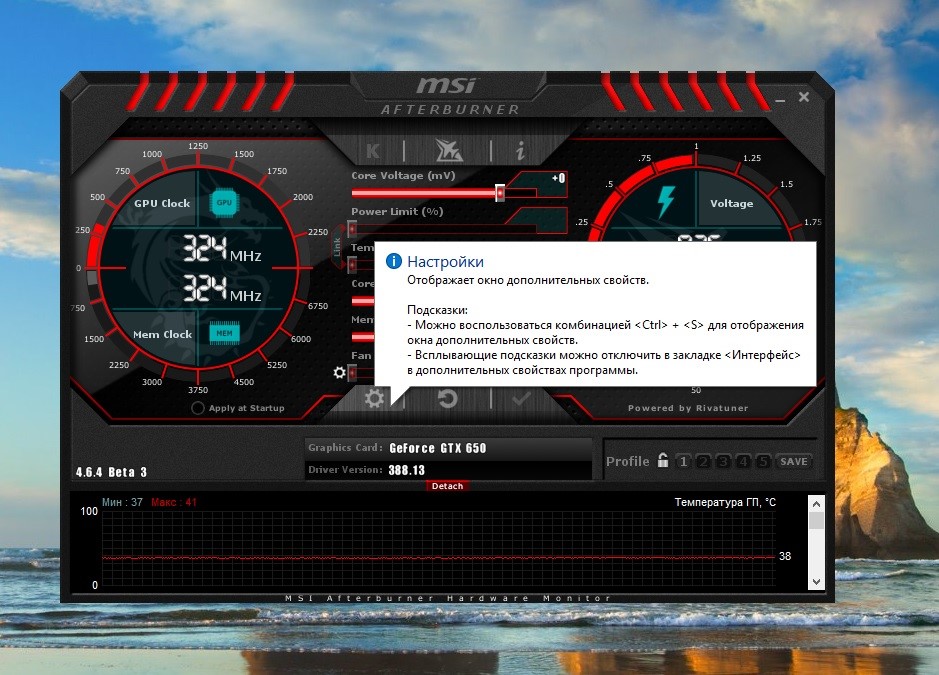
Запустите программу MSI Afterburner. Войдите в настройки программы и перейдите на вкладку Мониторинг.
В поле Активные графики мониторинга найдите показатель Частота кадров и кликните по соответствующей строчке левой кнопкой мыши.
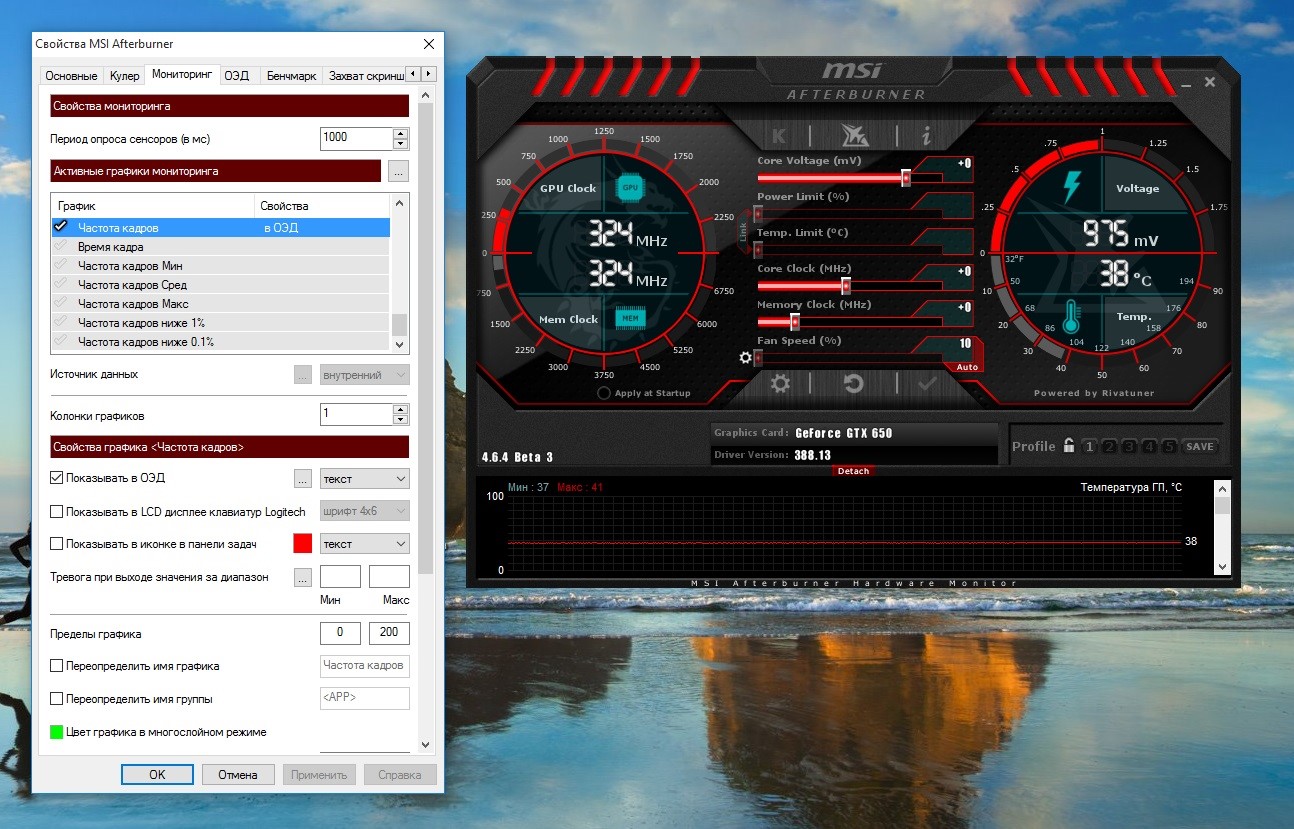
Внизу, в разделе Колонки графиков, отметьте галочкой поле Показывать в ОВЭД (во время игры). Поле Текст, находящееся справа напротив, оставьте без изменений – в этом случае частота кадров будет отображаться цифрами. При необходимости активируйте вывод в виде графика. Большинству пользователей последний способ отображения не требуется, по умолчанию установлено значение Текст.
Нажмите кнопку Применить. Далее нажмите ОК. Запустите игру – теперь MSI Afterburner будет показывать фпс. Программа отображает частоту кадров корректно, данные обновляются онлайн.
Сохраните настройки в одном из доступных профилей.
Обратите внимание! Если вы закроете MSI Afterburner, то включенный счетчик деактивируется.
При установке программы также инсталлируйте и RivaTuner. Компонент изначально отмечен для инсталляции. Без Riva Tuner включить отображение счетчика частоты кадров в игре невозможно.
Включенный счетчик фпс не работает
Убедитесь в том, что поле Показывать в ОВЭД отмечено галочкой. Также проверьте все ли действия, описанные выше, выполнены. Если в настройках программы отсутствует строчка Показывать в ОВЭД, то в этом случае необходимо установить RivaTuner – возможно, во время инсталляции вы случайно отключили соответствующий модуль.
На нашем сайте вы можете скачать последнюю версию MSI Afterburner. Программа поставляется со всеми модулями и компонентами, позволяющими включить fps, разогнать видеокарту и воспользоваться другими возможностями. Установите MSI Afterburner и оцените частоту кадров в любимых играх!
Как вывести мониторинг MSI Afterburner на экран
MSI Afterburner — это утилита, предназначенная для управления видеокартами. Программа дает возможность включать мониторинг информации в игре, видеть способности оборудования и наблюдать за производительностью системы. Мониторинг необходим при разгоне видеокарты для периодического тестирования, чтобы отслеживать все параметры, а при необходимости вовремя производить корректировку и избежать поломки.
Вкладка «Мониторинг»
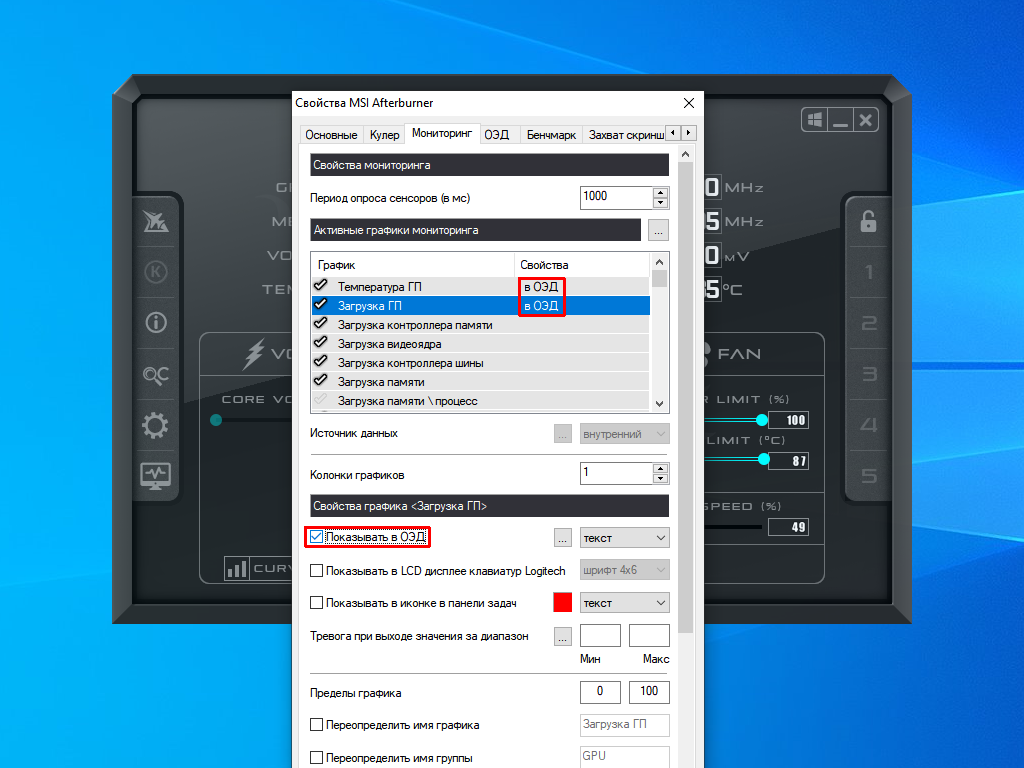
После того как вы установили и запустили утилиту MSI Afterburner, зайдите в «Настройки» выберите «Мониторинг». Найдите графу «Активные графики монитора», чтобы решить какие параметры должны быть выведены. Обозначьте необходимые позиции. Перейдите в нижнюю часть экрана и поставьте галочку рядом с надписью «Показывать в Оверлейном Экранном Дисплее». Если собрались производить мониторинг нескольких параметров, тогда по очереди добавьте другие. Подтвердите действие, кликнув на «ОК».
Если отметили все правильно, то справа в окне под надписью «Свойства» вы увидите надпись «в ОЭД».
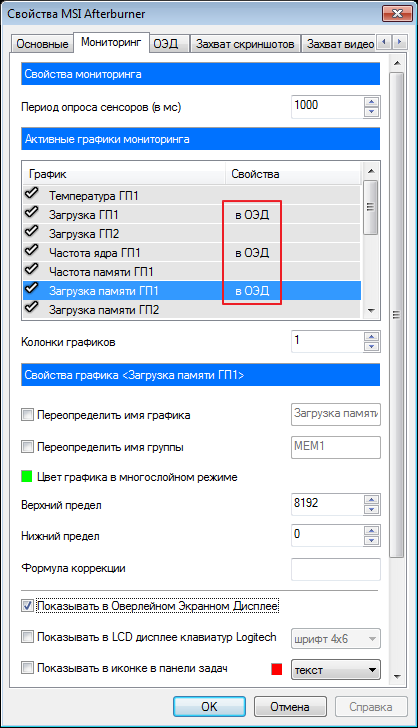
Не выходя из настроек, откройте «ОЭД». Если вдруг вы не смогли найти эту надпись, значит, когда загружали утилиту, не произвели установку дополнительной программы Riva Tuner. Приложения работают совместно, поэтому игнорировать предложения об их одновременном использовании на ПК нельзя. Произведите переустановку MSI Afterburner, при этом не убирайте галочку, которая находится рядом с Riva Tuner. После загрузки проблема пропадет.
Теперь необходимо произвести настройку горячих клавиш, благодаря которым вы сможете осуществлять управление окнами монитора. Для этого поставьте курсор в необходимое поле, а затем кликните на требуемые клавиши, которые сразу же отобразятся на экране.

Нажмите «Дополнительно». На этом этапе потребуется программа Riva Tuner. Включите требуемые функции, которые указаны ниже на скриншоте.

Если захотите изменить цвет шрифта, то кликните на поле «On-screen Display palette».
Чтобы изменить масштаб, воспользуйтесь функцией «On-screen Zoom».
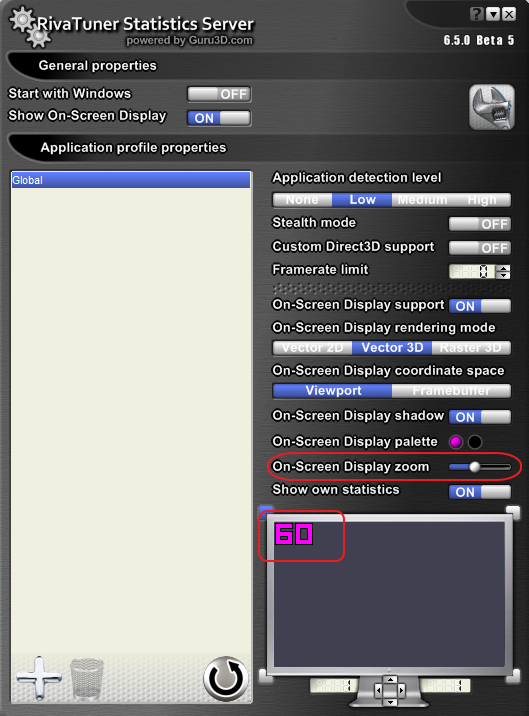
При желании сможете изменить размер шрифта. Для этого зайдите в «Raster 3D».
Все изменения, которые вы производите, будут отображаться в специальном окне. Чтобы было удобнее, переместите текст в центр. Для этого потяните его при помощи мышки в сторону. Таким же образом он начнет отображаться на экране в момент мониторинга.
Чтобы проверить результат, запустите игру. На экране появиться информация о загрузке видеокарты, отобразившейся согласно вашим настройкам.
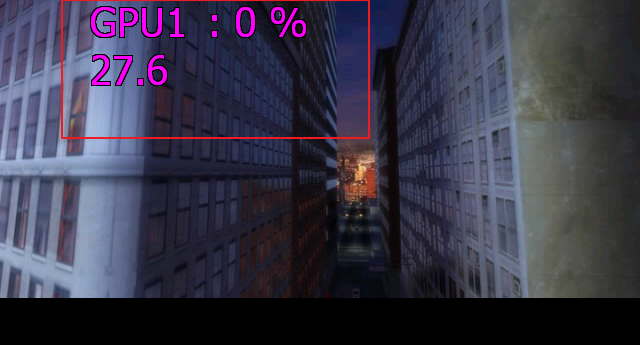
Мониторинг производительности
Информация, которая предоставляется в верхнем углу слева, называют «OSD» (экранным меню). Это самая применяемая функция утилиты MSI Afterburner, которая дает возможность следить за производительностью «железа» в процессе игр.
Скачайте установщик MSI Afterburner, при этом не отказывайтесь от установки программы Rivatuner Statistics Server. Запустите скачанную утилиту. Нажмите на надпись «Настройки» (Settings).
Кликните на кнопку «Monitoring», зайдите в «Active hard ware monitoring graphs». Отметьте галочками информацию, которую хотите видеть на мониторе.
Чтобы нужные сведения появились на экране, поставьте галочку рядом с опцией «Show in On-Screen Display».
В графе «Properties» найдите кнопку «in OSD». Изменять порядок информации, которая выводится на экран, вы сможете при помощи перетаскивания требуемых пунктов вниз или вверх.
Текст, который отображается на экране, вы можете изменять по собственному усмотрению возле надписи «Override group name». Для сохранения параметров и выхода в программу не забудьте нажать «ОК».
Настройка внешнего вида меню
Показать мониторинг на экране помогут настройки, используемые в программе Riva Tuner (устанавливается на ПК автоматически):
1. Нажмите на иконку «Riva Tuner».
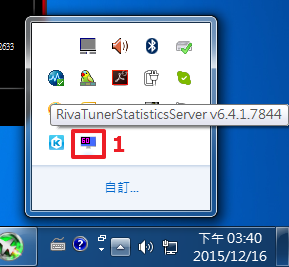
2. Откроется меню с настройками, доступными для изменения. Для улучшения видимости экрана можете использовать «On-Screen Display shadow». Функция «On-Screen Display pallet» дает возможность выбрать любой цвет для текста и для тени. Также в этом окне вы сможете изменить расположение меню на мониторе.
После того как внесли необходимые изменения, запустите игру. В процессе наблюдайте за результатами.
MSI Afterburner — удобный инструмент для всех геймеров. Он подходит для настраивания лучшей производительности игр. Утилиту постоянно обновляют, что является гарантией стабильности и полной совместимости с любым оборудованием.
Как включить мониторинг в MSI Afterburner
MSI Afterburner – это одна из лучших программ для разгона видеокарты. Но её возможности куда шире, она может делать скриншоты, захватывать видео, а также выводить мониторинг. На самом деле Afterburner лишь передаёт данные для вывода другой программе – RivaTuner Statistics Server.
Мы покажем не только как включить мониторинг в MSI Afterburner, но и как выбрать и настроить элементы, а ещё и то, как расширить возможности мониторинга, добавив сенсоры материнской платы, графики и даже изображения. С помощью такого мощного инструмента можно также выявить проблемы с производительностью, о чём мы тоже не забудем рассказать.
Настройка внешнего вида
Для того, чтобы включить мониторинг, надо в настройках MSI Afterburner перейти во вкладку Мониторинг и у любого элемента включить Показывать в ОЭД (оверлейный экранный дисплей). После этого запустится RivaTuner Statistics Server и включится мониторинг. Теперь вы знаете как включить оверлей MSI AfterBurner.
Отключить мониторинг Afterburner можно убрав все элементы (снять галочку Показывать в ОЭД с зажатой клавишей Shift). Помимо этого, в соседней вкладке настроек ОЭД можно задать горячие клавиши для скрытия мониторинга.
Также стоит отметить, что программа не имеет раздельных настроек для каждого пользователя, поэтому желательно сохранить свои настройки в профиле. Перед этим необходимо в настройках во вкладке Профили расширить их содержимое (Содержимое профилей – Настройки мониторинга).
Riva tuner Statistics Server (RTSS)
Как было сказано, RivaTuner Statistics Server (RTSS) занимается непосредственно выводом мониторинга на экран. В связи с этим часть настроек находится именно в ней. Давайте рассмотрим их подробнее.
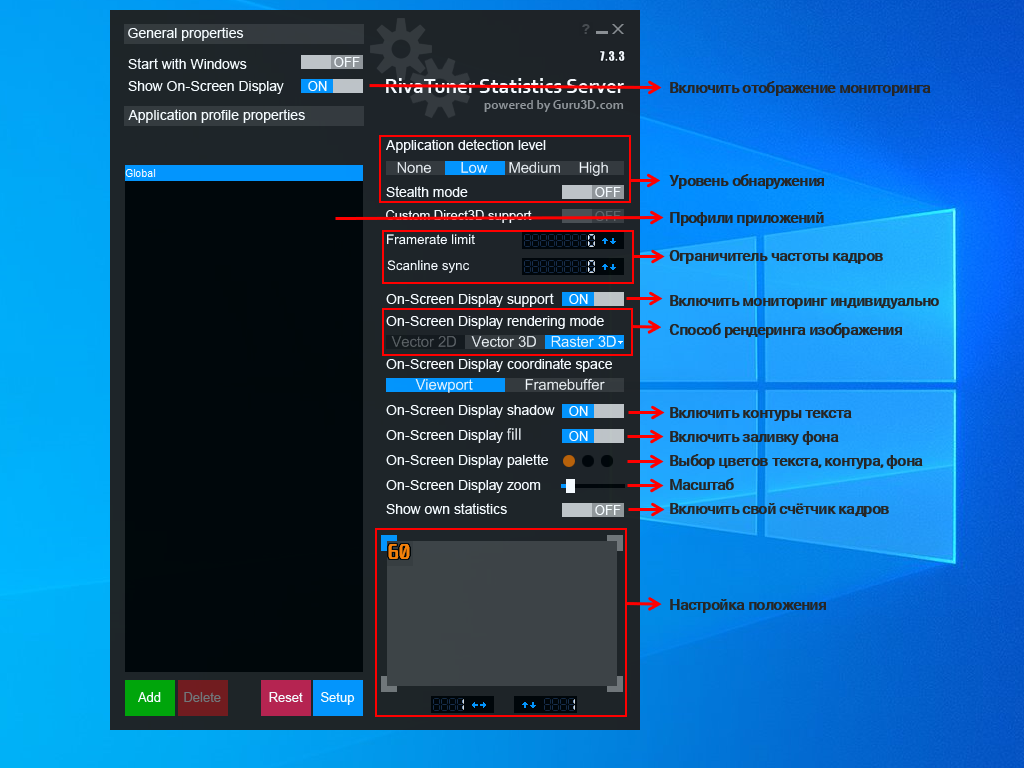
Основные элементы управления RTSS
- Включить мониторинг можно как глобально, так и индивидуально, для этого создаются профили для приложений. К сожалению, указать конкретное приложение нельзя, определение идёт по имени процесса.
- Уровень обнаружения в общем случае трогать не стоит, но в редких случаях его повышение помогает найти активное 3D-приложение.
- Ограничитель частоты кадров – это весьма полезная вещь. Можно задать ограничение как глобально, так и индивидуально для приложения. Применяется в играх без вертикальной развёртки или там, где она отключается в меню. Высокая частота может создавать излишнюю нагрузку, а также вызывать резонанс в дросселях питания видеокарты, что приводит к характерному писку.
- Способ рендеринга стоит оставить Raster 3D. Он позволяет выбирать шрифт, а также необходим для вывода изображений и анимации. Шрифт выбирается нажатием на кнопку Raster 3D, аналогичным способом выбирается цвет текста и фона (цвет контура доступен только в Vector 3D).
- Расположение. Мониторинг можно расположить в одном из углов экрана. Отступ можно задать как перетаскиванием счётчика в рамке, так и заданием смещения вручную.
Также стоит отметить наличие собственного редактора в RTSS (плагин OverlayEditor.dll), его возможности гораздо шире благодаря разметке с собственным гипертекстовым языком. Редактор открывается двойным щелчком или кнопкой Настроить.
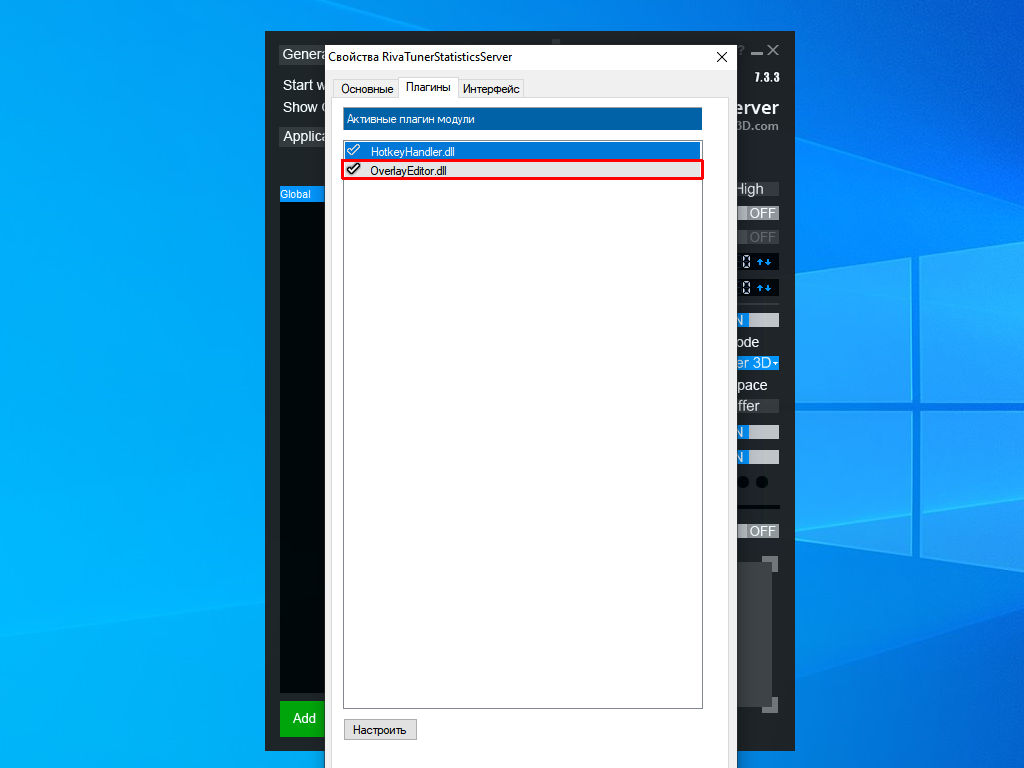
Надо поставить галочку для включения плагина
Как можете заметить, собственный мониторинг способен отображать графики, столбчатые диаграммы, изображения и спрайтовую анимацию.
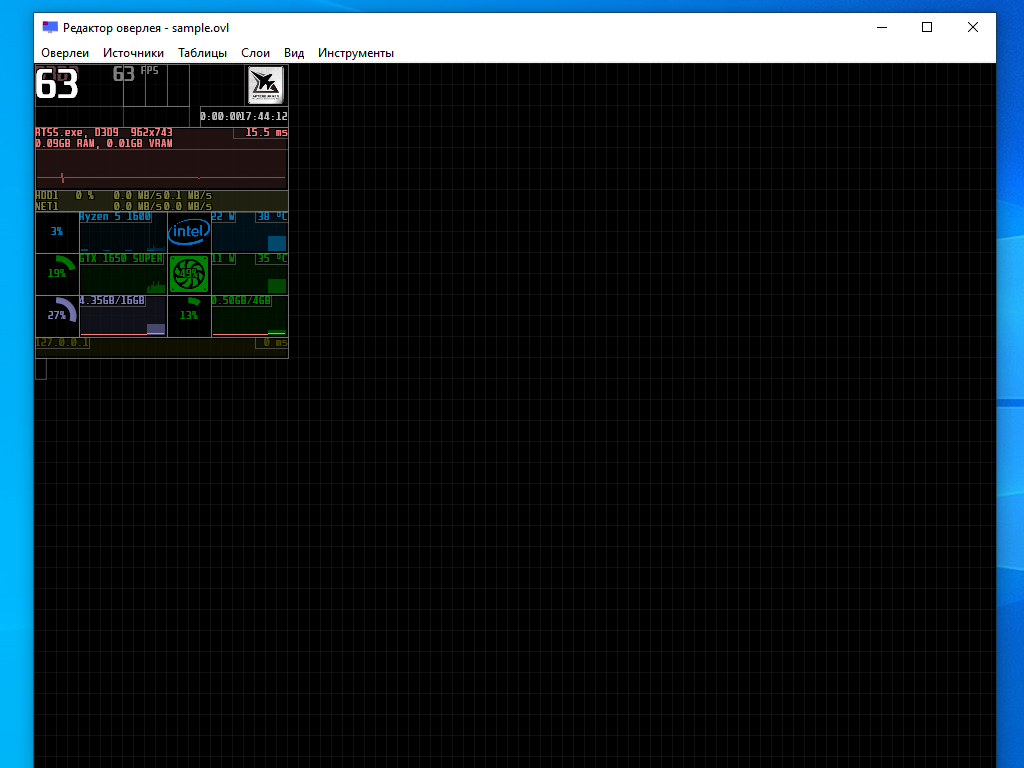
Пример собственного оверлея RTSS
Работать с редактором не так просто, например, изображения необходимо положить в один файл, а для создания новых элементов надо разбираться в разметке. Далее мы рассмотрим несколько примеров.
MSI Afterburner
Как мы уже выяснили, мониторинг MSI Afterburner опирается на RTSS. По сути, он отправляет свой оверлей на отрисовку. Для пользователя в этом есть как плюсы, так и минусы. С одной стороны программа позволяет включить готовые элементы, а с другой – настройка внешнего вида сильно ограничена. Большая их часть содержится на вкладке Мониторинг.
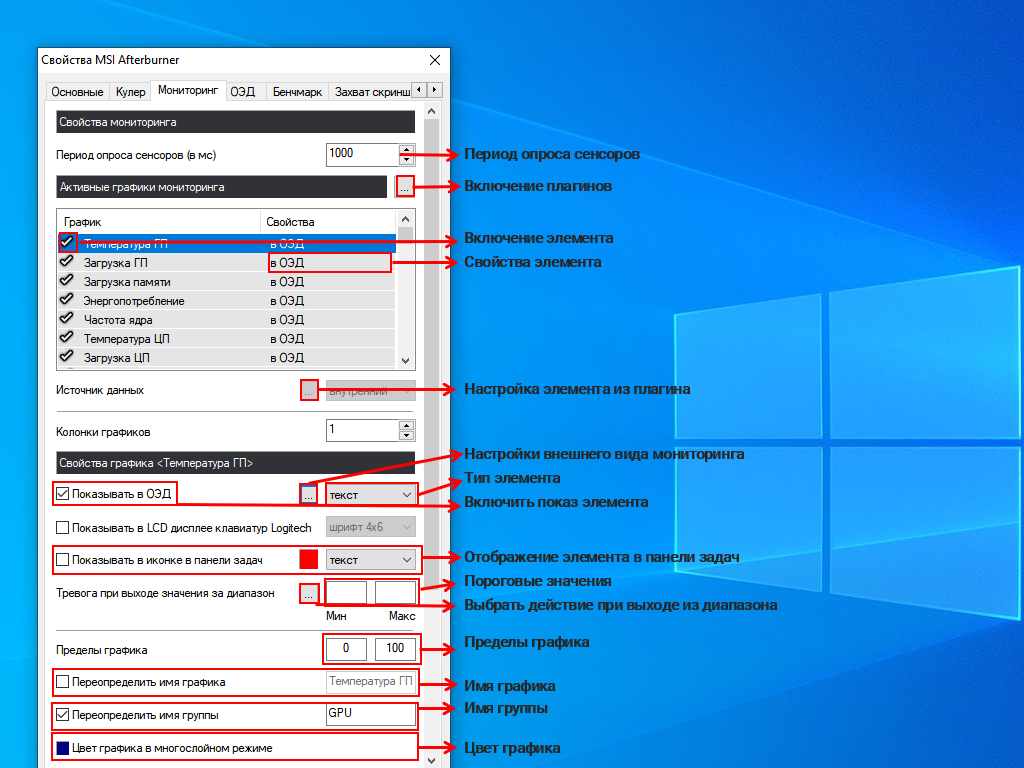
Период опроса сенсоров менять не стоит, так как его уменьшение приведёт к снижению производительности. Под этим параметром находится кнопка включения плагинов, которые могут значительно расширить возможности мониторинга.
Большая часть элементов включена по умолчанию. Даже без добавления на оверлей программа считывает их показания, что может использоваться другими программами или для добавления иконки в панель задач. В свойствах элемента можно увидеть, где используется элемент: В ОЭД (текст, график), иконка, LCD дисплей клавиатуры.
Источник данных зачастую выбрать нельзя, эта опция доступна только для некоторых плагинов. В связи с этим вы не можете указать собственную размерность и единицы измерения.
Настройка внешнего вида мониторинга содержит 4 темы на выбор: Классическая, Модерн, Модерн моно, Модерн Веб. Классическая и Модерн моно используют цвет из RTSS, остальные две переопределяют его. Остальные настройки мы рассмотрим в примере.
Переопределение имени группы – это один из главных параметров, с его помощью вы можете расположить в одной строчке сразу несколько элементов. Учтите, что по умолчанию используется шрифт без кириллицы (шрифт выбирается в RTSS).
Также стоит отметить, что Afterburner тоже может использовать некоторые элементы гипертекста, например, имя группы можно задать в виде %CPU%, %GPU%. Такая запись позволит автоматически подставить модель процессора или видеокарты.
Настройка мониторинга MSI Afterburner в играх
Основные параметры
Перед тем, как начать перечисление параметров, стоит сделать важное замечание: процессоры и видеокарты могут иметь разные наборы сенсоров, поэтому некоторые из параметров вы можете у себя не найти.
Пожалуй, главные параметры – это количество кадров и время кадра. Также вы можете вывести частоту кадров ниже 1% и 0.1%, они покажут среднее значение, отбросив 99% и 99.9% результатов, которые были выше них. С их помощью можно оценить плавность картинки. Учтите, что для подсчёта средних значений надо включить Бенчмарк. Горячие клавиши для включения задаются в одноимённой вкладке настроек. Время кадра удобно выводить в виде графика, скачки на нём будут символизировать о появлении долгих кадров.
Если же говорить об аппаратной части, то для определения состояния важно знать температуру, загрузку, текущую частоту и энергопотребление как видеокарты, так и процессора. Также важными параметрами являются показатели загрузки оперативной и видеопамяти.
Акустический комфорт определяется скоростью вращения вентиляторов, это показатель также можно вывести на мониторинге (некоторые вентиляторы нельзя мониторить, например, вентилятор блока питания, который нередко становится главным источником шума.
Плагины
Некоторые параметры доступны только через плагины. Наиболее полезные GPU.dll, HwInfo.dll и PerfCounter.dll.
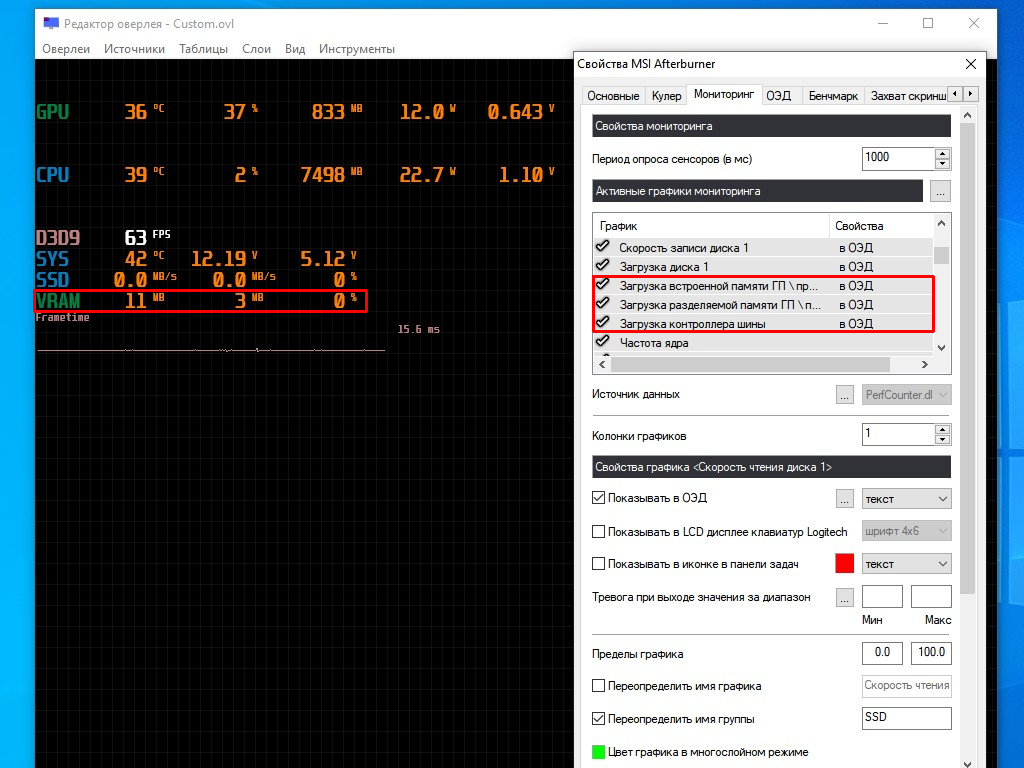
GPU.dll позволяет выводить значения встроенной и разделяемой памяти ГП, первая непосредственно распаяна на видеокарте, а вторая берётся из оперативной памяти. Эти показатели полезны для выявления нехватки видеопамяти. Также в этом случае поможет параметр Загрузка контроллера шины. Он показывает загрузку шины PCI-e, через которую видеокарта получает недостающие текстуры.
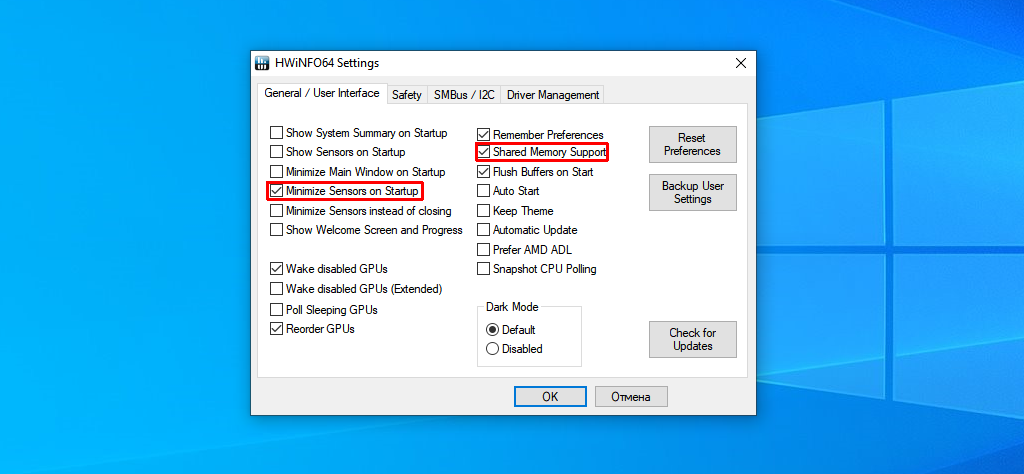
Программу HWiNFO64 также можно подключить к мониторингу. Для этого в настройках программы необходимо выбрать параметры Minimize Sensors on Startup и Shared Memory Support. С плагином HwInfo.dll вы можете получить показания практически каждого доступного сенсора, начиная от тех, что доступны по умолчанию в Afterburner, заканчивая напряжением блока питания и температурой материнской платы.
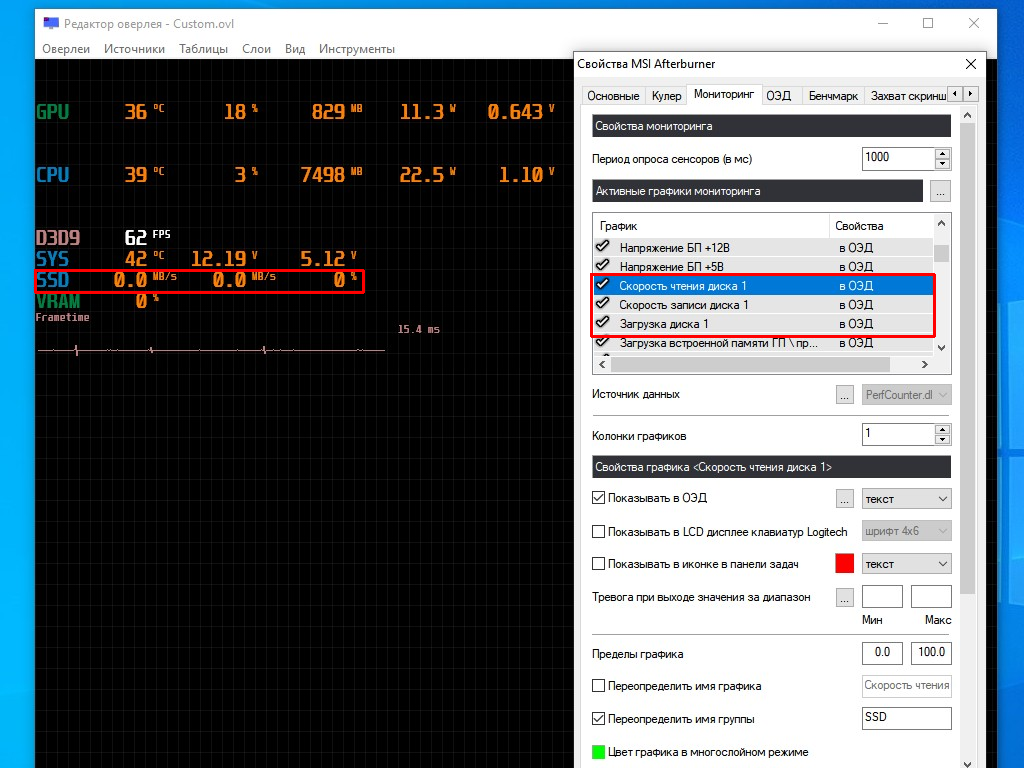
PerfCounter.dll обращается к системной библиотеке, она может предоставить доступ к сотням параметров, многие из которых бесполезны. К счастью, плагин изначально содержит наиболее полезные показатели: Скорость и загрузка накопителей, а также скорость сетевого адаптера.
Пример настройки мониторинга Afterburner
Для наглядности мы создадим оверлей с использованием элементов как Afterburner, так и RTSS. Для удобства откроем редактор RTSS, чтобы видеть текущий результат.
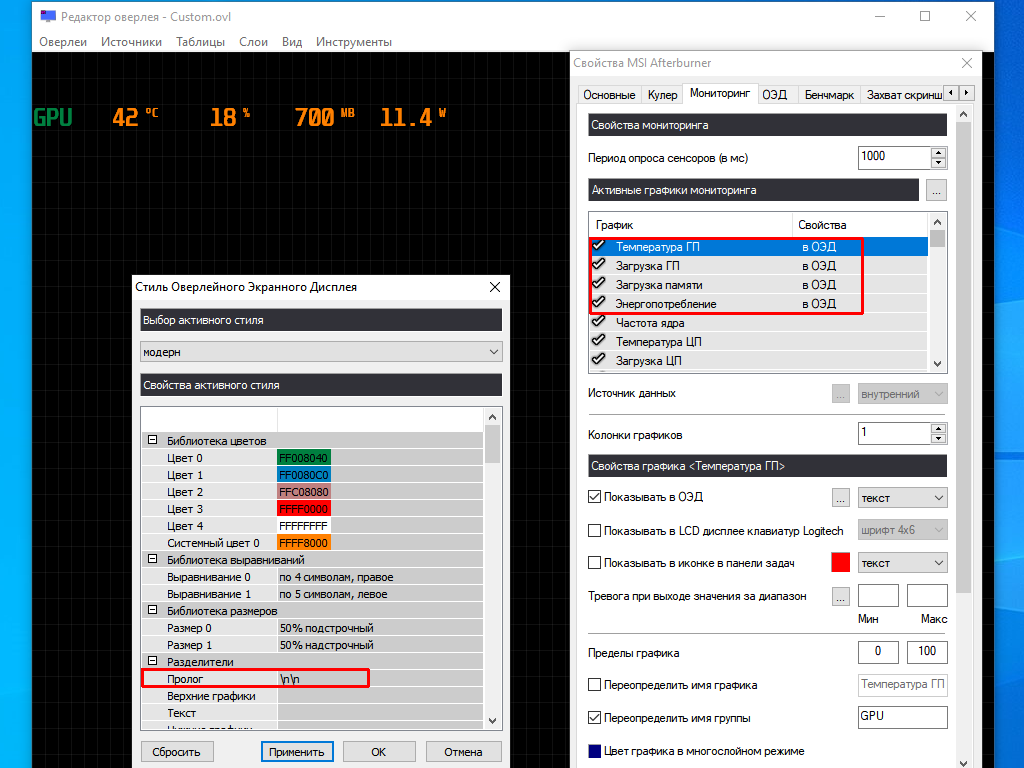
Начнём с мониторинга видеокарты. Для этого выберем температуру, загрузку графического процессора и памяти, а также энергопотребление. Для удобства переместим параметры в настройках. Обратите внимание на то, что они принадлежат одной группе и выводятся последовательно.
Для последующей работы с RTSS добавим разделитель Пролог: \n\n – две пустые строки в начале. Вместо этого можно указать модель процессора и видеокарты (%CPU% %RAM%).
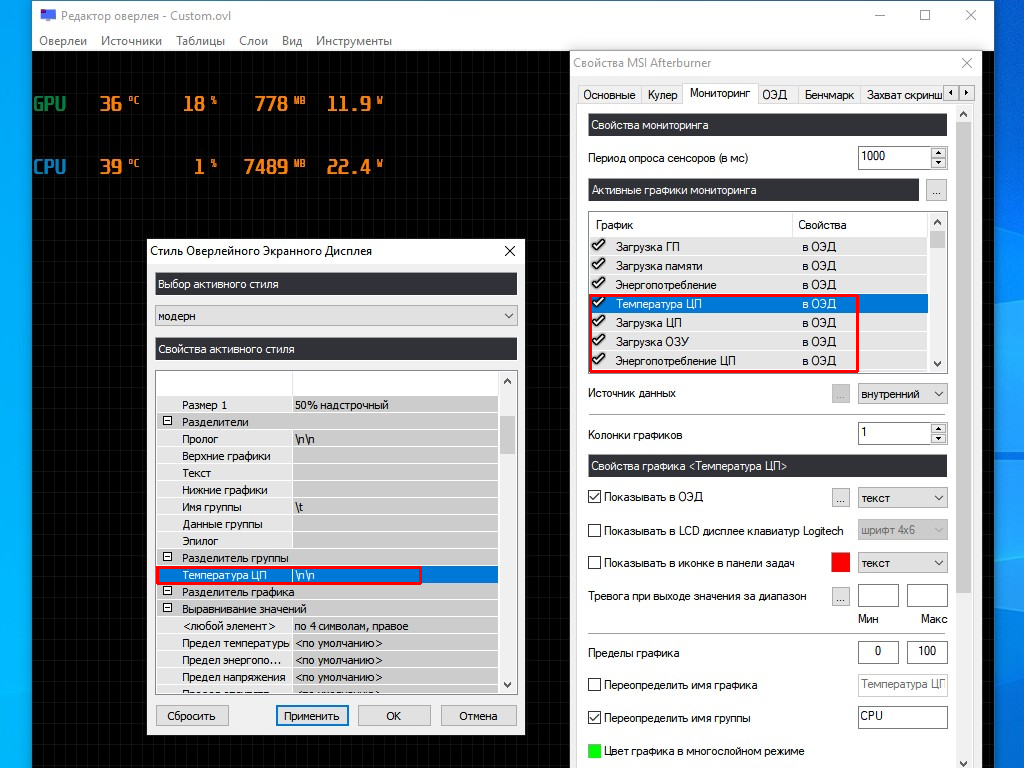
Добавим аналогичные параметры для центрального процессора, а также создадим разделитель. Для этого выберем Разделители и нажмём Ctrl+Insert. Аналогичным способом можно расширить библиотеку цветов и ряд других параметров внешнего вида оверлея.
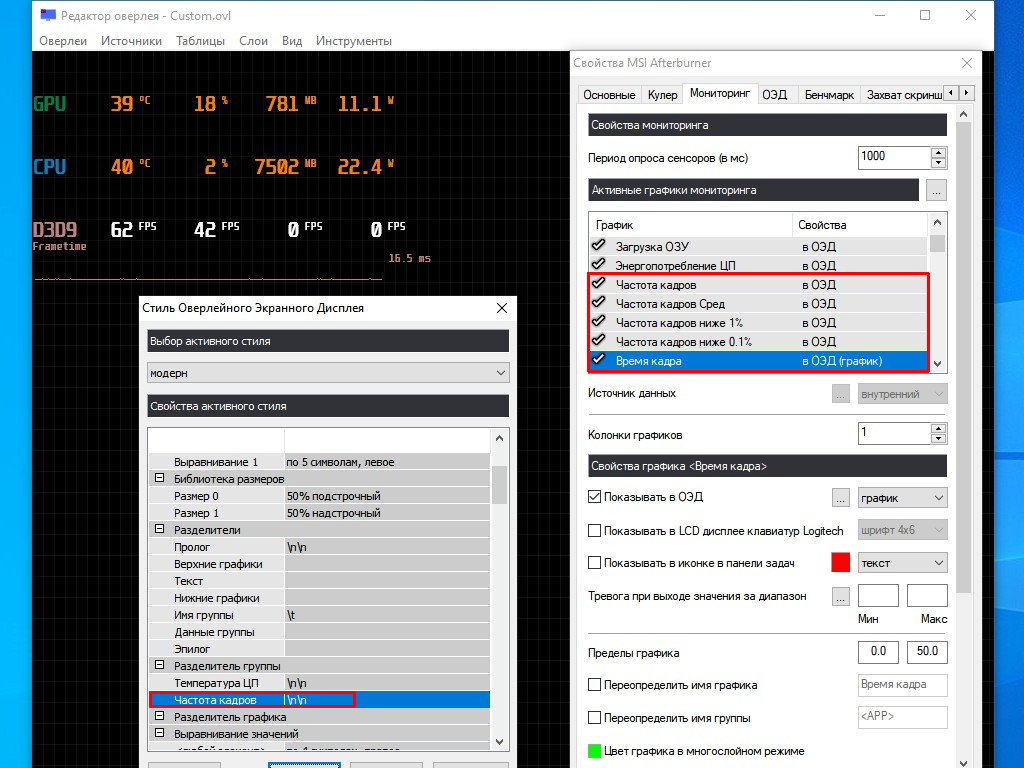
В последнюю очередь добавим частоту кадров. Напомним, что для отображения средней частоты необходимо запустить бенчмарк. Для времени кадра выберем только график, что также отражено в свойствах.
Теперь добавим дополнительные элементы, которые помогут выявить проблемы с производительностью. Сперва расширим список элементов для существующих строк, добавив напряжение и обороты вентиляторов. Важно отметить, что параметры для процессора берутся из плагина HwInfo.dll.
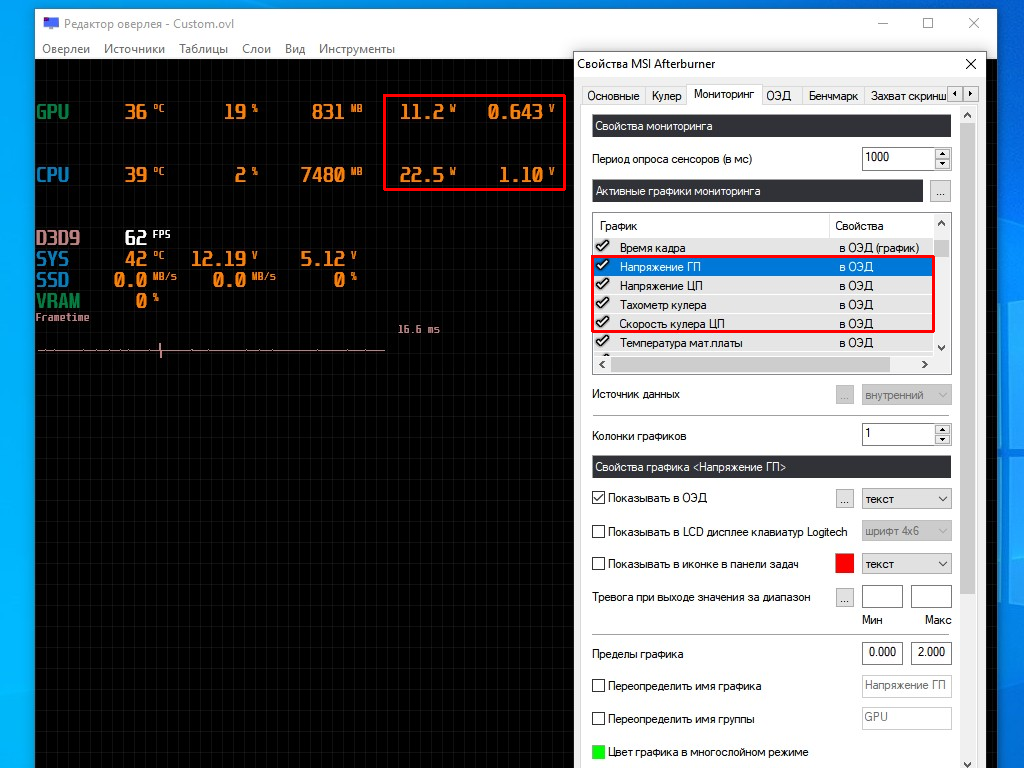
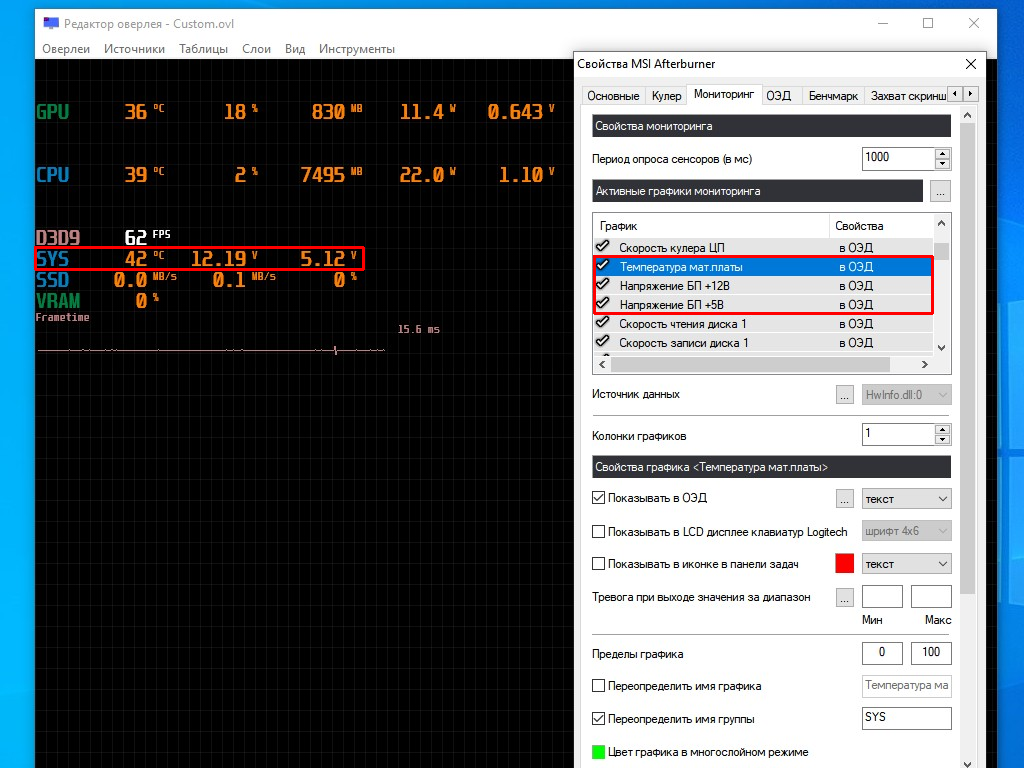
Теперь добавим параметры системы в группу SYS: температуру материнской платы и основные напряжения. Если температура будет слишком высокой, а напряжение опустится ниже 11.4 В, то компьютер может выключиться.
Перейдём к плагину PerfCounter.dll. С его помощью добавим мониторинг скорости чтения и записи, а также загрузку накопителя. Аналогичным способом можно добавить мониторинг скорости сети.
С помощью плагина GPU.dll мы можем узнать сколько оперативной памяти в качестве дополнительного буфера использует видеокарта. Мы включим отображение потребления для текущего процесса для большей наглядности. Помимо этого, из стандартного набора параметров включим загрузку контроллера шины PCI-e, что позволит определить нехватку видеопамяти.
Продвинутые настройки мониторинга RTSS
Теперь рассмотрим настройку мониторинга в RTSS. Важно отметить, что оверлеи Afterburner и RTSS могут работать одновременно, при этом оверлей RTSS отображается поверх других. Вы можете подключить и другие программы к RTSS, например, вывод прицела. Пример мониторинга с расширенными параметрами вы можете видеть ниже.
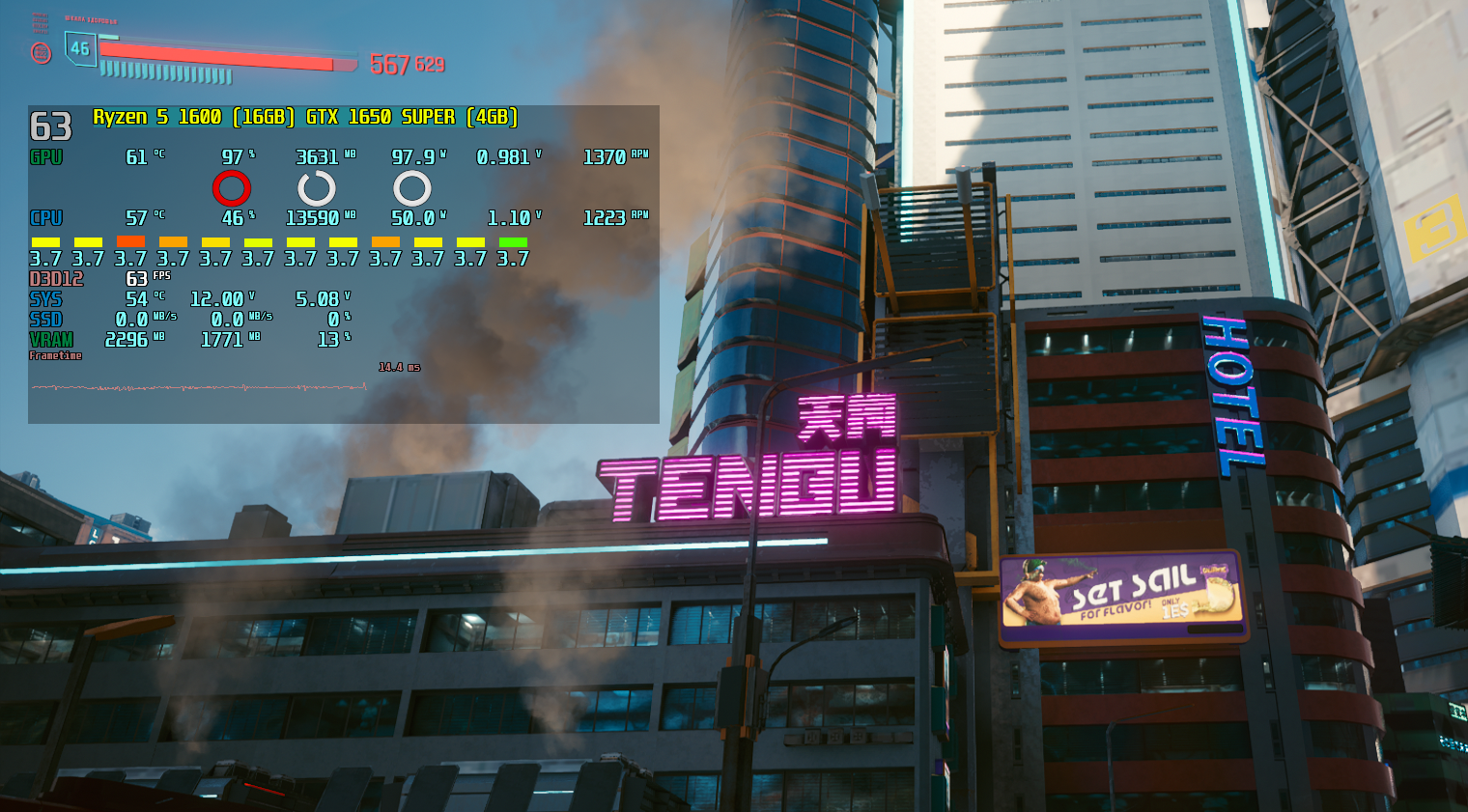
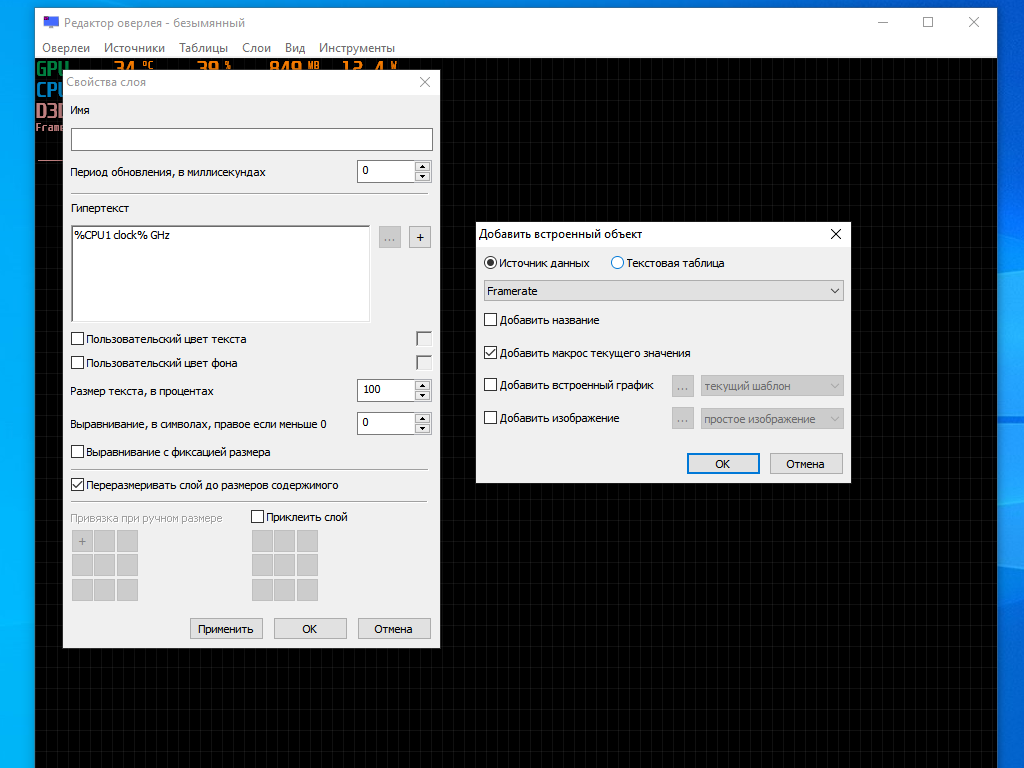
Для добавления элемента в меню Слои выбираем пункт Добавить. Частота кадров – это гипертекст c 200% размером текста. В общем случае для добавления элемента достаточно нажать кнопку + справа от поля гипертекста. В открывшемся окне выбираем источник данных, а также конечный вид текста. Можно добавить название, макрос для вывода текущего значения с единицами измерения, а также график или изображение (как статичное, так и спрайтовую анимацию).
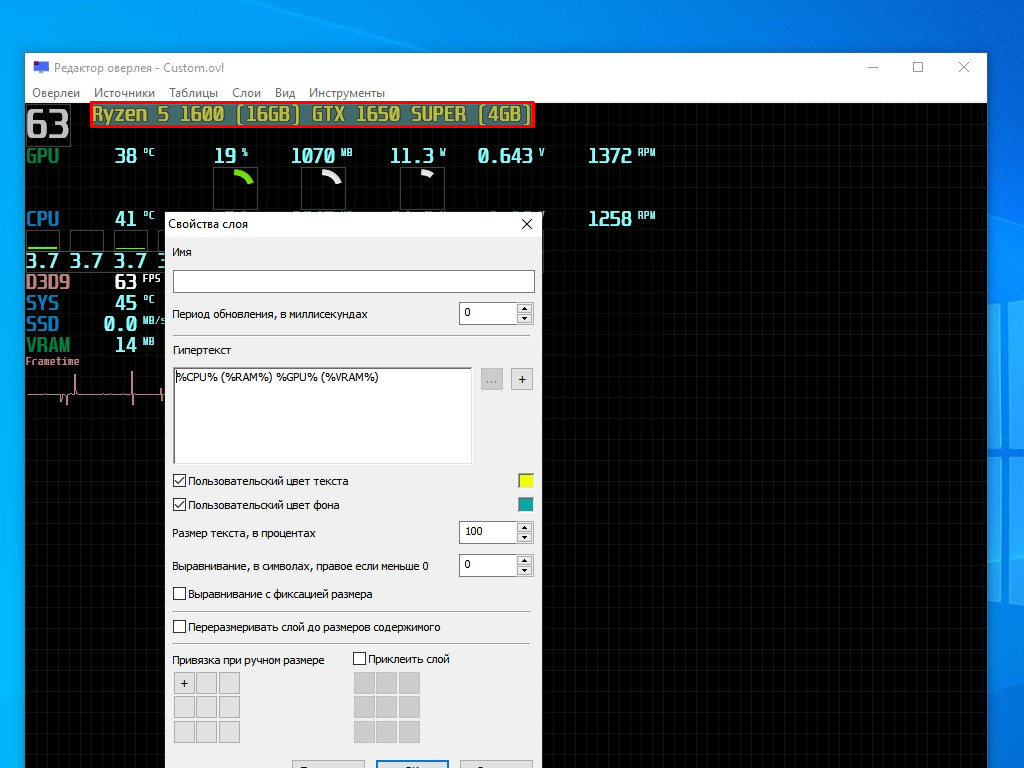
Более сложный пример – характеристики системы. Для них гипертекст выглядит следующим образом:
%CPU% (%RAM%) %GPU% (%VRAM%)
Помимо этого, мы задали произвольные цвета. Важно отметить, цвет устанавливается для всего слоя, несколько цветов в одном слое быть не может.
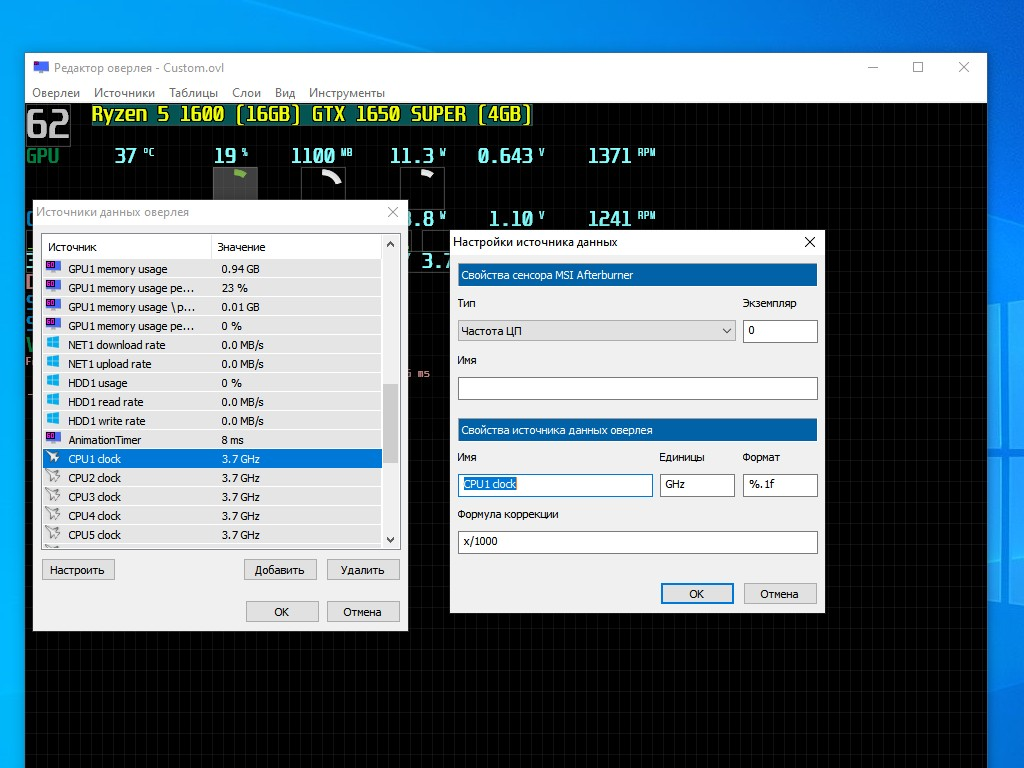
Теперь добавим строку с частотами ядер. Сперва стоит зайти в раздел источники и добавить частоты из списка сенсоров Afterburner. По умолчанию значения измеряются в МГц, для перевода в ГГц используем формулу х/1000. Также изменим формат на %.1f, чтобы включить отображение числа с одним знаком после запятой. В Afterburner эти параметры заняли бы полэкрана, если не переопределять группы.
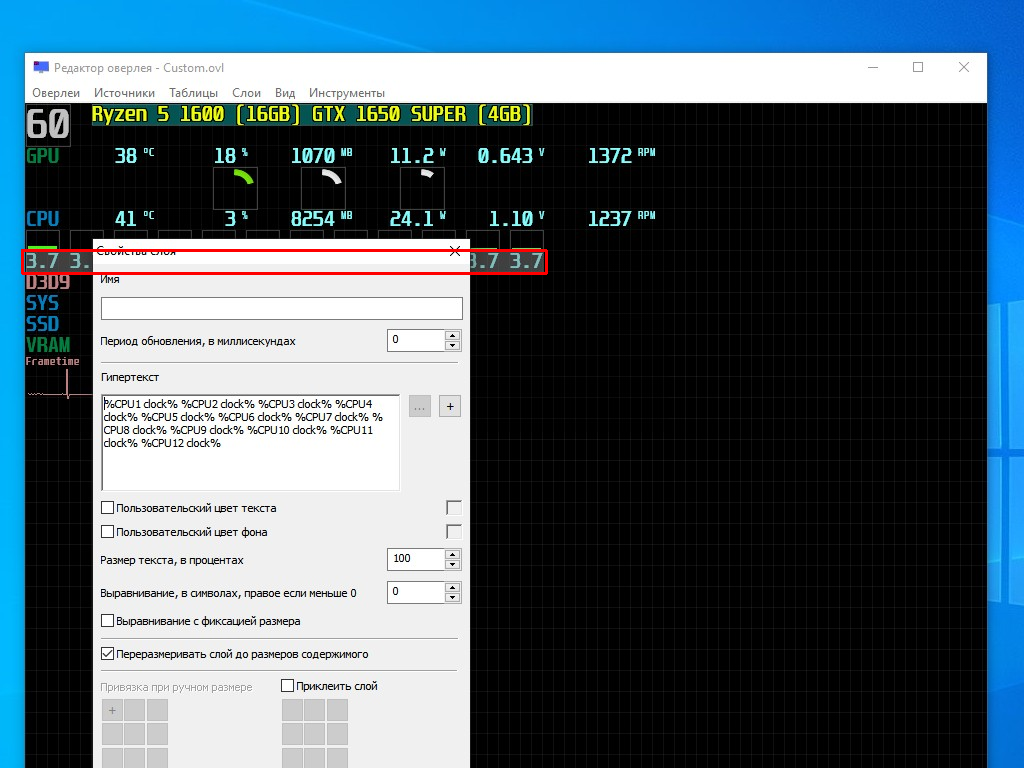
Теперь мы можем перечислить все частоты через пробел:
%CPU1 clock% %CPU2 clock% …
Теперь добавим столбчатые диаграммы загрузки процессорных ядер (источники — CPU№ Usage из списка Afterburner). Для этого при добавлении элемента поставим галочку Добавить встроенный график. Для редактирования элемента ставим на него курсор (при этом элемент выделится цветом)и нажимаем кнопку … . Нам нужна диаграмма шириной три символа и высотой в один символ. Чтобы при нуле было видно начало столбца, его начало поставим отрицательным. И самое главное – выберем Стиль графика: Столбик и вертикальную ориентацию. Помимо столбика также доступна стандартный график и диаграмма (тот же график, но с заливкой).
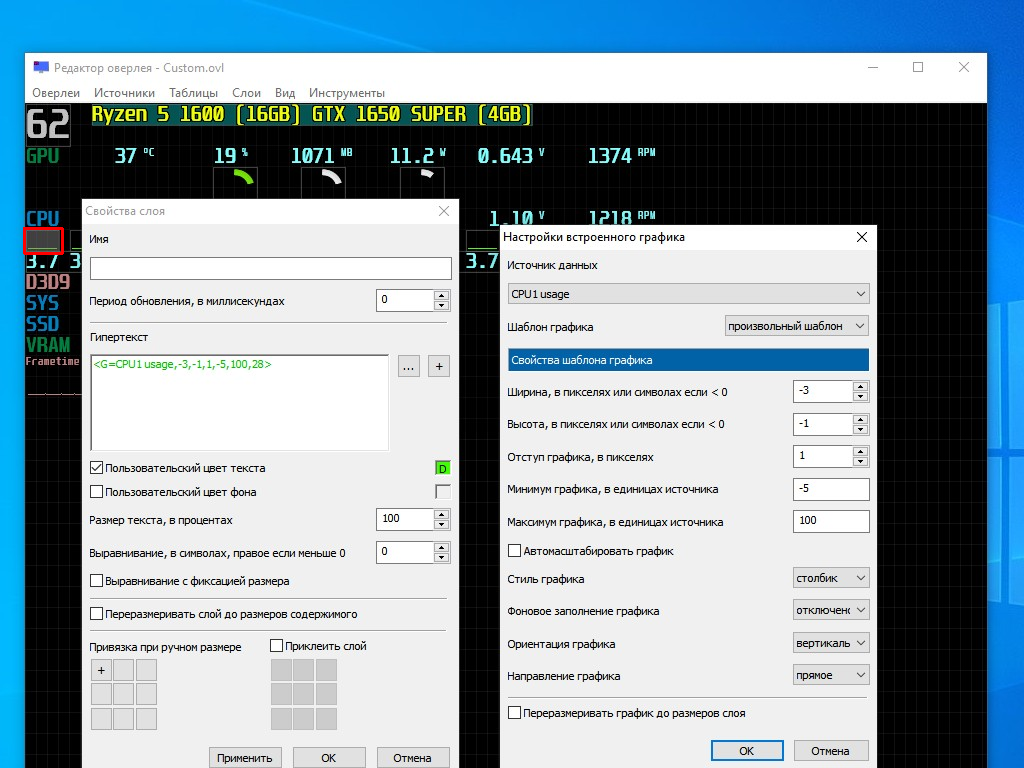
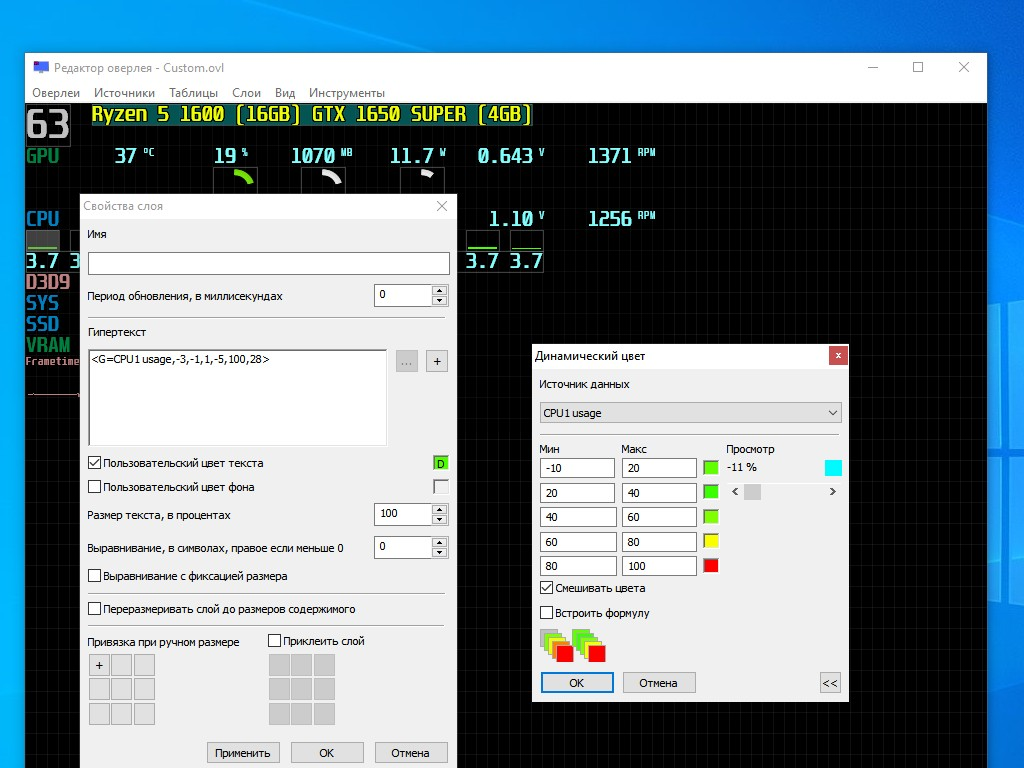
Теперь добавим динамический цвет. Активируем Пользовательский цвет текста, перейдём в его настройки и нажмём кнопку >>, чтобы переключиться в режим Динамический цвет. Здесь можно установить до 5 диапазонов, а также включить Смешивание цвета для плавного перехода.
Осталось скопировать элемент и отредактировать гипертекст и источник для цвета для последующих ядер.
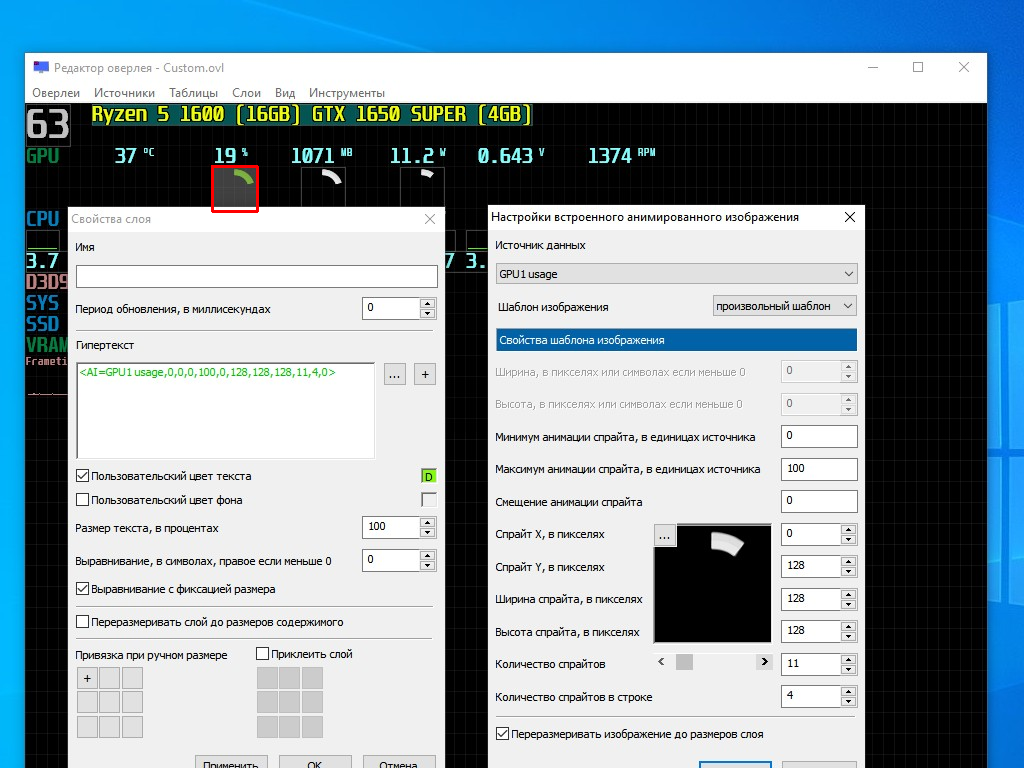
RTSS позволяет добавлять изображения и спрайтовую анимацию. Мы будем использовать изображение из образца оверлея, но вы можете подключить любое другое. В качестве источника выберем загрузку GPU. Анимация задаётся указанием начальной координаты, размера спрайта, количества спрайтов в строке и общего количества спрайтов. Для неё мы также можем задать пользовательский цвет.
Теперь вы знаете как включить мониторинг в игре MSI Afterburner. Давайте разберемся как выявить проблемы с производительностью.
Выявление проблем с производительностью
Нехватку производительности видеочипа можно определить по его 100% загрузке при низкой частоте кадров. При этом процессор зачастую недогружен.
Нехватка видеопамяти также может вызвать падение частоты кадров. Это проявляется тем, что видеокарта использует много оперативной памяти, а загрузка контроллера шины составляет более 40-50%. Именно последний параметр наиболее важен в этом вопросе, так как игра может загружать текстуры с запасом, занимая всю видеопамять и часть оперативной, при этом для отрисовки кадров будет использоваться лишь малая часть текстур из видеопамяти.
Проблемы с процессором могут проявляться как 100% загрузкой процессора и недогруженной видеокартой, так и низкими показателями и того и другого. Это связано с тем, что современные процессоры имеют больше ядер, чем могут использовать игры в особенности старые и онлайн-проекты.
Если говорить о ноутбуках, то надо смотреть частоту ядер, температуру и энергопотребление. Нередко система охлаждения просто не рассчитана на длительную нагрузку, и процессор сбрасывает частоты. Также в ряде случаев питание распределяется неравномерно, отдавая предпочтение видеокарте.
Нехватка оперативной памяти будет проявляться периодическими подвисаниями, а также высокой активностью накопителя. Иногда подвисания могут случаться лишь по вине накопителя, поэтому использование SSD зачастую решает этот вопрос.
Выводы
Включить мониторинг в MSI AfterBurner несложно, гораздо сложнее выбрать нужные параметры. Вы наверняка определились с тем, что хотите видеть в своём оверлее. Возможно, вы даже создадите свой оверлей в RTSS с нуля. Ведь правильно настроенный мониторинг может помочь с выявлением наиболее распространённых проблем с производительностью.
Помимо RTSS имеются и другие программы для мониторинга. Например, FPS Monitor имеет более гибкие настройки внешнего вида, но при этом менее стабилен, а также не бесплатен.
MSI Afterburner – что за утилита и как ей пользоваться
MSI Afterburner – это утилита, созданная для разгона графического процессора. Она пришла на смену Riva Tuner. Помимо увеличения характеристик видеопамяти, приложение позволяет следить за температурой процессора и обладает многими другими функциями.
Возможности программы
Программа может выполнять следующие функции:
- настройка охлаждения графического процессора на расстоянии;
- доведение до максимума уровня производительности;
- настройка тактовой частоты памяти;
- слежение за напряжением в видеокарте;
- мониторинг частоты шейдеров, загрузки центрального процессора, оперативной памяти (ОЗУ).
Современные утилиты оснащаются дополнительными приложениями, осуществляющими функции сервера. То есть пользователь, установив MSI Afterburner remote server не на компьютер (ПК), а на телефон с системой Андроид или iOS сможет удаленно управлять разгоном видеокарты прямо со смартфона.
Установка приложения
Скачать утилиту можно с официального сайта msi.com. На странице официального сайта имеется три вида программы: для ПК, Сервера и для Андроида.
После скачивания пользователь устанавливает утилиту на компьютер или ноутбук:
- Запустить установку с помощью файла с названием утилиты и расширением exe.

- Найти и выбрать русский язык.
- Принять лицензионное соглашение.
- Отметить галочками два пункта. Кликнуть кнопку «Далее».

- Выбрать русскийязык для утилиты «MSI Afterburner и RiverTuner Statistics Server».

- Программа автоматически установится на компьютер или ноутбук.
Обзор интерфейса
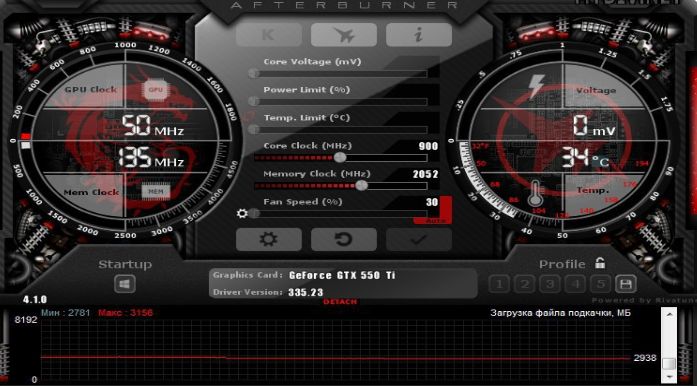
После того, как утилита будет установлена, ее необходимо запустить. На экране монитора отобразится интерфейс приложения.
В глаза бросаются два круглых монитора с левой и с правой стороны. Они показывают пользователю с левой стороны частоту видеопроцессора и памяти, а с правой стороны – напряжение и температуру.
По центру интерфейса расположены ползунки для:
- увеличения напряжения ядра;
- разгона вращения кулера;
- увеличения частоты процессора и памяти.
Вверху находятся три кнопки, которые отвечают за:

- первая кнопка (слева-направо) — начало стресс-теста, чтобы проверить как поведет себя видеокарта при работе на полной мощности;
- вторая – интернет справка об утилите;
- третья – общие данные о системе и горячих клавишах.
Лучшие программы для скачивания игр
Снизу пользователь может видеть еще три кнопки, отвечающие за:
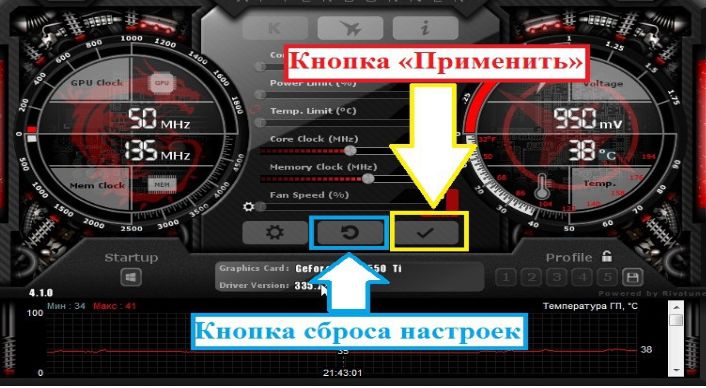
- настройку процессов, происходящих в видеокарте;
- сброс всех настроек;
- применения изменений.
Под мониторами показателей температуры и частоты графического ядра находятся: слева – кнопка для запуска изменения после старта Windows, а справа выбор профилей с заданными параметрами, которые можно сохранить. По центру пользователь видит название своей видеокарты, а снизу график изменения параметров в процессе работы видеоадаптера. Просмотреть все графики можно прокрутив ползунок вниз до упора.
Настройка и параметры
Настройка и разгон видеокарты производится пользователем за счет ползунков, которые находятся в центральной части интерфейса. Юзер может не только разгонять видеокарту, но и понижать ее производительность.
Присутствует надстройка для выбора ведущего графического процессора, если на ПК их два и более. Программа позволяет делать скриншоты с экрана, а также выводить графики важных параметров поверх остальных окон.
Для того, чтобы вернуться к начальным параметрам, которые были установлены производителем достаточно будет нажать на кнопку сброса. Где она находится было описано выше.
Изменение параметров напряжения
Для изменения параметров напряжения юзер должен использовать первый ползунок сверху в главном окне. Этот ползунок изначально активирован только на видеоустройствах от производителя MSI. На других же он заблокирован.
Чтобы разблокировать нужно сделать следующее:
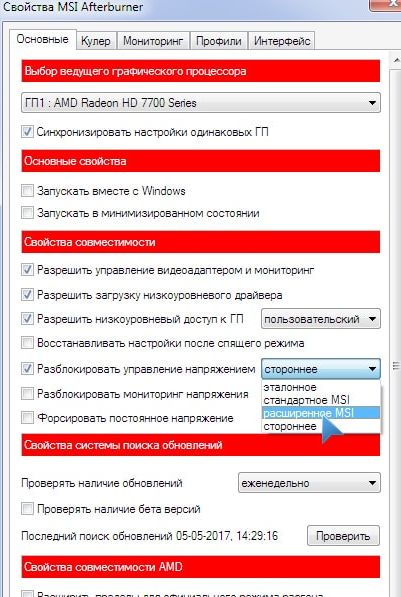
- Зайти в «Настройки».
- Установить галочку на пункте «Разблокировать управление напряжением».
- В выпадающем окне справа после надписи обозначения данного пункта выбрать «РасширенноеMSI».
Внимание! Если не получается установить разблокировку, то необходимо прочитать инструкцию к видеокарте и произвести все указанные в ней действия.
Не следует сразу повышать напряжение на полную мощность. Это может привести к повреждению видеоустройства.
Лучше повышать на несколько делений, производя после этого замеры температуры и проводя стресс-тесты устройства с помощью встроенной утилиты Kombuster.
Лучшие программы для майнинга криптовалюты

После проведенных изменений обязательно нажимать на кнопку «Применить», как показано на рисунке.
Изменение пиковых показателей

Утилита позволяет проводить регулирование пиковых показателей потреблений электроэнергии. Функция Power Limit активирована только в тех устройствах, в которых управление энергопотреблением заложено производителем.
Коррекция частот
Ползунок Core Clock отвечает за коррекцию частот видеокарты. Благодаря большому значению частоты обрабатывается больше информации, а значит повышается быстродействие видеопроцессора.

Увеличивается частота с помощью четвертого по счету сверху ползунка. Его необходимо передвинуть вправо на столько пунктов, на сколько пользователь хочет увеличить тактовую частоту.
Настройки охлаждения
Управление кулером осуществляется через ползунок под наименованием «Fan Speed». Активировать его пользователь может с помощью шестеренки, которая находится слева от него.

А чтобы выполнить более точную настройку следует войти во вкладку «Кулер». В ней можно выставить обороты вентилятора и понизить шумы.
Включение мониторинга
Для наблюдения за происходящими процессами и включения мониторинга в игре, а также для установки пиковых значений по достижении которых программа уведомит пользователя, следует открыть вкладку «Мониторинг».

Здесь же можно проследить за кривой скорости вращения кулера после нагрева видеокарты в результате нагрузки. Таким образом определяется температурный гистерезис. То есть, если скорость увеличивается при температуре в 60 градусов, то при падении до 55 – обороты кулера должны уменьшиться.
Управление профилями

Разработчики создали пять профилей. Для каждого пользователь может подобрать собственные параметры. Например, один сделать для работы, другой – для современных игр, третий – для игр чуть по слабее и так далее.
Оверлей
Оверлей нужен для наблюдения за видеокартой, когда работают 3D программы. На экране отображаются необходимые параметры, а если кликнуть по кнопке «Дополнительно», то отобразятся дополнительные настройки.
Что за программа Reimage Repair и как ей пользоваться
Видеозахват и создание скриншотов
Программа имеет функции видеозахвата и создания скриншотов. Для того, чтобы включить опцию видеозаписи с экрана необходимо зайти во вкладку «Захват видео» и правильно настроить все параметры:

- Выбрать кодек для записи. Желательно MPEG или H.264. Тогда видео будет записано без потерь качества.
- Указать место, куда будет записываться видео.
Для записи аудио выделяется два источника. Микрофон для комментариев и системные звуки через Direct Sound.
Захват скриншотов настраивается также в одноименной вкладке.
Разгон видеокарты

Для разгона видеокарты следует зайти в настройки во вкладку «Основные» и выставить все галочки с пункта «Разрешить управление видеоадаптером» и до «Форсировать постоянное напряжение», если они не выставлены.
Затем выставить ползунки на те значения, которые пользователь хочет изменить и протестировать видеокарту. Тест проводить вначале программным тестровщиком, потом утилитой FurMark.
Если тестирование прошло удачно, сохранить в настройках профиля.
Как включить FPS
Для включения FPS (ФПС) потребуется запустить программу MSI и сделать следующее:
- Войти в Настройки и открыть вкладку «Мониторинг».
- Найти пункт «Частота кадров».
- Поставить галочку на «Показывать в оверлейном экранном дисплее».
Возможные неисправности

Если MSI Afterburner не работает и данные утилиты не отображаются в играх, значит не была включена кнопка «Show On Screen Display». Чтобы ее включить необходимо зайти в Riva Tuner, кликнуть «Дополнительно». Сделать все так, как показано на рисунке.
Вторым вариантом будет переустановить драйвера для видеокарты. Возможно они установлены неправильно.
Если же не работает Fan Speed, то возможно у пользователя установлена устаревшая версия утилиты. Если же обновленная, то необходимо зайти в меню настроек и разблокировать ползунок. Как это делается описано выше.