Какой объем файла можно отправить по почте mail
Предоставляя свои персональные данные, вы соглашаетесь на их обработку в соответствии с нашей Политикой конфиденциальности Movavi.
Как отправить видео по электронной почте: лучшие способы
Попробуйте сжать видео с помощью Movavi Video Converter:
- Скачайте и установите программу.
- Импортируйте видео.
- Укажите нужный размер.
- Запустите процесс сжатия.
- Познавательный портал
- Как отправить видео большого размера по почте: подробная инструкция
31 октября 2023 г.
Большинство проблем с отправкой видео по электронной почте возникает из-за негабаритных видео. Отличное решение для тех, кто ищет, как отправить видео по электронной почте, – сжатие или конвертация в удобным формат. В этом вам поможет, например, программа Movavi Video Converter, популярная благодаря поддержке широкого спектра медиа-форматов и мобильных устройств, высокому качеству кодирования файлов и высокой скорости обработки. В ней можно конвертировать между собой более 180 форматов, включая DVD и HD видео: AVI, MP4, FLV, MKV, MOV, WMV, 3GP и многие другие. Есть функция извлечения саундтреков из фильмов или клипов и сохранения их в MP3, FLAC и других форматах аудио. Читайте нашу статью о том, как отправить видео по почте, чтобы узнать об альтернативных способах пересылки видео и файлов большого размера.
Как отправить видео по почте
Для каждого сервиса электронной почты действуют определенные правила и ограничения. Они устанавливаются из-за технических особенностей, политики компании и по другим причинам.
Пользователям Mail.ru
Mail.ru – сервис, позволяющий отправлять видеофайлы из разных источников.
Способы отправки видео:
- прикрепить с компьютера
- прикрепить из Облака
- прикрепить из файлов Почты.
Схема приблизительно одинаковая. Нужно открыть форму письма и внизу выбрать подходящий источник. Затем найти нужный видеофайл и добавить его к письму.
Инструкция для Yandex.ru
Яндекс тоже позволяет отправлять видеоролики с компьютера, из облака или напрямую из почты. Принцип аналогичен предыдущему. Нужно под пустым полем, где пишется текст, нажать на значок в виде скрепки. Система предложит доступные источника для экспорта видео. Далее нужно найти файл для отправки и выбрать его, чтобы он прикрепился к электронному сообщению.
Руководство Gmail.com
Чтобы отправить письмо с прикрепленным видеофайлом через гугл-почту, сперва нужно авторизоваться в аккаунте. Затем нажать кнопку Написать и выбрать источник (из внутреннего хранилища ПК или смартфона, с Google Диска), откуда будет загружено видео.
Почему нельзя отправить большой видеофайл
При формировании электронного письма система автоматически добавляет дополнительную информацию технического характера. Отсюда и появляются лимиты на максимальный размер. Если не вводить ограничения, то сервер может быть перегружен.
Какие есть ограничения
Когда вы прикрепляете видео к электронному письму, но вложение превышает 25 МБ, появляется сообщение, напоминающее, что файл будет отправлен как ссылка на облако. Если вы не хотите загружать видео на виртуальный диск, можно нажать на кнопку Отмена и воспользоваться другим способом.
Как отправить большое видео по электронной почте: топ способов
Современные смартфоны и камеры снимают видео в высоком разрешении, поэтому файлы получаются объемными и не вписываются в лимиты, установленные почтовыми сервисами. Если нет возможности отправлять ролики напрямую, лучше выбрать другой вариант.
Используйте приложение сжатия
Чтобы видео занимало меньше памяти, но не потеряло в качестве, рекомендуем использовать специальные программы, например, Movavi Video Converter (версия для Mac или Windows), HandBrake или утилиту от WonderFox. Они позволяют сокращать объем видеофайлов. Принцип работы сходен. Нужно открыть программу, выбрать файл и активировать функцию сжатия или конвертации. Уменьшенное видео требуется сохранить, а затем отправить адресату.
С помощью облачных хранилищ
Облачные сервисы значительно упрощают работу с файлами большого размера. Достаточно залить видеоклип из библиотеки на ПК или другом устройстве в облако, а затем отправить видео в виде ссылки. Главное, не забудьте открыть получателю доступ к просмотру.
Облако Mail.ru
Чтобы быстро отправить видеоролик высокого качества, нужно авторизоваться в учетной записи Mail.ru и нажать кнопку Загрузить. Затем следует выбрать файл и дождаться, пока он будет перенесен в облако. Далее просто копируете ссылку на него или сразу делитесь в нужной соцсети или через электронную почту. У вас есть возможность создать папку с несколькими видео и переслать активную ссылку сразу на всю подборку роликов.
Яндекс Диск
У Яндекс Диска принцип аналогичен. Необходимо предварительно загрузить видеофайл в облачное хранилище. Далее требуется отметить видео, которое нужно отправить, и выбрать нужное действие во всплывшем меню. Для отправки через электронную почту нажмите на кнопку Поделиться. Следующий шаг — нажмите кнопку Скопировать ссылку и добавьте ее в электронное письмо.
Сервис позволяет сразу переслать видео по Яндекс Почте. Для этого копировать ссылку не нужно. Достаточно нажать на иконку в виде конвертика, которая появится после нажатия кнопки Поделиться.
Гугл Диск
Для начала следует добавить видео на диск. Для этого в кабинете требуется нажать кнопку Создать и загрузить нужные файлы. Далее нажмите правой кнопкой мыши на нужные файл и выберите вкладку Получить ссылку. Ее можно прикрепить в электронном письме. Отправить файл сразу из Гугл Диска не получится.
Почтовые программы
Существуют различные онлайн-клиенты для отправки и получения email-сообщений.
Популярные почтовые программы
- SeaMonkey
- Koma-Mail
- Opera Mail
В зависимости от выбранного софта ограничения для пересылки электронных писем с файловыми вложениями могут различаться. Принцип будет аналогичен отправке через электронную почту Яндекс, Гугл или другую.
Как отправить большое видео по почте с разных устройств
Функционал на устройствах разных типов отличается. Поэтому при отправке сообщения с вложенным видеороликом большого объема нужно учитывать особенности операционной системы, гаджета и приложения.
С iPhone
Вы можете использовать AirDrop для обмена большими видео с вашего iPhone с близлежащими устройствами iOS или macOS. Также подойдет облачный сервис iCloud.Когда дело доходит до отправки видеофайлов с iPhone на Android, приходится полагаться на Mail Drop, облачные приложения для хранения данных (Google Drive, Dropbox, One Drive), сторонние приложения для обмена файлами (SHAREit, Xender, Zapya) или использовать компьютер.
С Android
Распространенный способ отправлять видео по электронной почте – с телефона Android. При его использовании нужно убедиться, что ваша учетная запись электронной почты открыта. Это можно сделать, зайдя в раздел Настройки и добавив свою учетную запись, если она еще не существует. Затем вы можете легко отправить нужные видео по электронной почте через приложение Фотографии.
Для начала войдите в стандартное приложение Фотографии на своем телефоне Android. Выберите нужное видео, а затем перейдите в раздел Подробнее → Поделиться или нажмите непосредственно кнопку Поделиться, а затем выберите нужные видео. В меню, которое появляется при ее нажатии в качестве способа устанавливают электронную почту. На своей платформе электронной почты введите адрес, по которому вы хотите отправить видео.
Устройства на ОС Android позволяют пересылать видеофайлы через облачные приложения.
С компьютера
Для отправки большого видеоролика можно воспользоваться облачными сервисами, программами сжатия или конвертирования файлов. Альтернативный вариант – залить видео в YouTube или другую социальную сеть и отправить ссылкой по почте.
Частые вопросы
Можно ли отправить видео по электронной почте?
Да, видеофайлы можно отправить по почте разными способами. Самый простой – прикрепить видео к электронному письму. Для этого большинство email-сервисов предлагают специальную функцию. Но есть ограничения по размеру видео и форматам. Чтобы переслать объемный ролик, нужно сжать его через специальную программу или загрузить в облачное хранилище и отправить ссылку на него.
Как отправить видео по почте?
Для пересылки записанного видеоклипа через электронную почту нужно открыть почтовый сервис, которым вы пользуетесь, и создать письмо. К сообщению нужно прикрепить файл с ПК, телефона, из облачного сервиса или архива почты. Для этого нужно нажать соответствующую кнопку или иконку (обычно в виде скрепки).
Какой максимальный размер видео для отправки по почте?
Стандартно почтовые сервисы позволяют отправлять видеофайлы размером не более 25 Мб. Это связано с техническими особенностями онлайн-платформ.
Как заархивировать видео и отправить по почте?
ZIP-файл – это сжатый архивный файл, используемый, чтобы сделать большие файлы и коллекции файлов более управляемыми для пользователя. При создании ZIP-файла данные сжимаются для уменьшения размера. Несколько видео могут быть объединены в одну ZIP-папку, что облегчает загрузку или отправку большого количества файлов по электронной почте. Открывая файл с расширением .zip, вы можете извлечь один файл или всю структуру каталогов целиком.
Создание и отправка видеоархива:
- Откройте интерфейс программы-архиватора.
- Создайте архив, назовите его.
- Выберите видеофайлы, которые нужно заархивировать.
- Сохраните ZIP-архив.
- Перейдите в почтовый сервис и прикрепите в письме архивный файл.
Формат ZIP-файла значительно упрощает обмен документами и файлами. Например, если у вас есть двадцать отдельных документов, которые вы хотите отправить по электронной почте, вы можете сжать их все в один файл .zip, а не загружать каждый из них по отдельности. Некоторые ZIP-файлы могут быть зашифрованы для защиты содержимого.
Как отправить видео с айфона на почту?
iPhone позволяет легко прикреплять видео к вашим электронным письмам. Вы можете открыть свой видеоальбом и выбрать любой файл для обмена по электронной почте: нажмите на файл и удерживайте до тех пор, пока не увидите всплывающее окно, в котором можно выбрать отправку ролика кому-нибудь по электронной почте.
Если вы хотите прикрепить несколько видеофайлов к электронной почте с iPhone, вы также можете открыть приложение Фотографии, нажать на значок Поделиться и выбрать свои файлы. Стандартно допускается отправка до 5 видеоклипов. Нажмите на Share и выберите email, чтобы запустить почтовое приложение на вашем iPhone. Откроется новое сообщение, которое подтверждает, что клипы были прикреплены.
Чтобы прикрепить более пяти видеофайлов, вам нужно сделать по-другому: выберите копировать, затем вставить выбранные клипы в электронную почту вашего iPhone. Но это ограничивает размер файла. Вы получите изображения с полным разрешением в качестве вложений электронной почты iPhone, если используете метод копирования/вставки для отправки фотографий, и качество изображений будет снижено, если вы примените функцию Share.
Как оформить email-рассылку с вложением, чтобы ее точно заметили
Написать «прайс-лист во вложении» – недостаточно. Чтобы мотивировать клиента открыть письмо с вложением, нужно постараться.
В статье рассказываем, какие вложения можно добавлять к электронным письмам. Объясняем, как акцентировать внимание на прикрепленном файле, чтобы подписчик его точно открыл.
Какими бывают вложения в email-письмах
Бывает, что через электронную почту нужно отправить что-то, кроме текста – например, презентацию в PDF-формате или таблицу в формате XLSX. И здесь на помощь приходит вложение.
Вложение – это файл, который нельзя включить в текст электронного письма из-за его формата.
Чаще всего письма с вложениями встречаются в транзакционных рассылках. Когда пользователю присылают чек об оплате услуги, билеты на самолет или в кино — документ который подтверждает сделку между компанией и клиентом.
Иногда вложения отправляют в приветственных письмах, когда дарят лид-магнит за регистрацию на сайте. Также рассылки писем с вложениями помогают, когда заинтересованному пользователю нужно отправить книгу, чек-лист или презентацию.
Отправка писем с вложением – частый случай для сегмента B2B. Так, к сообщениям прикрепляют заявки, инструкции, договоры, коммерческие предложения, прайс-листы, запросы.
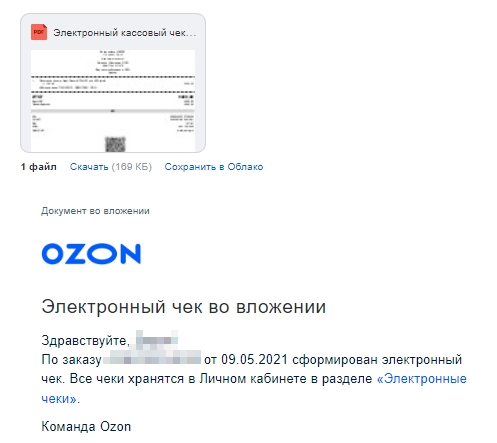
Письмо с вложением в виде чека
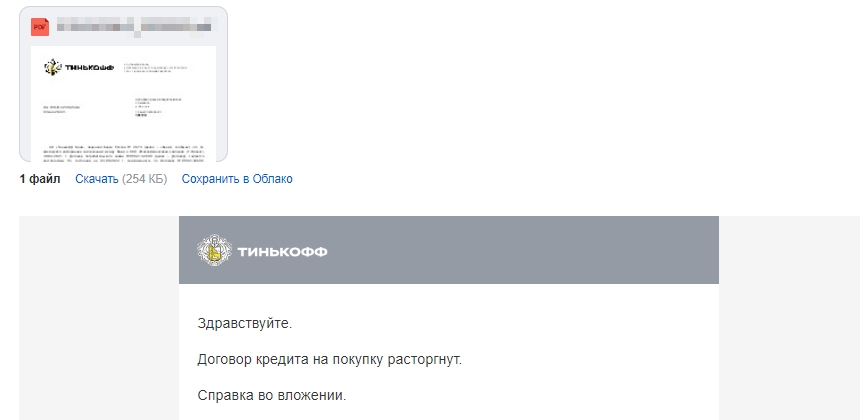
Письмо с вложением в виде справки
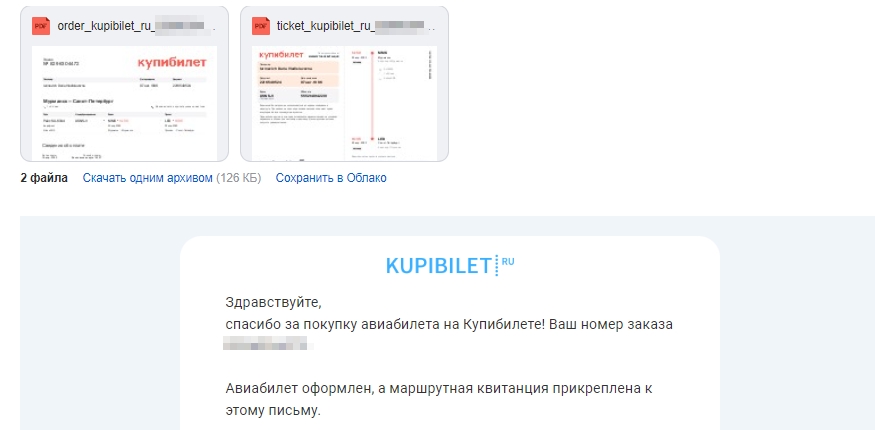
Письмо с вложением в виде билета
Какие файлы можно прикреплять к email-письмам: их формат и размер
Некоторые файлы не получается прикрепить к электронному письму. А некоторые файлы, даже если их вышло отправить, не открываются на устройстве получателя. Часто это случается из-за того, что вложение оказывается не того формата или превышает размер.
Допустимый формат
Обычно к электронным письмам прикрепляют файлы таких форматов:
- .xls и .xlsx – для отправки таблиц.
- .doc и .docx – для отправки документов и других текстовых файлов.
- .pdf – для отправки резюме, книг, буклетов.
- .jpg и .png – для отправки фотографий, изображений, скриншотов.
- .pptx – для отправки презентаций.
- .zip – для отправки нескольких файлов в одном архиве.
- .html и .htm. – для отправки веб-страниц
Эти файлы обычно легко открываются на компьютере, поскольку для них установлены программы. Например, WinRAR читает файлы в формате.zip. А в Яндекс.Почте, например, даже не нужны программы, файлы можно открывать в интерфейсе.
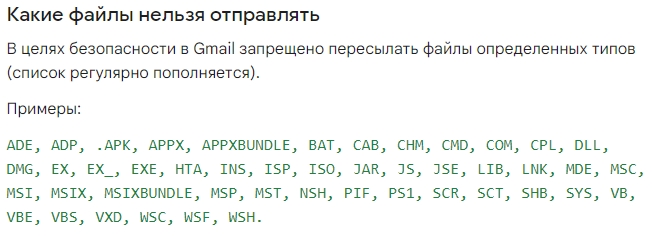
Файлы более редких форматов не всегда открываются корректно – их лучше не добавлять к письмам. Некоторые почтовые сервисы и вовсе запрещают добавлять файлы определенных типов:
Почти половина пользователей читает электронную почту с телефона. Это тоже нужно учитывать при отправке email-писем с вложениями. Например, прикреплять файлы в формате .html. Для их просмотра не нужны специальные программы – достаточно веб-браузера.
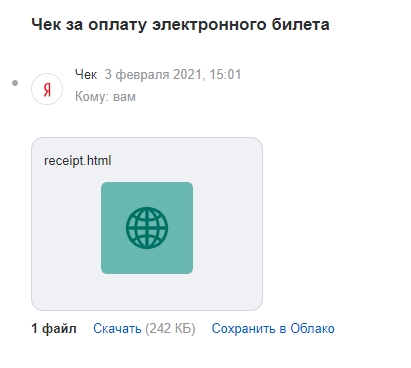
Email-письмо с вложением в формате html
Допустимый размер
Размер файла зависит от сервиса email-маркетинга, через который компания делает рассылку. Например, у Sendsay вес письма с вложением не должен превышать 5 МБ.
Если отправитель делает рассылку не через сервис email-маркетинга, а напрямую клиенту на один почтовый адрес, размер вложения зависит почтового сервиса. А именно – от электронной почты или почтового клиента, через которые отправляют письмо. Разница в том, что электронная почта работает через веб-браузер, а почтовый клиент доступен на компьютере без интернета.
Известные почтовые сервисы устанавливают такие размеры вложений:
- Gmail – до 25 МБ. Если размер файла больше 25 МБ, Gmail загружает его на Google Диск и присылает ссылку.
- Яндекс.Почта – до 25 МБ. Если размер больше, вложения загружаются на Яндекс Диск.
- Почта Mail.ru – до 25 МБ. Если размер больше, вложения отправляются в Облако.
- Microsoft Outlook – до 20 МБ.
Чтобы точно не ошибиться в формате и размере вложения, изучите:
- правила сервиса email-маркетинга, через который вы отправляете сообщения
- требования почтовых сервисов, через которые клиенты читают ваши письма
Как прикрепить вложение к электронному письму
Чтобы рассылка писем с вложением успешно открывалась, нужно правильно прикрепить файл. Это достаточно просто:
1. Если отправляете письмо через почтовый сервис — электронная почта или почтовый клиент, вложение можно добавить, нажав на скрепку «Прикрепить файл».
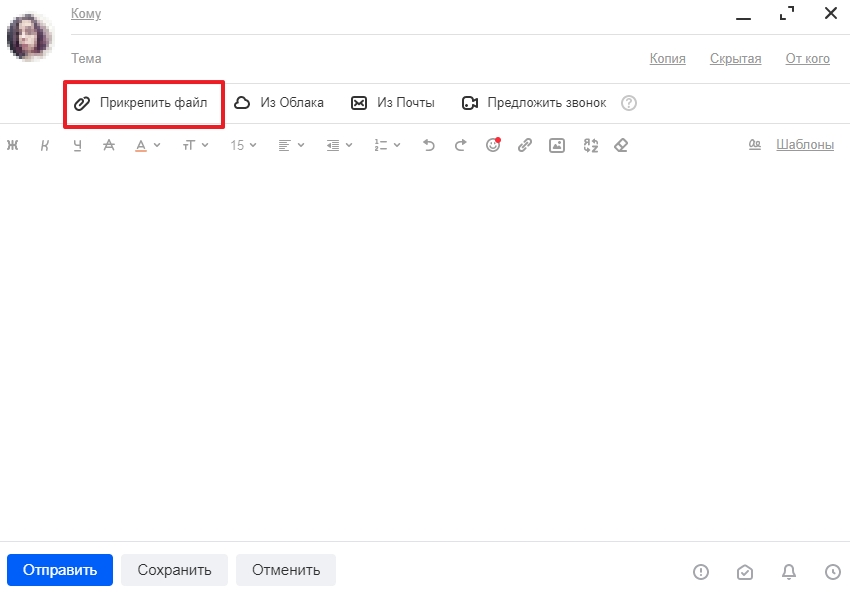
Вот так выглядит отправка email с вложением в почте Mail.ru
2. Если отправляете письмо через сервис email-маркетинга, все зависит от требований конкретной платформы. Покажем, как эта функция работает на платформе Sendsay.
Как отправить электронное письмо с вложением через Sendsay
1. Выбрать способ, которым будете добавлять вложение:
- прикреплять с компьютера (любой формат файла)
- загружать по ссылке (любой формат файла)
- генерировать из черновика (только форматы .pdf и .xlsx)
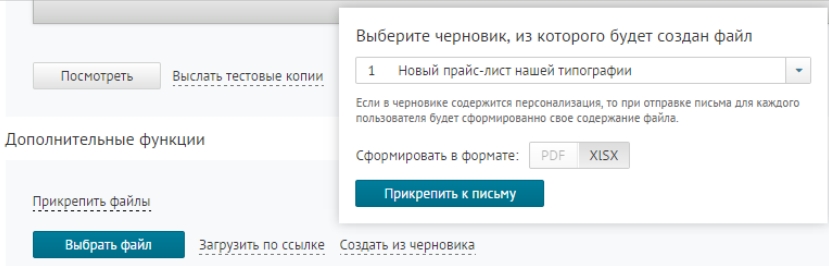
С помощью функции «Создать из черновика» можно оформлять персональные вложения для каждого подписчика: квитанции, коммерческие предложения, банковские выписки.
2. Озаглавить вложение латинскими буквами, чтобы подписчик увидел корректное название файла.
3. Проверить, чтобы письмо вместе с вложениями или картинками весило не больше 5 МБ.
Как акцентировать внимание читателя на вложении: 8 способов
Иногда во вложении отправляют что-то особенно ценное для получателя, например, авиабилет. Но из-за особенностей почтового сервиса пользователь может не заметить вложение сразу, что не очень удобно.
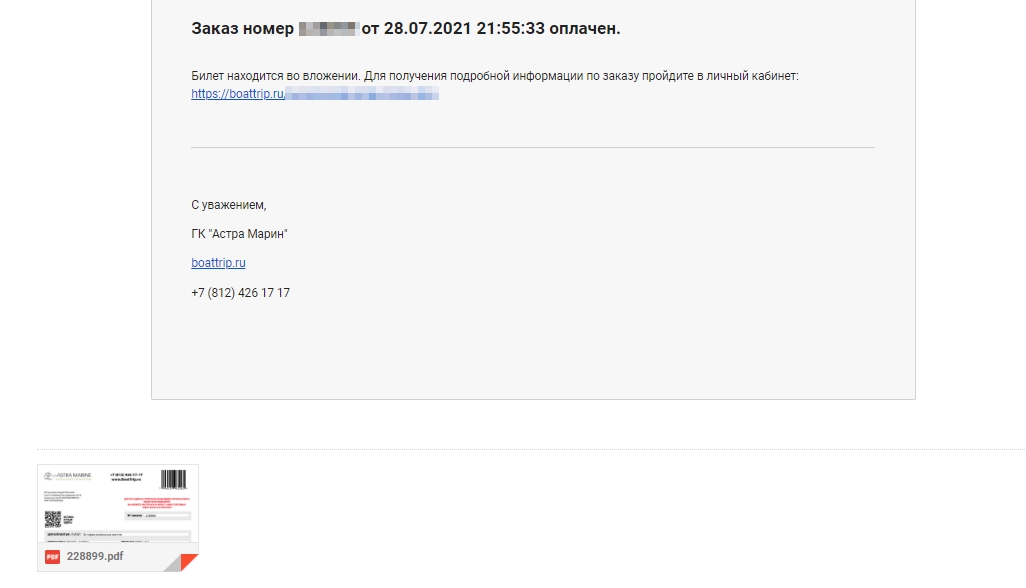
Вложение в Gmail находится на втором экране, в то время как техническая информация – на первом. Получается, прикрепленный файл, в котором самое важное, тяжело заметить
Поэтому важно понять, как оформить письмо с вложением, чтобы прикрепленный файл точно увидели. Вот несколько вариантов:
1. Написать про вложение в теме или прехедере. Допустим, нужно отправить клиенту коммерческое предложение. Тогда можно вставить в начало или конец темы фразу «коммерческое предложение в письме». Или указать в прехедере «коммерческое предложение во вложении». Такие приемы побуждают скорее открыть письмо.
2. Не добавлять в письмо больше 2-3 файлов. Чем больше вложений, тем сильнее рассеивается внимание получателя. Если файлов несколько, например, это банковская выписка за полгода, их лучше оформить в zip-архив или загрузить в облачное хранилище.
3. Сказать про вложение в начале и в конце письма. Особенно это касается писем, где текст не вмещается в рамки одного экрана. Так человек, даже если не откроет вложение сразу, вспомнит про него в конце прочтения. А лучше изначально делать текст письма коротким – так сообщение отобразится на одном экране и вложение сложно будет не заметить.
4. Убедить текстом. Текстом можно не только сообщить, что в письме есть вложение, но и побудить получателя скорее перейти к прикрепленному файлу. Самый простой способ — несколько раз написать, что письмо с вложением. Также можно подробно расписать пользу вложения для получателя.
Например, бренд недвижимости присылает читателю презентацию о новом объекте. Чтобы человек открыл вложение, компания приводит три аргумента о том, как ему пригодится информация внутри:
— В презентации руководитель проекта отвечает на 7 самых частых вопросов про новый жилой комплекс.
— В новом жилом комплексе есть планировки, которыми читатель недавно интересовался — возможно, одна из квартир станет для него идеальным вариантом.
— Помимо презентации, во вложении есть сравнительная таблица 5 последних жилых комплексов.
Конечные способы убеждения зависят от вашего стиля общения и специфики аудитории. Главное — показать подписчикам, что ваше вложение действительно окажется для них полезным. Ведь никто не будет тратить время на то, чтобы открыть непонятный рекламный материал.
5. Продублировать часть вложения скриншотом. Если вы присылаете презентацию, книгу или еще какой-то объемный материал, сделайте скриншот одной из его страниц и вставьте в тело письма. Напишите, что продолжение в прикрепленном файле, так получателю будет интереснее открыть вложение.
6. Добавить анимацию. В начало письма можно вставить CSS-анимацию — например, баннер со словами «вложение здесь» и стрелкой, показывающей на прикрепленный файл. При наведении на баннер стрелка начнет двигаться. Этот прием еще раз напомнит подписчику, что ему нужно посмотреть вложение.
По сравнению с GIF-анимацией CSS-анимация загружается быстрее, а значит читатель не будет нервничать из-за того, что не может увидеть изображение. А еще письма с CSS-анимацией — это отличный вариант интерактива, ведь пользователи сами могут запускать движение анимированных элементов.
7. Адаптировать письмо под мобильные устройства. На смартфонах и планшетах электронные письма отображаются немного по-другому, а некоторые форматы файлов не открываются. Чтобы человек дочитал сообщение и точно заметил вложение, адаптируйте письмо под мобильные платформы. Например, в конструкторе писем Sendsay верстка адаптируется под мобильные устройства и планшеты. А для большей надежности перед отправкой можно проверить, как сообщение будет выглядеть на разных устройствах — компьютере, планшете, телефоне. В Sendsay эта функция встроена сразу в конструктор.
8. Продублируйте вложение ссылкой. Если человек не заметит прикрепленный файл, то заметит ссылку – ведь она кликабельна и находится прямо в тексте.
Радикальный способ – вообще не использовать вложение, а загрузить файл в облачное хранилище и отправить на него ссылку. В этом есть свои плюсы: почтовые клиенты с меньшей вероятностью посчитают письмо спамом, а размер вложений будет почти не ограничен.
Чек-лист: как отправить письмо с вложением, чтобы все получилось
- Чтобы письмо с вложением успешно дошло по адресу, изучите требования сервиса email-маркетинга или почтового сервиса. Особенно обратите внимание на формат и размер прикрепляемого файла.
- Не ставьте в название вложения подозрительные символы вроде / ? ! +. Пишите только слова. В Sendsay, например, вложения озаглавливают латинскими буквами.
- Старайтесь не отправлять во вложении файлы редких форматов. У получателя может не оказаться программы, чтобы их открыть. Лучше используйте проверенные форматы вроде pdf, xlsx, docx.
- Перед отправкой проверяйте, не вышли ли вложения за рамки допустимых размеров. Если вышли, большинство почтовых сервисов загрузит их в облачное хранилище.
- До конца загружайте вложение и только потом отправляйте, чтобы файл не повредился.
- Не просто добавляйте вложение, а старайтесь акцентировать на нем внимание – анимацией, текстовым объяснением, темой и другими способами, о которых мы рассказали.
Кроме того, мы делимся полезной информацией в сфере digital-маркетинга в нашем телеграм-канале, при подписке на который дарим книгу «Email-маркетинг для бизнеса». Подробнее о том, как ее получить, рассказали в закрепленном сообщении канала.
Подключайте Sendsay, чтобы сделать ваш email-маркетинг мощнее ��
Ограничение размера вложений в Gmail и способы обмена файлами в обход лимита
Gmail — это популярная служба электронной почты компании Google. С момента своего запуска в 2004 году он стал одной из наиболее часто используемых почтовых служб во всем мире.
Простой в использовании интерфейс Gmail делает его отличным вариантом для новых пользователей электронной почты, что объясняет его популярность. На самом деле, по состоянию на конец 2021 года у Gmail было 1,8 миллиарда активных пользователей по всему миру.
Однако одна из особенностей, которая потенциально может помешать его широкому использованию, — это ограничение на вложения в электронную почту, которые можно отправлять и получать через него. Ограничение размера вложений в Gmail на файлы, которые могут быть отправлены или получены через его серверы, может оказаться проблематичным при обмене большими файлами.
Это ограничение может стать проблемой и помешать совместное использование больших файлов например, электронные таблицы, презентации, музыкальные композиции и видео. К счастью, существуют методы, позволяющие обойти это ограничение.
В этой статье блога мы рассмотрим, как можно обойти это ограничение на размер, чтобы отправлять большие письма с большими вложениями через Gmail. Давайте погрузимся!
Отправляйте файлы объемом до 5 Гб бесплатно
Регистрация не требуется
Почему электронные письма имеют ограничения по размеру?
Существует две причины, по которым Gmail ввел такое ограничение на размер файлов.
Первая причина заключается в том, чтобы файлы не занимали слишком много времени на загрузку или скачивание. Учитывая, что загрузка файла размером 1 МБ занимает около 14 секунд, отправка больших файлов по электронной почте может занять много времени, поэтому Gmail ввел это ограничение.
Gmail ограничивает размер файлов еще и потому, что большие файлы могут содержать вирусы или вредоносные программы, которые могут заразить ваш компьютер, если вы их загрузите. Помня об этих рисках, Gmail ограничивает отправку и получение больших файлов, чтобы обеспечить безопасность своих пользователей. Однако есть способы обойти это ограничение.

Размер вложений в сообщениях электронной почты у ведущих поставщиков услуг электронной почты
Лучшие провайдеры бесплатной электронной почты, такие как Gmail, Yahoo, Outlook и другие, имеют ограничения на размер файлов, которые можно отправлять или получать через их серверы. Давайте посмотрим, как различные провайдеры сравнивают Gmail по размерам файлов.
Outlook.com / Hotmail.com
ProtonMail.com
Как видно из списка, существует общий размер 25 МБ, который почти все ведущие почтовые провайдеры установили для вложений. Это связано с тем, что их серверы настроены на обработку таких больших файлов, и они хотят сохранить единообразие.
Однако Gmail имеет один из самых низких лимитов, когда речь идет о вложениях в электронную почту. По этой причине у вас могут возникнуть проблемы с отправкой больших файлов через Gmail. Но не падайте духом, ведь существуют способы отправки больших писем через Gmail.
Как обойти ограничение на размер файла в Gmail
Существует множество различных способов отправки больших писем через Gmail. Вам просто нужно знать правильный обходной путь. Давайте рассмотрим некоторые из методов, которые можно использовать для отправки больших файлов через Gmail.

1. Сжимайте файлы
Сжатие файлов для обхода ограничения размера Gmail — один из самых простых методов. Вам просто нужно сжать файл в формат ZIP или RAR, чтобы отправить его контакту Gmail. Когда они получат файл, все, что им нужно будет сделать, это извлечь его перед открытием. Это действительно так просто.
Чтобы застегнуть файл, достаточно щелкнуть правой кнопкой мыши на файле и выбрать опцию «Отправить в» > «Сжатая (застегнутая) папка». Через несколько секунд файл будет сжат, и вы сможете отправить его своему контакту в Gmail. Как только они получат его, все, что им нужно сделать, это щелкнуть правой кнопкой мыши на файле и выбрать опцию «Извлечь все».

2. Разделители файлов
Вы также можете использовать разделители файлов, чтобы обойти ограничение размера в Gmail. Разделители файлов — это приложения, позволяющие разбивать файлы на более мелкие фрагменты и отправлять их в отдельных письмах.
Например, вы можете разделить файл размером 25 МБ на 5 частей по 5 МБ каждая и отправить его в 5 отдельных электронных письмах. Это гарантирует, что файл дойдет до адресата без каких-либо проблем.
В Интернете доступно множество различных разделителей файлов, но найти тот, который подходит именно вам, очень важно. При выборе разделителя файлов следует обратить внимание на следующие моменты:
1. Поддерживаемые форматы файлов
Вы должны убедиться, что разделитель файлов поддерживает формат вашего файла. Он также должен быть способен обрабатывать большие файлы, такие как видео и изображения.
2. Несколько электронных писем
Вам следует искать разделитель файлов, который позволяет быстро разделить и отправить большие файлы на несколько электронных писем. Таким образом, вы не столкнетесь с проблемами при отправке больших файлов через Gmail.
3. Простота использования
Суть использования разделителя файлов заключается в том, чтобы сделать этот процесс быстрым и легким. Поэтому вам следует искать такой разделитель файлов, который позволяет легко разделить ваши файлы на несколько писем. Вы также можете поискать бесплатный файлообменник, который можно использовать без каких-либо затрат.

3. Варианты облачного хранения данных
Облачные хранилища быстро стали предпочтительным выбором пользователей, желающих обмениваться большими файлами. С помощью облачных сервисов хранения, таких как Google Drive и Dropbox, вы можете загрузить свой файл и отправить ссылку получателю. Затем они могут загрузить файл со своих соответствующих учетных записей в облачных хранилищах.
OneDrive
OneDrive — одна из самых популярных облачных служб хранения данных. OneDrive позволяет хранить, обмениваться и синхронизировать ваши рабочие или учебные файлы в одном месте. Вы можете сохранять свои документы в OneDrive и получать к ним доступ с любого устройства. Вы можете обмениваться файлами в OneDrive с другими людьми, где бы они ни находились.
Диск Google
Google Диск — одна из самых популярных служб Google, позволяющая хранить файлы и обмениваться ими на всех устройствах. Вы можете создавать, загружать и редактировать свои файлы в облаке и даже сотрудничать с другими пользователями для работы над одним файлом. Для создания файла вы можете выбрать один из Google Docs, Sheets, Slides и Forms.
Dropbox
Dropbox позволяет хранить и обмениваться файлами, включая фотографии. Вы можете определить, кто видит каждый файл или папку, и сохранить их конфиденциальность с помощью пароля. Dropbox поможет вам защитить ваш контент. При использовании этих опций вам не нужно беспокоиться о размере файла, так как они предназначены для работы с большими файлами.
Как отправлять большие файлы по электронной почте
Когда вам нужно отправить большой файл по электронной почте, может быть неприятно, когда вы получаете всплывающее окно с сообщением о том, что ваши файлы слишком велики. Удивительно, но большинство серверов электронной почты не могут отправлять или получать файлы определенного размера.
Мало того, если вы можете отправить вложение через почтовый сервер отправителя, это не обязательно означает, что электронная почта получателя сможет его принять. Как убедиться, что вы отправляете вложение, которое получатель сможет открыть? Читайте дальше, чтобы узнать, как отправлять большие файлы по электронной почте.
Перед отправкой вложений электронной почты необходимо убедиться в том, что вы знаете их размер. Ограничения по размеру для серверов электронной почты не являются едиными для всех и отличаются у каждого провайдера. К счастью, большинство почтовых служб отображают размер файла рядом с его именем.
Если вы прикрепляете несколько файлов, необходимо отслеживать общий размер вложений. Если размер файла указан в килобайтах, а не в мегабайтах, знайте, что в одном мегабайте 1024 килобайта.
Многие предприятия и частные лица используют провайдеров облачных услуг и облачные технологии. услуги по передаче файлов чтобы обойти размер вложения при отправке больших файлов по электронной почте.
Передача до 5 ГБ бесплатно
Регистрация не требуется
Облачный сервис хранения данных для отправки больших файлов по электронной почте
Если вам нужно отправить по электронной почте большой файл, но он слишком велик, одним из наиболее эффективных решений является использование облачных сервисов хранения данных.
Облачные хранилища, такие как iCloud Mail Drop, OneDrive и Google Drive, являются отличным способом отправки больших файлов по электронной почте. Если у вас есть высококачественная графика, видео, презентации, данные или что-то еще, что вам нужно переслать, облачные решения позволяют загрузить файлы в облачный сервис.
Затем отправьте ссылку, чтобы получатель мог получить доступ к файлу по ссылке, а не через вложение. Если это кажется сложным, то все очень просто, как только вы освоите этот процесс. Вот как отправлять большие вложения через облачные службы хранения данных.
1. iCloud Mail Drop с Apple Mail
Используя учетную запись iCloud, вы настроены на использование Mail Drop, которая позволяет отправлять через iCloud большие файлы объемом до 5 ГБ. При использовании Mail Drop файлы хранятся в зашифрованном виде и предоставляются получателю для загрузки в течение 30 дней.
Во-первых, необходимо убедиться в том, что функция Mail Drop включена в вашей учетной записи Apple Mail.
1. Откройте Apple Mail на вашем Mac и выберите Preferences в строке меню под Mail.
2. На вкладке Учетные записи выберите учетную запись, для которой вы хотите включить Mail Drop.
3. Установите флажок рядом с опцией Отправлять большие вложения с помощью Mail Drop.
4. Составьте новое письмо с помощью Apple Mail и убедитесь, что текстовый курсор находится в том месте, где вы хотите, чтобы появилось вложение.
5. Выберите Файл, затем выберите Прикрепить файлы. Выберите файл, который вы хотите прикрепить, и нажмите кнопку Выбрать файл.
Если размер вложения превышает установленные ограничения, Apple Mail автоматически загрузит файл на сервер iCloud для получателя.
Вложение загружается в iCloud и содержит защищенную ссылку.
Mail Drop имеет лимит только в 5 ГБ, поэтому все, что превышает его, не будет работать при использовании этого метода.
Вложение не учитывается в общем объеме вашего хранилища iCloud и хранится в облаке только 30 дней.
Некоторые вложения плохо переносятся на другие операционные системы, например Windows.
2. Google Диск с Gmail
Google Диск позволяет отправлять вложения размером до 25 МБ и получать файлы размером до 50 МБ. Для отправки большого файла через Google Диск необходимо сначала загрузить его, а затем отправить по электронной почте. Просто выполните следующие простые действия.
1. Войдите в свой почтовый ящик Gmail и выберите Compose в левом верхнем углу экрана, чтобы начать новое сообщение.
2. Из кнопок значков в нижней части всплывающего окна нового сообщения выберите значок Google Drive. Появится диалоговое окно, позволяющее вставить файл.
3. Если вы еще не загрузили свой файл на Google Диск, вы можете сделать это из этого диалогового окна. В верхнем меню выберите Загрузить. Вы можете перетащить большое вложение или нажать Выбрать файлы с устройства. Выберите Загрузить, чтобы добавить файл на Диск Google.
4. Если ваш файл уже загружен на Диск Google, вы можете найти его в Диске. Выделите файл и нажмите кнопку Вставить.
5. Перед отправкой письма обязательно установите разрешения, чтобы убедиться, что получатель может получить доступ к файлу. Ваш Gmail выполнит проверку, чтобы убедиться, что у получателя есть доступ к файлу, и предложит вам обновить параметры общего доступа к файлу перед отправкой сообщения.
Теперь ссылка на вложение будет добавлена в ваше письмо.
Обмен файлами прост и имеет множество встроенных инструментов, позволяющих легко сотрудничать с другими пользователями над вашими файлами.
При совместном использовании файлов без защиты паролем существует потенциальный риск безопасности.
Файлы остаются конфиденциальными до тех пор, пока вы не поделитесь ими с адресатами.
Google Диск устанавливает лимиты на загрузку файлов на диск, поэтому это ограничение может быть неприятным, если вам нужно поделиться несколькими большими файлами на Google Диск.