Чем заменить TeamViewer в России. 2 крутых способа
Буквально пару дней назад российские пользователи заметили, что на их компьютерах перестал работать TeamViewer. Если кто не знал, Тимвивер — приложение, с помощью которого можно удаленно подключиться не только к компьютеру Mac, но и к любому другому. За долгие годы своего существования эта программа стала культовой и сейчас, когда отовсюду говорят, что Тимвивер не работает в России, все думают о хорошей альтернативе известному софту. Начнем с того, что для удаленного управления Mac вообще никаких дополнительных программ не надо, для этого в macOS есть встроенные инструменты. Ну, а если вы хотите кроссплатформенное приложение для подключения к экрану компьютера, то тут и без TeamViewer справиться можно. В статье расскажем обо всех способах решения этой проблемы и обсудим детали, коих здесь очень много.

Заменить Тимвивер в России — не такая уж большая проблема.
ПОДПИСЫВАЙТЕСЬ НА НАС В ЯНДЕКС.ДЗЕН! КАЖДЫЙ ДЕНЬ ТАМ ВЫХОДЯТ ЭКСКЛЮЗИВНЫЕ СТАТЬИ, КОТОРЫХ НЕТ НА НАШЕМ САЙТЕ.
Тимвивер ушел из России
В прошлую среду, 4 мая, российские и беларусские пользователи заметили, что Тимвивер внезапно перестал подключаться к другим компьютерам. При попытке подключения приходило следующее уведомление: Невозможно подключиться к партнеру. Чуть позже, 5 мая, на сайте компании появилось сообщение по этому поводу:
…мы решили полностью прекратить свою деятельность в России и Беларуси. Существующие подписки, не попадающие под действие санкций, которые не связаны с неправомерным использованием наших продуктов, будут действовать до истечения срока действия договора, но продлены не будут. Кроме того, TeamViewer заблокировал все нелицензионные соединения с Россией и Беларусью, чтобы избежать дальнейшего использования нашего программного обеспечения.
Стоит ли говорить, насколько популярным было это приложение. Если забить в Гугл «Тимвивер», то буквально в первой строке высвечивается запрос Тимвивер на Мак. Однако это явно не то приложение, которое нельзя заменить. Тем более для владельцев яблочной техники, ведь, как я уже сказал, в macOS есть множество встроенных инструментов для удаленного подключения к Mac.
Ранее мои коллеги уже предлагали несколько вариантов удаленного управления, обязательно ознакомьтесь с материалом, там много полезного. Ну, а сегодня хотелось бы рассказать о способе, которым пользуюсь я сам, и предложить один альтернативный вариант с кроссплатформенной программой. Забегая вперед, скажу, что с нее можно настроить управление компьютером Mac c практически любого другого устройства.
Как удаленно подключиться к компьютеру Mac
Самый простой способ удаленного подключения к Mac — встроенная функция Общий доступ к экрану. С ее помощью вы без проблем можете транслировать изображение на другой Mac.
Чтобы настроить общий доступ к экрану Mac, вам необходимо:
- Нажать на иконку яблочка в верхнем меню macOS, перейти в Системные настройки.
- Далее нажать «Общий доступ», убрать галочку напротив пункта «Удаленное управление», если она там есть.
- После этого установить галочку напротив пункта «Общий экран».
- В меню «Разрешить доступ» указать либо «Все пользователи», либо «Только этим пользователям» и выбрать их самостоятельно.
- Далее нажать на кнопку «Настройки компьютера» в верхней части окна и указать нужные вам параметры.
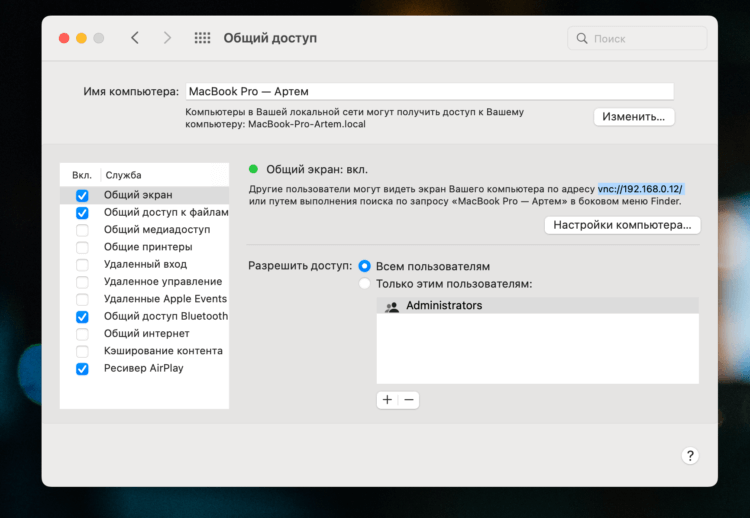
Настроить удаленный доступ к Mac можно без сторонних приложений.
В разделе Настройки компьютера есть два пункта:
- Любой пользователь может запросить разрешение управлять экраном.
- Пользователи VNC могут получить управление экраном по паролю.
Аббревиатура VNC многим может показаться непонятной, поэтому объясняем на пальцах:
VNC (Virtual Network Computing) — это функция, которая позволяет удаленно делиться управлением клавиатурой и мышью (трекпадом) через локальную сеть или интернет. По сути, вы получаете полный доступ к компьютеру и можете управлять им откуда угодно.
До обновления macOS Monterey я не парился и запускал удаленное управление через специальную утилиту Общий экран, но в последнем апдейте ее убрали, поэтому самый простой способ удаленно подключиться к Mac для меня — iMessage:
- Укажите нужные настройки Общего экрана, как показано в инструкции выше.
- Перейдите в приложение Сообщения, откройте чат с нужным пользователем.
- В правом верхнем углу нажимаете кнопку «i» и выбераете пункт Поделиться.
- Дождитесь подтверждения от другого пользователя и управляйте его компьютером или включите демонстрацию экрана.
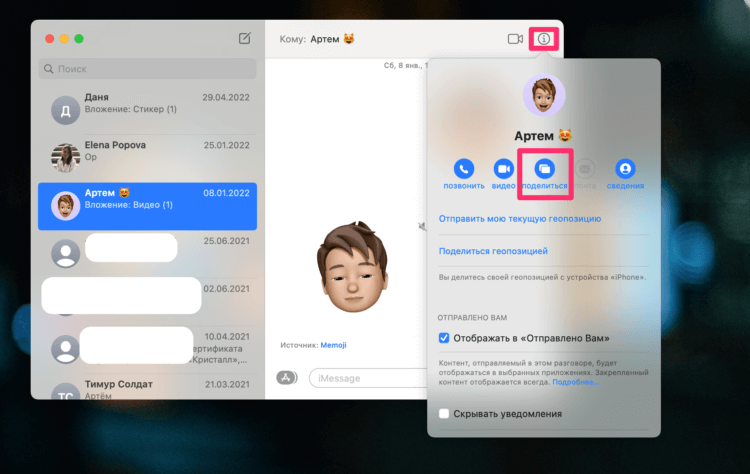
Настроить общий доступ к компьютеру Mac можно прямо через iMessage.
Подписывайтесь на крутой Телеграм-канал Сундук Али-Бабы, в котором можно найти сотни товаров с АлиЭспресс за копейки!
Как управлять Mac с Windows
Встроенные инструменты macOS — это, конечно, хорошо, но гораздо чаще у пользователей возникает необходимость удаленного доступа с Mac на Windows и наоборот. Здесь у TeamViewer есть один крутой аналог, который называется AnyDesk. Отдельная его фишка — предельно простой интерфейс. Никаких глубинных настроек, все лежит на поверхности и понятно буквально с самого начала работы с программой.
AnyDesk умеет буквально все. Можно получить доступ к удаленному управлению буквально в пару кликов. Плюс, у программы есть клиенты на iOS, iPadOS, Android и некоторых других платформах. Очень удобное приложение, которое вполне может тягаться даже с нативными инструментами Apple.
Чтобы удаленно подключиться к Mac, вам необходимо:
- Скачать приложение AnyDesk с официального сайта разработчика по этой ссылке, установить AnyDesk на оба компьютера.
- Предоставить приложению разрешение на запись экрана, перейдя в Системные настройки, Защита и безопасность, Запись экрана, установив галочку напротив AnyDesk.
- Далее открыть само приложение AnyDesk, скопировать ваш адрес (9 цифр) в левом углу.
- Вставить адрес на втором компьютере, смартфоне или планшете.
- Дождаться согласия на удаленное управление со стороны второго устройства.
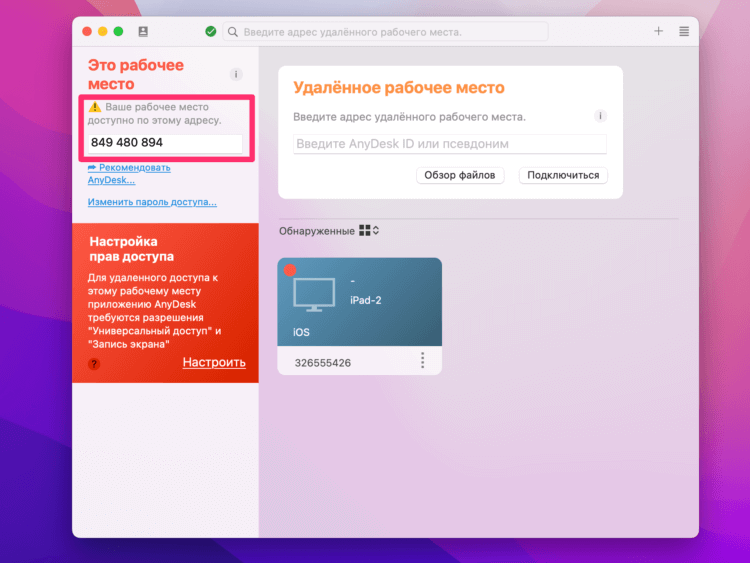
AnyDesk — вполне неплохая замена Тимвивер.
Если вы хотите пользоваться приложением бесплатно, то сможете управлять лишь одним устройством. Я опробовал приложение на своем iPad и Windows-ноутбуке, все работает как надо. Скорость обновления картинки, конечно, небольшая, но в целом, работать можно. У программы есть платная версия с адресной книжкой, собственным VPN, неограниченном количестве подключений и многими другими фишками. Но вот с оплатой сейчас могут возникнуть большие проблемы.
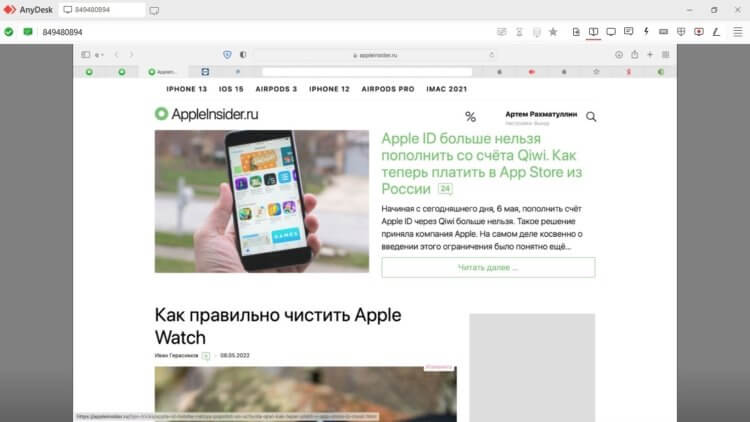
Настроить удаленное управление Mac с Windows оказалось очень легко и без TeamViewer.
Плюс, обратите внимание на статью моего коллеги, автора AppleInsider.ru Ивана Герасимова. Он уже предлагал отличную альтернативу AnyDesk — Google Chrome Remote Desktop. Я проверял, работает пока все очень даже неплохо. Ну и круто, что никаких танцев с бубном там нет — все делается через Chrome, который есть у каждого.
Есть на просторах интернета и русские приложения, но рекомендовать я вам их просто не могу. Пользоваться таковыми крайне неудобно, интерфейс оставляет желать лучшего, да и постоянные лаги мучают каждые 10 минут. Если очень хочется попробовать, можете скачать Ассистент, но если что, я вас предупреждал.
А вы сильно пострадали от ухода TeamViewer? Или вообще не прибегали к сторонним приложениям и предпочитаете нативные инструменты? Может быть у вас есть своя альтернатива Тимвивер? Обязательно отпишитесь в наш Телеграм-чат или в комментариях ниже, будет интересно прочесть.
Как обойти блокировку TeamViewer? Обход ограничений TeamViewer
TeamViewer не работает в России 2022 году, и это серьезная проблема для многих пользователей. Качественного аналога этой программе все еще нет. Как тогда можно удаленно управлять компьютером, контролировать его безопасность, быстро делиться файлами, проводить конференции по видеосвязи?

Оптимальное решение – это купить прокси, в этом случае, ТимВивер в России снова заработает. Без специальных методов обхода блокировки не получится пользоваться программой и в Беларуси. Там она также находится под санкционными ограничениями.
Большинство людей, которые сейчас пытаются установить TeamViewer на персональный компьютер, жалуются на то, что спустя буквально 5 минут после включения приложение перестает нормально функционировать. Причина – коммерческое применение ТимВивер 11, которое определяет система. Не каждый пользователь понимает, как убрать это ограничение.
Почему TeamViewer заблокирован?
На одних ноутбуках и ПК программа работает идеально, на других – она заблокирована. Корректная работа возможна, если следовать нескольким несложным правилам. Для оптимального результата рекомендуется сразу скачать vpn бесплатно. За такую программу не нужно платить, но зато получится в любое время изменить виртуальное местоположение. Это достаточно эффективный обход блокировки TeamViewer.
Приложение попадает под ограничения на тех персональных компьютерах, которые предполагают коммерческое применение. Если оно действительно рассматривается, тогда лучше сразу купить лицензионный ТимВивер. Это исключит возникновение проблем в будущем.
Если нужно частное использование, то можно не тратить деньги на приобретение оригинальной версии.
Специалисты не советуют подключаться к тем аппаратам, на которых уже используется лицензионная версия ТимВивер, иначе будет автоматически зафиксирован контакт с коммерческим лицом. Из-за этого произойдет ошибочное определение факта того, что на частном ПК используется коммерческий ТимВивер.
Убрать такое ограничение можно за 5 минут, если купить VPN. Рекомендуется подключаться к ограниченному количеству пользователей и перестать взаимодействовать с коммерческой техникой. В этом случае компания-производитель не сможет выявить факт нарушения.
Как устранить проблему
Как снять ограничение по времени в TeamViewer? Предусмотрен конкретный алгоритм действий.
Следует проделать ряд обязательных шагов.
- Закрыть программу.
- Убедиться в том, что все процессы завершены.
- Удалить приложение с ПК.
- Запустить команду «Выполнить».
- Прописать «%appdata%».
- Удалить одноименную папку.
- Прописать в командной строке «regedit».
- Удалить программу в папке Program Files.
- Перезапустить ПК.
- Установить ТимВивер заново в качестве некоммерческого приложения.
Эти шаги помогут восстановить доступ к приложению. Вот только как обойти блокировку TeamViewer в следующий раз? Рекомендуется сразу включать приложение через ВПН. Если пользователь будет менять виртуальное местоположение, то в таком случае система не заподозрит, что программа удалялась, и ее установили снова для коммерческого применения.
Как эффективно использовать ВПН?
Виртуальная частная сеть применяется для зашифрованного безопасного подключения пользователя к сети. Так удастся полностью сохранить конфиденциальность и обойти любое локальное ограничение.
Обход блокировки TeamViewer в России участился из-за внедрения европейских санкций. Поскольку данный сервис не является российским продуктом, с мая 2022 года доступ к программе, официальному сайту, мобильной версии заблокирован. Пользователи получают сообщения о том, что жители России не могут пользоваться функционалом, даже если у них установлена не бесплатная, а лицензионная версия. Это достаточно серьезная проблема, поскольку люди не могут удаленно подключаться к ПК друг друга для обмена данными, получения необходимой информации.
Если в TeamViewer обнаружено коммерческое использование, а пользователь находится на территории РФ, оптимальное решение – выполнить описанные выше шаги и изменить местоположение.
VPN Сервис способен надежно зашифровывать уникальный IP-адрес каждого персонального компьютера. Он скрывает информацию о местоположении юзера от посторонних лиц. Оригинальный адрес при активации не будет виден. Вместо него отобразится набор цифр, идентифицировать которые не предоставляется возможным.
Пользователь ВПН получает такие возможности:
- обход локальных ограничений;
- защиту личных данных;
- посещение запрещенных ресурсов.
Если TeamViewer не работает исключительно из-за территориального местоположения пользователя, то стоит попробовать включить его с ВПН. Можно найти в интернете программу для ПК или расширение для браузера. Подходят оба варианта. Они могут быть как бесплатными, так и платными. Специалисты рекомендуют для работы пользоваться исключительно платной версией.
Считается, что бесплатные программы не способны обеспечить конфиденциальность относительно персональной информации о пользователях. Номер телефона, электронный адрес и прочие данные могут попасть в сеть, и тогда мошенники могут использовать их против владельца. Во избежание разного рода неприятностей, лучше подключить платный ВПН. Если TeamViewer не работает в России, обход блокировки такого типа станет оптимальным.
Почему следует выбирать приложение Alt VPN
Нужны качественные ВПН и прокси-услуги? Тогда стоит установить программы от нашей компании Alt VPN. Предлагаем качественные комплексы программного обеспечения от наших разработчиков, которые подходят как для частных лиц, так и для предприятий.
Преимущества работы с ПО Alt VPN:
- высокая скорость подключения;
- низкие тарифы за услуги;
- полная конфиденциальность;
- оперативное консультирование службы технической поддержки.
Клиент может оформить единую подписку на всех устройствах. Если интересует, как обойти блокировку ТимВивер в России, то сотрудничество с нашей компанией Alt VPN – оптимальное решение. Сервис работает не только на персональных компьютерах, но и на смарт-телевизорах, телефонах, планшетах. Воспользоваться программой для удаленного доступа, передачи файлов получится без каких-либо сложностей.
Установив приложение Alt VPN, каждый пользователь гарантированно получает защиту своей персональной информации от третьих лиц. Если хочется предварительно протестировать функциональные возможности, то стоит изначально активировать демо-версию. Она не подразумевает оплату, тем не менее, ВПН будет работать так же активно, как и при платной версии. Клиент получит большой выбор серверов для подключения, высокую скорость, оптимальную передачу данных, надежную защиту оригинального канала.
Если функционал устроит, то через личный кабинет можно будет приобрести пакет, согласно собственным предпочтениям и пожеланиям. Предлагаются разные тарифы для пользователей: бюджетные, средние, дорогие, корпоративные. Каждый подбирает то, что подходит по функционалу и стоимости. В нашей коллекции найдутся подходящие варианты для каждого.
Обсудить на странице: —> —> —>
TeamViewer не работает: проблему можно решить?
С недавнего времени, если быть точными, то с начала мая 2022 г, некоторые активные пользователи заметили, что приложение Тим Вивер не работает в России. При запуске программы, она открывается, но привычные функции не активны. Напомним, что в первую очередь, данное программное обеспечение служит для удаленного доступа/управления и частичного обслуживания ПК и иных устройств. Например, ПО удобно для неопытных пользователей, которые могут получить помощь более опытного, находящегося даже в другом городе или государстве. Посредством приложения производится связь между двумя устройствами. Теперь Тим Вивер перестал работать в России, что оказалось очень неудобно для некоторых граждан нашей страны.
Тим Вивер больше не работает: в чем причина проблем
Ситуация с ПО, которым пользовались многие россияне, не самая приятная. Многие хотят знать, почему перестал работать TeamViewer и что делать тем, для кого использование ПО было привычным и необходимым. У программы достаточно преимуществ, которых нет у аналогичных приложений:
- мультиязычный интерфейс;
- платная (расширенная) и бесплатная версии;
- поддержка большинства существующих ОС (Windows, Android, Raspberry Pi, macOS, iOS/iPadOS, Linux);
- регулярно выпускаемые обновления;
- быстрое подключение к другому ПК или устройству;
- надежная связь.
Начиная с 5 мая 2022 г. пользователи, проживающие в РФ, столкнулись с тем, что Тим Вивер перестал работать. Подключение к удаленным устройствам стало невозможным. Попытки перезапустить программу или переустановить приложение не приводят к желаемому эффекту. Скачанное приложение запускается на ПК российских пользователей, но подключиться к удаленному ПК они не могут.
Владельцы ПО объявили об уходе из России еще в марте текущего года. Эти заявления были сделаны в ответ на внешнюю политику страны, с которой не согласно политическое руководство Евросоюза и США, а также владельцы многих иностранных компаний и корпораций. Разработчики сделали соответствующее заявление, выпустив пресс-релиз.
Читайте также: Борис Гребенщиков: где живет сейчас легендарный рокер
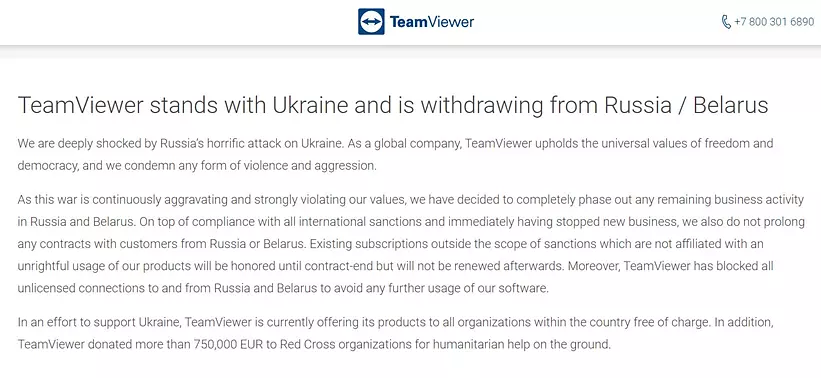
В итоге, российские пользователи, которые всегда запускали бесплатную версию программного обеспечения, больше не могут это делать. Для тех, кто использовал платную подписку, приложение работает до окончания срока действия купленной лицензии. Кстати, не работает Тим Вивер сейчас и на территории Беларуси, которая является союзническим государством.
Альтернативные решения для жителей России и Беларуси
Следует признать, что приложение считается одним из лучших среди подобных, поэтому то, что сегодня Тим Вивер не работает на территории РФ и Беларуси – очень неприятный момент. Однако безвыходных ситуаций не бывает. Сегодня существует достаточно много программ и утилит, у которых предусмотрены похожие функции. Многие из них распространяются бесплатно или имеют демоверсии, которые работают с ограниченными функциональными возможностями. Например:
- TightVNC и LiteManager Free;
- Chrome Remote Desktop и AnyDesk;
- Ammyy Admin и X2GO;
- Mikogo и Splashtop;
- Join.me и VNC Connect.
На самом деле, подобных программ несколько десятков. Да, некоторые из них не поддерживают русский язык или не совсем удобны, но всегда можно подобрать такое ПО, управление которым не будет вызывать сложностей у пользователей из России.
Теперь вы знаете, почему перестал работать Тим Вивер, и что можно предпринять, если вам необходима связь с удаленным компьютером. Скорее всего, через некоторое время разработчик вернется и продолжит оказывать услуги в РФ и Беларуси. Когда это произойдет, пока неизвестно. Сейчас, при необходимости, можно пользоваться альтернативными вариантами, которые работают без сбоев.
TeamViewer ушел из России: ищем аналоги программы для удаленной работы
Компания отказалась от новых проектов и продления контактов с клиентами из этих стран. Существующие подписки продолжат действовать до их окончания, но продлеваться не будут. Все нелицензионные подключения из России и Беларуси TeamViewer заблокировал.
ПАРТНЕРСКИЙ МАТЕРИАЛ
Я заработала 100 000 рублей на Tinkoff Black
Узнайте, как повторить этот опыт и оформить карту

Хочу знать
Чем можно заменить TeamViewer
AnyDesk. Одно из самых популярных приложений для удаленной работы. Оно может как транслировать экран другого устройства, так и обмениваться файлами. Программа работает на Windows, macOS, iOS, Android, Linux и Raspberry.
Бесплатная версия сервиса доступна только для личного использования, для бизнеса придется приобрести лицензию. Ее пробный срок — 14 дней, затем нужно заплатить 9,9 €, 19,9 € и 29,9 € в зависимости от варианта подписки, причем потребуется зарубежная карта. Главный минус программы: как и TeamViewer, продуктом владеет немецкая компания, которая тоже может уйти с рынка.
Ammyy Admin. Система удаленного доступа и администрирования от российской компании Ammyy Group. Можно управлять удаленными компьютерами в режиме реального времени и обмениваться файлами. Есть возможность не устанавливать программу полностью, а просто загрузить исполняемый файл весом 700 Кб.
Для коммерческого использования есть ограничение в 15 часов в месяц. Стоимость лицензии начинается от 1200 ₽ за два года.
Radmin. Условно-бесплатная программа от российского разработчика «Фаматек», которая работает только на Windows. Для работы потребуется установить две программы: одну на локальном компьютере, другую — на удаленном. Кроме дистанционного управления сервис позволяет общаться через голосовой и текстовый чаты, а также передавать файлы.
Бесплатный период — 30 дней. Стоимость бессрочной лицензии начинается от 1500 ₽ для одного компьютера.
Getscreen. Облачное программное обеспечение для администрирования, технической поддержки и удаленной работы. Сервис мультиплатформенный: работает на Windows, macOS, Linux и Android. Подключиться можно без установки программы — прямо из браузера. В платной версии есть запись подключений.
Для двух устройств тариф бесплатный, если их больше, нужно покупать лицензию. Ее пробный срок — 14 дней. Лицензия для персонального использования обойдется в 199 ₽ в месяц, для бизнеса — от 18 000 ₽ за год.
«Ассистент». Российский сервис от разработчика «Сафиб». С помощью него можно удаленно работать, обмениваться файлами и общаться через чаты. Программа доступна на четырех операционных системах: Windows, macOS, Linux и Android.
Лицензия для физических лиц бесплатная. Для бизнеса стоимость программы начинается от 72 тысяч рублей. Лицензии различаются количеством одновременных соединений. Тестовый период в семь дней возможен по запросу.
Новости, которые касаются всех, — в нашем телеграм-канале. Подписывайтесь, чтобы быть в курсе происходящего: @tinkoffjournal.
Обложка — Maor Winetrob / Shutterstock

Саша Кириллова
Пользовались TeamViewer? Расскажите, на какой сервис перешли:

Anydesk, причём ещё несколько лет назад.
Дмитрий, вангую, через пару недель такая же статья только про Anydesk появится) Поэтому лучше сразу искать отечественный аналог.

Дмитрий, да коллеги с бывшей работы сразу его посоветовали, как речь о блокировке зашла. Отличный аналог
Дмитрий, Anydesk запретили в некоторых российских компаниях. (
remotedesktop от google очень удобен, ничего устанавливать не нужно. Для меня отличная альтернатива teamviewer
Артем, идея хорошая, но это только для грамотных юзеров, как быть с теми, кто на Яндексе или без Google-аккаунта — у меня таких половина, если не больше.
Артем, к тому же ещё и полностью бесплатный. Года 3 уже им пользуюсь, после того, как тимвьюер стал ограничивать время.
Для админов есть замечательная опенсорсная утилита aspia — по функционалу почти полный аналог TeamViewer, при этом трафик идёт не через их сервер, а через ваш vds, на котором нужно установить их программный шлюз
Алексей, выглядит как настоящая жемчужина. Поставим, потестируем. Спасибо!
Отредактировано
1. АnyDesk. Глюки раскладки. Не работает буфер обмена. Хотя это проблемы большинства подобных софтин.((
Нет админского доступа без установки. Надо ввести пароль? Обломись!
2. AmmyAdmin в чёрных списках антивирусов, по крайней мере была, что там происходит после установки, большой вопрос.
3. Ассистент. Крайне сырой и глючный. Но из всего списка пожалуй есть хотя бы надежда, что доведут до ума и будет полноценная замена Тиму и надеюсь даже лучше него.
Статья конечно мда. 15 минут искали инфу? Или просто перепечатали с других таких же, коих за неделю появилось прилично.
Сами бы поюзали хоть в пару часов каждую, сравнительную табличку привели, плюсы и минусы подробно. А так, ИМХО пользы 0.(
Roman, попробуйте для AnyDesk включить передачу всех сочетаний 1 к 1. Так же они вполне себе реагируют на багрепорты, так что можно сообщить о проблеме. Возможно, у вас какая-то необычная конфигурация.
Админский доступ включается через запрос повышения привилегий в меню, собеседник его подтверждает и всё, делай что хочешь. За несколько лет не сталкивался с подобными проблемами даже на кроссплатформенных сеансах.
Помимо Radmin в топе должен быть как минимум Google Remote Desktop. Очень даже достойное расширение хрома для этих целей.
Контур.Доступ, отечественная разработка
Наталья, ничего Российского там нет. Это vnc с красивой оболочке.
Romku, вы откуда знаете?
Romku, но сам Контур вполне по сервису устраивает (например, i.kontur.ru)
Я вот всё же считаю потерей уход тимв.
В нём очень нравилась работа с двумя мониторами.
В том же Anydesk эта фишка работает кривовато.
Т.е. у меня на удалённом компе 2 монитора.
И на домашнем также 2 монитора.
Я открываю тимв на домашнем компе, открываю каждый рабочий стол в разных окнах программы и разношу на 2 монитора. Если их при этом ещё и развернуть на весь экран — вообще как будто сидишь за удалённым компом — т.е. спокойно переносишь окна с одного монитора на другой.
В anydesk же если открыть 2 монитора удалённого компа в разных окнах программы и разнести их на разные мониторы, то не получится плавного переноса окон с одного монитора на другой — надо сначала тянуть прогу на середину экранов в одном окне эника, потом переходить на другое окно и уже с него подтягивать прогу на другой монитор.
Да и по качеству картинки, лично у меня, тимв был лучше, чем эник.
Попробовал ещё пару других приложений, но пока сопоставимого по уровню удобства с тимв не нашёл.
На Getscreen.ru можно платить российскими картами.
А у него есть версия для мака?
Radmin.
Очень выручил организацию во время пандемии и всеобщей удаленки.
Позволяет работать даже через 3G.
Андрей, Я тоже пользуюсь ассистентом и считаю его одной из лучших замен TeamViewer. Но разработчики так и не могут решить указанную проблему.
Спасибо за подборку очень интересно.
Вопрос такой: Team Viewer позволял автоматически подключаться к удалённому компьютеру вводя данные учётной записи. Тут было удобно (подключаемся без сторонней помощи).
Для удалённого подключения через Ammyy Admin нужно чтобы на другой стороне подключения нам продиктовали код. Это неудобно (нужен ещё один человек).
Какие из перечисленных выше программ позволяют подключаться самим, без участия второго человека, по аналогии как это было сделано в Team Viewer?
Ассистент может. По сути, он полностью дублирует функционал TW.
В случае Ассистента «быстрый доступ» называется постоянным. Для него нужно на втором устройстве настроить 1. фиксированный пароль, 2. идентификатор для постоянного доступа
Потом через панель администрирования добавить устройство в группу, указав, соответственно, постоянный идентификатор и фиксированный пароль второго устройства.
Отредактировано
Алексей, возможно, tigerVNC может быть интереснее, потому что поддерживает кодек H264.
Соболев, он работает через облако (как teamviewer)?
Павел, попросили помочь с компьютером, а что там серверная винда я узнал по факту.
Оказалось человек просто работает на серверной виндет как обычный пользователь , так как такой комп ему таким и достался(выдали на работе для удаленки, «были только такие»).
Проблема была какая-то очень простая типа неправильно выбранного основного дисплея.
Давно и успешно пользуемся Ammyy Admin. Главная его фишка — работа в качестве RDP-шлюза, то есть можно подключиться по RDP с использованием ID и при этом не светить порт наружу.
Павел, пользовался AA. Чтобы подключаться к удалённому компьютеру нужно чтобы на другой стороне вам назвали код подключения.
Эта ситуация ещё актуальна или завели уже автоматическое подключение по логину как в TeamViewer ?
Али, там можно настроить удаленный комп так, чтобы подключаться по постоянному паролю и без подтверждения. Просто устанавливается служба Амми (из меню самой программы) и настраиваются права доступа в ее настройках. И все!
Отредактировано
Ассистент жеж или энидеск
Пользовался TeamViewer чтобы в удалёнке, будучи не дома, подключаться с домашнего компа на работу (было такое требование у работодателя — никуда не уезжать), да и вообще удобно к домашнему серверу подключиться из откуда угодно в фотоархиве покопаться. Когда TV начал кидать подставы с ограничением длительности сессии, поставил AnyDesk для подстраховки.
Теперь всё же созрею до настройки собственного VPN-сервера.
Но VPN-server и другие перечисленные в статье аналоги не решает другую задачу: я через TV управлял дополнительной мобилой с разбитым экраном и планшетом ребёнка тоже с разбитым экраном. Чинить не планировал, т.к. это 5й планшет с разбитым экраном, а так удобно было ему мультики запускать прямо со своего телефона.