Что делать если не подключается Яндекс лампочка
Откройте настройки смартфона и проверьте, к какой сети Wi-Fi он подключен. Если во время настройки Лампочки смартфон сменил сеть на другую, снова подключитесь к домашней сети 2,4 ГГц. Перезагрузите роутер. После этого попробуйте настроить Лампочку еще раз, при этом подключайте ее к той же сети, что и смартфон.
- Не подключается Яндекс лампочка — проверьте подключение смартфона к Wi-Fi и перезагрузите роутер
- Чтобы заново подключить Яндекс лампочку, добавьте её как новое устройство и настройте название, комнату и группу
- Чтобы перезагрузить умную лампочку, выключите и включите её три раза подряд, затем настройте её заново
- Чтобы перевести лампочку в режим подключения, включите её и выключите на 10 секунд, затем четыре раза включите и выключите, и снова включите
- Чтобы Алиса включила свет, подключитесь к Лампочке в приложении Яндекс и попросите Алису выполнить нужную команду
- Если умная лампа не подключается, проверьте подключение смартфона к Wi-Fi и перезагрузите роутер
- Чтобы заново настроить Алису, нажмите кнопку активации на лампе и подключитесь к ней через приложение Дом с Алисой
- Если умная лампа Сбер не подключается, попробуйте перезагрузить роутер, настроить на другом устройстве или перевести в режим настройки
- Умная лампочка подключается через Wi-Fi, как любое другое устройство в домашней сети.
- Как заново подключить Яндекс лампочку
- Как перезагрузить умную лампочку
- Как перевести лампочку в режим подключения
- Как сделать так чтобы Алиса включила свет
- Почему не подключается умная лампа
- Как настроить Алису заново
- Почему не подключается умная лампа сбер
- Как подключается Умная лампочка
- Как включается лампочка
- Как пользоваться Яндекс лампой
- Как работает Умная лампочка от Яндекс
- Почему Алиса не может подключиться к вай фай
- Что делать если не работает Яндекс Алиса
- Как подключить лампу MI к Алисе
- Как включить светомузыку на Яндекс лампочке
- Как сбросить Сбер лампу
- Как полностью сбросить Яндекс лайт
- Как сбросить настройки на Алисе
- Как настроить лампу mi
- Как подключить Сбер лампу
- Как отвязать Яндекс лампочку
- Как удалить умную лампочку Яндекс
- Как добавить Яндекс лампочку в MI Home
- Как удалить устройство в Яндексе
Как заново подключить Яндекс лампочку
Как перезагрузить умную лампочку
Выключите и включите Лампочку три раза подряд — пока она не начнет быстро мигать (будет включаться и выключаться примерно два раза в секунду). Если не получилось, подождите 5 секунд и попробуйте снова. После этого нужно настроить Лампочку заново.
Как перевести лампочку в режим подключения
Выключите свет, вкрутите или вставьте лампу в патрон, а затем включите её. Через пару секунд лампа войдёт в режим подключения: раз в секунду начнёт затухать и загораться снова. Если лампа не перешла в режим подключения, выключите её на 10 секунд, затем четыре раза включите и выключите, а потом снова включите.
Как сделать так чтобы Алиса включила свет
Чтобы подключиться к Лампочке и выполнить команду:
- На устройстве или в приложении с Алисой войдите в тот же аккаунт, который вы использовали для настройки Лампочки в приложении Яндекс.
- Позовите Алису и попросите включить или выключить свет, изменить яркость или цвет освещения.
Почему не подключается умная лампа
Откройте настройки смартфона и проверьте, к какой сети Wi-Fi он подключен. Если во время настройки Лампочки смартфон сменил сеть на другую, снова подключитесь к домашней сети 2,4 ГГц. Перезагрузите роутер. После этого попробуйте настроить Лампочку еще раз, при этом подключайте ее к той же сети, что и смартфон.
Как настроить Алису заново
Настроить заново или изменить сеть:
- Нажмите кнопку активации и подержите ее пять секунд, пока световое кольцо не замигает голубым.
- Откройте приложение Дом с Алисой. Вы увидите баннер «Найдена Станция». Нажмите кнопку Подключить и следуйте инструкциям в приложении. Если баннер не появился
Почему не подключается умная лампа сбер
Перезагрузите роутер. Попробуйте настроить лампу на другом устройстве с ассистентами Салют или через приложение Салют. Ещё раз попробуйте перевести лампу в режим настройки: выключите её на 10 секунд, затем четыре раза включите и выключите, а потом снова включите.
Как подключается Умная лампочка
Подключение через Wi-Fi максимально простое — достаточно вкрутить лампу в патрон, зайти в настройки роутера и разрешить ей использовать сеть. Ответ на вопрос, что такое умная лампочка в сети Wi-Fi, прост — это ещё одно устройство в вашей домашней сети, как смартфон, Smart-TV или ноутбук.
Как включается лампочка
При перемешивании и вибрации атомов в материале нити накаливания выделяется тепловая энергия. Большая часть электрического тока, проходящего через лампочку, используется для возбуждения атомов. При этом выделяется тепловая энергия, но лишь небольшая часть этой электрической энергии преобразуется в свет.
Как пользоваться Яндекс лампой
Откройте приложение Дом с Алисой. Убедитесь, что вы используете аккаунт, к которому привязана Лампочка. Нажмите на нужную Лампочку и управляйте освещением: включите или выключите Лампочку, измените яркость или цвет.
Как работает Умная лампочка от Яндекс
В приложении «умный дом» от Яндекса нажимаете «добавить новое устройство», выбираете лампочку, по инструкции включаете и выключаете свет несколько раз. Лампочка начнет быстро мигать, а затем в приложении вам предложат подключить её к вашей Wi-Fi сети — после этого настройка окончена.
Почему Алиса не может подключиться к вай фай
Убедитесь, что имя сети Wi-Fi не содержит пробелов и специальных символов. Чтобы изменить его, перейдите в раздел Настройки → Основные → Об этом устройстве → Имя. В приложении Дом с Алисой на странице выбора сети Wi-Fi нажмите Подключиться к скрытой сети. Введите название сети и пароль к ней.
Что делать если не работает Яндекс Алиса
Если Алиса активируется, но не отвечает на вопросы — скорее всего, дело в интернет-подключении. Алисе нужен стабильный доступ в интернет. Убедитесь, что интернет подключен, перезапустите Браузер и спросите еще раз. Если проблема сохраняется, напишите нам.
Как подключить лампу MI к Алисе
Скачайте приложения бренда-производителя и активируйте в нем устройство. В нашем случае это приложение Yeelight. В нем нужно авторизоваться через учетную запись Xiaomi, затем нажать на + в верхней части экрана и подключить лампочку через пункт «Добавить устройство».
Как включить светомузыку на Яндекс лампочке
К сожалению, на Яндекс. Лампочке нельзя включить режим светомузыки или любой другой режим. Я передам ваше пожелание разработчикам и они обязательно его рассмотрят. Вы знаете ответ на этот вопрос?
Как сбросить Сбер лампу
Сбросить настройки лампы или сменить сеть Wi-Fi
Выключите лампу на 10 секунд, затем четыре раза включите и выключите, а потом снова включите. После этого настройте лампу заново. При необходимости во время подключения выберите новую сеть Wi-Fi.
Как полностью сбросить Яндекс лайт
Отключите адаптер питания от Станции Лайт, подождите несколько секунд и снова подключите колонку к сети. Через 2 секунды нажмите кнопку паузы и удерживайте ее, пока подсветка не поменяет цвет на желто-зеленый. Дождитесь приветствия Алисы и следуйте ее подсказкам для активации и обновления колонки.
Как сбросить настройки на Алисе
Нажмите кнопку отключения микрофонов и, не отпуская ее, снова подключите к Станции адаптер питания. Удерживайте кнопку отключения микрофонов, пока световая панель не загорится желто-зеленым. После этого отпустите кнопку. Дождитесь приветствия Алисы и снова подключите Станцию к интернету.
Как настроить лампу mi
Как подключить и настроить лампу Xiaomi MiJia Bedside Lamp 2:
- Включите MiJia Bedside Lamp 2;
- Активируйте Wi-Fi на смартфоне;
- Запустите Mi Home;
- Дождитесь обнаружения девайса в программе и подтвердите подключение.
Как подключить Сбер лампу
Как подключить лампу Sber:
- Установите на телефон приложение Салют.
- Выключите свет, вкрутите или вставьте лампу в патрон, а затем включите её.
- В приложении Салют откройте экран и в разделе Добавьте устройство выберите умную лампу.
- Следуйте инструкциям на экране, чтобы завершить подключение.
Как отвязать Яндекс лампочку
Чтобы удалить устройство:
- Откройте приложение Дом с Алисой. Убедитесь, что вы используете аккаунт, к которому привязана Лампочка.
- Выберите Лампочку, нажмите Отвязать от аккаунта → Подтвердить.
Как удалить умную лампочку Яндекс
Чтобы удалить устройство:
- Откройте приложение Дом с Алисой. Убедитесь, что вы используете аккаунт, к которому привязана Лампочка.
- Выберите Лампочку, нажмите Отвязать от аккаунта → Подтвердить.
Как добавить Яндекс лампочку в MI Home
Находите компанию Xiaomi в популярных производителях. Нажимаете на пункт «Объединить аккаунты». Далее необходимо ввести ваш логин и пароль от Mi-аккаунта (учетной записи в Mi Home) и выдать все запрашиваемые разрешения для «Яндекс». После нажимаете на кнопку «Обновить список устройств».
Как удалить устройство в Яндексе
- В консоли управления выберите каталог, из которого вы хотите удалить устройство.
- Выберите сервис Yandex IoT Core.
- Выберите в списке нужный реестр.
- В левой части окна выберите раздел Устройства.
- Справа от имени удаляемого устройства нажмите значок, в выпадающем списке выберите Удалить.
07.04.2023 Что делать если не подключается Яндекс лампочка
Умные лампочки стали популярным устройством в умном доме. Они позволяют управлять освещением, изменять яркость и цвет света, создавать настроение в комнате. Однако, как и любое устройство, умные лампочки могут столкнуться с проблемами подключения и настройки.
Одной из популярных умных лампочек является Яндекс Лампочка. Если она не подключается, то первым делом нужно проверить, к какой сети Wi-Fi подключен смартфон, с которого производилась настройка лампочки. Если смартфон сменил сеть на другую, то нужно подключиться к домашней сети 2,4 ГГц и попробовать настроить лампочку заново.
Если проблема не решается, то можно перезагрузить роутер и попробовать настроить лампочку еще раз, подключив ее к той же сети, что и смартфон. Если все же не удается подключить Яндекс Лампочку, то можно перезагрузить ее, выключив и включив три раза подряд, пока она не начнет быстро мигать. После этого нужно заново настроить лампочку.
Чтобы Алиса могла управлять светом через Яндекс Лампочку, нужно подключиться к ней и выполнить команду. Для этого нужно зайти в приложение с Алисой и использовать тот же аккаунт, который был использован для настройки лампочки. После этого можно позвать Алису и попросить ее включить или выключить свет, изменить яркость или цвет освещения.
Если возникают проблемы с умной лампочкой Сбер, то можно попробовать перезагрузить роутер, настроить лампочку на другом устройстве с ассистентами Салют или через приложение Салют. Также можно попробовать перевести лампу в режим настройки, выключив ее на 10 секунд, затем четыре раза включив и выключив, а потом снова включив.
Подключение умной лампочки через Wi-Fi достаточно простое. Для этого нужно вкрутить лампу в патрон, зайти в настройки роутера и разрешить ей использовать сеть. Умная лампочка становится еще одним устройством в домашней сети, которое можно управлять через приложение с мобильного устройства. Таким образом, проблемы с настройкой и подключением умных лампочек можно решить, следуя простым инструкциям.
Яндекс.Лампочка и Яндекс.Розетка
Умные гаджеты — это устройства, которые умеют подключаться к интернету, благодаря чему ими можно управлять удаленно.
Яндекс.Лампочка
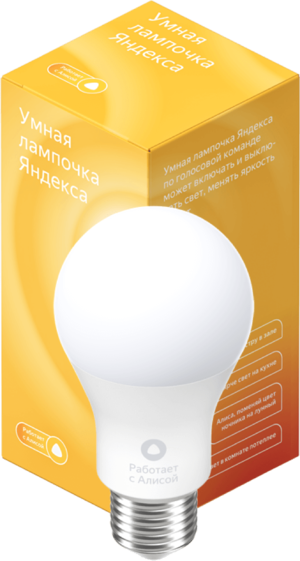
Яндекс.Лампочка
Яндекс.Лампочка может регулировать температуру и яркость света, а также менять цвет. Она управляется с помощью Алисы — просто скажите, что нужно сделать.
Как установить и настроить Лампочку?
- Выключите свет в комнате, затем вкрутите Лампочку в патрон E26 или E27.
- Включите освещение — правильно подключенная Лампочка светит ровным белым светом. В зависимости от версии прошивки некоторые Лампочки могут начать мигать белым светом — это тоже нормальное поведение.
- Скачайте приложение Яндекс в Google Play или App Store. Если на вашем смартфоне есть это приложение, обновите его до последней версии. Управление умным домом доступно только на устройствах с Android 5.0 и выше или iOS 9.0 и выше.
- Откройте приложение и войдите в свой аккаунт на Яндексе. Если вы хотите управлять Лампочкой с помощью умной колонки, используйте тот же аккаунт, к которому привязана колонка. Если у вас еще нет аккаунта на Яндексе, зарегистрируйтесь.
- В меню приложения выберите пункт «Устройства», затем на открывшемся экране выберите «Управление устройствами».
- Если на вашем аккаунте еще нет подключенных устройств, выберите Лампочку в списке. Если устройства уже есть, нажмите на «+» → «Устройство» → «Умная лампочка Яндекса».
- Нажмите «Продолжить». Затем три раза подряд включите и выключите Лампочку — она быстро замигает. Если не получилось, подождите 5 секунд и попробуйте снова.
- Выберите сеть Wi-Fi и введите пароль к ней. Эта сеть должна быть частотой 2,4 ГГц.
- Дождитесь, когда смартфон обнаружит и добавит Лампочку (это может занять несколько минут). Затем нажмите «Перейти к списку устройств».
- В списке рядом с Лампочкой будет отображаться надпись «Требуется настройка». Нажмите на нее.
- Измените настройки:
- Смените название. Оно будет использоваться в голосовых командах — например, когда вы заходите включить или выключить именно эту Лампочку.
- Выберите комнату, в которой расположена Лампочка. После этого вы сможете менять освещение в комнате одной командой — она сработает сразу для всех Лампочек в комнате.
- Добавьте Лампочку в группу устройств. Группы удобно использовать, когда нужно управлять несколькими Лампочками, объединенными в единый осветительный прибор — например в люстру.
Новая Яндекс.Лампочка выполнена на базе дизайна Yeelight, а главное - подключается ещё проще, специальным голосовым сценарием. Просто попросите: Алиса, подключи лампочку!
Внимание.
ВАЖНО: хотя Лампочка имеет корпус «как у Сяоми» (и надпись «Designed by Yeelight»), но как все остальные устройства Яндекса, она совместима с Tuya, а не Xiaomi!
Как управлять Лампочкой с помощью Алисы?
Управлять Лампочкой можно из любого устройства или приложения с Алисой:
- умной колонки;
- смартфона или компьютера с приложениями Яндекса;
- и даже из навигатора в вашем автомобиле.
Для работы нужен аккаунт Яндекса, поэтому управлять через приложение или устройство с Алисой без авторизации (например, через наушники или часы) не получится. Если вы хотите отправлять команды через Алису в Яндекс.Браузере, включите в нем синхронизацию.
Чтобы подключиться к Лампочке и выполнить команду:
- На устройстве или в приложении с Алисой войдите в тот же аккаунт, который вы использовали для настройки Лампочки в приложении Яндекс.
- Позовите Алису и попросите включить или выключить свет, изменить яркость или цвет освещения. Не забудьте уточнить, к какой комнате относится команда, — иначе можно включить или выключить все Лампочки в квартире. Если вы хотите изменить настройки только одной Лампочки, скажите ее название.
Чтобы одновременно управлять Лампочками и другими умными устройствами, настройте сценарий их совместной работы.
Лампочка не подключается, что делать?
- Убедитесь, что в квартире есть доступ в интернет по Wi-Fi. Например, попробуйте открыть сайт yandex.ru на смартфоне. Если доступа нет, перезагрузите свой роутер. Если это не помогло, обратитесь к оператору связи.
- Откройте настройки смартфона и проверьте, к какой сети Wi-Fi он подключен. Если во время настройки Лампочки смартфон сменил сеть на другую, снова подключитесь к домашней сети. После этого попробуйте настроить Лампочку еще раз.
- Попробуйте настроить Лампочку в режиме точки доступа.
Как удалить Лампочку из списка устройств?
Если вы хотите продать или подарить Лампочку, удалите ее в приложении Яндекс, как и любое другое устройство. Она будет отвязана от вашего аккаунта и ей сможет начать пользоваться кто-то еще.
- Откройте приложение Яндекс.
- В меню выберите пункт «Устройства», затем найдите «Управление устройствами» в списке сервисов. Вы также можете открыть настройки в браузере: https://quasar.yandex.ru/skills/iot.
- Выберите Лампочку, затем нажмите на значок шестеренки → «Удалить устройство».
А как сбросить настройки до заводских?
Выключите и включите Лампочку три раза подряд — пока она не замигает белым. Если не получилось, подождите 5 секунд и попробуйте снова. После этого нужно настроить Лампочку заново.
У меня перестал работать белый цвет на Лампочке 🙁
Если перестал работать белый цвет на лампе, работает только цветной и при введении в режим сопряжения лампа белым все равно не мигает, то рекомендуем обратиться в сервисный центр. либо написать в поддержку для замены устройства.
Где купить Лампочку?
Лучший вариант – посмотреть в нашей статье об умном свете в УДЯ. Там же Вы можете сравнить цены на различных представленных площадках, ознакомиться с реальными отзывами и сделать выбор.
Яндекс.Розетка
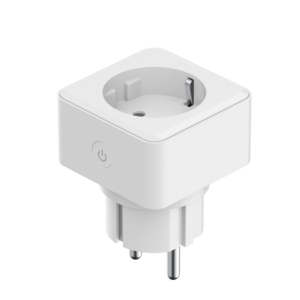
Яндекс.Розетка
Это умная розетка, которая включается и выключается по вашей команде. Управлять Розеткой можно с помощью Алисы.
Как ее настроить?
- Включите умную розетку Яндекса в бытовую розетку, затем нажмите кнопку на корпусе.
- Скачайте приложение Яндекс в Google Play или App Store. Если на вашем смартфоне есть это приложение, обновите его до последней версии. Управление умным домом доступно только на устройствах с Android 5.0 и выше или iOS 9.0 и выше.
- Откройте приложение и войдите в свой аккаунт на Яндексе. Если вы хотите управлять Розеткой с помощью умной колонки, используйте тот же аккаунт, к которому привязана колонка. Если у вас еще нет аккаунта на Яндексе, зарегистрируйтесь.
- В меню приложения выберите пункт «Устройства», затем на открывшемся экране выберите «Управление устройствами».
- Если на вашем аккаунте еще нет подключенных устройств, выберите Розетку в списке. Если устройства уже есть, нажмите «+» → «Устройство» → «Умная розетка Яндекса».
- Нажмите «Продолжить». Затем нажмите и удерживайте кнопку включения, пока она не начнет быстро мигать. Если не получилось, подождите 5 секунд и попробуйте снова.
- Выберите сеть Wi-Fi и введите пароль к ней. Эта сеть должна быть частотой 2,4 ГГц.
- Дождитесь, когда смартфон обнаружит и добавит Розетку (это может занять несколько минут). Затем нажмите «Перейти к списку устройств».
- В списке рядом с Розеткой будет отображаться надпись «Требуется настройка». Нажмите на нее.
- Измените настройки:
- Смените название. Оно будет использоваться в голосовых командах.
- Выберите комнату, в которой расположена Розетка. Так ее будет проще найти в списке компонентов умного дома в приложении Яндекс.
- Добавьте Розетку в группу устройств. Группы удобно использовать, когда нужно управлять несколькими Розетками одновременно.
Розетка не подключается, что делать?
- Убедитесь, что в квартире есть доступ в интернет по Wi-Fi. Например, попробуйте открыть сайт yandex.ru на смартфоне. Если доступа нет, перезагрузите свой роутер. Если это не помогло, обратитесь к оператору связи.
- Откройте настройки смартфона и проверьте, к какой сети Wi-Fi он подключен. Если во время настройки Розетки смартфон сменил сеть на другую, снова подключитесь к домашней сети. После этого попробуйте настроить Розетку еще раз.
- Попробуйте настроить Розетку в режиме точки доступа.
Розетка не хочет выполнять мои команды 🙁
- Убедитесь, что Розетка не обесточена.
- Выйдите из приложения Яндекс, а затем зайдите снова.
- Убедитесь, что в квартире есть доступ в интернет по Wi-Fi.
- Для соединения с Розеткой подключение к Wi-Fi должно быть стабильным. Поднесите смартфон к Розетке и посмотрите, какой уровень связи он показывает. Если делений меньше половины, переместите роутер ближе к Розетке, уберите препятствия, которые могут заглушать сигнал, или воспользуйтесь усилителем сигнала Wi-Fi.
Удаляется Розетка так же, как и Лампочка?
Да! Чтобы удалить устройство:
- Откройте приложение Яндекс.
- В меню выберите пункт «Устройства», затем найдите «Управление устройствами» в списке сервисов. Вы также можете открыть настройки в браузере: https://quasar.yandex.ru/skills/iot.
- Выберите Розетку, затем нажмите на шестеренку → «Удалить устройство».
А сбрасываются настройки тоже одинаково?
Ага! Нажмите и удерживайте кнопку включения, пока она не начнет быстро мигать. Если не получилось, подождите 5 секунд и попробуйте снова. После этого нужно настроить Розетку заново.
Танец с бубном или как сбросить настройки «умной» лампочки
«Умные» светодиодные лампы C by GE, выпускаемые General Electric, поддерживают Bluetooth, совместимы с голосовыми ассистентами Alexa и Google Assistant, а также позволяют подстраивать яркость и температуру освещение в зависимости от времени суток. Но есть одна небольшая загвоздка: как сбросить настройки, если лампочка вдруг «заглючила» или нужно задать новые параметры с нуля? Дело в том, что производитель не предусмотрел в смарт-лампочке физической кнопки для восстановления заводских настроек, а предпочел использовать сложную процедуру программного сброса.

Запутанный процесс настолько впечатлил обозревателей портала The Register, что они посвятили этому целую статью и назвали процедуру «шедевром современного техно-безумия». Видео, на котором инженеры GE постарались максимально доходчиво объяснить, как же сбрасываются настройки лампочки, длится целых три минуты!
Видимо, опасаясь случайного сброса настроек при повседневном использовании, инженеры разработали неоправданно длинную последовательность действий, после которой происходит хард-ресет. Для этого нужно пять раз включить и выключить лампочку, соблюдая определенную длительность интервалов.
Итак, вот эта процедура (текстовая версия приводится в комментарии к видео и на сайте GE).
Умная лампочка Xiaomi Yeelight LED Bulb Color – настройка и голосовое управление
Настройка умной Wi-Fi лампочки Yeelight LED Light Bulb от китайской компании Ксиаоми.
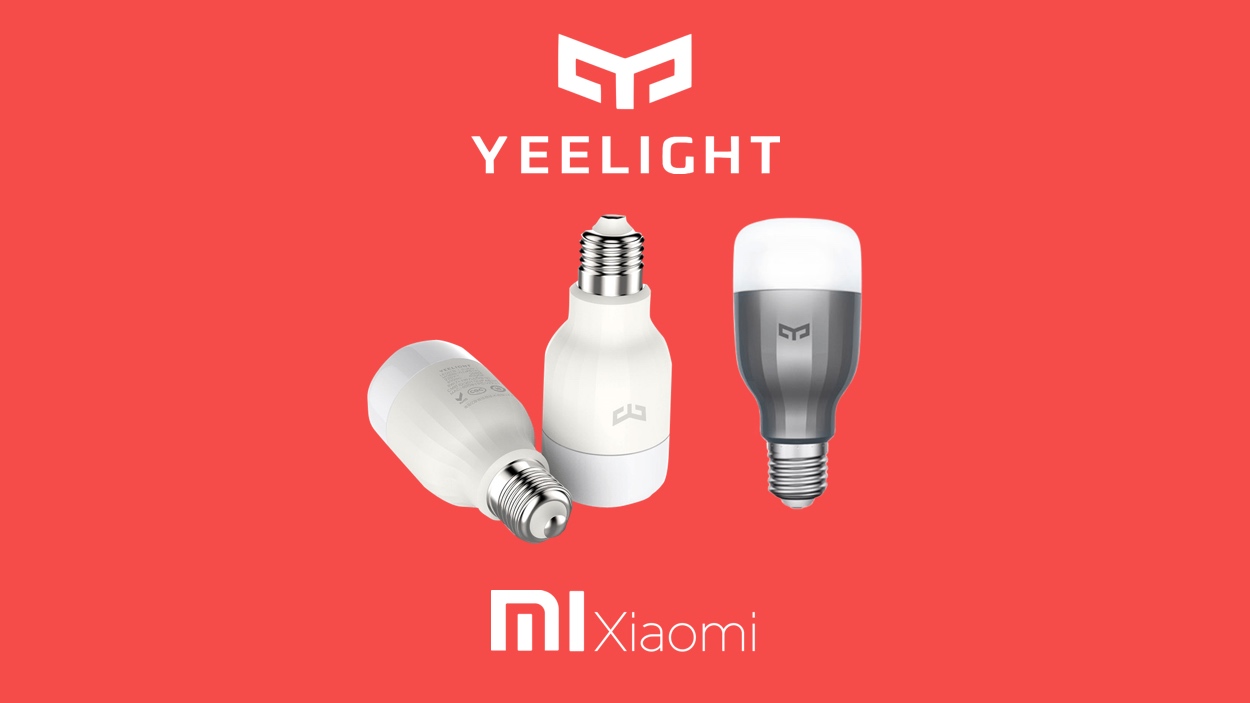
Устройства умного дома постепенно встраиваются в нашу жизнь. Пройдёт ещё много времени до того момента, когда мы увидим полноценные системы умного дома в России, доступные по цене любому желающему. На данный момент простому пользователю сделать свой дом или квартиру полностью умными дорого и практически невозможно без привлечения подрядчиков или заказа проекта, но уже сегодня можно попробовать сделать своё жилище уютнее с помощью умных розеток, лампочек, светильников, датчиков движения и камер наблюдения, доступных по цене.
Мы уже писали об умной розетке tp-link и об умной лампочке tp-link, а в этой статье настроим умную лампочку Сяоми Yeelight и покажем как ей управлять. Компания Сяоми выпускает большое количество разнообразных умных устройств для дома. Лампочки и светильники от Yeelight, дочерней компании Сяоми, очень популярны в России и мире, и являются недорогой альтернативой лампочкам Philips Hue.
Как привязать настроенную лампочку к Яндекс Алиса
Умные устройства Xiaomi и других производителей можно привязать к голосовому помощнику Яндекс Алиса и управлять устройствами с помощью голосовых команд. Например «Алиса, выключи свет». Подробнее про умный дом Яндекса и его настройку смотрите в видео на нашем ютуб канале voiceapp.
Как настроить умную лампочку Xiaomi Yeelight
В линейку Yeelight входят осветительные приборы на любой вкус: лампы, светильники, ночники, ленты. Все умные устройства Yeelight НЕ ТРЕБУЮТ покупки Zigbee-хаба Xiaomi Smart Home Gateway и подключаются к вашей домашней сети напрямую через Wi-Fi. Для настройки мы приобрели цветную лампочку Yeelight LED Light Bulb Color с возможностью изменения цвета в полном RGB диапазоне (16 миллионов цветов), также можно управлять яркостью и теплотой освещения от очень мягкого тёплого (1700 Кельвин) до холодного дневного (6500 Кельвин). Эта инструкция подходит и для всех остальных моделей лампочек Yeelight:
- Xiaomi Yeelight LED Bulb White
- Xiaomi Yeelight LED Bulb II White
- Xiaomi Yeelight LED Bulb II Color
Средняя стоимость Yeelight LED Bulb Color 1300 рублей. Посмотреть детальные характеристики, отзывы и купить умные лампочки Xiaomi Yeelight вы можете в Яндекс Маркете.
После того, как вы распаковали и вкрутили лампочку в цоколь, вам необходимо скачать мобильное приложение «Yeelight». Это приложение понадобится нам для настройки лампочки и для управления лампочкой с андроида или айфона.
Скачать приложение Yeelight на Android 4.4, iOS 8 и выше:

Платформа: Android
Цена: Бесплатно

Платформа: iOS
Цена: Бесплатно
Также приложение Yeelight необходимо для включения удалённого доступа, для настройки работы по расписанию, для настройки работы с IFTTT и некоторых других функций.
Для настройки умной лампочки Yeelight вам необходимо ваше мобильное устройство, на котором вы будете вести настройку, подключить к Wi-Fi сети.
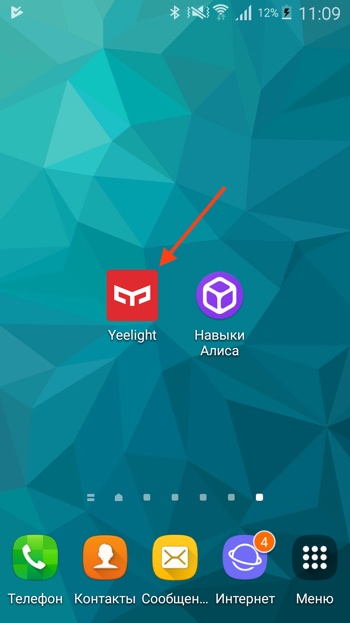
- После того как вы установили приложение, находим значок «Yeelight» и нажимаем на него.
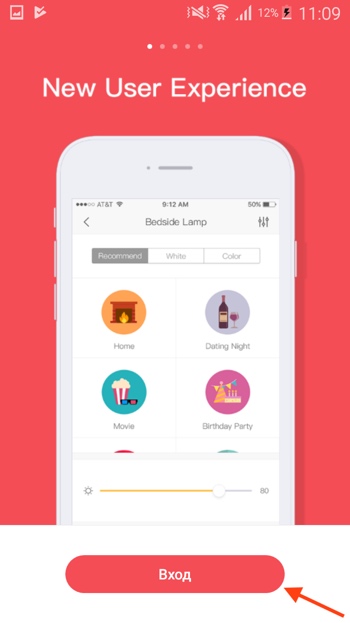
- При входе нам показывают карусель с возможностями приложения на английском языке. Вы можете полистать вправо и влево, чтобы ознакомиться с кратким описанием возможностей приложения Yeelight. Нажимаем «Вход».
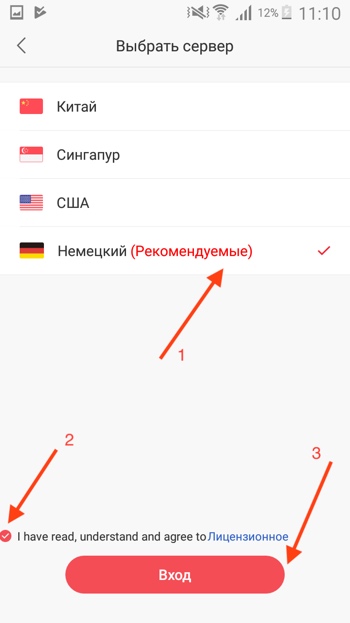
- На этом шаге нам необходимо выбрать ближайшие к нам сервера, для того чтобы отклик умной лампочки был минимальный. Если вы находитесь в европейской части России, то вам порекомендуют немецкие сервера. Нажимаем галочку подтверждения лицензионного соглашения затем нажимаем «Вход».
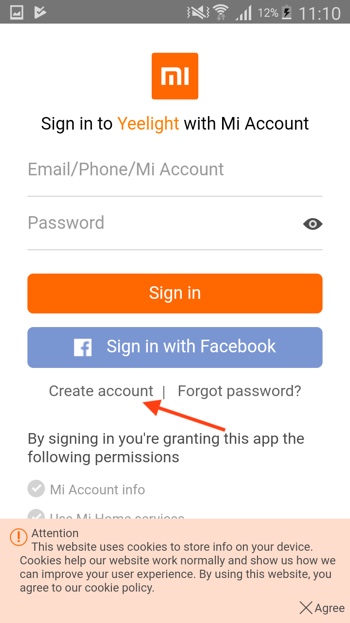
- Приложение «Yeelight» предложит вам войти, используя аккаунт Сяоми. Если у вас нет аккаунта – нажимаем «Create Account» (Создать Аккаунт), или вы можете войти, используя аккаунт Facebook. Если у вас уже есть аккаунт, то переходим к шагу 9.
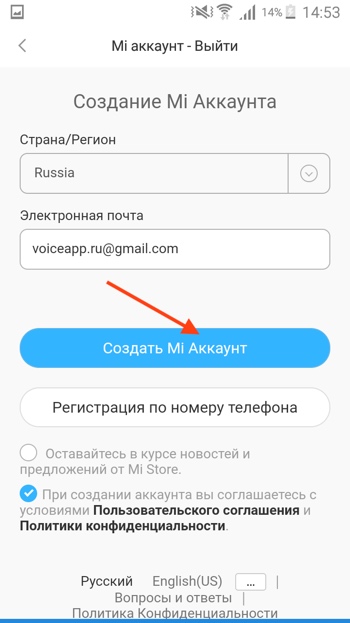
- Для регистрации мы рекомендуем использовать gmail – почту от Google. У нас при настройке на почтовый адрес сервисов «Яндекс Почта» и «mail.ru» произошла ошибка, и письмо с подтверждением от Xiaomi мы так и не получили. Вводим электронную почту и нажимаем «Создать Mi Аккаунт».
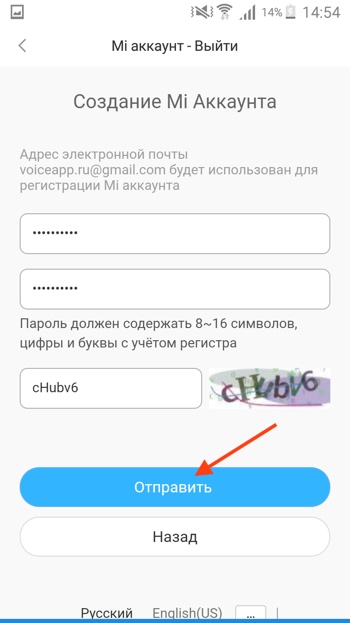
- Придумайте, запомните или запишите и введите два раза пароль для вашего Xiaomi Mi аккаунта. Введите цифры и буквы с картинки и нажмите «Отправить».
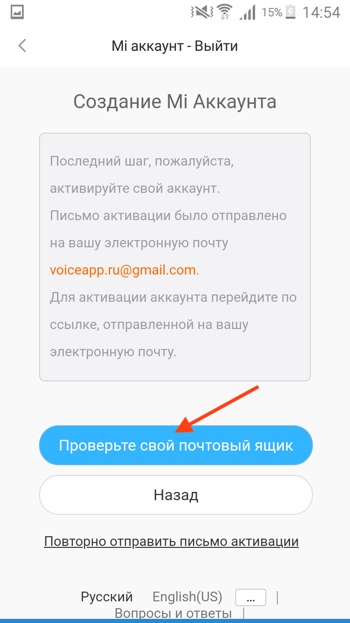
- На почту, которую вы указали при регистрации, придёт письмо с подтверждением. Нажмите «Проверьте свой почтовый ящик» или зайдите в свой почтовый ящик другими способами.
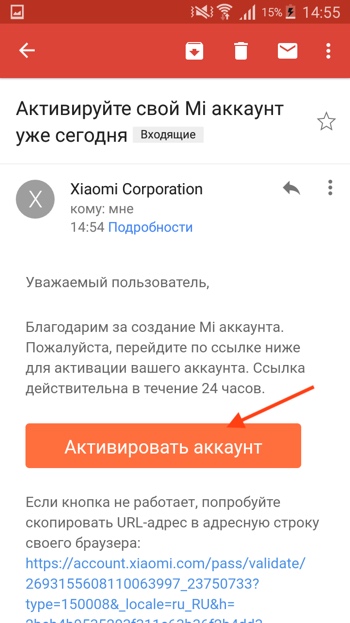
- В письме от Xiaomi Corporation нажмите «Активировать аккаунт».
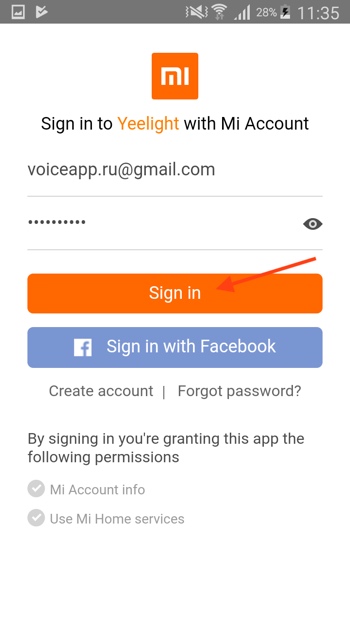
- Возвращаемся в приложением Yeelight. Вводим логин и пароль и нажимаем «Sign In» (Войти).
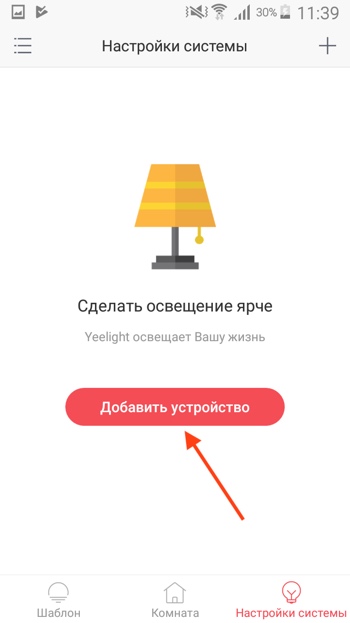
- Откроется экран «Настройки системы». У нас пока не добавлено ни одно устройство, давайте это исправим. Нажимаем «Добавить устройство».
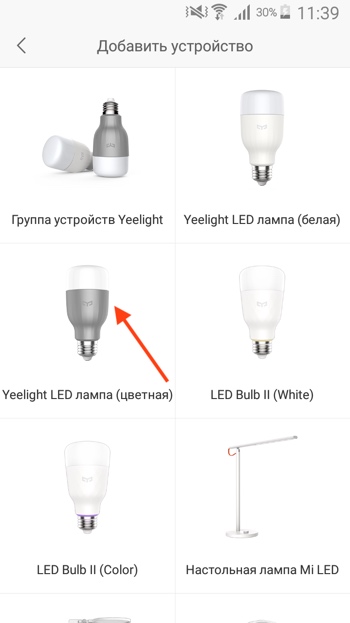
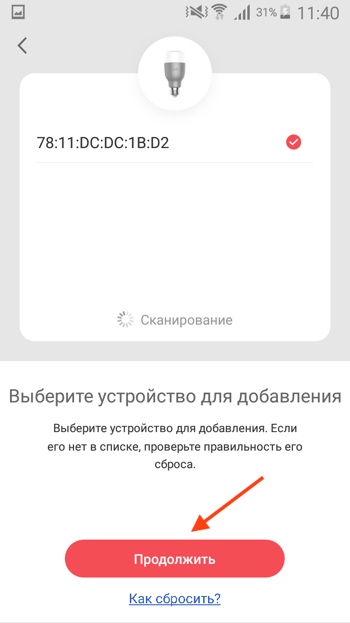
- Откроется экран со списком всех устройств Xiaomi серии Yeelight. Нас интересует цветная лампочка Yeelight LED (в сером цоколе), находим эту лампочку и нажимаем на неё. Настройка остальных ламп и светильников производится аналогично.
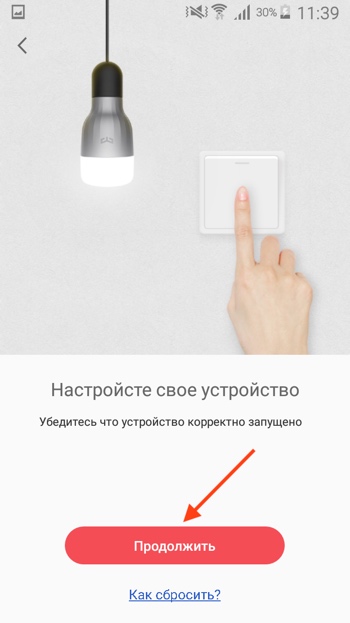
- Нажимаем «Продолжить».
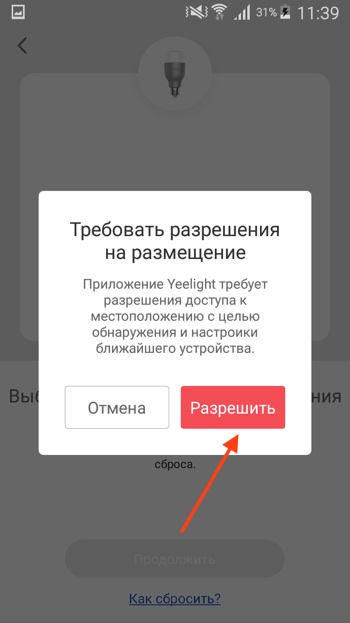
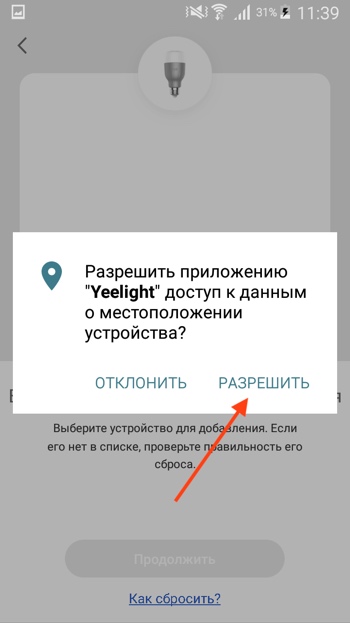
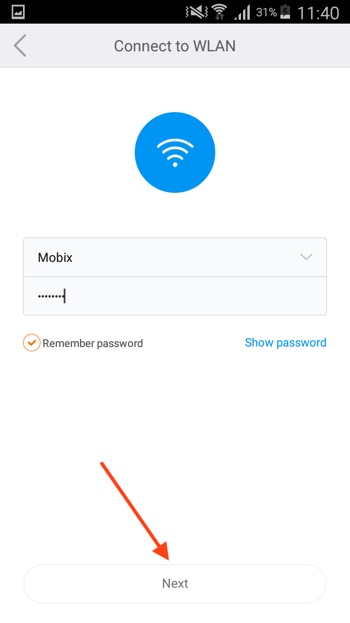
- Приложение Yeelight попросит доступ к GPS для обнаружения нашей умной лампочки. Несколько раз нажимаем «Разрешить».
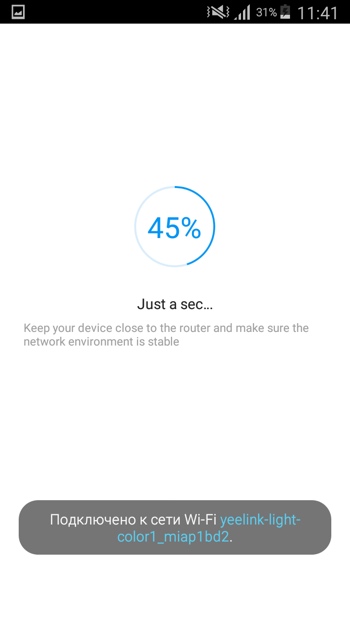
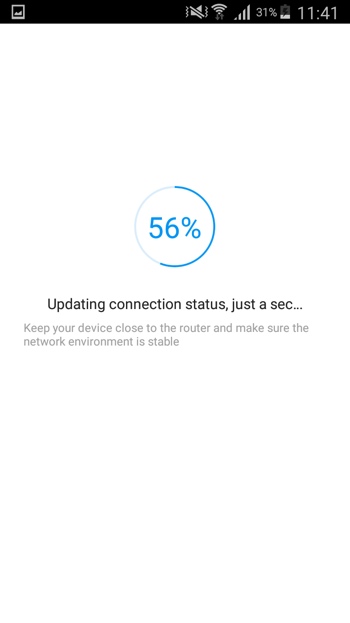
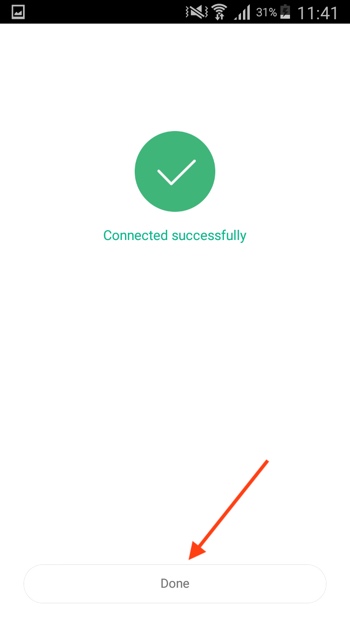
Возможности умной Wi-Fi лампочки Xiaomi Yeelight
- После того, как вы настроили лампочку, она появится в списке устройств на экране «Настройки системы». Нажимая на переключатель справа, вы сможете включать и выключать лампочку.
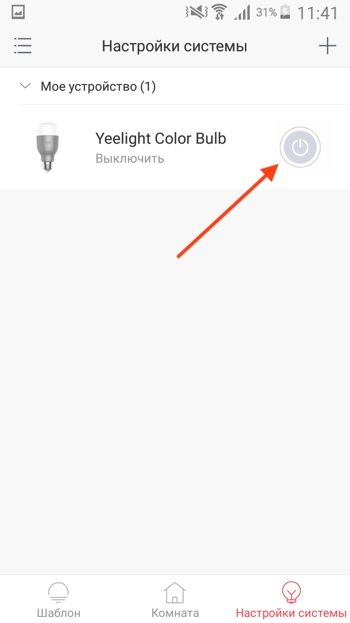
- Нажимаем на лампочку (не на значок включения-выключения, а левее).
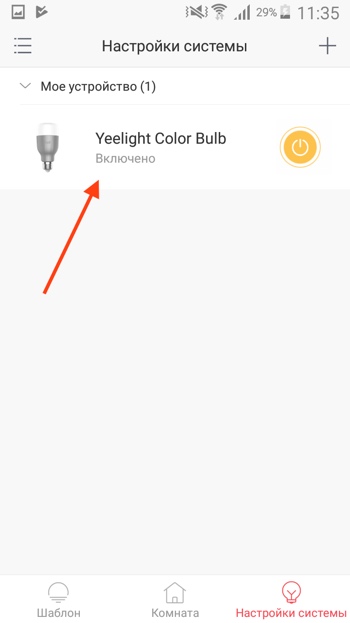
- Откроется окно с различными возможностями умной лампочки. Здесь вы тоже можете включать и выключать лампочку, управлять её яркостью. На вкладке «Рекомендуемые» вы можете выбрать стандартный шаблон свечения лампочки из списка, например «Sunset» (Закат солнца).
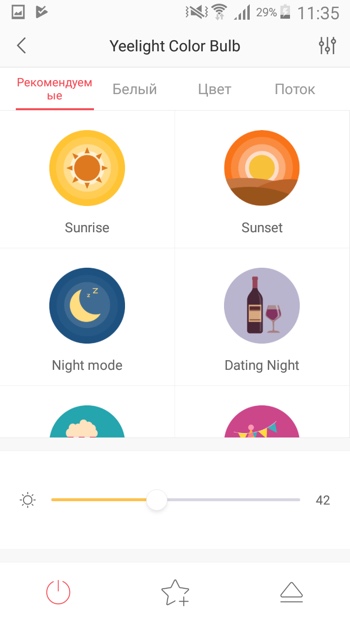
- На вкладке «Белый» вы можете управлять теплотой лампочки от мягкого тёплого света (1700 Кельвин) до холодного дневного (6500 Кельвин).
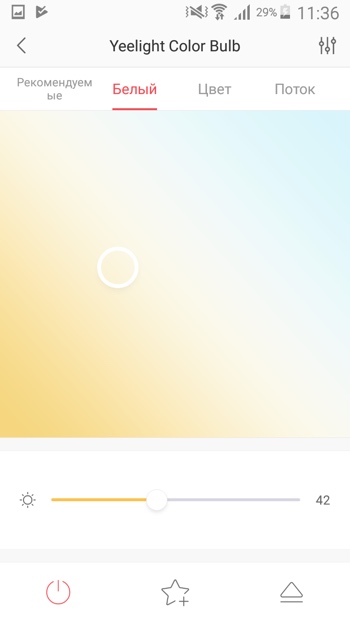
- Если у вас цветная лампочка Yeelight Color, то на вкладке «Цвет» вы можете управлять её цветом.
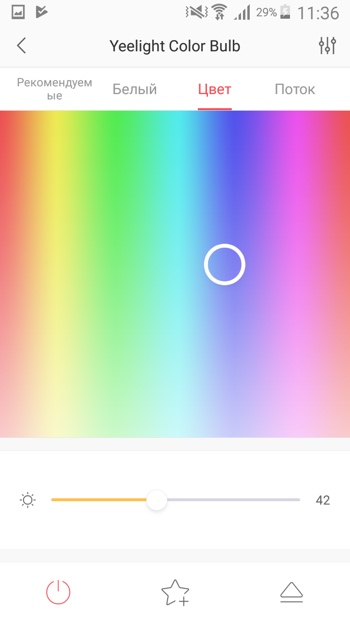
- На вкладке «Поток» вы можете управлять постепенной сменой цветов лампочки. Здесь можно установить скорость и порядок смены цветов. Нажмите на значок с ползунками, чтобы открыть настройки лампочки.
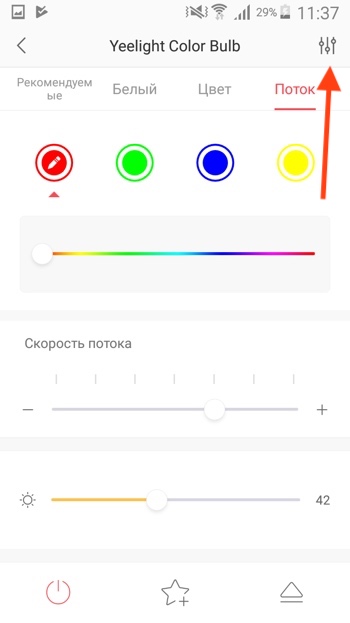
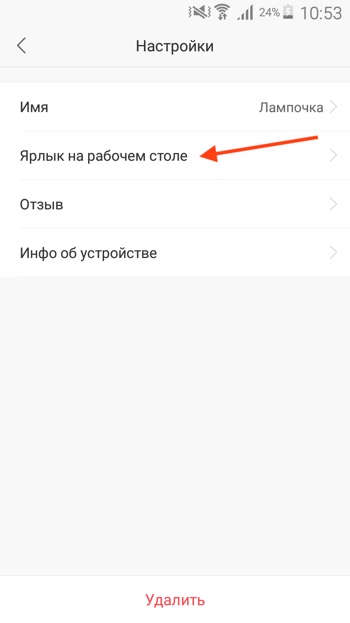
- Здесь вы можете изменить имя лампочки, оставить отзыв и посмотреть информацию об устройстве. Есть ещё полезная функция выноса ярлыка-виджета на рабочий стол для быстрого управления лампочкой. Нажимаем «Ярлык на рабочем столе».
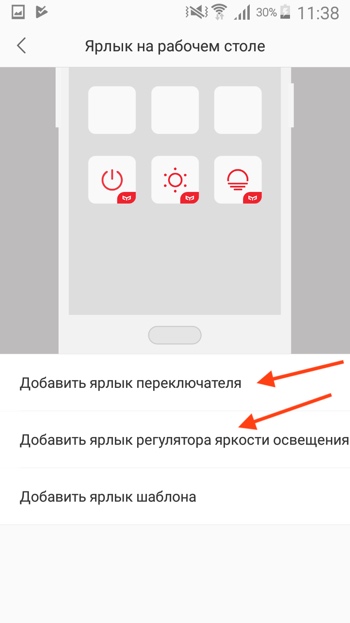
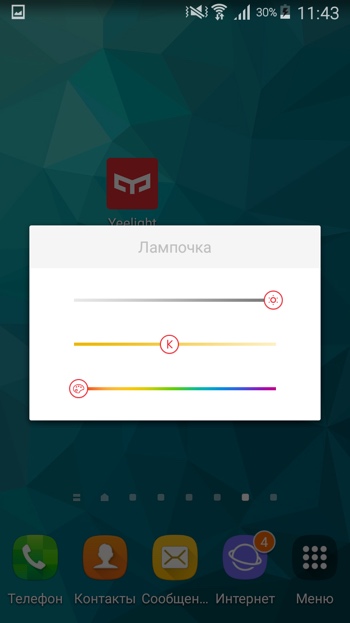
- Нажимаем «Добавить ярлык переключателя», чтобы управлять включением и выключением лампочки, и нажимаем «Добавить ярлык регулятора яркости освещения», чтобы управлять яркостью, теплотой и цветом лампочки.
- На рабочем столе появятся две иконки. Попробуйте на них понажимать и управлять лампочкой.
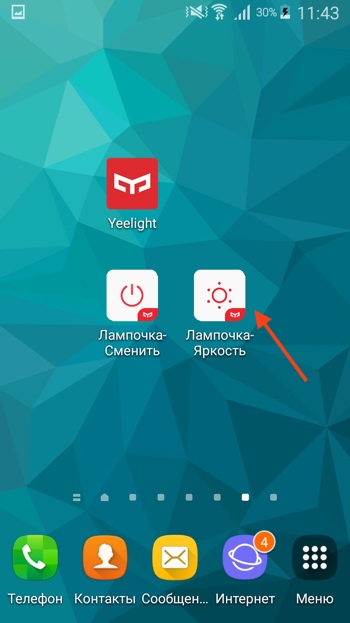
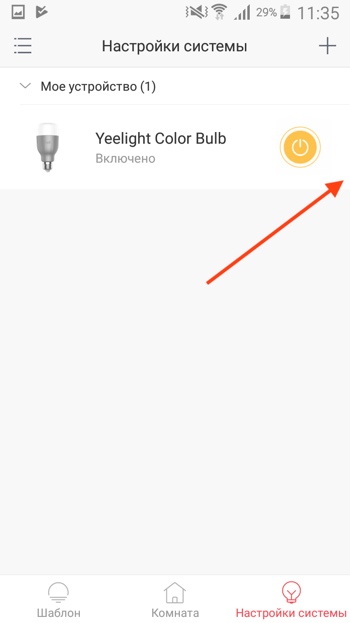
- При нажатии на вторую иконку появится окно для управления различными параметрами лампочки.
- Сделайте свайп влево.
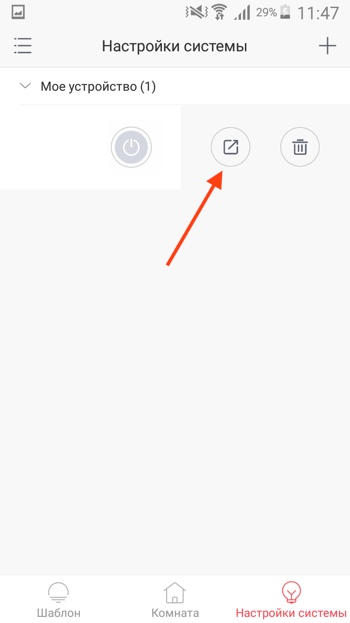
- Откроются дополнительные функции. Здесь вы можете удалить устройство или дать доступ к лампочке другим пользователям, у которых есть аккаунт Xiaomi. Нажимаем на значок со стрелочкой.
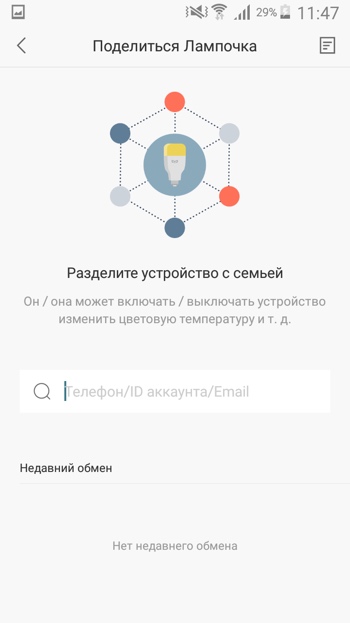
- Откроется окно, в котором вы должны ввести логин пользователя от аккаунта Xiaomi Mi.
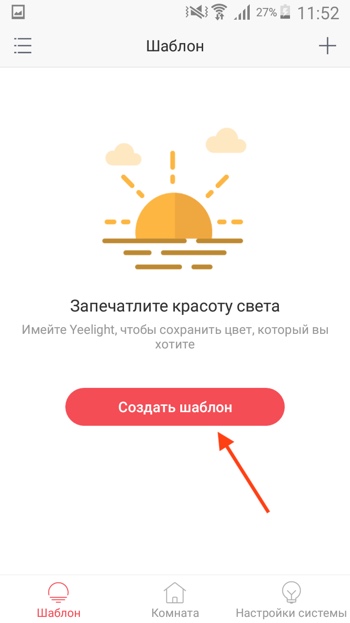
- Попробуем создать шаблон для лампочки. Заходим на вкладку «Шаблон» и нажимаем «Создать шаблон».
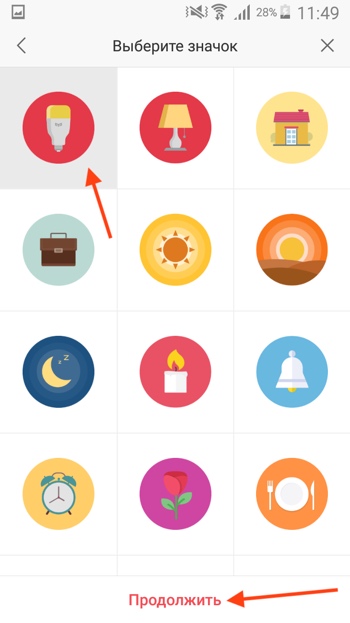
- Выбираем иконку для шаблона (можно выбрать любую) и нажимаем «Продолжить».
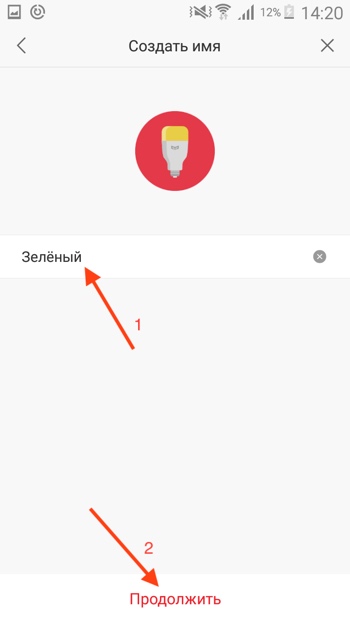
- Печатаем имя шаблона и нажимаем «Продолжить».
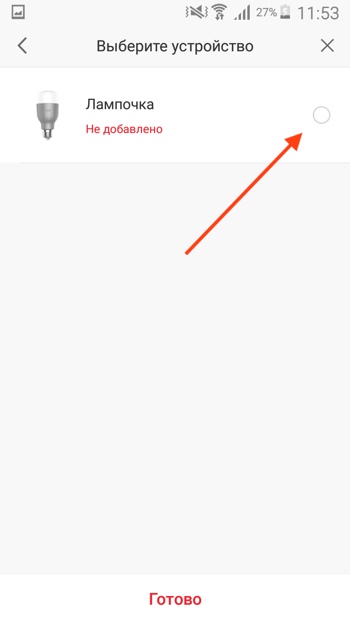
- Выбираем лампочку, которую хотим использовать в шаблоне.
- Выбираем состояние устройства, например «Включить состояние».
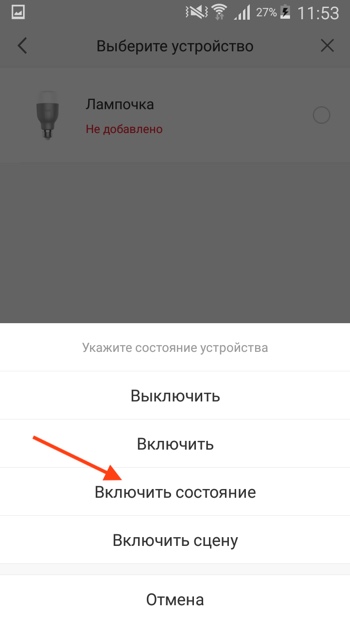
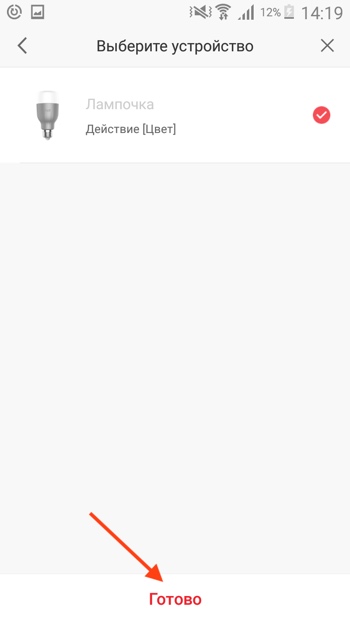
- Настраиваем состояние устройства и нажимаем «Сохранить».

- Нажимаем «Готово».
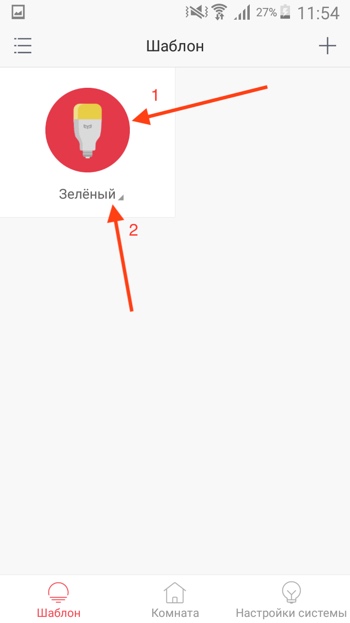
- Мы создали шаблон, который включает лампочку в зелёный цвет. Активировать шаблон можно нажав на иконку. Чтобы открыть настройки шаблона нажмите на его название.
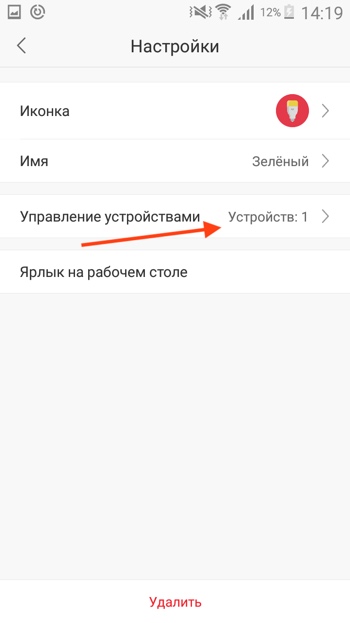
- Здесь вы можете изменить иконку, имя и состояние шаблона. Также вы можете добавить ярлык-виджет шаблона на рабочий стол.
- Нажимаем на значок стрелочки, чтобы открыть дополнительные возможности лампочки.
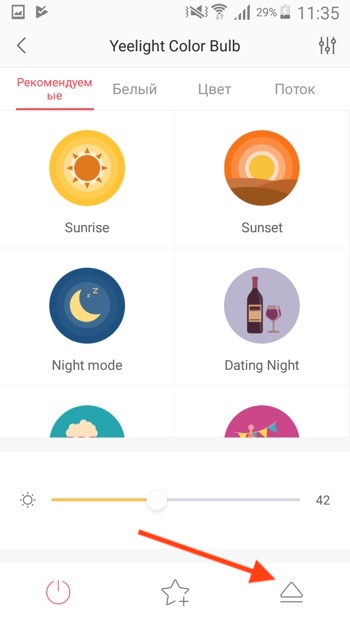
- Здесь вы можете добавить состояние лампочки в избранное и установить значение света по умолчанию.
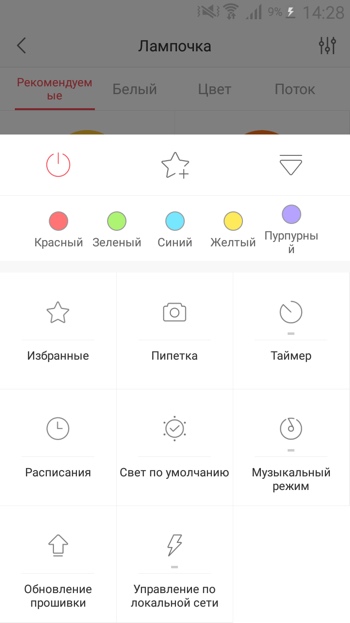
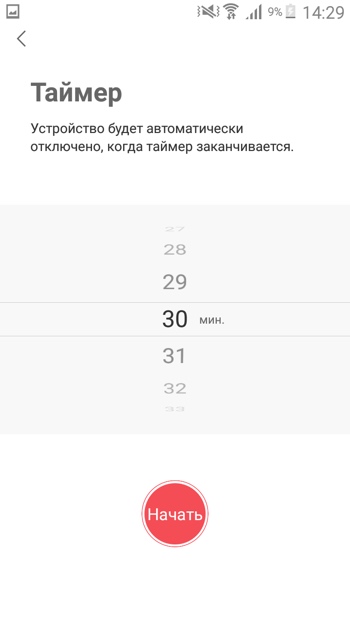
- В разделе «Таймер» вы можете запустить таймер на отключение.
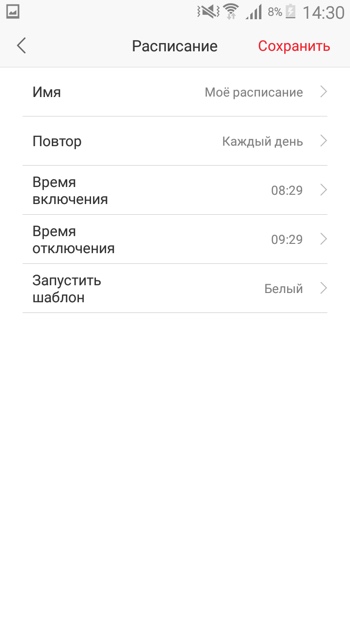
- В разделе «Расписание» вы можете настроить расписание работы лампочки (повтор, время включения, время отключения, шаблон).
- Если у вас цветная лампочка Yeelight Color, то в разделе «Пипетка» вы можете разрешить доступ к камере и установить цвет лампочки, наведя камеру на какой-либо объект.
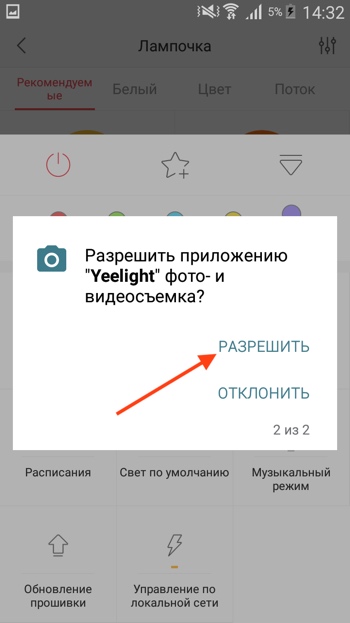
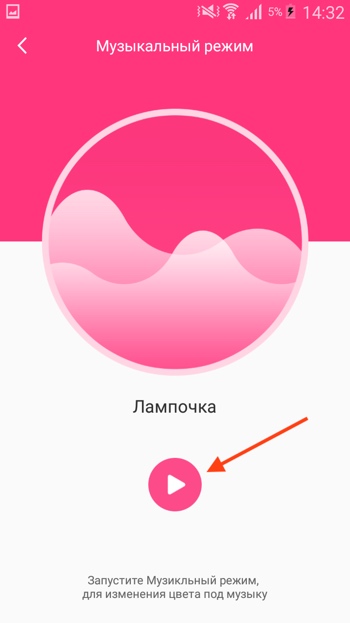
- Раздел «Музыкальный режим» очень порадовал. Если у вас цветная лампочка Yeelight Color, нажимаем значок воспроизведения для запуска музыкального режима.
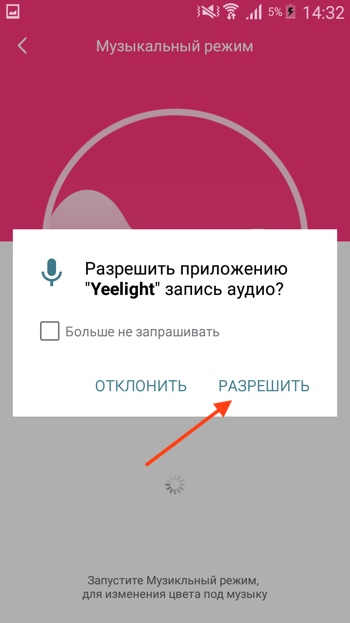
- Нажимаем «Разрешить», чтобы дать приложению доступ к микрофону.
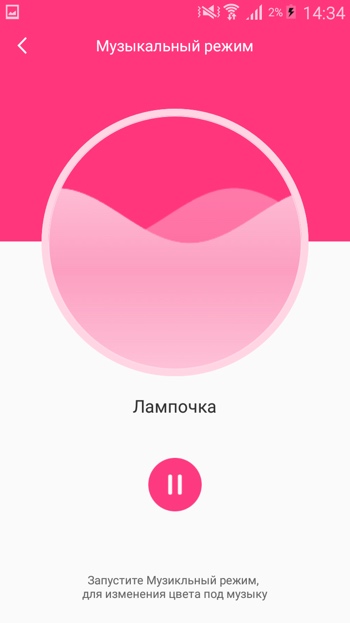
- Музыкальный режим запущен и теперь ваша лампочка будет подстраивать цвет в такт музыки, которую слушает ваше мобильное устройство.

Как сбросить настройки умной лампочки Xiaomi Yeelight
Чтобы сбросить умную лампочку Xiaomi Yeelight до заводских настроек:
- Выключите переключатель освещения.
- Включите и выключите переключатель освещения 5 раз. Не торопитесь, на каждое включение и выключение тратьте 2-3 секунды.
- Лампочка замигает, через 5 секунд перезапустится и загорится белым цветом. Это означает, что настройки лампочки были сброшены до значений по умолчанию.
Управление голосом через Siri и Google Assistant
Все лампочки и светильники от компании Yeelight поддерживают голосовое управление через Google Assistant из Андроида или из умных колонок от Google. Для этого нужно установить приложение Google Home и добавить там ваш аккаунт Xiaomi, как показано в видео:
Голосовое управление из Сири на айфоне и HomePod возможно через Быстрые команды Siri Shortcuts. Как это настроить можно посмотреть в другом нашем видео:
А новые лампочки Yeelight Smart Bulb 2 уже совместимы с Apple HomeKit из коробки и вы можете напрямую добавить в приложение Дом на iOS.