Как поменять фон, аватар и скачать СберТян в «Сбербанк Онлайн» и «СБОЛ»
В приложении «Сбербанк Онлайн» и альтернативе для iOS «СБОЛ» есть множество настроек для кастомизации внешнего вида. Добраться до них можно разными способами: настройки продублированы сразу в нескольких местах, но путь не всегда очевиден. Есть как минимум три способа найти нужные параметры.
Где настройки
Заставка на входе
Приветствие
Где настройки
Заставка на входе
Приветствие

Как найти настройки кастомизации
Первый способ. Найти опции для кастомизации можно через меню «Профиль». Нажмите на свою аватарку в левом верхнем углу экрана. Если вы не устанавливали собственное изображение, там будет изображен силуэт. Далее нужно пролистать вниз, пока вы не дойдете до раздела «Оформление».
Второй способ. Как и в первом случае, сначала нужно зайти в меню «Профиль», затем нажать на шестеренку в правом верхнем углу, чтобы перейти в настройки. В разделе «Оформление» находятся все основные настройки для кастомизации внешнего вида приложения.
Третий способ. На главном экране «Сбербанк Онлайн» нажмите на значок с тремя точками в правом верхнем углу. Откроется меню с ограниченными настройками. Здесь можно выбрать темную или светлую тему, изменить цвет фона или перейти в раздел «Заставки на входе».
Если вы хотите подробнее узнать, как добраться до конкретной настройки, то переходите к одному из следующих разделов этой статьи. Все инструкции написаны на основе версии приложения для Android, однако в новом приложении «СБОЛ» пути не отличаются (но могут быть незначительные отличия в названии пунктов или элементах интерфейса).
Как изменить заставку на входе
Каждый раз при входе в приложение на экране отображаются приветственные заставки. По умолчанию это сет, который в приложении называется «Сбер», но можно установить и любые другие: «Экзопланеты», «Подводный мир», «Цветы», «Природа» и другие. Особый интерес представляют наборы с известными картинами, например, «Русская классика» и «Живопись ХХ века», а также сборник изображений с аниме-маскотом банка СберТян. Также можно загрузить и собственные изображения.
Обратите внимание, что наборы изображений нужно дополнительно загружать на устройство. Если какой-то из наборов вам больше не нужен, его можно удалить (нажмите на иконку с тремя точками напротив названия набора). Также вы можете поделиться набором в соцсетях.
Как найти: проще всего перейти в раздел с заставками, если нажать на иконку с тремя точками на главном экране, а затем выбрать «Заставки на входе».

Как изменить приветствие
С заставками тесно связано и обращение к пользователю. Именно его вы видите на заставке, когда приложение приветствует вас. Можно установить свое имя или другое обращение по желанию.
Как найти: на главном экране приложения нажмите на иконку с тремя точками в левом верхнем углу. Далее выберите «Заставки на входе». В самом начале будет пункт «Обращение». Измените текст по своему желанию и нажмите кнопку «Выбрать».

Как установить темную или светлую тему
В «Сбербанк Онлайн» можно установить темную или светлую тему, а также выбрать вариант, когда тема приложения будет соответствовать системной.
Как найти: на главном экране приложения нажмите на иконку с тремя точками и в самом верху открывшегося окошка выберите нужный вариант.

Как изменить фон
Хотя цвет фона можно поменять разными способами, лучше использовать предложенный нами ниже. В этом случае у каждого фона будет отображаться название и пояснение. К примеру, так можно понять, что первый фон из списка меняет оттенок в зависимости от времени суток.
Как найти: чтобы перейти в меню «Цвет фона» на главном экране приложения нажмите на свою аватарку в левом верхнем углу. Далее пролистайте вниз и выберите «Цвет фона».

Как создать аватара и установить изображение профиля
Вместо своей настоящей фотографии в приложение можно загрузить аватарку. Причем не обязательно искать ее где-то на стороне. В «Сбербанк Онлайн» есть свой генератор аватаров.
Как найти: нажмите на свое изображение в левом верхнем углу на главной странице приложения, чтобы перейти в профиль. Далее нажмите на картинку еще раз. Теперь можно создать аватара или выбрать фотографию из галереи. В последнем случае нужно разрешить приложению доступ.

Это тоже интересно
- «Сбер» рекомендует россиянам не удалять «Сбербанк Онлайн»
- «СберБанк Онлайн» исчез из Google Play. Что делать
- В App Store появилась замена «Сбербанк Онлайн»
Как установить «СберБанк Онлайн» на iPhone — простой способ

Скачать «СберБанк Онлайн» из App Store больше нельзя, а пользоваться мобильной версией сайта неудобно. Если вы только купили новый iPhone и хотите установить на него приложение банка — рассказываем, как это сделать с помощью специальной программы iMazing. Это бесплатно и займет не больше 30 минут.
Шаг 1. Найдите Apple ID с установленным «СберБанком Онлайн»
Если вы устанавливали «СберБанк Онлайн» на старый iPhone, он уже есть в вашей медиатеке Apple. Ничего искать не нужно, приложение получится вытащить через iMazing. Главное — подключить новый телефон к прежнему Apple ID. Если это ваш первый iPhone или вы никогда не пользовались приложением Сбера, придется найти человека, на iPhone которого оно установлено. С помощью программы вы скопируете приложение с этого телефона и перенесете на ваш. Этот способ подойдет и в тех случаях, когда у вас нет доступа к вашему старому Apple ID.
Шаг 2. Скачайте программу iMazing
Скачайте и установите на ПК программу iMazing с официального сайта . Она доступна для iOS и Windows на русском языке. Приложение позволяет переносить данные с одного устройства на другое и создавать резервные копии. Пользователи называют его продвинутой альтернативой iTunes. После установки iMazing предложит купить платную версию. Это делать необязательно, потому что нужная функция доступна бесплатно.

Нажмите «Продолжить пробный период», чтобы воспользоваться бесплатной версией iMazing
Шаг 3. Подключите iPhone к iMazing
- На экране подключенного смартфона нажмите кнопку «Доверять» — компьютер получит доступ к файлам на телефоне.
- Программа iMazing предложит создать резервную копию iPhone — это стандартное предложение при первом запуске. Чтобы отказаться, нажмите кнопку «Позже».
- Когда вы откажетесь от резервного копирования, откроется меню. Зайдите в раздел «Управление приложениями».
Если переносите с другого телефона
Если вы никогда не устанавливали «СберБанк Онлайн» или зашли под новым Apple ID, сначала подключите iPhone, на котором уже есть приложение Сбера. Дальше повторите пункты 1–3, описанные выше.
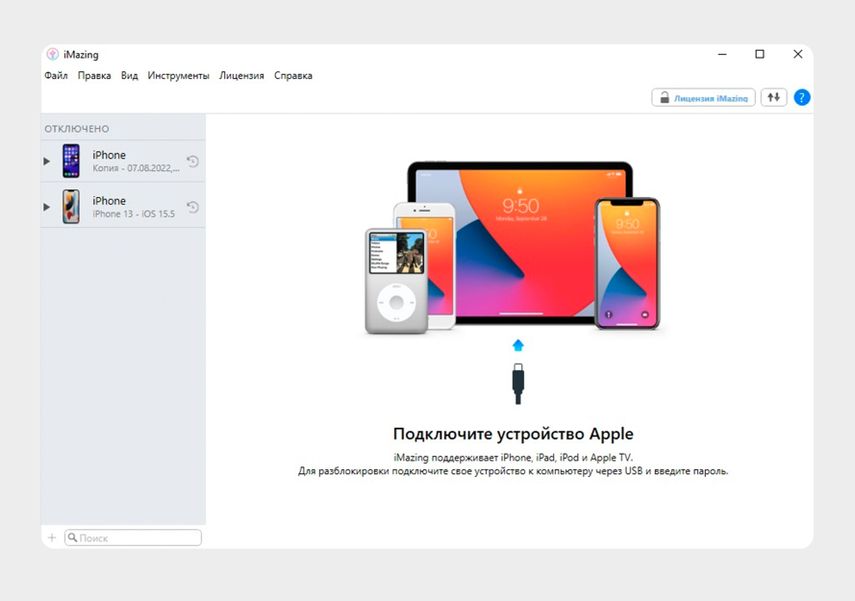
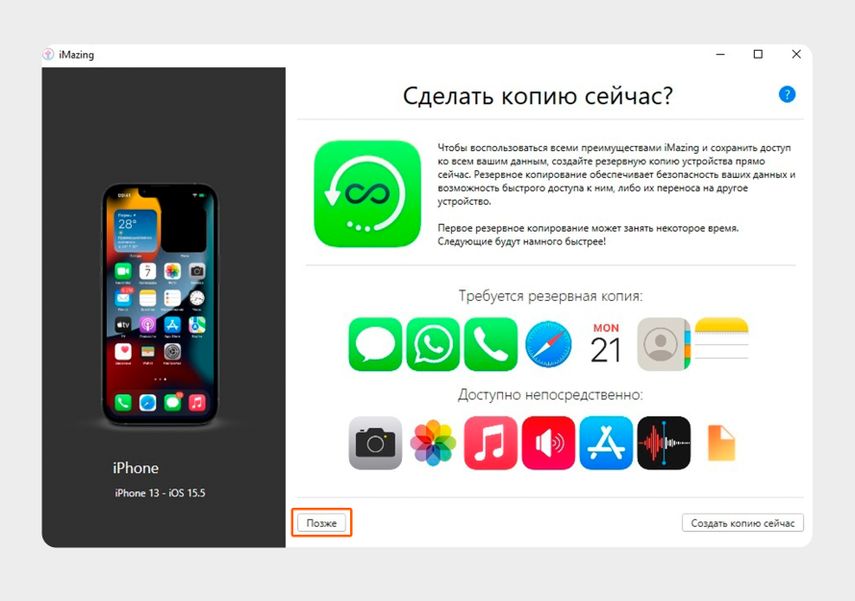
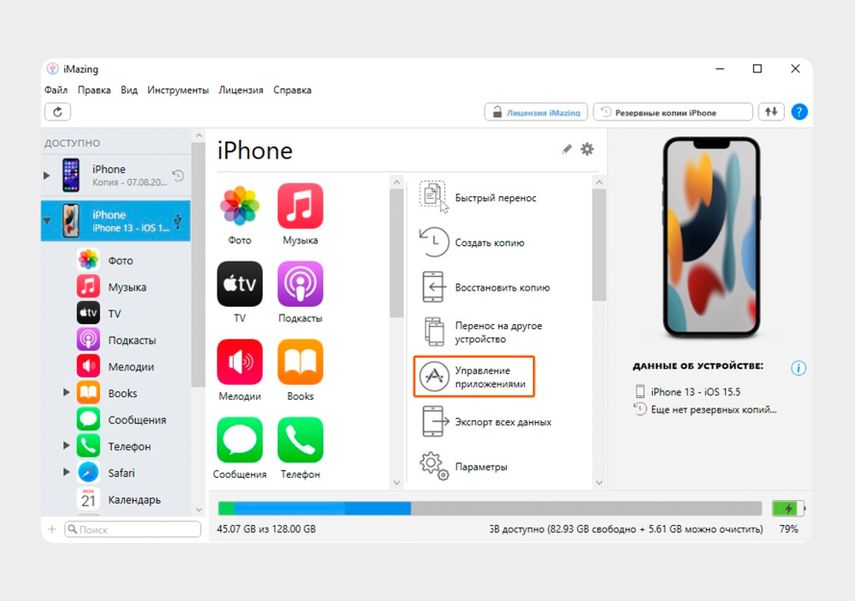
iPhone нужно подключить через стандартный USB-кабель
Шаг 4. Извлеките приложение из медиатеки и перенесите на устройство
Если «СберБанк Онлайн» был установлен на вашем старом телефоне. Перейдите на вкладку «Медиатека» и найдите значок Сбера. Можно воспользоваться поисковой строкой внизу экрана. Рядом со значком приложения будет облако со стрелкой. Нажмите на него, и «СберБанк Онлайн» начнет скачиваться на компьютер.
Когда скачивание закончится, галочка рядом с иконкой приложения станет зеленой. Щелкните по ней правой кнопкой мыши и выберите пункт «Установить на устройство». Введите пароль от Apple ID и код двухфакторной аутентификации, если она установлена. «СберБанк Онлайн» загрузится и появится на экране вашего iPhone — им можно пользоваться как обычно.
Установка сторонних приложений
Эта функция работает только на телевизорах с прошивкой версии 1.81 и выше. О том, как узнать текущую версию прошивки и как обновляется устройство, читайте в разделе Обновить прошивку.
Вы можете пользоваться не только предустановленными сервисами и приложениями из внутреннего каталога, но и установить на телевизор что-то своё: плееры, игры, онлайн-кинотеатры и другие популярные приложения. Для этого нужно загрузить инсталляционные файлы приложений в личном кабинете на apps.sber.ru/my, а затем установить приложения на самом телевизоре.
Телевизоры с Салют ТВ поддерживают инсталляционные файлы в формате Android Package Kit — такие файлы имеют расширение .APK . Кроме того, для телевизоров подходят только файлы, адаптированные для использования на ТВ-приставках и Smart TV на базе Android. Обычно в названии таких файлов есть пометка For Android TV * .
В редких случаях даже адаптированные для ТВ-приставок и Smart TV APK-файлы могут не устанавливаться или некорректно работать на телевизорах с Салют ТВ. Мы работаем над тем, чтобы таких случаев было меньше.
Установку и использование сторонних приложений можно запретить. Читайте об этом в разделе Включить детский режим.
Установить приложение на телевизор
Шаг 1. Загрузите APK-файл приложения в личном кабинете на apps.sber.ru/my
В личный кабинет можно загрузить неограниченное количество APK-файлов общим объёмом до 2 Гб. Чтобы загрузить приложение:

- Скачайте APK-файл на компьютер, планшет или телефон. Размер файла должен быть не больше 300 Мбайт. Чтобы минимизировать риск кражи или утери данных, а также риск повреждения телевизора, скачивайте файлы только из проверенных источников — лучше всего брать их с официальных сайтов разработчиков. Обратите внимание, что в соответствии с Правилами допустимого использования платформы, мы не несём ответственности за ущерб, нанесённый загруженными вами приложениями.
- Перейдите на сайт apps.sber.ru/my и войдите с помощью того же аккаунта Сбер ID, который используете на телевизоре.
- Перетащите APK-файл приложения на область загрузки в кабинете, нажмите Сохранить и подождите, пока файл загрузится. Во время загрузки файл проверяется на вирусы. В кабинет нельзя загрузить две версии одного и того же приложения: чтобы загрузить новую версию, предварительно удалите из кабинета предыдущую.
- После загрузки появится возможность изменить название, под которым приложение будет отображаться на телевизоре. Для этого нажмите , введите название и нажмите Сохранить.
- Приложение загружено. Теперь его можно установить на телевизор.
Шаг 2. Установите приложение на телевизор

- На телевизоре перейдите на экран , выберите Мои приложения и откройте вкладку Загруженные.
- В списке отображаются приложения, которые вы загрузили в личном кабинете на сайте apps.sber.ru/my. Карточки ещё не установленных приложений помечены значком . Нажмите на приложение, чтобы установить его. Обратите внимание, что на телевизор нельзя установить приложения, которые уже есть на нём: как те, что вы ранее установили самостоятельно, так и те, которые были предустановлены (например, приложения Okko и Звук). Карточки таких приложений будут неактивными. Чтобы установить новую версию приложения, предварительно удалите уже установленную. Телевизор работает на архитектуре armeabi-v7a. Она обычно указывается в названии APK-файла. Недоступными для установки будут приложения, архитектура которых несовместима с версией Android вашего телевизора. Количество устанавливаемых из личного кабинета приложений не ограничено: их можно устанавливать, пока на телевизоре есть свободное место.
Запустить установленное приложение

Установленные из личного кабинета приложения нельзя запустить голосом. Чтобы открыть их, используйте пульт: на домашнем экране найдите и выделите карточку нужного приложения, а затем нажмите OK.
Поиск приложений и игр из интернета
Теперь загружать внешние приложения на телевизор с Салют ТВ стало еще проще:

- На домашнем экране выберите .
- Напишите запрос в поисковой строке, чтобы найти нужную игру или приложение.
- Листайте вниз до раздела Приложения и игры из интернета.
- Нажмите по нужной карточке и вы автоматически перейдёте в браузер, откуда можно скачать приложение.
- Найдите кнопку скачивания и нажмите на неё.
- Приложение появится в разделе Каталог приложений.
Чтобы найти приложение или игру голосом, нажмите на пульте, скажите «Найди. » и название приложения.
Удалить приложение с телевизора
- На домашнем экране найдите карточку нужного приложения. Выделите её, затем нажмите и держите кнопку OK на пульте.
- Через несколько секунд отобразится всплывающее меню — в нём выберите Удалить.
- Приложение удалено с устройства. Если вы больше не будете устанавливать его, удалите приложение и из своего личного кабинета на apps.sber.ru/my — чтобы освободить место для других приложений.
Переименовать или удалить приложение в кабинете
- Перейдите на apps.sber.ru/my и войдите с помощью того же аккаунта Сбер ID, который используете на телевизоре.
- Нажмите на карточке приложения и выберите нужную команду:
- Переименовать — если хотите изменить название, под которым приложение будет отображаться на телевизоре.
- Удалить — чтобы удалить из личного кабинета ненужное больше приложение. Обратите внимание, что если вы удалите из кабинета приложение, которое уже установлено на телевизор, это приложение по-прежнему останется на устройстве — оттуда его нужно удалить вручную.
* Android TV является товарным знаком компании Google LLC.
Последнее обновление 31 окт. 2023 г.
Выделите текст и нажмите Ctrl + Enter , чтобы сообщить о ней
СберБанк Онлайн APK для Android

Бесплатная программа для Android от Сбербанка России.
СберБанк Онлайн
Приложение Сбербанка для Android — это очень полезное и удобное банковское приложение, которое предоставляет пользователям широкий спектр функций и возможностей для управления своими финансами в любом месте и в любое время. Приложение легко навигируется и имеет простой и интуитивно понятный интерфейс, что облегчает пользователям доступ к всем необходимым функциям и возможностям.
Одной из самых впечатляющих особенностей приложения Сбербанка является его способность предоставлять пользователям доступ к широкому спектру финансовых продуктов и услуг. Это включает возможность осуществлять платежи, переводить деньги, проверять балансы счетов и многое другое. Приложение также предоставляет пользователям широкий выбор полезных инструментов и ресурсов, включая калькуляторы, конвертеры валют и другую полезную финансовую информацию.
В целом, я настоятельно рекомендую приложение Сбербанка для Android всем, кто ищет простой и эффективный способ управления своими финансами в любом месте и в любое время. Приложение надежно, легко в использовании и предоставляет пользователям широкий выбор полезных функций и возможностей, которые делают его незаменимым инструментом для управления своими деньгами. Будь вы ищете возможность осуществлять платежи, переводить деньги или просто отслеживать свои финансы, приложение Сбербанка определенно стоит попробовать.
- СберБанк Онлайн 2/8
- СберБанк Онлайн 3/8
- СберБанк Онлайн 4/8
- СберБанк Онлайн 5/8
- СберБанк Онлайн 6/8
- СберБанк Онлайн 7/8
- СберБанк Онлайн 8/8