Как пробивать маркированный товар на кассе — работа с приемкой и продажей на примере Эвотор
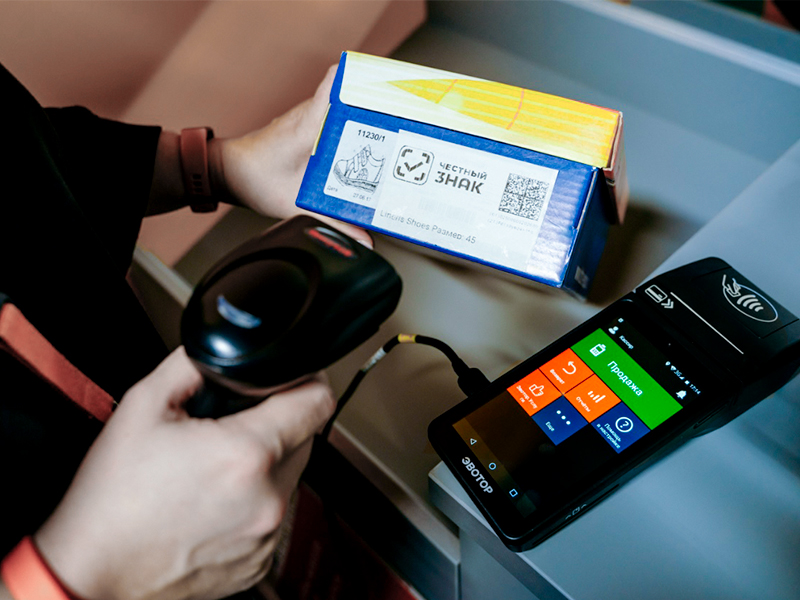
Онлайн-касса — основной инструмент для передачи в систему «Честный знак» сведений о продаже маркированного товара. Рассмотрим порядок работы с маркированными товарами на кассе, а именно — как пробивать приемку и продажу “маркировки”. В качестве живого примера возьмем популярную ККТ Эвотор.

Готовые решения для маркировки
Автоматизируйте работу с маркированными товарами — выберите готовое решение для розничной торговли. Оборудование и программное обеспечение в комплекте. Выгодные цены.
Оглавление
- Что понадобится для продаж маркированных товаров на кассе?
- Порядок работы с маркированными товарами на онлайн-кассе
- Приемка маркировки на кассе (на примере Эвотор)
- Принимаем маркировку на кассе Лайтбокс
- Продажа маркированного товара на кассе
Что понадобится для продаж маркированных товаров на кассе?
Чтобы обеспечить законность процедуры розничной приемки и продажи маркированных товаров, у продавца в распоряжении должны быть:
- 1. Онлайн-касса:
- зарегистрированная в ФНС в установленном порядке;
- с работоспособным фискальным накопителем;
- поддерживающая форматы фискальных документов в версии 1.2 (нужно сверить используемую модель ККТ с реестром на сайте ФНС, в котором указана совместимость касс с данным форматом).
При необходимости прошивку онлайн-кассы нужно будет обновить. Следует обязательно удостовериться в том, что на кассе установлена версия прошивки, поддерживающая алгоритмы отражения сведений по тегам 1162 и 1163. Чтобы избежать ошибок в использовании ККТ, следует обратиться к производителю (поставщику) кассы с запросом на предмет того, соответствуют ли располагаемые магазином ККМ требованиям по обеспечению применения указанных тегов.
В ряде случаев может потребоваться замена фискального накопителя — на тот, что поддерживает ФФД 1.2.
Нужен также действующий договор магазина с Оператором фискальных данных, и касса должна быть подключена к серверу ОФД. Сведения о выводе товара передаются в «Честный знак» при обязательном посредничестве Оператора.
Порядок работы с маркированными товарами на онлайн-кассе
Рассмотрим, как при использовании ККТ на практике осуществляются основные операции магазина с маркируемым товаром — приемка и отпуск потребителю.
Приемка маркировки на кассе (на примере Эвотор)
Современные модели онлайн-касс — в первую очередь это касается устройств, работающих на Android (смарт-терминалов), позволяют произвести приемку товара непосредственно с использованием интерфейса ККТ. Имеет смысл при этом задаться вопросом — зачем в принципе это делать с помощью онлайн-кассы?
Действительно, применение ККМ в рассматриваемых целях может показаться не слишком очевидным решением, поскольку типичным инструментом приемки выступает все же не касса, а товароучетная платформа (как правило, интегрированная с системой «Честный знак» и позволяющая автоматизировать многие процедуры обмена данных с данной системой).
Соответственно, как таковая ККТ при приемке может и не быть задействована. В принципе Сведения о приемке в любом случае будут переданы на кассовое ПО автоматически (поскольку ККТ будет интегрирована с товароучетной платформой).
Вместе с тем, на практике приемку через товароучетную платформу осуществляет не кассир, а другие сотрудники магазина — например, работники склада. Кассир отвечает за отпуск товара (и сопутствующие процедуры — обмен, возврат). В свою очередь, в ряде случаев процедуру приемки целесообразно осуществлять именно кассиру. Например, если:
- Торговая точка маленькая и в ее штат попросту нет смысла включать сотрудников, отвечающих за склад.
- Ответственный работник склада в отпуске, в отъезде, временно отсутствует на рабочем месте — но поставщик доставил товар и нужно оперативно осуществить его приемку.
В этих целях и пригодится функционал ККТ по приемке маркированного товара — который может задействовать кассир, не отходя от своего рабочего места. Отметим, что не все кассы его поддерживают — однако, данная опция становится фактором конкурентоспособности оборудования на рынке. Поэтому, все больше моделей ККМ становятся совместимыми с рассматриваемым функционалом.
Таким образом, приемка товара на онлайн-кассе позволит сэкономить время продавца, которое он бы потратил на приемку через товароучетную платформу (которая может управляться со стороннего устройства — компьютера, планшета). Как и на вероятное прохождение обучения пользованию данной платформой.

Где следить за ситуацией
Главные новости — в нашем Телеграме
Подпишитесь, чтобы быть в курсе последних новостей бизнеса и изменений законодательства
Алгоритмы приемки маркированного товара через ККТ могут отличаться в зависимости от конкретной разновидности устройства (прошивки, приложения), но чаще всего данная процедура предусматривает следующие этапы:
- 1. Установку (проверку наличия):
- приложения, приспособленного к обеспечению приемки маркированного товара;
- прошивки ККТ, совместимой с процедурой приемки такого товара.
- 2. Подключение к кассе (проверку работоспособности) 2D-сканера для чтения кодов маркировки Data Matrix.
- 3. Прием и подписание универсального передаточного документа (УПД) через кассовое ПО — как раз для этого и требуется наличие ЭЦП.
Практический алгоритм данной процедуры может отличаться в зависимости от характеристик и функционала ПО конкретной модели кассы. Рассмотрим для примера, как он реализуется при использовании касс линейки «Эвотор»:
-
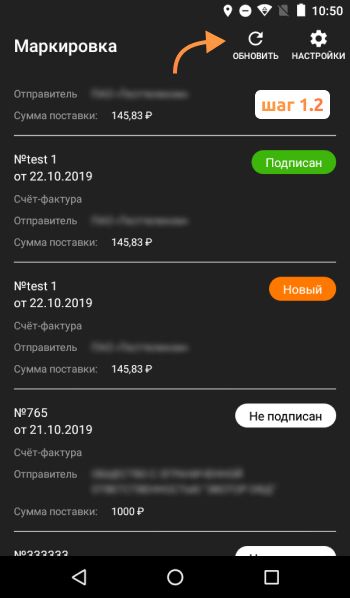
- 1. Кассир, находясь в главном меню кассового приложения, выбирает опцию «Маркировка», затем — выбирает документы, которые имеют статус «Не подписан».

-
- 2. Подписывает документ с помощью интерфейса кассового ПО (при отсутствии расхождений по документам и фактической номенклатуре товаров — указав, что подписание осуществляется без сверки).

- 3. Обновляет остатки, учтенные в товароучетных реестрах ПО «Эвотор».
Для этого выбирается пункт «Маркировка» в главном меню, затем — «Обновить остатки».
-
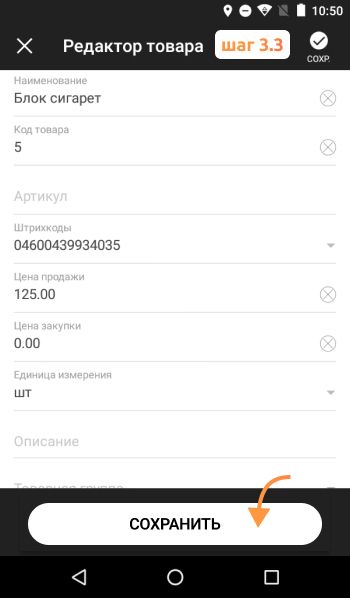
- 1. выбрать подходящее наименование товара из УПД;
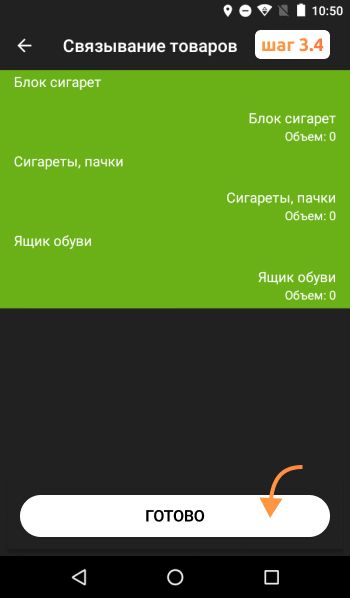
- 2. привязать данное наименование к тому, что отражено в номенклатуре на кассе (при необходимости товарную позицию нужно добавить в номенклатуру).
Индикатором завершенности процедуры обновления будет выделение нужных товарных позиций зеленым цветом.
- 3. Отсканировать поступившие товары 2D-сканером, отразить сведений о них:
- в карточках новых товаров;
- в карточках имеющихся товарных позиций (обновление остатков).
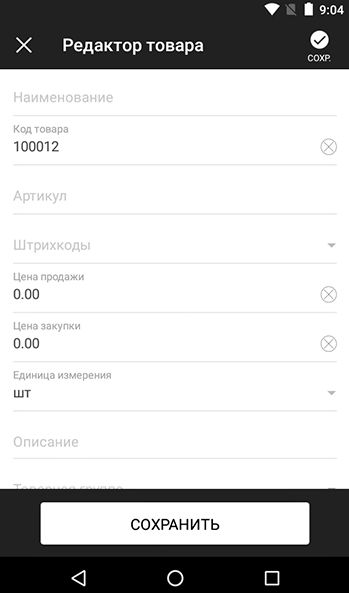
Для примера рассмотрим приемку через кассовое ПО на устройствах линейки «Эвотор»:
-
- 1. Кассир, находясь в главном меню кассового ПО, выбирает пункт «Товары», затем — «Добавить», после — «Маркированный товар».

-
- 2. Кассир выбирает подходящую категорию товара.

-
- 3. Сканируется код маркировки.

- 4. Указываются дополнительные сведения о товаре.
Подробнее — в видеоинструкции, подготовленной компанией «Эвотор» для пользователей кассовых аппаратов:
Принимаем маркировку на кассе Лайтбокс
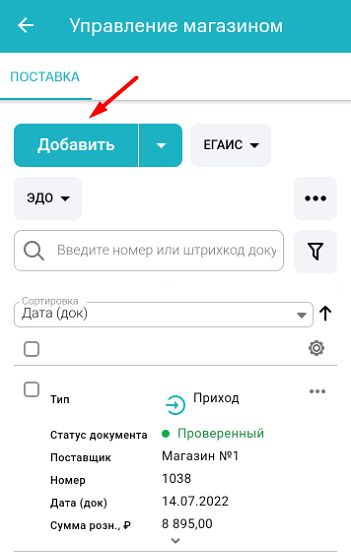
На кассах другой популярной линейки — «Лайтбокс», алгоритм приемки маркируемого товара выглядит немного иначе:
-
- 1. Пользователь, находясь в главном меню, выбирает опцию «Управление магазином», далее — «Добавить».
-
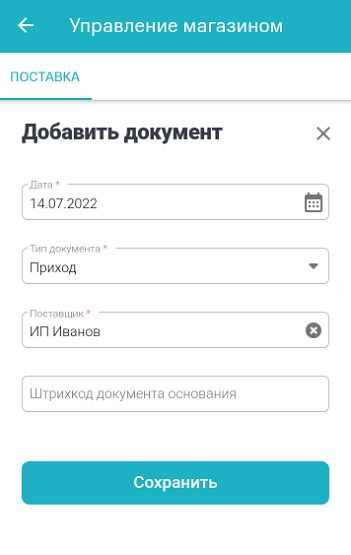
- 2. Проверяются данные:
- дата приемки;
- тип документа (в данном случае предусматривается значение «Приход»);
- наименование поставщика (при необходимости создается профиль нового).
-
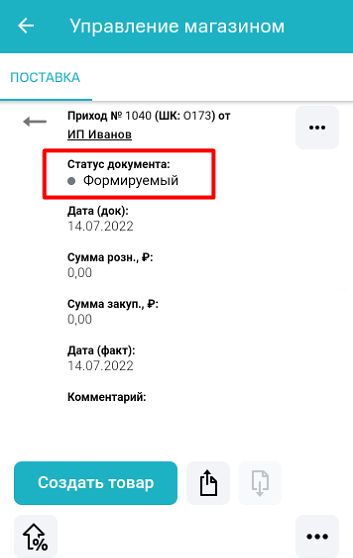
- 3. «Приходный» документ сохраняется, ему присваивается статус «Формируемый».
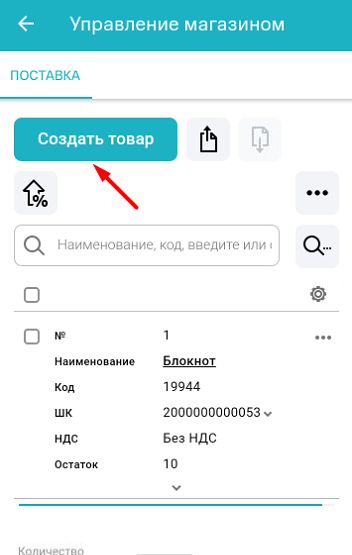
-
- 4. В соответствии с приходными документами, сформированными поставщиком, заполняются товарные позиции (при необходимости — создаются новые карточки). В случае, если по карточкам не приведены штрих-коды — необходимо их добавить.
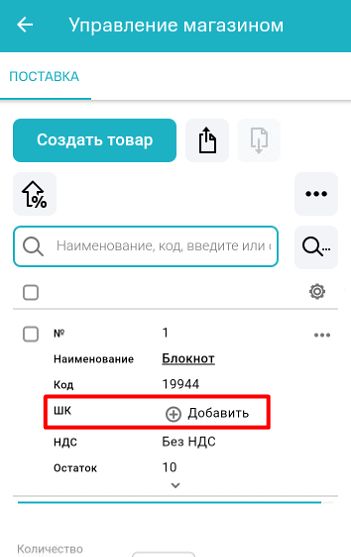
-
- 5. Указываются сведения по товару:
- отпускная и закупочная цены (если они не исчислены системой автоматически);
- количество.

-
- 6. «Поднимается» статус документа (он поменяется на «Сформированный»).
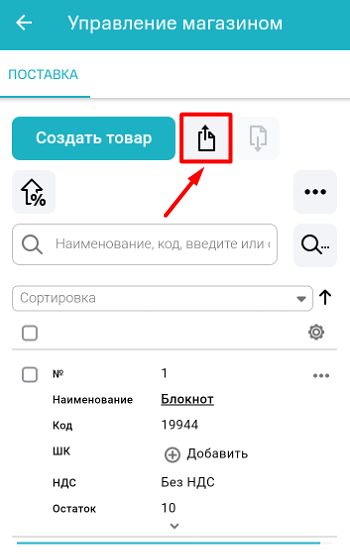
-
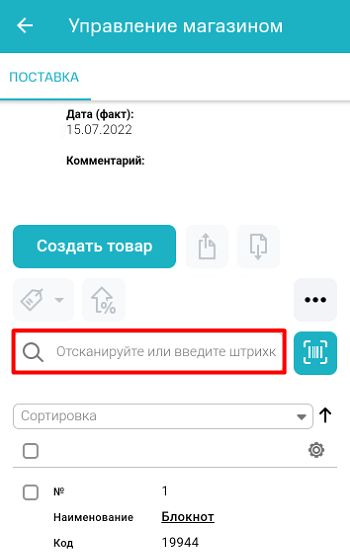
- 7. Производится, собственно, приемка методом сканирования.
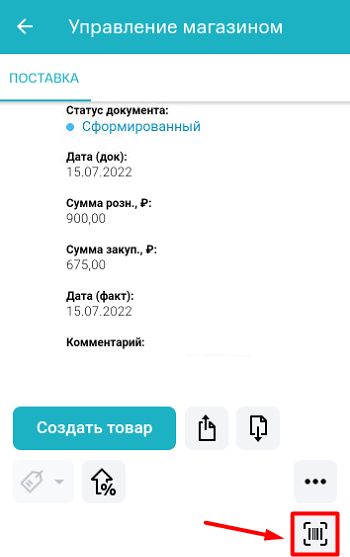
Может «выскочить» окно с запросом на обнуление сведений. В общем случае данную процедуру требуется разрешить (но точный порядок действий определяет управляющий магазином).
-
- 8. По завершении сканирования вновь поднимается статус документа.
При этом указывается дата и время, в которое должна быть проведена переоценка.
- 9. Статус документа меняется на «Проверенный».
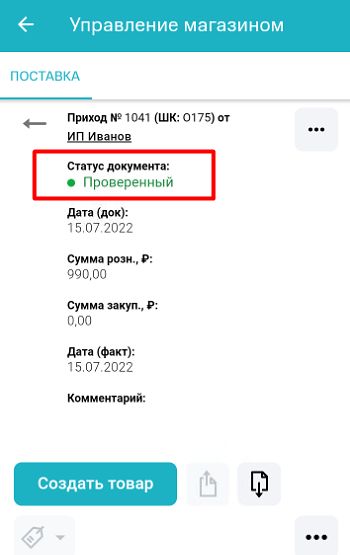
Это значит, что товары прошли приемку в системе.
Таким образом, алгоритм приемки напрямую зависит от характеристик и функционала конкретного типа кассового ПО, разработанного производителем ККМ. В одних приложениях алгоритм проще, в других — сложнее. Необходимая сложность может быть обусловлена спецификой сопутствующего функционала кассового ПО (как и товароучетного, с которым оно интегрировано).
Если магазин использует менее технологичную кассу (не «гаджет», а кнопочную, классического типа), то процедура приемки может быть значительно осложнена необходимостью отражения сведений о маркируемых товарах в базе данных кассового ПО вручную. Поэтому, использование таких касс (как правило, более дешевых в сравнении с ККТ на базе Android) может быть оправдано, только если товарная номенклатура узкая, и целесообразно тратить время на «поштучную» приемку с ручным вводом данных по каждой позиции.
В свою очередь, если в распоряжении магазина — многофункциональная POS-система на базе фискального регистратора (который подключен к кассовому компьютеру или планшету с большим дисплеем), то менее трудозатратным (в сравнении с применением интерфейсов онлайн-кассы) вариантом приемки товара будет использование возможностей соответствующей системы. Особенно — в случае, если товарная номенклатура представлена сотнями и тысячами позиций (что характерно для деятельности средних и крупных торговых точек).
Продажа маркированного товара на кассе
Продажа маркированного товара — частный случай вывода соответствующего товара из оборота. Данная процедура состоит из следующих основных этапов:
- 1. Продавец при расчете с покупателем сканирует код маркировки, размещенный на реализуемом товаре, с помощью сканера, подключенного к онлайн-кассе. На кассе «Эвотор» производятся следующие действия:
-
- Сканируется товар, указываются (уточняются) его количество и стоимость.
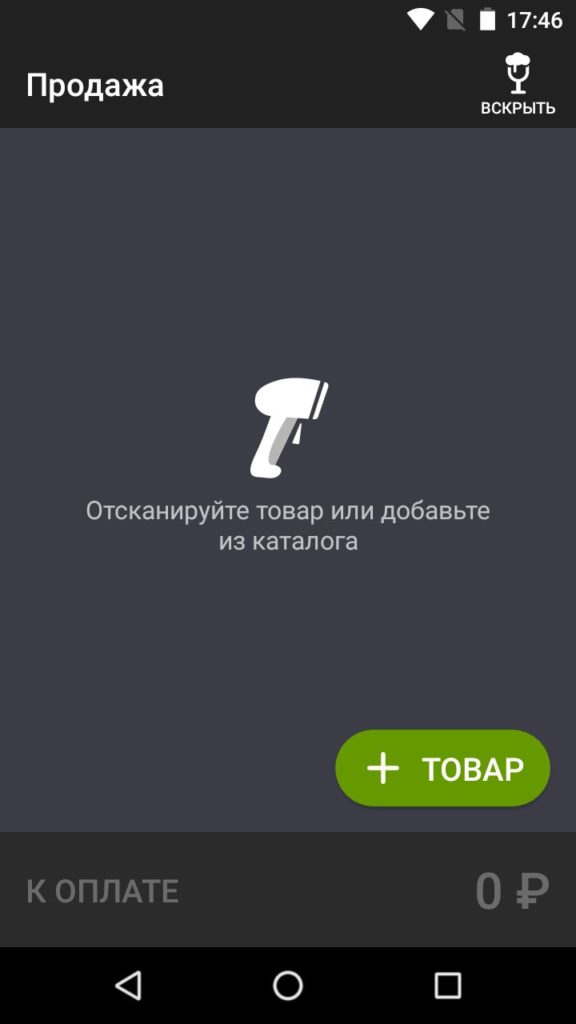
- Сканируется код маркировки, принимается оплата.
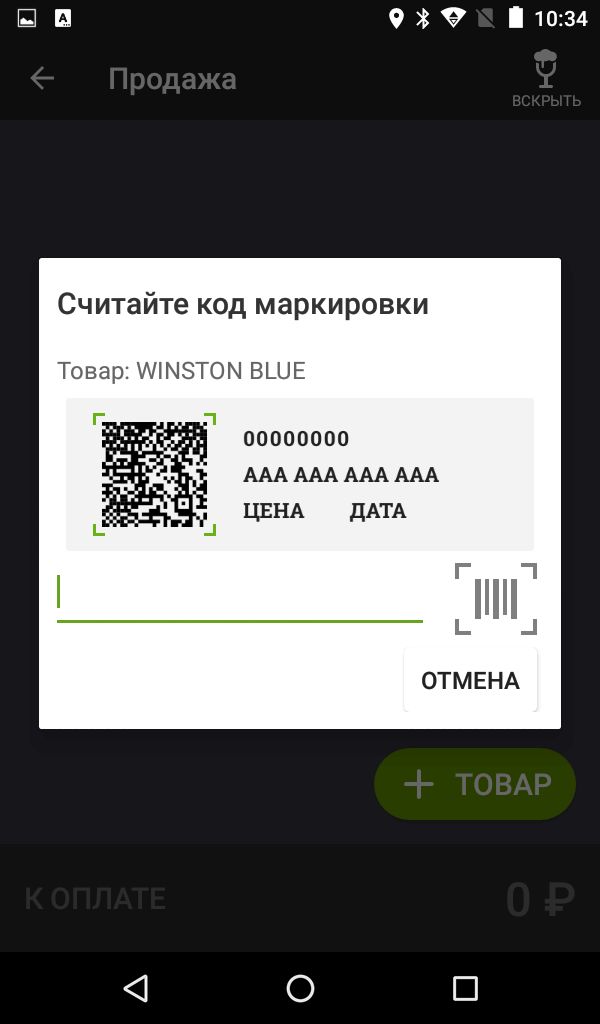
Есть ряд нюансов, характеризующих отдельные сценарии применения ККТ при операциях с маркированными товарами.
Продажа маркированного товара онлайн
В числе примечательных сценариев — продажа маркированного товара онлайн. Ее особенность заключается в том, что:
- после оплаты товара онлайн формируется кассовый чек без кода маркировки;
- в течение 3-х дней после оплаты сведения о реализации передаются через товароучетную платформу в «Честный знак» (с указанием реквизитов отмеченного кассового чека, а также с кодом маркировки).
В случае, если товар продается через посредника (через маркетплейс), то сведения о продаже онлайн продавец получает от соответствующего посредника. Приняв данные сведения, в течение 3-х дней продавец также отражает реализацию через товароучетную систему.
Таким образом, возможностей онлайн-кассы в чистом виде в данном случае будет недостаточно — предстоит задействовать товароучетную платформу.
Возврат и обмен маркированного товара
Следующая группа сценариев, на которые нужно обратить внимание — применение ККТ в случае с возвратом и обменом маркируемого товара.
Сценарий с возвратом предусматривает (письмо ФНС России от 28.06.2021 № АБ-4-20/9038@):
- 1. В случае, если код маркировки на возвращаемом товаре сохранился:
- оформление кассового чека с признаком «Возврат прихода»;
- последующую передачу онлайн-кассой данных по коду маркировки в систему «Честный знак» в автоматическом режиме.
- 2. В случае, если код поврежден или отсутствует — перемаркировку товара. Данная процедура в общем случае производится с использованием интерфейсов системы «Честный знак». Возможностей кассы в чистом виде, опять же, будет недостаточно. После перемаркировки товар можно будет вновь выставить на продажу.
В свою очередь, если товар обменивается на новый, необходимо:
- сформировать чек на возврат (с указанием соответствующего значения по тегу 1054);
- сформировать чек на реализацию нового товара.
Есть также особенности при возврате товара покупателем через курьера:
- 1. В случае, если курьер — сотрудник магазина, то он будет уполномочен самостоятельно пробить чек на возврат, а также отсканировать код на товаре.
- 2. В случае, если курьер представляет маркетплейс, то продавец должен передать сведения о выбытии товара через интерфейсы системы «Честный знак» (с указанием причины выбытия «Дистанционная продажа»).
В свою очередь, обязанность курьера — сформировать «агентский» чек на возврат товара (и передать в установленном порядке сведения в «Честный знак»).
Как пробивать «маркировку» на кассе в общепите
И еще один примечательный сценарий — вывод маркированного товара из оборота на кассе в сегменте общепита. Соответствующая процедура может быть представлена:
- Выбытием товара, переданного потребителю в заводской упаковке (с маркировкой). Типичные примеры таких товаров — молочная продукция (мороженое, йогурт), вода (с 1 марта 2023 года). Каждая товарная позиция, таким образом, сканируется и пробивается на кассе и выводится из оборота в порядке, рассмотренном выше. По тем же правилам осуществляется возврата товара в предусмотренных законом случаях.
- Выбытием маркированного товара, использованного для приготовления блюда, проданного потребителю. В этом случае выбытие регистрируется через товароучетную программу, интегрированную с системой «Честный знак» (в случае с водой — с 1 декабря 2023 года). Касса в таких целях не задействуется — поскольку потребителю продается не товар, а услуга.
Код товара в чеке: основные изменения
В законе об онлайн-кассах (54 ФЗ) перечислено более 20 реквизитов кассового чека. Состав реквизитов при продаже маркированных товаров зависит от того, электронный это чек или печатный. Реквизиты чека с маркированным товаром заполняются строго в соответствии с установленными нормами. Например, в бумажном чеке можно не указывать номер смены, номер чеку и сайт Налоговой. Однако, электронный чек должен содержать все обязательные реквизиты.
Согласно Постановлению Правительства РФ от 19.05.2023 № 786 «О внесении изменения в п. 3 постановления Правительства Российской Федерации от 21 февраля 2019 г. № 174» с 19 мая изменяются правила указания реквизита «Код товара» в чеках онлайн-касс и бланках строгой отчетности при ведении расчетов с участием товаров подлежащих обязательной маркировке Честный Знак.
Ранее был введен реквизит «Код товара» для маркированных товаров. Этот реквизит нужно было в обязательном порядке указывать в кассовых чеках и БСО. В чеке указывался код идентификации, который позволяет идентифицировать товар в системе маркировки или код номенклатуры. В 2022 году было введено новое правило, разрешающее при продаже маркированных товаров через вендинговые автоматы печатать чек с обязательным реквизитом «код товара». В чеке указывался код, который входит в состав кода идентификации, при этом код упаковки указывать не нужно.
Теперь с 19 мая 2023 года такое правило распространяется на все расчеты с маркированными товарами через торговые автоматы, при оказании услуг общественного питания, при продаже маркированных товаров с одним кодом (расчеты из п.3.2 ст. 4.3 54 ФЗ), при сделке между юрлицами и ИП с оплатой наличными или картой. Для таких расчетах в чеках и БСО указывается реквизит «код товара», где вместо кода идентификации указывается код товара, входящий в состав кода идентификации, соответствующего действующим форматам фискальных документов ФНС.
Так в прошлом году были внесены поправки в закон об онлайн-кассах, которые в ряде случаев при продаже маркированных товаров разрешили указывать в чеке код товара вместо кода маркировки. Тогда маркированные товары были вынесены из исключений по указанию QR-кода на экране автоматических устройств расчетов.

Эксперт
Директор по развитию компании «Мультикас». Более 8 лет опыта в области внедрения онлайн-касс, учетных систем ЕГАИС и Маркировки товаров для розничных организаций и заведений питания.

Нужна помощь по работе с маркировкой?
Не теряйте время, мы окажем бесплатную консультацию и поможем выбрать подходящее решение для решения вашей проблемы.
Ознакомьтесь с нашим каталогом продукции
В нашем интернет-магазине и офисах продаж можно найти широкий ассортимент кассового и торгового оборудования

Онлайн-кассы

POS-системы

Кассовые аппараты

Сканеры штрих-кодов

Весы

Сейфы
Понравилась статья? Поделись ею в соцсетях.
Добавить комментарий Отменить ответ
Также читают:

1С и маркировка: как настроить и работать с маркировой товаров в программе 1С
Учет движения кодов Data Matrix осуществляется в системе «Честный ЗНАК», а программы 1С автоматизируют операции с маркировкой ― это «посредники» между участником оборота товаров и ИС МП. Платформа «1С» —…
771 Узнать больше

Ввод товара в оборот по кодам маркировки «Честный Знак»
Ввод маркировки в оборот ― подача данных в «Честный ЗНАК» о готовности товара к обороту. Это следующая процедура после получения средств идентификации, печати и нанесения этикеток с Data Matrix на…
373 Узнать больше

Как оформить возврат маркированного товара
Цифровая маркировка разрабатывалась с целью контроля за товарооборотом. На каждую упаковку товара наносится уникальный код, по которому его можно идентифицировать в системе и отследить весь путь от начала и до…
595 Узнать больше
Объемно-сортовой учет маркируемой продукции
С 2022 года произошли серьезные изменения в сфере маркировки — внедрен объемно-сортовой учет. С 1 сентября он касается молочной продукции, с 1 ноября — упакованной воды. В процесс маркировки, кроме…
774 Узнать больше
Подпишитесь на рассылку
Законодательство часто меняется, появляется новое оборудование, мы готовим для Вас интересные акции и предложения. Подпишитесь, чтобы быть в курсе последних событий.
Остались вопросы?
Мы поможем разобраться! Меня зовут Антон, задайте свой вопрос и мы ответим на него в кратчайшие сроки!
Код маркировки в кассовом чеке — объясняем на примере

Напомним, что реквизит чека «Код товара» (Тег 1162) появился с 1 декабря 2018 года переименованием старого реквизита «Код товарной номенклатуры». Но теперь, согласно Постановлению Правительства №174 этот реквизит должен присутствовать в каждой строке кассового чека. Что в него должно быть записано? Пункт 1Б постановления указывает, в реквизите «код товара» кассового чека и бланка строгой отчетности для товаров, в отношении которых на территории Российской Федерации в соответствии с Федеральным законом «Об основах государственного регулирования торговой деятельности в Российской Федерации» предусмотрена обязательная маркировка товаров средствами идентификации, указывается код идентификации, предусмотренный указанным Федеральным законом. В свою очередь по N 381-ФЗ статья 2.15 определяет код идентификации как последовательность символов, представляющая собой уникальный номер экземпляра товара, который в свою очередь содержится в коде маркировки, представленный в виде штрихового кода, нанесенного на маркируемую продукцию. Иными словами, код идентификации – это часть информации, записанная в штрихкод datamatrix, нанесенный на каждый экземпляр маркируемой продукции. Каким образом его «вытаскивать» из кода маркировки подробно описано в различных инструкциях по записи Тега 1162 и в большей степени эта информация нужна разработчикам кассового ПО. Вам важно понимать, что при сканировании кода маркировки ваша кассовая программа его расшифрует, вытащит из него код идентификации товара и запишет в кассовый чек в реквизит «код товара». Если не уверены, что она умеет это делать, спросите у нас. Мы обязательно поможем разобраться в этом вопросе. Реквизит «Код товара» является обязательным реквизитом кассового чека. Но правила его записи определены только для маркированной продукции. Что записывать в этот реквизит для остальных товаров? В сентябре Правительство предлагало для немаркированной продукции записывать в «код товара» код ТН ВЭД, но это постановление так и не было принято. Поэтому сейчас нет четкого определения, что записывать в это поле для немаркированной продукции. Есть информация от ЦРПТ о том, что данный реквизит будет является обязательным только для маркированной продукции. Ждем от ФНС нового описания версии формата фискальных документов, в котором этот вопрос должен быть определен.
Признак маркировки — [М]

В бумажном чеке при продаже маркированного товара с 1 марта 2020 года должен отображаться признак маркировки в виде печатаемого символа «[М]» в строке каждого товара с маркировкой. Само значение кода идентификации (код товара GTIN и его серийный номер) при этом печать не нужно, но в обязательном порядке его нужно записывать в электронную форму чека, который передается в ОФД.
Аналогичное требование распространяется и на чек возврата маркированного товара. Признак [М] является обязательным к печати на чеке, а вот код идентификации можно не фиксировать в том случае, если товар возвращают с утраченным кодом маркировки. В этом случае магазин будет вынужден заказать новый код, нанести его на товар и только после этого вернуть в оборот. Важным уточнением также является указание на то, что реквизит «Код товара» (1162) является обязательным при продаже или возврате товара, маркированного средством идентификации, и может не включаться в состав кассового чека иных случаях. Поэтому если ваш бизнес пока никак не связан с товарами, маркируемыми средствами идентификации (на 1 марта 2020 года это табак, лекарства, обувь, шубы и алкоголь), то данное изменение вас не затрагивает и вы можете не следить за правильностью использования признака маркировки «[M]». Для того, чтобы реализовать новые требования по работе с маркированными товарами на кассе вам будет достаточно обновить прошивку кассового аппарата и кассовую программу – именно она сообщает вашей кассе, какой товар является маркированным, а какой обычным. Если у вас есть вопросы, как это сделать – обращайтесь к нам прямо на сайте через диалог общения с консультантом, или пишите свои вопросы в комментарии внизу статьи. Мы обязательно вам поможем!Какие обязательные реквизиты должен содержать чек онлайн-кассы с 2021 года
- Закон № 54-ФЗ (ССЫЛКА);
- Приказ ФНС России от 21.03.2017 № ММВ-7-20/229 (ССЫЛКА).
Можно отметить, что Закон № 54-ФЗ устанавливает общие требования к обязательным реквизитам кассового чека, а указанный ведомственный приказ — определяет порядок их отражения в составе чека на практике в соответствии с действующими форматами фискальных документов.
В соответствии с постановлением Правительства РФ от 16.04.2020 № 521 с 20 апреля 2020 года кассовые чеки (БСО) должны содержать еще один обязательный реквизит — «код товара».
Новый дополнительный реквизит «код товара» применяется при продаже товаров, которые относятся к средствам индивидуальной защиты:
- лицевые маски;
- хирургические респираторы;
- респираторы общего применения;
- назальные и иные спреи, предназначенные для защиты от загрязненного воздуха; различные виды перчаток, в том числе смотровые и хирургические;
- гигиенические комбинезоны;
- наборы гигиенической одежды.
Обязательные реквизиты кассового чека перечислены в пункте 1 статьи 4.7 Закона № 54-ФЗ:
Следует иметь в виду, что указанные обязательные реквизиты — одинаковы как для бумажных, так и для электронных чеков.
В свою очередь, порядок их применения по приказу № ММВ-7-20/229 зависит именно от типа кассовых чеков (и от многих других факторов). Об этом — далее.
Какие реквизиты кассового чека устанавливаются форматом фискальных документов
Указанный нормативный акт, устанавливающий ФФД и порядок их применения (один из аспектов которого — регламентация отражения реквизитов на кассовом чеке) — огромный по объему и очень сложный по структуре. Предназначен он скорее для технических специалистов, отвечающих за настройку и обеспечение работоспособности онлайн-касс, чем для рядовых пользователей ККТ. Вместе с тем, полезно будет ознакомиться с ключевыми принципами прочтения и применения тех правил, которые определены в форматах фискальных документов.
Если перед нами стоит задача — определить, какие реквизиты должны быть на кассовом чеке нашего предприятия, то нам понадобится иметь под рукой:
1. Таблицу 3 в приложении № 2 к приказу № ММВ-7-20/229.
В ней содержатся правила ключевого атрибута ФФД — он звучит как «Обяз.». То есть — атрибута, определяющего то, обязательно ли включение того или иного реквизита, предусмотренного ФФД, в состав кассового чека того или иного типа.
Правила, отраженные в таблице 3, действуют в «привязке» к конкретной версии ФФД. Всего таких версий установлено 3, и в каждой из них правила применения атрибута «Обяз.» могут быть очень разными.
Так, если онлайн-касса настроена на формирование чеков по ФФД 1.0 (данный формат применяется до конца 2018 года), то зависимости будут следующими:
- если атрибут «Обяз.» по ФФД равен 1, то реквизит обязательно включать в кассовый чек;
- если атрибут равен 2 — включать только в случаях, отраженных в примечаниях к соответствующему реквизиту;
- если атрибут равен 3 или 5 — включать рекомендуется;
- если атрибут равен 4 или 6 — включать рекомендуется в случаях, отраженных в примечаниях;
- если атрибут равен 7 — можно не включать реквизит в чек.
Для сравнения, в случае с применением ФФД 1.05 (формат пока не имеет ограничений по сроку применения) правила будут следующими:
- если атрибут равен 1 или 3 — реквизит обязательно включать в чек;
- если атрибут равен 2 или 4 — реквизит нужно включать, если это предусмотрено в примечаниях;
- если атрибут равен 5 — реквизит рекомендуется включать в чек;
- если атрибут равен 6 — реквизит рекомендуется включать в чек, если это предусмотрено в примечаниях;
- если атрибут равен 7 — реквизит можно не включать в чек.
2. Таблицу 19 приложения № 2.
Таблица 19 содержит полный теоретический перечень реквизитов кассового чека (столбец «Наименование реквизита»). Из них нужно выбрать те, которые должны фиксироваться в чеке обязательно. В этих целях в таблице приведены конкретные значения атрибута «Обяз.» применительно, собственно, к реквизитам кассового чека.
В таблице также есть примечательный столбец «Форм.», в котором отражается конкретный формат чека — печатный (показывается буквой П) и электронный (показывается буквой Э), в отношении которого применяются правила отображения реквизита. Если в столбце «Форм.» указано сочетание ПЭ, то это означает, что правила применяются к обоим типам чеков одновременно.
При этом, в некоторых случаях буквы, обозначающие тип чека, включаются и в столбец «Обяз.» и показывают обязательность применения реквизита только по определенному типу чека — печатному или электронному.
С 1 июля 2019 года при расчетах между организациями и (или) ИП, оплата по которым производилась наличными или по карте, должен формироваться кассовый чек, содержащий обязательные реквизиты «покупатель (клиент)» (тег 1227) и «ИНН покупателя (клиента)» (тег 1228). Подробнее об этом читайте в ЭТОЙ СТАТЬЕ.
Остальные столбцы Таблицы 19 нам, в принципе, не интересны — они уже для технических специалистов.
Имея в распоряжение Таблицы 3 и 19 приложения № 2, мы можем легко определить — обязательно ли включать тот или иной реквизит в кассовый чек — бумажный или электронный, на нашем предприятии.
Например, нас интересует — обязательно ли включение в кассовый чек ИНН кассира (он включен в перечень теоретических реквизитов по столбцу «Наименование реквизита» в Таблице 19). Что делать?
Прежде всего, нам нужно узнать, какой ФФД использует онлайн-касса. Спросить об этом лучше как раз у технических специалистов — обычно решение вопроса занимает минуты. Условимся, что наши кассы работают на ФФД 1.05.
Далее смотрим значение атрибута по столбцу «Обяз.» напротив реквизита «ИНН кассира» в таблице 19. Мы видим, что он имеет значение 7 — и это значит (в соответствии с таблицей 3 — если говорить о ФФД 1.05), что указание соответствующего реквизита в чеке необязательно, но возможно по желанию владельца онлайн-кассы.
Кроме того, в таблице 19 мы смотрим соседний столбец «Форм.» и видим там букву Э, и это значит, что правила установлены только для электронного чека. В состав печатного чека реквизит «ИНН кассира» включать не нужно.
Возьмем какой-нибудь «очевидный» реквизит — пусть это будет «Сумма расчета». Атрибут «Обяз.» по этому реквизиту имеет значение 1, значит реквизит обязателен по ФФД 1.05. В столбце «Форм.» указано ПЭ, и это означает, что правило установлено и для печатных и для электронных чеков.

В Таблице 19 есть примечательный реквизит «Дополнительный реквизит чека». Атрибут «Обяз.» по нему имеет значение 7 (то есть, можно применять или не применять на усмотрение пользователя), правило применимо как к печатному, так и к электронному чеку. Данный реквизит официально дает пользователю онлайн-кассы возможность включить в состав чека те или иные дополнительные сведения.
Ими могут быть, к примеру:
- адрес сайта магазина;
- рекламное сообщение;
- персональное приветствие покупателю.
Маленький нюанс: максимальная длина реквизита, о котором идет речь, в соответствии с форматами составляет 16 знаков. Если для требуемого сообщения нужно больше места, то магазину имеет смысл разместить на кассовом чеке информацию «вне реквизитов» — то есть, просто напечатав ее на свободном месте. Это возможно исходя из нормы, которая содержится в пункте 7 статьи 4.1 Закона № 54-ФЗ. Там сказано, что чек может быть дополнен иными, не предусмотренными федеральным законом реквизитами, с учетом специфики сферы деятельности торгового предприятия.
Сведения «вне реквизитов» могут быть, в принципе, любыми. Это может быть необязательно текст — вполне возможно размещение, к примеру, логотипа магазина или более детализированных сведений о рекламной акции. Важно при этом, чтобы «обязательные» реквизиты были хорошо видны на чеке.
Важно не путать понятие «Дополнительный реквизит» в контексте Таблицы 19 (и пункта 7 статьи 4.7 Закона № 54-ФЗ) и термин «Дополнительные реквизиты фискальных документов», приведенный в приложении № 1 к приказу № ММВ-7-20/229. В данном случае речь идет об обязательных реквизитах тех фискальных документов, которые формируются на онлайн-кассе наряду с обычными кассовыми чеками — например, это могут быть чеки коррекции, отчеты об открытии и закрытии смены.
К слову, установленные для таких документов требования по ФФД также важно соблюдать. Перечни реквизитов для конкретных типов ФФД также могут быть определены «табличным способом» (например, реквизиты по чеку коррекции приведены в Таблице 30 приложения № 2 к приказу) — по аналогии с правилами, рассмотренными нами выше в отношении определения перечня реквизитов по обычному чеку.

В предусмотренных законом случаях предприятие вправе применять реквизиты в сокращенном перечне — ознакомимся с такими случаями подробнее.
Кто применяет сокращенный перечень реквизитов
В пункте 2 статьи 4.1 закона содержится примечательная норма — о том, что реквизиты, предусмотренные абзацами 16-18 пункта 1, могут не отражаться на чеках в случаях, указанных в пункте 7 статьи 2 закона (то есть, предприятиями, осуществляющими продажу в отдаленных от сетей связи местностях и применяющими онлайн-кассу в режиме без передачи данных).
Данное правило вполне логично, поскольку в абзацах 16-18 отражаются:
- адрес сайта хозяйствующего субъекта;
- e-mail покупателя, который он сообщил продавцу для получения электронного чека
- e-mail хозяйствующего субъекта.
Очевидно, в случае применения онлайн-кассы в режиме без передачи данных задействование указанных реквизитов не имеет смысла.
В пункте 17 статьи 7 Закона № 290-ФЗ сказано, что хозяйствующие субъекты на спецрежимах — УСН, ПСН, ЕСХН, вправе до 1 февраля 2021 года не включать в кассовый чек реквизит, указанный в абзаце 9 пункта 1 статьи 4.7 закона. По данному реквизиту отражаются наименование и количество товаров, оплачиваемых на кассе.
В приказе ММВ-7-20/229 реквизиту по абзацу 9 пункта 1 статьи 4.7 Закона № 54-ФЗ, в целом соответствует реквизит «Предмет расчета». Его отличительная особенность в том, что он, фактически, представляет собой комбинацию из более чем десятка разных реквизитов. Их перечень приведен в Таблице 20 приложения № 2 к приказу. То, какие именно «подреквизиты» в соответствии с данной таблицей применять — определяем знакомым нам способом, читая столбцы «Обяз.» и «Форм.» напротив каждого из них.
Так, стоимости каждого товара соответствует подреквизит «Цена за единицу предмета», количеству товаров — подреквизит «Количество предмет расчета» в Таблице 20. Значение атрибута «Обяз.» по каждому из них — 2. Это значит (при применении любой версии ФФД), что реквизит применяется, только если это отражено в примечаниях к нему.
Примечания по указанным подреквизитам приведены чуть ниже Таблицы 20. Там, фактически, продублирована норма по Закону № 290-ФЗ о том, что предприятия на спецрежимах вправе не указывать реквизит до 01.02.2021 года.
Таким образом, право для «спецрежимников» не указывать в чеке перечень товаров установлено сразу в двух нормативных актах.
Как добавить номенклатуру в кассу?
Владельцы небольших точек смогут вносить наименования товаров вручную, печатая на клавиатуре или сканируя штрихкоды (если ваше ПО поддерживает работу со справочниками).
Если ассортимент большой — можно запросить у поставщиков номенклатуру или накладные в Excel.
Рассмотрим работу с номенклатурой на примере касс Лайтбокс. Они полностью готовы к работе с номенклатурой товаров и услуг. Вы можете самостоятельно загрузить номенклатуры из сторонних сервисов в справочник товароучетной системы Лайтбокс Касса.
Для работы необходимо выгрузить данные о товаре из стороннего сервиса в таблицу Microsoft Excel. Если у вас большая номенклатура (несколько тысяч наименований), то рекомендуется разбить ее на несколько файлов. Рекомендуемое количество товаров в каждом файле не более 300 наименований.
⚡️ Не пытайтесь сразу загрузить всю номенклатуру с первого раза в систему. Сначала потренируйтесь:
Воспользуйтесь демонстрационной учетной записью demo.litebox.ru;
Создайте тестовый файл, содержащий 3-4 позиции;
Только после того как вы успешно загрузите в систему эти 3-4 позиции, приступайте к импорту всего справочника товаров.
Форматы документов для загрузки: *.csv и *.xls.
Кассы Лайтбокс с поддержкой товарной номенклатуры
Ответственность за неисполнение
Чек без указания названия товара или услуги с 1 февраля 2021 года будет считаться недействительным. За это нарушение должностные лица подлежат штрафу 1500 — 3000 руб, а организации 5000 — 10000 руб.
- https://trade-drive.ru/materialy/publikatsii/2295/
- https://trade-drive.ru/materialy/publikatsii/2380/
- https://onlain-kassy.ru/normativ/kom/rekvizity-kassovogo-cheka.html
- https://www.klerk.ru/buh/articles/508643/
- https://oe22.ru/knowledge/novosti/vvedenie-obyazatelnoy-nomenklaturi-s-1-02-2021/
ККТ и маркировка товаров: новый формат фискальных документов версии 1.2
В конце 2020 года в России введен новый формат фискальных документов (ФФД) версии 1.2 и дополнительные реквизиты для кассового чека. Поправки связаны с нормами законодательства о маркировке и необходимостью проверки достоверности кода маркировки с помощью кассовой техники. Порталу Buh.ru эксперты «1С» рассказали о нововведениях.

Приказом от 14.09.2020 № ЕД-7-20/662@ ФНС России ввела новые форматы фискальных документов версии 1.2. Приказ действует с 21.12.2020. С этой же даты утратил силу приказ ФНС России от 21.03.2017 № ММВ-7-20/229 «Об утверждении дополнительных реквизитов фискальных документов и форматов фискальных документов, обязательных к использованию».
В то же время продолжают действовать форматы фискальных документов версии 1.05 и 1.1. Фискальные накопители (ФН) версии 1.05 и 1.1 можно использовать, если не продаются маркированные товары. Однако если ведется торговля маркированным товаром, необходимо перейти на ФФД 1.2. Перейти на ФФД 1.2 следует, как только истечет срок действия ФН 1.05 (1.1).
Для перехода на ФФД 1.2 покупать новую онлайн-кассу не нужно. Достаточно установить фискальный накопитель, поддерживающий новый формат. Фискальные накопители версии 1.05 и 1.1 можно регистрировать, перерегистрировать и применять до 06.08.2021.
Новый формат фискальных документов
Напомним, что с 06.08.2019 в Федеральный закон от 22.05.2003 № 54-ФЗ внесены изменения, касающиеся торговли маркированными товарами. Так, пользователи онлайн-касс, которые обязаны передавать информацию в систему маркировки, при расчете с покупателем за маркированный товар должны формировать запросы о коде маркировки и уведомления о реализации товара (п. 6.1 ст. 1.2 Закона № 54-ФЗ ).
Однако форматы фискальных документов версии 1.05, 1.1 не могли обеспечить необходимое взаимодействие между продавцом и оператором. Для этих целей налоговая служба разработала ФФД 1.2.
В отличие от ФФД 1.05 и 1.1, версия 1.2 содержит новые фискальные документы:
- «Запрос о коде маркировки»;
- «Ответ на запрос»;
- «Уведомление о реализации маркированного товара»;
- «Квитанция на уведомление».
Достоверность кода маркировки проверяется с помощью фискального накопителя (если код маркировки содержит код проверки, который может быть самостоятельно проверен ФН) или через оператора системы маркировки. Пользователь в момент продажи маркированного товара формирует запрос о коде маркировки и направляет его через оператора фискальных данных (ОФД) оператору системы маркировки. В числе прочего запрос содержит (Таблицы 104, 105, 108, 127 Приложения № 2 к Приказу № 662):
- код маркировки (Тег 2000);
- тип кода маркировки (Тег 2100);
- результат проверки кода проверки кода маркировки (Тег 2004) — сведения о возможности проверки кода маркировки фискальным накопителем («не может быть проверен»/«может быть проверен»), а также результат проверки;
- планируемый статус товара (Тег 2003) — к примеру, «штучный товар реализован» (значение «1») или «мерный товар в стадии реализации» (значение «2») и др.
Запрос о коде маркировки хранится в фискальном накопителе недолго — до получения ответа на запрос, или до формирования нового запроса, или до завершения формирования текущего кассового чека, или до его аннулирования (п. 162 Приложения № 2 к Приказу № 662).
В ответе на запрос оператор системы маркировки указывает следующую информацию, которая передается в онлайн-кассу для сведения кассиру:
- результат проверки кода проверки кода маркировки («отрицательный»/«положительный»);
- статус товара («корректен»/«некорректен») — значение «0», если статус товара некорректен, или «1», если статус товара корректен. Результат обусловлен данными по Тегу 2003 (см. выше).
Результат проверки не влияет на возможность реализовать товар. Поэтому решение о продаже товара должен принять продавец.
После оформления кассового чека оператору направляется уведомление о реализации маркированного товара, в котором фиксируется и результат проверки сведений о товаре (Тег 2106 входит в состав Тега 2007 «Данные о маркированном товаре»). Эта информация отображается также и в кассовом чеке отдельно для каждого предмета расчета (Тег 1059). Уведомление о реализации хранится в фискальном накопителе до поступления соответствующей квитанции на уведомление.
Количество уведомлений о реализации маркированного товара (Тег 2104), которые не были переданы, теперь можно посмотреть в «Отчете о текущем состоянии смены» и в «Отчете о закрытии смены». Кроме того, отчет о закрытии смены содержит признак некорректных кодов маркировки (Тег 2112), признак некорректных запросов и уведомлений (Тег 2113).
Если онлайн-касса используется в автономном режиме, запрос о коде маркировки не формируется. Проверка кода маркировки происходит с помощью фискального накопителя по коду проверки (если код маркировки содержит код проверки, который может быть самостоятельно проверен ФН). При этом на основании уведомлений о реализации маркированного товара создается другой документ — «Отчет о реализации маркированного товара» (п.п. 161, 165, 174 Приложения № 2 к Приказу № 662). Пошаговый процесс формирования отчета приведен в пункте 177 Приложения № 2 к Приказу № 662.
Кассовый чек формата 1.2
В общую часть кассового чека (БСО) добавлены реквизиты:
- операционный реквизит чека (Тег 1270);
- отраслевой реквизит чека (Тег 1261);
- сведения о покупателе (клиенте) (Тег 1256);
- результаты проверки маркированных товаров (Тег 2107).
Про операционный реквизит на текущий момент известно мало. Сейчас можно сказать, что он содержит «дату, время операции» (Тег 1273), «идентификатор операции» (Тег 1271) и «данные операции» (Тег 1272). Условия применения и его значение должна определить ФНС России. Реквизит есть только в электронном кассовом чеке (БСО).
Отраслевой реквизит может быть указан для чека в целом (Тег 1261) или отдельно для каждого предмета расчета (Тег 1260). Он должен быть в кассовом чеке, если расчет производится за маркированный товар и его наличие предусмотрено в отраслевом нормативном правовом акте. Реквизит содержит (Таблица 102 Приложения № 2 к Приказу № 662):
- идентификатор ФОИВ (Тег 1262) — идентификатор федерального органа исполнительной власти (всего 72 значения, см. Таблицу 149 Приложения № 2 к Приказу № 662);
- дату и номер документа-основания (Теги 1263, 1264) — реквизиты отраслевого документа;
- значение отраслевого реквизита (Тег 1265) — состав реквизита определяется отраслевым нормативно-правовым актом органа власти.
Сведения о покупателе (клиенте) в ФФД 1.2
Для сведений о покупателе (клиенте) в кассовом чеке (БСО) предусмотрен новый реквизит (Тег 1256) с расширенным набором данных. Наряду с такими реквизитами, как «покупатель (клиент)» (Тег 1227) и «ИНН покупателя (клиента)» (Тег 1228), в нем отражены (Таблица 115 Приложения № 2 к Приказу № 662):
- дата рождения покупателя (клиента) (Тег 1243) — для расчетов с физлицами;
- гражданство (Тег 1244), если покупатель (клиент) не является гражданином РФ — для расчетов с физлицами;
- код вида документа, удостоверяющего личность (Тег 1245) — для расчетов с физлицами (значения приведены в Таблице 116 Приложения № 2 к Приказу № 662);
- данные документа, удостоверяющего личность (Тег 1246) — для расчетов с физлицами;
- адрес покупателя (клиента) (Тег 1254) — для расчетов между организациями (ИП).
Реквизита «Сведения о покупателе (клиенте)» (Тег 1256) в печатном кассовом чеке может не быть. Однако в электронном чеке реквизит должен быть (в случаях, установленных законодательством о применении контрольно-кассовой техники). Напомним, указывать в кассовом чеке (БСО) наименование и ИНН покупателя (клиента) необходимо при (п.п. 6.1, 6.2 ст. 4.7 Закона № 54-ФЗ ):
- расчетах между организациями (ИП) наличными и (или) с предъявлением электронного средства платежа (платежная карта);
- выплате выигрыша в азартные игры, лотереи (15 000 руб. и более), получении страховой премии, страховой выплате.
Таким образом, реквизиты «покупатель (клиент)» (Тег 1227), «ИНН покупателя (клиента)» (Тег 1228) используются в кассовом чеке (БСО), сформированном ФН версии 1.2, как при расчетах между организациями (ИП), так и при расчетах с физлицами. При этом если при расчетах с физлицами в кассовом чеке нет ИНН покупателя, в кассовом чеке указываются: «дата рождения покупателя (клиента)» (Тег 1243); «код вида документа, удостоверяющего личность» (Тег 1245); «данные документа, удостоверяющего личность» (Тег 1246) (п. 4 Примечания к Таблице 115 Приложения № 2 к Приказу № 662).
Результат проверки маркированного товара
Еще один новый реквизит в кассовом чеке, сформированном ФН версии 1.2, — «Результаты проверки маркированного товара» (Тег 2107). Реквизит включается в кассовый чек, если считан хотя бы один маркированный товар. Значения следующие (п. 20 Примечания к Таблице 96 Приложения № 2 к Приказу № 662):
- «0» — если результаты проверки по каждому маркированному товару в чеке положительны. При этом реквизит в кассовом чеке не печатается;
- «1» — если указывается, что хотя бы один маркированный товар не прошел проверку. В этом случае реквизит выводится на печать. Так покупатель информируется о покупке, вероятно, нелегального маркированного товара.
Предмет расчета в ФФД 1.2
Что касается предмета расчета (Тег 1059), в него добавлены (Таблица 97 Приложения № 2 к Приказу № 662):
- код товара (Тег 1163);
- результат проверки сведений о товаре (Тег 2106);
- контрольный код КМ (2115);
- режим обработки кода маркировки (Тег 2102).
Код товара (тег 1163)
Реквизит «код товара» (Тег 1163) используется только в кассовом чеке, сформированном ФН версии 1.2, и включается в кассовый чек исключительно в случае продажи или возврата товара, содержащего штриховой код с кодом товара.
В отличие от Тега 1162 (Код товара), который используется в ФФД 1.05 и 1.1, в Теге 1163 каждому типу кода присвоен свой реквизит (Теги 1301-1309). Еще 6 Тегов (1320-1325) зарезервированы для расширения. Правила формирования значений реквизита остались прежними (Таблицы 117, 118 Приложения № 2 к Приказу № 662).
Распознавание штрихкода товара может происходить не только в онлайн-кассе, но и в сторонней программе. При этом важно, чтобы результат был одинаковый (п. 1 Примечания к Таблице 118 Приложения № 2 к Приказу № 662).
Если код товара не распознан, в Теге 1300 (нераспознанный код товара) записываются только первые 32 символа из значения нераспознанного кода товара. Когда штриховой код отсутствует или не читается, Тегу 1300 значение не присваивается (пустая строка) (п. 2 Примечания к Таблице 118 Приложения № 2 к Приказу № 662).
Добавим, что при отсутствии кода маркировки (его повреждении, отсутствии в коде необходимых сведений) для определения значений реквизитов «код маркировки»
(Тег 2000); «тип кода маркировки» (Тег 2100); «идентификатор товара» (Тег 2101) используются сведения о товаре, которыми располагает пользователь (п. 134 Приложения № 2 к Приказу № 662).
Результат проверки сведений о товаре (тег 2106)
Результат проверки сведений о каждом маркированном товаре покупатель может найти в печатном кассовом чеке (Таблица 111 Приложения № 2 к Приказу № 662). Проверка кода маркировки ключом проверки:
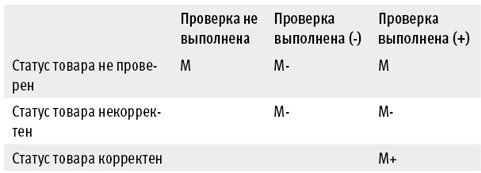
В таблице приведены результаты проверки через ИС МП «Честный знак» (честныйзнак.рф). Как уже отмечалось, в автономном режиме проверка кода маркировки происходит только с помощью фискального накопителя, так как направить запрос оператору системы маркировки нельзя. Поэтому значение «М-» будет в кассовом чеке, только если проверка в ФН выполнена с отрицательным результатом. В остальных случаях указывается значение «М».
Прочие изменения в ФФД 1.2
Рассмотрим прочие изменения в формате фискальных документов версии 1.2.
1. Из общей части кассового чека (БСО) исключены агентские реквизиты:
- телефон оператора перевода (Тег 1075);
- операция банковского платежного агента (Тег 1044);
- телефон платежного агента (Тег 1073);
- телефон оператора по приему платежей (Тег 1074);
- наименование оператора перевода (тег 1026);
- адрес оператора перевода (тег 1005);
- ИНН оператора перевода (тег 1016).
Все они теперь включены в реквизит «данные агента» (Тег 1223) и указываются отдельно для каждого предмета расчета в случае осуществления расчетов платежным агентом (субагентом), банковским платежным агентом (субагентом) (Таблица 98 Приложения № 2 к Приказу № 662). Реквизит «признак агента» (Тег 1057) в версии 1.2 отсутствует.
2. Реквизит «Единица измерения предмета расчета» (Тег 1197) не применяется. Вместо него используется «Мера количества предмета расчета» (Тег 2108). Всего значений — 24. Это может быть килограмм, метр, квадратный метр, литр, час, мегабайт и т. д. Для предметов расчета, которые реализуются поштучно или единицами, предусмотрено значение «0» (Таблица 114 Приложения № 2 к Приказу № 662).
3. В кассовом чеке формата 1.2 поддерживается поштучная продажа маркированного товара из потребительской упаковки. Например, сигары из коробки. В этом поможет новый реквизит «Дробное количество маркированного товара» (Тег 1291) (есть в кассовом чеке, только если по Тегу 2108 «мера количества предмета расчета» указано значение «0»). При этом в числителе (Тег 1293) указывается количество продаваемого товара, а в знаменателе (Тег 1294) — количество товара в упаковке, имеющей общий код маркировки. Дробная часть заполняется в Теге 1292 автоматически на основании данных числителя и знаменателя (Таблица 150 Приложения № 2 к Приказу № 662).
4. В реквизит «Признак предмета расчета» (Тег 1212) добавлены новые значения (см. Таблицу 101 Приложения № 2 к Приказу № 662):
- «30» — если продается обязательный к маркировке подакцизный товар, который не имеет кода маркировки (в печатном чеке значение «АТНМ»);
- «31» — если продается обязательный к маркировке подакцизный товар, который имеет код маркировки (в печатном чеке значение «АТМ»);
- «32» — если продается обязательный к маркировке товар, который не имеет кода маркировки (кроме подакцизных товаров) (в печатном чеке значение «ТНМ»);
- «33» — если продается обязательный к маркировке товар, который имеет код маркировки (кроме подакцизных товаров) (в печатном чеке значение «ТМ»).
Как пробивать по кассе маркированный товар
С введением обязательной маркировки изменились и процессы розничной торговли. Для продажи обуви, духов, фототехники и других товаров, подконтрольных «Честному ЗНАКу», продавцу нужно обновить кассовую программу, купить 2D-сканер и подключиться к электронному документообороту.
Мы подготовили сервис, в котором вы можете проверить, нужно ли маркировать ваш товар. Для этого:
- перейдите на страницу сервиса;
- внесите в строку код продукции по ТН ВЭД;
- нажмите кнопку «Проверить».
Сервис за пару минут определит, подлежит ли ваш товар обязательной маркировке.
В статье подробно расскажем, какие требования необходимо соблюсти, чтобы избежать штрафов. Рассмотрим, как внести в кассу маркированный товар, чтобы правильно его продать.
Вы можете узнать примерную стоимость внедрения маркировки для вашего бизнеса, ответив на несколько вопросов.
Маркировка под ключ. Подберем решение для автоматизации бизнес-процессов!
Оставьте заявку и получите консультацию в течение 5 минут.Как продавать маркированный товар на кассе: основные принципы
Каждый товар, подконтрольный «Честному ЗНАКу» («ЧЗ»), маркируется уникальным кодом Data Matrix. В нем содержатся основные сведения о продукции, в том числе название, состав, дата и место изготовления. Участники системы маркировки (производители, оптовики и розничные продавцы) должны сканировать штрихкод при приемке и отгрузке и отправлять информацию в «ЧЗ». Цепочка товародвижения заканчивается на кассе магазина:
- Продавец сканирует уникальный код Data Matrix с упаковки.
- Кассовая программа связывается с «ЧЗ» и получает от него ответ, что код находится в обороте.
- Онлайн-касса формирует и печатает чек.
- Информация о продаже автоматически отправляется в «ЧЗ».
- Код маркировки выбывает из оборота.
Вся процедура занимает считанные секунды. Ниже мы рассмотрим, как автоматизировать этот процесс и ввести в кассу маркированный товар.


Рекомендуем!
Как автоматизировать работу с «ЧЗ», чтобы правильно пробивать маркированный товар по кассе
За продажу товаров, прослеживаемых через «ЧЗ», без кодов маркировки, предусмотрены административные санкции по ст. 15.12 КоАП РФ. Должностные лица и предприниматели получат штраф в размере 1 000–10 000, юридические лица — 50 000–100 000 рублей. При нарушениях в крупном и особо крупном размере наступает уголовная ответственность с наказанием вплоть до лишения свободы.
Предлагаем вам четкий порядок действий, который поможет правильно организовать продажи маркированной продукции и избежать проблем с законом.
Шаг 1. Получение электронной подписи
Усиленная квалифицированная электронная подпись (УКЭП) нужна для удаленной регистрации онлайн-кассы в ФНС, заключения договора с оператором фискальных данных, создания личного кабинета на сайте «ЧЗ» и всех дальнейших взаимодействий с системой маркировки. Для регистрации в «Честном ЗНАКе» и в ФНС понадобится подпись, оформленная на руководителя или ИП. Для остальных операций (например, для заверки универсальных передаточных документов) можно использовать УКЭП уполномоченного лица.
Задайте свой вопрос специалисту в Whats App и получите ответ в течение 2 минут!
Отвечаем быстро и по существу. Задать вопрос
Шаг 2. Обновление кассы
Для розничной продажи маркированной продукции нужна онлайн-касса, которая поддерживает формат фискальных данных 1.2. С полным списком таких устройств можно ознакомиться в Письме ФНС Письмо ФНС РФ от 27.10.2021 N ПА-4-20/15138@ .
В кассовом аппарате должен быть установлен фискальный накопитель ФН-М. Для корректного формирования чеков может потребоваться обновление прошивки. Смарт-терминалы обновляются автоматически при подключении к интернету. Для касс АТОЛ необходимо использовать специальную утилиту, которую можно взять у поставщика.
Если ККТ не работает с ФФД 1.2 или не совместима с 2D-сканером штрихкодов, ее придется заменить.
Шаг 3. Покупка 2D-сканера
Лазерные 1D-сканеры не распознают двумерные штрихкоды Data Matrix. С этой задачей справляются только имиджеры (имидж-сканеры). Они успешно считывают и линейные, и матричные штрихкоды.
Сканер должен быть совместим с вашей ККТ. Это нужно заранее уточнить у поставщика или производителя. Для работы на кассе используются ручные (проводные и беспроводные) считыватели. Для торговых точек с высокой проходимостью чаще выбирают стационарные модели.
Шаг 4. Заключение договора с ОФД
Все кассовые чеки должны быть отправлены в ФНС. Для этого продавец обязан заключить договор с оператором фискальных данных. Исключение — магазины, работающие в населенных пунктах, где нет интернета. ОФД получает от ККТ информацию о продажах и отправляет ее в ФНС. Обмен данными между кассой и сервером оператора осуществляется автоматически в режиме онлайн. Для продавцов маркированной продукции ОФД предоставляют еще одну услугу — передачу данных в «Честный ЗНАК». Информация о продаже товара отправляются в «ЧЗ» не напрямую из кассы, а через ОФД.
Шаг 5. Подключение к системе электронного документооборота (ЭДО)
Отгрузка товаров от дистрибьютора или производителя розничному продавцу сопровождается передачей электронного универсального передаточного документа (УПД). Для обмена документами все участники должны быть подключены к ЭДО. Перед приемкой продавец сравнивает фактическую поставку с информацией о ней из УПД. При отсутствии расхождений — заверяет документ электронной подписью и отправляет в «ЧЗ» через ЭДО.
Зарегистрируем в «Честном ЗНАКе». Консультации по работе в системе 24/7.
Оставьте заявку и получите консультацию в течение 5 минут.Все способы, как внести в кассу маркированный товар
Процесс загрузки номенклатуры в базу зависит от типа и конкретной модели ККТ, а также от установленной на ней программы. Маркированная продукция имеет соответствующий признак, который отличает ее от остальных позиций в базе. По этому признаку касса понимает, что товар подлежит маркировке и нужно запросить для него ввод кода Data Matrix.
В автономную кассу
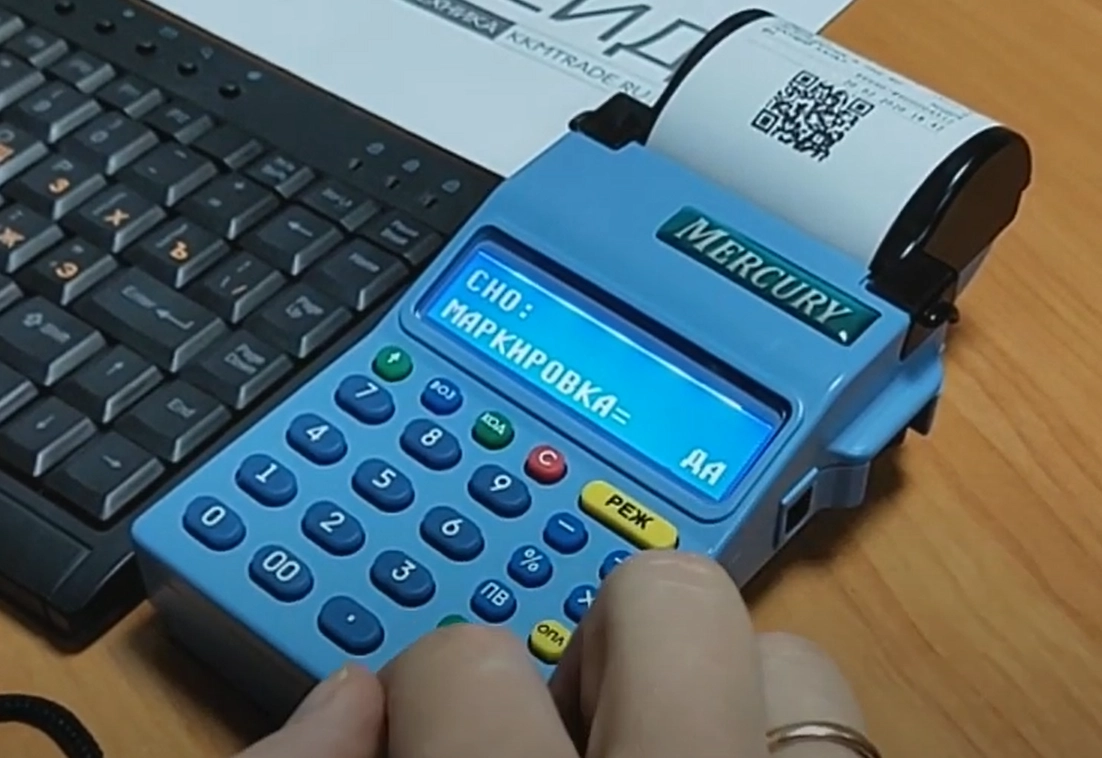
Автономная касса — это простое кнопочное устройство с минимальным набором функций. Подходит для мелких розничных точек с небольшой товарной базой (до 30 позиций). В магазинах с широким ассортиментом такие устройства не используют, так как ввод номенклатуры в «автономке» — сложный и трудозатратный процесс. Есть два способа, как добавить маркированный товар в автономную кассу (например, в Меркурий 180Ф или 185Ф):
-
Создать вручную. Нужно перейти в режим программирования и выбрать команду добавления новой продукции. Далее ввести ее название, цену, внутренний код для быстрого поиска в базе и числовое значение товарного (линейного) штрихкода. В строке «Маркировка» — поставить отметку «Да».
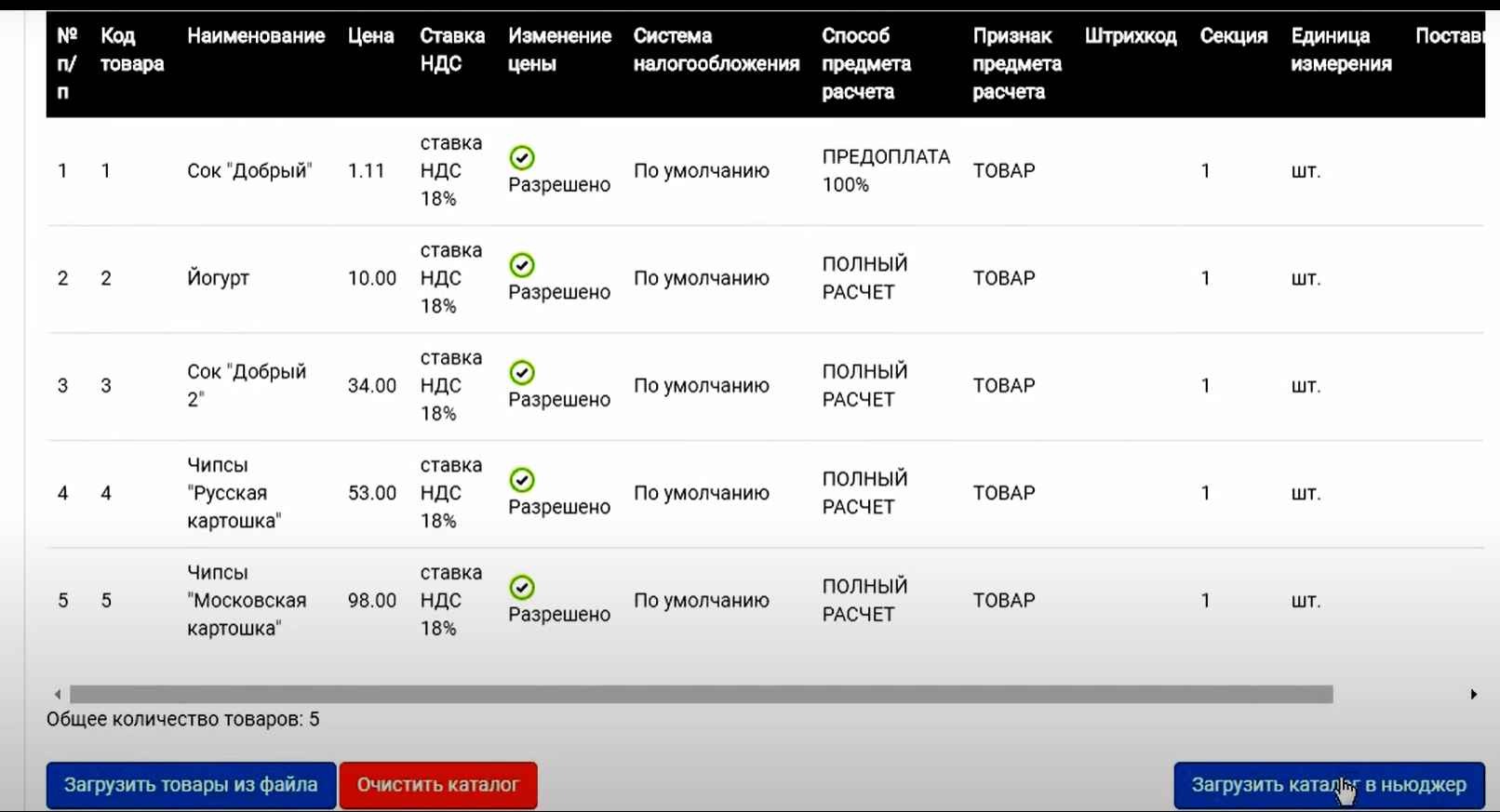
Есть обновленные «автономки», например, ньюджеры Атол 91Ф и 92Ф, которые интегрируются с личным кабинетом (ЛК) в облачном сервисе. В ЛК пользователь может поштучно добавить новые позиции или загрузить их готовым файлом Excel (используя встроенный шаблон).
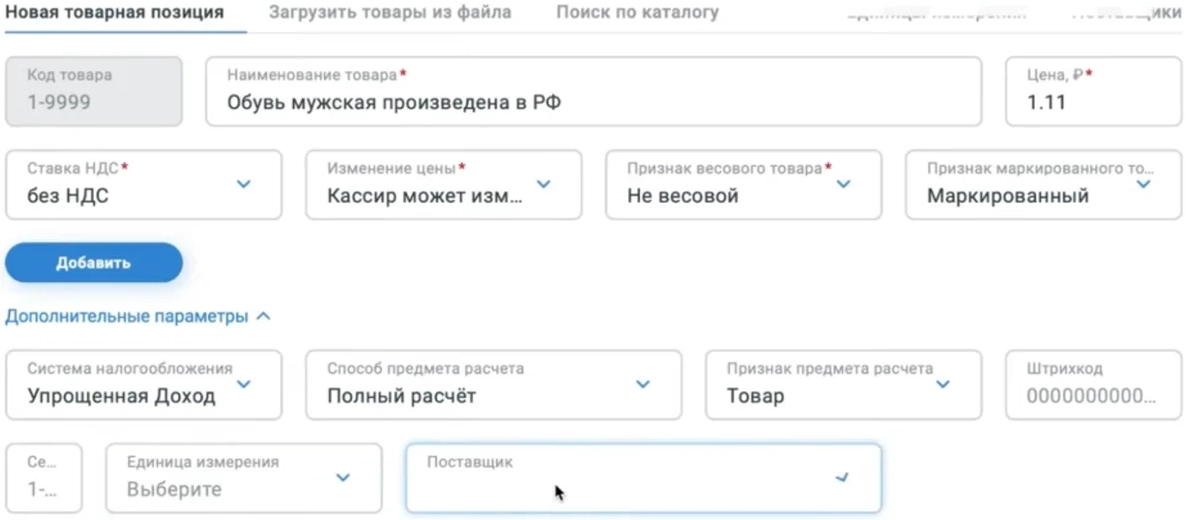
Чтобы эти товары появились в базе ККТ, нужно нажать на кнопку «Загрузка на Ньюджер».
В POS-систему
POS-система — это готовый комплект оборудования, состоящий из POS-компьютера, клавиатуры, монитора и фискального регистратора. POS-системы поставляются с кассовой программой или без нее. Во втором случае пользователь может установить любой совместимый софт.
Компания «АТОЛ» поставляет свою ККТ с ПО Frontol, «ШТРИХ-М» — со «ШТРИХ-М:Кассир». В качестве программы для POS-системы можно выбрать продукты «1С», например, «1С:Управление нашей фирмой», «1С:Розница» или «1С:Касса». В них есть все необходимые функции для автоматизации кассовых расчетов.
Номенклатуру можно добавлять в базу ККТ вручную или загружать файлом из внешних источников. Чтобы при продаже программа распознавала маркированные товары, необходимо поставить соответствующий признак. Процедура зависит от конкретной программы. Например, в «1С» для этого нужно:
- В разделе «Администрирование» нажать на ссылку «Номенклатура».
- Зайти в карточку товара (или создать новую).
- В графе «Вид номенклатуры» выбрать категорию «Продукция, маркируемая для ГИСМ».

Признак маркировки можно задать для отдельной позиции или сразу для группы товаров.
В смарт-терминал
Смарт-терминалы — это компактные онлайн-кассы на базе планшетных ПК с сенсорным экраном. Подойдут магазинам с небольшим и средним клиентопотоком (до 200 чеков за смену). Смарт-терминалы представлены в линейках всех популярных брендов кассовой техники: Эвотор, АТОЛ, Меркурий, LiteBox и др.
Вместе с кассой пользователь получает доступ к облачному сервису (предоставляется производителем или поставщиком ПО). В личном кабинете доступны функции аналитики, товароучета, удаленной настройки кассы и многое другое. В ЛК можно создать таблицу с номенклатурой или загрузить готовый файл из «1С» и Excel, а потом в один клик «перебросить» эти данные в кассу.
Как ввести маркированный товар в смарт-терминал, рассмотрим на примере кассы Эвотор.
Как добавить маркированный товар в кассу Эвотор
Пользователи смарт-терминалов Эвотор могут заполнять базу вручную на самой кассе или выгружать каталоги из личного кабинета. Первый вариант удобен, если нужно ввести несколько позиций. Второй — используется в магазинах с большим ассортиментом, когда нужно загружать несколько сотен наименований.
Как добавить товары вручную на кассе
Для добавления маркированного товара выполните следующие действия:

-
Из главного меню перейдите в раздел «Товары».

Откройте вкладку «Товары» и нажмите на кнопку «Добавить».

Выберите из списка пункт «Маркированный товар».

Выберите тип маркированного товара из списка.
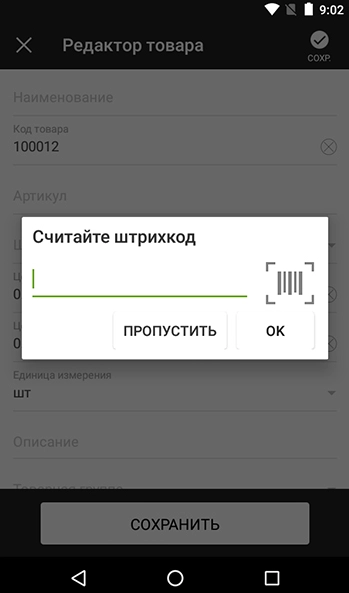
Отсканируйте штрихкод с этикетки.
Терминал начнет поиск нужной позиции. Если она есть в базе Эвотора, карточка сформируется автоматически. Если нет, заполните форму вручную и нажмите на кнопку «Сохранить».

Для более удобного поиска продукции во время продажи рекомендуем добавлять номенклатуру в группы. Для этого нужно:
- Перейти во вкладку «Товары».
- Нажать на кнопки «Добавить» и «Группа».
- Ввести ее название и сохранить изменения.
В дальнейшем для добавления позиции нужно зайти в созданную группу и выполнить все перечисленные выше действия по созданию карточки.
Теперь рассмотрим, как пробивать по кассе маркированный товар после его добавления:

- Из главного меню перейдите в раздел «Продажа».
- Выберите наименование из списка или отсканируйте линейный штрихкод с этикетки.
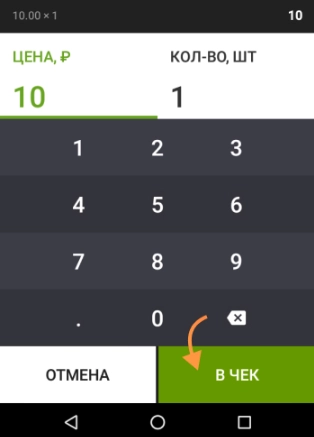
- Укажите количество и цену.
- Нажмите на кнопку «В чек».

Отсканируйте уникальный код маркировки.
После сканирования можно переходить к оплате.
Как внести маркированный товар в кассу Эвотор из Excel
Компания «Эвотор» предлагает большой выбор приложений, которые позволяют выгружать номенклатуру в кассу из внешних источников: Excel, «1С» и других товароучетных систем. В каждом из этих случаев отправка данных осуществляется через личный кабинет Эвотор. Сначала пользователь загружает номенклатуру в ЛК, а потом экспортирует ее в смарт-терминал.
Для выгрузки товаров из Excel необходимо скачать приложение «Обмен через Excel» в фирменном магазине Эвотора. Для использования сервиса необходимо оплатить подписку на удобный срок (от 3 месяцев).

После загрузки приложения можно переходить к добавлению номенклатуры:
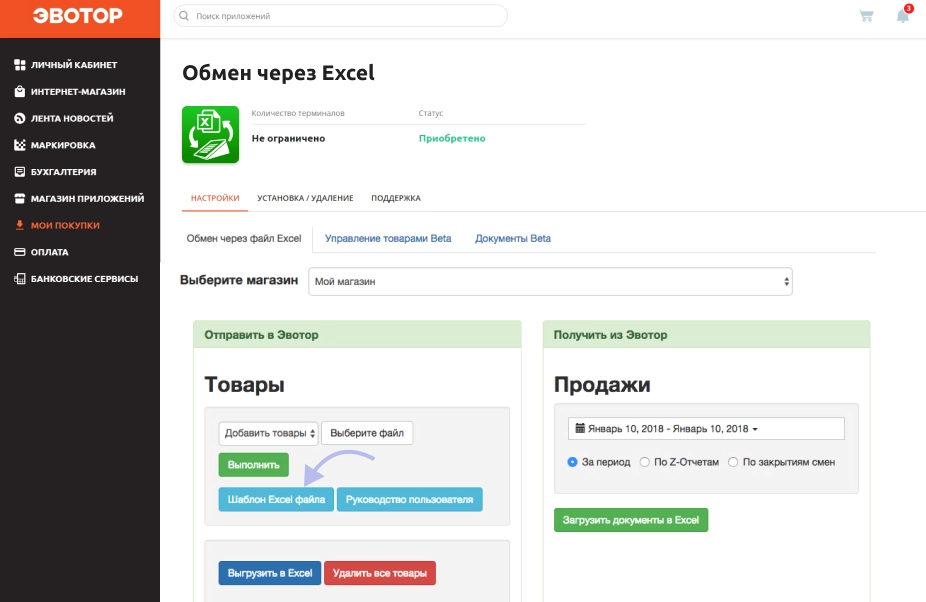
- Откройте ЛК и перейдите в раздел «Мои покупки».
- Выберите приложение «Обмен через Excel» и откройте вкладку «Настройки».
- В блоке «Отправить в Эвотор» нажмите на кнопку «Шаблон Excel файла». На ваш ПК скачается пустая шаблонная таблица, которую нужно заполнить.
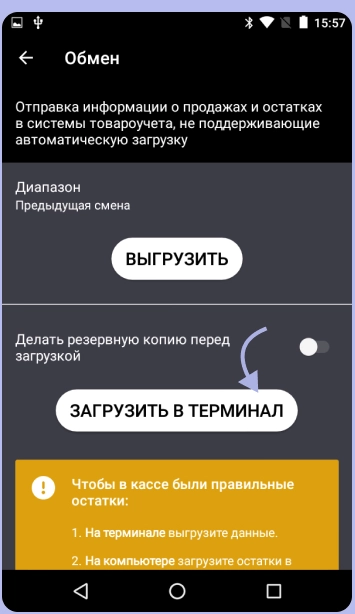
- Откройте загруженную таблицу и удалите содержимое (кроме верхней строчки).
- Заполните файл, пользуясь подсказками.
- Вернитесь в приложение и выберите магазин, в который будете добавлять товары.
- Нажмите на кнопку «Выберите файл» и загрузите готовую таблицу Excel.
- В главном меню смарт-терминала откройте раздел «Еще» → «Обмен» → «Загрузить в терминал».
Позиции из Excel-файла добавлены в товарную базу кассы.
Аналогичным образом можно выгрузить каталог из «1С». Для этого понадобится внешняя обработка «Обмен Эвотор с конфигурациями на платформе 1С:Предприятие 8». Это платное приложение, доступное для скачивания в фирменном магазине.
Владельцам смарт-терминалов Эвотор мы рекомендуем воспользоваться сервисом «Маркировка». В нем доступны встроенные функции для товарного учета, которые позволяют принимать маркированную продукцию прямо в личном кабинете Эвотора (без внешних учетных систем). Номенклатура автоматически загружается в базу из универсальных передаточных документов, поэтому вам не придется создавать карточки вручную или добавлять их из внешних источников.
-
- 5. Указываются сведения по товару:
- 2. Проверяются данные: