Как расплачиваться с помощью телефона, если Google Pay (и другие) больше не работает
MasterCard, Visa и JCB больше не будут работать в России через NFC. Разбираемся, как продолжить расплачиваться телефоном.
Привычное многим россиянам проведение платежей бесконтактным способом с 9 и 10 марта 2022 года стало недоступным: Google Pay, Apple Pay, Samsung Pay и другие перестали проводить операции.
При этом банковские терминалы, к которым прикладывают средство оплаты, в магазинах и транспорте продолжают работать. Правда покупателям теперь предлагают прикладывать не телефон или часы, а саму карту.
Восстановить способность расплачиваться любимым гаджетом можно, это займёт это всего несколько минут.
В России и некоторых других странах распространение получили платёжные карты МИР. Под эту систему разработчик выпустил также собственное приложение для смартфонов, МИР Pay. Как раз оно сейчас способно проводить привычные платежи с помощью телефона. Логично предположить, что для начала его использования необходимо где-то взять и саму карту МИР. Да, но это не проблема. Многие российские банки предлагают такие продукты в пластике и в виде виртуальной карты. Выпустить карту можно прямо в приложении и через несколько минут всё будет работать.
Разберёмся пошагово, как это сделать, на примере приложения крупного российского банка (у конкурентов всё примерно так же):
- Создать виртуальную карту;
- Включить бесконтактную оплату;
- Зарегистрировать виртуальную карту в МИР Pay.
Сделать это примерно так же просто, как и прочитать пункты инструкции. Но прежде необходимо войти в личный кабинет своего банка или его приложение на смартфоне.
1. Создать виртуальную карту
Добавить новую карту возможно на первом же экране, достаточно нажать на символ плюса рядом со списком уже имеющихся карт. Банк предложит выбрать кредитную или дебетовую карту, при этом опция с системой МИР предложена только среди дебетовых карт.
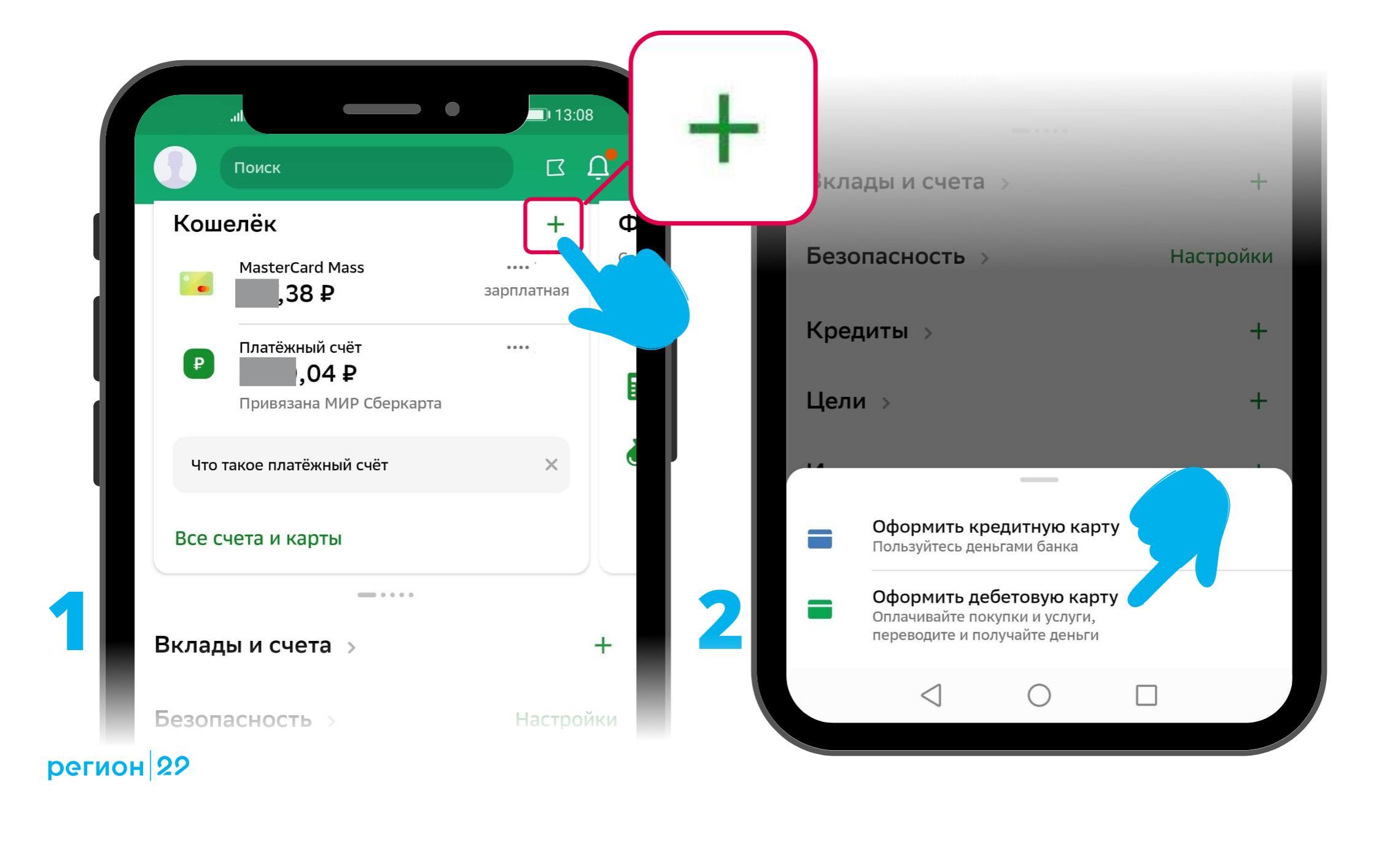
Зато с картой МИР у банка может быть несколько предложений, выберите подходящее именно вам. Самая первая и самая простая покроет все наши потребности. Чтобы она оставалась бесплатной, достаточно с её помощью тратить не менее 5000 рублей в месяц.
Внимательно следите за ходом оформления карты. На протяжении нескольких экранов вам будут предлагать дополнительные платные услуги. Если они вам не подходят, смело снимайте галочки/тумблеры, подключить эти услуги можно в любой момент.
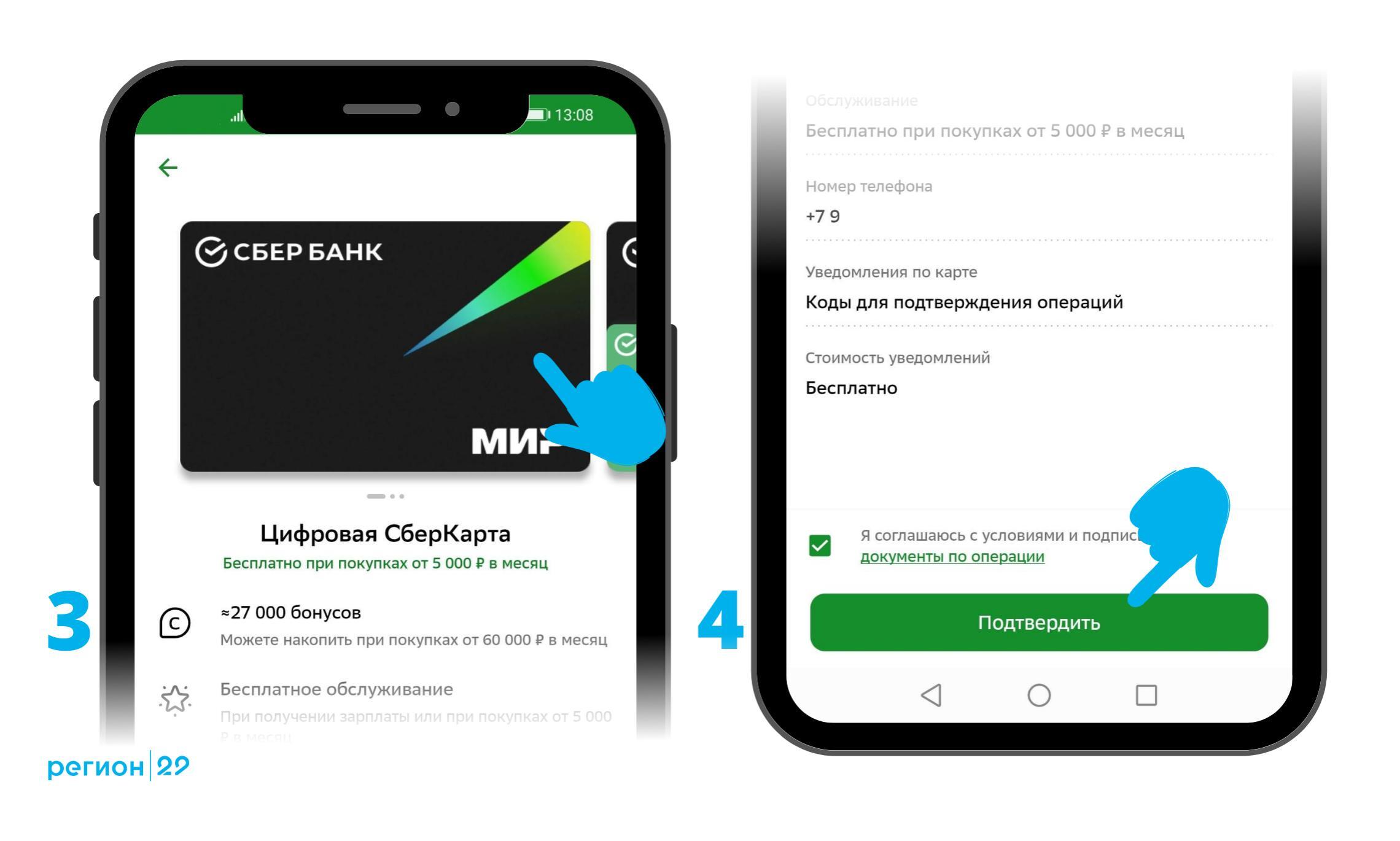
Когда оформление карты завершено, приложение сообщит вам об этом. У карточки на экране появится номер. А вы сможете обычным образом перевести на карту средства с другого своего счёта/карты.
2. Включить бесконтактную оплату
Но свежевыпущенная виртуальная карта ещё не готова к оплате «прикладыванием». По умолчанию новые виртуальные карты в нашем банке выпускаются без этой функции (в других может быть иначе). Это могло бы стать трагедией на настоящем пластике, но у виртуальной карты эту функцию можно просто включить. В настройках карты найдите нужный пункт («Оплата телефоном SberPay») и активируйте его.
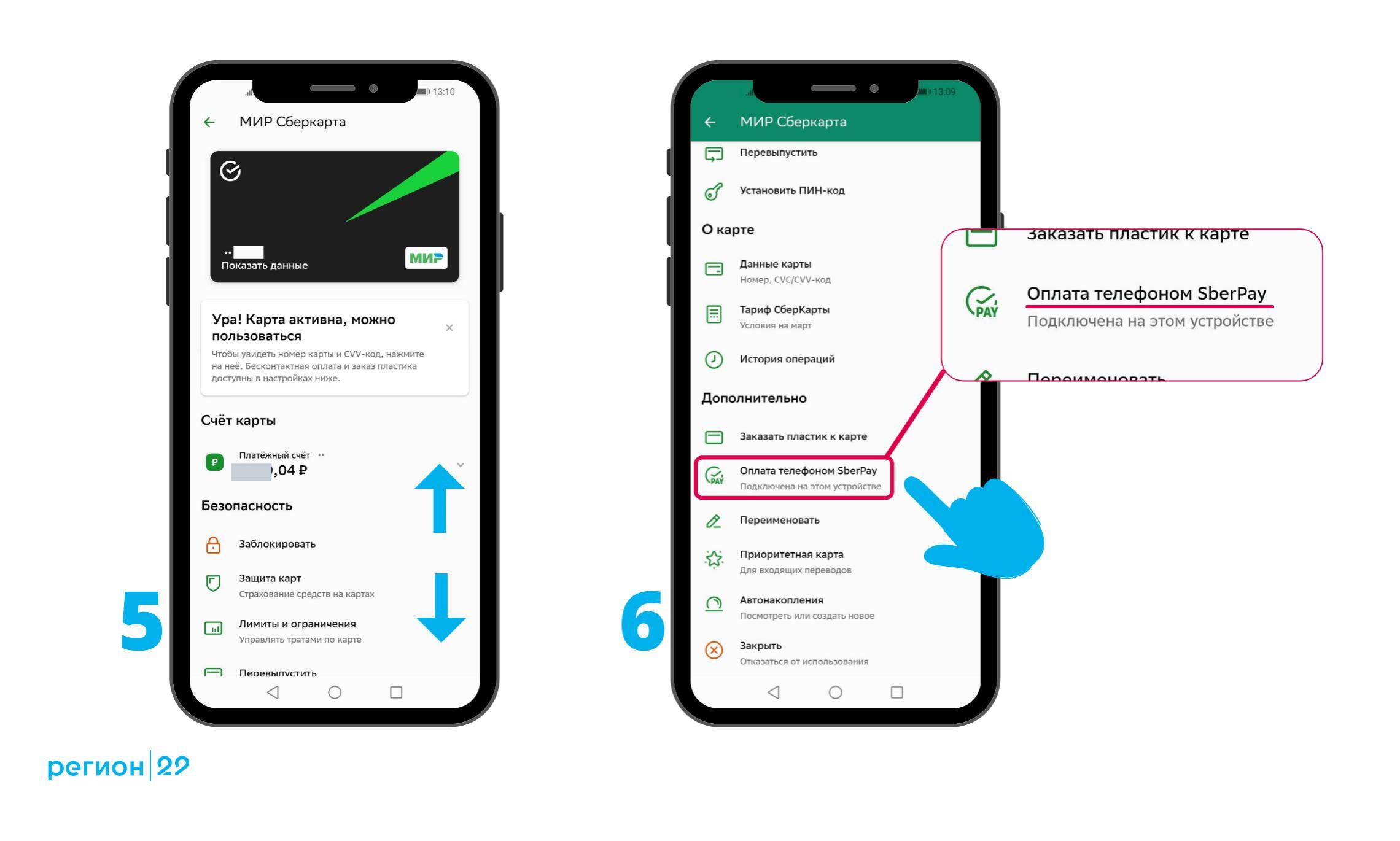
Как показывает опыт, в этом месте у многих пользователей происходит сбой. Похоже, Сбер не успевает обрабатывать входящие заявки и подключение этой функции заканчивается ошибкой. Но настойчивость позволяет преодолеть эту проблему: повторяйте попытки, пока всё не получится.
3. Зарегистрировать виртуальную карту в приложении МИР Pay
Приложение МИР Pay можно обнаружить в магазинах приложений обеих главных платформ: на iPhone и на Android (официальный сайт приложения больше не предлагает установку приложение через App Store). Устанавливается без проблем на всех испытанных устройствах. По функционалу приложение повторяет привычные Apple Pay и Google Pay.
Чтобы с помощью приложения расплачиваться, нужно добавить карту в список привязанных – приложение первым делом предложит вам это сделать. Если по каким-то причинам это не было сделано сразу, потом можно добавить одну или несколько карт в разделе «Карты».
Добавить карту приложение может несколькими способами (например, через фото или считывание NFC). Лишь один подходит для виртуальных карт – внесение данных вручную. Скопируйте номер карты в приложении банка и вставьте в соответствующее поле в МИР Pay. Также потребуется указать срок действия карты и секретный код на обороте виртуальной карточки, это можно сделать тем же способом или по памяти.
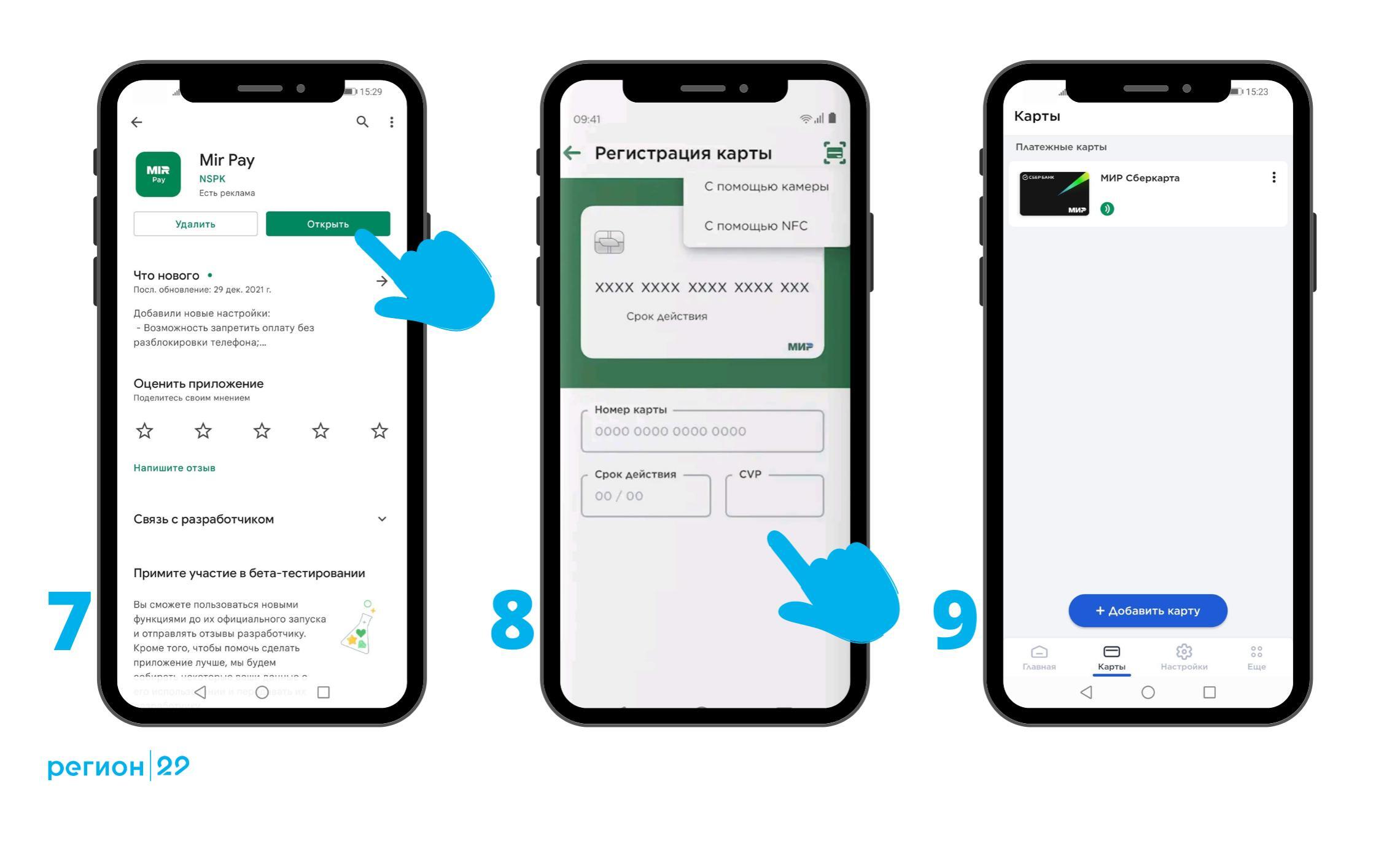
Итогом станет появление карточки со значком бесконтактной оплаты в списке карт в приложении. После этого приложение предложит установить МИР Pay приложением по умолчанию для оплаты через NFC. Можно смело принять это предложение так как альтернатив у россиян пока нет.
Такую форму оплаты приняли во всех случаях, где мы попытались провести оплату: в магазинах, аптеках и транспорте.
Google Pay в России — как оплачивать телефоном в 2023 году
Google Pay — сервис бесконтактной оплаты, доступный на устройствах Android. Прочитав статью, вы узнаете, как использовать это приложение в 2023 году, какие карты можно привязать к сервису и как это сделать.
Главный редактор
Обновлено: 14 июля 2023
Что такое Google Pay
Это сервис для бесконтактной оплаты покупок при помощи смартфона на Android. Он работает через приложение, которое устанавливается на телефон, и к которому привязываются банковские карты.
Android Pay был создан компанией Google — крупнейшей в мире организацией, которая работает в сфере информационных технологий. Система уже стала популярной в США, Японии, Австралии и странах Европы. 23 мая 2017 года она пришла в Россию. В январе 2018 года система объединилась с другим сервисом — электронным кошельком Google Wallet, и сменила название на Google Pay.
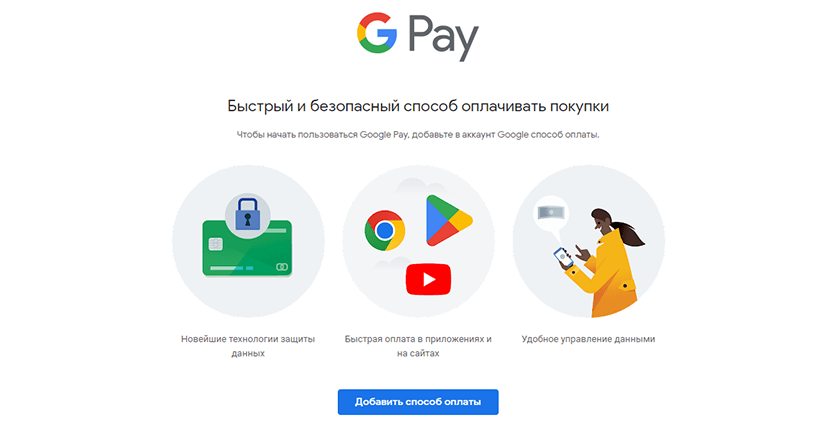
Система создает номер виртуального счета, через который проводятся платежи. Данные счетов самих карт непосредственно в процессе оплаты никак не задействуются. Система только дает выбрать, какую карту нужно «подставить» под этот счет. Все данные о платежах она хранит внутри себя.
Работает ли Google Pay в России
В начале марта 2022 года Apple Pay и Google Pay ограничили пользователям из РФ доступ к платежным сервисам. Привязать к ним российские карты МИР, Visa и Mastercard не получится.
Работа NFC-модуля, при помощи которого проводится безналичная оплата, не изменилась. Такой модуль отправляет данные карты со смартфона на терминал: нужная сумма списывается со счета.
Платить телефоном можно в сторонних сервисах. Мы уже рассказывали в обзоре об альтернативах Google Pay. К таким способам относятся:
- QR-коды — сканировать коды можно через приложения банков
- Mir Pay — российский аналог платежного Google Pay, в который можно добавить данные карт МИР. Работает по тому же принципу, что и сервис от Гугла
- Приложение СБПэй — функционирует на базе Системы быстрых платежей (СБП), совместимо с Android 6.0 и выше и iOS с 13-й версии
- Samsung Pay — подходит для бесконтактной оплаты по картам МИР. Технология доступна пользователям Samsung
- Huawei Pay — приложение доступно в App Gallery. Оплата таким способом возможна через терминалы с наклейками Huawei Pay или UnionPay
- Сервисы банков — по типу SberPay и МТС Pay
Российским пользователям также доступны платежные стикеры Альфа-Банка, Тинькофф и Сбера. Для оплаты покупок достаточно приложить смартфон с наклеенным стикером к терминалу: деньги спишутся моментально.
Рекомендовано для вас
Что нужно для работы Google Pay
Этот сервис работает на всех современных телефонах на базе операционной системы Android. Единственные требования, которые он предъявляет к аппарату – версия системы выше 4.4 и поддержка бесконтактной технологии NFC. Узнать, подходит ли ваше устройство по требованиям, можно в его технических характеристиках. Также Гугл Пэй работает в смарт-часах на базе этой системы. Требование такие же — последняя версия операционной системы и поддержка NFC.
К системе можно привязать карты Visa, MasterCard, American Express и других платежных систем зарубежных банков. Можно использовать и кредитные, и дебетовые карты.
Подключение и настройка Google Pay
Чтобы пользоваться Google Pay необходимо установить Google Кошелек. Загрузить приложение можно бесплатно через Google Play. При установке приложение попросит доступ к личным данным и предложит включить работу NFC.
После установки и запуска программа предлагает настроить пароль для входа и PIN-код для платежей. Они оба привязываются к вашему номеру телефона. Если телефон поддерживает биометрическое сканирование, то можно зарегистрировать отпечаток пальца.
Затем нужно привязать к системе банковские карты. Это можно сделать двумя способами. В первом нужно вручную вводить данные карты — платежную систему, номер, имя владельца, срок действия и CVV-код с обратной стороны. Во втором — навести камеру телефона на карту и потом ввести CVV-код. Система сама считает все данные и занесет их в базу.
Можно подключить сразу несколько карт — тогда в момент оплаты можно будет выбрать, с какой следует снять деньги.
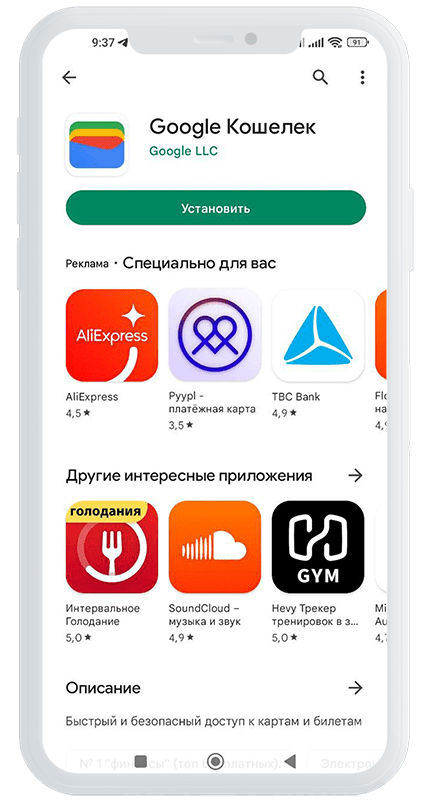
- Установите приложение «Google Кошелек» в Google Play
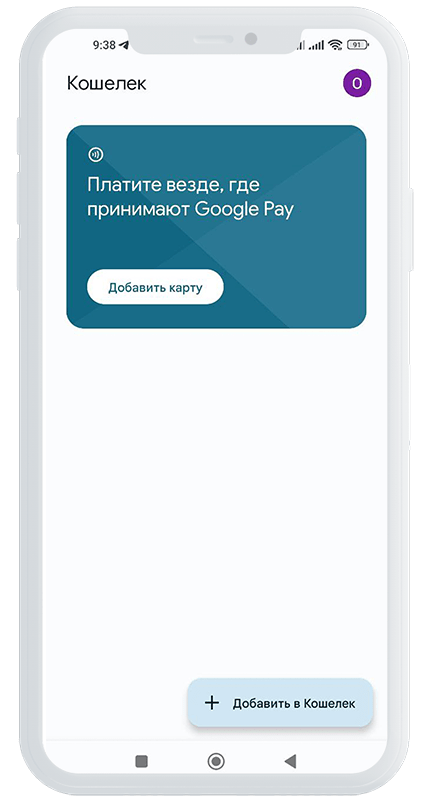
- Откройте приложение «Google Кошелек», нажмите «Добавить в кошелек»
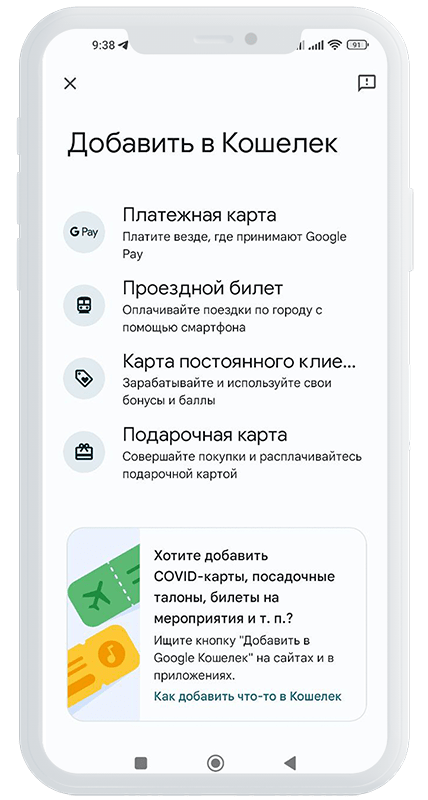
- Выберите «Платежная карта», введите данные карты и личные данные, нажмите «Сохранить»
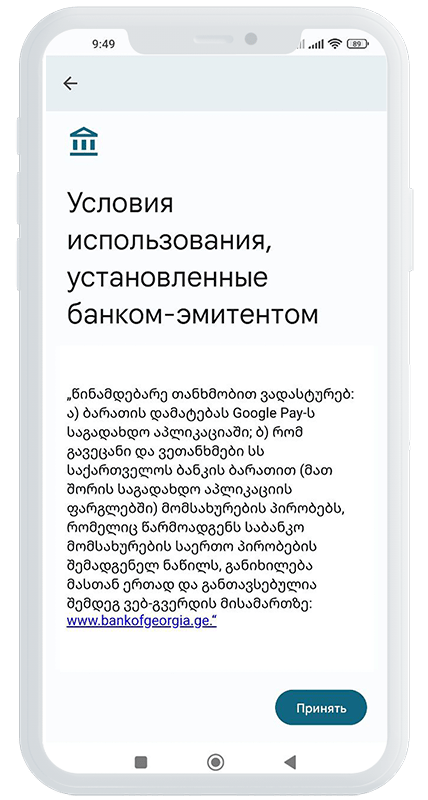
- Ознакомьтесь с условиями использования, нажмите «Принять»
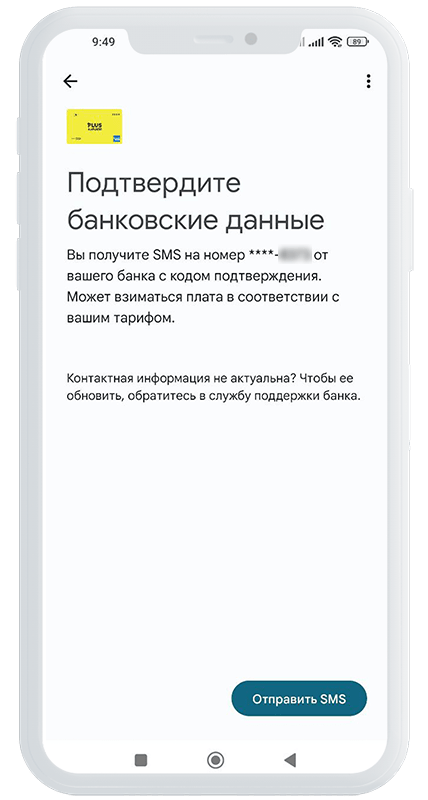
- Подтвердите банковские данные кодом из СМС
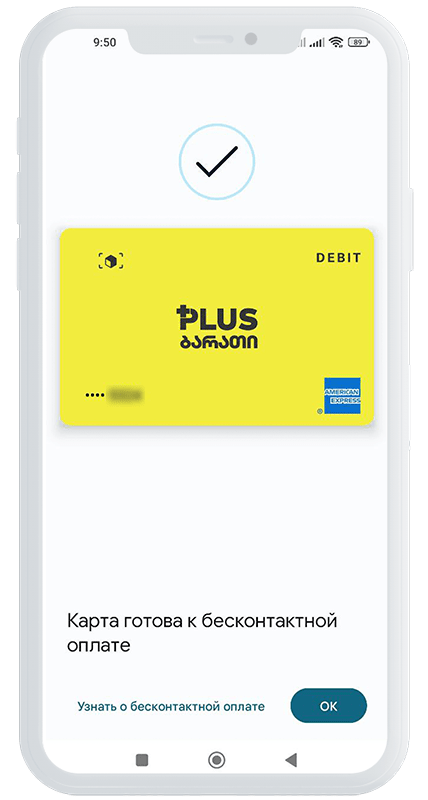
- Карта готова к бесконтактной оплате!
Оплата Google Play в России
Добавить в Google Pay карту МИР для оплаты сервисов и подписок в Google Play не получится. Зато можно привязать к сервису зарубежный пластик.
Многие россияне оформляют банковские карты в Турции, Узбекистане, Армении и Казахстане. Если у вас есть зарубежная Visa или Mastercard, для доступа к Google Play достаточно изменить регион и привязать к профилю иностранную карту.
Пошаговая инструкция привязки зарубежной карты к Google Play со смартфона:
Активируйте VPN той страны, в которой вы получили карту
Авторизуйтесь в аккаунте Google, выберите раздел «Настройки» — «Общие»
Перейдите в подраздел «Настройки аккаунта и устройства»
Выберите опцию «Страна и профили»
В отобразившемся списке укажите государство, в котором вы оформили карту
Укажите приоритетный способ оплаты, введите данные карты и подтвердите привязку SMS-кодом
Телефон перезагрузится и изменения, произведенные в настройках, начнут действовать.
Алгоритм привязки зарубежных карт к Google Pay с компьютера
Активировать VPN соответствующей страны
Авторизоваться в Гугл-аккаунте
Перейти на сайт Google Pay
В верхней части экрана выбрать опцию «Настройки» — «Платежный профиль»
Рядом с пунктом «Страна, регион» кликнуть на значок редактирования
Добавить способ оплаты
Указать номер иностранной карты, имя владельца, срок действия, CVV/CVC-код
Выбрать способ подтверждения и ввести код-пароль
Обратите внимание! Страна или регион в Google Play автоматически изменится на новую в течение 48 часов.
При первой смене региона вы сможете повторно изменить его только через год после создания платежного профиля. Чтобы избежать бана, рекомендуем проводить оплаты в Google Play со включенным VPN.
Если у вас нет зарубежного пластика, вы можете скачать альтернативный магазин приложений:
- NashStore — более 1 000 приложений, в том числе удаленные из Гугла, такие как Госуслуги
- RuStore — магазин, разработанный при поддержке Минцифры РФ. В каталоге более 2 500 приложений, в том числе подсанкционных банков
- RuMarket — внешне схож с Google Play, программы отсортированы по категориям. Авторизация не требуется
- AppGallery — китайский магазин приложений, доступный для владельцев Huawei, Honor и Андроид-устройств
- ApkPure — соцсеть, в которой можно обсуждать и скачивать приложения и игры. Фишка стора — опция клинера, который анализирует и чистит память устройства
- Aurora Store — работает без регистрации. В магазин встроен режим имитации: пользователи могут получать доступ к программам, недоступным в их регионе. Но для доступа к этой функции нужны root-права. Мы не рекомендуем вмешиваться в настройки смартфона, так как ваш девайс может перестать работать
Для оплаты покупок в Google Play также можно воспользоваться подарочными картами. Сертификат действует, если вы приобрели его в другой стране, например в США, Турции, Таиланде, Бельгии или Канаде.
Для активации подарочной карты нужно:
Открыть Google Plaу
Нажать на значок профиля в правом верхнем углу экрана
Выбрать опцию «Платежи и подписки» — «Использовать подарочный код»
Чтобы активировать подарочный сертификат, нужно изменить страну в настройках аккаунта. Не забывайте включать VPN-сервис.
Еще один способ оплаты покупок в Google Play — через СИМ-карту Билайн, Мегафон или МТС. Достаточно выбрать нужный способ проведения бесконтактных платежей в разделе «Настройки» — «Общие» — «Настройки аккаунта и устройства».
Впечатления от использования Google Pay
Сначала я опасался, что система работает только со специальными бесконтактными терминалами, которые поддерживают именно этот способ оплаты. Но, к приятному удивлению, оказалось, что Google Pay поддерживают почти любые бесконтактные терминалы. Могу сказать точно — если такое устройство работает с Apple Pay и Samsung Pay, то и через Android оно будет принимать платежи.
Расплатиться с помощью телефона я попробовал в супермаркете, уличной кофейне и книжном магазине. Везде система работала отлично. Достаточно было поднести телефон к терминалу и подержать его несколько секунд. Мне даже не пришлось его разблокировать – списание денег произошло моментально и автоматически. Вводить PIN-код нужно было только в супермаркете, потому что сумма покупки была больше 1000 рублей.
Аркадий Морозов Контент-менеджер ВЗО
Для проведения оплаты необязательно наличие у телефона подключения к интернету. Все платежи будут храниться в памяти приложения и будут списаны, когда появится подключение. Удобно для тех, кто испытывает проблемы с подключением к интернету.
Еще таким способом можно оплатить проезд в метро. Для этого достаточно поднести телефон к считывателю у специального турникета. Другой общественный транспорт, имеющий специальное оборудование, тоже можно оплатить при помощи Гугл Пэй.
В интернет-магазинах и мобильных приложениях различных сервисов также можно расплатиться через Google Pay. Использовать данный способ оплаты можно при наличии соответствующего значка системы.
Плюсы и минусы Google Pay
Как и любая другая бесконтактная система оплаты, Google Pay удобна в использовании. Смартфон, в отличие от банковских карт, всегда под рукой. Оплата с его помощью производится моментально и не требует лишних усилий. Если карт несколько, то можно их все привязать к телефону, чтобы не носить их с собой. Если банкомат поддерживает технологию NFC, можно снимать наличные с карты через смартфон, сам пластик не понадобится.
Она не привязана к конкретной модели телефона — ее можно установить на любое устройство, которое подходит по требованиям. А так как разнообразные телефоны на Android у народа распространены больше, чем продукты от Apple и Samsung, то такая система доступна большему количеству людей.
Однако, те, кто решил воспользоваться такой системой, могут столкнуться с некоторыми проблемами:
- Приложение не запустится на «ломаных» телефонах. Если установлена не заводская прошивка или разблокированы root-права, то оно откажется работать
- Возможность использовать систему сильно зависит от заряда телефона. Если аккумулятор разрядится в неподходящий момент, то вы рискуете остаться без денег
- К сервису нельзя подключать российские карты МИР, Visa и Mastercard
Платежная система Google Pay вполне стабильно работает и удобна в использовании. Она ничем не уступает, а в некоторых моментах превосходит аналогичные бесконтактные системы. Будет удобно всем, кто активно пользуется смартфонами на базе Android за границей. Такой способ совершения платежей отличается комфортом и безопасностью.
Уже воспользовались Google Pay или только планируете? Оставить свое мнение и поделиться своим опытом использования вы можете в комментариях.
Рекомендовано для вас
- Как оплачивать Apple Pay в России — работает ли платежная система в 2023 году
- Samsung Pay в России — как оплачивать покупки в 2023 году
- Mir Pay: мифы и правда
Бесконтактные платежи
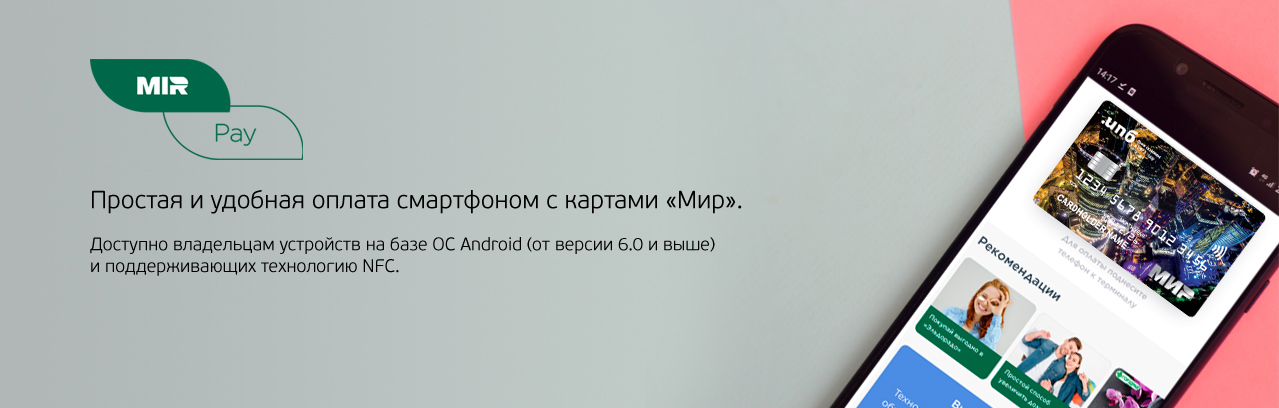
Mir Pay — специальное приложение от ПС «Мир» для бесконтактной оплаты при помощи мобильных устройств. Платить Mir Pay можно в любом терминале, в котором принимаются бесконтактные карты «Мир».
Как подключиться к Mir Pay
- Установите приложение Mir Pay из Google Play, и загрузите его, соглашаясь с требованиями.
- Отсканируйте карту или введите данные вручную.
- Введите код безопасности (CVV2/CVC2) и срок действия карты.
- Примите условия пользовательского соглашения и введите пароль из СМС-сообщения.
Если вы добавили карту в приложение Mir Pay и не получили СМС-сообщение с кодом активации, пожалуйста, обратитесь в Банк по телефону: +7 (495) 411 00 00.
Как оплачивать покупки в магазинах с Mir Pay
Разблокируйте экран
телефона
Поднесите устройство задней панелью к терминалу
Терминал подтвердит успешность оплаты
Часто задаваемые вопросы
Какие устройства совместимы с Mir Pay?
Приложение Mir Pay доступно в Google Play Маркете, можно установить на все устройства с бесконтактным модулем NFC и Android версии 6.0 и выше.
Безопасность операций в Mir Pay.
Защита платежных операций в Mir Pay обеспечивается в соответствии со всеми международными стандартами безопасности. Реквизиты карты «Мир» не хранятся в смартфоне и никогда не раскрываются при совершении платежей. Вместо настоящего номера карты используется сформированный особым образом цифровой код — токен.
Какой ПИН-код необходимо вводить при оплате покупок?
Если при оплате сервисом Mir Pay кассир просит ввести ПИН-код на терминале — необходимо указать ПИН-код пластиковой карты. При этом, его могут не спросить даже при покупках на сумму свыше 1000 руб., так как вы подтверждаете покупку отпечатком пальца, введением графического ключа или сканированием вашего лица.
Необходим ли интернет при регистрации карты в приложении и оплаты покупок?
При регистрации карты интернет обязателен, можно использовать Wi-Fi или мобильный интернет. Для оплаты картой интернет необязателен.
Начисляются ли бонусы, мили, кешбэк при оплате телефоном?
Все бонусы начисляются в полном размере, как при оплате обычной картой.
Можно ли использовать Mir Pay, если моя карта «Мир» заблокирована?
При блокировке карты все связанные цифровые карты также блокируются. Для совершения операции банковская карта должна быть активна. Если вы ее заблокировали, для проведения операций разблокируйте ее или перевыпустите и привяжите новую карту к Mir Pay.
Что делать с токеном, если я потерял карту?
Как можно быстрее сообщите в Банк об утере карты по телефону: +7 (495) 411 00 00 — карта и все токены, выпущенные к утраченной карте, будут заблокированы.
Больше информации — на сайте Mir Pay.
Google Pay – это сервис, который позволяет оплачивать покупки в магазинах, на сайтах и в приложениях через смартфон.
Как добавить карту в Google Pay
- Скачайте Google Pay на свой смартфон и откройте приложение, нажмите «Добавить карту»
- Отсканируйте карту или введите данные вручную
- Введите код безопасности (CVV2/CVC2) и срок действия карты
- Примите условия пользовательского соглашения и введите пароль из СМС-сообщения.
Если вы добавили карту в приложение Google Pay и не получили СМС-сообщение с кодом активации, пожалуйста, обратитесь в Банк по телефону: +7 (495) 411 00 00.
Как оплачивать покупки в магазинах с Google Pay
Разблокируйте экран
телефона
Поднесите устройство задней панелью к терминалу
Терминал подтвердит успешность оплаты
Часто задаваемые вопросы
Какие устройства совместимы с Google Pay?
С сервисом Google Pay совместимы все смартфоны, которые работают на Android 4.4 и выше. Кроме того, чтобы вы могли расплачиваться через терминалы, ваш телефон должен поддерживать технологию беспроводной передачи данных NFC.
Какие карты можно подключить к Google Pay?
К сервису Google Pay можно подключить все карты международной платежной системы VISA за исключением карт Visa Electron.
Что такое токен?
Токен – цифровое представление карты, которое формируется по факту регистрации карты в Google Pay.
На какой номер телефона приходит одноразовый пароль при выпуске токена?
На номер телефона, который подключен к услуге СМС-информирования.
Почему мне не приходит одноразовый СМС-пароль?
СМС приходит на номер, к которому подключена услуга СМС-информирования. Также убедитесь, что телефон подключен к сети и попробуйте запросить одноразовый пароль повторно.
Что будет с данными Google Pay, если сдать телефон в сервис?
Данные Google Pay защищены, и доступ к ним нельзя получить, просто вскрыв телефон. Тем не менее, Банк рекомендует предварительно удалить токены из Google Pay.
Что делать с токеном, если я потерял карту?
Немедленно заявить в Банк об утере карты через колл-центр Банка по тел.: +7 (495) 411 00 00 — карта и все токены, выпущенные к утраченной карте будут заблокированы.
Что делать, если я потерял свой телефон, на котором установлен Google Pay?
Удалите данные Google Pay с помощью функции «Удаленное управление Android». Таким образом можно заблокировать устройство или удалить с него все личные данные. Блокировать пластиковую карту при этом не нужно. Вы также можете заблокировать токен, обратившись в колл-центр Банка по тел.: +7 (495) 411 00 00.
Что делать, если карта перевыпущена (по любым причинам)?
К перевыпущенной карте необходимо выпустить новые токены.
Есть ли ограничения по суммам оплаты?
В самом приложении ограничений нет. На токен распространяются условия, тарифы и лимиты по банковской карте, к которой он выпущен. В целях безопасности ваших средств, после проведения оплаты необходимо отключать функцию NFC на мобильном устройстве, а также установить автоматическую блокировку экрана на короткое время.
Можно ли произвести оплату с помощью приложения, если смартфон выключен / полностью разряжен?
Нет, это невозможно.
Могу ли я использовать Google Pay за границей?
Можете, аналогично условиям по картам. Терминал должен принимать бесконтактную оплату.
Есть ли у Google Pay доступ к банковскому счету?
Нет, у Google Pay нет доступа ни к данным карты, ни к банковскому счету карты.
Будут ли мне начисляться бонусы на карту при оплате через Google Pay?
Да, будут. При оплате Google Pay все бонусы оригинальной карты сохраняются. Если вы заметили, что начисление бонусов произведено некорректно или не выполнено, обратитесь, пожалуйста, в Банк.
Что будет с картой, если я удалю токен?
Ничего. Пластиковая карта будет работать, как работала. Токены можно удалять и создавать заново в любой момент. И это бесплатно.
Сколько стоит подключение услуги Google Pay?
Никаких комиссий за подключение и использование услуги Google Pay не взимается.
Что будет с токенами, если я удалю пароль для смартфона, графический ключ (рисунок, соединение точек), отпечаток пальца или функцию FaceID?
В этом случае вы не сможете воспользоваться приложением Google Pay.
Что будет с токенами, если я верну заводские настройки?
Токены работать не будут. Нужно заново загрузить карту в Google Pay.
Если в моем смартфоне нет NFC-модуля, значит, Google Pay не для меня?
Провести операцию в торговых точках смартфоном без модуля NFC нельзя. Оплата возможна только в мобильных приложениях и на сайтах, где Google Pay указан в качестве способа оплаты.
Можно ли добавить карту в часы и оплачивать покупки с помощью Google Pay?
Да, можно, если в часах ОС Android Wear 2.0 и выше есть модуль NFC. Для использования Google Pay необходимо зарегистрировать часы в том же аккаунте, что и смартфон. Список актуальных моделей часов проверяйте на сайте компании Google.
Apple Pay — сервис, позволяющий оплачивать при помощи iPhone, iPad, Apple Watch или Mac покупки в магазинах, на сайтах и в приложениях.
Как подключиться к Apple Pay
Достаточно добавить данные своих кредитных и дебетовых карт «Мир» и VISA в iPhone, iPad, Apple Watch или Mac.
Для этого:
- Откройте приложение Wallet и нажмите значок «+»;
- Отсканируйте карту или введите данные вручную;
- Введите код безопасности CVV2 (на оборотной стороне карты) и нажмите «Далее»;
- Ознакомьтесь и примите условия пользовательского соглашения;
- Введите код из СМС-сообщения (СМС будет отправлена на номер, зарегистрированный в Банке).
Если у Вас не получается добавить карту в приложение Wallet или не пришло СМС-сообщение с кодом активации, пожалуйста, обратитесь в Банк по телефону: +7 (495) 411 00 00 (ежедневно с 9:00 до 18:00).
Как оплачивать покупки в магазинах с Apple Pay
 |
Просто поднесите ваш iPhone или Apple Watch к терминалу и подтвердите оплату, используя Face ID или Touch ID.