Файл подкачки windows 10 — как настроить и сколько ставить

Файл подкачки или виртуальная память — это способ системы виртуальной памяти увеличить оперативную память, когда ее не хватает для совершения операций. Система автоматически задействует файл подкачки, когда приложениям не хватит системной памяти ОЗУ. Хотя система сама регулирует объем файла подкачки иногда может понадобиться вручную увеличить виртуальную память. Windows 10 может сообщить что в вашей системе мало виртуальной памяти или вы чувствуете снижение производительности некоторых приложений.
Необдуманное увеличение виртуальной памяти и большой файл подкачки могут привести к перебоям в системе. Расчет файла подкачки очень важен поэтому воспользуйтесь формулой: размер файла подкачки должен быть минимум в 1,5 раза больше физической памяти, но не больше чем в 3 раза. Если ОЗУ 4ГБ, то минимальный размер составит 4ГБ умноженное на 1.5, а максимальный 4ГБ умноженное на 3. Если в результат будет с отрицательным знаком, то ваша система Windows 10 не нуждается в увеличении виртуальной памяти.
Ниже приведены способы как задействовать файл подкачки и увеличить виртуальную память в Windows 10.
Как увеличить виртуальную память Windows 10
Как настроить файл подкачки в Параметрах Виндовс.
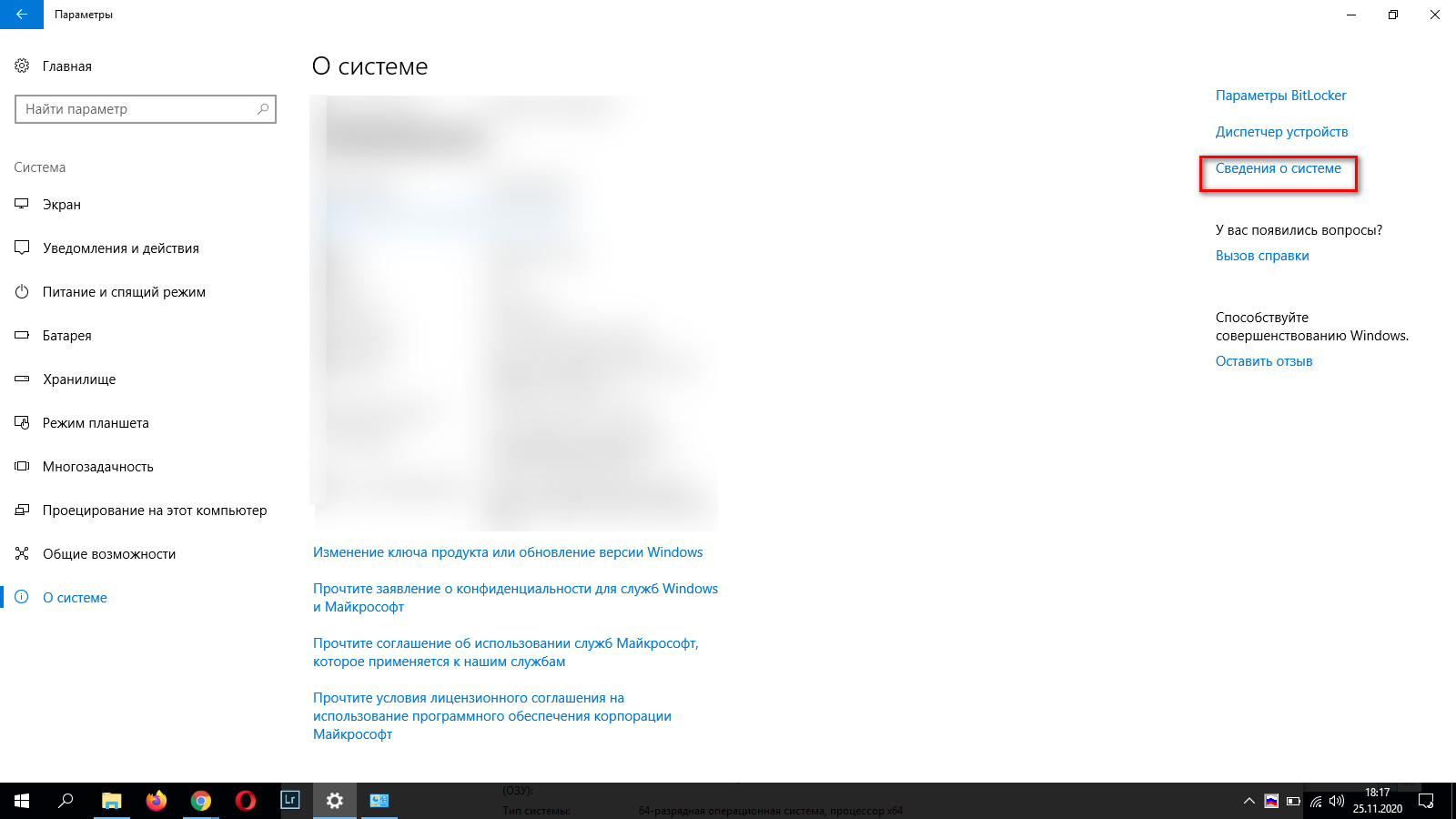
Щелкните “Пуск” затем на “Параметры”. В открывшемся меню перейдите в “Система” во вкладку “О Системе”. Прокрутите вниз до раздела “Сопутствующие Параметры” и щелкните на “Сведения о системе”
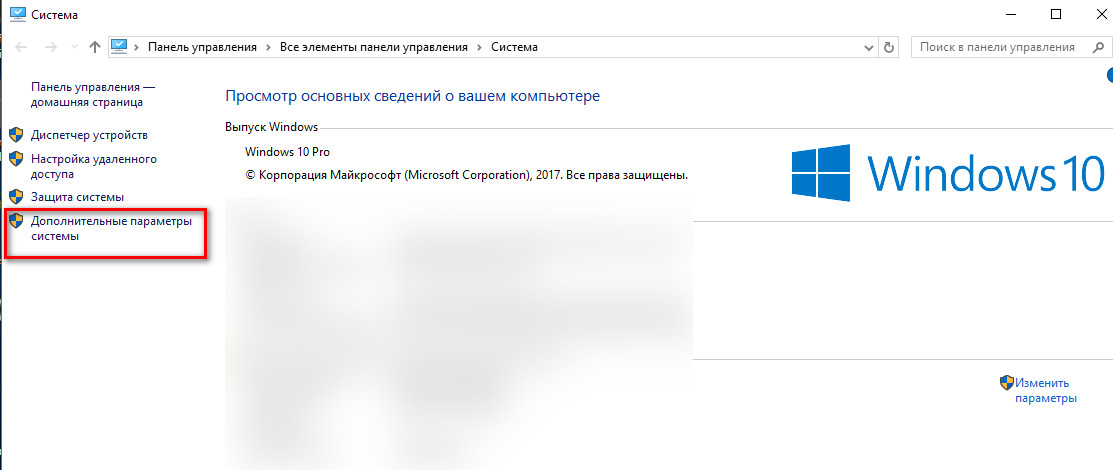
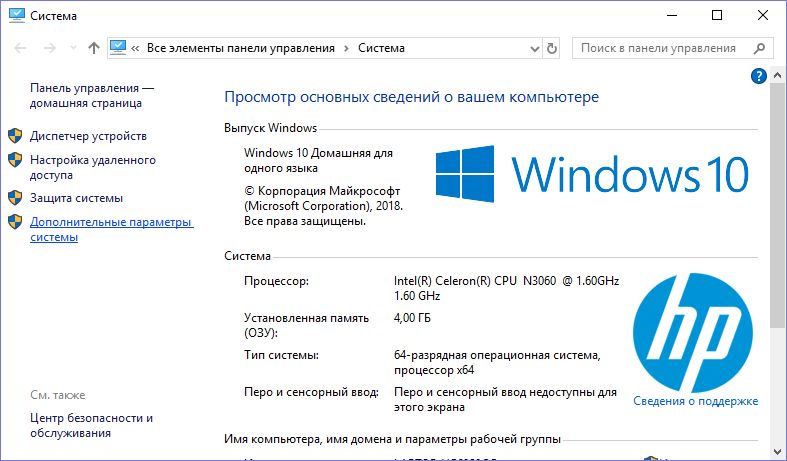
В левой части нажмите на “Дополнительные параметры системы”
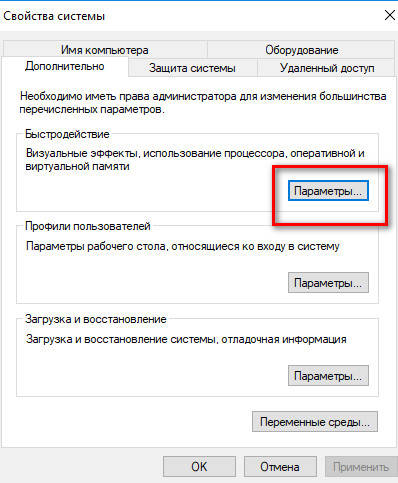
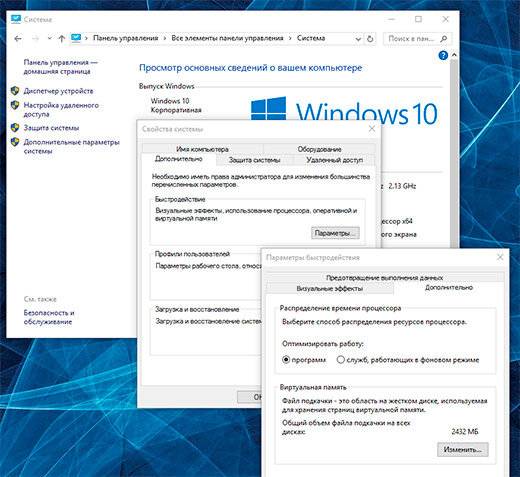
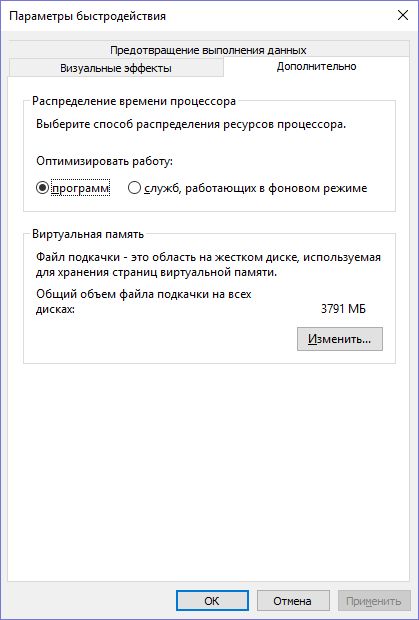
В открывшемся окне войдите на вкладку “Дополнительно” и в разделе “Быстродействие” нажмите на кнопку “Параметры”.
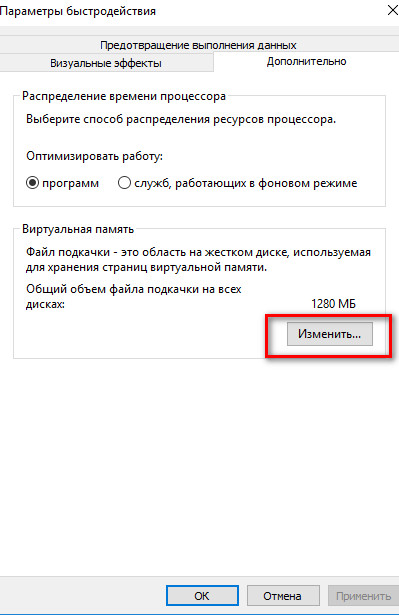
Выберите вкладку “Дополнительно” и в разделе “Виртуальная память” нажмите на “Изменить”
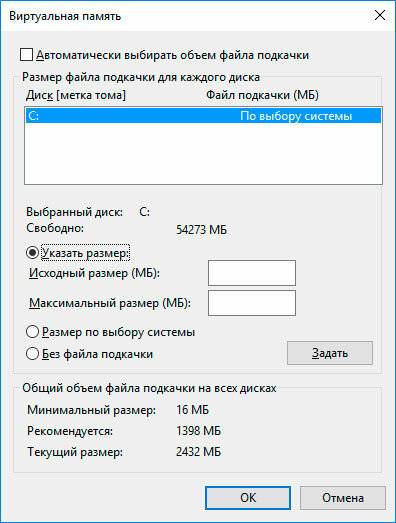
Уберите галочку с «Автоматически выбирать объем файла подкачки» и отметьте позицию «Указать размер». Впишите в строки размеры исходного и максимального объема файла подкачки. Нажмите на кнопку “Задать” затем “ОК” и перезагрузите компьютер. Здесь вы можете как увеличить файл подкачки, так и уменьшить.
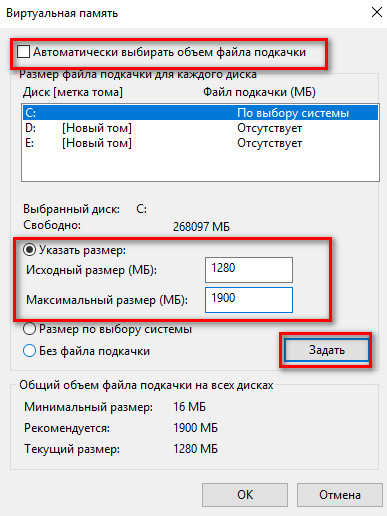
Если вы захотите вернуть начальные автоматические настройки файла подкачки, то выполните те же шаги и верните галочку на опцию «Автоматически выбирать объем файла подкачки» и перезагрузите систему. Виртуальная память не увеличится.
Как увеличить виртуальную память с помощью командной строки (cmd)
Чтобы изменить размер файла подкачки с помощью командной строки щелкните правой кнопкой мыши на “Пуск” и в открывшемся списке выберите “Командная Строка (Администратор)”
Введите команду wmic pagefile list /format:list и нажмите Enter, чтобы увидеть состояние файла подкачки
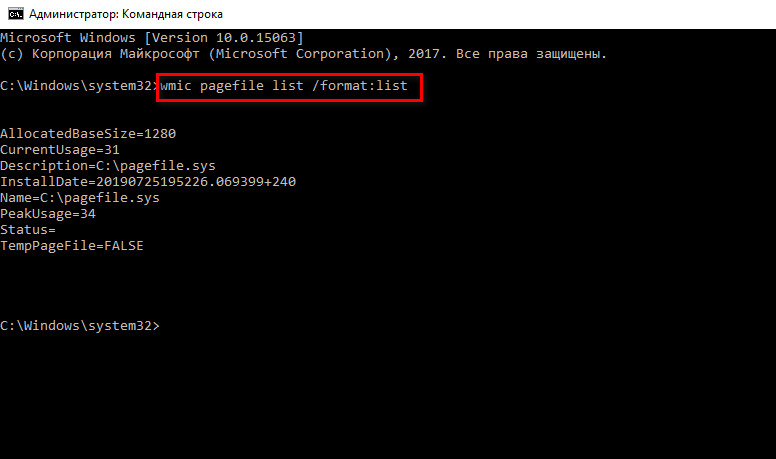
Затем введите команду wmic computersystem where name=»%computername%» set AutomaticManagedPagefile=false для переключения управления настроек виртуальной памяти и нажмите “Enter”
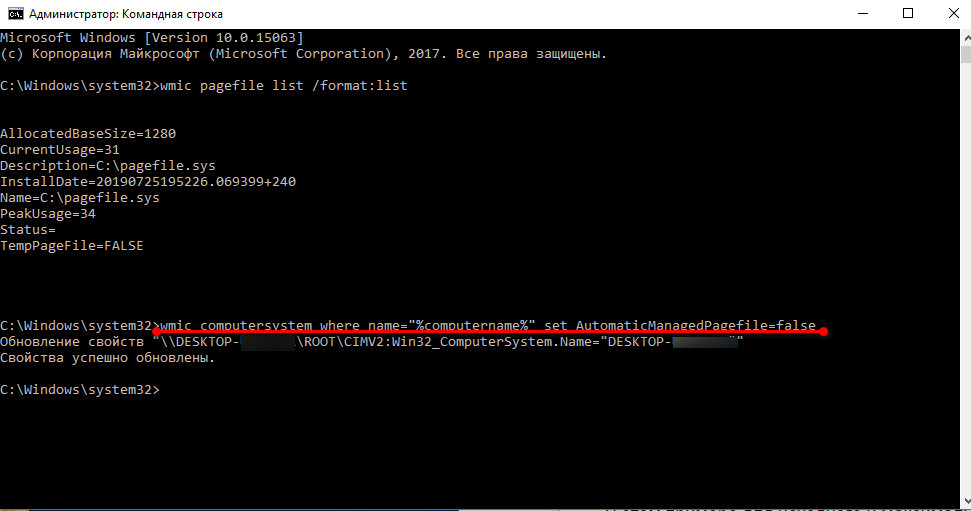
Для установления значений минимального и максимального размера виртуальной памяти введите wmic pagefileset where name=»C:\\pagefile.sys» set InitialSize=мин.размер,MaximumSize=макс.размер где на месте “мин.размер” и “макс.размер” впишите размер в цифрах какой вам требуется. Нажмите “Enter” и перезагрузите компьютер.
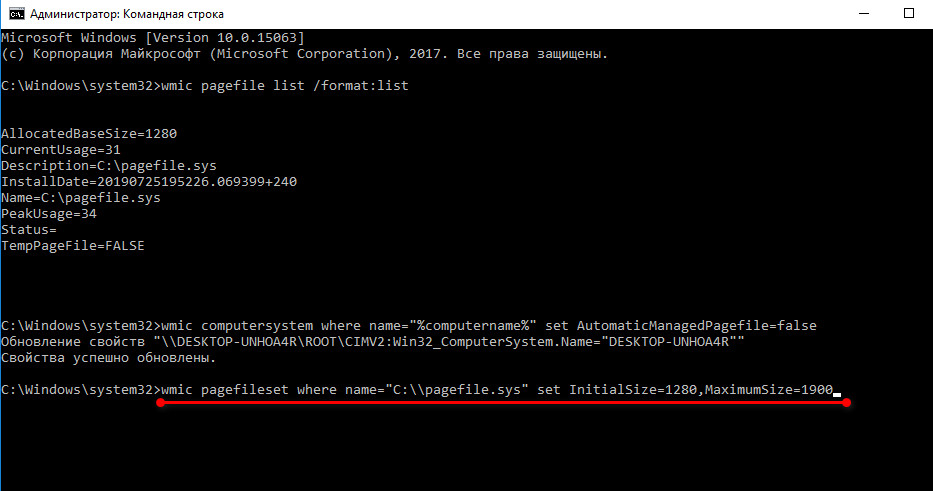
Если все сделано правильно, то Windows 10 увеличит объём виртуальной памяти до выбранных вами значений.
Если вы захотите отменить изменения файла подкачки и разрешить системе управлять виртуальной памятью, то запустите Командную строку и введите команду wmic computersystem where name=»%computername%» set AutomaticManagedPagefile=true затем “Enter” и перезагрузите компьютер.
Как переместить файл подкачки Windows 10 на другой диск
Можно переместить файл подкачки в том случае, если система находится на диске с малым объёмом памяти и на компьютере есть несколько дисков.
Для этого щелкните “Пуск” затем на “Параметры”. В открывшемся меню перейдите в “Система” во вкладку “О Системе”. Прокрутите вниз до раздела “Сопутствующие Параметры” и щелкните на “Сведения о системе”. В левой части нажмите на “Дополнительные параметры системы”. В открывшемся окне войдите на вкладку “Дополнительно” и в разделе “Быстродействие” нажмите на кнопку “Параметры”. Выберите вкладку “Дополнительно” и в разделе “Виртуальная память” нажмите на “Изменить”.
Уберите галочку с «Автоматически выбирать объем файла подкачки», отметьте ваш системный диск на котором хранится файл подкачки и нажмите на “Без файла подкачки” ниже.
Далее, отметьте диск на котором вы хотите сохранить файл подкачки из списка выше и нажмите на “Размер по выбору системы” и далее на кнопку “Задать” и “ОК”. Перезагрузите компьютер.
Примечание: не перемещайте файл подкачки на внешние диски и накопители, это может сократить их срок службы.
Возможно также совсем отключить виртуальную память в Windows 10, но не рекомендуется. Если отключить файл подкачки, и для нормальной работы будет не хватать оперативной памяти, то некоторые приложения могут перестать работать, могут происходить сбои в работе системы. Отключение виртуальной памяти повлияет на снижение производительности компьютера.
Как изменить размер файла подкачки Windows 10, 8, 7
Читайте, как правильно настроить файл подкачки в Windows. Если со временем ваш компьютер начал работать медленнее, то его производительность можно увеличить путём внесения некоторых изменений в настройки. Тонкая настройка Windows, имеет важное значение для получения максимальной производительности вашего компьютера. В случае неправильной настройки, даже самый быстрый компьютер будет работать медленнее.
- Виртуальная память компьютера
- Общие правила правильной настройки файла подкачки
- Итак:
- Вопросы и ответы
- Комментарии
Виртуальная память компьютера
Виртуальная память компьютера – это часть памяти жесткого диска, которая используется Windows в том случае, если физическая память полностью заполнена.
Перейти к просмотру

Например, на компьютере имеется 4 ГБ оперативной памяти, а пользователь запускает процессы и приложения, которым необходимо для работы 5 ГБ. В таком случае Windows заполняет имеющиеся в наличии 4 ГБ оперативной памяти, а после этого начинает использовать свободное место на жестком диске для компенсации недостатка необходимой оперативной памяти.
Это осуществляется с помощью файла подкачки, который ещё называют виртуальной памятью компьютера, который Windows по мере необходимости может увеличивать или уменьшать. Но запись на жесткий диск происходит медленнее чем на оперативную память, и поэтому во время использования файла подкачки производительность компьютера падает.
Именно поэтому объём оперативной памяти является такой важной характеристикой производительности компьютера. Тем не менее, файл подкачки можно настроить таким образом, чтобы у системы не было необходимости его увеличивать или уменьшать. И таким образом избежать причин, по которым производительность работы компьютера будет падать.
Перейти к просмотру
По умолчанию, для файла подкачки используется загрузочный раздел (раздел на котором расположена операционная система). Рекомендованный размер для файла подкачки – 1,5 размера имеющейся в наличии оперативной памяти.
Для изменения настроек файла подкачки:
- Кликните правой кнопкой мыши на меню Пуск и перейдите в Панель управления.
- Далее перейдите в меню Система / Дополнительные параметры системы / Параметры / Дополнительно
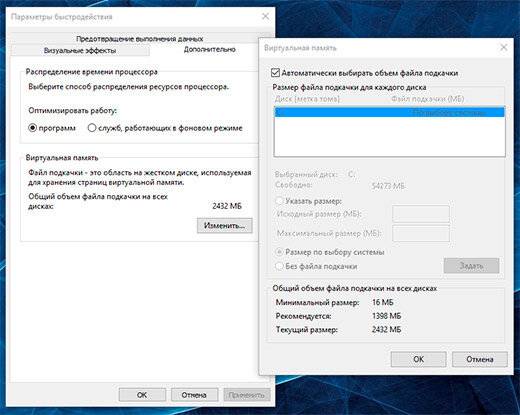
Если на компьютере установлена Windows 10 или 8, SSD-диск и процессор серии Core i3, i5 или i7, то особо переживать о необходимости изменения параметров в данном окне не следует – особой разницы в работе компьютера наблюдаться не будет, его мощности достаточно для работы с файлом подкачки в автоматическом режиме.
Но в случае с Windows 7 или 8 с обычным жестким диском (HDD) и процессором попроще – желательно выбрать объём файла подкачки вручную.
Общие правила правильной настройки файла подкачки
Для достижения максимально производительности лучше создать файл подкачки не на загрузочном разделе (с Windows), а на другом. А ещё лучше на другом жестком диске. Так, Windows сможет обрабатывать больше операций чтения/записи, поскольку файл подкачки не будет загружать системную папку, к которой Windows необходимо постоянно обращаться во время работы.
Единственным недостатком переноса файла подкачки из системного раздела является то, что Windows использует его для записи отладочной информации на случай выхода компьютера из строя или BSoD ошибок. Тут каждый должен решить сам для себя. Если на системном диске (С:) вашего компьютера достаточно пространства и вы на нём храните важные данные, то этого можно и не делать.
То есть лучше, когда файл подкачки находится на системном разделе, но в случае дефицита свободного места – его можно перенести и на другой. Но в Windows есть встроенный алгоритм, в соответствии с которым система автоматически использует наименее доступный файл подкачки. Поэтому продвинутые пользователи иногда создают на своём компьютере два файла подкачки, копируя их и размещая один из них на Диск (С:), другой на Диск (D:).
Но как же быть с фрагментацией файла подкачки? Для того чтобы уменьшить фрагментацию файла подкачки необходимо установить одинаковое значение его Исходного и Максимального размера. В таком случае файл не будет увеличиваться и уменьшаться, а соответственно не будет происходить его фрагментация.
Итак:
- Объём файла подкачки может определяться системой автоматически или устанавливаться пользователем в ручном режиме.
Что такое файл подкачки и зачем он нужен
Помимо оперативной, виртуальная память компьютера может включать в себя файл подкачки
Если размера оперативной памяти для хранения информации в быстром доступе не хватает, то на помощь приходит файл подкачки. Что это такое и для чего требуется? Рассмотрим в данной статье.
Файл подкачки — это
Скрытый системный файл pagefile называют файлом подкачки (swap-файл). Он располагается на жестком диске компьютера и используется операционной системой Windows по принципу действия оперативной памяти. Он необходим ОС для разгрузки оперативки ПК, когда на нее возлагается слишком большая нагрузка. Иными словами, если произойдет одновременный запуск нескольких ресурсоемких ПО, то по факту использоваться будет только одно. Все остальные в этот момент находятся в свернутом состоянии, либо просто неактивны. Windows в это время выгружает данные программ не в оперативную память, а уже в файл подкачки. Если происходит переключение между программами, то их данные будут перемещаться из файла подкачки в оперативку автоматически.
Данный метод хранения информации способствует значительному ускорению всех компьютерных процессов. Часто бывают ситуации, когда объема оперативной памяти ПК не хватает для эффективной работы ОС. В этом случае файл подкачки играет роль дополнительного хранилища информации и активных ПО.
Где правильнее расположить файл подкачки
Хранить файл подкачки можно разными способами. На сегодняшний день существуют следующие варианты:
- Установить на ПК разбитый на несколько разделов жесткий диск. В этом случае хранение файла подкачки должно быть в том месте, где не располагается сама операционная система. Если он будет находиться на загрузочном разделе, то может произойти конфликт записи и чтения данных. При работе с конкретной программой всю информацию ОС считывает из папки Program Files, если туда была ранее установлено ПО. Параллельно система осуществляет запись временных данных в папку Windows, где непосредственно находится файл подкачки.
- Установить на ПК два жестких диска (и более). В данном случае файл рекомендуется располагать на втором жестком диске, где также не установлена ОС. Такое хранение позволяет увеличить скорость обработки нескольких одновременных запросов ввода и вывода.
- Установить два и более жестких дисков разных типов на ПК. Разновидности дисков в этом случае — HDD и SSD. Соответственно, файлы подкачки лучше хранить на диске типа HDD. Расположение таким способом позволит снизить количество операций с жестким диском типа SSD, что обеспечит его значительно долгое использование, если объем SSD малый, а объем работы с программами — большой.
Каков оптимальный размер файла подкачки
В отношении данного вопроса существует несколько мнений. На основе большинства наблюдений и опыта специалистов, можно сказать, что если ПК имеет больше 16GB памяти — файл подкачки в принципе не требуется. И в некоторых случаях его наличие может тормозить работу компьютера. Если же оперативка составляет меньше 16GB, то лучше увеличить дополнительный объем виртуальной памяти.
Чтобы задать правильный объем файла подкачки, нужно придерживаться такого принципа: “минимальный размер должен совпадать с максимальным”. К примеру: 2048-2048, 1024-1024, — так выглядит правильное размерное соотношение. А заполнения 1024-2048, 512-1024 — лучше избегать.
Аналогичные числа минимального и максимального размера файла подкачки позволяют снизить фрагментацию данного файла. Следовательно, это ускорит процесс считывания его данных.
Задавать оптимальный размер (ОР) файла подкачки необходимо относительно объема оперативной памяти (ОП). Приведем некоторые примерные показатели:
- ОП менее 4 ГБ — ОР 6144-8192 МБ;
- ОП 4 ГБ — ОР 4096-6144 МБ;
- ОП 6 ГБ — ОР 4096 МБ;
- ОП 8 ГБ — ОР 2048-4096 МБ;
- ОП 12 ГБ — ОР 1024-2048 МБ;
- ОП 16 ГБ и более — можно без подкачки или 512 МБ.
На практике значительный эффект дают именно эти показатели. Конечно, можно поэкспериментировать и найти лучшее соотношение для ПК, но рекомендуем в этом случае учесть два момента:
- У некоторых приложений существует постоянная необходимость в наличии файла подкачки и если его отключить, может возникнуть ошибка в его непосредственной работе. Также станет невозможной запись дампа памяти при возникновении “синего экрана смерти” (BSOD`ax).
- Если в системе часто остаются некоторые запущенные приложения в свернутом виде и происходит переключение на другие программы, то в данном случае необходимо иметь достаточно большой объем файла подкачки. Данные в свернутых ПО продолжат записываться именно в него. Правда здесь также есть зависимость от объема RAM.
Как настроить файл подкачки в ручную
Чтобы изменить объем виртуальной памяти с помощью настройки файлов подкачки, необходимо выполнить следующие действия:
- Нажмите комбинацию клавиш Win+R и щелкните “ОК”.
- Переключитесь на вкладку “Дополнительно” и нажмите “Параметры”.
- В данном разделе найдите пункт “Дополнительно” и выберите “Изменить”.
- Снимите галочку с опции “Автоматически выбирать объем файла подкачки” и нажмите “Указать размер”.
- Введите минимальный и максимальный объем в МБ и кликните “Задать”.
После проведенных манипуляций система предложит выполнить перезагрузку компьютера — щелкните “ОК”. После перезагрузки устройства все заданные изменения вступят в силу.
Отметим, что отключать файл подкачки лучше не стоит. При переполнении ОЗУ без их использования файлов возникнуть некоторые ошибки. Приложения станут вылетать, либо просто перестанут запускаться.
Если же объем оперативной памяти достаточно большой и требуется отключение файлов подкачки, это можно сделать с помощью переключателя, который необходимо поставить в пункт “Без файла подкачки”.
Заключение
В итогах статьи отметим, что файл подкачки в своем определении является системным файлом, который создается операционной системой на жестком диске ПК с целью резервирования свободного пространства и последующего его использования, если это понадобится.
- Все посты
- HDD диски (27)
- KVM-оборудование (2)
- Powerline-адаптеры (2)
- SSD диски (49)
- USB-носители (4)
- USB-хабы (3)
- Батареи к ИБП (4)
- Безопасность (3)
- Беспроводные USB адаптеры (2)
- Беспроводные роутеры (18)
- Блоки питания (14)
- Бумага (1)
- Веб-камеры (1)
- Вентиляторы корпусные (3)
- Видеокарты (51)
- Видеонаблюдение (6)
- Внешние диски (3)
- Гарнитуры (2)
- Графические планшеты (2)
- Дисковые полки (2)
- Док-станции (1)
- Звуковые карты (4)
- ИБП (22)
- Инструменты (1)
- Кабели и патч-корды (7)
- Картриджи
- Карты памяти (2)
- Клавиатуры (7)
- Колонки (3)
- Коммутаторы (13)
- Комплекты (клавиатура и мышь) (2)
- Компьютерная периферия (2)
- Компьютеры (50)
- Контроллеры и адаптеры (6)
- Корпусы (14)
- Ленточные носители (2)
- Маршрутизаторы (1)
- Материнские платы (30)
- Мобильные аккумуляторы
- Модули памяти (18)
- Мониторы (42)
- Моноблоки (8)
- МФУ (6)
- Мыши (9)
- Ноутбуки (38)
- Общая справка (59)
- Оптические приводы (1)
- Охлаждение процессорное (16)
- Планшеты (3)
- Плоттеры (1)
- Принтеры (6)
- Программное обеспечение (62)
- Процессоры (56)
- Рабочие станции (6)
- Распределение питания (1)
- Ретрансляторы Wi-Fi (3)
- Серверы (46)
- Сетевые карты (5)
- Сетевые фильтры (2)
- Сканеры (1)
- СХД (5)
- Телекоммуникационные шкафы (6)
- Телефония (4)
- Тонкие клиенты (2)
- Трансиверы (5)
- Умный дом (2)
Также вас может заинтересовать
ТОП-10 вещей, которые должны быть у каждого компьютерщика
Современные реалии заставляют каждого человека стать частично компьютерщиком. Нужно не только разбираться в ПК, но и с сопутствующими элементами. Также всегда под рукой должны быть определенные вещи, которые помогут быстро решить определенные задачи.

Chrome перегружает ОЗУ: 8 решений проблемы
Разбираемся, почему Google Chrome задействует оперативную память в большом объеме и как это изменить

Как работает процессор: простыми словами о сложном
Разбираемся в составляющих процессора и выясняем, как они работают

Как выбрать ноутбук для дома (вместо настольного ПК)
Ноутбук для дома может стать портативной заменой обычному компьютеру. Давайте разберемся, чем отличается домашний ноутбук от остальных и перечислим критерии, на которые стоит обратить внимание.
Как сделать кабель-менеджмент внутри ПК и вне его
Грамотная укладка проводов – это не только эстетично, но и удобно. Многие относятся к этому поверхностно. В результате, возникает хаос не только возле компьютера, но и внутри него
Апгрейд ноутбука: особенности конфигураций
Можно ли увеличить производительность ноутбука, и в каких ситуациях это целесообразно
Шесть неприятных проблем при сборке компьютера
При сборке ПК существуют свои особенности и, если их не знать, можно столкнуться с рядом неприятных проблем
Какой монитор выбрать – UltraWide или 4K
Мониторы с высоким разрешением могут значительно различаться между собой
ИБП для дома и офиса: выбираем недорогой бесперебойник
Выбираем бесперебойник для защиты ПК от скачков напряжения

Как выбрать сервер ANDPRO начального уровня
Серверное оборудование гораздо дороже обычных офисных компьютеров — так происходит из-за того, что серверы специализированы под те или иные задачи. Тем не менее, иногда новые небольшие компании нуждаются в обычном, не специализированном сервере — сервер.
Какой объемом SSD является оптимальным для игрового ПК
Какой выбрать объем SSD для геймерского ПК – самый обсуждаемый вопрос среди пользователей. В этой статье разберемся с оптимальным объемом накопителя, рассмотрим несколько интересных моделей.

Выбираем программу для работы с графикой и видео
Подбираем инструменты для работы и творчества
Как выбрать дисковую полку (JBOD)
Объясняем, что такое дисковые полки JBOD и в каких целях они применяются

4 совета, которые помогут увеличить срок службы батареи в Windows 11
Наверное никто не хочет, чтобы его ноутбук умер в разгар рабочей деятельности
Литий-ионные ИБП Smart-UPS On-Line серии SRTL: надёжная работа при нестабильном питании
Изучаем особенности ИБП Smart-UPS On-Line серии SRTL от APC by Schneider Electric
Лучшие дистрибутивы Linux для начинающих в 2023 году. Часть 2
Продвинутые варианты популярных дистрибутивов Linux, которые подойдут опытным пользователям

OLED: плюсы и минусы за кулисами современных экранов
Технология OLED всё больше становится доступна и уверенно завоевывает новые сегменты рынка. Если раньше экраны такого типа можно было встретить только в некоторых, достаточно дорогих, смартфонах, то теперь всё больше OLED встречается и в ноутбуках, и в .

Как проверить новый ноутбук: 10 практических советов
Разбираемся, как провести первичный осмотр и базовую проверку нового ноутбука, и на какие параметры следует обратить внимание

Компьютер для видеонаблюдения
При отсутствии регистратора для видеонаблюдения можно использовать персональный компьютер

Выделенный IP-адрес: зачем он нужен сайту
Разбираемся, стоит ли покупать выделенный IP-адрес для сайта и какие преимущества он дает
Есть вопросы по взаимодействию или обнаружили ошибку на сайте?
Просьба связаться с нами
125480, Москва, ул. Туристская, д.33, к.1
- Контакты
- info@andpro.ru
- +7 495 545 48 70
- 8 800 707 78 15
- Перезвонить
- Информация
- Сертификаты
- Условия оплаты
- Условия доставки
- Гарантия на товар
- Возврат товара
- Статьи
- Помощь
- Оформление заказа
- Персональные данные
- Вопрос-ответ
- Производители
- Поиск по сайту
- Прайс-лист
Настройка файла подкачки в Windows 10: как увеличить, изменить, отключить?

Файл подкачки в Windows служит для расширения оперативной памяти в том случае, если ее не хватает. Написали для вас шпаргалку по манипуляциям с подкачкой: как ей управлять?
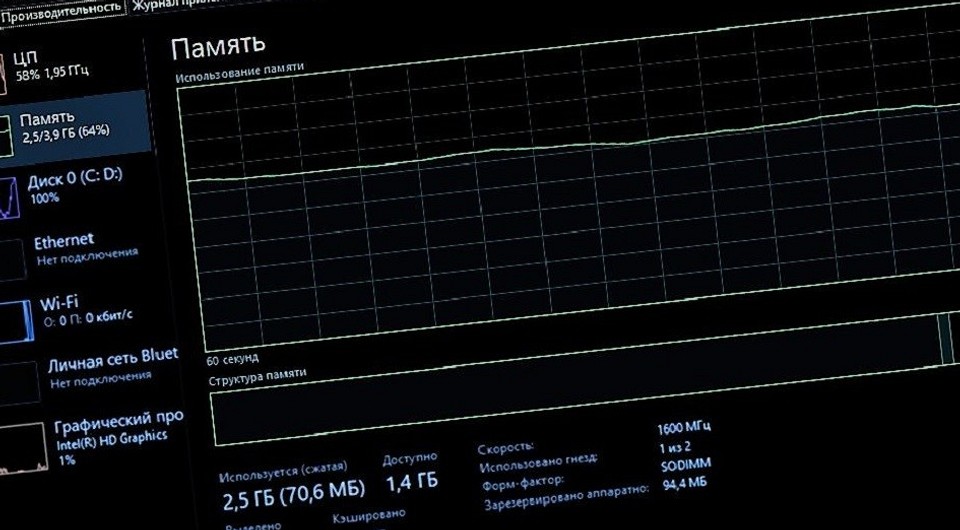
Файл подкачки, или виртуальная память — это системный файл на жестком диске компьютера, который Windows использует, чтобы компенсировать нехватку оперативной памяти, если приложениям ее не хватает. Что это за файл, как он работает, что о нем нужно знать, как увеличить файл подкачки в Windows 10, или, наоборот — как отключить файл подкачки в Windows 10, читайте в нашей шпаргалке. В конце статьи — короткое видео, в котором все показано.
Файл подкачки в Windows: зачем он нужен и как работает?
Всем известно, что запущенные приложения на компьютере выполняются в оперативной памяти (ОЗУ, RAM). Выражаясь образно, при запуске приложения считываются с жесткого диска и временно «переписываются» в оперативную память. Вся информация в приложениях тоже хранится в оперативной памяти до тех пор, пока вы их не закроете.
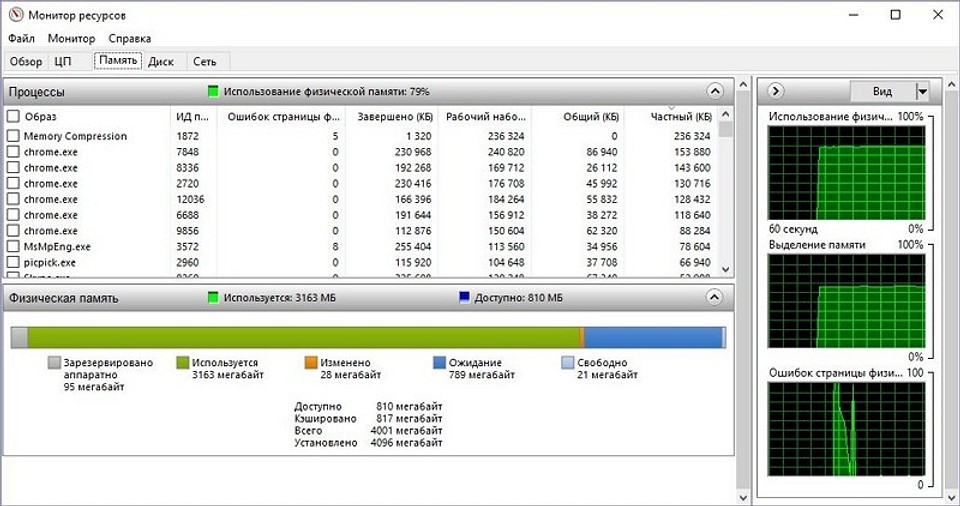
Когда количество оперативной памяти заполняется, в дело вступает так называемый «файл подкачки». Это скрытый системный файл на жестком диске, который может выполнять функции ОЗУ. Вместо того, чтобы закрыть приложение, которому не хватает RAM, Windows скидывает его в файл подкачки и при необходимости возвращает обратно.
Какие приложения отправлять в файл подкачки, система решает сама. К примеру, приложение, которое долго находится в свернутом состоянии, может быть помечено системой как неактуальное. При нехватке RAM оно отправится в файл на жестком диске, чтобы немного почистить память.
В современных компьютерах устанавливается достаточно много ОЗУ, поэтому файл подкачки используется редко. Но если вы замечаете, что приложение при открытии немного «подлагивает», а индикатор жесткого диска на ПК мигает, значит, Windows возвратила его в RAM из файла подкачки. Если это происходит часто, стоит задуматься о том, чтобы докупить немного памяти.

Файл подкачки в Windows 10: что такое pagefile.sys и swapfile.sys?
В Windows 10, в отличии от более старых версий Windows, используются два файла подкачки: pagefile.sys и swapfile.sys. Они хранятся в корне диске C:\ и найти их можно, если включить на своем компьютере отображение скрытых и системных файлов.
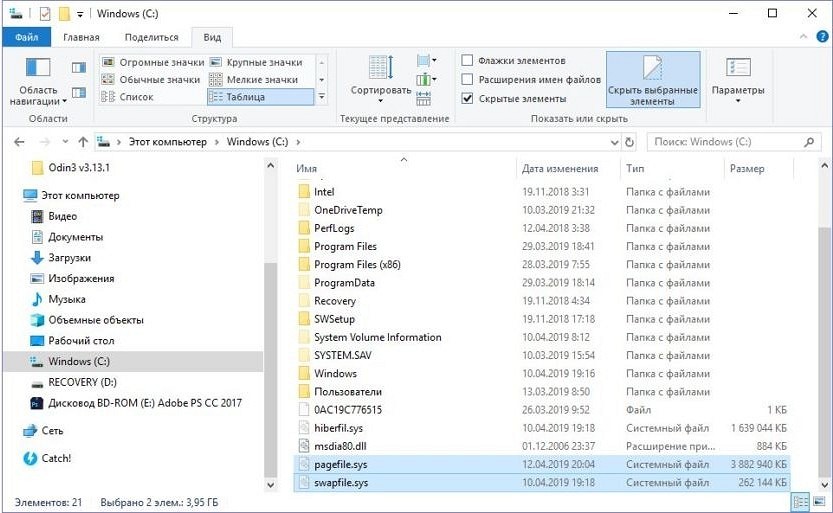
В файл pagefile.sys при нехватке памяти отправляются обычные приложения, которые вы устанавливаете из разных источников — браузер, графический редактор, мессенджеры и так далее. А в файл swapfile.sys — встроенные приложения Windows 10 и приложения, установленные из Магазина Windows.
Swapfile и Pagefile всегда работают в паре. Объем swapfile.sys не превышает пары десятков мегабайт, а вот pagefile.sys в процессе работы может «раздуваться» до нескольких гигабайт. Из-за этого некоторые ищут способ, как отключить файл подкачки в Windows 10, чтобы освободить место на диске. Но если сделать это, отключится и swapfile.sys — а без него многие встроенные приложения Windows 10 просто перестанут запускаться.

Файл подкачки Windows 10: оптимальный размер
Вообще-то, ваша «виндовс» сама решает, какой объем файла подкачки ей нужен, и стандартного объема хватает в большинстве случаев. Кроме того, на компьютерах с большим количеством RAM он вообще довольно редко используется.
Но можно высчитать, сколько составляет оптимальный объем файла подкачки в Windows 10 и самостоятельно. Расскажем, как сделать это правильно.
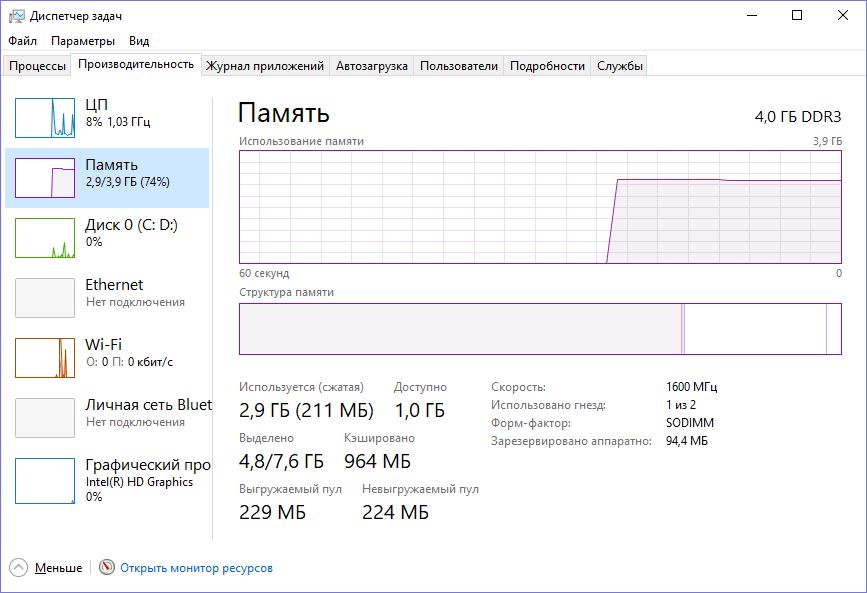
- Откройте все нужные вам приложения. Затем запустите Диспетчер задач (Ctrl+Alt+Delete) и посмотрите на занятый объем RAM на вкладке Производительность.
- Умножьте объем занятой памяти на 2. К примеру, 3 Гбайт из 4 Гбайт занято, значит — 6 Гбайт.
- Вычитаем из полученного значения количество вашей RAM. 6 минус 4 — 2 Гбайт. Это и есть оптимальный размер файла подкачки для вашего ПК. Если у вас получился отрицательный размер, значит вам не надо увеличивать, уменьшать или вообще как-то изменять стандартный объем файла подкачки.
Не рекомендуется поднимать и повышать размер файла подкачки более чем в три раза от актуального объема ОЗУ.
Как увеличить файл подкачки в Windows 10?
Расскажем, как поставить файл подкачки на Windows 10 в оптимальное значение.
- Откройте меню Пуск, найдите и запустите приложение «Настройка представления и производительности системы«.
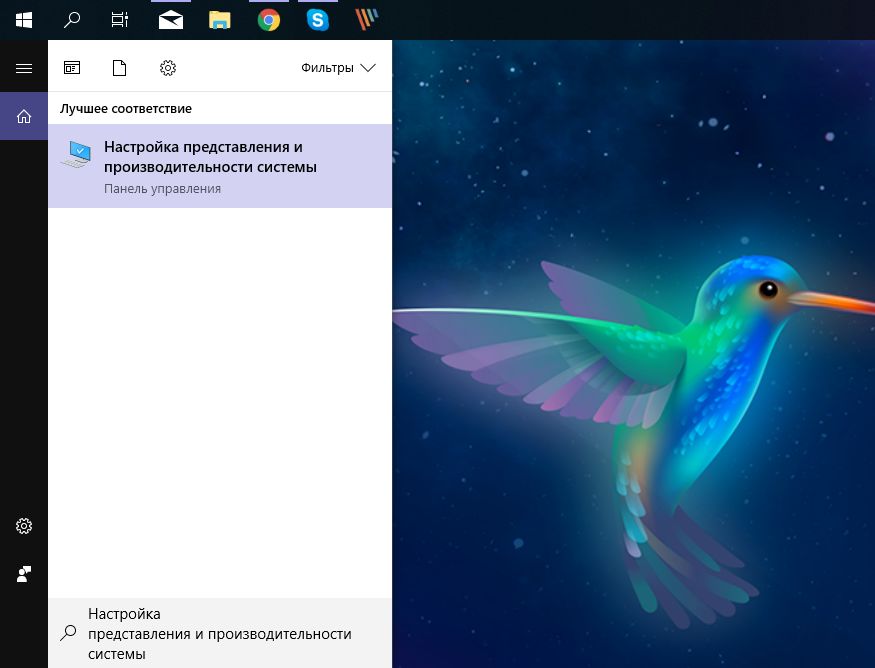
- Перейдите на вкладку Дополнительно и в разделе Виртуальная память щелкните Изменить.
- Снимите отметку возле пункта Автоматически выбирать объем файла подкачки.
- Выделите системный диск из списка, а затем нажмите Указать размер.
- В строке Исходный размер (МБ) укажите минимальный размер файла подкачки — он не должен быть меньше 800 Мбайт, а в строку Максимальный размер (МБ) введите нужный объем, который вы разрешите системе отнять. Значения должны быть указаны в мегабайтах (1 Гбайт = 1 024 Мбайт).
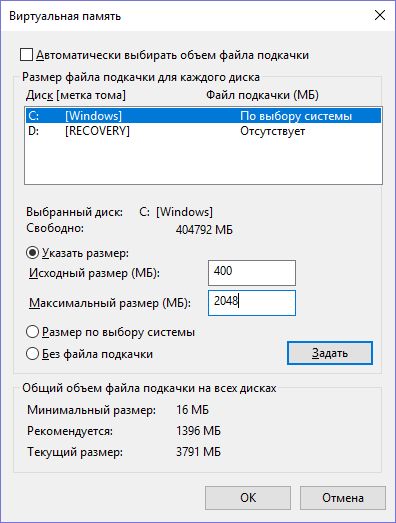
- После ввода новых параметров нажмите Задать, а затем Ок.
Как отключить файл подкачки в Windows 10?
Вообще-то, отключать файл подкачки не рекомендуется. Во-первых, приложения начнут «вылетать» (самопроизвольно перезагружаться), а некоторые вообще не смогут запуститься. Но если у вас много RAM, а место на жестком диске осталось мало, то отключение файла подкачки позволит освободить пару Гбайт. Главное — потом не пожалеть о своем решении. Может быть, вам поможет очистка диска, или нужно почаще очищать кэш браузера?
Нижеприведенные инструкции можно использовать на свой страх и риск!
Отключаем pagefile.sys
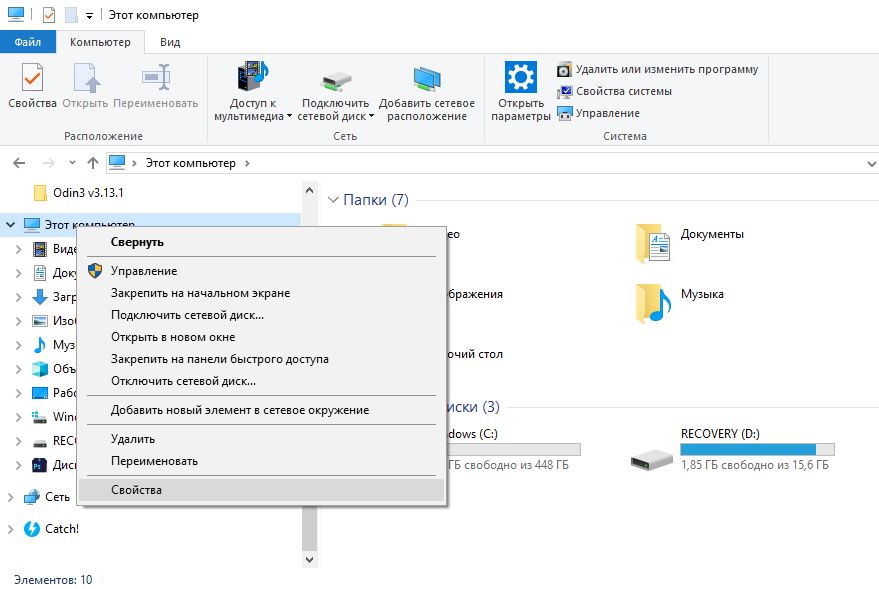
- Откройте Проводник, нажмите правой кнопкой мыши по Этот Компьютер и выберите Свойства.
- Нажмите в левом меню Дополнительные параметры системы.
- На вкладке Дополнительно найдите раздел Быстродействие и нажмите Параметры.
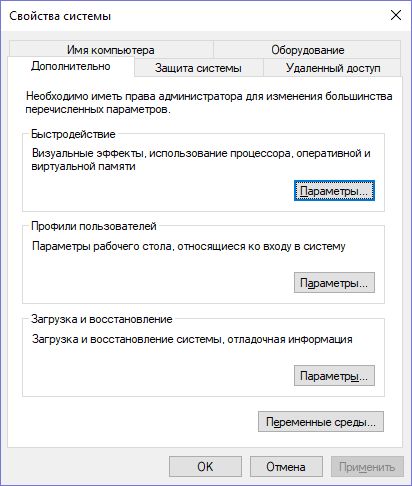
- Снова откроется новое окно. На нем откройте вкладку Дополнительно. В области Виртуальная память нажмите Изменить.
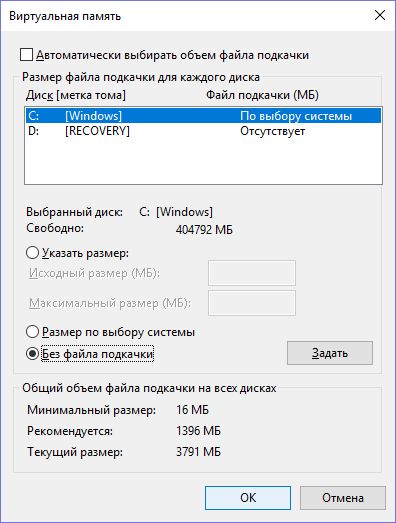
- Снимите отметку возле Автоматически выбирать объем файла подкачки. Установите отметку в положение Без файла подкачки и кликните Задать и ОК.
Отключаем swapfile.sys
- Обязательно сделайте точку восстановления системы.
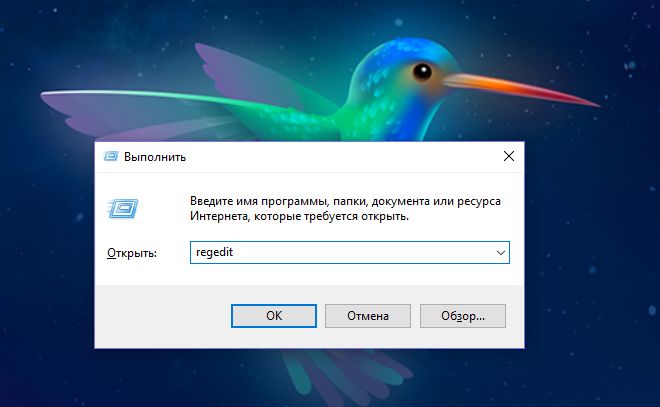
- Нажмите Win + R и введите regedit, чтобы зайти в редактор реестра.
- Скопируйте в адресную строку редактора реестра следующий адрес: Компьютер\HKEY_LOCAL_MACHINE\SYSTEM\CurrentControlSet\Control\Session Manager\Memory Management
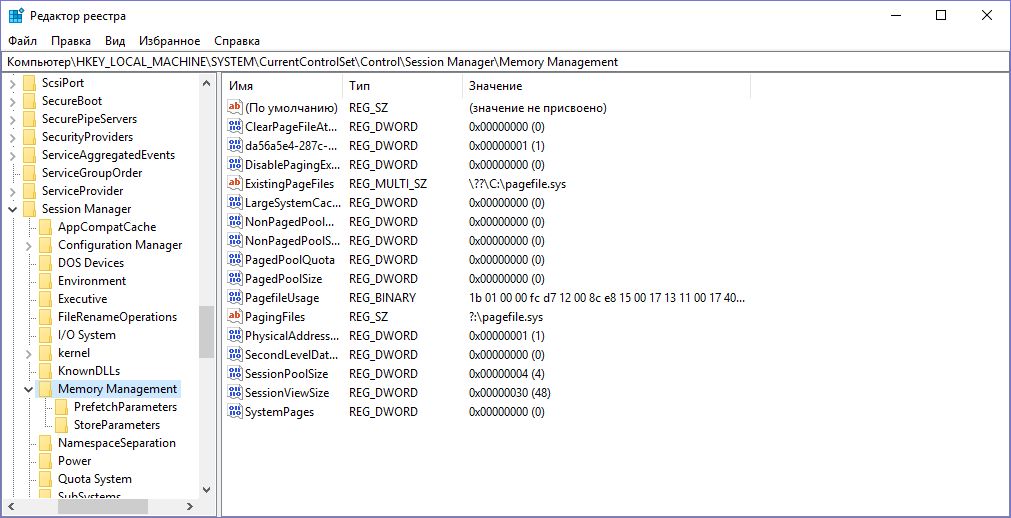
- В правой части окна редактора реестра нажмите правую кнопку мыши, выберите Создать – Значение DWORD (32-бита).

- Назовите его SwapfileControl и перезагрузите компьютер.

- После этого swapfile будет отключен. Включить файл подкачки в Windows 10 обратно можно, удалив созданный параметр.
Как переместить файл подкачки?
Есть небольшая хитрость, как настроить файл подкачки на Windows 10. Если в вашем компьютере стоят несколько дисков, можно перенести файл подкачки с системного диска (не раздела!) на другой диск.
- Для этого в уже знакомом приложении Настройка представления и производительности системы > Дополнительно > Виртуальная память нажмите Изменить.
- Снимите отметку возле пункта Автоматически выбирать объем файла подкачки. Затем выделите ваш системный диск и нажмите Без файла подкачки. Нажмите Задать > ОК.
- Выберите в том же списке диск, на котором вы хотите хранить файл подкачки. Нажмите Размер по выбору системы >Задать. Кликните ОК и перезагрузите компьютер, чтобы система применила ваши настройки.
ВАЖНО: не рекомендуется перемещать файл подкачки на накопитель типа SSD, так как это может сократить срок его службы, увеличив число циклов перезаписи.
Вот еще несколько полезных материалов по оптимизации:
- Освобождаем место на диске, переместив файл подкачки
- Сколько оперативной памяти нужно компьютеру?
- Как ускорить Windows: пошаговое руководство