Как легко пользоваться KeePass
Мы часто слышим о том, что необходимо создавать надежные пароли. Однако придумывать и запоминать сложные комбинации нет ни времени, ни желания. К тому же, кажется, что в этом нет особой необходимости. И создание пароля, который просто подобрать хакерам — не прихоть, а важное мероприятие кибербезопасности. Не менее важную роль играет и правильное хранение паролей. Например, запись их на листах бумаги, использование единой комбинации для всех учетных записей или возложение на собственную память, — это ключ от ваших данных, который вы отдаете злоумышленникам самостоятельно. Однако этому достаточно легко предотвратить. В пригодятся менеджеры паролей. Подробнее пароли только специализированным приложениям с хорошей репутацией. В этой статье рассмотрим одну из самых распространенных программ для генерации и хранения паролей — KeePass. Мы подготовили для вас наглядную инструкцию: функции, особенности и описание главных операций. А еще расскажем, как правильно настроить и пользоваться KeePass.
Общее знакомство с менеджерами паролей
Менеджер паролей — это программное обеспечение, которое помогает безопасно работать с паролями и PIN-кодами. В таких программах обычно местная база данных или файлы, содержащие в себе зашифрованные данные пароля. Некоторые менеджеры паролей также работают в качестве заполнителя формы. Это означает, что они заполняют поле Пользователь и данные Пароля автоматически в формах. Такие разновидности программного обеспечения преимущественно устанавливают как расширение браузера.
Особенности KeePass
KeePass — один из первых бесплатных менеджеров с открытым кодом, который имеет все основные возможности менеджеров паролей для персонального использования. Утилиту поддерживает не только Windows, но и Mac, iOS, Android, Linux. Сам KeePass сохраняется в файле, который можно синхронизировать с помощью Dropbox или съемного носителя. В KeePass база паролей шифруется по алгоритму AES-256. Кроме того, могут использоваться различные методы защиты, например: Мастер-пароль, Ключевой файл и (или) учетную запись пользователя Windows. Если для открытия базы данных вы будете использовать только Мастер-пароль, необходимо его хорошо запомнить. В случае, если вы будете использовать Ключевой файл, можете выбрать любой файл. Однако мы советуем остановиться на том, что имеет большое количество случайных данных. Ключевой файл не должен быть изменен, поскольку это может помешать открытию базы данных. Если вам необходимо использовать другой ключевой файл, следует изменить главный ключ и использовать новый (или другой) ключевой файл. Для Ключевых файлов следует проводить резервное копирование. Это важно для того, чтобы избежать сложностей при открытии базы данных в случае отказа, модификации или восстановления жесткого диска. Рассмотрим еще одну особенность KeePass. Этот менеджер паролей может создавать базу данных в соответствии с текущим учетной записи пользователя Windows. Если включить эту опцию, вы сможете открывать базы данных только в том случае, когда авторизация в системе состоялась с тем же учетной записи Windows, и при создании этих баз данных. Однако вы уверенно сможете изменять пароль для учетной записи пользователя Windows: это не повлияет на базу KeePass. И помните, что не существует бекдоров или универсальных ключей, которыми можно было бы открывать базы данных KeePass!
Опис головних операцій
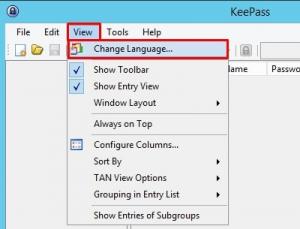
1. Первый шаг в работе с KeePass — настройка программного обеспечения. В начале менеджер паролей автоматически устанавливается с английским интерфейсом. Для того, чтобы изменить язык интерфейса, перейдите на вкладку View -> Change Language . и выберите нужный язык:
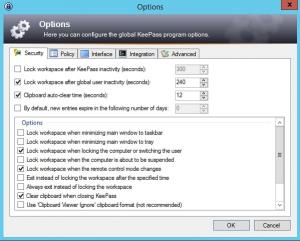
Чтобы обеспечить максимальную защиту и сохранение базы паролей, воспользуйтесь специальным настройкам программы: Tools -> Options -> Security.
2. Следующий этап — создание базы данных. Создать новую базу паролей можно так: перейдите на вкладку File -> New или нажмите комбинацию клавиш Ctrl + N:
KeePass (Русский)
Состояние перевода: На этой странице представлен перевод статьи KeePass. Дата последней синхронизации: 17 июля 2022. Вы можете помочь синхронизировать перевод, если в английской версии произошли изменения.
KeePass — это формат зашифрованной базы данных паролей. Он является альтернативой онлайн-менеджерам паролей и поддерживается на всех основных платформах.
Существует две версии формата: KeePass 1.x (Classic) и KeePass 2.x.
Установка
В официальных репозиториях доступны три основные реализации KeePass:
- KeePass — Кроссплатформенный менеджер паролей, который имеет поддержку автонабора и буфера обмена, если соответственно установлены xdotool и xsel . Он позволяет импортировать много форматов и имеет много плагинов.
- KeePassXC — Форк KeePassX, который активно поддерживается и имеет дополнительные возможности, такие как интеграция с браузером, поддержка ssh агента, поддержка yubikey, генератор TOTP и KeeShare. Также предоставляет CLI.
- gnome-passwordsafe — Современный менеджер паролей GNOME, построенный на базе KeePass.
Другие менее известные альтернативы можно найти в AUR:
- KeePassX — Начинался как Linux-порт KeePass. keepassx2AUR использует формат KeePass 2.x, но может импортировать базы данных 1.x. Она также позволяет импортировать базы данных PwManager и KWallet XML. Она не поддерживает плагины. [1] Активная разработка не ведется с 2016 года. [2]
- keepassc — Менеджер паролей на основе curses, совместимый с KeePass v.1.x и KeePassX. Он использует xsel для работы с буфером обмена.
- kpcli — Интерфейс командной строки для файлов базы данных KeePass *.kdb или *.kdbx .
- keepmenu — Dmenu/Rofi фронтенд для файлов базы данных Keepass.
- keeweb — Веб-приложение (online / Electron), совместимое с KeePass 2.x. KeeWeb — единственная версия с поддержкой синхронизации по умолчанию для основных облачных сервисов, Gdrive, Onedrive, Dropbox и т.д.
Интеграция
Для интеграции KeePass с другими программами существует множество плагинов и расширений. KeePassX и KeePassXC не имеют интерфейса плагинов, но KeePassXC имеет различные встроенные интеграции.
Установка плагинов в KeePass
Примечание: KeePassX и KeePassXC не поддерживают плагины. KeepassXC имеет некоторые встроенные интеграции.
KeePass по умолчанию установлен в /usr/share/keepass/ . Скопируйте plugin.plgx в подкаталог plugins в каталоге установки KeePass, как показано ниже:
# mkdir /usr/share/keepass/plugins # cp plugin.plgx /usr/share/keepass/plugins
Интеграция с браузером
keepassxc-browser для KeePassXC
keepassxc-browser — это браузерное расширение встроенной интеграции KeePassXC в браузер с использованием нативного обмена сообщениями и транспортного шифрования с помощью libsodium. Оно было разработано для замены KeePassHTTP, так как протокол KeePassHTTP имеет фундаментальные проблемы с безопасностью.
Разработчики предоставляют расширение для браузера:
- в Firefox Add-ons (для Firefox и Tor Browser);
- и в chrome web store (для Chromium, Google Chrome, Vivaldi и Brave).
Исходный код и объяснение принципов работы можно найти на GitHub, разработчики KeePassXC предоставляют руководство по настройке на своем сайте.
keepassxc-browser для KeePass
keepassxc-browser также может использоваться с KeePass через Keepass-natmsg Plugin из AUR ( keepass-natmsg AUR ) и рекомендуется как преемник KeePassHTTP.
KeePassRPC и Kee
Kee (GitHub repo) — это браузерное расширение для Firefox и Chromium, которое интегрирует KeePass через KeePassRPC, плагин KeePass от тех же разработчиков.
Плагин KeePass доступен на GitHub или в AUR ( keepass-plugin-rpc AUR ).
Это браузерное расширение можно найти на GitHub, Firefox Add-ons и в chrome web store.
Через функцию автонабора
Альтернативой прямому каналу между браузером и KeePass(XC) является использование функции автонабора (Auto-Type). Существуют расширения для браузеров, которые поддерживают этот способ, помещая URL страницы в имя окна:
- KeePass Helper или TitleURL для Firefox
- URL в заголовке для Chromium.
Nextcloud
- Keeweb для Nextcloud ( nextcloud-app-keewebAUR )
Yubikey
YubiKey может быть интегрирован с KeePass благодаря разработчикам плагинов KeePass. KeepassXC обеспечивает встроенную поддержку Yubikey Challenge-Response без плагинов.
Конфигурация с помощью KeePass
- StaticPassword Настройте один из слотов Yubikey для хранения статического пароля. Вы можете сделать пароль длиной до 65 символов (64 символа с ведущим «!»). Этот пароль можно использовать в качестве основного пароля для базы данных KeePass.
- одноразовые пароли (OATH-HOTP)
- Скачайте плагин с сайта KeePass: https://keepass.info/plugins.html#otpkeyprov.
- Используйте yubikey-personalization-gui-gitAUR для настройки OATH-HOTP
- В расширенном режиме снимите галочку OATH Token Identifier
- В KeePass появится дополнительная опция в разделе Файл ключа / провайдер под названием Одноразовые пароли (OATH HOTP).
- Скопируйте секрет, длину ключа (6 или 8) и счетчик (в графическом интерфейсе персонализации Yubikey этот параметр называется Moving Factor Seed).
- Вам может понадобиться установить параметр Look-ahead count на что-то большее, чем 0; смотрите эту тему на форуме для получения дополнительной информации.
- Смотрите это видео для получения дополнительной помощи
- Получите плагин из AUR: keepass-plugin-keechallengeAUR
- В KeePass появится дополнительная опция в разделе Key file / provider под названием Yubikey challenge-response.
- Плагин предполагает, что используется слот 2.
Агент SSH
KeePassXC предлагает поддержку агента SSH, подобная функция также доступна для KeePass с помощью плагина KeeAgent.
Эта функция позволяет хранить ключи SSH в базах данных KeePass, KeePassXC/KeeAgent действует как клиент OpenSSH и динамически добавляет и удаляет ключ в агенте.
Эта функция в KeePassXC документирована в его FAQ.
Примечание: Эмуляция агента SSH в gpg-agent не поддерживает удаление ключей из агента по требованию с помощью ssh-add -d или ssh-add -D , поэтому KeePassXC/KeeAgent не может удалить их при блокировке базы данных. [3] [4]
Служба секретов
KeePassXC содержит интеграцию Freedesktop.org Secret Service. Когда эта функция включена, другие программы могут сохранять секреты внутри KeePassXC. Хотя это повышает общую безопасность, это может привести к нежелательному поведению после закрытия KeePassXC, так как программы, которые полагаются на свои секреты для работы, не могут их получить.
Советы и рекомендации
Отключите менеджер буфера обмена
Если вы являетесь заядлым пользователем менеджеров буфера обмена, вам может потребоваться отключить менеджер буфера обмена перед запуском Keepass, а затем снова запустить менеджер буфера обмена.
В реализации KeePassXC есть возможность автоматической очистки менеджера буфера обмена через некоторое время, достаточное для вставки скопированных элементов.
Решение проблем
Проблемы масштабирования пользовательского интерфейса в KeePassXC 2.6
Если элементы пользовательского интерфейса масштабируются неправильно, см. HiDPI#Qt 5 и это сообщение об ошибке.
Смотрите также
Как пользоваться KeePass и защитить свои пароли?
Расскажи как правильно пользоваться KeePass. Как настроить и как защитить свои пароли, чтоб их не взломали?
Вопрос хороший. Как вы понимаете я не буду в рамках данной статьи говорить о том, где хранить пароли, и как выбрать лучший менеджер паролей, все это мы делали в предыдущих статьях. В этой статье я постараюсь подробно рассказать о всех тонкостях настройки и использования менеджера паролей KeePass.
В статье «Как запомнить пароли», мы рассказывали про оригинальную технику запоминания паролей, которой может научится даже маленький ребенок.
Менеджер паролей KeePass
KeePass Password Safe — бесплатная утилита (менеджер паролей), программа позволяет хранить все ваши пароли, используя один главный мастер-пароль.
Приложение поддерживает алгоритмы шифрования Advanced Encryption Standard (AES (256-бит), Rijndael) и Twofish. Имеется портабельная версия, которую не нужно устанавливать и можно хранить на флешке. Кроме этого утилита переведена на 40 языков. Программа поддерживает экспорт базы паролей в разные форматы TXT, HTML и т.д. а также импорт из разных форматов.
Автором программы является Dominik Reichl.
Скачать KeePass
В Интернете существует несколько мошеннических сайтов которые под видом программы KeyPass предлагают скачать за деньги левое вредоносное ПО. Один из таких сайтов _keepass.de. Данный сайт не имеет никакого отношения к разработчику KeePass.
Я так же не рекомендую скачивать программу с торрент трекеров. Скачивайте только с официального сайта автора, по ссылкам которые я даю ниже!
Скачать KeePass с официального сайта вы можете по этим ссылкам. Версию для:
Версии KeePass
Чем отличаются версии Classic, Professional и Portable?
- Classic Edition — легкая версия.
- Professional Edition — более функциональная версия. Кроссплатформенная. Может работать без перекомпиляции в Linux, Mac OS X. Для работы данной версии нужен установленный на компьютере .NET Framework.
- KeePass portable данная версия не требует установки и может быть запущенна с флешки и из архива.
Как русифицировать KeePass
Русификация KeePass процесс не сложный. Для загрузки русификатора перейдите на официальную страницу переводов.
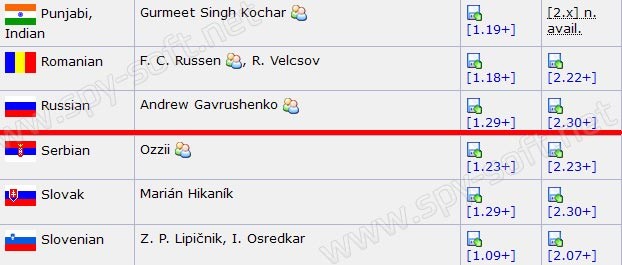
Скачайте необходимый вам перевод. В нашем случае это Русский. Разархивируйте файл «Russian.lngx» и положите его в папку программы.
После этого запустите программу, зайдите во вкладку View (Вид) и в выпадающем меню выберите опцию Change Laguage (Поменять язык).
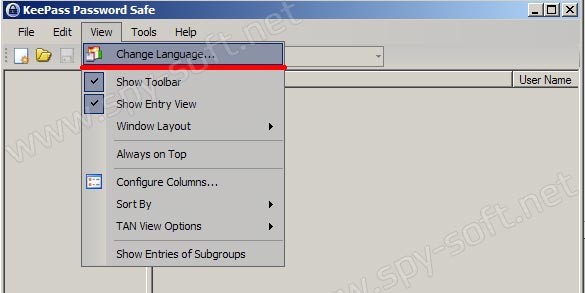
В появившемся окне выберите добавленный язык. В моем случае это Русский.
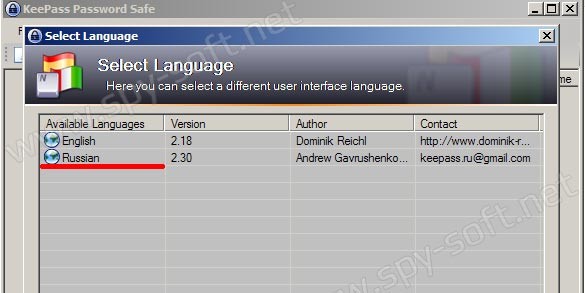
Программа предложит перезапуститься, после чего интерфейс программы будет на русском языке.
Настройка KeePass
Есть огромное количество пользователей, которые используют данный менеджер паролей, но не все умеет правильно настроить программу. А настройка в случае с этой программы является очень важным делом. Правильная настройка поможет защитить ваши пароли.
Безопасность
На вкладке «Безопасность» есть несколько очень важных настроек, которые необходимо отметить.
- Блокировать при бездействии
- Блокировать при общем бездействии
- Автоочистка буфера обмена
- Блокировать при использовании удаленного доступа
- и т.д.
Смотрите рисунок ниже, где я отметил самые важные настройки, которые необходимо отметить для обеспечения лучшей защиты менеджера паролей.
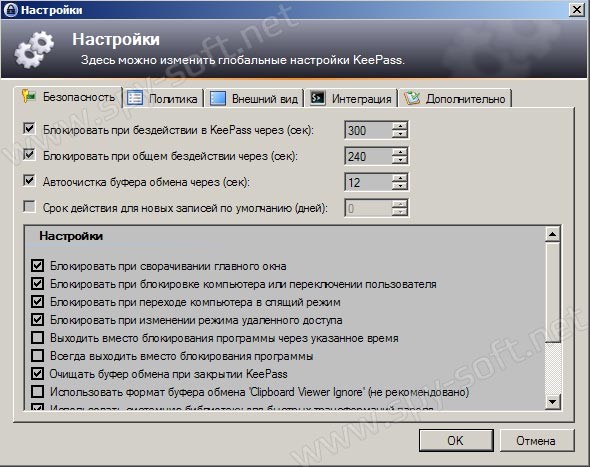
Все остальное на ваше усмотрение.
Политика
На вкладке «Политика» вы можете разрешить или запретить выполнения некоторых операций. Таких как:
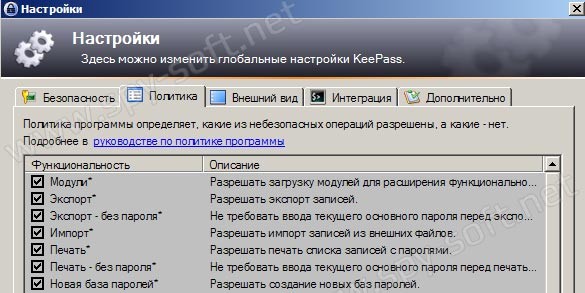
- Распечатку паролей
- Экспорт информации
- Копирование информации
- Загрузка плагинов
- Изменение мастер-пароля
- и т.д.
В данной вкладке вы можете отключить все в зависимости от ваших нужд. К примеру, если у вас нет необходимости в распечатке информации из программы, можете спокойно отключить данную опцию убрав галочку. Тоже самое по поводу использование плагинов и экспорта записей.
Чем больше ненужного отключите в этой вкладке, тем более надежнее будет менеджер паролей и пароли, которые вы храните в нем.
Дополнительно
На вкладке «Дополнительно» есть не мало очень важных настроек, таких как:
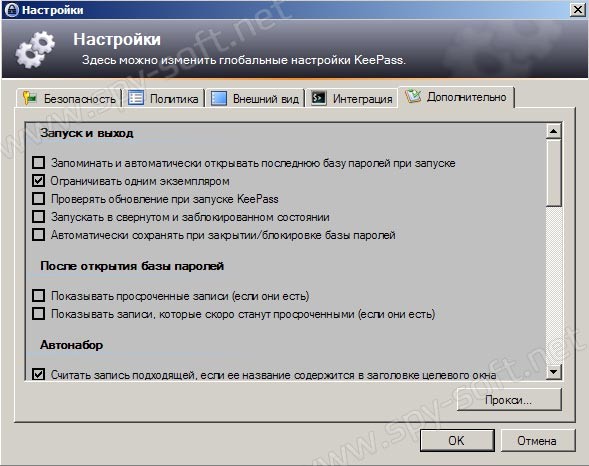
- Запоминание и автоматическое открытие недавно открытого файла-паролей
- Автоматический поиск файл ключей
- Запоминание директории, в которой последний раз находился файл-паролей.
- и т.д.
Я рекомендую выставить настройки вкладки «Дополнительно» так, как это показано на рисунке выше. Настоятельно не рекомендую отмечать пункт «Запоминать и автоматически открывать последнюю базу паролей…»
Как пользоваться KeePass
Пользоваться KeePass нужно правильно. Вот основные правила, которых надо придерживаться при использовании менеджера паролей:
- Первое и самое важное правило никогда не использовать легкий пароль для доступа к файлу паролей.
- Не использовать мастер пароль KeePass на других сайтах и сервисах. Оригинальный пароль только для KeePass.
- Всегда иметь две копии файла паролей на разных носителях в случае потери или кражи. И в разных местах, квартирах, домах на случай пожара.
- Никогда не держать файл паролей на рабочем столе.
- Не использовать дополнительные плагины менеджера паролей.
- Не оставлять хранитель паролей открытым на долгое время.
Плагины KeePass
Теперь по поводу плагинов. Существует огромное множество плагинов, скачать которые можно на официальной странице дополнений. Авторами плагинов являются сторонние разработчики. Как по мне, я бы не устанавливал никаких дополнительных плагинов. Программа и так делает все что необходимо, а все остальное, типа дополнений может ухудшить безопасность данных. Максимум кому я могу доверить свои пароли это автору программы, но не армии энтузиастов-любителей среди которых могут быть не совсем порядочные люди.
Как взломать KeePass
Взломать хороший, трудный пароль с помощью брутфорса (перебора паролей) невозможно. Единственный способ взломать пароль — использовать клавиатурный шпион для перехвата мастер-пароля набираемого во время входа в программу или прибегнуть к уловкам социальной инженерии.
Надежное хранение паролей: зачем вам KeePass и как его настроить
Многие люди хотя бы базово, но знают о безопасности в интернете. Все уже давно осведомлены о том, что нужно придумывать длинные пароли с цифрами и буквами в разных регистрах. Все вроде бы в курсе, что для каждого нового ресурса нужен свой пароль, который следует хранить в надежном месте. Однако кто всерьез задумывается об этом? Большинство продолжает ставить пароли 12345678 или qwerty123 на Wi-Fi, страницы в соцсетях или даже рабочую почту. И кажется, что взлом или утечка данных может случиться с другими, но только не с нами. Чтобы каждый раз не восстанавливать какой-то мудреный пароль или не подвергать свой аккаунт опасности с легкими паролями, рекомендуем вам воспользоваться программой KeePass.
Что такое KeePass: основные достоинства
KeePass – это менеджер паролей, с помощью которого можно их генерировать и безопасно хранить. Он имеет открытый исходный код и доступен на Windows, MacOS, iOS, Android, Linux и даже Chromebook и BlackBerry.
KeePass поддерживает несколько стандартов шифрования – AES и Twofish. Программа шифрует всю базу данных и использует SHA-256 для хеширования компонентов главного ключа.
Как пользоваться программой keepass
Утилита достаточно проста в использовании. Для того, чтобы ею воспользоваться, нужно выполнить несколько шагов:
- Установите саму программу KeePass. При первом запуске у вас выскочит окно, где вас попросят указать Master Password. Однако пока что вы можете закрыть его, потому что еще не создали дата-базу.
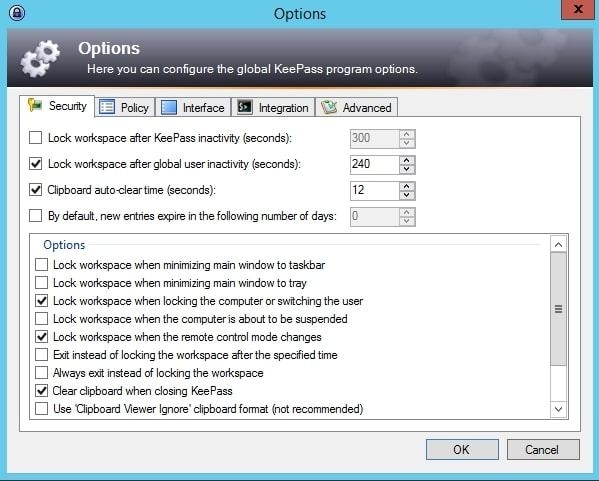
- Для начала откройте вкладку Tools, затем – Options, и затем – Security. Во всех нижеуказанных ячейках проставьте галочки. Это нужно для того, чтобы обеспечить еще большую безопасность для ваших паролей. Таким образом вы подтверждаете, что рабочее пространство будет заблокировано при блокировке компьютера, переключении пользователя или изменении режима дистанционного управления. Также при закрытии KeePass буфер обмена будет автоматически очищаться.
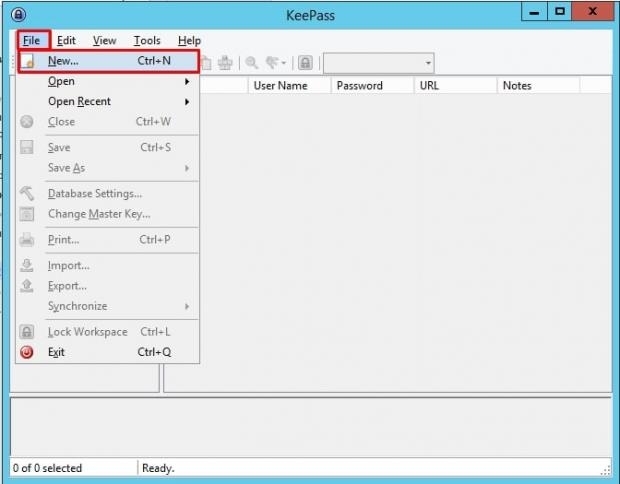
- Теперь перейдем к созданию базы данных. Перейдите на вкладку File и кликните на New. При выскакивании окна с заголовком New Database, нажмите OK.
- Далее вам нужно придумать сложный и безопасный пароль Master Password для входа в базу. Рекомендуем не использовать в пароле свои личные данные, как, например, имя, фамилию, дату рождения и т.д. Если ваш пароль достаточно безопасен, шкала внизу достигнет зеленого цвета. Также вы можете использовать для входа в keepass файл ключ. Если вы снимете галочку с Master Password, тогда для входа в программу вам нужно будет только открыть этот файл. Следует учесть, что любой перенос или изменение этого файла означает его повреждение и вы больше не сможете войти с помощью него в вашу базу данных.
Есть еще и вариант Windows user account. При его выборе базу данных можно будет открыть, просто зайдя в свою учетную запись на компьютере. Рекомендуется выбирать эту опцию только в том случае, если ваш компьютер защищен надежным паролем. Такие предосторожности не позволят злоумышленникам, например, скачать базу ключевых паролей и разузнать ваши данные.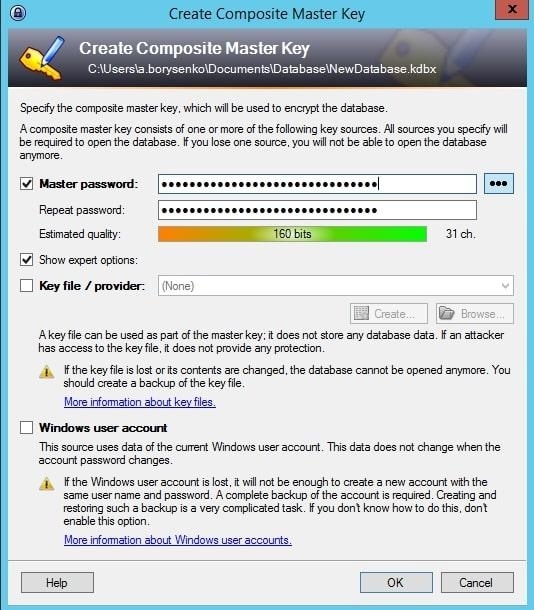
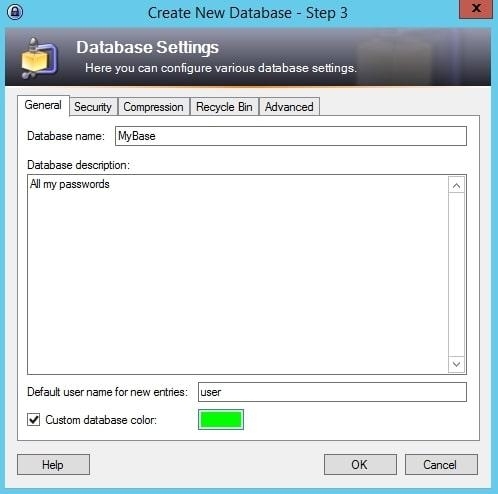
- Далее у вас появится окно с параметрами базы. Там вы можете выбрать логин по умолчанию, пользователя по умолчанию, алгоритм шифрования и другие опции.
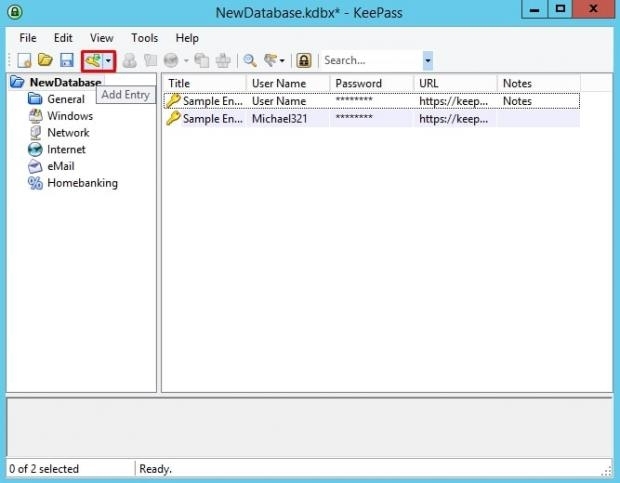
- Потом программа предложит вам распечатать лист с данными входа в базу данных. Рекомендуем это делать только в том случае, если вы уверены, что никто, кроме вас, не будет иметь доступу к этому листку. После этого вы можете уже работать непосредственно с базой данных. Сначала сохраните пароль к ней – нажмите соответствующий значок на панели или же перейдите во вкладку – Edit и кликните Add Entry.
- Теперь вы можете указывать в своей базе данных Название (Title), Имя пользователя (User Name), Пароль (Password), URL-адрес (URL) и Заметки (Notes). Для их редактирования перейдите на вкладку Edit и кликните на Edit/View Entry.
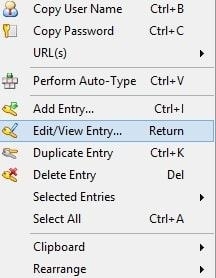
- За копирование имя пользователя или пароля на панели задач отвечают две следующие кнопки: Copy User Name и Copy Password, соответственно. Или можно сделать еще проще и скопированные данные сочетанием клавиш Ctrl+B и Ctrl+C. После копирования, время сохранности пароля в буфере обмена ограничено – на это указывает зеленая полоса в правом нижнем углу базы.


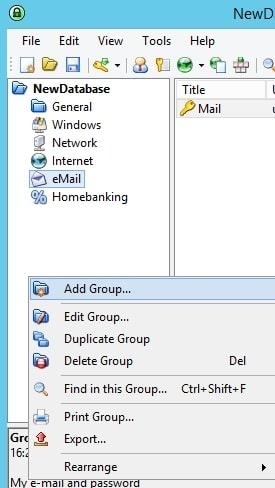
- Базы можно объединять в группы, копировать и сортировать. Например для создания группы баз вам нужно перейти на вкладку Edit и кликнуть на Add Group.
- Для сортировки перейдите во вкладку View, далее – Sort By/Grouping in Entry List.
- Также вы можете воспользоваться функций Автозаполнение форм, если не хотите каждый раз копировать и вставлять пароль на каком-либо сайте. Для этого оставьте пустым первое поле ввода данных для авторизации и переключитесь в KeePass. С помощью комбинации Ctrl + V или кнопки на панели быстрого доступа Perform Auto-Type программа запустит процесс автозаполнения.
Теперь вы знаете, что такое keepass, как пользоваться этой утилитой и ваши данные в безопасности. В отличии от многих других программ, никакие хакеры не смогут скачать базу ваших ключевых паролей.