Где ключевые точки в кап кат
Ключевые кадры используются для установления взаимосвязи отдельных свойств выбранного элемента с определенными моментами на видео. Посредством установки множественных ключевых кадров можно с точностью регулировать расположение, прозрачность и размер элементов на протяжении всего видео. Ключевые кадры можно найти на панели редактора , где предоставлен доступ к настройкам Свойств клипа, а также к таким категориям, как Исправления , Цвет , Эффект , Видео 360 , Панорамирование и масштабирование и Изменение временных настроек . Также ключевые кадры представлены на панели маски , панели тиров и в других областях приложения. Область ключевых кадров отображается справа от свойств и функций, перечисленных на открытой панели.
Использование ключевых кадров в области ключевых кадров
1 На любой из панелей, содержащих область ключевых кадров, перетащите скруббер в точку добавления ключевого кадра.
2 Щелкните ромбовидную кнопку Вкл./Откл. созд. ключ. кадров справа от параметра, который вы хотите настроить (иногда сверху представлена двухпозиционная кнопка, которая добавляет ключевые ко всей области). При активации режима ключевых кадров эта кнопка приобретает оранжевый цвет. Справа от кнопки отображаются элементы управления ключевыми кадрами для настройки отдельных свойств.

Примечание: При активации режима ключевых кадров происходит автоматическое добавление ключевого кадра в точке расположения скруббера.
3 Выберите нужные настройки для текущего ключевого кадра.
4 Для установки и управления ключевыми кадрами выполните любое из следующих действий, перемещая скруббер каждый раз, когда необходимо установить новый ключевой кадр:
• Добавление ключевого кадра : Нажмите белую кнопку в форме ромба Добавить/удалить ключевой кадр рядом с элементом управления, который вы хотите настроить. Выполните настройку, используя превью в окне проигрывателя в качестве ориентира.
• Выбор ключевого кадра : Воспользуйтесь кнопками со стрелками в форме треугольников, расположенными по обе стороны от кнопки Добавить/удалить ключевой кадр , чтобы перейти к определенному ключевому кадру. Как вариант, протащите мышь через ключевой кадр (при выделении перетаскиванием цвет ключевого кадра изменится на оранжевый).
• Выбор множественных ключевых кадров : При работе с ключевыми кадрами, которые располагаются не в начальной или конечной позиции, выделение множественных ключевых кадров можно выполнять посредством перетаскивания (при выделении перетаскиванием цвет ключевого кадра изменяется на оранжевый). Затем эти ключевые кадры можно перетащить на новое место или щелкнуть правой кнопкой мыши для выполнения операций Удаления , Обрезки , Копирования и Вставки .
• Перемещение ключевого кадра : Щелкните ключевой кадр и перетащите его по горизонтали на новое место.
• Копирование и вставка ключевого кадра : Выберите один или несколько ключевых кадров, щелкните выборку правой кнопкой мыши и выберите опцию Копировать . В области ключевого кадра щелкните правой кнопкой мыши там, где необходимо разместить выбранный ключевой кадр, а затем нажмите Вставить .
• Удаление ключевого кадра : При помощи кнопок со стрелками выделите нужный ключевой кадр. Нажмите кнопку Добавить/удалить ключевой кадр (в режиме удаления вид значка изменяется) или выделите ключевой кадр посредством протаскивания, щелкните его правой кнопкой мыши и выберите Удалить .
Внимание: При отключении ключевых кадров (кнопка Вкл./Откл. созд. ключ. кадров ) будут утеряны все ключевые кадры для данного элемента управления (вместо скрытия ключевых кадров происходит их удаление). При нажатии кнопки Вкл./Откл. созд. ключ. кадров в строке заголовка все ключевые кадры для всех элементов управления будут удалены.

Кнопка Вкл./Откл. созд. ключ. кадров в строке заголовка добавляет/удаляет все ключевые кадры для всех элементов управления в рамках раздела.
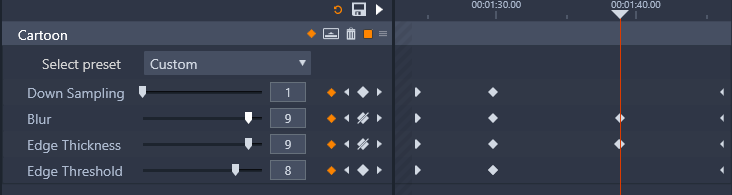
В этом примере ползунок выровнен по двум ключевым кадрам. Выделенный ключевой кадр можно удалить с помощью кнопки «Добавить/удалить ключевой кадр» (ромб с пересекающей его полосой), расположенной справа от элемента управления.
Как приблизить или отдалить объект на видео: настраиваем эффект зума своими руками

 4.7 Оценок: 98 (Ваша: )
Zoom-in и zoom-out — популярные приемы в видеомонтаже. Приближение позволяет сфокусировать внимание на конкретной детали, лице и эмоциях героя или важном действии. Отдаление может добавить драматизма всей сцене, а также обеспечить широкий угол обзора и смену планов. Как приблизить объект на видео? Воспользуйтесь программой ВидеоШОУ! С ее помощью вы сможете создать эффект зумирования за считанные минуты. В этой статье мы расскажем, как сделать это с помощью разных инструментов редактора.
Способ №1. Примените готовые эффекты
Масштабирование – это базовый прием в монтаже. Его применяют для создания динамичной смены фрагментов и акцентирование внимания на конкретных моментах.
Самый простой способ зумировать кадр на компьютере — скачать программу для видеомонтажа. В приложении вы сможете использовать готовые настройки для зумирования. В найдете их в каталоге в категории «Движения». Благодаря этим и другим пресетам в ВидеоШОУ вы сможете не только приблизить определенную область, но и создать плавную панораму, настроить 3D-поворот изображения, добавить имитацию дождя или снегопада буквально одним нажатием кнопки.
Чтобы применить готовый эффект и приблизить фрагмент в видео, нужно выполнить всего несколько действий.
Эффекты наезда и отдаления в клик!
Скачайте бесплатную версию ВидеоШОУ и добавьте zoom-in
и zoom-out в видео:
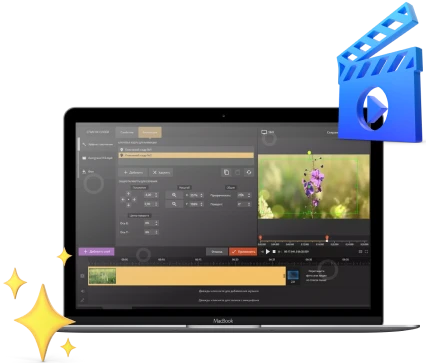
- Загрузите клип в редактор
Если вам нужно увеличить или уменьшить объект в кадре не на всём ролике, а не определенном фрагменте – обрежьте дорожку. Уберите все лишнее, кликнув по иконке с изображением ножниц. Двигайте ползунки в появившемся окне, выделяя требуемый участок, а все остальное будет автоматически удалено.
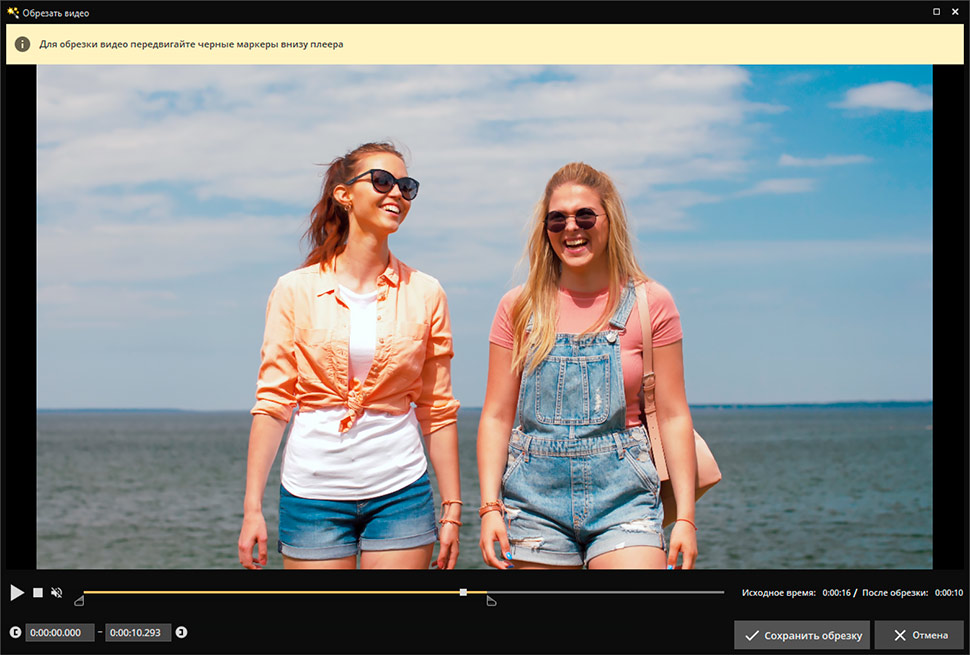
Желтым выделен фрагмент для сохранения
- Примените эффект из каталога программы
В верхней панели выберите раздел «Эффекты». Перейдите в категорию «Движения». Найдите в подборке пресеты «Плавное отдаление» или «Плавное приближение» и, зажав превью левой кнопкой мыши, перетащите на свой видеоклип.
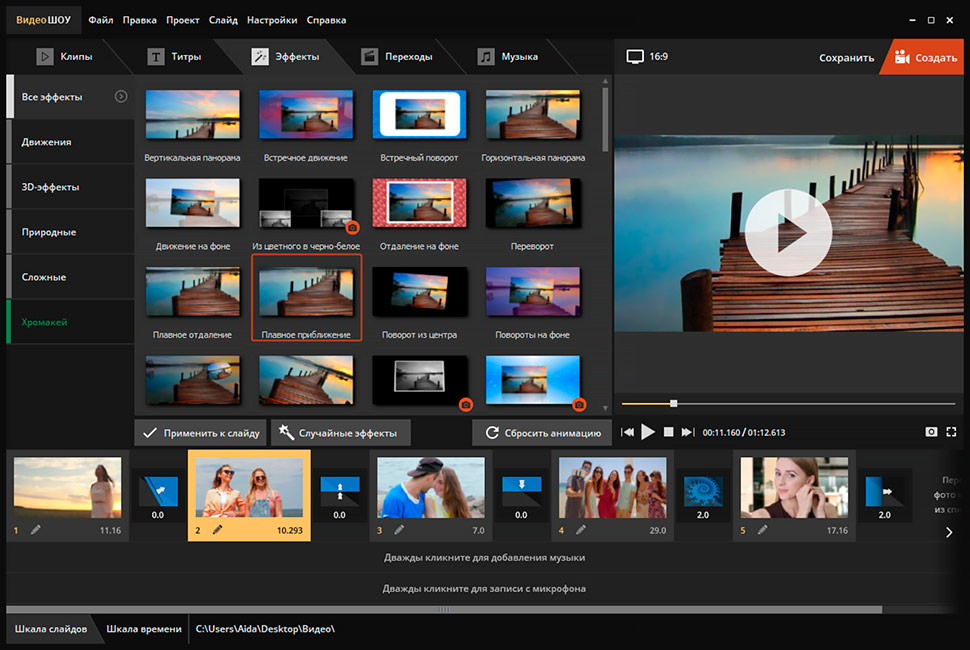
Зум будет автоматически применен к видеофайлу
Перед экспортом вы можете продолжить редактирование: добавить текст, сделать красивые переходы, установить фоновую музыку. Для сохранения итогового материала нажмите «Файл» — «Создание видео». Вы можете выбрать профиль для воспроизведения ролика на ПК или мобильном устройстве, записать его на DVD-диск или подготовить к загрузке в Интернет. Укажите подходящий вариант и сохраните результат в необходимом формате. Программа поддерживает большинство расширений: AVI, MP4, MKV, MPEG. Настройте качество и размера файла. Все готово!
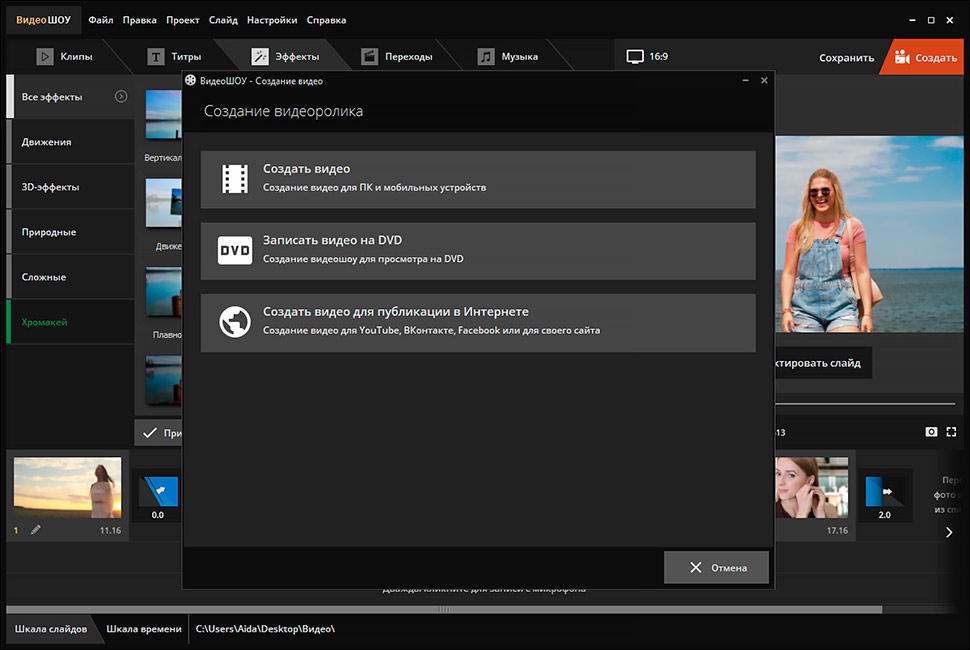
В программе есть готовые профили для загрузки клипов на YouTube, ВКонтакте
Этот способ наложения анимации – самый быстрый, но он не обеспечивает полного контроля над эффектом зума. Он приближает/отдаляет строго центр изображения, и вы не сможете регулировать положение камеры. Плавность зависит от длины ролика – чем он короче, тем резче происходит масштабирование картинки.
Пример эффекта плавного приближения из каталога
Способ №2. Измените масштаб видео вручную
Вы можете настроить параметры анимации вручную, используя редактор слайдов. С его помощью у вас будет возможность установить степень масштабирования, продолжительность, положение кадра,а также задать момент начала и окончания приближения/удаления. Чтобы зумировать видеоклип, следуйте инструкции.
- Импортируйте видеофайл
Для получения качественного материала исходный ролик должен быть изначально хорошего разрешения. Таким образом вы можете не бояться получить шумы и артефакты сжатия при масштабировании картинки.
- Задайте длительность эффекта
Чтобы увеличить масштаб видео, выделите фрагмент на временной шкале и нажмите кнопку «Редактировать слайд».
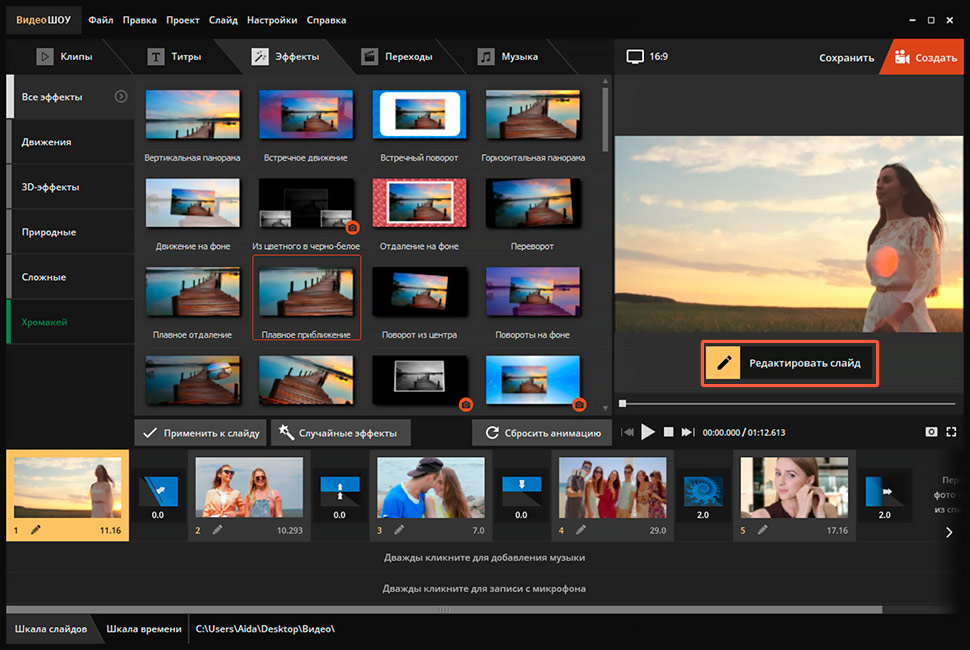
Также вы можете попасть в редактор, дважды нажав на видеоролик
Выберите название файла в списке слоев и откройте вкладку «Анимация». Прежде всего вам нужно указать точку начала и конца эффекта. Сделать это можно, применяя ключевые кадры. С их помощью вы сможете контролировать параметры показа на протяжении всей длительности видеоряда. создайте новый ключевой кадр. Для этого в окне предварительного просмотра перейдите на момент начала приближения или отдаления. Для его создания необходимо нажать кнопку «Добавить».
Если вы хотите, чтобы анимация началась с первой же секунды вам потребуются два ключевых кадра – исходный, который по умолчанию расположен на нулевой отметке таймлайна, и тот, который вы разместите самостоятельно. Для его создания нажмите кнопку «Добавить». Чтобы настроить плавное приближение или отдаление с середины видеоклипа, нужны будут минимум три точки. В этом случае первый кадр не будет играть роли, а старт анимации задаст ключевой кадр №2, который вы разместите там, где требуется. Третья точка будет обозначать конец эффекта.
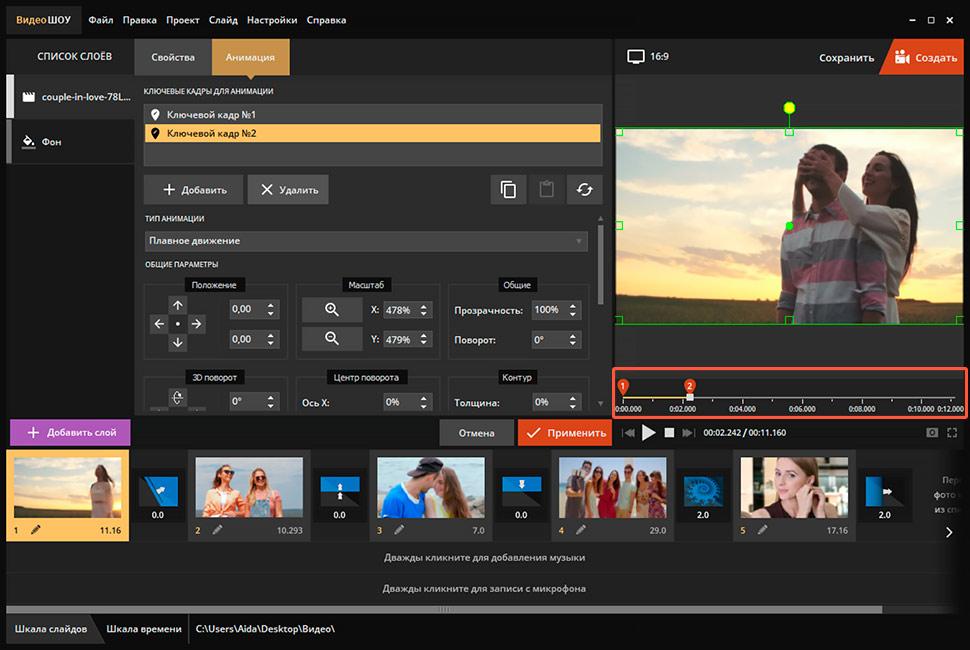
Расставьте ключевые кадры на таймлайне
После вам нужно будет изменить масштаб. В одноименном блоке введите значение вручную или нажимайте на плюс или минус, пока результат в окне предпросмотра вас не устроит. Чтобы изменить положение и направить зум в определенную точку, переместите зеленую рамку выделения на слайде.
Если вы хотите остановить зум на середине ролика, сделав акцент на объекте, а потом вернуть в исходное положение, разместите в конце таймлайн дополнительный ключевой кадр и верните показать масштаба к первоначальному значению.
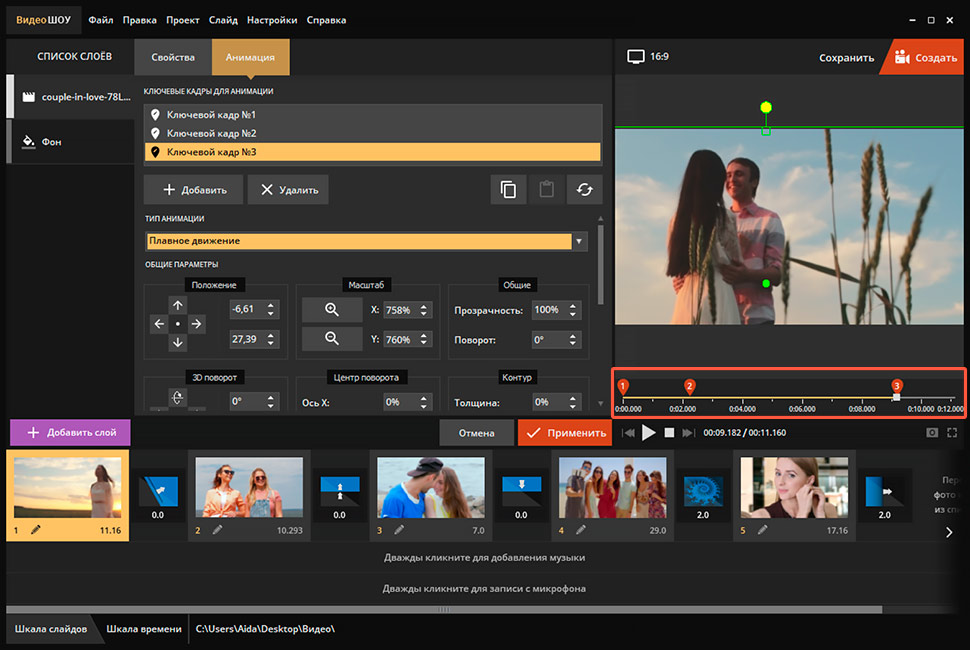
Настройте степень масштабирования изображения
Этот способ позволяет добиться плавного результата, контролировать положение видеоряда и настраивать степень увеличения. Вы сможете приблизить лицо героя или акцентировать внимание на конкретном предмете съемки. Также при использовании этого варианта вы можете кадрировать изображение и обрезать лишние детали.
Плавная анимация приближения со смещением вбок
Эффекты наезда и отдаления в клик!
Скачайте бесплатную версию ВидеоШОУ и добавьте zoom-in
и zoom-out в видео:
Способ №3: Управляйте положением камеры
Этот способ приближает объект с помощью изменения положения камеры: наезда или отдаления. В отличие от способа номер два при использовании этой функции создается более динамичный и реалистичный результат: такой, как если бы вы использовали движение вперед или назад во время съемки. Также, при изменении положения камеры, картинку можно повернуть на 360 градусов. Это позволит захватить нужный объект, сделать из вертикального клипа горизонтальный, или наоборот. Для создания эффекта наезда камеры следуйте следующим простым шагам.
- Активируйте режим управления камерой
Выберите файл и зайдите в раздел «Редактировать слайд». В левой части экрана нажмите «Добавить слой» и выберите раздел «Управление камерой сцены».
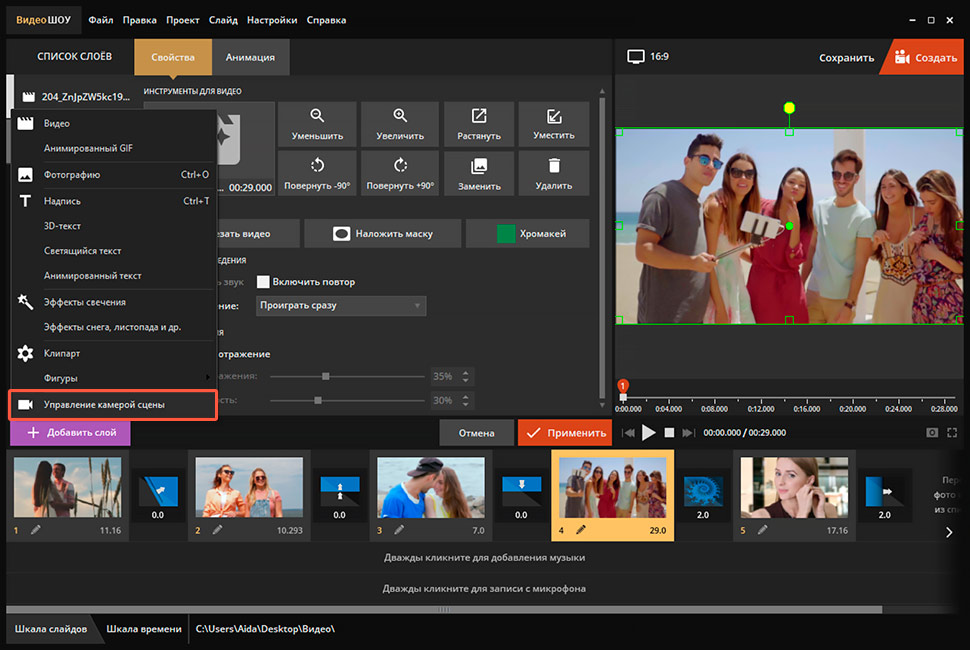
Перейдите в режим анимации камеры
- Разместите ключевые точки
Принцип работы с ключевыми кадрами – такой же, как и при способе №2. Выберите момент видеоряда, с которого должно начаться масштабирование и разместите точки на временной шкале.
- Настройте наезд камеры или ее отдаление
В параметрах камеры вы можете настроить степень приближения камеры, а также ее поворот и положение относительно видеоролика. Установите нужные значения, перемещая ползунки на шкалах и регулируя точку обзора с помощью стрелок. Комбинируя эти настройки, вы получите возможность создать эффект наезда камеры с пролетом.
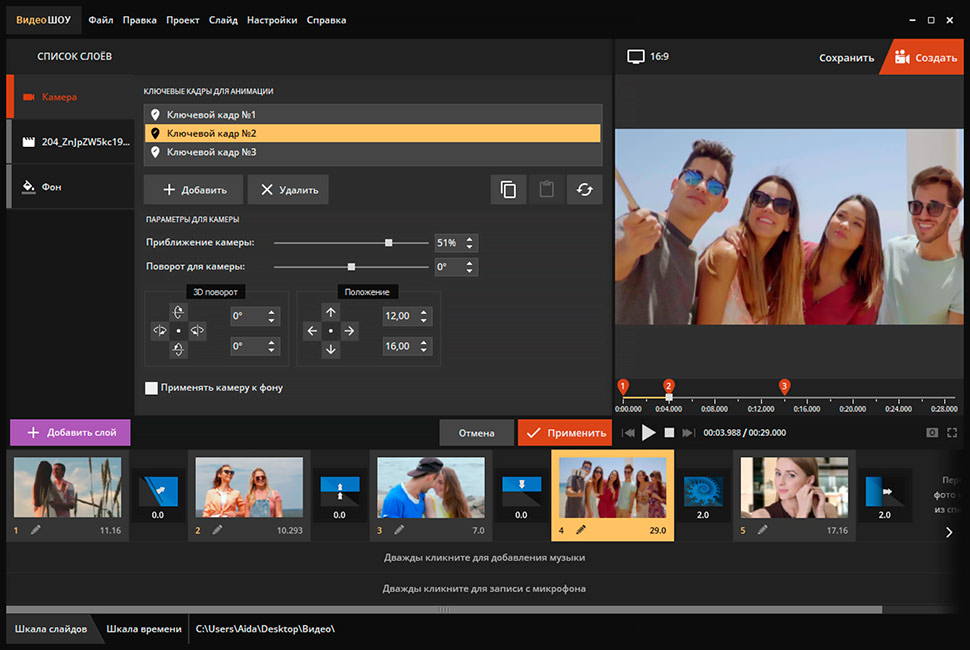
Настройте степень приближения камеры к слайду
Не растягивайте картинку слишком сильно, иначе вы можете испортить качество видеоролика. Также не ставьте ключевые моменты слишком близко друг к другу, от скорости приближения зависит реалистичность результата.
Создайте эффект наезда с медленным пролетом камеры
Эффекты наезда и отдаления в клик!
Скачайте бесплатную версию ВидеоШОУ и добавьте zoom-in
и zoom-out в видео:
Эффекты приближения и отдаления видео — отличное решение для динамичного монтажа. Zoom-in и zoom-out подойдут для:
- создания иллюзии наезда камеры на персонажа в драматичный момент;
- акцентирования внимания на детали или движении;
- панорамной съемки природы, животных, города;
- имитации съемки с квадрокоптера;
- оформления плавного или быстрого перехода между двумя моментами и для смены планов;
- cоединения фрагментов: используйте зум при монтажной склейке Jump Cut, когда кадры быстро сменяются;
- придания динамики слайд-шоу из фотографий.
В этой статье мы рассмотрели, как сделать зум на видео. Эта, казалось бы, базовая функция однозначно придаст любому ролику оригинальность и кинематографичность. Чтобы достичь качественного результата, советуем воспользоваться программой ВидеоШОУ. Это редактор позволит без труда добиться потрясающих эффектов при монтаже. Редактор очень удобен и прост в освоении, при этом его возможности удовлетворят даже профессиональных пользователей. Скачайте программу и создавайте полноценные фильмы!
Перемещение и копирование ключевых кадров
Здесь описано, как можно быстро перемещать и копировать ключевые кадры в Premiere Pro в процессе редактирования.
Перемещение ключевых кадров на временной шкале
Примечание.
Первый ключевой кадр всегда имеет значок «Начальный ключевой кадр»  , а последний ключевой кадр — значок «Конечный ключевой кадр»
  .
.
С помощью инструмента «Выделение» или «Перо» выполните одно из следующих действий.
- На панели «Таймлайн» выделите один или несколько ключевых кадров и перетащите их в нужную точку времени.
- На панели «Элементы управления эффектами» выделите один или несколько маркеров ключевых кадров и перетащите их в нужную точку времени.
Примечание.
На панели «Элементы управления эффектами» вертикальная черная линия удлинится вверх и вниз от выбранного ключевого кадра. Используя эту линию, можно выровнять ключевой кадр относительно точек на линейке времени или других объектов. Если включена привязка ключевого кадра, эта линия станет белой при выравнивании ключевого кадра относительно определенных типов объектов. Типы объектов определяются с помощью элемента управления «Привязка».
Определение привязки ключевого кадра
На панели «Элементы управления эффектами» привязка ключевого кадра позволяет точно выровнять его относительно другого объекта при перетаскивании кадра рядом с этим объектом. На панели «Элементы управления эффектами» можно включить привязку ключевых кадров и указать типы объектов, к которым будут привязываться ключевые кадры.
Нажмите кнопку в правом верхнем углу панели «Элементы управления эффектами», чтобы открыть меню панели.
Выберите пункт «Привязка». Выберите объекты, например «Ключевые кадры видео», к которым необходимо привязать ключевые кадры. Отмените выбор объектов, к которым не нужно привязывать ключевые кадры. Возвращайтесь к этому подменю для выбора каждого типа объектов.
Копирование и вставка ключевых кадров
Ключевые кадры можно скопировать и вставить их новой точке времени в свойстве клипа или в том же свойстве эффекта в другом клипе, используя панель «Элементы управления эффектами». Чтобы быстро применить те же значения ключевого кадра к другой точке времени или к другому клипу или дорожке, скопируйте и вставьте ключевые кадры на панели «Таймлайн».
Копирование и вставка ключевых кадров на панели «Элементы управления эффектами»
Ключевые кадры после вставки в другой клип будут отображаться в соответствующем свойстве эффекта целевого клипа на панели «Элементы управления эффектами». Начальный кадр отображается в точке текущего времени, а последующие кадры следуют после него. Если целевой клип короче исходного, ключевые кадры, которые выходят за его конечную точку, вставляются в клип, но не отображаются, если только не снят флажок «Прикрепить к клипу». Ключевые кадры остаются выделенными после вставки, поэтому их сразу можно переместить целевом клипе.
На панели «Элементы управления эффектами» щелкните треугольник, чтобы развернуть эффект и отобразить его элементы управления и ключевые кадры.
Выделите один или несколько ключевых кадров.
Выберите команду «Правка» > «Копировать».
Выполните одно из следующих действий.
- Переместите индикатор текущего времени в точку, где должен быть первый ключевой кадр, и выберите команду «Правка» > «Вставить».
- Выберите другой клип, разверните соответствующее свойство на панели «Элементы управления эффектами», переместите индикатор текущего времени в точку, где должен быть первый ключевой кадр, и выберите команду «Правка» > «Вставить».
Примечание.
Ключевой кадр можно также скопировать с помощью перетаскивания. На таймлайне панели «Элементы управления эффектами» перетащите ключевой кадр в новое место, удерживая нажатой клавишу ALT (Windows) или OPTION (Mac OS).
Копирование и вставка ключевых кадров на панели «Таймлайн»
При вставке ключевых кадров на панели «Таймлайн» начальный кадр вставляется в точке текущего времени, а последующие кадры следуют за ним. Ключевые кадры остаются выделенными после вставки, поэтому их расположение можно сразу уточнить.
Ключевые кадры можно вставить только в клип или дорожку, для которых отображается то же свойство, что и у скопированных ключевых кадров. Кроме того, Premiere Pro может вставить за один раз ключевые кадры в точке текущего времени только в одном клипе или дорожке. Поскольку индикатор текущего времени может пересекать несколько видео- и аудиодорожек, Premiere Pro использует критерии в указанном ниже порядке для определения места вставки ключевых кадров.
- Если индикатор текущего времени находится в выбранном клипе, ключевые кадры вставляются в этот клип.
- Если вырезаются или копируются ключевые кадры аудио, Premiere Pro вставляет их в первой дорожке, где он находит соответствующее свойство эффекта. Сначала поиск этого свойства выполняется в аудиодорожках эпизода, затем в дорожках фонограммы, а затем в главной дорожке.
- Если ни одно из этих условий не приводит к созданию видео- или аудиодорожки, которая соответствует свойству эффектов и диапазону (клип или дорожка) вырезанных или скопированных ключевых кадров, команда «Вставить» будет недоступна. Например, если скопировать ключевые кадры аудиодорожки, а в целевой аудиодорожке отображаются ключевые кадры клипа, ключевые кадры нельзя будет вставить.
На панели «Таймлайн» выберите в меню эффекта клипа или дорожки пункт для отображения свойства, содержащего ключевые кадры, которые нужно скопировать.
Как использовать ключевые кадры в CapCut


- Mac
- Windows
- Устройство отсутствует?
Ключевые кадры являются неотъемлемой частью редактирования видео, поскольку они позволяют создавать плавную анимацию и переходы между различными визуальными эффектами. CapCut, одно из самых популярных приложений для редактирования видео, позволяет пользователям добавлять ключевые кадры в свои проекты.

В этом руководстве мы обсудим различные способы использования ключевых кадров в CapCut.
Как использовать ключевые кадры
Ключевые кадры в CapCut — это мощные и универсальные функции редактирования, которые позволяют пользователям создавать плавные, настраиваемые анимации и эффекты в своих видео. Являясь важным элементом комплексной платформы редактирования видео CapCut, ключевые кадры обеспечивают больший контроль над временем, движением и эстетическими преобразованиями на протяжении всего клипа.
По сути, ключевые кадры служат опорными точками на временной шкале видео, которые диктуют конкретные изменения таких параметров, как положение, масштаб, поворот и непрозрачность. Определяя эти атрибуты в определенных экземплярах, пользователи могут создавать плавные переходы между ключевыми кадрами, поскольку CapCut автоматически создает промежуточные кадры, что приводит к сложным визуальным эффектам и анимации.
Давайте рассмотрим четыре различных способа использования ключевые кадры в CapCut.
Увеличение масштаба видео
Улучшение видео с помощью эффекта масштабирования может создать драматический и захватывающий визуальный опыт. CapCut позволяет использовать ключевые кадры для увеличения определенных моментов видео.
Вот пошаговое руководство.
Шаг 1. Установите и откройте CapCut
Сначала загрузите и установите CapCut из App Store или Google Play Store, если вы этого еще не сделали. уже. После установки откройте приложение и предоставьте необходимые разрешения для доступа к медиафайлам.
Шаг 2. Создайте новый проект
После запуска CapCut коснитесь кнопки “Новый проект” кнопку, чтобы начать новый видеопроект. Выберите в галерее клип, к которому вы хотите добавить эффект масштабирования, а затем нажмите ‘Добавить’
Шаг 3. Поместите указатель воспроизведения
Поместите указатель воспроизведения, представляющий собой вертикальную линию, которая появляется на временной шкале, в определенный момент видео, где вы хотите, чтобы начался эффект масштабирования. Это можно сделать, перетащив указатель воспроизведения влево или вправо.
Шаг 4. Добавьте ключевые кадры
Нажмите на видеоклип на временной шкале, чтобы открыть параметры редактирования. Оттуда прокрутите вправо, выберите “Анимация” и выберите “Ключевой кадр” Ключевой кадр будет автоматически добавлен в текущей позиции указателя воспроизведения.
Шаг 5. Установите начальный уровень масштабирования
После добавления ключевого кадра сведите пальцы в области предварительного просмотра видео, чтобы установить ваш начальный уровень масштабирования. Этот уровень масштабирования представляет начальную точку эффекта масштабирования.
Шаг 6. Добавьте второй ключевой кадр
Переместите ползунок в точку, где вы хотите, чтобы эффект масштабирования закончился. Вы можете сделать это, перетащив указатель воспроизведения или воспроизведя видео и приостановив его в нужный момент. Как только указатель воспроизведения окажется в правильном положении, коснитесь значка ‘+’ чтобы добавить еще один ключевой кадр.
Шаг 7. Установите окончательный уровень масштабирования
После добавления второго ключевого кадра сведите пальцы в области предварительного просмотра видео, чтобы установить желаемый уровень масштабирования. Это будет конечная точка эффекта масштабирования. Ключевые кадры теперь будут создавать плавный эффект масштабирования между этими двумя позициями.
Шаг 8. Предварительный просмотр эффекта масштабирования
Воспроизведите видео, чтобы просмотреть эффект масштабирования. Если результат не соответствует задуманному, коснитесь ключевых кадров и измените уровни масштабирования по мере необходимости.
Шаг 9. Экспортируйте и сохраните видео
Если вас устраивает масштаб эффект, коснитесь кнопки “Экспорт” кнопку в правом верхнем углу экрана. Выберите желаемое разрешение для вашего видео, а затем нажмите “Экспорт” снова. CapCut обработает ваше видео с добавленным эффектом масштабирования и сохранит его в вашей галерее.
Анимация объектов
CapCut позволяет использовать ключевые кадры для анимации положения, масштаба и поворота объектов в видео. Это может быть полезно для создания динамических эффектов и добавления глубины вашему проекту.
Вот пошаговое руководство о том, как анимировать объекты с помощью ключевых кадров в CapCut:
- Откройте CapCut и создайте новый проект, затем импортируйте видеоклип, который хотите отредактировать.

- Выберите видеоклип на временной шкале и нажмите на значок “Наложение” вариант.

- Добавьте объект (изображение, наклейку или фигуру), который вы хотите анимировать нажав “+” значок и выберите нужный элемент.

- Нажмите на добавленный объект, затем нажмите на значок “Ключевой кадр” кнопка, похожая на маленький ромб.

- Переместите указатель воспроизведения временной шкалы в точку, где вы хотите начать анимацию, и коснитесь кнопки “Добавить” кнопку, чтобы создать новый ключевой кадр.

- Настройте положение объекта , масштаб и поворот, чтобы задать исходное состояние анимации.

- Переместите ползунок в точку, где вы хотите, чтобы анимация закончилась, затем нажмите кнопку “Добавить” кнопку еще раз, чтобы создать другой ключевой кадр.

- Измените положение объекта , масштаб и поворот, чтобы задать окончательное состояние анимации.

- Предварительно просмотрите анимацию, прокрутив временную шкалу, и внесите необходимые изменения.

- Экспортируйте видео, как только будете удовлетворены результатом.
Создание текстовой анимации
Вы также можете использовать ключевые кадры в CapCut для создавайте текстовую анимацию для своего видеопроекта, добавляя жизни и движения подписям или заголовкам.
Выполните следующие действия, чтобы создать текстовую анимацию с использованием ключевых кадров:
- Откройте CapCut, создайте новый проект и импортируйте видеоклип, который вы хотите изменить.

- Нажмите на видеоклип на временной шкале и выберите значок “Текст” возможность добавить наложение текста.

- Введите нужный текст, выберите шрифт и соответствующим образом отрегулируйте размер и положение текста.

- Нажмите на текстовое поле, а затем на значок “Ключевой кадр” (значок маленького ромба).

- Переместите точку воспроизведения временной шкалы в точку, с которой вы хотите начать анимацию текста, и коснитесь кнопки “Добавить” кнопку, чтобы создать новый ключевой кадр.

- Установите начальное положение, масштаб и поворот текста для запуска анимации .

- Переместите указатель воспроизведения туда, где должна заканчиваться текстовая анимация. , затем нажмите кнопку “Добавить” кнопку еще раз, чтобы создать второй ключевой кадр.

- Настройте положение, масштаб и поворот текста, чтобы определить окончательное состояние анимации.

Просмотрите текстовую анимацию, просмотрев временную шкалу и внеся необходимые корректировки, чтобы улучшить ее.

Создание эффекта параллакса для видео/фото
По своей сути эффект параллакса — это техника движения, которая добавляет дополнительный уровень глубины и интереса к вашим видеопроектам. Это достигается за счет того, что один слой движется быстрее, чем другой, создавая трехмерный эффект, когда объекты кажутся движущимися внутри друг друга, как если бы они были отдельными слоями в вашей композиции. Термин “параллакс” происходит от греческих слов, означающих «изменять». или “для чередования”
Чтобы создать эффект параллакса видео или фото в Capcut с использованием ключевых кадров, выполните следующие действия:
- Убедитесь, что вы подготовьте видео или фотографии 4K для вашего проекта. Если у вас нет контента 4K, вы все равно можете добиться хороших результатов с материалами как минимум HD-качества (1080p или выше).
- Откройте приложение CapCut на своем устройстве и создайте новый проект. Для этого нажмите значок “+” значок и выберите “Новый проект”

- Просмотрите медиафайлы, найдите видео или фото, которые хотите использовать для эффекта параллакса, и импортируйте их. в свой проект.

- После импорта медиафайла вы должны увидеть его в главном Лента новостей. Нажмите на временную шкалу, чтобы убедиться, что клип, над которым вы хотите работать, выбран.

- Теперь вы создадите ключевой кадр в начале клипа, чтобы установить начальную позицию эффекта параллакса. . Для этого убедитесь, что белая вертикальная линия (указатель воспроизведения) находится в начале клипа на временной шкале. Теперь увеличьте предварительный просмотр видео, поместив два пальца на экран и разведя их в стороны. Это позволит вам сосредоточиться на определенной области видео или фотографии.

- Нажмите на “Ключевой кадр” кнопку внизу экрана. Это создаст начальный ключевой кадр для эффекта параллакса.

- Далее вам нужно создать ключевой кадр конечной точки. Для этого переместите белую вертикальную линию (указатель воспроизведения) в другое место на временной шкале, в идеале ближе к концу клипа. Затем сдвиньте экран предварительного просмотра видео влево или вправо, в зависимости от направления, в котором вы хотите, чтобы эффект параллакса перемещался.

- Нажмите на значок “Ключевой кадр” кнопку еще раз, чтобы создать ключевой кадр конечной точки. Убедитесь, что белая вертикальная линия (указатель воспроизведения) все еще находится в том месте, которое вы выбрали для конечной точки.

- Наконец, нажмите кнопку “Play” кнопку внизу экрана, чтобы просмотреть видео или фото с эффектом параллакса.

И все! Медиа будет плавно переходить из начальной точки в конечную, создавая потрясающий профессиональный эффект параллакса, который добавит глубину и объем вашему проекту.
Вы можете дополнительно настроить время и движение эффекта, изменив ключевые кадры на временной шкале. Например, вы можете переместить ключевые кадры ближе или дальше друг от друга, чтобы изменить скорость эффекта, или создать дополнительные ключевые кадры для более сложных движений.
После достижения желаемого эффекта параллакса вы можете экспортировать свой проект в сохраните окончательное видео или фото.
Возможности безграничны
CapCut предлагает динамичный способ вывести редактирование видео на совершенно новый уровень с помощью функции ключевых кадров. Если вы просто хотите добавить специальный эффект или внести некоторые динамические изменения в свое видео, ключевые кадры — это мощный инструмент для творчества в ваших видеопроектах.
Более того, работа с ключевыми кадрами в CapCut не вызывает затруднений. вы вникаете в процесс. Чем удобнее вы освоитесь с этим инструментом, тем эффективнее будет ваш подход к редактированию и созданию привлекательных визуальных эффектов.
Вы уже пробовали использовать ключевые кадры? Не стесняйтесь делиться советами и рекомендациями с другими энтузиастами CapCut в разделе комментариев ниже.