eSign Подписание электронных документов и управление ими.
Сервис юридически действительного электронного подписания документов для подготовки, отправки, подписания и отслеживания договоров.
- НАЧАТЬ БЕСПЛАТНЫЙ ПРОБНЫЙ ПЕРИОД
- Войти
- |
- Корпоративное лицензирование
Краткий обзор продуктов
PDF EDITOR
suite Pro
for teams
Управление несколькими учетными записями пользователей через консоль администрирования Foxit.
Foxit PDF Editor Pro (Windows & Mac)
Foxit PDF Editor Cloud
FOXIT PDF EDITOR ДЛЯ MOBILE
Foxit eSign
Foxit Admin Console
ИНТЕГРАЦИЯ С MICROSOFT TEAMS
ESIGN
Для организационных подразделений и небольших компаний.
ЭФФЕКТИВНОЕ РЕШЕНИЕ ДЛЯ ЭЛЕКТРОННОГО ПОДПИСАНИЯ
БЫСТРОЕ, УДОБНОЕ И БЕЗОПАСНОЕ ОФОРМЛЕНИЕ СДЕЛОК
ESIGN
PRO
Для полномасштабного использования в развивающихся и крупных компаниях.
ВСЕ ФУНКЦИИ Foxit eSign
ДОПОЛНИТЕЛЬНЫЕ ШАБЛОНЫ
ДОПОЛНИТЕЛЬНЫЕ ВОЗМОЖНОСТИ ИНТЕГРАЦИИ
ОНЛАЙН-ФОРМЫ
ESIGN
ENTERPRISE
Возможность адаптации под конкретные задачи крупных компаний.
ВСЕ ФУНКЦИИ Foxit eSign PRO
Массовое подписание
Интерфейс прикладного
программирования
Интеграции
Приложение Microsoft
SharePoint
Стоимость в зависимости от объема
Foxit eSign
Комплексное эффективное решение для электронного подписания
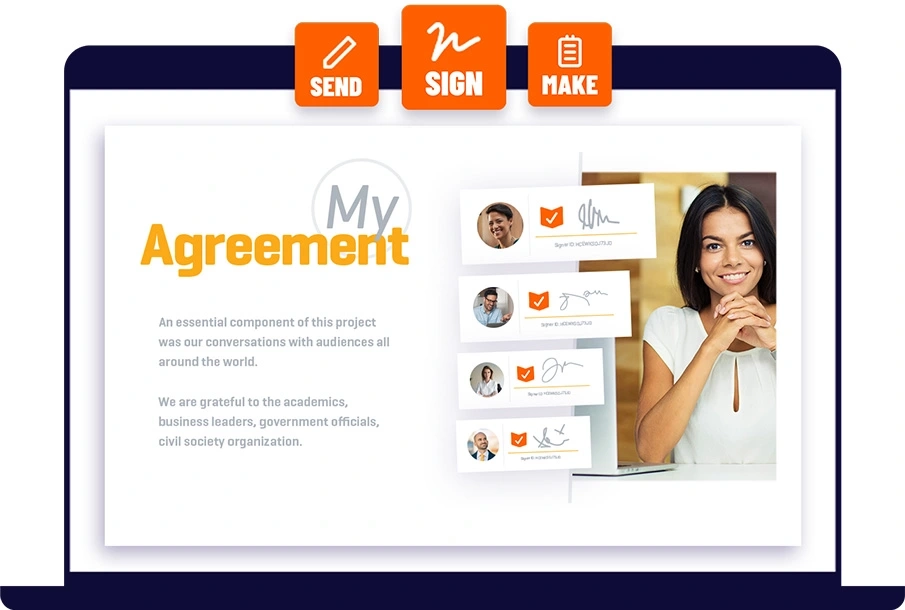
Foxit eSign дает возможность использовать электронную подпись для подготовки и получения документов с соблюдением правовых норм. Это комплексное решение для работы с электронными подписями, позволяющее загружать и отправлять документы, создавать шаблоны, добавлять получателей. Foxit eSign автоматизирует рабочие алгоритмы и формирует бесперебойный процесс, посредством которого вы можете отправлять, подписывать и отслеживать документы, а также управлять сбором подписей через браузер.
В результате формируется защищенный от внесения исправлений задним числом архивный документ с юридически действительными подписями. Подготавливать договоры и отправлять их на электронную подпись легко и удобно, даже через браузер и с мобильного устройства.
Foxit eSign доступен в трех версиях: Foxit eSign, Foxit eSign Pro и Foxit eSign Enterprise. Foxit eSign содержит мощные функции для работы с электронными подписями, обеспечивающие быстрое, удобное и безопасное оформление сделок внутри отделов или в небольших компаниях. Эта программа избавляет от непроизводительных затрат времени и денег на сканирование бумажных документов, их пересылку по почте и факсу. Версия Foxit eSign Pro ориентирована на крупные растущие компании. В ней доступны онлайн-формы, дополнительные конверты, шаблоны и способы интеграции, которыми можно пользоваться во всех подразделениях. В Foxit eSign Enterprise корпоративным пользователям предлагаются функции совместного доступа к конвертам, функции коллективного подписания, а также библиотеки документов.
Как добавить подпись в foxit reader
Для отключения данного рекламного блока вам необходимо зарегистрироваться или войти с учетной записью социальной сети.
Сообщения: 54
Благодарности: 5
не очень понимаю о какой специальной подписи идёт речь, но если достаточно на листе пдф-документа постаить изображение рукописной подписи, то я бы воспользовался FoxIt Phantom. очень широкие возможности редактирования пдф-документов, в том числе вставка на страницу рисунков. сам юзаю по работе каждый день. использую бесплатную версию из инета
Сообщения: 665
Благодарности: 26
| Конфигурация компьютера |  |
| Процессор: Intel(R) Core(TM) i3-8130U CPU @ 2.20GHz | |
| Материнская плата: X542UF | |
| Память: DDR4-2400 (1200 MHz) 6 Gb | |
| Видеокарта: Intel(R) UHD Graphics 62, NVIDIA GeForce MX130 2 Gb | |
| Звук: High Definition Audio (HDA) | |
| Ноутбук/нетбук: VivoBook 15_ASUS Laptop X542UF | |
| ОС: Microsoft Windows 11 (10.0) Home Single Language 64-bit (Build 22000) | |
| Индекс производительности Windows: 3,6 |
okshef, Помоему автор топа сам не особо отчетливо пронимает что ему надо. либо же тот кто требует у него эту подпись не разбирается в сути вопроса.
kostyam31,
Допустим, факс с чернобелыми печатями имеет силу, такую же как и «мокрые» печати.
PDF подразумевает собой то, что документ передается без «мокрых» печатей, тогда ж какая разница вставили вы фото печати в водре или сначала набрали документ потом получили подпись и печать у (к примеру) начальника и потом отсканили все в pdf? Т.е. разница конечно есть, во времени и беготне, но помоему это единственное разлицие.
Другое дело если речь идет все же о ЭЦП.
——-
Я самый страшный вирус для моего компьютера. в этом убедился уже не раз..
ИО Капитана Очевидности
Сообщения: 5380
Благодарности: 1105
Цитата kostyam31:
| Мне нужна подпись именно для PDF с помощью adobe acrobat pro. Так организация требует. » |
Повторяю простой вопрос русскими буквами. Какая «подпись» нужна — электронная цифровая или же нужно вставлять на картинку сканированного документа изображение той подписи, что на бумаге должна была бы ставится?
Если речь идёт об использовании нормальной ЭЦП, то она добавляется средствами того же Acrobat Reader’а. Ну а если начальство внезапно возжелало отправлять куда-либо сканированные копии документов с красивыми закорючками, то твоя обязанность, как компетентного специалиста, в максимально доходчивой и вежливой форме объяснить им, следующее:
1. Что они де. неспециалисты
2. Что они страдают ху. глупостями.
3. Что любой чиновник, когда ему принесут распечатанный документ с копией закорючки скажет, что эта бумага слишком жёсткая и только по этому не может быть использована в качестве туалетной.
——-
Самое совершенное оружие, которым забиты арсеналы богатых и процветающих наций, может легко уничтожить необразованного, больного, бедного и голодного. Но оно не может уничтожить невежество, болезнь, нищету и голод. (Фидель Кастро)
Почему всех осужденных за измену Родине при Сталине реабилитировали при Горбачёве по отсутствию состава преступления? Потому что при Горбачёве измену Родине перестали считать преступлением.
Как вставлять подписи в файлы PDF с помощью Foxit Reader
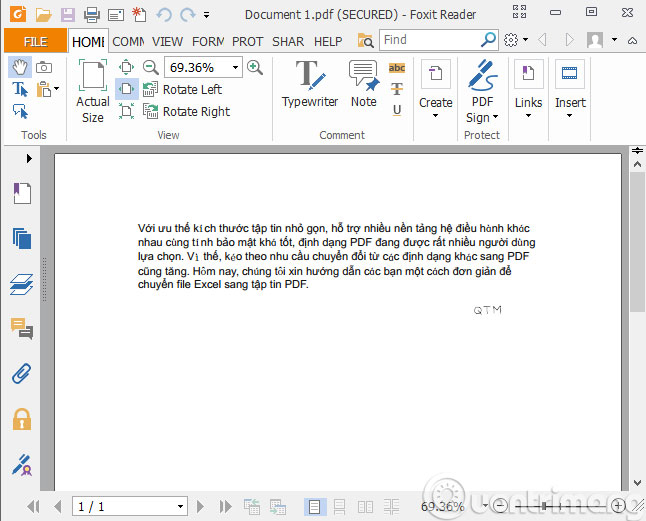
В настоящее время очень распространено создание цифровых подписей в текстовых файлах для создания личных отметок. Файлы PDF не являются исключением, когда пользователи могут легко создать свою собственную подпись с помощью инструмента PDFSign программного обеспечения Foxit Reader.
Шаг 1. Откройте PDF-файл, на котором вы хотите создать цифровую подпись, затем щелкните меню «Защита», выберите «PDF Sign»> «Create Signature».

Шаг 2. В это время откроется диалоговое окно «Создание подписи», в котором есть 3 варианта вашей подписи.
- Подпись рисования: подпись, созданная в программе рисования, доступна в Foxit Reader.
- Из буфера обмена: из доступной среды Foxit Reader.
- Импортировать изображение: выберите изображение, которое нужно вставить в подпись PDF-документа.
Также в разделе «Защита паролем» вы можете установить пароль для защиты созданной подписи, а в разделе «Предварительный просмотр» вы можете увидеть перед созданием подписи.

Шаг 3: После выбора шаблона подписи для себя нажмите «Сохранить», чтобы продолжить создание подписи. В настоящее время PDF-документ выбирается для создания подписи, в котором отображается квадрат с форматом подписи, который вы только что создали. Щелкните там, где вы хотите сохранить подпись. Затем нажмите «Сохранить как», чтобы снова сохранить подпись для этого PDF-документа. Откройте файл, который вы только что создали с подписью, чтобы провести тест.
Итак, вы уже знаете, как создать свой «отпечаток» в PDF-файле с цифровой подписью.
- Инструкции по прикреплению файлов к файлам PDF с помощью Foxit Reader
- Как включить полноэкранный режим при чтении файлов PDF с помощью Foxit Reader
- Вставляйте изображения в файлы PDF с помощью Foxit Reader
Добавление штампа (печати) на страницу PDF документа с помощью Foxit Reader
В некоторых случаях необходимо добавлять штамп (печать) на страницу PDF документа. Например, в случае со счетами приходящими от контрагентов в PDF файле, для бухгалтерии необходимо добавлять стандартный штампик. В нем указывается дата оплаты счета и ряд других параметров. Поскольку счет обрабатывается в электронном виде, очевидно, что в простановке штампа на бумаге нет никакого смысла, поскольку нужно выполнить ряд затратных по времени, но бессмысленных операций:
- Распечатать счет на принтере («сломал принтер — сберег дерево» �� ).
- Поставить печать (штампик, факсимиле).
- Заполнить поля штампа от руки.
- Отсканировать для отправки сотруднику бухгалтерии.
Заполнение штампа можно сделать полностью в электронном виде за минимальное количество операций.
Рассмотрим решение задачи на примере штампа для проставления на счетах бухгалтерии.
- Ставим штамп на чистом листе бумаги, заполняем поля, которые неизменны (ФИО, подпись, относительная дата предоставления документа и т.п.), чтобы получить эталонное изображение.
- Сканируем документ.
- Открываем отсканированный файл в графическом редакторе (например, Paint.NET) и обрезаем отсканированный штамп по нужному нам контуру (пункт меню Image -> Crop to selection). Можно убрать фон и сохранить в PNG. FoxitReader поддерживает прозрачный фон. Получается что-то вроде:

- Открываем Foxit Reader.
- Заходим в пункт меню Комментарии -> закладка Штампы -> Создать -> Создать задаваемый быстрый штамп (Comments -> [Stamps] -> Create -> Create Dynamic Templates). Отличие от «Создать задаваемый штамп» (Create Custom Templates) в том, что динамический шаблон допускает вставку динамических (меняющихся) полей, например, дата. Если такие поля не нужны, то используйте «Создать Заданный Штамп».

- В форме выбираем кнопку «Создать свой шаблон штампа».

- Выбрать отсканированный файл шаблона. Задать имя шаблону.

- Далее необходимо добавить динамическое поле, например, дату. Для этого необходимо заполнить все поля: категория, имя поля, шрифт (размер обычно 8 pt), что за динамическое поле будет размещаться (в примере — ), размер шрифта. Затем нажать кнопку «Добавить».На предпросмотре появится поле, которое нужно переместить в нужное место на штампе. Каждый раз, когда штамп будет добавлятся на страницу, дата в поле будет обновляться до текущей. Жмем «Ок».

- В Foxit Reader открываем счет на котором нужно разместить штамп и переходим в меню Комментарии -> Штамп и выбираем вновь созданный штамп.

- На форме документа появится изображение штампа, которое нужно поместить в нужное место документа.

- Заметим, что динамическое поле в штампе автоматически заполнено текущей датой.
- Чтобы заполнить другие поля в меню «Главная» выбираем подпункт «Печатная машинка» и устанавливаем курсор туда, куда нужно ввести текст.

- Cохраняем PDF документ с добавленным штампом под тем-же именем (Файл -> Сохранить) или выбираем новое Файл -> Сохранить как.
Вот и все. Пользуемся современными технологиями, а лучше вообще отказываемся от рудиментарных штампов. ��
P.S. Официальные бумаги направляемые контрагентам не стоимт подписывать таким образом. Вот ссылка на статью: https://www.facebook.com/groups/232305150189403/permalink/2080932348659998/
Полезные ссылки
- Клиентоориентированные бланки в MS Word. Часть 1.
- Клиентоориентированные бланки в MS Word. Часть 2.