Построить график функции
Здравствуйте, помогите пожалуйста! Построить график функции. Таблицу данных получить путём изменения параметра X с шагом h. Самостоятельно выбрать удобные параметры настройки.
1 2 3 4 5 6 7 8 9 10 11 12 13 14 15 16 17 18 19 20 21 22 23 24 25 26 27 28 29 30 31 32 33 34 35 36 37 38 39 40 41 42 43 44 45 46 47 48 49 50 51 52 53 54 55 56 57 58 59 60 61 62 63 64 65 66 67 68 69 70 71 72 73 74 75 76 77 78 79
private void buttonCalc_Click(object sender, EventArgs e) { // Считываем с формы требуемые значения double Xmin = double.Parse(textBoxXmin.Text); double Xmax = double.Parse(textBoxXmax.Text); double Step = double.Parse(textBoxStep.Text); // Количество точек графика int count = (int)Math.Ceiling((Xmax - Xmin) / Step) + 1; // Массив значений X – общий для обоих графиков double[] x = new double[count]; // Два массива Y – по одному для каждого графика double[] y1 = new double[count]; double[] y2 = new double[count]; // Расчитываем точки для графиков функции for (int i = 0; i count; i++) { // Вычисляем значение X x[i] = Xmin + Step * i; // Вычисляем значение функций в точке X y1[i] = Math.Sin(x[i]); y2[i] = Math.Cos(x[i]); } // Настраиваем оси графика chart1.ChartAreas[0].AxisX.Minimum = Xmin; chart1.ChartAreas[0].AxisX.Maximum = Xmax; // Определяем шаг сетки chart1.ChartAreas[0].AxisX.MajorGrid.Interval = Step; // Добавляем вычисленные значения в графики chart1.Series[0].Points.DataBindXY(x, y1); chart1.Series[1].Points.DataBindXY(x, y2); }
Пример формы:
94731 / 64177 / 26122
Регистрация: 12.04.2006
Сообщений: 116,782
Ответы с готовыми решениями:
Построить график функции
Построить график по функции. F(x)=Sin(x), 0<=x<=pi. пытаюсь учить си шарп но с графиком проблемы.
Построить график из функции
Добрый день. Нужна помощь гуру. Задали курсак написать "Построение графиков из функции". Хотел.
Построить график функции g(x)=f(x b) B
Нужно что бы построился график функции g(x)=f(x+b)+B . При этом b и B должен брать из DomainUpDown.
Построить график функции у = Ln x
может кто решить задачку. Построить график функции у = Ln x спасибо.
Регистрация: 10.10.2019
Сообщений: 194
После построения графика с f(x), нужно ещё построить графики где в качестве f(x) будет: sh(x), x 2 , e x .
Регистрация: 10.10.2019
Сообщений: 194
Помогите пожалуйста!
644 / 528 / 324
Регистрация: 20.05.2015
Сообщений: 1,469
У вас вроде и так неплохо получается)
Просто выпишите отдельным методом получение k:
private double getVal(double f, double x, double q)
, тогда строка будет выглядеть как-то так:
y1[i] = getVal(Math.Sin(x[i]), x, q);
З. Ы. Это конечно если я правильно понял задание
Регистрация: 10.10.2019
Сообщений: 194
Aferuga, Хорошо.
916 / 497 / 201
Регистрация: 08.10.2018
Сообщений: 1,536
Записей в блоге: 11
 Сообщение от Alberto123

Помогите пожалуйста!
1 2 3 4 5 6 7 8 9 10 11 12 13 14 15 16 17 18 19 20 21 22 23 24 25 26 27 28 29 30 31 32 33 34 35 36 37 38 39 40 41 42 43 44 45 46 47 48 49 50 51 52 53 54 55 56 57 58 59 60 61 62 63 64 65 66 67 68 69 70 71 72
using System; using System.Windows.Forms; namespace BuildGraphics { public partial class Form1 : Form { public Form1() { InitializeComponent(); } private void buttonCalc_Click(object sender, EventArgs e) { // Считываем с формы требуемые значения var Xmin = (double)nudMin.Value; var Xmax = (double)nudMax.Value; var Step = (double)nudStep.Value; var q = (double)nudQ.Value; // Количество точек графика var count = (int)Math.Ceiling((Xmax - Xmin) / Step) + 1; // Массив значений X var x = new double[count]; // Массив значений Y var y = new double[count]; // Расчитываем точки для графиков функции for (var i = 0; i count; i++) { // Вычисляем значение X x[i] = Xmin + Step * i; // Вычисляем значение функций в точке X if (rbShX.Checked) y[i] = GetVal(Sh(x[i]), x[i], q); else if (rbSqrX.Checked) y[i] = GetVal(x[i]*x[i], x[i], q); else if (rbExpX.Checked) y[i] = GetVal(Math.Exp(x[i]), x[i], q); } // Настраиваем оси графика chart1.ChartAreas[0].AxisX.Minimum = Xmin; chart1.ChartAreas[0].AxisX.Maximum = Xmax; // Определяем шаг сетки chart1.ChartAreas[0].AxisX.MajorGrid.Interval = Step; // Добавляем вычисленные значения в графики chart1.Series[0].Points.DataBindXY(x, y); } private double GetVal(double f, double x, double q) { if (Math.Abs(x * q) > 10.0) return Math.Log(Math.Abs(f) + Math.Abs(q)); if (Math.Abs(x * q) 10.0) return Math.Exp(f + q); // if (Math.Abs(x * q) == 10.0) return f + q; } //Гиперболический синус public double Sh(double x) { return (Math.Exp(x) - Math.Exp(-x)) / 2.0; } } }
Построить график c#
Для начала вам будет достаточно стандартного класса Chart, хотя есть и сторонние компоненты для построения красивых графиков, но мне кажется, что сначала лучше разобраться со стандартным контролом. В документации на MSDN есть довольно подробный Tutorial. Основные моменты покажу в коде, подробности в официальной документации.
class ChartForm : Form < public ChartForm() < //создаем элемент Chart Chart myChart = new Chart(); //кладем его на форму и растягиваем на все окно. myChart.Parent = this; myChart.Dock = DockStyle.Fill; //добавляем в Chart область для рисования графиков, их может быть //много, поэтому даем ей имя. myChart.ChartAreas.Add(new ChartArea("Math functions")); //Создаем и настраиваем набор точек для рисования графика, в том //не забыв указать имя области на которой хотим отобразить этот //набор точек. Series mySeriesOfPoint = new Series("Sinus"); mySeriesOfPoint.ChartType = SeriesChartType.Line; mySeriesOfPoint.ChartArea = "Math functions"; for (double x = -Math.PI; x //Добавляем созданный набор точек в Chart myChart.Series.Add(mySeriesOfPoint); > > Вот собственно минимум кода для рисования графика на форме. Здесь не приведены ни настройки осей координат и сетки, ни другие графические рюшечки которые поддерживает данный контрол, т.к. примеры применения практически всех возможностей этого контрола есть в официальной документации, ссылка выше.
Вам нужно вычисление многочлена вынести в отдельную функцию. Это можно сделать например так
double Polynom(double x, double[] coefficients) < double y = 0.0; double currentX = 1.0; for(int i = 0; ireturn y; > И подставить ее вместо Math.Sin в моем примере.
Как построить график функции
В этой статье разобран самый простой метод получения графика функции .
Суть метода: найти несколько точек принадлежащих графику, расставить их на координатной плоскости и соединить. Этот способ не лучший (лучший – построение графиков с помощью элементарных преобразований ), но если вы все забыли или ничего не учили, то знайте, что у вас всегда есть план Б – возможность построить график по точкам.
Итак, алгоритм по шагам:
1. Представьте, как выглядит ваш график.
Строить гораздо легче, если вы понимаете, что примерно должны получить в итоге. Поэтому сначала посмотрите на функцию и представьте, как примерно должен выглядеть ее график. Все виды графиков элементарных функций вы можете найти здесь. Этот пункт желательный, но не обязательный.
Пример: Построить график функции \(y=-\) \(\frac\)
Данная функция — гипербола с ветвями расположенными во второй и четвертой четверти. Её график выглядит как-то так:

2. Составьте таблицу точек, принадлежащих графику:
Теперь подставим разные значения «иксов» в функцию, и для каждого икса посчитаем значение «игрека».
Построение графиков в Excel по данным таблицы
Информация воспринимается легче, если представлена наглядно. Один из способов презентации отчетов, планов, показателей и другого вида делового материала – графики и диаграммы. В аналитике это незаменимые инструменты.
Построить график в Excel по данным таблицы можно несколькими способами. Каждый из них обладает своими преимуществами и недостатками для конкретной ситуации. Рассмотрим все по порядку.
Простейший график изменений
График нужен тогда, когда необходимо показать изменения данных. Начнем с простейшей диаграммы для демонстрации событий в разные промежутки времени.
Допустим, у нас есть данные по чистой прибыли предприятия за 5 лет:
| Год | Чистая прибыль* |
| 2010 | 13742 |
| 2011 | 11786 |
| 2012 | 6045 |
| 2013 | 7234 |
| 2014 | 15605 |
* Цифры условные, для учебных целей.
Заходим во вкладку «Вставка». Предлагается несколько типов диаграмм:

Выбираем «График». Во всплывающем окне – его вид. Когда наводишь курсор на тот или иной тип диаграммы, показывается подсказка: где лучше использовать этот график, для каких данных.
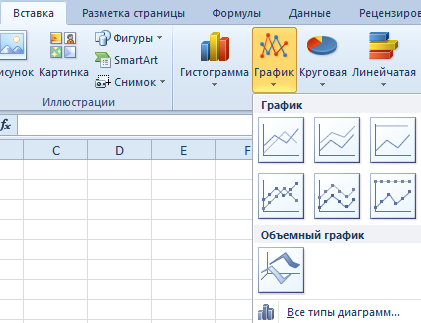
Выбрали – скопировали таблицу с данными – вставили в область диаграммы. Получается вот такой вариант:
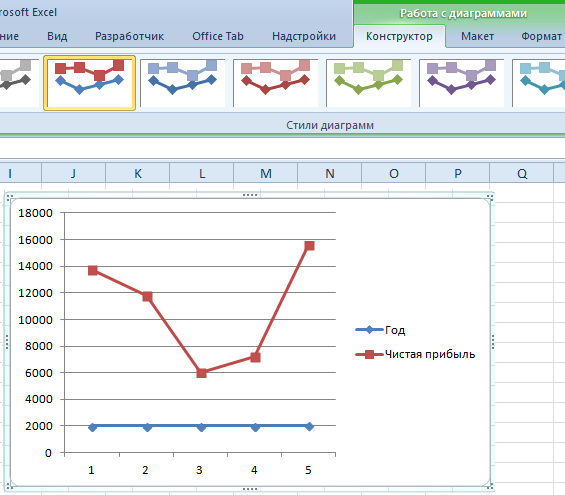
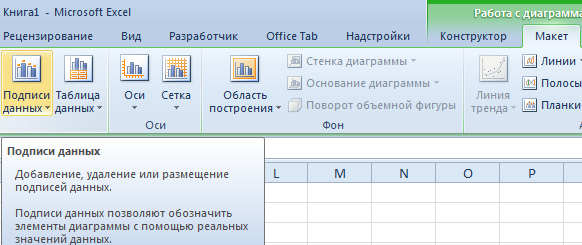
Прямая горизонтальная (синяя) не нужна. Просто выделяем ее и удаляем. Так как у нас одна кривая – легенду (справа от графика) тоже убираем. Чтобы уточнить информацию, подписываем маркеры. На вкладке «Подписи данных» определяем местоположение цифр. В примере – справа.
Улучшим изображение – подпишем оси. «Макет» – «Название осей» – «Название основной горизонтальной (вертикальной) оси»:
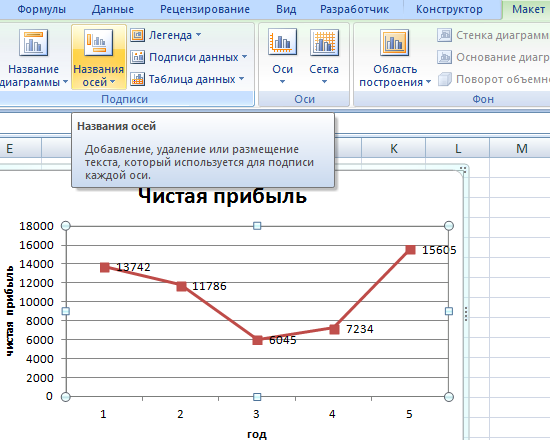
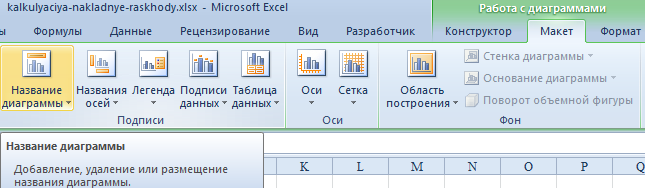
Заголовок можно убрать, переместить в область графика, над ним. Изменить стиль, сделать заливку и т.д. Все манипуляции – на вкладке «Название диаграммы».
Вместо порядкового номера отчетного года нам нужен именно год. Выделяем значения горизонтальной оси. Правой кнопкой мыши – «Выбрать данные» — «Изменить подписи горизонтальной оси». В открывшейся вкладке выбрать диапазон. В таблице с данными – первый столбец. Как показано ниже на рисунке:
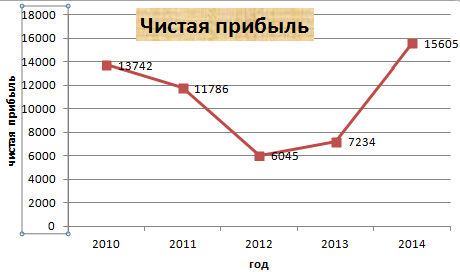
Можем оставить график в таком виде. А можем сделать заливку, поменять шрифт, переместить диаграмму на другой лист («Конструктор» — «Переместить диаграмму»).
График с двумя и более кривыми
Допустим, нам нужно показать не только чистую прибыль, но и стоимость активов. Данных стало больше:
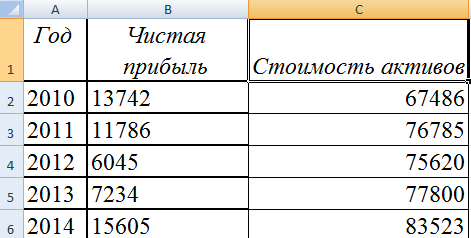
Но принцип построения остался прежним. Только теперь есть смысл оставить легенду. Так как у нас 2 кривые.
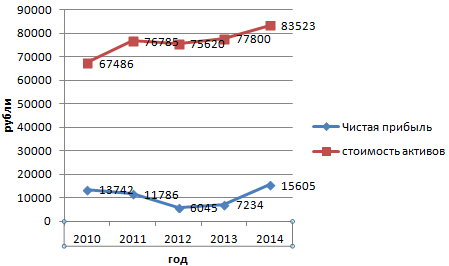
Добавление второй оси
Как добавить вторую (дополнительную) ось? Когда единицы измерения одинаковы, пользуемся предложенной выше инструкцией. Если же нужно показать данные разных типов, понадобится вспомогательная ось.
Сначала строим график так, будто у нас одинаковые единицы измерения.
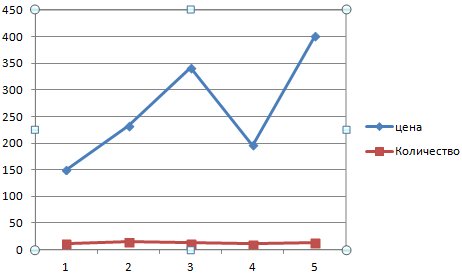
Выделяем ось, для которой хотим добавить вспомогательную. Правая кнопка мыши – «Формат ряда данных» – «Параметры ряда» — «По вспомогательной оси».
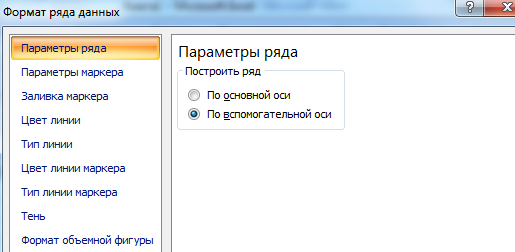
Нажимаем «Закрыть» — на графике появилась вторая ось, которая «подстроилась» под данные кривой.
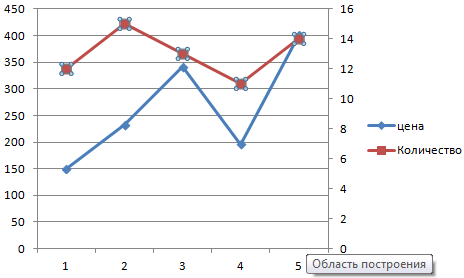
Это один из способов. Есть и другой – изменение типа диаграммы.
Щелкаем правой кнопкой мыши по линии, для которой нужна дополнительная ось. Выбираем «Изменить тип диаграммы для ряда».
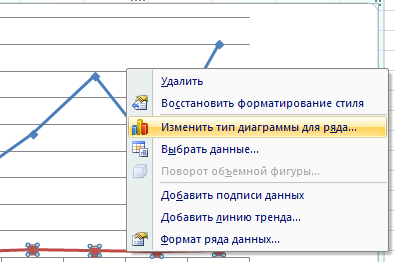
Определяемся с видом для второго ряда данных. В примере – линейчатая диаграмма.
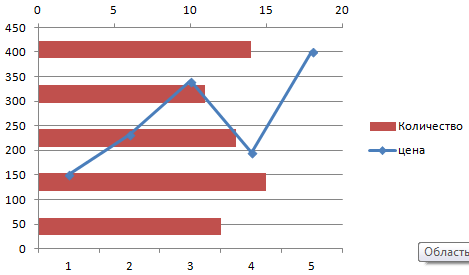
Всего несколько нажатий – дополнительная ось для другого типа измерений готова.
Строим график функций в Excel
Вся работа состоит из двух этапов:
- Создание таблицы с данными.
- Построение графика.
Пример: y=x(√x – 2). Шаг – 0,3.
Составляем таблицу. Первый столбец – значения Х. Используем формулы. Значение первой ячейки – 1. Второй: = (имя первой ячейки) + 0,3. Выделяем правый нижний угол ячейки с формулой – тянем вниз столько, сколько нужно.
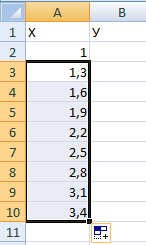
В столбце У прописываем формулу для расчета функции. В нашем примере: =A2*(КОРЕНЬ(A2)-2). Нажимаем «Ввод». Excel посчитал значение. «Размножаем» формулу по всему столбцу (потянув за правый нижний угол ячейки). Таблица с данными готова.
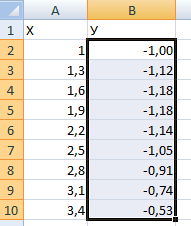
Переходим на новый лист (можно остаться и на этом – поставить курсор в свободную ячейку). «Вставка» — «Диаграмма» — «Точечная». Выбираем понравившийся тип. Щелкаем по области диаграммы правой кнопкой мыши – «Выбрать данные».
Выделяем значения Х (первый столбец). И нажимаем «Добавить». Открывается окно «Изменение ряда». Задаем имя ряда – функция. Значения Х – первый столбец таблицы с данными. Значения У – второй.
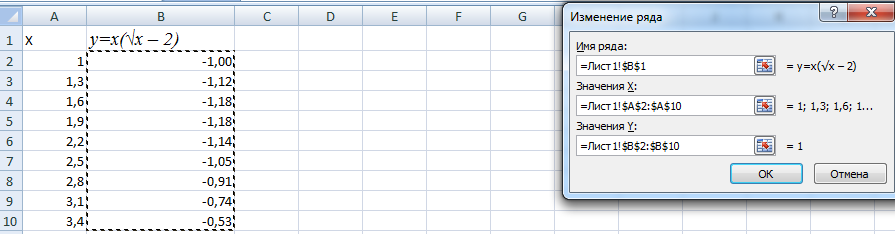
Жмем ОК и любуемся результатом.
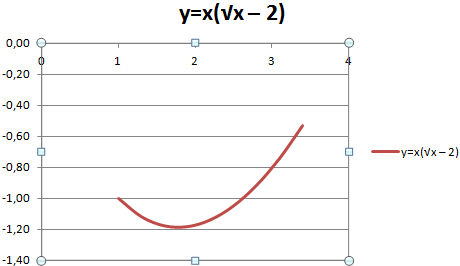
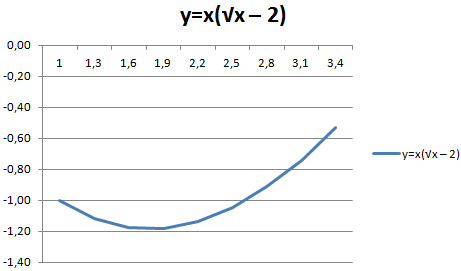
С осью У все в порядке. На оси Х нет значений. Проставлены только номера точек. Это нужно исправить. Необходимо подписать оси графика в excel. Правая кнопка мыши – «Выбрать данные» — «Изменить подписи горизонтальной оси». И выделяем диапазон с нужными значениями (в таблице с данными). График становится таким, каким должен быть.
Наложение и комбинирование графиков
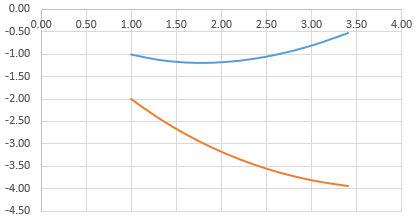
Построить два графика в Excel не представляет никакой сложности. Совместим на одном поле два графика функций в Excel. Добавим к предыдущей Z=X(√x – 3). Таблица с данными:
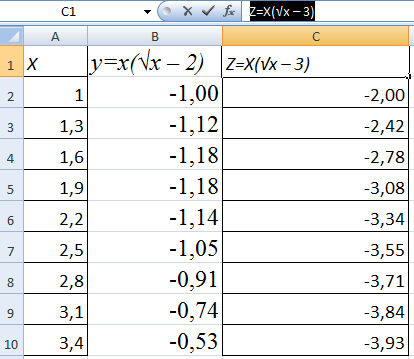
Выделяем данные и вставляем в поле диаграммы. Если что-то не так (не те названия рядов, неправильно отразились цифры на оси), редактируем через вкладку «Выбрать данные».
А вот наши 2 графика функций в одном поле.
Графики зависимости
Данные одного столбца (строки) зависят от данных другого столбца (строки).
Построить график зависимости одного столбца от другого в Excel можно так:
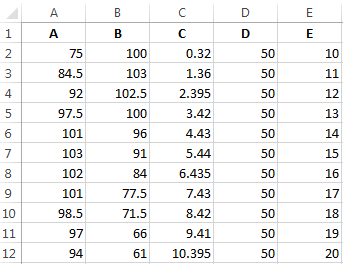
Условия: А = f (E); В = f (E); С = f (E); D = f (E).
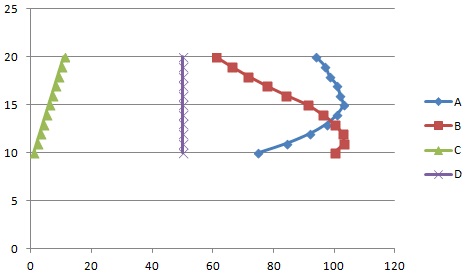
Выбираем тип диаграммы. Точечная. С гладкими кривыми и маркерами.
Выбор данных – «Добавить». Имя ряда – А. Значения Х – значения А. Значения У – значения Е. Снова «Добавить». Имя ряда – В. Значения Х – данные в столбце В. Значения У – данные в столбце Е. И по такому принципу всю таблицу.
Готовые примеры графиков и диаграмм в Excel скачать:
Дашборд CSAT расчет индекса удовлетворенности клиентов в Excel.
Пример как сделать шаблон дашборда для формирования отчета по индексу удовлетворенности клиентов CSAT. Скачать готовый дашборд C-SAT для анализа индексов и показателей.
Как сделать еженедельный график в Excel вместе с ежедневным.
Пример создания динамического синхронного еженедельного графика вместе с ежедневным. Синхронное отображение двух таймфреймов на одном графике.
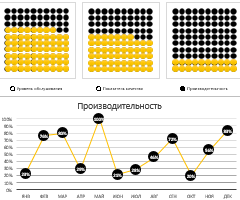
Пример как сделать простой дашборд в Excel скачать шаблон.
Создание простого дашборда для визуальной аналитики по показателям: уровень обслуживания, качество, производительность. Скачать готовый шаблон дашборда – бесплатно.
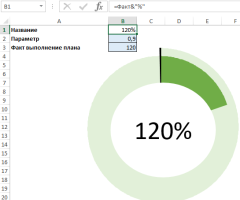
Динамическая круговая диаграмма для KPI счетчика дашборда Excel.
Пример создания шаблона динамической круговой диаграммы отображения показателей KPI на дашборде. Скачать круговую диаграмму показателей KPI в процентах для дашборда.
Скачать шаблоны и дашборды с диаграммами для отчетов в Excel.
Как сделать шаблон, дашборд, диаграмму или график для создания красивого отчета удобного для визуального анализа в Excel? Выбирайте примеры диаграмм с графиками для интерактивной визуализации данных с умных таблиц Excel и используйте их для быстрого принятия правильных решений. Бесплатно скачивайте готовые шаблоны динамических диаграмм для использования их в дашбордах, отчетах или презентациях.
Точно так же можно строить кольцевые и линейчатые диаграммы, гистограммы, пузырьковые, биржевые и т.д. Возможности Excel разнообразны. Вполне достаточно, чтобы наглядно изобразить разные типы данных.
- Excel Formula Examples
- Создать таблицу
- Форматирование
- Функции Excel
- Формулы и диапазоны
- Фильтр и сортировка
- Диаграммы и графики
- Сводные таблицы
- Печать документов
- Базы данных и XML
- Возможности Excel
- Настройки параметры
- Уроки Excel
- Макросы VBA
- Скачать примеры