Как сделать подпись в adobe acrobat
- wiki
- Учителя
- Координационный совет
- Результаты Аттестации
- Акции
- Вебинары (webinars)
- Конкурсы
- Обучение
- Конференции
- Видеозаписи
- Книги, учебники, сборники
- Инструкции
- ViPNet (ФИС ФРДО)
- ЕСПД
- Е-услуги. Образование
- СГО + E-Услуги
- Дистанционное обучение
- Программное обеспечение (ПО)
- Сайт Школы
- Управление школой
- Континент АП
- МЗ (муниципальное задание)
- ЭДО (Налоговая)
- Обозначить проблему
- Посмотреть проблемы
- Вы здесь:
- Главная

- Копилка знаний
- Электронная подпись
- Как подписать файл PDF электронной подписью
Меню
ВКонтакте
Полезные ссылки
- Календарь Мероприятий
- ВидеоКонференции ИРО
- ВидеоКанал ИРО
- УчИ во ВКонтакте
- УчИ на Facebook
- Реестр российского ПО для ЭВМ и БД
- Учителя информатики г.Тольятти
- ЦНППМ
Login
Как подписать файл PDF электронной подписью
Информация о материале Опубликовано: 10 июля 2020 Просмотров: 7515
Современные программные средства позволяют поставить электронную подпись (ЭЦП) на любых документах, в т.ч. и созданных при помощи продукта Adobe System. В файлах PDF можно поставить видимую подпись, которая отражена как строка в файле, и невидимую визуально. Каждый из типов ЭЦП имеет равную юридическую силу, а подписанный файл можно отправить адресату через электронную почту.
Разница между Adobe Reader и Acrobat
В работе программ во время формирования электронной подписи существуют важные различия. Acrobat позволяет:
- заверить файл PDF невидимой или видимой ЭЦП (с использованием криптографических алгоритмов, прописанных в ГОСТе Р-34.10-2001);
- создать на базе ГОСТА Р-34.10-2001 документ PDF;
- проверить сделанную электронную подпись.

Для создаваемых и открываемых файлов Reader предусматривает возможность:
- проверки ЭЦП с использованием криптографических алгоритмов;
- заверение документов PDF с расширенным доступом.
Перед началом работы с подписью в Reader нужно использовать Adobe Acrobat. В нем пользователь:
- Открывает (создает) нужный документ.
- Открывает пункт меню «Файл».
- Выбирает в меню «Сохранить как».
- Выбирает в меню «Файл PDF Reader с расширенными возможностями».
- Подключает при необходимости дополнительные функции.
- Нажимает «Сохранить сейчас».
После этого файл можно подписывать ЭЦП при помощи Adobe Reader.
Формирование подписи в Adobe Reader
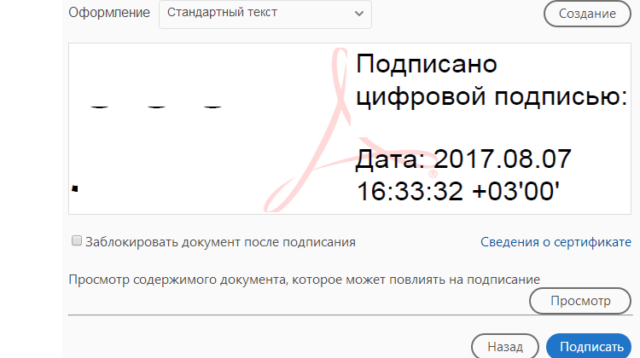
Чтобы поставить ЭЦП нужно нажать «Подписание» в окне меню «Работа с сертификатами». Также там выбирается необходимый тип ЭЦП (видимая или невидимая). Если при выборе способа формирования подписи была проставлена галочка напротив пункта «Спрашивать, когда я подписываю» — всплывет диалоговое окно. Способ формирования ЭЦП указывается в соответствии с используемой программой для работы с подписью.
Если в настройке рабочего места принимали участие сотрудники удостоверяющего центра, то диалоговое окно может не появиться, т.к. настройки заданы по умолчанию.
Затем нужно определить место, где будет поставлена ЭЦП и сформировать строчку подписи. В новом открывшемся окне остается лишь выбрать используемый сертификат подписи. Чтобы было легче работать, список сертификатов можно отсортировать по названию, началу действия или издателю.
Подписание документа PDF
Для проставления ЭЦП в файлах с форматом PDF можно использовать две программы: ViPNet CryptoFile и КриптоАРМ.
ViPNet CryptoFile дает возможность пользователю бесплатно подписать документ ЭЦП. Программа работает с разными типами файлов, а также с архивами. Недостаток ViPNet CryptoFile — возможность поставить только одну ЭЦП.
КриптоАРМ от КриптоПРО — лицензионный и платный продукт. Преимущества сервиса — работа со всеми типами файлов, с архивами и возможность проставить несколько ЭЦП во время подписания файла. Несмотря на платную лицензию КриптоАРМ более распространенное программное средство для работы с ЭЦП.
Как подписать пдф файл электронной подписью:
- Открыть нужный PDF-файл.
- В правой панели нажать «Заполнить и подписать».
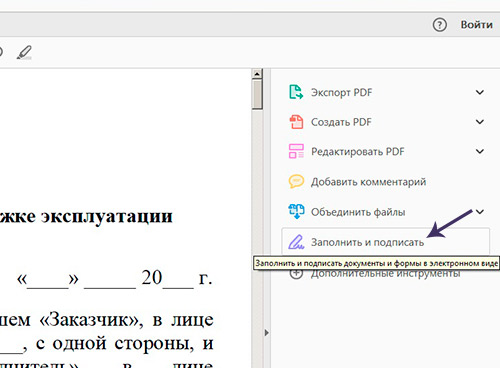
- В открывшейся панели выбрать еще раз «Заполнить и подписать» и «Дополнительные инструменты».
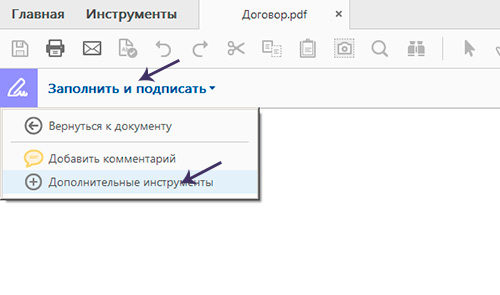
- Выбрать «Сертификаты для добавления на панель».
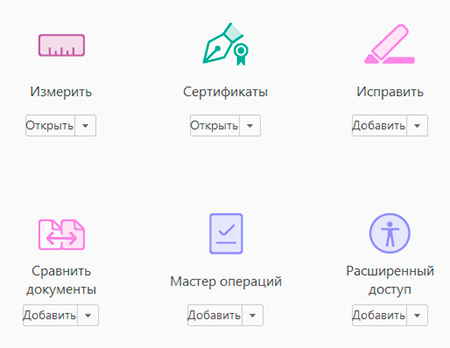
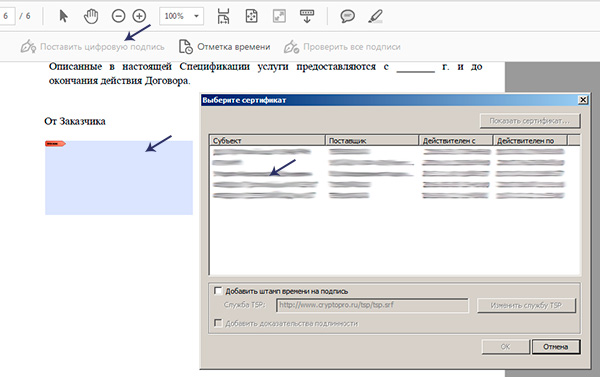
- Нажать на «Подставить ЭЦП» и выделить при помощи курсора место в теле документа, где должна располагаться ЭЦП.
- В окне выбора сертификата выбрать нужный. Нажать «Ок» и «Подписать».
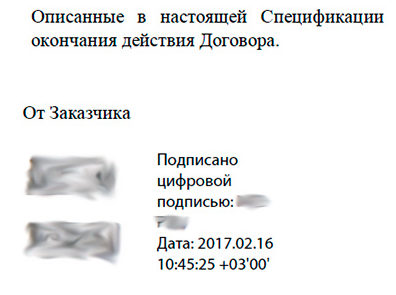
Электронная подпись, проставленная в файле PDF, выглядит так:
Как отправить файл
После подписания файл можно отправить другим пользователям. Для этого нужно на панели «Заполнить и подписать» нажать «Далее».

Отправка возможна несколькими способами:
- ссылкой на подписанный документ;
- копией файла в отдельном письме;
- оригиналом документа (для подписания).
Последовательность действий при отправке зависит от выбранного способа.
Отправка ссылкой на документ
Ссылка отправляется адресатам на подписанную и заполненную копию файла PDF, которую невозможно отредактировать. Сертифицируется копия Adobe Sign. Для отправки нужно нажать «Получить ссылку» и «Создать ссылку».

Отправить ссылку можно несколькими способами:
- нажать «Скопировать ссылку» и отправить ее по электронной почте;
- нажать «Вложить ссылку в письмо». В этом случае будет создано письмо с используемого электронного ящика, а темой сообщения будет название документа.
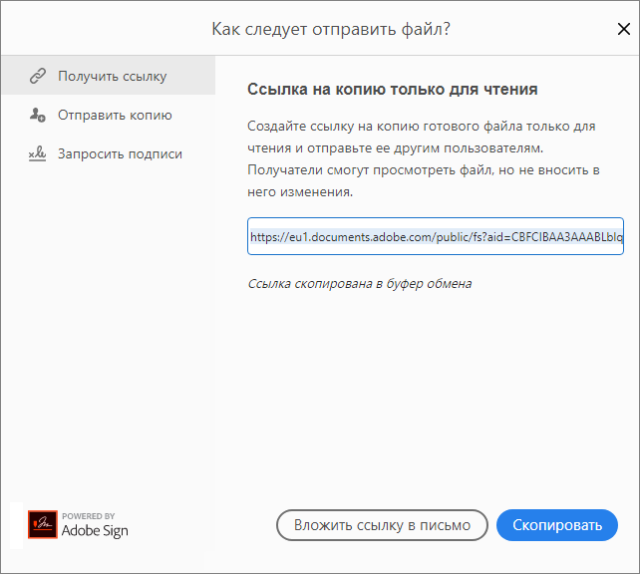
Пользователю остается лишь добавить адреса получателей и нажать «Отправить».
Отправка копии в отдельном сообщении
Копию документа, доступную только для чтения, отправляют только по электронной почте. Получатели будут иметь возможность просмотра без редактирования.
Для отправки нужно:
- Нажать «Отправить копию».
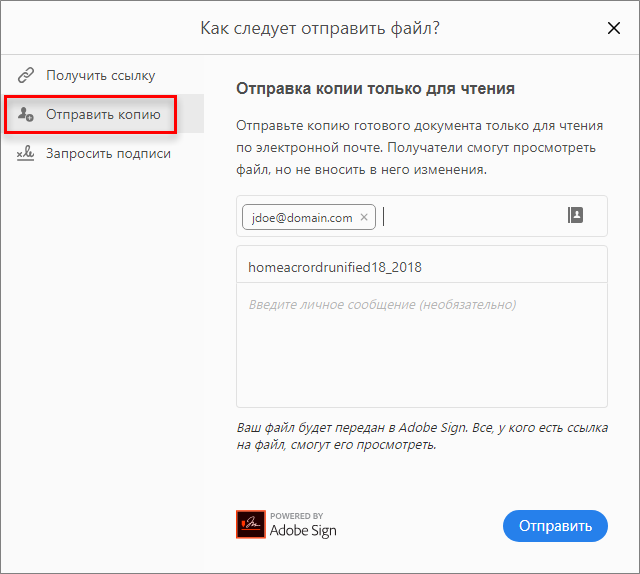
- Ввести электронный адрес пользователя, которому отправляется документ.
- Нажать «Отправить».
Данным способом можно отправлять документ сразу нескольким пользователям, а поля «Тема» и «Сообщение» заполняются как обычно.
Отправка файла на подписание
Чтобы отправить документ на подписание нужно:
- Нажать «Запросить подпись» и «Начало работы».
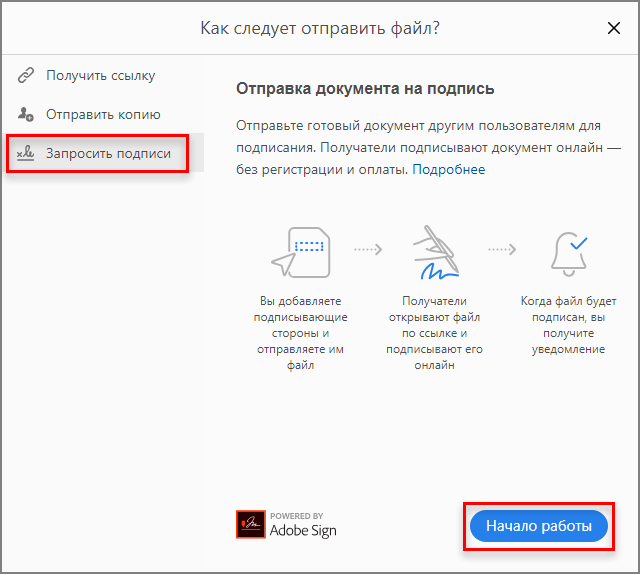
- Откроется Adobe Sign. В полях «Имя» и «Сообщение» указывается нужная информация.
- В «Дополнительные параметры» выбирают при необходимости аутентификацию автора документа или другие параметры.
- В разделе «Место для подписи» добавляют поля формы и указывают место, где должна быть расположена ЭЦП.
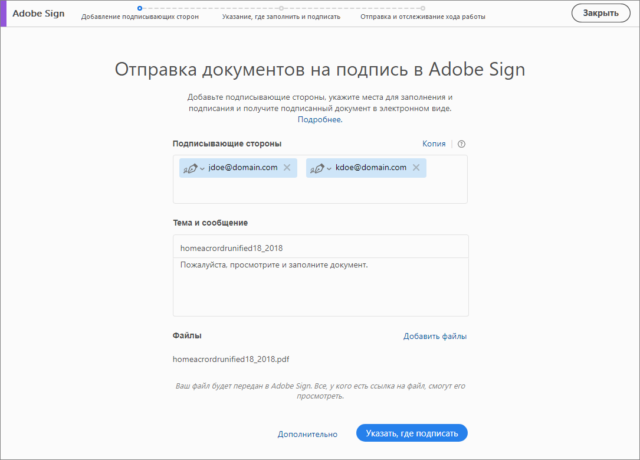
После заполнения всех форм нужно нажать «Отправить».
Как получить документ PDF с ЭЦП от других пользователей
Получение документов в формате PDF от других пользователей происходит через инструмент «Заполнить и подписать». Работает он на базе облачного сервиса Adobe Sign. Такой способ позволяет при помощи ЭЦП подписывать онлайн документы через мобильные устройства или браузер интернета из любого города.
Получателю и адресату не нужно заполнять многочисленные формы с данными или дополнительно приобретать ПО для проставления электронной подписи. Пользователи одновременно получают запрос по электронной почте на формирование ЭЦП, после чего совершается операция и высылается копия заверенного документа. Процесс в режиме онлайн можно контролировать через Acrobat Reader DC или Acrobat DC.
Для последующего заверения с помощью сертификата ЭЦП файл PDF формируют в Adobe Acrobat. Программа дает возможность не только заверять документ, но и проверять созданную ранее ЭЦП. Поставить подпись в файле можно при помощи бесплатного ПО ViPNet CryptoFile или лицензионного продукта от КриптоПРО. Последовательность подписания в программах аналогична, а полученный файл с подписью можно отправить напрямую в виде ссылки, через электронный почтовый ящик или на подписание второй стороне через средства Adobe Sign.
Как подписать PDF-документ электронной подписью — пошаговая инструкция
Есть два варианта, как подписать PDF-документ ЭЦП: использовать модуль «Криптопро PDF» или программу «КриптоАРМ ГОСТ». О том, как подписывать документ в КриптоАРМ, мы рассказали в этой статье. Пошаговая инструкция для работы в Криптопро PDF — далее.
Чтобы подписать документ с помощью Криптопро PDF, нужно установить на компьютер программу Adobe Acrobat Reader DC. Она бесплатная. У нее есть платные альтернативы: Adobe Acrobat Pro DC и Adobe Acrobat Standard DC. В них можно редактировать документы и конвертировать PDF в Word, PowerPoint и Excel.
Но для просмотра и подписания документов подойдет и бесплатная версия.
Шаг 1. Установите модуль «Криптопро PDF». Его можно скачать бесплатно с сайта разработчиков.
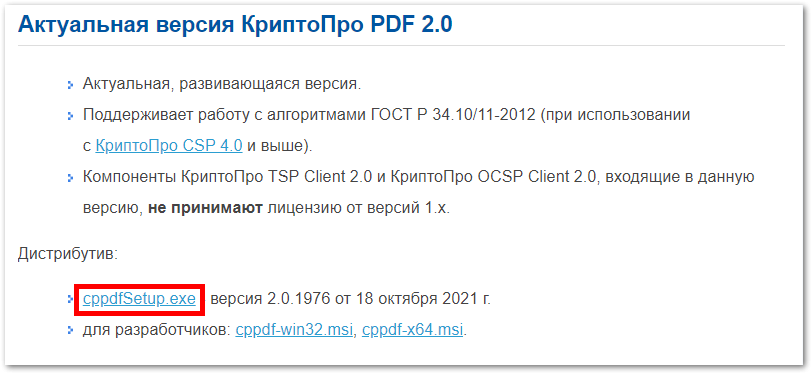
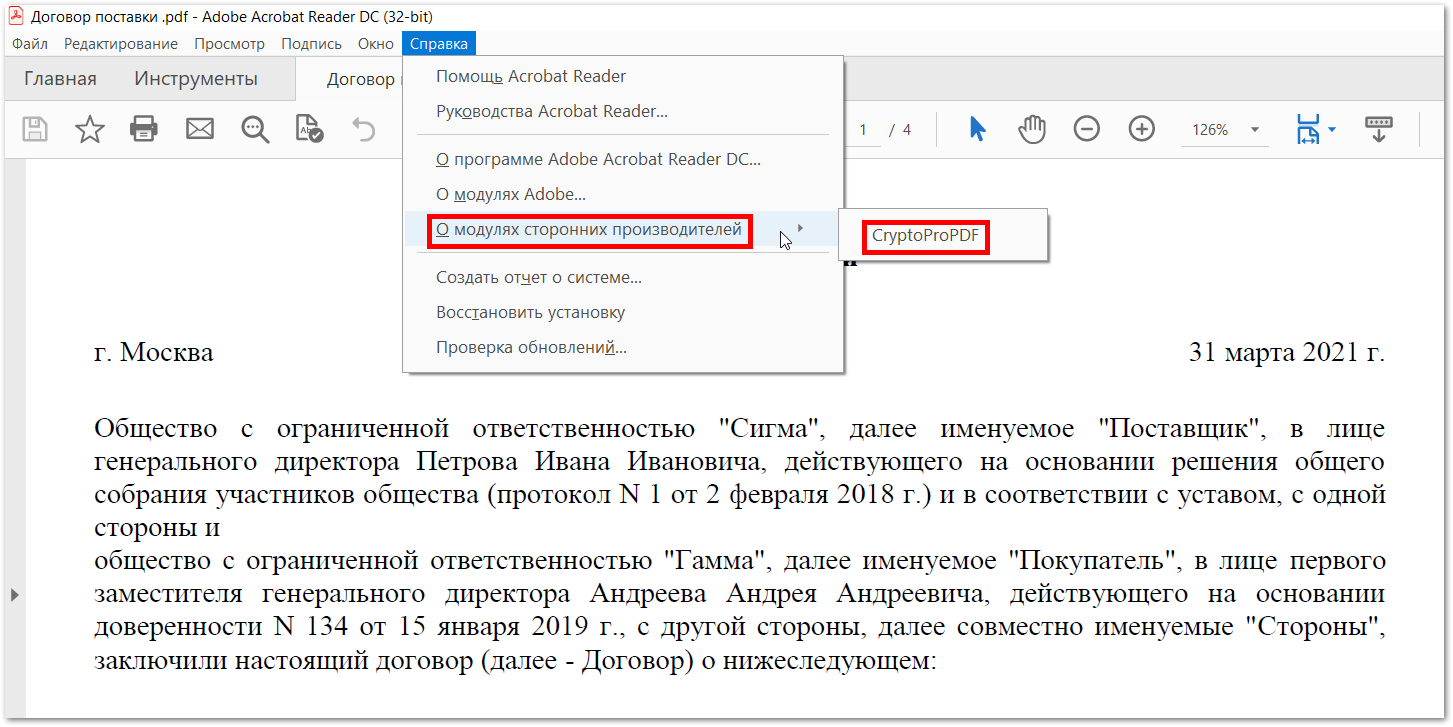
Модуль будет работать бесплатно 90 дней. Чтобы продолжить работу, нужно купить лицензию и указать серийный номер в настройках модуля. Для этого откройте документ в программе Adobe Acrobat Reader DC, затем выберите раздел «Справка» → «О модулях сторонних производителей» → «Cryptopro PDF». В открывшемся окне выберите «Установить лицензию». В новом окне введите данные о пользователе, организации и серийный номер.
Электронная подпись для любых задач
В комплекте сертификат, сертифицированный токен и лицензия КриптоПро — все, что нужно для работы
Шаг 2.Установите подпись в Adobe Acrobat Reader DC. Для этого выберите: «Редактирование» → «Установки» → «Подписи» → в разделе «Создание и оформление» кликните «Подробнее» → в графе «Метод подписания по умолчанию» выберите «Криптопро PDF» → «Ок».
Шаг 3. Убедитесь, что модуль «Криптопро PDF» установлен. Для этого зайдите в раздел «Справка» → «Модули сторонних производителей». Там должен быть указан Криптопро PDF
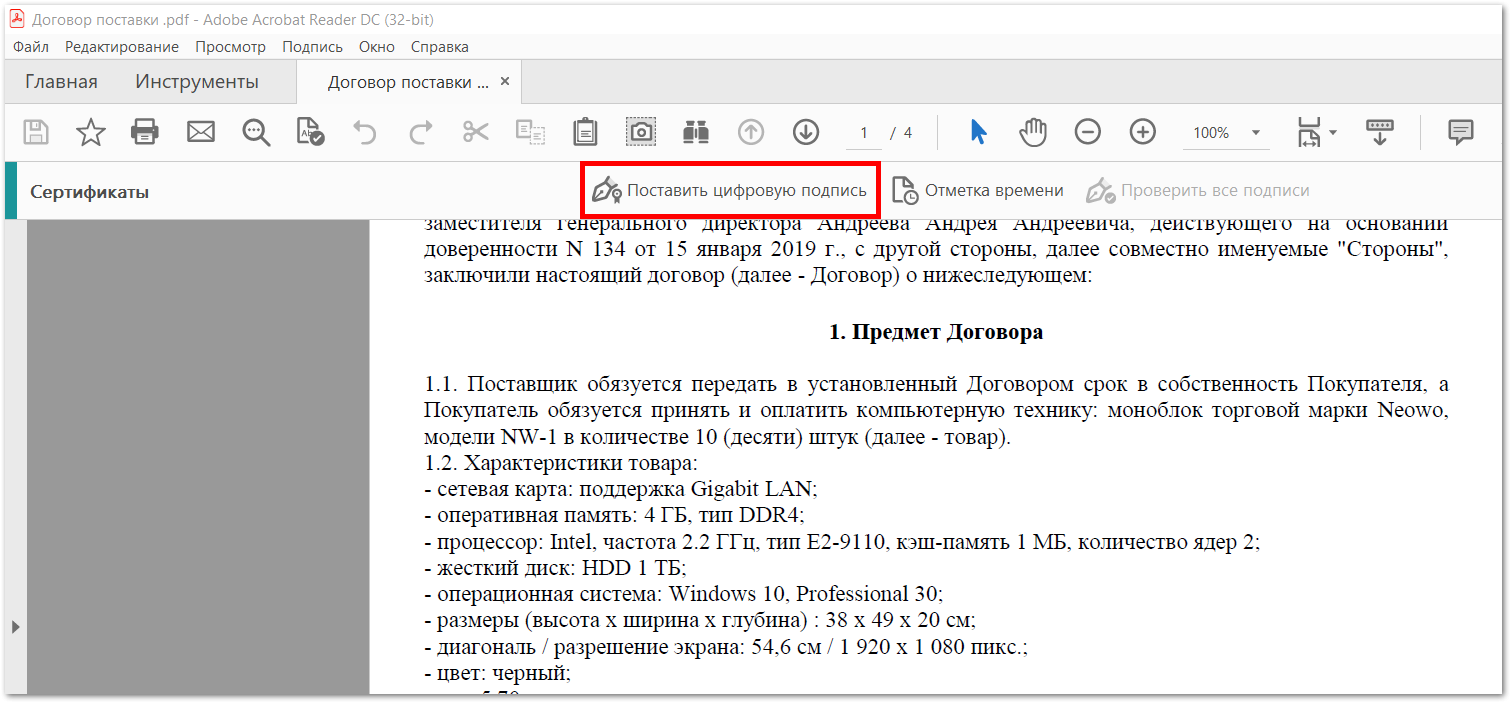
Шаг 4. Откройте в Adobe Acrobat Reader DC документ, который нужно подписать. Зайдите в раздел «Дополнительные инструменты». Выберите пункт «Сертификаты».
Шаг 5. Программа автоматически вернется в ваш документ. Выберите пункт «Поставить цифровую подпись» в меню сверху.
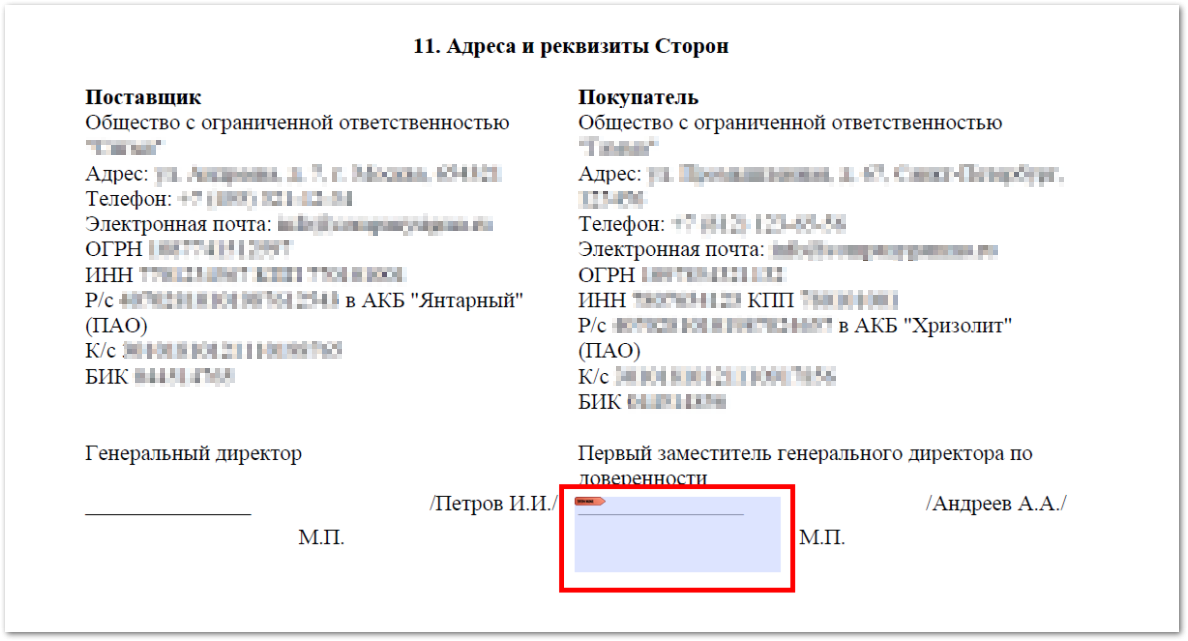
Шаг 6. Выберите место, где будет стоять электронная подпись. Например, рядом с местом для печати.
Шаг 7. В открывшемся окне выберите подходящий сертификат, нажмите кнопку «Ок». Сохраните подписанный документ.
На этом шаге программа может запросить пароль, которым защищена электронная подпись.
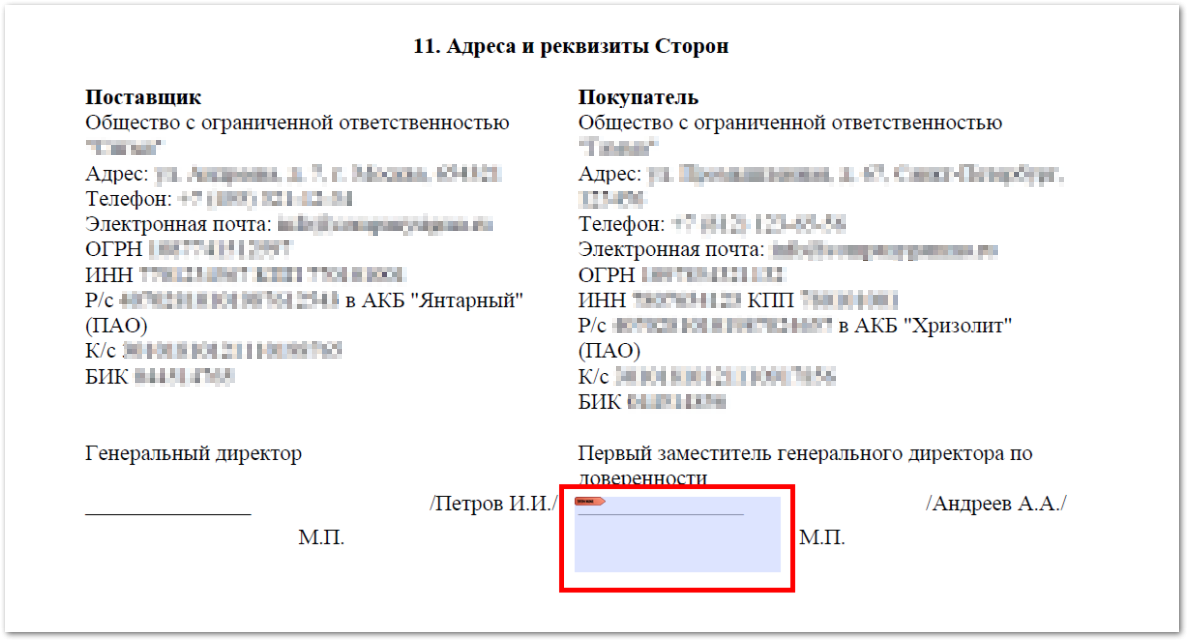
Шаг 8. Убедитесь, что документ подписан. В выбранной области должно появиться такое изображение.
Инструкция подойдет для подписания документов в Adobe Acrobat Pro DC и Adobe Acrobat Standard DC.
Материал актуален на 10.01.2022
Как подписать PDF-файл в Adobe Reader
PDF-это наиболее широко используемый формат для контрактов, квитанций и счетов-фактур в наши дни. Чтобы запустить рабочую процедуру, вам нужно подписать и отправить ваши PDF-контракты и важные файлы вашим партнерам. Adobe ® Acrobat ® позволяет подписывать PDF-документы собственноручной подписью. В этой статье я научу вас, как добавить подпись PDF в Adobe Reader.
Как подписать PDF с помощью Adobe Reader Alternative
PDFelement приносит вам массу преимуществ, когда дело доходит до редактирования PDF-файлов. Вы можете быть уверены в том, что ваш документ останется нетронутым, так как процессы редактирования довольно просты и не связаны со сложными процессами, которые могут привести к потере некоторых ваших данных. Вы можете индивидуализировать свой PDF-файл, добавив зашифрованную цифровую подпись, персонализированные подписи или используя доступные шаблоны штампов.
PDFelement позволяет легко создавать PDF-файлы из пустых документов, других PDF-файлов, захвата экрана, изображений и HTML. Вы также можете экспортировать PDF-файл в Word, Excel. PPT, графические форматы. Кроме того, он позволяет защитить ваш PDF-файл от несанкционированного редактирования, копирования и печати текстов в ваш PDF-файл.
Шаг 1. Откройте PDF файл с помощью PDFelement
После успешной загрузки и установки вам необходимо импортировать PDF-файл, который вы хотите подписать. Для этого нажмите кнопку «Открыть» в главном окне и выберите целевой файл локального компьютера.

Шаг 2. Добавьте подпись в свой PDF файл
Теперь вы можете перейти на вкладку «Комментарий «и нажать кнопку «Создать штамп». Выберите опцию «Создать пользовательский штамп» из выпадающего списка. Теперь вы можете загрузить изображение своей собственноручной подписи и разместить его в любом месте, где захотите. Если вы хотите добавить цифровую подпись, вы можете перейти на вкладку «Защита» и нажать кнопку «Подписать документ». Затем выберите или создайте свой цифровой идентификатор.
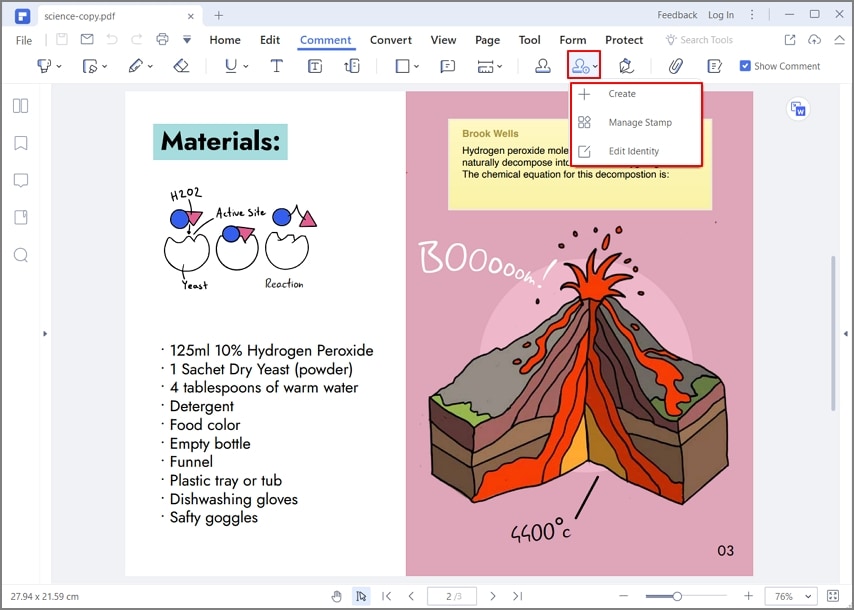
Как подписать PDF-файл в Adobe ® Acrobat ® Reader
Шаг 1. Откройте PDF-документ
Установите Adobe Acrobat и откройте нужный PDF-документ, в который вы хотите добавить свою подпись, нажав кнопку «Открыть».
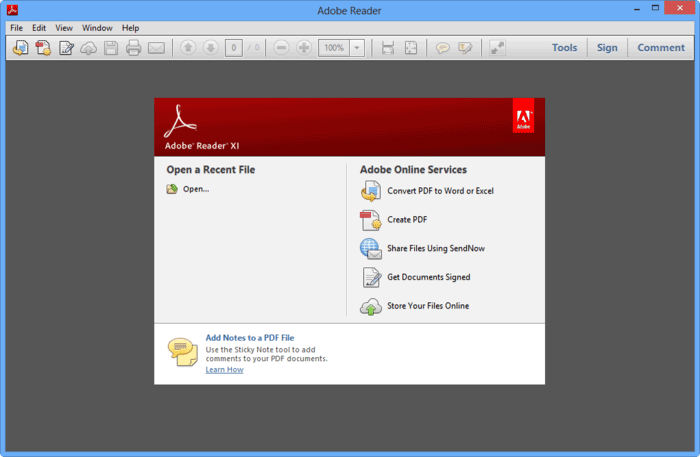
Шаг 2. Подпишите PDF-файл в Adobe Reader
С помощью Adobe Reader можно подписать форму без печати или подписи на бумаге, выбрав пункт меню «Подписать». появится подменю. В подменю выберите пункт «Разместить подпись». У вас есть четыре варианта при вставке подписи с помощью Adobe Acrobat:
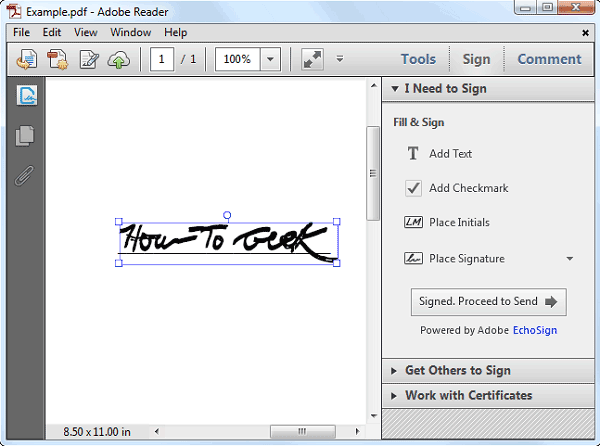
- Выберите стиль из Acrobat после ввода вашего имени
- Создайте свою собственную подпись с помощью мыши
- Загрузите свою подпись изображения, если хотите
- Используйте веб-камеру, чтобы запечатлеть вашу рукописную подпись на бумаге.
Как только стиль подписи, который вы считаете наиболее подходящим для себя, будет найден, просто нажмите кнопку «Применить». Затем переместите мышь и поместите свой удовлетворяющий стиль подписи туда, где вы хотите его видеть. Измените положение, как вы хотите.
Как поставить подпись в PDF-документе
В условиях «удаленки» большинство контрактов с подрядчиками заключается методом отправки сканов с подписью и печатью организации. Однако печать, подписание и сканирование документа порой отнимает так много ресурсов! Посчитайте, какое количество времени и сколько бумаги приходится тратить на эти рутинные операции. В этой статье мы расскажем, как сохранить лес, помочь экологии и сберечь собственные силы с помощью одной замечательной программы!


В условиях «удаленки» большинство контрактов с подрядчиками заключается методом отправки сканов с подписью и печатью организации. Однако печать, подписание и сканирование документа порой отнимает так много ресурсов! Посчитайте, какое количество времени и сколько бумаги приходится тратить на эти рутинные операции. В этой статье мы расскажем, как сохранить лес, помочь экологии и сберечь собственные силы с помощью одной замечательной программы!
Теперь для подписания формы PDF достаточно ввести, нарисовать или вставить изображение своей подписи и даже печати организации. Также разработчики Adobe добавили возможность вставки текста рядом с подписью (например, расшифровки подписи, даты). При сохранении введенные данные моментально станут частью документа.
Пошаговая инструкция как подписать документ PDF
- Установите на смартфон мобильное приложение Adobe Acrobat Reader, запустите его, войдите в свой аккаунт и сфотографируйте печать организации и подпись. Полученное фото не нужно будет загружать в компьютер! Оно будет автоматически загружено в Adobe Document Cloud и синхронизируется со всеми устройствами и приложениями вашей учетной записи.
- Вероятно, вам придется сделать это только в первый раз, ведь полученные фотографии останутся в программе и их останется только выбрать! Мобильное приложение необязательно, если у вас на компьютере уже есть изображение с печатью и подписью, например, если вы заранее его отсканировали.
- Попросите контрагента направить вам документы в формате PDF (или воспользуйтесь конвертером из одного формата документа в другой).
- Полученный документ pdf откройте, найдите значок с изображением пера на панели инструментов и нажмите на него.
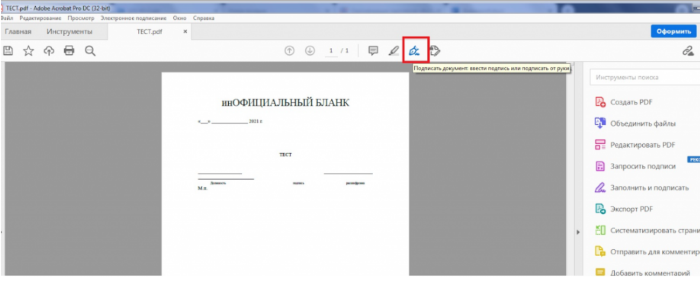
- Далее нажмите Добавить подпись или Добавить инициалы. Подсказка — можно добавить подпись для проставления факсимиле подписи, а в инициалы добавить печать организации. Так будет удобнее оформлять документы.
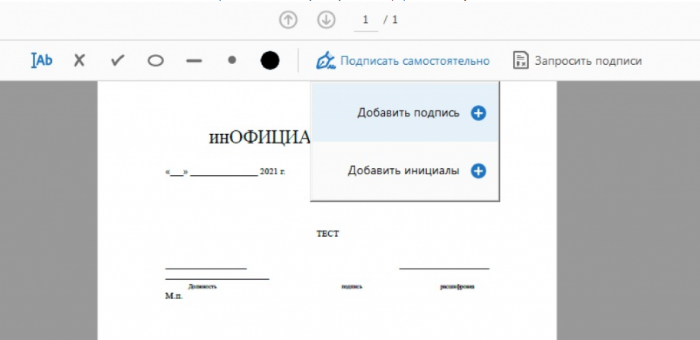
- Наведите курсор на подсвеченное поле и щелкните на него. Выберите желаемый цвет подписи. По умолчанию вставляется подпись черным цветом. Убедитесь, что флажок «Сохранить исходный цвет подписи» снят.
- Нажмите на значок «Подписание» и выберите подпись и/или печать для вставки и нажмите на поле, куда их необходимо вставить. На этом этапе вы можете ввести, нарисовать подпись или выбрать из файл с изображением подписи или печати. Перенести подпись и печать в другое место документа можно, выделив их и передвигая стрелками. Также вы можете изменить их размер.
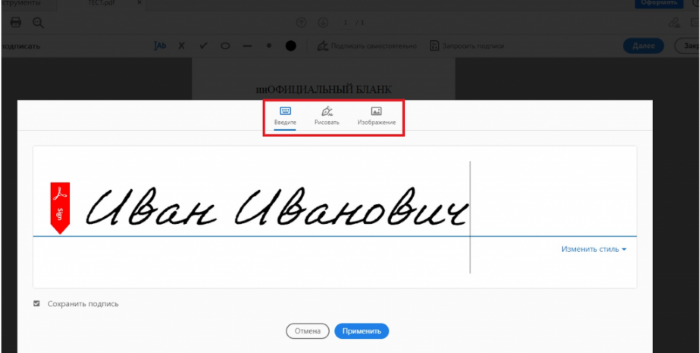
Готово! Теперь за несколько простых операций вы подписали документ!
Уважаемые пользователи! Данный материал носит исключительно информационный характер. «Ю-Софт» не является центром поддержки пользователей программы Adobe, по всем вопросам просим обращаться в официальный справочный центр Adobe. Спасибо за понимание!
Спецпредложение только до конца месяца
Настройка 1С-Отчетность в подарок при покупке лицензии на год! Экономия — 3000 рублей.

Отправьте заявку
с вами свяжется свяжется наш менеджер и ответит на все вопросы
- #Adobe Acrobat
- #1С
- #1С:Бухгалтерия 8
- #подписание документов
- #помощь бухгалтеру
- #обзор для бухгалтера