Разгон видеокарт AMD и Nvidia в Hive OS

31 декабря 2020 года на 2Биткоина вышел подробный материал об основах майнинга и разгона видеокарт. Статья описывает подход для разных алгоритмов майнинга и сопровождается пояснениями вместе со скриншотами. Рекомендуем ознакомиться.
После обзора Hive OS я стал получать много вопросов о настройке разгона под Линукс. Чем больше отвечал, тем больше утверждался в мысли, что нужно оформить всё это в отдельный гайд. Что ж, попробуем.
На фермах под управлением Windows есть целый арсенал «спецсредств» для управления разгоном: MSI Afterburner, Whattool, Polaris BIOS editor, ATI Winflash и другие. Сразу после установки операционной системы нам было необходимо:
- В случае с «зелёными» картами установить MSI AfterBurner, и с помощью него разогнать частоты по памяти и ядру, а также установить параметры Power Limit и температуры.
- В случае с «красными» картами процесс намного занятнее. Тут и BIOS прошей, и драйвера специальные подбери, и Atikmdag патч примени. В общем жизнь Win-фермера совсем нескучная.
Разгон видеокарт Nvidia для майнинга
В случае с Линукс и с Hive OS в частности всё намного проще. Рассмотрим сначала разгон «зелёных» карт от NVidia, так как тут совсем всё легко.
Заходим в панель управления ригом:
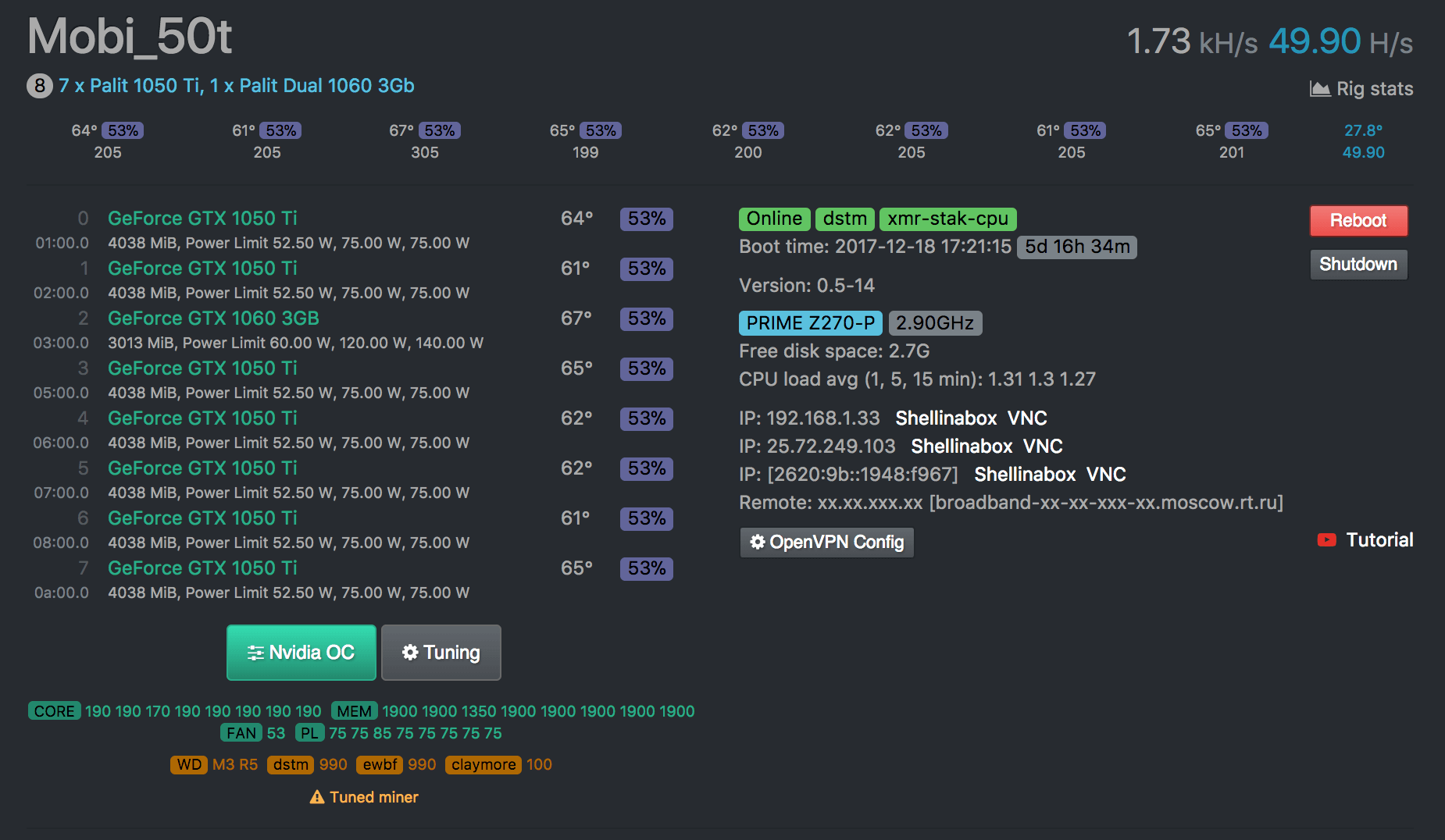
Видите большую зеленую кнопку с надписью NVIDIA OC, которая так нас и манит. Жмём её:
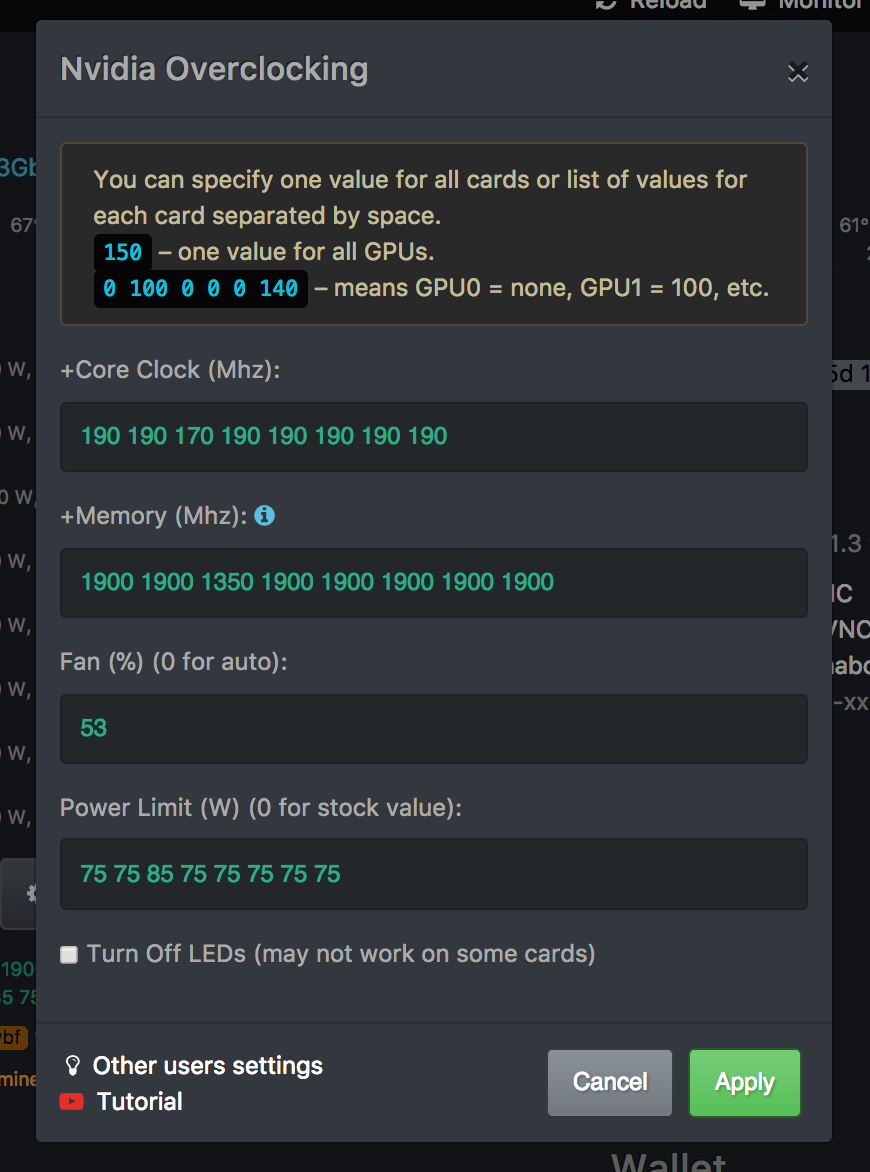
Собственно, вот и весь наш инструментарий. В этом окне мы задаем все необходимые параметры. И никакого зоопарка дополнительных утилит нам не надо.
Настройки видеокарт Nvidia в HiveOS
Пройдёмся по пунктам:
+Core Clock (Mhz):
Здесь мы указываем частоту разгона ядра. Просто ставим требуемое нам значение в MHz. Cразу обращаю внимание, что мы можем задать как общее значение для всех карт сразу, так и для каждой карты отдельно. Для этого просто указываем отдельные значения для каждого GPU через пробел. Порядок следования карт мы видим в панели управления.
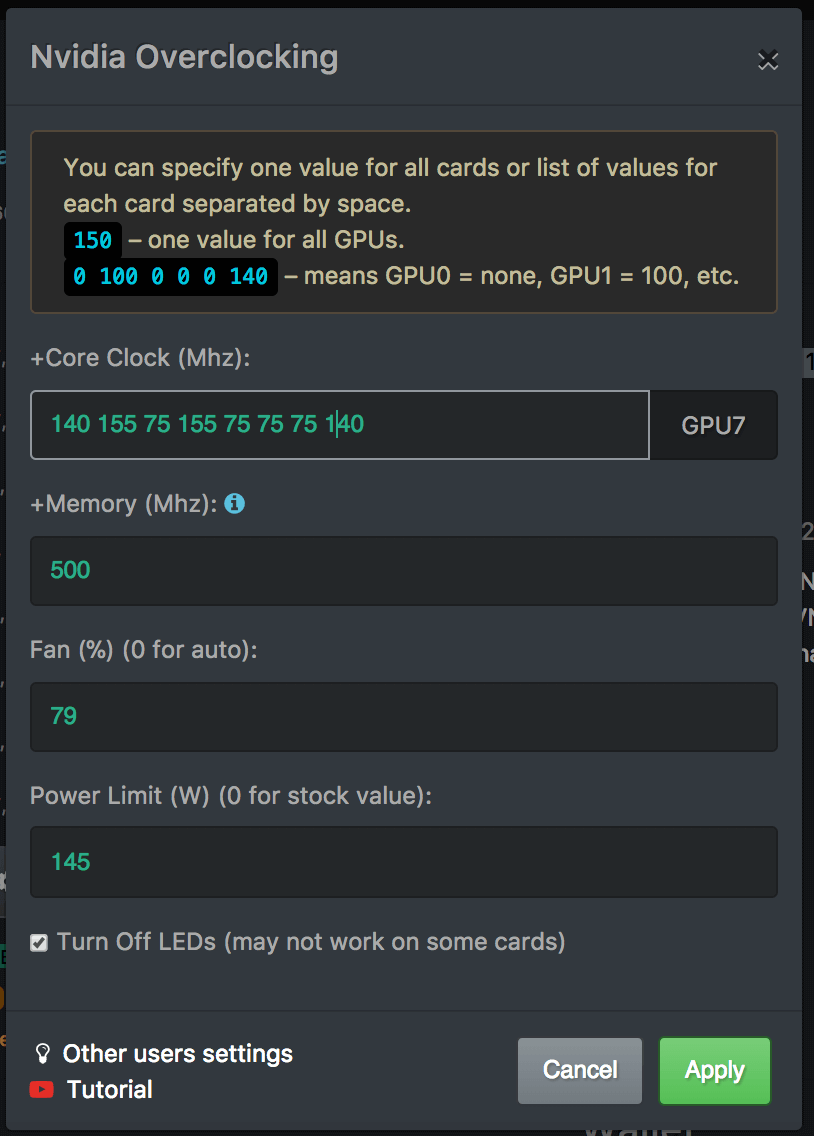
Далее займёмся разгоном по памяти. Идём к пункту:
+Memory (Mhz):
Тут тоже есть одна особенность. Так уж получилось, что в Линукс у карт Nvidia частота разгона памяти указывается с коэффициентом х2 по сравнению с Windows. То есть для разгона на 500MHz нам надо подставить значение 1000. Связано это с особенностью видеодрайвера, и нам просто надо это учитывать!
Так же, как и при разгоне ядра, мы можем задать либо общее значение для всех карт сразу, либо указать для каждой из карт свои параметры.
Следующий параметр, который предстоит настроить — это скорость вращения вентиляторов:
Fan (%) (0 for auto):
Если здесь поставим 0, то будут применяться настройки, заложенные производителем. Мы можем указать нужную скорость принудительно. К сожалению, на данный момент Hive не позволяет настраивать скорость вращения вентиляторов в зависимости от текущей температуры. В будущих релизах, я думаю, это будет реализовано, а пока, если мы используем майнер Claymore, то можем отдать управление кулерами ему. Он с этим справляется на ура. А если не доверяете и хотите управлять всем самостоятельно, то не забудьте в настройках Клеймора отключить управление кулерами:
-tt 1 to disable fan control
На этом с охлаждением можно закончить, но есть еще один важный параметр, который стоит настроить:
Power Limit (W) (0 for stock value):
Управляя этим параметром, мы можем не только снизить потребление с розетки, но и заметно уменьшить рабочую температуру карт. В Hive, в отличие от Afterburner, мы указываем Power Limit не в процентах от стокового значения, а в абсолютных величинах, в Ваттах.
Как же узнать эти абсолютные значения, спросите вы? Да просто очень.
Во-первых, стоковые значения по потреблению у каждой карты указаны непосредственно в панели:
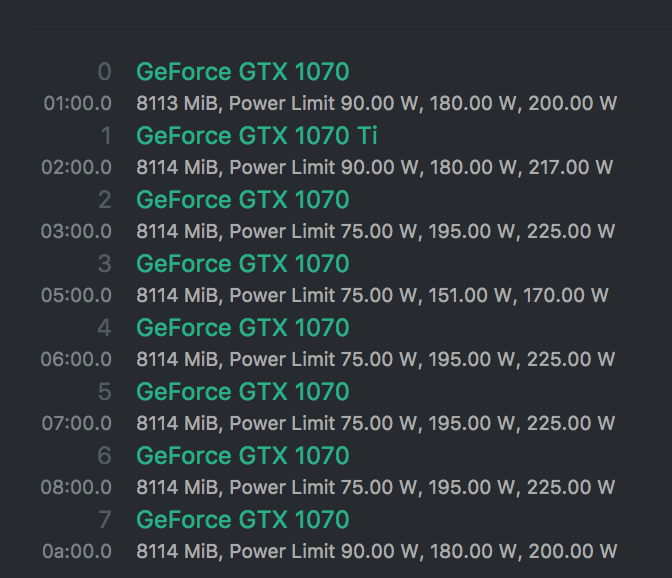
Здесь мы видим у каждой карты три значения по потреблению: минимальное, среднее и максимальное. Обратите внимание, что даже для карт одного семейства эти значения могут отличаться.
Далее мы можем посмотреть реальное положение дел с энергопотреблением. Для этого в панели управления спускаемся в раздел: Linux Shell Execute
И выбираем там: nvidia-smi
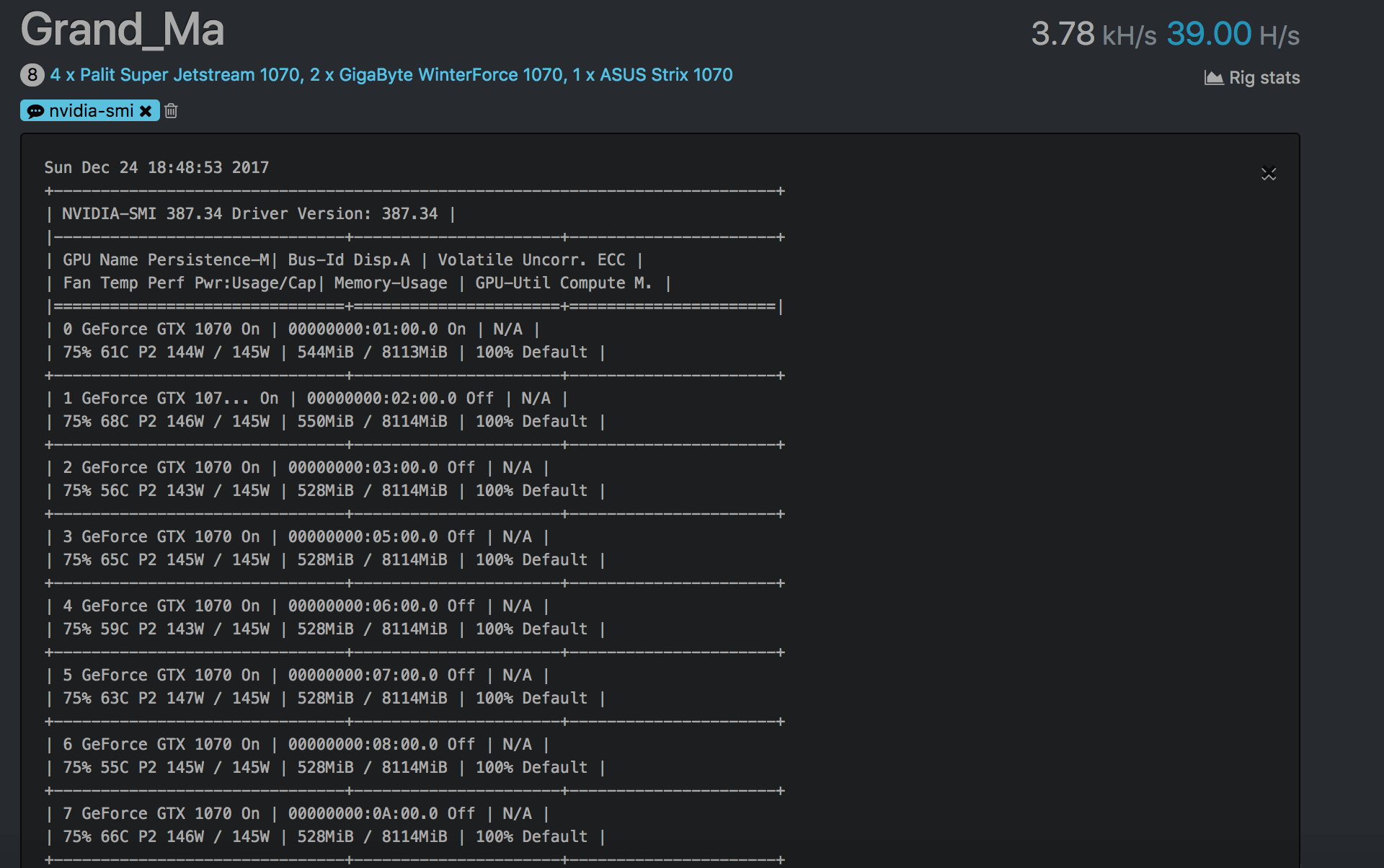
С помощью этой утилиты можно посмотреть, сколько карты потребляют в данный момент, и уже от этих позиций, как от печки, и плясать.
Однозначных рекомендаций по лимиту я давать не буду – у каждой карты он свой. Но есть простое правило – сначала настраиваем разгон. Когда подобрали параметры, при которых карты дают подходящий хешрейт и при этом риг работает стабильно, можно настраивать Power Limit. Снижаем его, пока не начнёт падать хешрейт.
Помним! Разгон карт — это всегда поиск баланса между потреблением и хешрейтом. Нельзя добиться и минимального потребления и максимального хешрейта одновременно.
На этом с разгоном «зелёных» карт можно закончить. Разве что можно еще отключить подсветку на картах. Для этого ставим галку напротив пункта:
Turn Off LEDs (may not work on some cards).
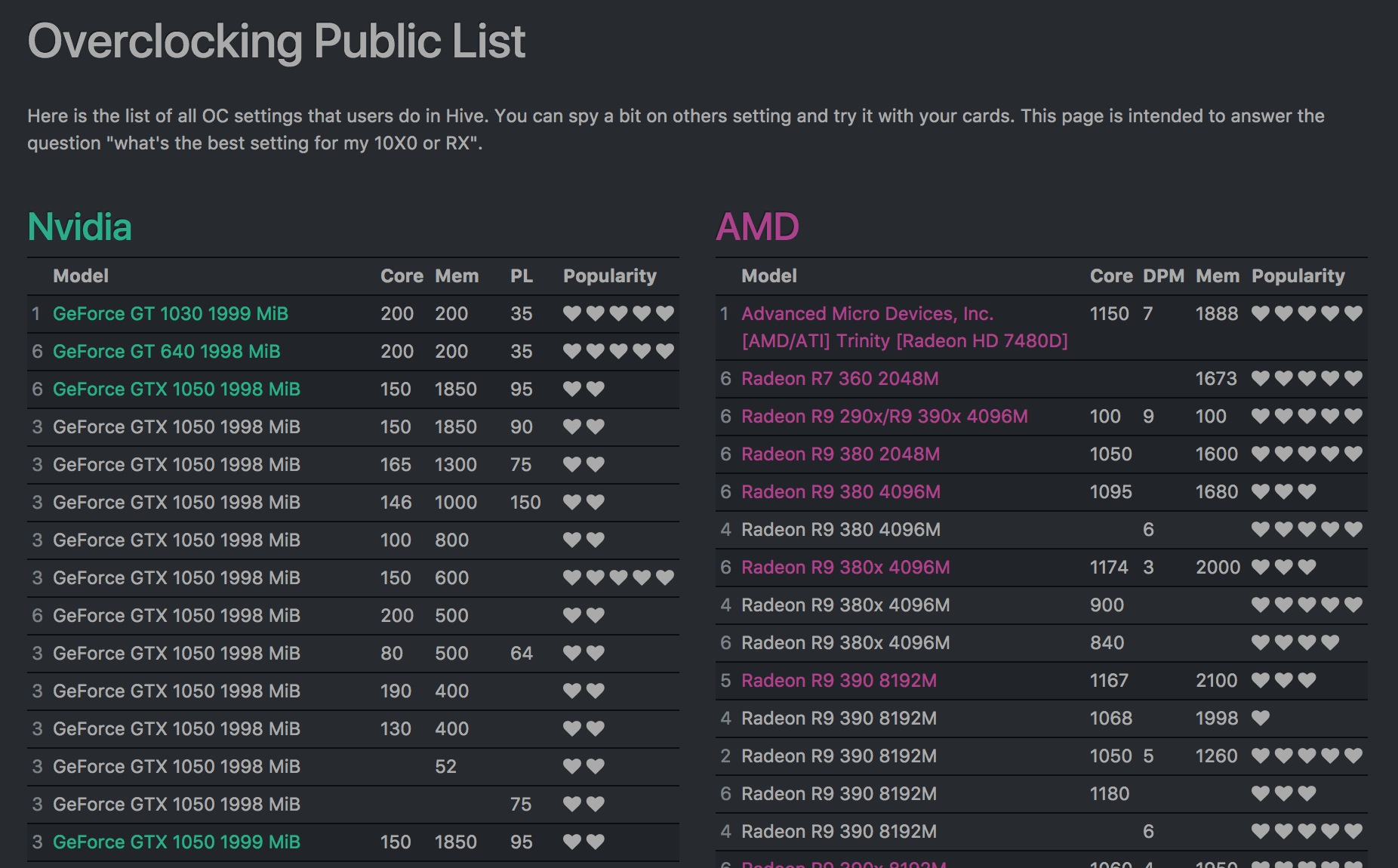
Можно посмотреть, какие параметры разгона чаще всего используют другие пользователи Hive OS. Таблица со значениями других пользователей Hive доступна по ссылке Other users settings:
На этом с «зелёными» точно всё. Мы переходим к картам от AMD, которые в майнерском кругу называют «красными».
Разгон видеокарт AMD для майнинга
Так уж сложилось, что у нас в стране именно «красные» видеокарты пользуются особой любовью прогрессивной части населения. Видимо, сказывается счастливое советское прошлое. Как иначе объяснить любовь к картам, которые хоть и показывают отличные результаты на избранных алгоритмах, отличаются завидным аппетитом и, как следствие, повышенными температурами. А еще с разгоном АМД не всё так просто, как с NVIDIA. Тут уже мало просто задать повышенные частоты и радоваться. Тут надо шить!
Давайте по порядку. Если посмотреть панель управления рига с картами АМД на Hive OS, то на первый взгляд у нас всё тоже самое, что и с Nvidia, только кнопка не зеленая, а красная:
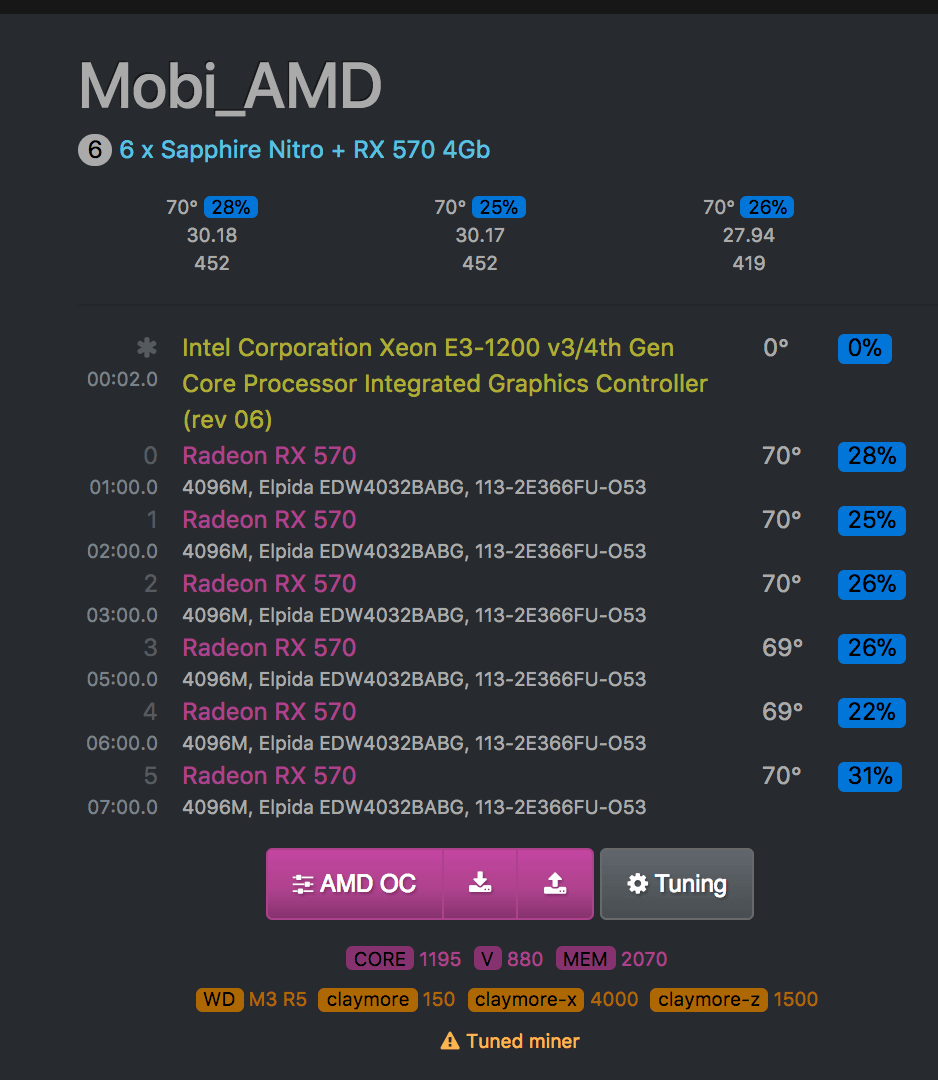
Особенность разгона АМД в том, что прежде чем задать картам рабочие частоты, их надо «прошить». То есть непосредственно в BIOS зашить новые тайминги, позволяющие получить прирост производительности при программном поднятии частот памяти и ядра.
Если в двух словах, то биос видеокарты содержит таблицу с параметрами, среди которых для каждой рабочей частоты производитель задал свои настройки таймингов, или попросту — время задержки между вычислительными циклами. И по умолчанию, чем выше рабочая частота, тем более медленные тайминги используются. Сделано это для того, чтобы обеспечить стабильную работу видеокарты. Но нам же, помимо стабильности, нужна и повышенная производительность, верно? Поэтому модифицируя биос, мы фактически меняем значения в таблице: частота / тайминг. Берем тайминги, соответствующие более низким частотам, и назначаем их для более высоких. Помня при этом о балансе производительность/стабильность. Там же в биос можно подредактировать и вольтаж ядра и памяти, и поведение кулеров.
Так уж сложилось, что под Линукс нет редактора, с помощью которого можно отредактировать биос видеокарты и поменять эти самые тайминги. Однако при этом Hive OS отлично справляется с задачей чтения/записи биос из видеокарты.
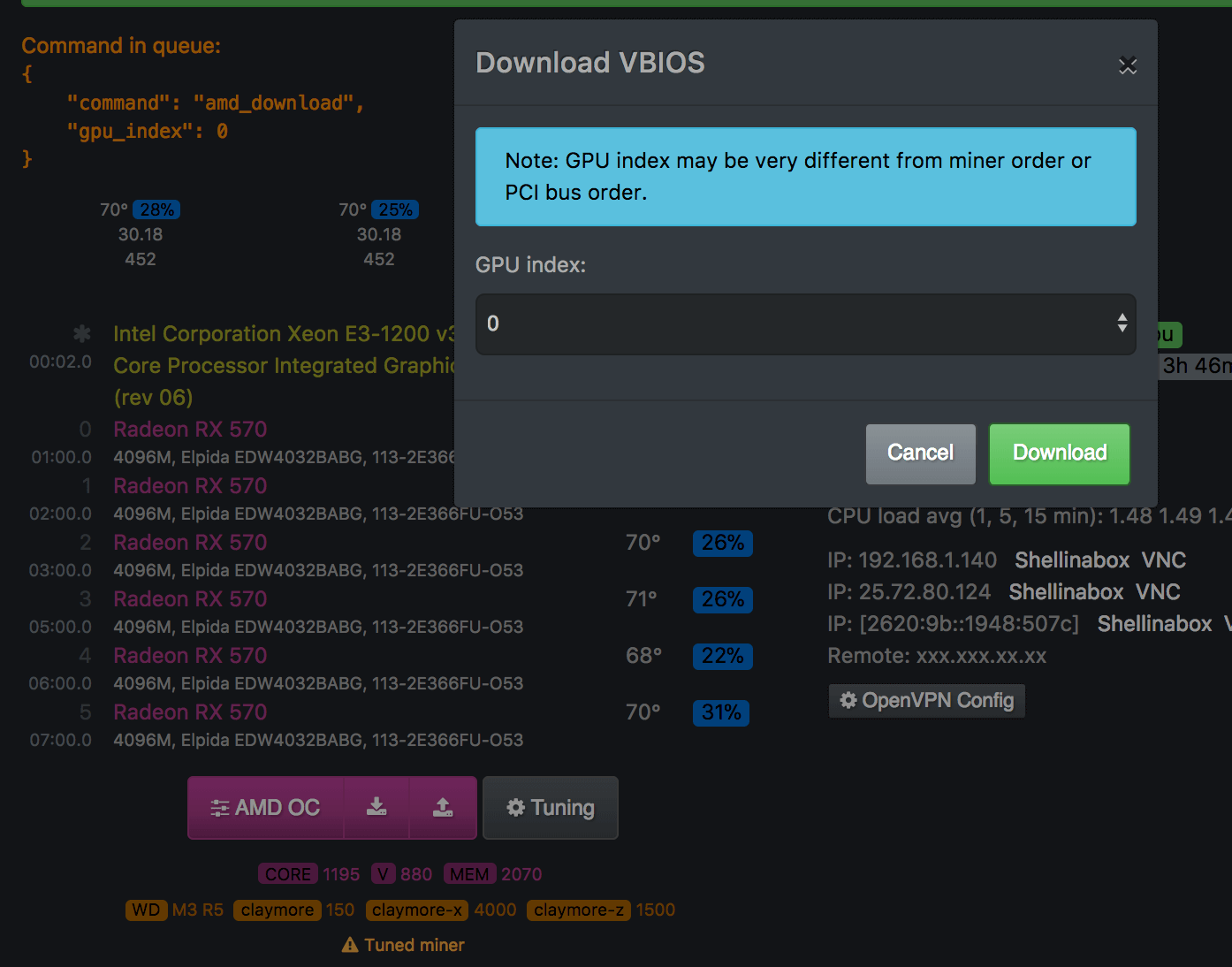
Обязательно сохраните оригинальный BIOS вашей видеокарты.
Перед нами два пути: модифицировать тайминги под Windows, используя Polaris bios editor, или же искать уже готовый биос под вашу карту на профильных веб-ресурсах. Отмечу, что процесс модификации BIOS требует определенных навыков и заслуживает отдельного обсуждения. Поэтому я рекомендую второй путь. Просто ищем готовый биос под свои видеокарты и зашиваем его уже под Hive OS.
Где же взять готовый «разогнанный» биос? Можно воспользоваться разными профильными форумами, но есть риск нарваться на «кривой» образ. Поэтому я рекомендую два основных ресурса:
- https://www.techpowerup.com/vgabios/
- https://anorak.tech/t/anoraks-vbios-collection-optimized-settings-for-performance-power-saving/13
На что надо обращать внимание при выборе биос? С производителем и моделью карты всё понятно. Но ещё при выборе модифицированного биос обязательно учитывайте производителя модулей памяти (информация о производителе есть в Hive OS).
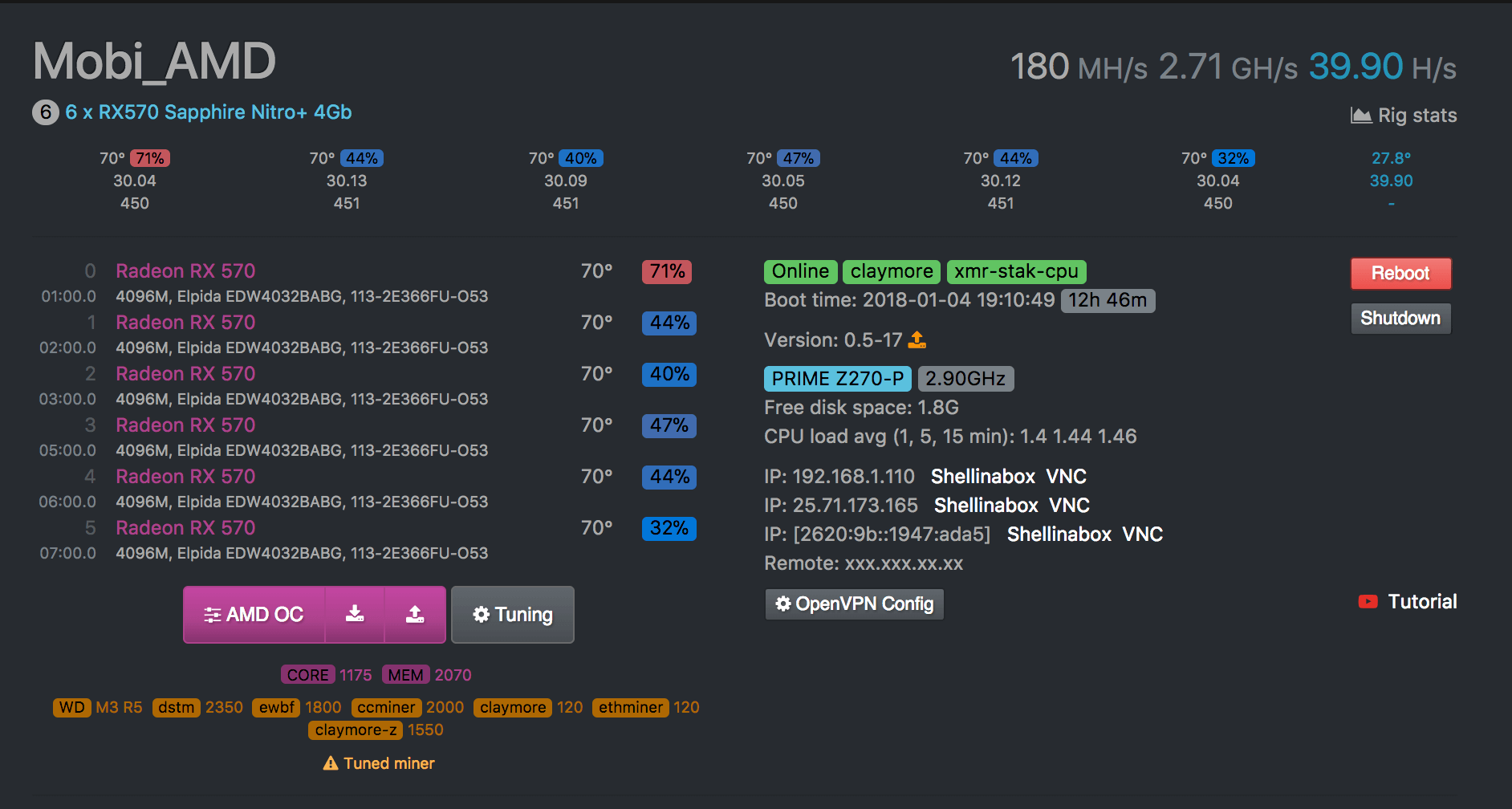
Как правило, это Hynix, Samsung, Micron или Elpida. И очень часто под каждый тип памяти будет свой образ биос, так как под каждую память свои тайминги.
До последнего времени считалось, что залог хорошего разгона, а значит и высокого хешрейта — это карты с памятью Samsung. Но на самом деле, производитель памяти на вашей карте не так уж и важен. Сейчас практически любую видеокарту серии RX480/580 с любыми модулями памяти можно разогнать до примерно одних и тех же показателей. Так, на эфире это плюс минус 28 – 31 MH/s в дуал режиме. Поэтому, если вам попалась карта с памятью Elpida, а не Samsung, то это еще не повод для расстройства.
Также нередко для одной и той же карты доступны несколько вариантов биос: memshift, powersafe, overklock.
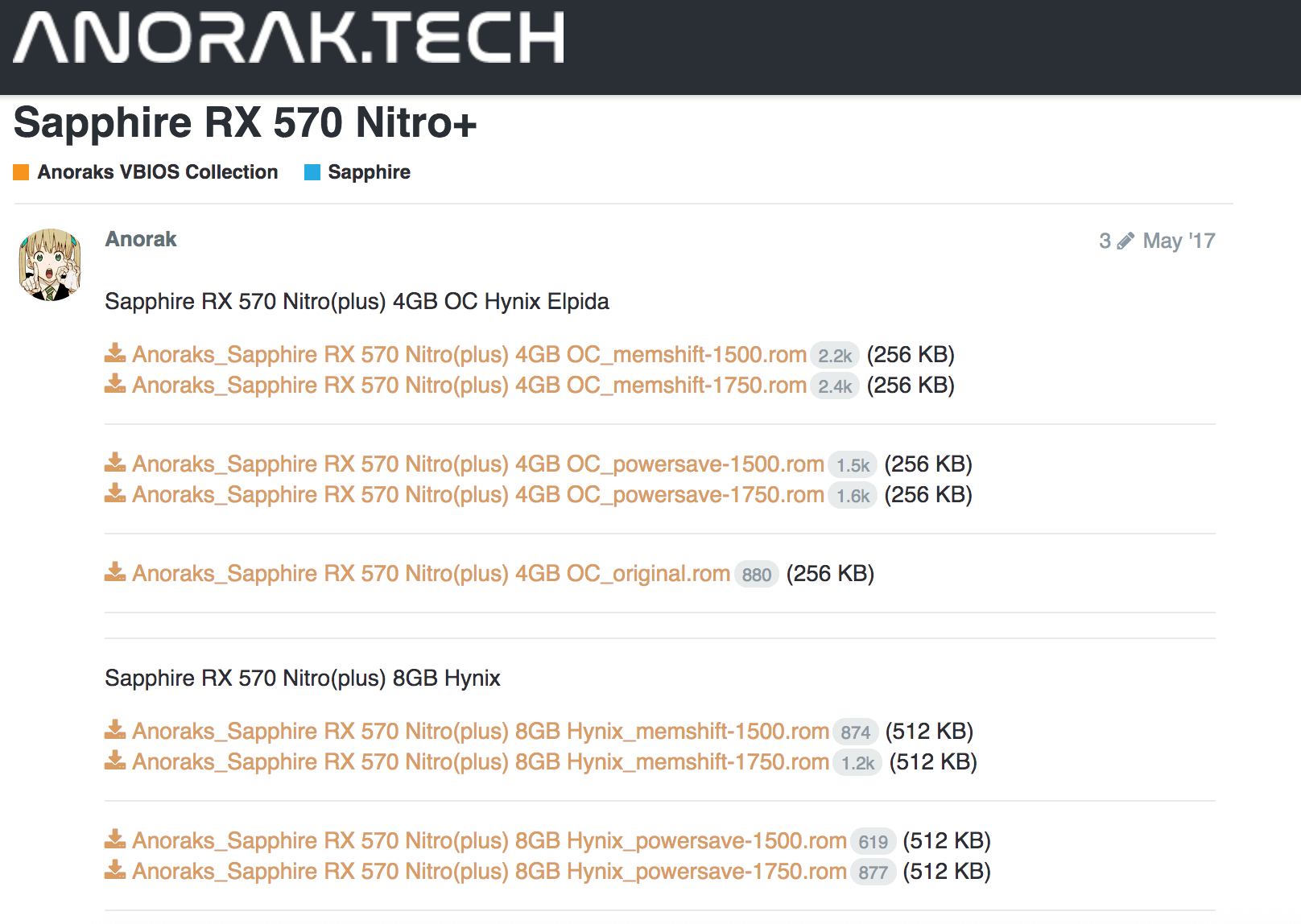
- Memshift – биос с измененными таймингами памяти
- Overclock – агрессивные варианты биос, где помимо таймингов памяти также зашит разгон ядра GPU.
- Powersafe – это вариант биос с пониженным потреблением и как результат, с более низкими рабочими температурами.
Выбираем образ, который понравился, и прошиваем его в карту. Но, сначала обязательно делаем бекап родного биос, на всякий пожарный. И будьте внимательны, если у вас в риге установлено несколько карт! Не ошибитесь при прошивке!
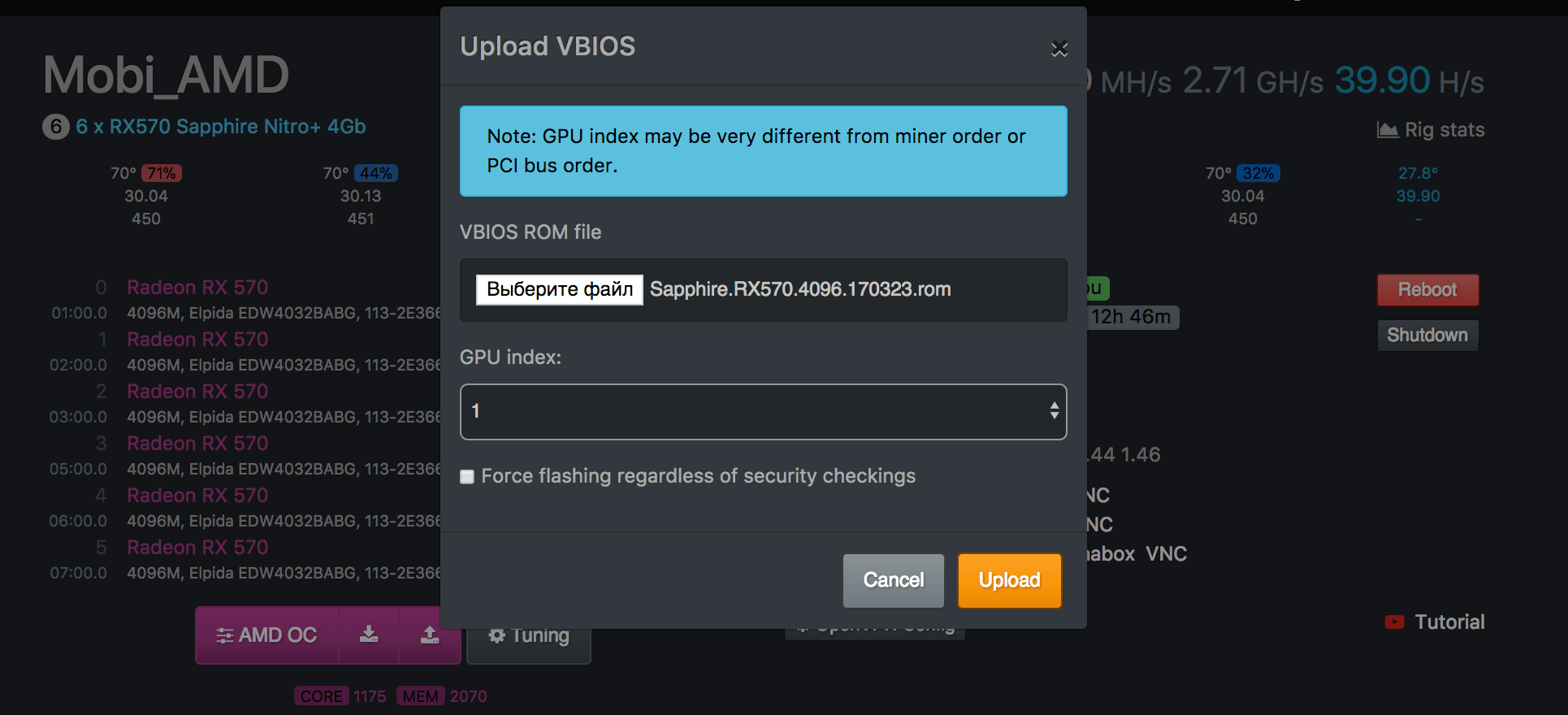
Только теперь, когда мы уже прошили карты, настало время их разогнать.
Настройки видеокарт AMD в HiveOS
Идем в панель разгона:
Окно панели разгона во многом схоже с таким же окном для Nvidia, но у AMD параметров, на которые можно влиять, заметно больше.
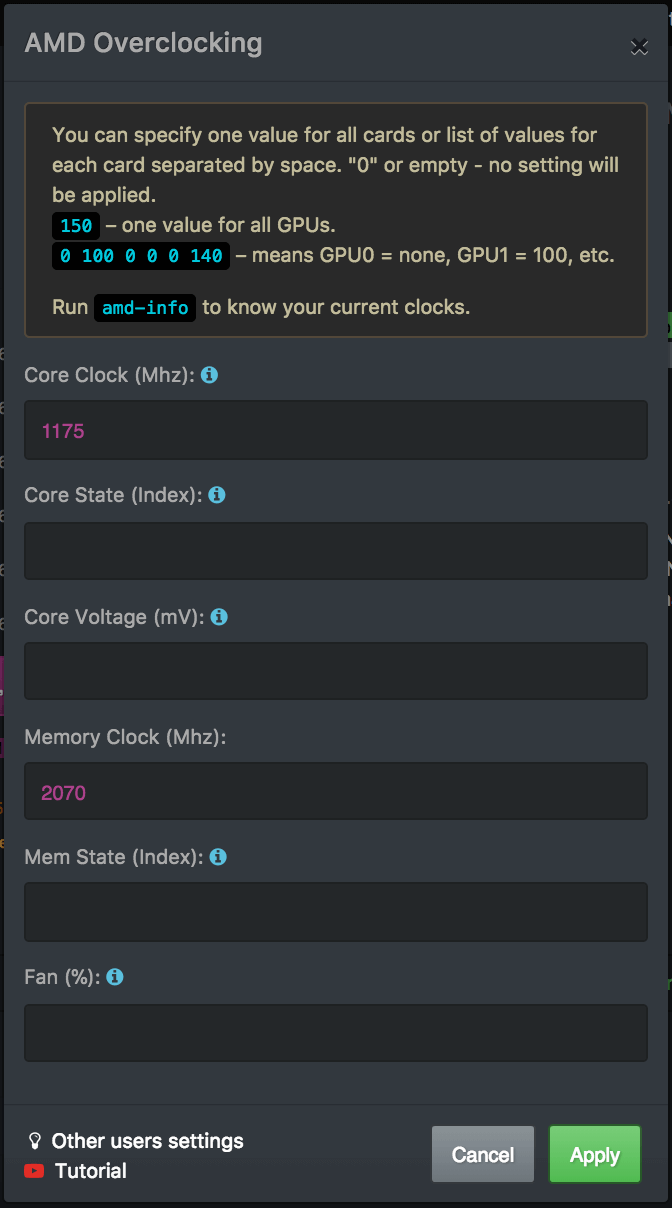
С частотами памяти и ядра всё более-менее понятно. Как правило, частоты ядра варьируются от 1100 до 1350, а по памяти 1750 – 2200. Тут всё зависит от вашей карты. Подбираем значение, при котором карта работает стабильно, и радуемся хешрейту.
С разгоном закончили. Рассмотрим отдельно параметры, позволяющие снизить потребление карт:
Core State (Index):
Этот параметр позволяет управлять прожорливостью нашей видеокарты с помощью динамического управления питанием. Для карт семейства AMD RX есть возможность регулировать потребление указывая значение индекса DPM 1 до 7. Чем больше эта цифра, тем больше потребляет наша карта, тем больше она греется, и наоборот. По умолчанию используется значение 5. Можно задать индекс 3 или 4 и посмотреть, что будет с потреблением.
Где посмотреть потребление? Идем вниз страницы к пункту Linux Shell Execute и видим несколько полезных утилит для владельцев «красных карт»:
amd-info — show current frequencies for AMD cards
amdcovc — show current frequencies for AMD cards
amdmeminfo — show extended info about AMD card
wolfamdctrl -i 0 —show-voltage — show voltage table for AMD GPU #0
На самом деле нам достаточно только amd-info, которая покажет нам все текущие рабочие значения:
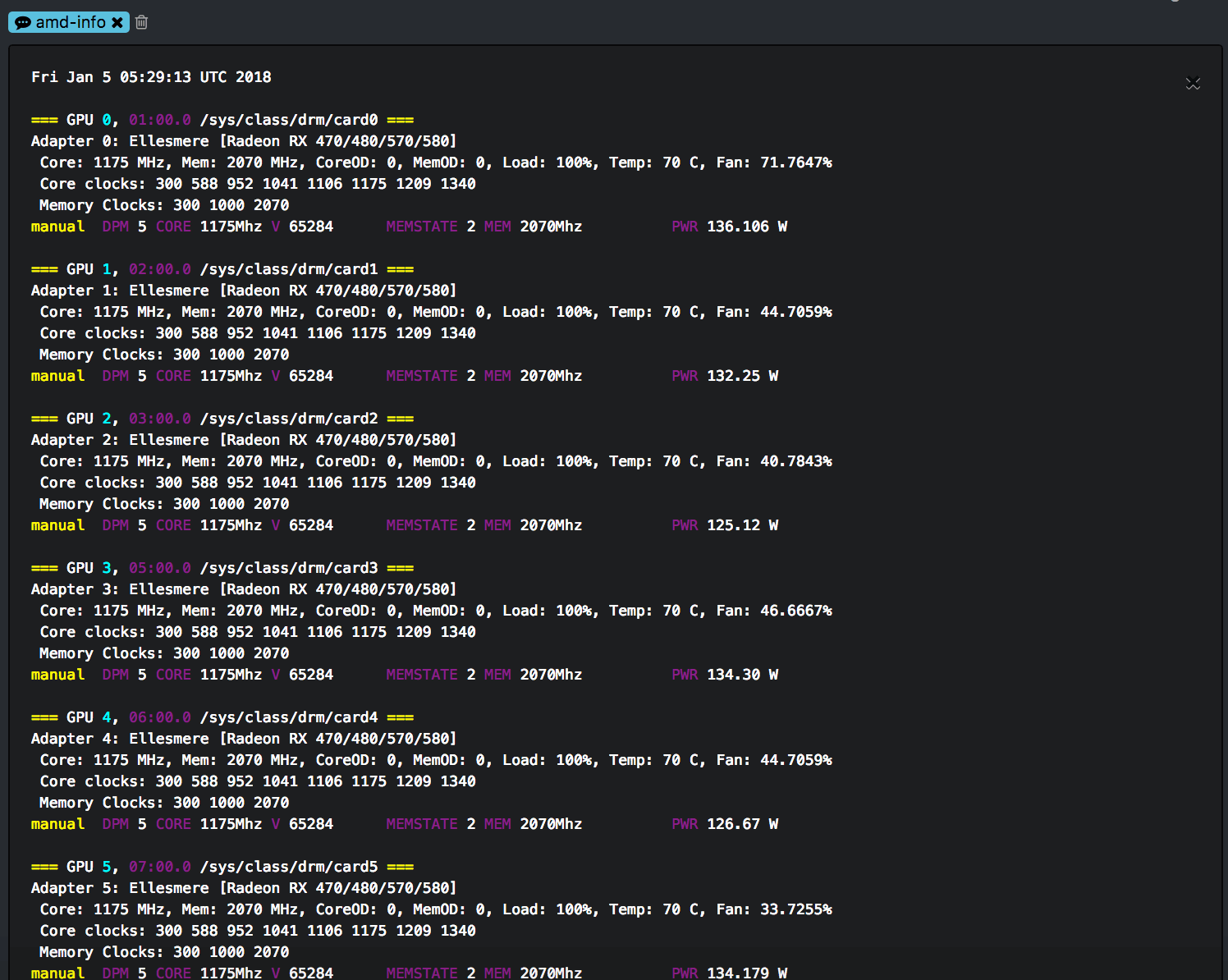
Как видим, вся необходимая информация здесь есть.
Следующий параметр, которым мы можем управлять:
Core Voltage (mV):
Здесь можно принудительно задать вольтаж для ядра. По умолчанию используется значение, зашитое в биос и соответствующее выбранному Core State из предыдущего абзаца. Чем меньше значение, тем меньше карта потребляет и меньше греется. Но при этом, чересчур зажав вольтаж, мы можем потерять в хешрейте. Как правило, используются значения диапазоне от 800 mV до 950 mV.
Последний параметр, который мы можем задать это:
Mem State (Index):
Он используется только для некоторых «старых» карт, которые не даунвольтятся с помощью Core State и Core Voltage. Тогда мы можем принудительно указать «экономичный режим» работы — 1, или режим максимальной производительности — 2.
На этом с особенностями разгона АМД всё. По управлению кулерами, я думаю, вопросов нет.
Поделюсь лишь некоторыми наблюдениями из личного опыта с «красными» картами. Сразу после прошивки биоса не торопитесь задавать все параметры. Перегрузите риг, запустите майнер и посмотрите хешрейт, проверьте потребление. Очень часто модифицированный биос уже содержит «правильные» значения по вольтажу, и достаточно указать только частоту памяти.
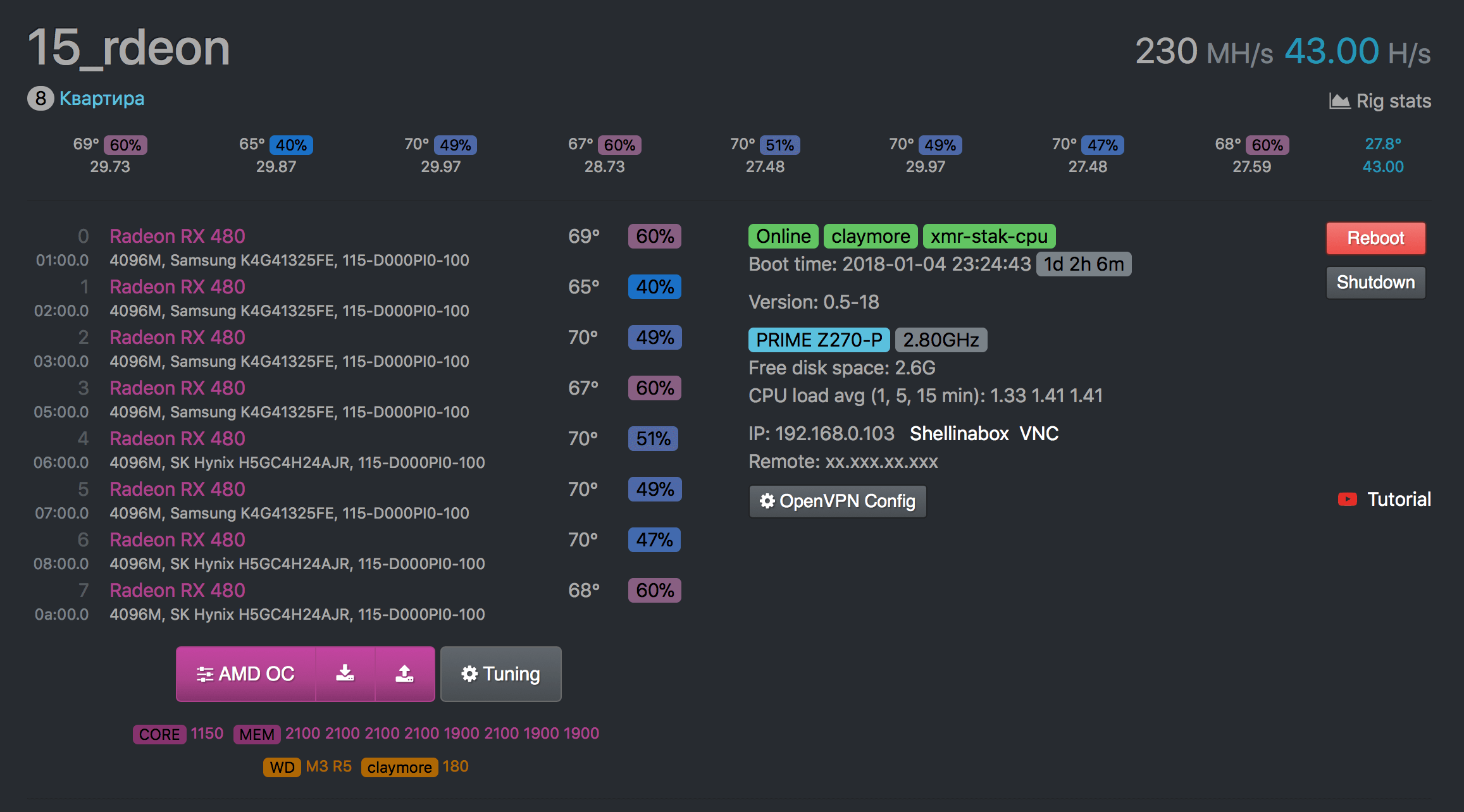
После того, как разогнали карты, стоит понаблюдать за ригом – насколько стабильный хешрейт, нет ли реджектов, отклонённых пулом шар.
Нет большого смысла в максимальном хешрейте, если риг каждые полчаса будет перегружаться из-за вылета одной или нескольких карт. Время, потраченное на вылеты майнера и перегрузки рига стоит намного дороже лишних мегахешей или солей.
Еще одна особенность, на которую я обратил внимание => При значениях разгона ядро/память = 1175/2070 я получил отличный хешрейт и стабильную работу на эфироподобных монетах, но при запуске майнера с такими же настройками для монет на алгоритме equihash я столкнулся с тем, что из 6 карт стартует только 4 или 5. Решением оказалось снижение частоты памяти до 1900 MHz. Казалось бы, алгоритм equihash задействует в первую очередь ядро, и параметры разгона памяти ему не важны. Однако понизив частоту памяти, получаем стабильную работу Claymore Z. Такая же ситуация с Cryptonight. На настройках для Ethash майнер работает нестабильно. Стоит протестировать разгон на всех алгоритмах, которые планируете использовать! В ближайших релизах Hive OS нам обещают добавить возможность сохранения нескольких профилей разгона, что позволит более гибко настраивать систему под разные алгоритмы майнинга.
Раз уж зашел разговор о параметрах разгона под разные алгоритмы, стоит посмотреть негласные рекомендации по разгону под каждый из алгоритмов:
- Ethash — увеличиваем частоту памяти, ядро в минус
- Equihash — увеличиваем частоту ядра, память 50% от максимума
- Keccak — увеличиваем частоту памяти, ядро в минус
- Skunkhash — увеличиваем частоту ядра, память в минус
- CryptoNight — увеличиваем частоту памяти, ядро в минус
- Tribus — увеличиваем частоту ядра, память в минус
- X11Gost — увеличиваем частоту ядра, память в минус
- LBRY — увеличиваем частоту ядра, память в минус
- Groestl — увеличиваем частоту ядра, память в минус
- Blake (14r) — увеличиваем частоту ядра, память в минус
- Pascal — увеличиваем частоту ядра, память в минус
- Blake (2b) — увеличиваем частоту ядра, память в минус
- Blake (2s) — увеличиваем частоту ядра, память в минус
- Lyra2REv2 — увеличиваем частоту памяти, ядро в минус
- NeoScrypt — увеличиваем частоту памяти и ядра
- Nist5 — увеличиваем частоту ядра, память в минус
Рекомендации довольно примерные, но они помогают понять, какой алгоритм как нагружает видеокарту, и в результате подобрать свои «правильные» настойки.
Для безопасной продажи и покупки намайненной криптовалюты рекомендуем Телеграм-бот. Обзор и детали работы читайте в этой статье.
Удачного разгона!
Hive Os: разгон видеокарт
Помимо приобретения новых видеокарт (что сейчас довольно проблематично, учитывая отсутствие в магазинах любых видеокарт чуть лучше бюджетных и завышенных до 2 раз цен), отличным способом для увеличения дохода с майнинга является разгон видеокарт. В данном материале мы поговорим о том, как разгонять видеокарты Nvidia и AMD при использовании самой популярной операционной системы для майнеров основанной на Linux — Hive OS. Для разгона GPU в Hive OS существуют так называемые «профили разгона» и благодаря правильно подобранным параметрам разгона и андервольтинга GPU, можно существенно поднять хешрейт ваших ригов, а так же уменьшить их энергопотребление, что в свою очередь позволит вам увеличить КПД добычи и установить еще больше видеокарт если вы вдруг ограничены проводкой, а так же снизить температуры оборудования.
Сразу стоит предупредить, что любые настройки, которые отличаются от заводских значений, могут приводить к нестабильной работе системы. Используйте разгон и андервольтинг оборудования на свой страх и риск. Итак, как мы уже сказали, разгон — это установка настроек вашего оборудование за пределами заводских, который, вероятно, сможет улучшить производительность в майнинге, а так же уменьшить потребление электричества (благодаря андервольтингу — уменьшения напряжения, подаваемого на GPU и видеопамять). Часто разгон и андервольтинг используются одновременно, благодаря чему можно добиться повышения хешрейта при понижении потребления, звучит неплохо, не правда ли? Для разгона и андервольтинга в Hive OS можно использовать «профили разгона«.
Если вы являетесь новичком, или до текущего момента не имели дела с Hive OS, рекомендуем вам прочитать статью «Установка и настройка HiveOS — Linux операционной системы для GPU майнинг ригов и асиков», где подробно и по шагам описан процесс установки и изначальной настройки этой операционной системы для майнинга.
Идеальный разгон всегда подбирается путем «проб и ошибок», поэтому если вы хотите добиться оптимального соотношения хешрейта на ватт, Вам придется немало поэкспериментировать. Однако, Hive OS сможет Вам сильно помочь в этом, так как в него встроена база данных профилей разгона других пользователей, с удобным фильтром по типу видеокарт. Если вы не уверенны какие настройка вам установить изначально, вы можете выбрать один из популярных пресетов для своей видеокарты, а затем уже начинать менять настройки. После каждого изменения настроек разгона и андервольтинга мы рекомендуем запустить майнинг на какое-то более менее продолжительное время, чтобы убедиться что ваше оборудование продолжает работать стабильно и не появились «отклоненные шары» (это могут быть как не верные решения, которые отправляет ваша видеокарта в связи с чрезмерным разгоном, так и не вовремя отправленные шары). Большое количество отклоненных шар, часто является одним из признаков нестабильной работы, в этом случае рекомендуем немного снизить разгон и выполнить повторную проверку.
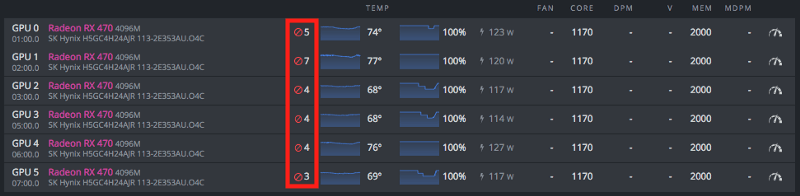
Создание профиля разгона
Для каждой фермы создаются свои индивидуальные профили разгона и они не могут быть использованы в другой ферме. У вас есть возможность создать профиль разгона для всей фермы или же для конкретного воркера. Профиль конкретного воркера всегда будет иметь более высокий приоритет, и перекрывать общие настройки для фермы. Таким образом, рекомендуется сначала задать оптимальные значения параметров для всей фермы, а затем (если это необходимо) уже настраивать каждый риг (он же воркер) по отдельности.
Итак, для создания нового профиля разгона просто перейдите на вкладку «Шаблоны разгона» («Overclocking Profiles») для вашей фермы, а затем нажмите кнопку «Добавить OC Профиль» («Add OC Profile»). Теперь в появившемся окне «Сохранить Разгон в Качестве Шаблона» («Save Overclocking as Template») назовите ваш новый профиль и нажмите «Сохранить» («Save»).

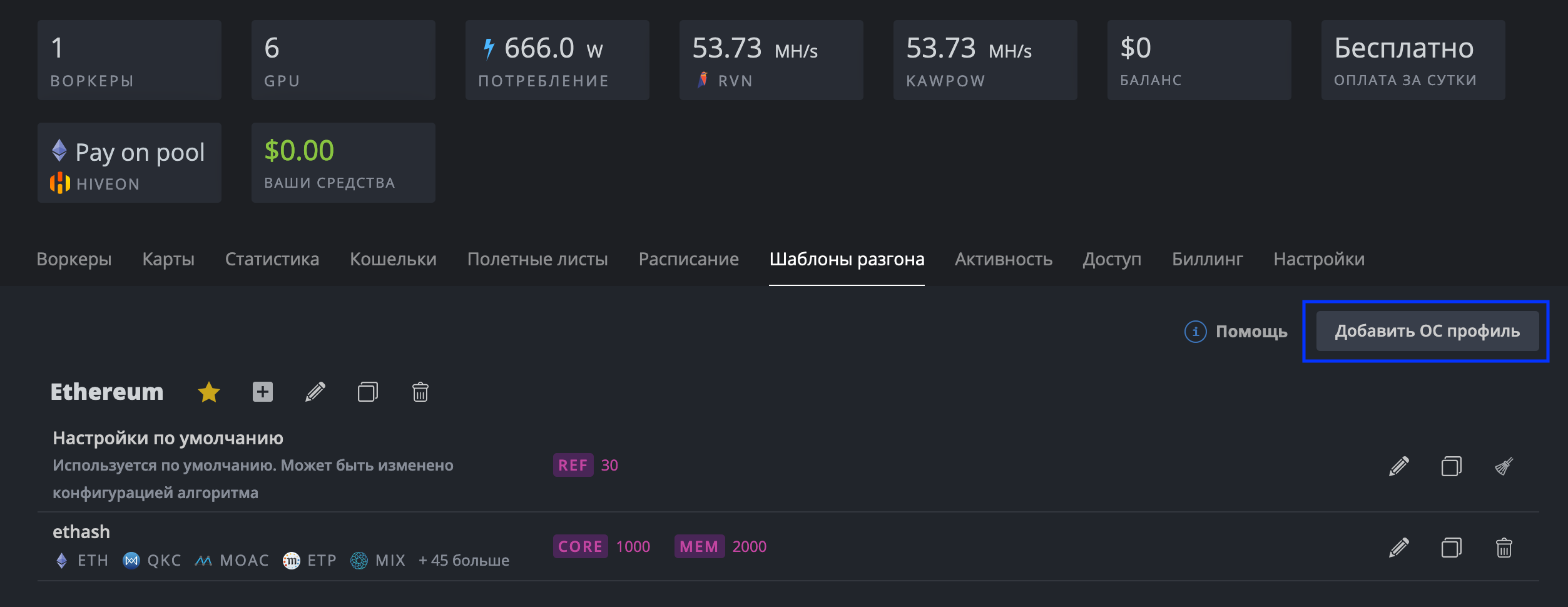
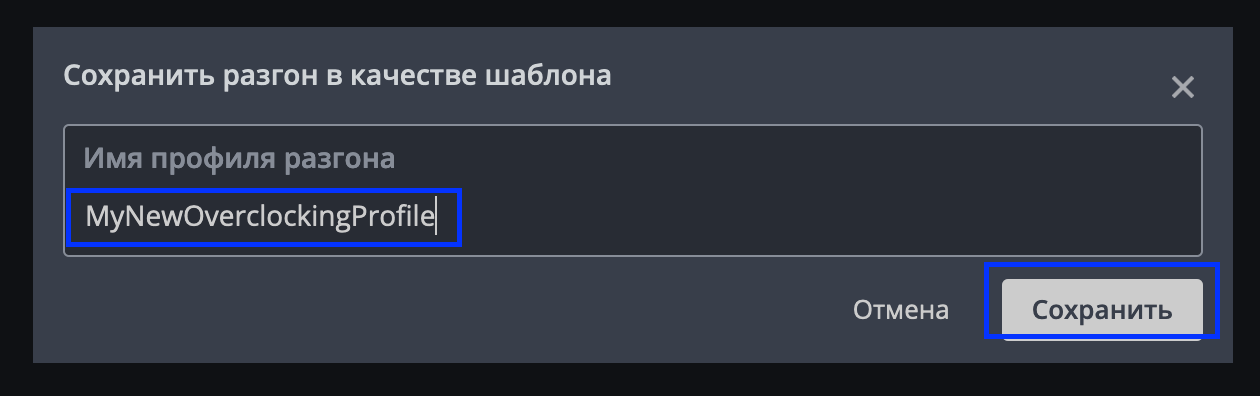
Вы создали шаблон разгона, который может быть использован конкретными воркерами или же всей вашей фермой. Вы всегда можете его скопировать и изменить для различных алгоритмов и майнеров. Хотя, созданный вами шаблон и будет использоваться для всех ваших GPU, настройки разгона для видеокарт Nvidia и AMD разные. Имейте ввиду, что вы можете иметь различные наборы настроек для разных типов графических процессоров (Nvidia, AMD) в одном и том же профиле и если ваш воркер работает на Nvidia и AMD, то настройки будут применяться к каждому типу GPU индивидуально.
Для того, чтобы отредактировать профиль разгона, просто нажмите на иконку с плюсом, которая находится справа от имени вашего профиля. Кроме того, вы можете использовать популярные шаблоны разгона от других пользователей, зайдя на вкладку «Популярные пресеты» и выбрав из списка вашу модель видеокарты.

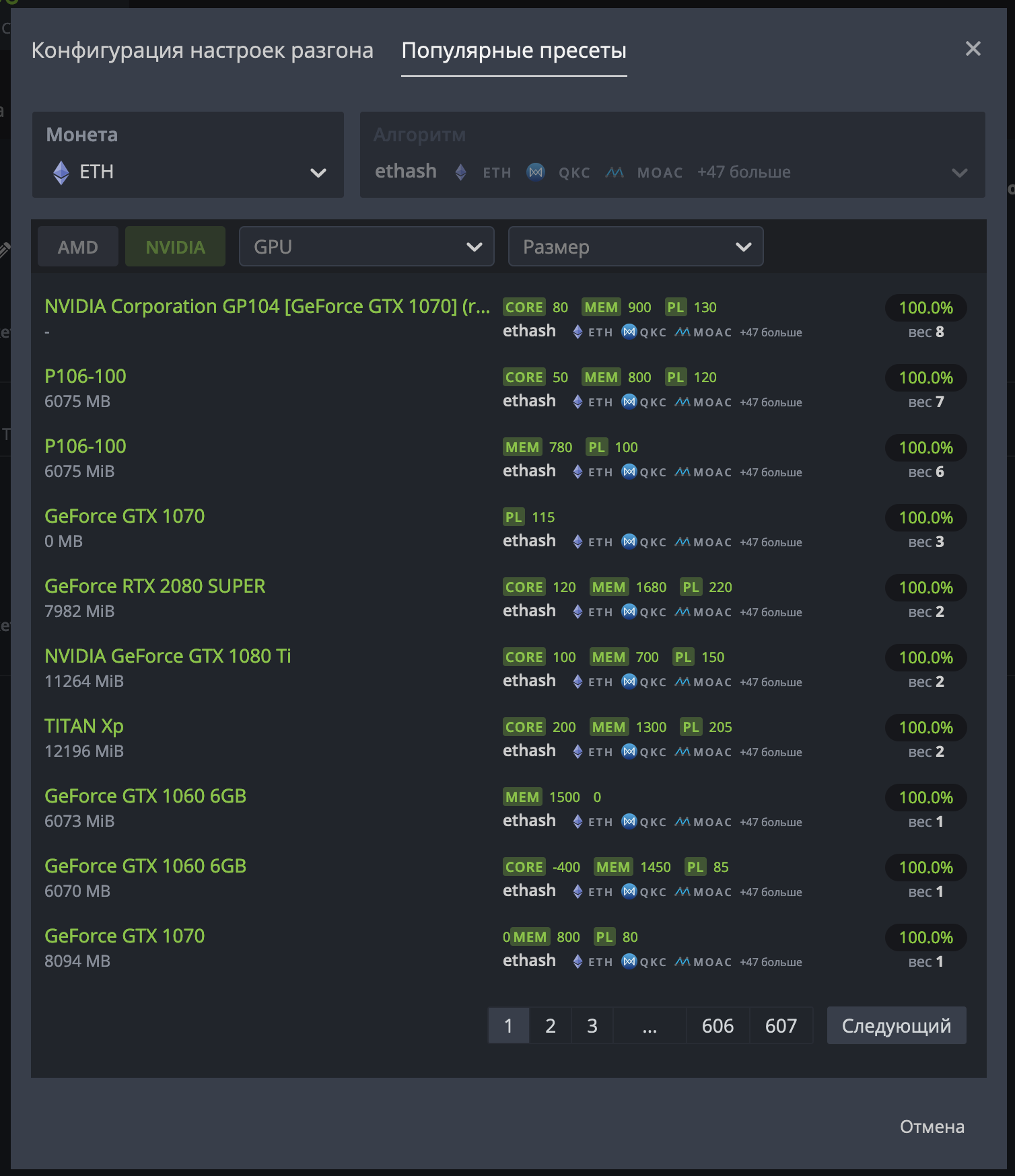
Разгон видеокарт Nvidia.
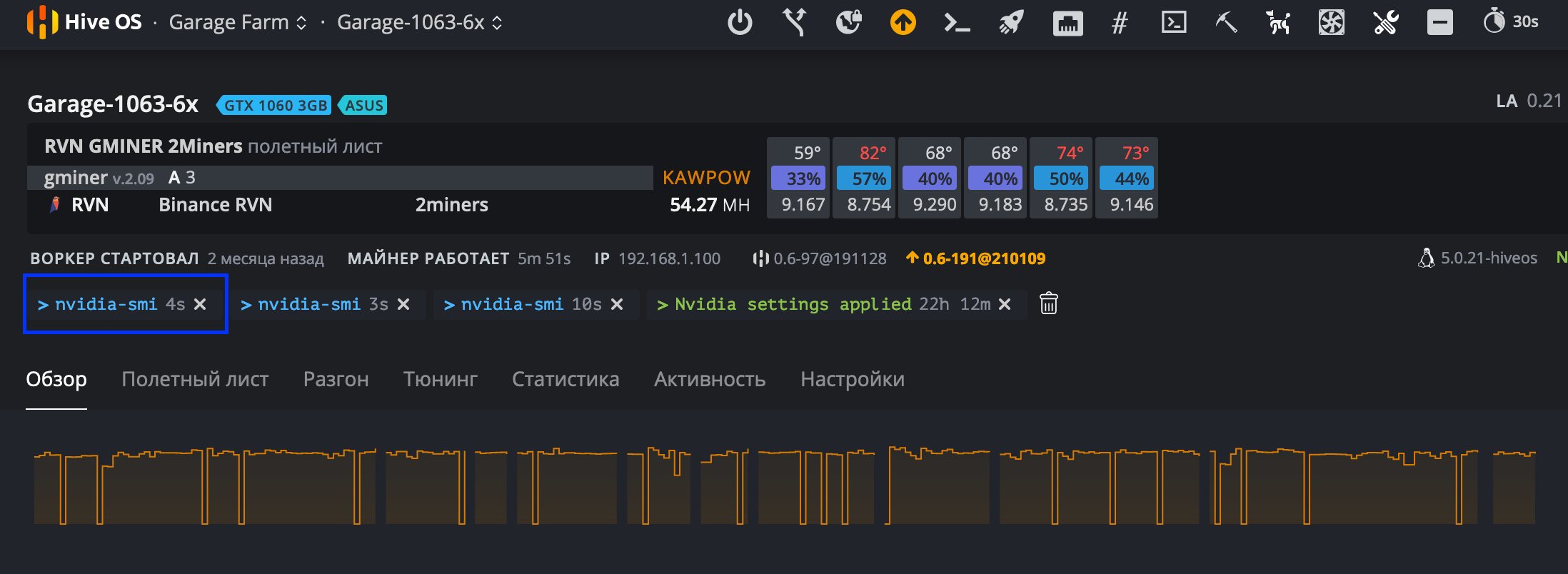
Перед тем как менять настройки разгона вы можете запустить команду «nvidia-smi» через встроенный в Hive Os терминал, для того, чтобы определить текущие настройки ваших GPU. Для того, чтобы сделать это удаленно с панели управления HiveOS, перейдите к вашему воркеру, а затем нажмите на кнопку «Выполнить команду» («Run command») на основной панели инструментов, находящейся в верхней части экрана. В появившемся окне, к тому же, будет справочная информация по другим полезным командам, которые могут пригодится при разгоне и настройке ваших ригов. В появившемся окне в поле слева от кнопки пуск введите команду, после чего нажмите на «Пуск«. После закрытия окна подождите некоторое время (от нескольких секунд до нескольких минут) пока сгенерируется отчет. Для просмотра отчета просто кликните на него.
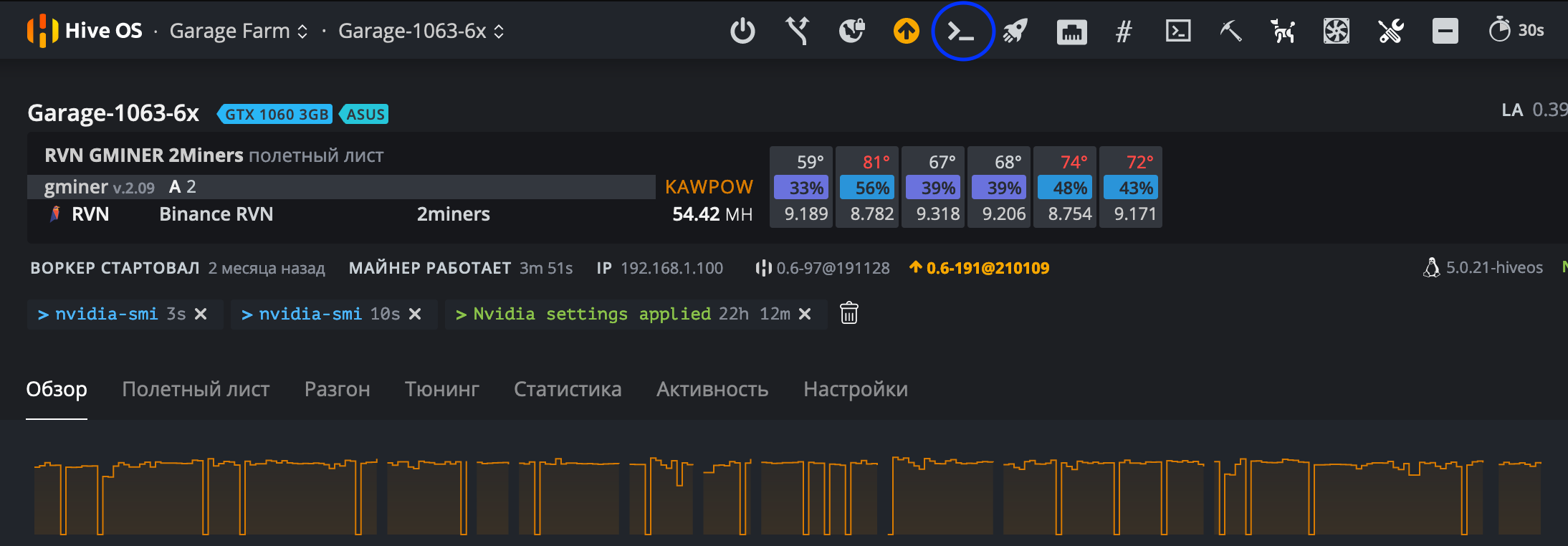
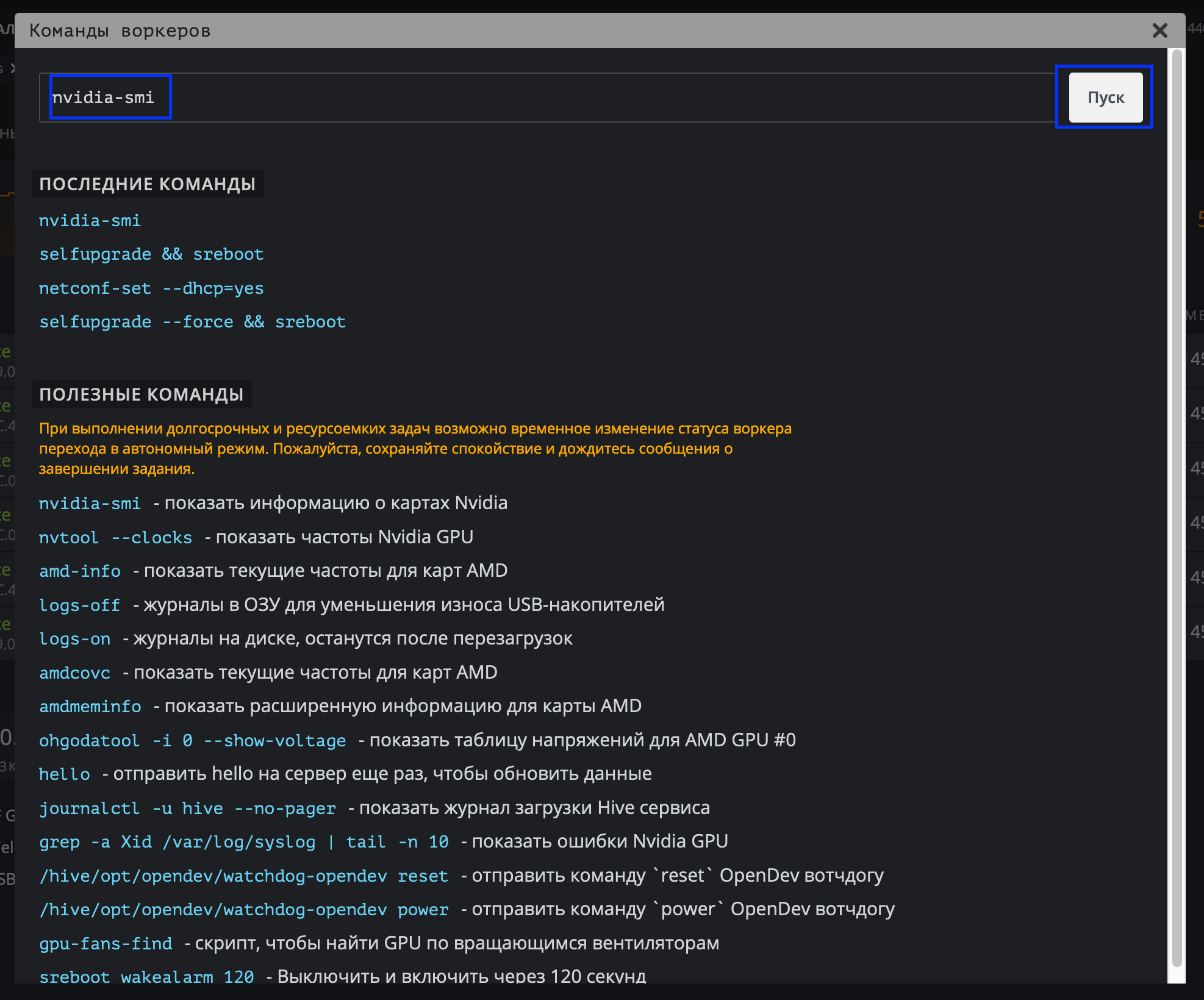
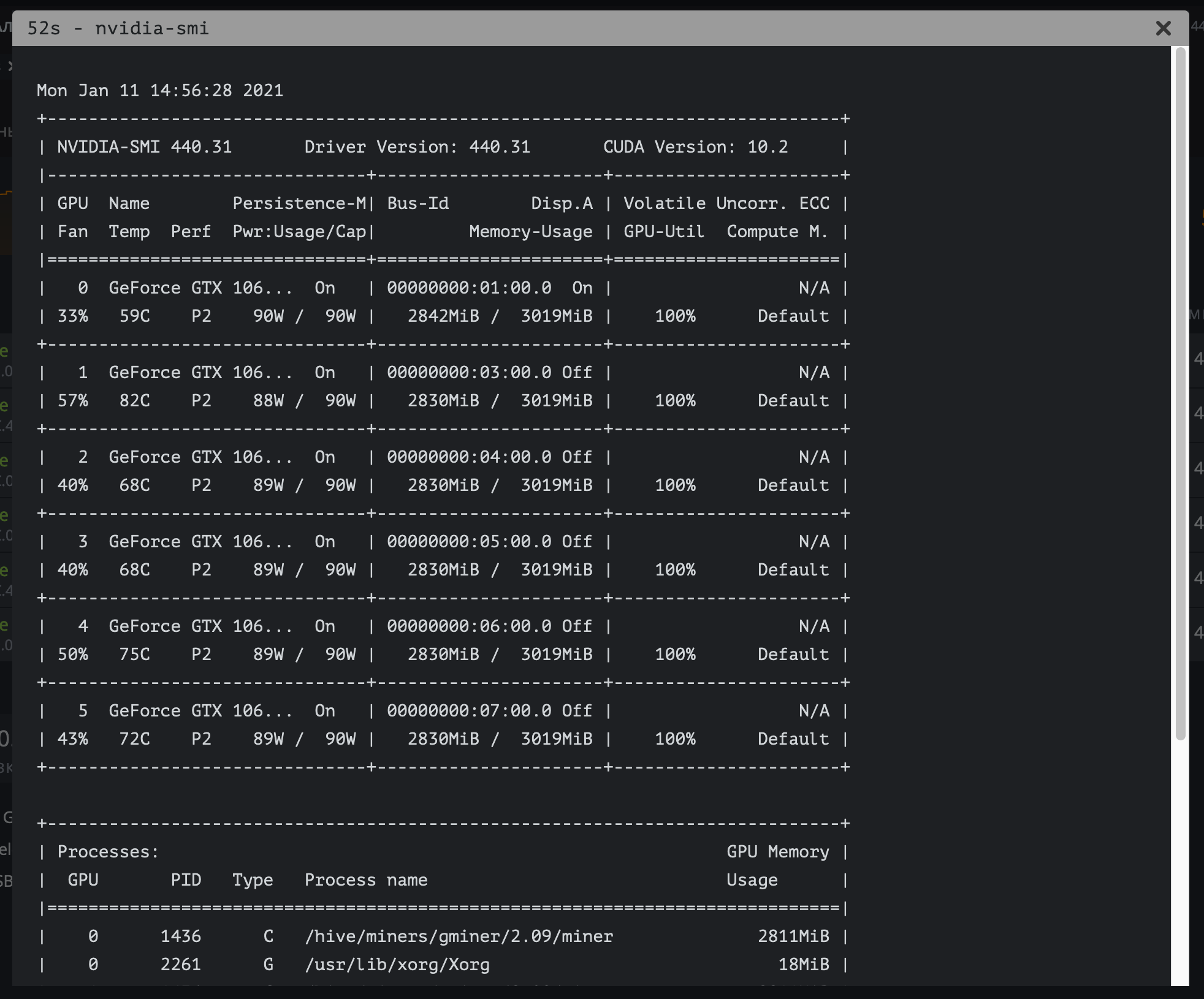
Теперь поговорим непосредственно про настройки разгона и андервольтинга для Nvidia GPU. У вас есть возможность задать одно общее значение каждого параметра для всех GPU в риге или же указать раздельные значения для каждой видеокарты через пробел. Например:
- 100 — общее значение для всех видеокарт в риге.
- 0 100 0 150 0 — значение 0 для GPU0, 100 для GPU1, 0 для GPU2, 150 для GPU3 и 0 для GPU4.
Чтобы указать настройки для определенного алгоритма, выберите его в списке «Алгоритм» («Algo»). Для каждого алгоритма можно создать индивидуальный набор настроек. При выборе пункта «Настройки по умолчанию» («Default config») ваши настройки будут применимы ко всем алгоритмам, однако они могут быть переписаны настройками в самих алгоритмах.
Подробнее про настройки
- +Частота ядра (Mhz) — Увеличивает тактовую частоту ядра GPU в Мгц. Если ввести значение 0 — это установит значение по умолчанию для ваших видеокарт.
- Частота памяти (Mhz) — увеличивает тактовую частоту видеопамяти. Следует указывать вдвое большее значение, чем вы видите в MSI Afterburner в Windows. Например если в Windows вы устанавливали частоту памяти +500, то вы должны указать значение 1000.
- Вент (%) — служит для настройки скорости вращения вентиляторов на ваших видеокартах в процентах. Если ввести значение 0 — это установит значение по умолчанию для ваших видеокарт. Скорость вращения вентиляторов по-умолчанию прописана в BIOS ваших видеокарт и не зависит от использованного майнера.
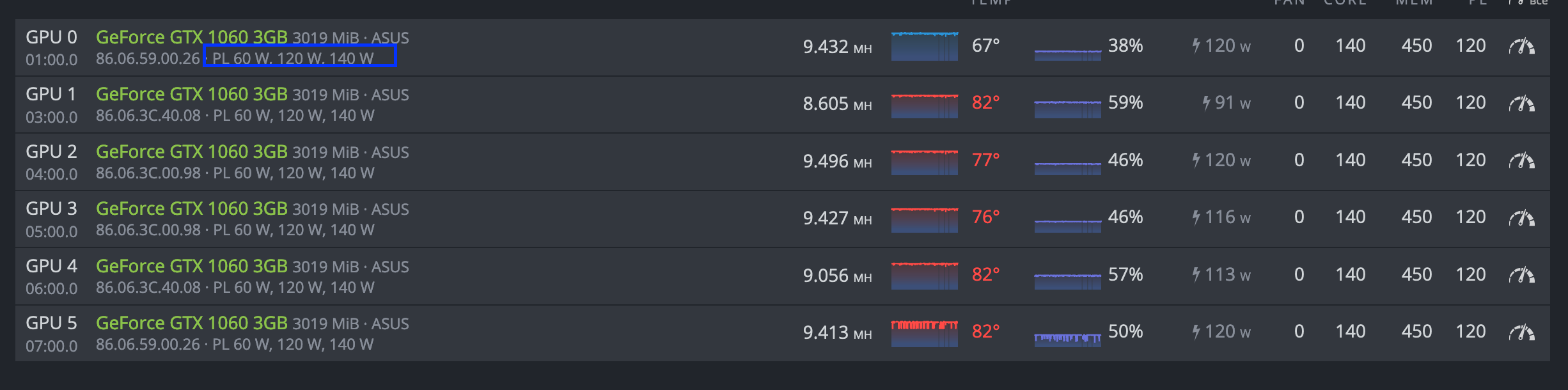
- Предел потребления (W) — эта опция предназначена для контроля энергопотребления ваших видеокарт. В отличие от того же Afterburner, где значения указываются в процентах, в случае с HiveOS следует указывать абсолютные значения в Ваттах. Узнать предельные значения для ваших видеокарт можно в списке видеокарт вашего рига. Для примера, значения PL 60 W, 120 W, 140 W означают, что первое значение в 60W — минимальное, второе — 120W — значение по умолчанию и третье — 140W — максимально возможное для установки значение. Если вы установите значения больше максимального или меньше минимального, то этот параметр не будет применен.
Задержка в секундах перед применением разгона — эта опция говорит сама за себя, вы можете указать задержку в секундах для применения разгона после сохранения изменений.
После изменения параметров просто нажмите на кнопку «Сохранить«.
Для примера разгон Nvidia GTX 1060.
- Алгоритм: Значение по умолчанию.
- +Частота ядра (Mhz) — 130.
- Частота памяти (Mhz) — 2000.
- Вент (%) — оставляем пустым для настроек по умолчанию.
- Предел потребления (W) — 120.
Задержка в секундах перед применением разгона — оставляем пустым, нам это сейчас не нужно.
Разгон видеокарт AMD.
Перед тем как менять настройки разгона вы можете запустить команду «amd-info» через встроенный в Hive Os терминал, для того, чтобы определить текущие настройки ваших GPU. Для того, чтобы сделать это удаленно с панели управления HiveOS, перейдите к вашему воркеру, а затем нажмите на кнопку «Выполнить команду» («Run command») на основной панели инструментов, находящейся в верхней части экрана. В появившемся окне, к тому же, будет справочная информация по другим полезным командам, которые могут пригодится при разгоне и настройке ваших ригов. В появившемся окне в поле слева от кнопки пуск введите команду, после чего нажмите на «Пуск«. После закрытия окна подождите некоторое время (от нескольких секунд до нескольких минут) пока сгенерируется отчет. Для просмотра отчета просто кликните на него.
У вас есть возможность задать одно общее значение каждого параметра для всех GPU в риге или же указать раздельные значения для каждой видеокарты через пробел. Например:
- 100 — общее значение для всех видеокарт в риге.
- 0 100 0 150 0 — значение 0 для GPU0, 100 для GPU1, 0 для GPU2, 150 для GPU3 и 0 для GPU4.
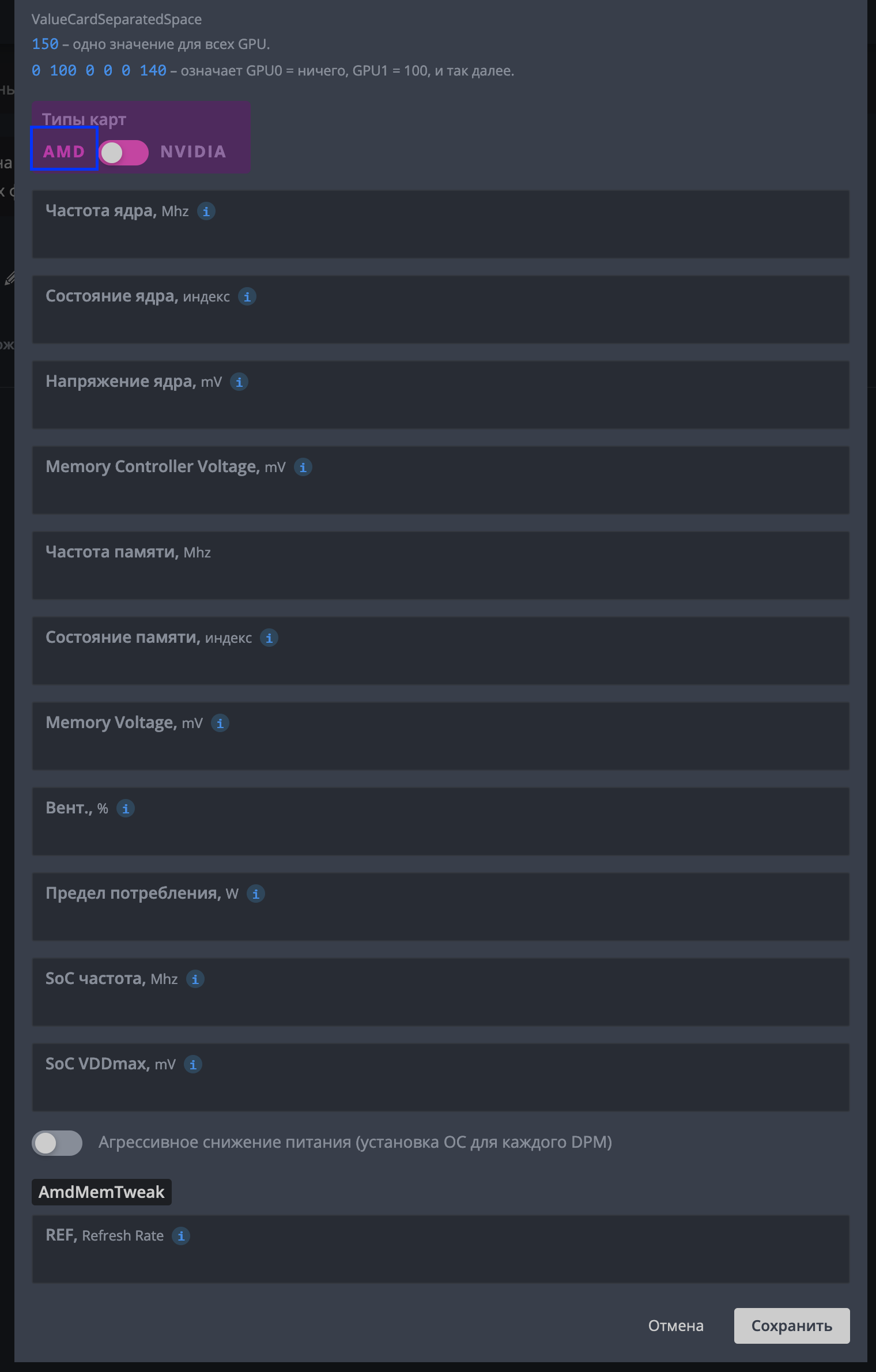
Чтобы указать настройки для определенного алгоритма, выберите его в списке «Алгоритм» («Algo»). Для каждого алгоритма можно создать индивидуальный набор настроек. При выборе пункта «Настройки по умолчанию» («Default config») ваши настройки будут применимы ко всем алгоритмам, однако они могут быть переписаны настройками в самих алгоритмах.
Подробнее про настройки
- Частота ядра (Mhz) — Служит для настройки частоты ядра. Неплохим значением для начала может быть 1100. Если не настроен параметр «Состояние ядра«, то для настройки частоты будет использоваться значение по умолчанию «5«. Все значения должны быть абсолютными.
- Состояние ядра, индекс — опция будет необходима если вы хотите снизить энергопотребление видеокарты. Следует использовать данную опцию совместно с «Частотой ядра» и «Напряжением ядра«. Это называется DPM (Dynamic Power Management, Динамическое Управление Питанием) или же «Power Level» (Уровень мощности) ядра GPU. Для RX GPU, это значение от 1 до 7. Значение по умолчанию — 5. Понизьте это значение для даунвольтинга. Если вы решили использовать одно из значений по умолчанию, тогда вам не нужно настраивать значения в «Частотой ядра» и «Напряжением ядра».
- Напряжение ядра, mV — необходимо, если вы пытаетесь понизить напряжение на вашем GPU. Вам также нужно настроить «Состояние ядра«, или же для настройки напряжения будет использовано значение по умолчанию «5». Вы можете, к примеру, установить значение 900 (мВ), или значение 65284 из таблицы VBIOS.
- Частота памяти (Mhz) — служит для установки частоты памяти. Все значения являются абсолютными.
- Состояние памяти, индекс — очень продвинутый параметр. Измените его, если есть проблемы с понижением напряжением. Если все работает в пределах спецификации — не меняйте это значение. Известно, что карты RX имеют 1 или 2 значения памяти (3, включая 0 — состояние ожидания). По умолчанию будет выбрано самое высокое значение. Но некоторые редкие карты, не способны к андевольтингу при высшем значении, и нуждаются в более низком. Например, наивысшее значение равно 2, и для андервольтинга вы можете установить значение 1. Этот параметр следует использовать с настройкой Частоты памяти.
- Memory Controller Voltage, m — устанавливает напряжение для контроллера памяти (VDDCI). В данный момент применимо только для видеокарт серии NAVI. Значение по умолчанию 850 mV. Допустимый интервал 750-850 mV. Используйте этот параметр только если понимаете что делаете, может повлиять на стабильность системы.
- Вент (%) — служит для настройки скорости вращения вентиляторов на видеокартах. Имейте ввиду, что некоторые майнеры вроде Claymore все равно будут сами контролировать скорость вентилятора. Вы должны отключить управление вентилятором в конфигурации майнера, чтобы эта настройка работала. Мы рекомендуем оставить это поле пустым, если у вас включен AutoFan.
- Предел потребления (W) — Устанавливает максимальное энергопотребление в Ваттах для ядра GPU. В большинстве случаев не требуется настройка этого параметра для карт AMD если ранее были настроены параметры Частота ядра и Напряжением ядра. В данный момент опция неприменима для карт серий VEGA и NAVI.
- SoC частота, Mhz —Этот параметр устанавливает максимальную частоту SoC и доступен для современных ГПУ AMD, начиная с семейства VEGA. Значение по умолчанию для RX 5700 — 1267 МГц. Понижение частоты может привести к снижению энергопотребления и падения температуры. но также может вызвать нестабильность вашего ГПУ. Пожалуйста, используйте этот параметр очень осторожно!
SoC VDDmax, mV — Этот параметр устанавливает максимальное напряжение SoC и доступен для современных ГПУ AMD, начиная с семейства Vega. Значение по умолчанию для RX 5700 — 1050 мВ. Снижение максимального напряжения SoC может снизить энергопотребление и падение температуры, но также может вызвать нестабильность вашего ГПУ. Пожалуйста, используйте этот параметр очень осторожно!
Теперь осталось нажать на кнопку «Сохранить«.
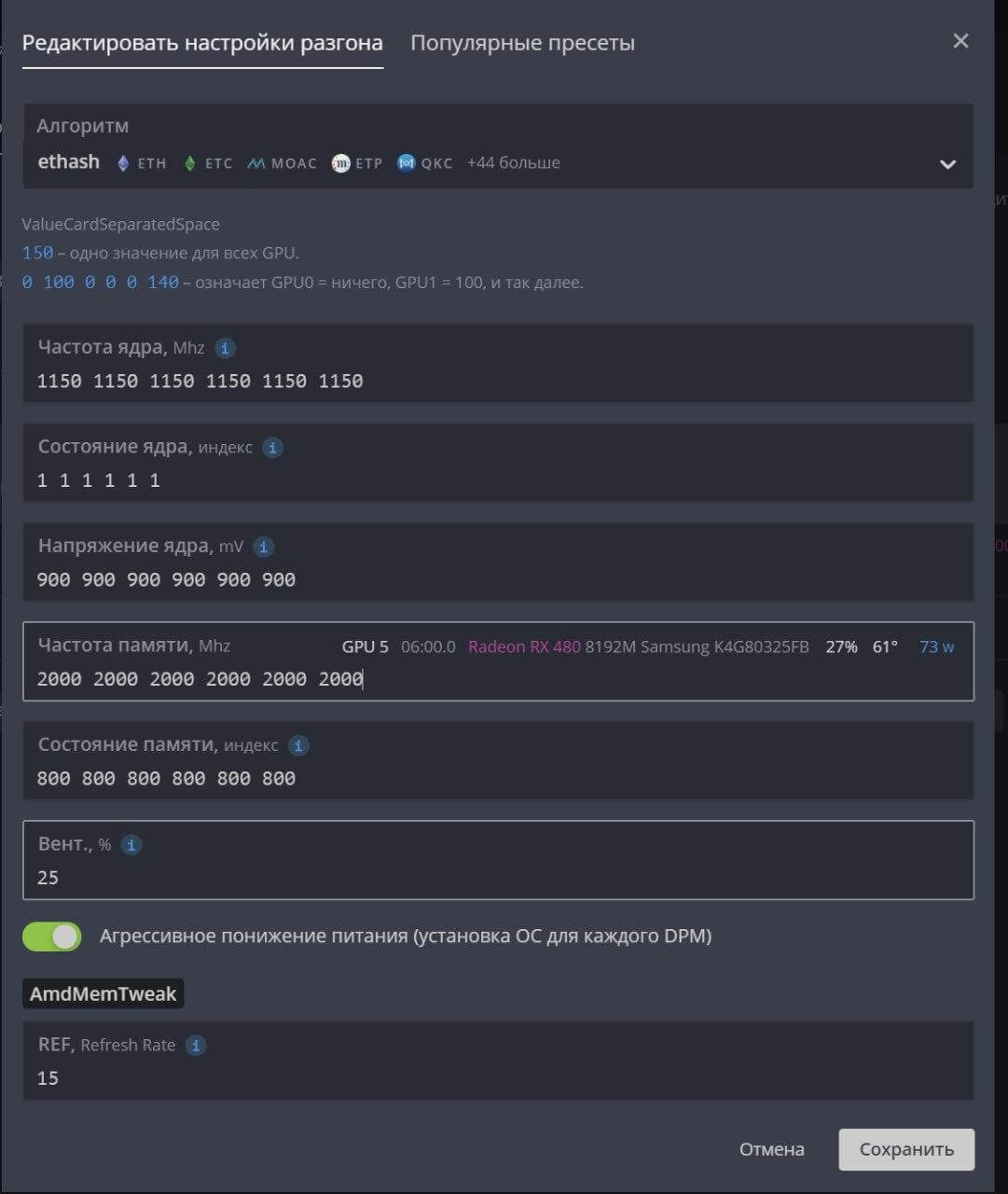
Пример разгона для 6 карт AMD RX 580
Значения показанные ниже приведены для примера, возможно для ваших карт будут оптимальные другие значения. Используйте на свой страх и риск.
Применяем профиль разгона
Теперь, для того, чтобы применить созданный вами профиль, перейдите на вкладку с воркерами и отметьте галочкой слева те воркеры, к которым вы собираетесь применить профиль разгона. Вы должны будете увидеть иконку спидометра в строке меню в правом верхнем углу экрана.

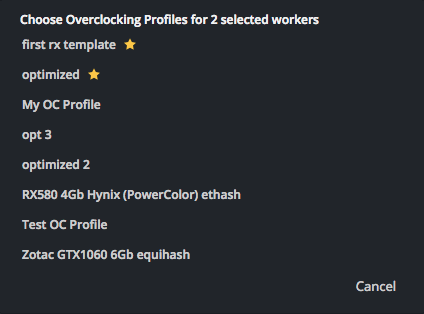
Если нажать на эту иконку спидометра, перед вами появится окно, в котором отобразится количество выбранных вами воркеров и список всех ваших полетных листов. Выберите профиль разгона, который вы хотите использовать и нажмите на кнопку «Применить«. В итоге вы должны увидите сообщение о том, что команда разгона была отправлена на воркер. Через некоторое время ваши воркеры должны будут применить изменения.
Возможно, разгон видеокарт под HiveOS не такая уж и тривиальная задача для новичка, но мы попытались максимально подробно и понятно рассказать о процессе разгона как для видеокарт AMD, так и для графических процессоров Nvidia. Хотя некоторые майнеры используют всегда настройки по умолчанию, и не разгоняют оборудование, как нам кажется, разгон и андервольтинг является неплохим подспорьем для увеличения хешрейта в майнинге или уменьшения потребления ригов. Часто благодаря разгону и андервольтингу удается добиться увеличения хешрейта при одновременном снижении потребления и температур видеокарт.
Hive OS 2.0 — Настройка разгона видеокарт
В предыдущей статье были рассмотрены основы создания полетных листов для ваших воркеров, в этой статье мы углубимся в настройку вашего воркера с помощью профилей разгона.
Отказ от ответственности: любые настройки, которые отклоняются от заводских значений, могут привести к неустойчивой работе вашей системы. Вы используете это на свой страх и риск.
Что такое профиль разгона
В общем, разгон повышает характеристики вашего оборудования за пределы его заводских спецификаций, что, возможно, улучшает его производительность. Профиль разгона также может использоваться для других целей, таких как downvolting — снижение энергопотребления вашего оборудования. Существует множество приложений для разгона, и мы попытаемся охватить некоторые из них в этой статье.
Разгон — это процесс проб и ошибок и требует терпения для достижения желаемых результатов. Вы всегда должны дать видеокартам поработать с каждым набором новых профилей разгона в течение некоторого времени, чтобы убедиться, что эти конкретные параметры останутся стабильными. Аппаратное обеспечение может вести себя по-разному и может дать непредсказуемые результаты. Один из способов проверить, были ли ваши изменения в разгоне успешными, — не начать получать отклоненные акции во время майнинга.

Отклоненные акции — акции, которые делал ваш майнер, но они либо не были представлены вовремя для включения в блок, либо у них была ошибка. Самая распространенная причина для большого количества отклоненных акций связана с чрезмерным разгоном GPU до того момента, когда он производит неисправные акции. Чем меньше ставка отклоненных акций, тем выше эффективность вашего разгонного профиля GPU.
При этом большинство пользователей оставляют свое оборудование по умолчанию, так как результаты разгона могут отличаться для каждого пользователя. Это также сильно зависит от фактических компонентов, которые использует производитель, поскольку некоторые компоненты способны разгоняться за пределы спецификации, а некоторые просто не работают так хорошо (например память видеокарт от Samsung имеет хорошие показатели для разгона по сравнению с hynix).
Создание профиля разгона
Все профили разгона создаются индивидуально для каждой фермы и не могут использоваться совместно с другими фермами. Вы можете создать профиль всей фермы или профиль конкретного воркера. Рабочие настройки всегда будут переопределять любые настройки всей фермы. Например, таким образом вы можете установить оптимальные желаемые настройки для всей фермы, а затем точно настроить каждую установку отдельно.
Чтобы добавить новый профиль, перейдите на вкладку Профили разгона вашей фермы и нажмите кнопку Добавить профиль разгона. В окне «Сохранить разгон в виде шаблона» укажите имя профиля и нажмите «Сохранить».
Вы создали шаблон, который позже будет использоваться конкретными воркерами или всей вашей фермой. Этот шаблон затем может быть скопирован и изменен для разных комбинаций майнеров или алгоритмов.
Шаблон, который мы создали, будет использоваться всеми вашими графическими процессорами, но настройки для Nvidia и AMD отличаются. У вас могут быть отдельные наборы настроек для обоих типов графических процессоров в одном профиле, если ваша установка работает как с графическими процессорами Nvidia, так и с AMD, и они будут применяться к каждому типу GPU индивидуально.
Чтобы изменить профиль разгона, щелкните значок «плюс» рядом с именем вашего профиля и следуйте приведенным ниже инструкциям в зависимости от типа вашего GPU.

Разгон графических процессоров Nvidia GPU
Прежде чем изменять какие-либо настройки, вы можете запустить команду nvidia-smi , чтобы узнать текущие настройки графического процессора. Чтобы сделать это удаленно со своей панели, перейдите к своему работнику и нажмите кнопку «Запустить команду» на панели инструментов в верхней части экрана.
Читай так же: Подключение ASIC к Hive OS

Вы можете указать одно значение для всех карт или список значений для каждой карты, разделенной пробелом. Например:
150 — одно значение для всех графических процессоров.
0 100 0 0 0 140 — означает GPU0 = нет, GPU1 = 100 и т.д.

Поле Algo используется для указания настроек разгона для определенного алгоритма. Вы можете создать отдельный набор параметров разгона для каждого алгоритма отдельно или выбрать настройку по умолчанию, которая будет применяться ко всем алгоритмам, но может быть перезаписана самими настройками алгоритма.
- + Core Clock (Mhz) — увеличивает тактовую частоту GPU в Mhz. Минимальные и максимальные значения для вашего графического процессора можно найти в средстве настройки сервера Nvidia X, перейдя на вкладку PowerMizer на вашем оборудовании. = 0 всегда будет значением по умолчанию равно (заводским) GPU.
- Память (Mhz) — увеличивает скорость памяти GPU в Mhz. Обычно это значение вдвое больше того, что вы видите в AfterBurner. Например, если в Windows это + 800 МГц, значение здесь должно быть 1600. Минимальное и максимальное значения для вашего графического процессора можно найти в средстве настройки сервера Nvidia X, перейдя на вкладку PowerMizer.
- Вентилятор (%) — управляет скоростью вашего вентилятора / вентилятора GPU. 0 всегда будет значением по умолчанию (заводским) GPU. BIOS вашего GPU определит скорость вращения вентилятора, а не майнер.
- Предел мощности (W) — регулирует потребление энергии. Эти значения должны быть абсолютными, в отличие от AfterBurner, где значения являются процентильными. Вы можете проверить свои предельные значения мощности в списке графических процессоров. Например, ограничение мощности 60.00 Вт, 120.00 Вт, 140.00 Вт означает, что первое значение, 60.00 Вт — минимальное, 120.00 Вт — значение по умолчанию и 140.00 Вт — максимальное. Этот параметр не будет применяться, если ваши значения меньше или превышают значения min / max вашего конкретного графического процессора.
- Turn Off LEDs — это отключает светодиодные индикаторы на вашем графическом процессоре, если таковые имеются. Этот параметр может не работать на некоторых графических процессорах.
- OhGodAnETHlargementPill — работает только с Nvidia GTX 1080. Предоставлено OhGodACompany. Проверьте их страницу GitHub.
Нажмите «Сохранить», и все готово.
Пример: разгон Nvidia GTX 1060
Вот пример профиля разгона для графического процессора Nvidia GTX 1060.
Обратите внимание, что эти значения являются примерными. Используйте на свой риск.
- Algo — мы устанавливаем его в конфигурацию по умолчанию, как мы хотим, чтобы он был применим ко всем алгоритмам
- + Core Clock (Mhz) — 130
- Память (Mhz) — 2000
- Вентилятор (%) — пустой для значений по умолчанию
- Предел мощности (Вт) — 120
- Leds— наш графический процессор не имеет светодиодов, поэтому мы пропустили эту настройку
- OhGodAnETHlargementPill — это доступно только для графических процессоров серии 1080, поэтому мы пропустили эту настройку
Нажмите «Сохранить», и все готово.
Разгон AMD GPU
Прежде чем изменять какие-либо настройки, вы можете запустить команду amd-info , чтобы узнать текущие настройки графического процессора. Чтобы сделать это удаленно со своей панели, перейдите к своему работнику и нажмите кнопку «Запустить команду» на панели инструментов в верхней части экрана.
Вы можете указать одно значение для всех карт или список значений для каждой карты, разделенный пробелом. Например:
150 — одно значение для всех графических процессоров.
0 100 0 0 0 140 — означает GPU0 = нет, GPU1 = 100 и т.д.

Поле Algo используется для указания настроек разгона для определенного алгоритма. Вы можете создать отдельный набор параметров разгона для каждого алгоритма отдельно или выбрать настройку по умолчанию, которая будет применяться ко всем алгоритмам, но может быть перезаписана самими настройками алгоритма.
- Core Clock (Mhz) — устанавливает частоту ядра. Хорошее значение будет около 1100. Если состояние ядра отключено, то для установки частоты будет использоваться состояние по умолчанию 5. Все значения должны быть абсолютными.
- Core State (Index) — это необходимо, если вы попытаетесь понизить питание видеокарты. Вы должны использовать этот параметр совместно с настройками Core Clock и Core Voltage. Это называется DPM (Dynamic Power Management) или «Уровень мощности» ядра GPU. Для RX-графических процессоров это значение от 1 до 7. Значение по умолчанию — 5. Уменьшите значение до нисходящего потока. Если вы решите установить одно из состояний по умолчанию, вам не нужно устанавливать какие-либо значения в Core Clock и Core Voltage.
- Напряжение ядра (мВ) — необходимо, если вы попытаетесь понизить напряжение ядра видеокарты. И вы должны установить Состояние ядра или по-умолчанию 5 состояние будет использоваться для установки напряжения. Вы можете установить значения, такие как 900, значение mV или значения, такие как 65284 из таблицы VBIOS.
- Memory Clock (Mhz) — устанавливает тактовую частоту памяти. Все значения являются абсолютными.
- Mem State (Index) — очень продвинутый параметр. Измените это, если есть проблемы с undervolting. Если все работает в пределах спецификации — не меняйте это значение. Известно, что RX-карты имеют 1 или 2 состояния памяти (3 в том числе 0 — незанятое состояние). По умолчанию будет выбрано самое высокое состояние. Но некоторые редкие карты, как известно, не поддаются восстановлению в самом высоком состоянии и должны выбрать нижний. Например, самое высокое значение равно 2, и для undervolting вам нужно установить состояние в 1. Вы должны использовать этот параметр с настройкой Memory Clock.
- Вентилятор (%) — для установки скорости вращения вентилятора. Имейте в виду, что майнеры, подобные claymore, все еще будут контролировать скорость вращения вентилятора. Вы должны отключить управление вентилятором в конфигурации майнера, чтобы это работало. Советуем оставить это поле пустым, если вы включили AutoFan. Мы напишем больше о AutoFan в наших будущих статьях.
- Aggressive undervolting — выбирает заданный разогнанный параметр для каждого состояния DPM.
Читай так же: Как скачать Hive OS с официального сайта
Нажмите «Сохранить», и все готово.
Пример: разгон AMD RX 580
Вот пример профиля разгона для AMD RX 580 GPU.
Обратите внимание, что эти значения являются примерными. Используйте на свой риск.
Algo — мы устанавливаем его в конфигурацию по умолчанию, как мы хотим, чтобы он был применим ко всем алгоритмам
- Core Clock (Mhz) — 1150
- Core State (Index) — 3
- Core Voltage (mV) — 875
- Частота памяти (Mhz) — 2200
- Mem State (Index) — оставлено пустым, так как наш графический процессор не имел проблемы с undervolting
- Вентилятор (%) — пустой для значений по умолчанию
- Aggressive undervolting — установлено на активное
Нажмите «Сохранить», и все готово.
Применение профиля разгона
Теперь вы можете применить профиль оверклокинга, который вы создали, перейдя на вкладку «Воркеры», а затем щелкнув флажки на левой стороне ригов, к которым вы хотите применить профиль разгона. Вы должны увидеть значок спидометра в строке меню в правом верхнем углу.

Нажмите на нее, и вы увидите окно с количеством выбранных вами работников и список всех ваших полетных листов.

Выберите профиль разгона, который вы хотите применить, и нажмите кнопку «Применить». Вы должны увидеть сообщение о том, что команда разгона была отправлена работнику. Через несколько секунд ваши работники должны применить изменения.
Поделитесь в социальных сетях:
Overclocking profiles basics
In this article, we’ll dive deeper into fine-tuning your worker with Overclocking Templates.
Disclaimer: Any settings that deviate from factory values may cause your system to become unstable. Use at your own risk.
Why overclock and how much profit can it give?
Overclocking graphics cards is a common practice among miners. Why? It makes the graphics card more efficient in mining a particular cryptocurrency and lowers the power consumption. Both of these things are desirable in cryptocurrency mining as they help to maximize profits.
Base memory overclocking is insufficient in most consumer graphics cards to mine such cryptocurrencies at full performance, as the core is more useful in games than memory. So by performing graphics card overclocking, we can often significantly increase the performance of the graphics card in cryptocurrency mining, up to 30% depending on the cryptocurrency, while lowering the power consumption.
Is overclocking dangerous?
Sounds too good to be true? While manufacturers like EVGA, Gigabyte, MSI, PowerColor, XFX, and Zotac do not void the warranty if you overclock, other manufacturers like Inno3D, Gainward, KFA, and PNY may void the warranty. To be sure if your card manufacturer allows overclocking while not voiding the warranty, read the product warranty terms and conditions for the graphics card you purchased.
However, even if voiding your warranty is not important to you, keep in mind that overclocking may shorten the lifespan of your graphics card. Setting overclocking too aggressively can lead to excessively high graphics card operating temperatures, which in turn leads to chip degradation and, in extreme cases, failure. Therefore, try to ensure low operating temperatures. The Hiveon OS Autofan feature can help you with this. You can read more about it here.
What is an Overclocking Template
In general terms, overclocking is pushing your hardware beyond its factory specs, thus possibly improving its performance. You can also use an Overclocking Template for other purposes, like downvolting — reducing your hardware’s power consumption. There are many applications for overclocking and we’ll try to cover some of them in this article.
Overclocking is a process of trial and error and requires patience to achieve the desired results. You should always let your hardware run with each set of new Overclocking Templates for some time to see if those specific parameters will stay stable. Hardware can behave differently, sometimes giving out unpredictable results. One way to see if your overclocking changes were successful is whether you get rejected shares.
An example of the rejected shares:
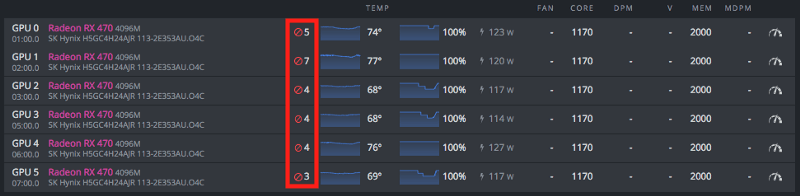
Rejected shares — shares that your miner worked, but they were either not submitted in time to be included in the block or they had an error. The most common reason for a large amount of rejected shares is because of overclocking the GPU too much to the point where it produces faulty shares. The smaller the rate of rejected shares to be accepted, the higher the efficiency of your GPU’s Overclocking Template.
This said, most users leave their hardware at default settings as overclocking results may vary for each user. It also greatly depends on the actual components a manufacturer uses as some components are capable of being overclocked beyond spec and some simply don’t perform so great.
Creating an Overclocking Template
All Overclocking templates are created individually for each farm and can’t be shared across farms. You can either create a farm-wide template or a worker specific template. The worker specific settings will always override any farm-wide settings. For example, this way you can set the optimal desired settings for the entire farm and then fine-tune each rig individually
To add a new template, go to your farm’s Overclocking Templates tab and click Add OC template. In the Save Overclocking as Template window, name your profile and click Save.
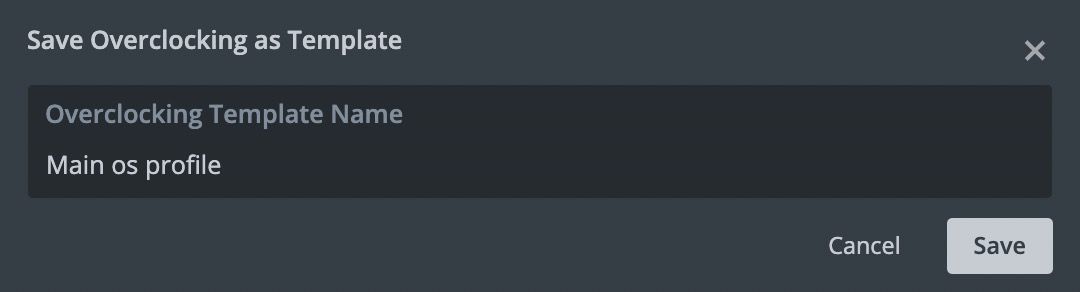
The template is created and can be copied and modified for a different miner or algorithm combinations.
All your GPUs will use the template we created, but the settings are different for Nvidia and AMD. You can have separate sets of settings for both GPU types within the same template in case your rig is running both Nvidia and AMD GPUs and they will apply to each GPU type individually.
Please note that you can use the most popular presets by going to the Popular Presets tab and finding the model of your GPU.
Overclocking Nvidia GPUs
Before changing any settings, you can run the nvidia-smi command to find out your current GPU settings. To do this remotely from your dashboard, go to your worker and click Run Command in the toolbar at the top of the screen.

You can specify one value for all cards or list of values for each card separated by a space. For example:
150 — one value for all GPUs.
0 100 0 0 0 140 — means GPU0 = none, GPU1 = 100, etc.
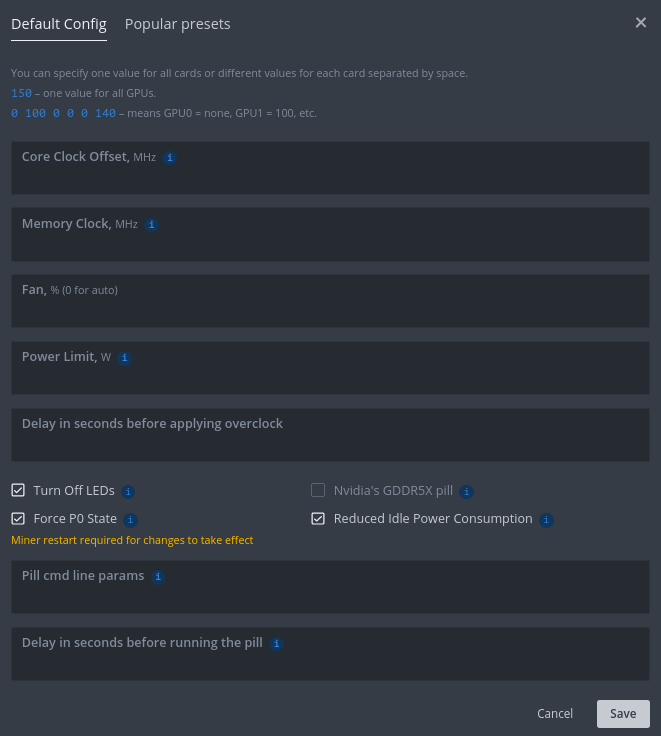
Nvidia OC window
The Algo field is used to specify HiveOS overclock settings for a specific algorithm. You can create a separate set of overclock settings for each algorithm individually or choose the Default Config that will apply to all algorithms, but can be overwritten by the algorithm settings themselves.
- +Core Clock (Mhz) — any value below 499 will be treated as an offset in this field. This increases the GPU’s core clock speed in Mhz. The minimum and maximum values for your GPU can be found in the Nvidia X Server Settings tool by going to the PowerMizer tab on your rig. 0 will always be the GPU’s default (factory) value.
- Locked Core Clock(Mhz) — any value above 500 is treated as a locked core clock. Lock Core Clock works on GPUs since Volta family. This parameter locks the core clock, which allows you to get a more stable hashrate and at the same time lower power consumption. Suitable Lock Core Clock values are divisible by 15 without a remainder, e.g. 900, 1035, 1200 etc.
- Memory (Mhz) — increases the GPU’s memory speed in Mhz. Usually this value is double from what you see in AfterBurner. For example, if in Windows it’s +800Mhz, then the value here should be 1600. The minimum and maximum values for your GPU can be found in the Nvidia X Server Settings tool by going to the PowerMizer tab.
- Fan (%) — controls the speed of your GPU fan/fans. 0 will always be the GPU’s default (factory) value. Your GPU’s BIOS will determine the default speed of the fan, not the miner.
- Power Limit (W) — controls the power consumption. These values must be absolute, unlike in AfterBurner, where the values are percentile. You can check your power limit values in your GPU list of the rig. For example, Power Limit 60.00 W, 120.00 W, 140.00 W means that the first value, 60.00 W — the minimum, 120.00 W — the default, and 140.00 W — the maximum. The setting won’t apply if your values are less or greater than the min/max values of your specific GPU.
- Turn Off LEDs — this turns off the LED lights on your GPU, if there are any. This option may not work on some GPUs.
- Nvidia’s GDDR5X pill — works only with Nvidia GTX 1080 series. Provided by OhGodACompany.
- Force P0 State — P0 is a fixed maximum power mode. Note that it also raises the memory base clock by 400MHz, so keep this in mind when setting memory overclocking.
- Reduced Idle Power Consumption — allows to reduce power consumption significantly during the idle time (when mining stops).
- Pill cmd line params — (only if GDDR5X pill is enabled) — specify which device should be fed our senior solution, —revA 0,1,2.
- Delay in seconds before running the pill — (only if GDDR5X pill is enabled) — may help to prevent glitches on some 1080 cards, try to set this value to 120 or higher. For 1080 rev1 use a negative value, like -50.
- Click Save and you’re done.
Example: Nvidia GTX 1060 Overclocking
Here’s an example of a HiveOS Overclocking Profile for an Nvidia GTX 1060 GPU.
Note, these values are for demonstrational purposes. Use at your own risk.
Nvidia OC example settings
- Algo — we set it to the Default Config as we want it to apply to all algorithms
- +Core Clock (Mhz) — 130
- Memory (Mhz) — 2000
- Fan (%) — left empty for default values
- Power Limit (W) — 120
- Turn Off LEDs — our GPU doesn’t have LEDs, so we skipped this setting
- OhGodAnETHlargementPill — this is available only for the 1080 series GPUs, so we skipped this setting
- Click Save.
_HiveOS reset overclock settings, just leave all the fields blank, and then click Save.
Overclocking AMD GPUs
Before changing any settings you can run the amd-info command to find out your current GPU settings. To do this remotely from your dashboard, go to your worker and click Run Command in the toolbar at the top of the screen.

You can specify one value for all cards or list of values for each card separated by a space. For example:
150 — one value for all GPUs.
0 100 0 0 0 140 — means GPU0 = none, GPU1 = 100, etc.
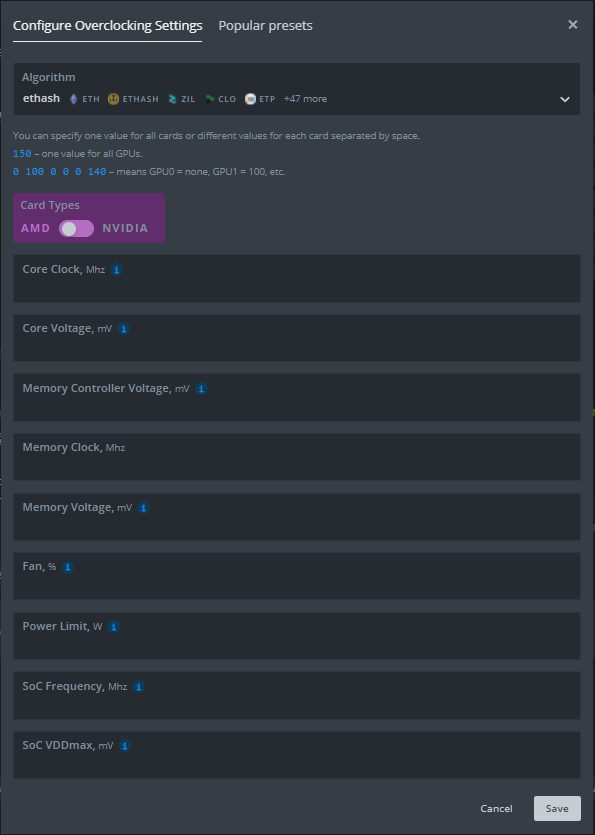
The Algo field is used to specify Hiveon OS overclock settings for a specific algorithm. You can create a separate set of overclock settings for each algorithm individually or choose the Default Config that will apply to all algorithms, but can be overwritten by the algorithm settings themselves.
- Core Clock (Mhz) — sets the core clock. A good value would be around 1100. If Core State is unset, then the default 5 state will be used to set the clock. All values must be absolute.
- Core State (Index) — required if you try to undervolt your card. You should use this parameter in conjunction with Core Clock and Core Voltage settings. This is called a DPM (Dynamic Power Management) or “Power Level” of a GPU core. For RX GPUs it’s a value from 1 to 7. The default DPM HiveOS settings are set to 5. Decrease the value to downvolt. If you decide to set one of the default states, then you don’t need to set any values in Core Clock and Core Voltage.
- Core Voltage (mV) — required if you try to undervolt your GPU. And you must set Core State or default 5 state will be used to set the voltage. You can set values like 900 meaning mV or values like 65284 from the VBIOS table.
- Memory Clock (Mhz) — sets the memory clock speed. All values are absolute.
- Mem State (Index) — a very advanced parameter. Change this if there are issues with undervolting. If everything works within spec — don’t change this value. RX cards are known to have 1 or 2 memory states (3 including 0 — idle state). By default, the highest state will be selected. But some rare cards are known to fail to undervolt on the highest state and are required to select a lower one. For example, the highest is 2 and for undervolting you would want to set the state to 1. You should use this parameter with the Memory Clock setting.
- Fan (%) — for setting the fan speed. Keep in mind, miners like Claymore will still control the fan speed. You must disable fan control in miner configuration for this to work. We advise to leave this field empty if you have AutoFan turned on. We will write more on AutoFan in our future articles.
- Aggressive undervolting — chooses a set overclocked parameter for each DPM state.
- Click Save.
Example: AMD RX 580 Overclocking
Here’s an example of an Overclocking Template for an AMD RX 580 GPU.
Note, these values are for demonstrational purposes. Use at your own risk.
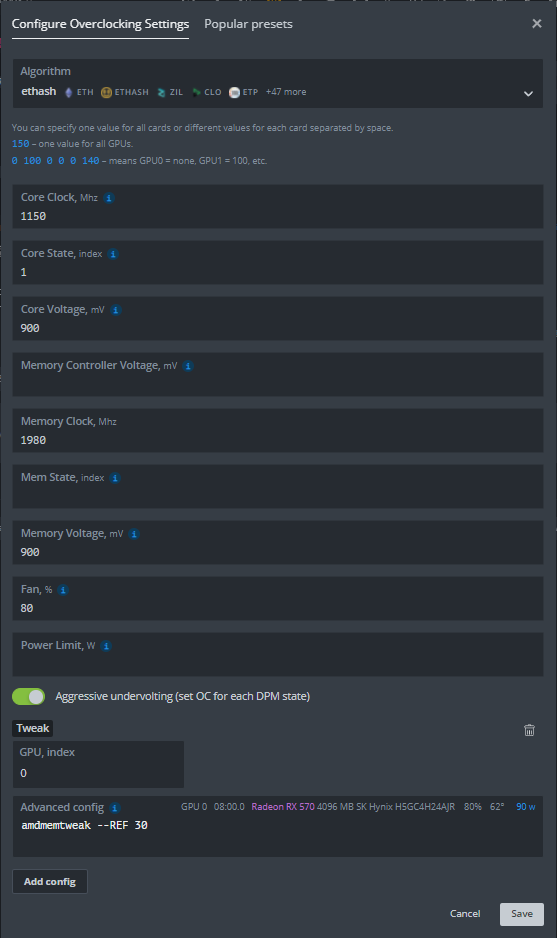
AMD OC example settings
Click Save.
Applying an Overclocking Template
You can now apply the Overclocking Template you’ve created by going to the Workers tab, then clicking the checkboxes on the left side of the workers to which you want to apply the Overclocking Template. You should see a speedometer icon appear in the menu bar in the top right corner.

Click the icon and select the necessary Overlocking Template from the list.
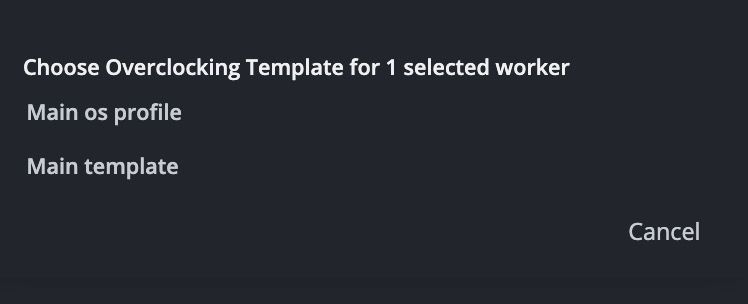
Choose the Overclocking Template you want to apply and click Apply. You should see a message telling you that the Overclocking command was sent to the worker. In a few seconds, your workers should apply the changes.
FAQ
What is overclocking?
GPU overclocking is the process of increasing the speed, and at the same time the performance, of a graphics card by increasing its clock frequencies using appropriate software. It is a common technique used by cryptocurrency miners. Hiveon OS allows you to overclock your graphics card from a graphical worker management panel in both the Web Interface and the mobile app.
Hiveon OS makes overclocking easier with the Popular presets tab. There you can check the most commonly used community overclocking settings. The HiveOS cardinality number, which displays next to each of these presets, indicates how often a particular OC setting is used by Hiveon OS users.
What is DPM?
DPM (or “Power Level”) on AMD graphics cards is a table of core frequencies and corresponding voltages for those frequencies. According to this table, the graphics card adjusts the core frequencies. It is in the miners’ interest to lower these voltages as much as possible as long as the graphics card stably mines cryptocurrencies, as this will lower the power consumption. This will not only translate into lower power bills but also lower operating temperatures for the graphics card. By default, if HiveOS DPM settings are not set otherwise, DPM is set to 5.
What is an overclocking template?
Overclocking template in Hiveon OS is a method to apply the desired overclocking every time you boot up the rig automatically. By setting HiveOS overclocking profiles, you can increase your graphics card’s performance in mining cryptocurrencies, reduce its power consumption and lower its operating temperatures.