Можно ли добавить карту Мир Пей на айфон и совершать бесконтактные оплаты

На айфоне через «Мир Пей» оплата бесконтактным способом является оптимальным решением во многих случаях. К тому же такой метод безопасен, защищен от злоумышленников. И не требуется постоянно носить с собой наличные деньги. А научиться им пользоваться легко. Необходимо только установить на смартфон специальное приложение. Программа работает как на ОС Android, так и на iOS. В нашем случае интерес представляет второй вариант.
Выпуск карты «Мир»
- наличие работоспособного смартфона;
- карточка, обслуживаемая в «Мир»;
- холодная голова, уверенность в собственных силах.
Итак, вы уже убедились, что все условия соблюдены. Значит, настало время приступить к подключению в приложении. Кстати, Эппл Пэй считается одним из самых совершенных сервисов. И поддерживает ПС «Мир», карты, соответствующие данным критериям.

Добавление карты в Apple Pay
Разработчики ПО для продуктов компании «Эппл» утверждают, что их приложения – самые надежные и защищенные. Так это или нет, является темой отдельного обсуждения.
Нас интересует, как же владельцу iPhone выполнить оплату в России бесконтактным методом.
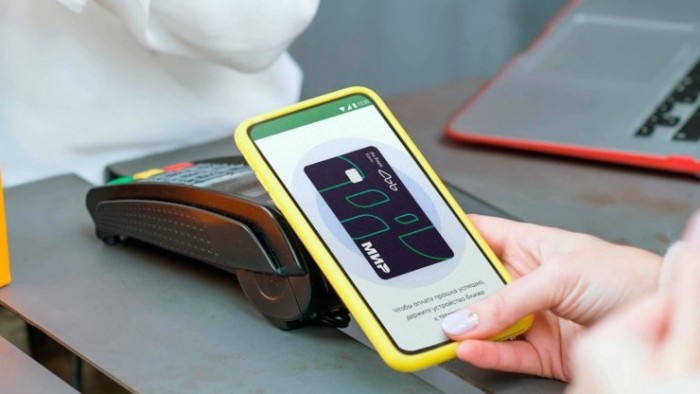
В Эппл-гаджетах используется несколько усложненная, с точки зрения обычного человека, идентификация владельца. Но это оправданно. Что следует сделать:
- При активированном режиме Face ID нужно два раза нажать боковую кнопку.
- Смартфон потребует авторизации. После подтверждения личности по лицу (вводу кода) произойдет переход к кошельку.
- При наличии Touch ID поступают иначе. Дважды нажимают кнопку возврата на главный экран («Домой»).

Но все вышеперечисленное сработает, если карточка привязана. Если же этого не произошло, необходимо в Apple Wallet добавить новый адрес платежей. Для этого нужно перейти в режим «Добавление карты». Затем поднести смартфон к чипу карточки, пока не появится сообщение о подтверждении привязки.
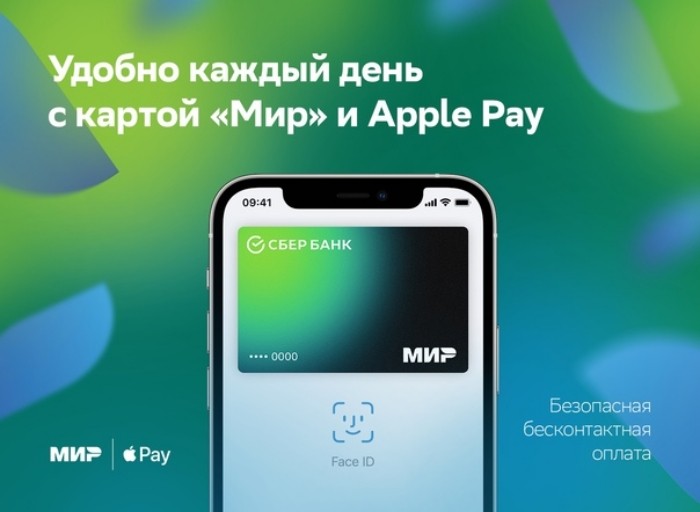
Немного о грустном
Компания Apple объявила, что временно прекращает привязку новых карт ПС «Мир». Связано это с теперешними политическими событиями. При этом ранее подключенные платежные устройства продолжают работать. Хочется верить, что вскоре ситуация изменится к лучшему.
Apple правда добавила карты «Мир» для оплаты Apple ID?
Кратко: нет. СМИ обратили внимание на новость 2021 года.
Российские средства массовой информации один за другим начали плодить новость, согласно которой Apple добавила карты «Мир» для оплаты в Apple ID (не путайте с Wallet и Apple Pay — это разные вещи). Вот парочка из них:
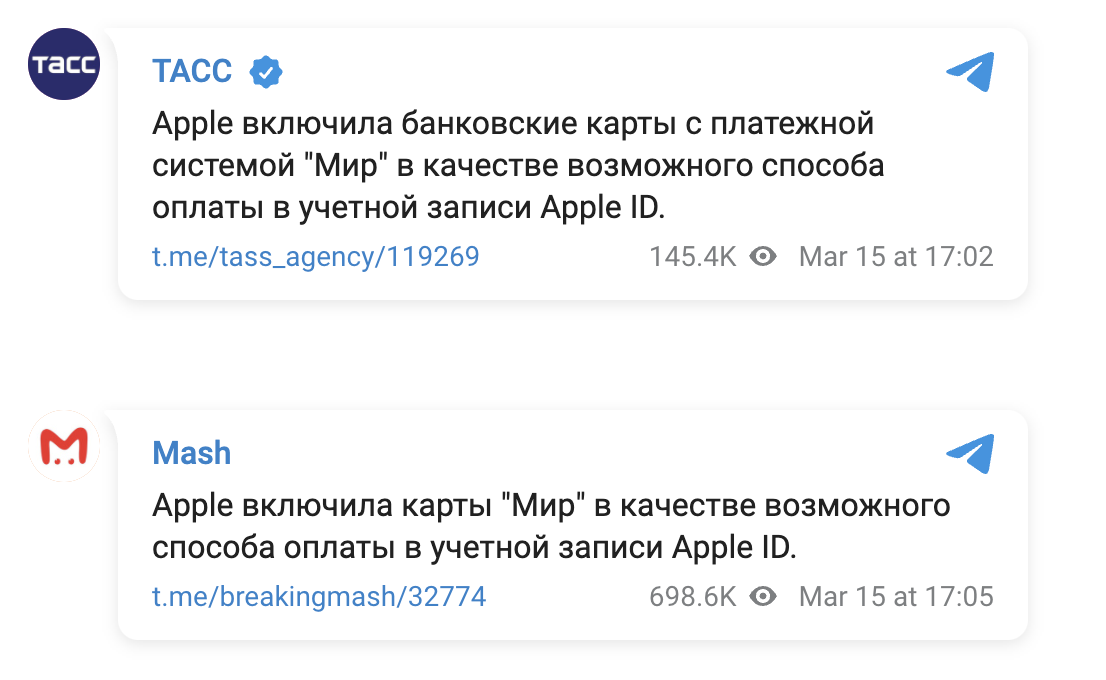
В качестве подтверждения ссылаются на страницу службы поддержки Apple. Там указано несколько способов, среди которых есть и «Мир»:
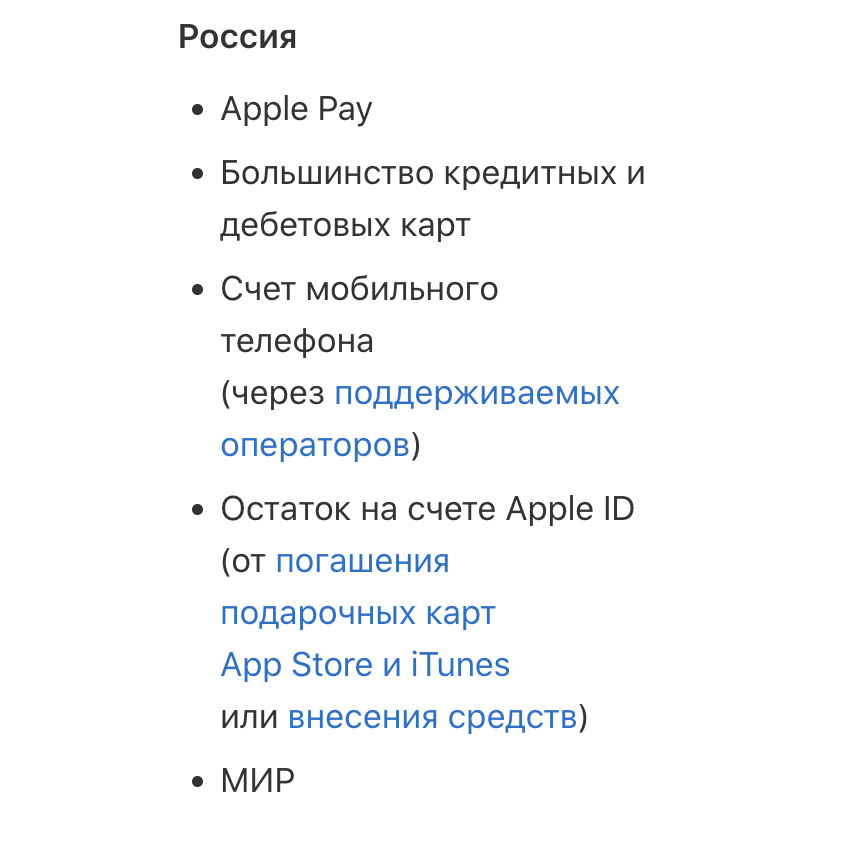
Но это всё фейк.
У Apple действительно указан этот способ оплаты. Об этом говорится на странице с 15 декабря 2021 года, о чём свидетельствуют данные о странице. Также мы подняли архив и выяснили, что информация о картах «Мир» в способах оплаты указана ещё в ноябре 2021 года.
Также при добавлении новой карты в Apple ID уже давно есть карта «Мир» в качестве способа оплаты. Вот, например, скриншот, который я сделал в ноябре 2021 года:
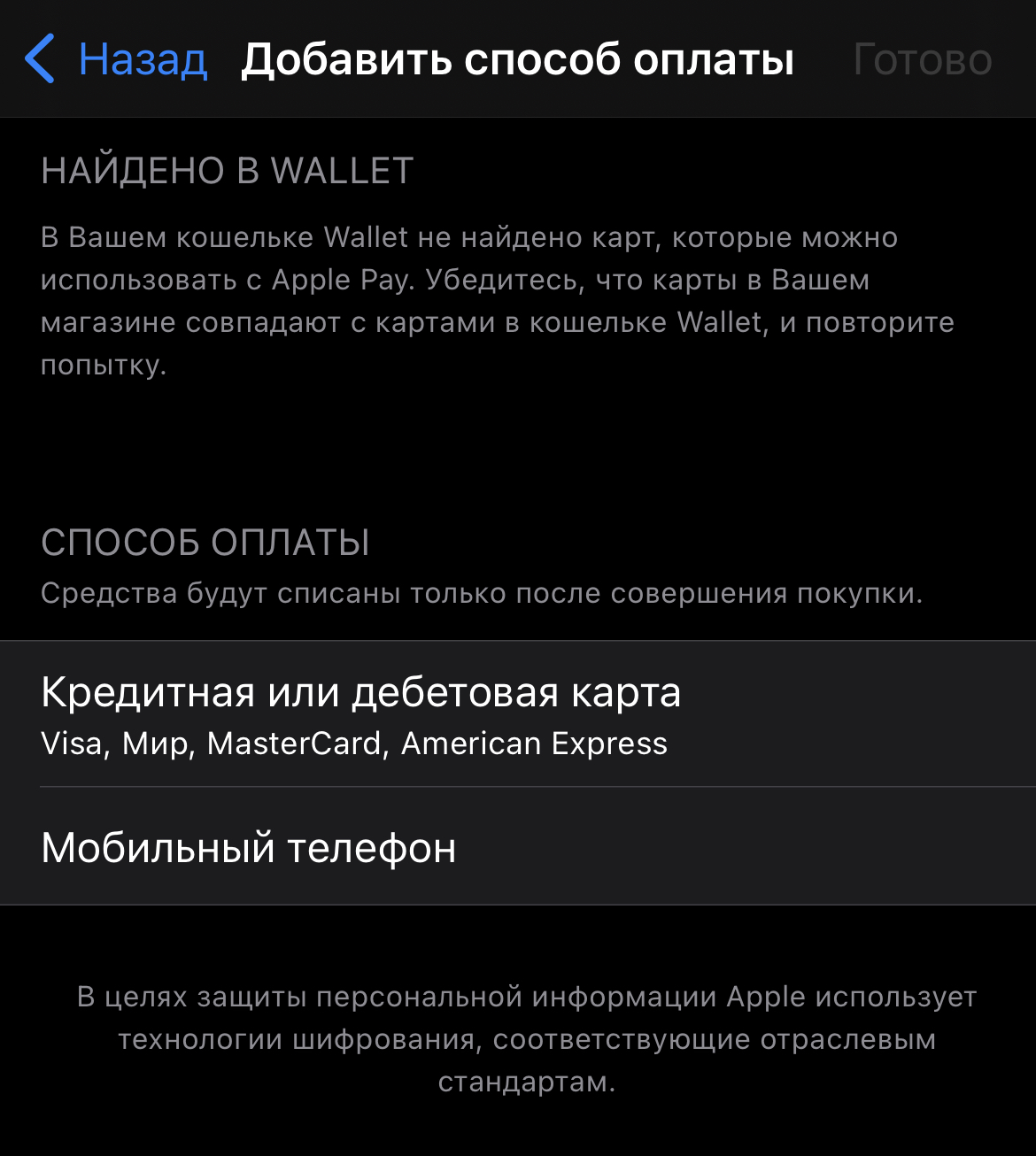
Скриншот я делал для этого текста:
Картами «Мир» теперь можно оплачивать покупки в приложениях и подписки на устройствах Apple
Илья Кичаев
По каким-то причинам у Apple ни одна из карт платёжной системы «Мир» не подходит для оплаты Apple ID. При попытке привязать её появляется следующее сообщение:
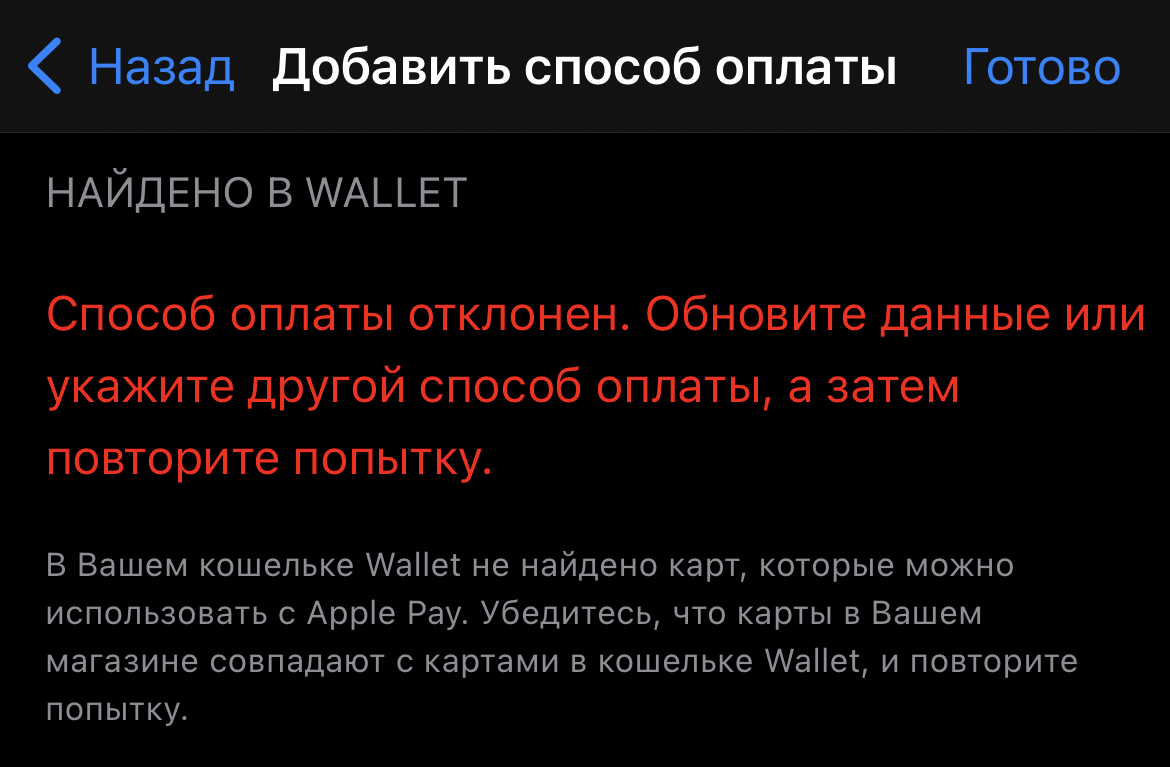
С чем связана невозможность привязать карты «Мир», нам неизвестно. Возможность вроде как есть, но воспользоваться картой не удаётся.
К слову, к Apple Pay подключить эти карты можно, о чём Костя писал прошлым летом:
Наконец-то карты «Мир» можно добавить в Apple Pay
Костя Баранов
Apple Pay не работает с картами «Мир»
Карты платёжной системы «Мир» можно добавить в Apple Pay. Но такая функция реализована не у всех банков. Например, карты «Сбербанка» и «Тинькова» можно, а «Альфа-Банка» — нет.
Как работает сервис с картами «Мир» других банков, мне неизвестно.
У меня не работает Apple Pay
Это возможно в нескольких случаях:
- Вы пытаетесь использовать сервис с картами платёжных систем Visa или Mastercard.
- Вы — клиент банка, попавшего под «блокирующий» пакет санкций (ВТБ,
«Открытие», «РГС Банк», «Саровбизнесбанк», «БМ-Банк», «Совкомбанк», «Новикомбанк» или «Промсвязьбанк»). - Вы пытаетесь оплатить покупку через терминал одного из банков, попавших под «блокирующий» пакет санкций (скорее всего, речь о ВТБ).
Как оплачивать Apple ID
Об этом я писал ранее:
Как просто покупать приложения и оплачивать подписки в App Store и Google Play в России
Илья Кичаев
Источник:
Предложения магазинов
То есть. Если у меня карта МИР Тиньков, то расплачиваться ей в Apple Pay в магазинах я могу, а оплачивать приложения и подписки в App Store — нет. Я все верно понял?
То есть. Если у меня карта МИР Тиньков, то расплачиваться ей в Apple Pay в магазинах я могу, а оплачивать приложения и подписки в App Store — нет. Я все верно понял?
выпустил карту МИР от Тиньков, все привязалось, оплата на подписку insaider через applepay прошла
выпустил карту МИР от Тиньков, все привязалось, оплата на подписку insaider через applepay прошла
http://wylsa.com Илья Кичаев
http://wylsa.com Илья Кичаев
Добавил карту мир в эпл пэй следущим способом:
Через приложение Тиньков открыл новую ВИРТУАЛЬНУЮ карту Мир.
Далее в приложении Яндекс.Навигатор — справа снизу 4 квадратика — сверху шестеренку «Настройки» — Яндекс.Заправки — способ оплаты — копирует реквизиты карты из приложения Тиньков — Яндекс делает пробное списание и карта добавляется (нужно чтобы на ней была небольшая сумма, у меня списало 11 рублей и тут же вернуло).
Теперь карта Тиньков Мир добавлена у меня в Apple Pay (сегодня пробовал оплачивать с помочью телефона в магазине пятерочка и на заправке тат-нефть, все получилось)
Если кому то помогло — не благодарите 😉
Добавил карту мир в эпл пэй следущим способом:
Через приложение Тиньков открыл новую ВИРТУАЛЬНУЮ карту Мир.
Далее в приложении Яндекс.Навигатор — справа снизу 4 квадратика — сверху шестеренку «Настройки» — Яндекс.Заправки — способ оплаты — копирует реквизиты карты из приложения Тиньков — Яндекс делает пробное списание и карта добавляется (нужно чтобы на ней была небольшая сумма, у меня списало 11 рублей и тут же вернуло).
Теперь карта Тиньков Мир добавлена у меня в Apple Pay (сегодня пробовал оплачивать с помочью телефона в магазине пятерочка и на заправке тат-нефть, все получилось)
Если кому то помогло — не благодарите 😉
Белкарт Pay

Белкарт Pay — это мобильное приложение от платежной системы Белкарт для бесконтактной оплаты при помощи смартфона. Платить Белкарт Pay можно во всех терминалах, где принимаются бесконтактные карты Белкарт.
Доступно владельцам устройств на базе ОС Android (от версии 6.0 и выше) и поддерживающих технологию NFC, а также на смартфонах Huawei

Видеоролики о Белкарт Pay
Мобильное приложение

Преимущества


Быстрее и проще карт и наличных


Встроенные функции безопасности и конфиденциальности


Возможность добавить сразу все ваши карточки Белкарт разных банков


Добавление карточки одним движением


Для проведения операции в оффлайне даже не нужен интернет*!
*Подключение к интернету обязательно только для добавления карты в приложение. Без доступа к Интернету на устройстве доступно до 30 операций.
Как установить
- Шаг 1.
Обновите прошивку смартфона до последней версии - Шаг 2.
Найдите приложение Белкарт Pay в Google Play или AppGallery и установите его - Шаг 3.
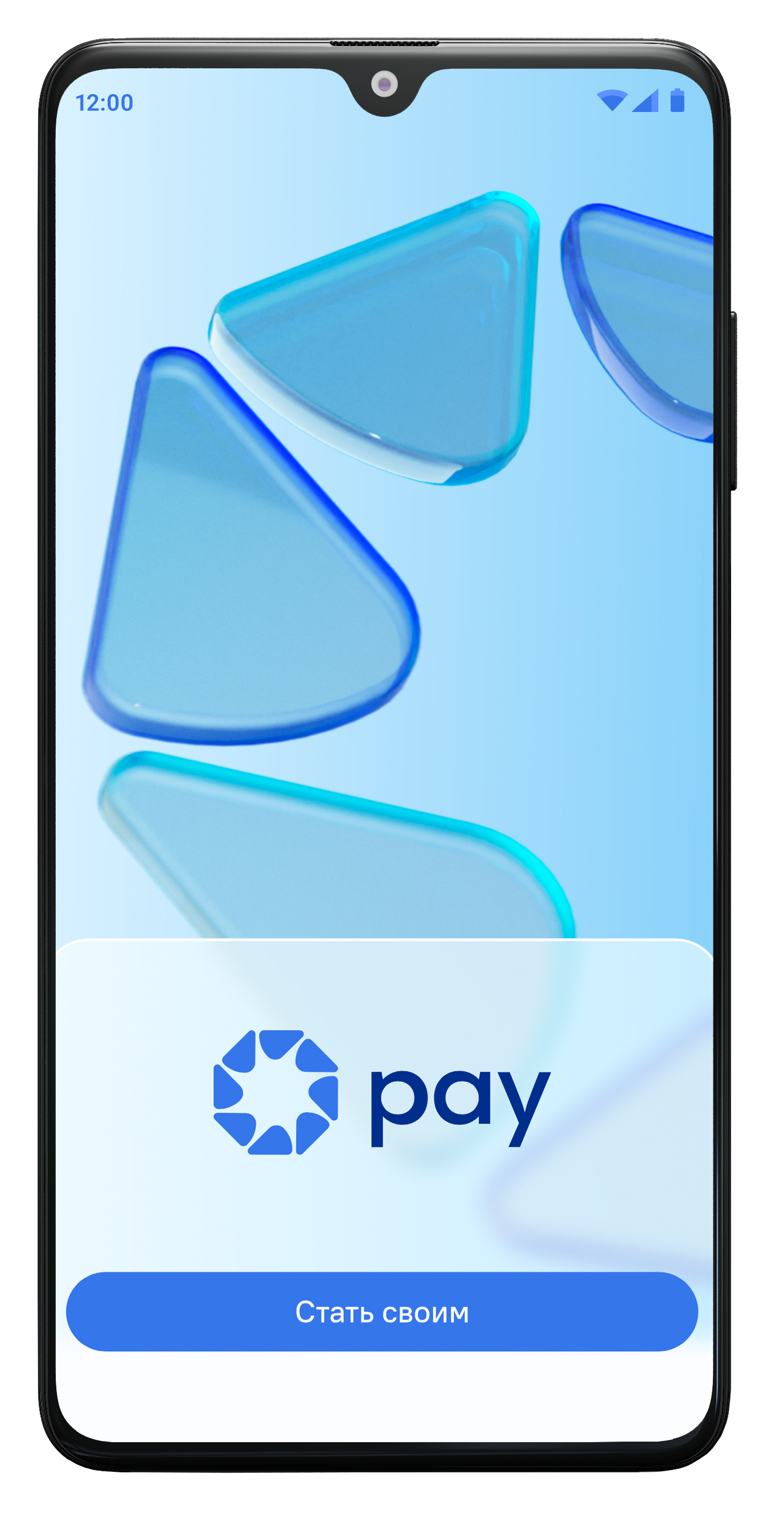
В Белкарт Pay нажмите кнопку «СТАТЬ СВОИМ» - Шаг 4.
Создайте PIN-код для входа в приложение (этот шаг является обязательным и пропустить его нельзя). - Шаг 5.
Предлагается настроить биометрическую аутентифкацию в приложении. Если хотите вернуться позже к этому вопросу, нажмите «Пропустить» - Шаг 6.
Приложение готово к добавлению первой карточки
Шаг 1.
Обновите прошивку смартфона до последней версии

Шаг 2.
Найдите приложение Белкарт Pay в Google Play или AppGallery и установите его

Шаг 3.
В Белкарт Pay нажмите кнопку «СТАТЬ СВОИМ»

Шаг 4.
Создайте PIN-код для входа в приложение (этот шаг является обязательным и пропустить его нельзя).

Шаг 5.
Предлагается настроить биометрическую аутентифкацию в приложении. Если хотите вернуться позже к этому вопросу, нажмите «Пропустить»

Шаг 6.
Приложение готово к добавлению первой карточки

Как пользоваться
- Добавление карты
- Способы оплаты
- Подтверждение оплаты
- Иные возможности

Шаг 1. Нажмите «Добавить карту»


Шаг 2. Выберите удобный способ добавления данных карты
- По умолчанию предлагается добавить карточку по NFC, приложив карту с обратной стороны телефона. Для считывания данных предусмотрено 30 секунд. Номер карты и срок действия карты автоматически синхронизируются, вручную необходимо ввести имя держателя и код безопасности КПП2.
- С помощью камеры, поместив карту в рамку номер карты и срок действия карты считаются автоматически, вручную необходимо ввести имя держателя и код безопасности КПП2
- Ввести вручную номер карты, имя держателя, срок действия карты и код безопасности КПП2

Шаг 3. Условия использования
- Ознакомьтесь с условиями использования приложения и в случае согласия нажмите кнопку «СОГЛАСИТЬСЯ».
- Если нажать кнопку «ОТКАЗАТЬСЯ» использовать приложение не получится.
- Ознакомиться с условиями использования приложения можно по ссылке.

Шаг 4. Пройдите верификацию — на ваш номер телефона, указанный в банке при получении карты, придет SMS с проверочным кодом.

Шаг 5. Готово! Ваша карта добавлена и Вы можете оплачивать покупки прямо сейчас!

Оплата с выбором карточки
- Шаг 1. Откройте мобильное приложение
- Шаг 2. Нажмите на карточку, которую хотите использовать для оплаты
- Шаг 3. Аутентифицируйтесь выбранным способом (PIN-код/биометрия)
- Шаг 4. Откроется экран карты, после чего Вам необходимо приложить телефон к терминалу

Оплата без выбора карточки для оплаты
- Шаг 1. Откройте мобильное приложение
- Шаг 2. Приложите телефон к терминалу
- Шаг 3. По умолчанию для оплаты используется карточка, назначенная «Основной». В случае, если «Основной» карточки не назначено, используется последняя, которая использовалась для оплаты.
- Шаг 4. Откроется экран аутентификации. Аутентифицируйтесь выбранным способом (PIN-код/биометрия)

При успешной операции оплаты Вы
- увидите значок «Обработка операции»
- результат успешно проведенной операции отобразится на экране терминала


Нажмите на кнопку «Настройки» для отображения экрана настройки и просмотра иных возможностей
- Изменение метода подтверждения оплаты
- Смена пин-кода
- Использовать приложение по умолчанию


Нажмите на кнопку «Настройки» для отображения экрана настройки и просмотра иных возможностей
- Раздел «Помощь» — содержит: часто задаваемы вопросы и ответы на них, возможность отправить отзыв и кнопку звонка в контакт-центр
- В разделе «О приложении» размещены условия использования

Персонализация и настройка карт
- возможность указания имени карты
- возможность выбора дизайна и цвета карты
- назначение основной карты

Скачать приложение
Скачайте мобильное приложение Белкарт и начните расплачиваться смартфоном прямо сейчас.


Вопрос-ответ
Какие устройства поддерживают оплату при помощи приложения Белкарт Pay?
Любые устройства с NFC ОС Android выше 6.0 и Huawei
Какие карты можно добавить в приложение Белкарт Pay?
Карточку Белкарт с микропроцессором стандарта EMV, кобейджинговую карточку Белкарт-Maestro, виртуальную карточку Белкарт. Карточку Белкарт только с магнитной полосой добавить не получится
Какие операции доступны с использованием Белкарт Pay?
На сегодняшний день с использованием приложения Белкарт Pay доступны такие операции, как: — оплата в организациях торговли и сервиса; — снятие наличных в банкоматах, поддерживающих бесконтактные операции; — снятие наличных на терминалах банка, поддерживающих бесконтактные операции; — просмотр баланса в банкоматах, поддерживающих бесконтактные операции; — просмотр баланса на терминалах банка, поддерживающих бесконтактные операции; — оплата услуг на терминалах банка, поддерживающих бесконтактные операции.
Что делать, если PIN-код от приложения был забыт?
Если не используется биометрия, то в целях безопасности несанкционированного использования устройства для проведения платежей, восстановление PIN-кода не предусмотрено, необходимо осуществить сброс, в результате которого все чувствительные данные, в том числе добавленные карты в приложении будут удалены.
Какая карта в приложение Белкарт Pay устанавливается по умолчанию?
По умолчанию используется: Карточка, которую Вы в настройках карточки назначили основной. Если основная карточка не назначена, то используется последняя, которая использовалась для оплаты, либо последняя добавленная.
Что делать, если карта была перевыпущена?
Удалите старую карту и добавьте перевыпущенную карту.
Не добавляется карта. Что делать?
Проверьте, что вы добавляете:
— карточку Белкарт,
— карточка Белкарт выпущена банком, участвующим в сервисе.
Посмотреть список банков можно по ссылке
Если карта поддерживается, свяжитесь со своим банком и уточните есть ли по этой карте ограничения на использование в сервисе. Если ограничений нет, но ошибка повторяется, обратитесь в наш контакт-сервис по телефону 299-25-25.
Можно ли добавить карту в приложение из мобильного приложения Банка?
В настоящее время данный функционал не поддерживается.
Обязательно ли подключение к интернету, чтобы использовать приложение Белкарт Pay?
Подключение к интернету обязательно только для добавления карты в приложение. Для оплаты на платежных терминалах в торговых точках Интернет на устройстве не нужен (до 30 операций).
Как совершить возврат покупки, если я использовал приложение Белкарт Pay?
Возврат покупок происходит так же, как и с обычными покупками — в соответствии с законодательством Республики Беларусь и правилами магазина. Для возврата покупки необходимо обращаться в магазин.
Не проходит оплата на терминале.
Приложение работает в оборудовании всех банков РБ, за исключением оборудования с устаревшим либо не обновленным ПО. По нашим оценкам таких терминалов не более 1%. В некоторых случаях рекомендуем пробовать оплатить повторно, так как из-за особенностей настройки терминалов с первого раза платеж может не пройти.
Зачем подтверждать каждую операцию?
Подтверждение каждой оплаты обусловлено требованиями безопасности и защиты средств на карте.
Как настроить бесконтактные платежи на телефонах Xiaomi?
Для корректной работы бесконтактных платежей на телефонах следуйте инструкции: Настройте NFC и элемент безопасности 1. Откройте приложение Настройки. 2. Перейдите в раздел Дополнительные функции или Подключение и общий доступ. 3. Включите NFC. 4. Нажмите Расположение элемента безопасности и выберите пункт Кошелек HCE. Настройте разрешение для Белкарт Pay 1. Вернитесь в главное меню приложения Настройки 2. Перейдите в Приложения – Все приложения – Белкарт Pay 3. Включите Автозапуск 4. Нажмите Другие разрешения и включите Отображение всплывающих окон в фоновом режиме и Экран блокировки 5. Вернитесь назад. Нажмите Контроль активности и выберите пункт Нет ограничений. Порядок и название пунктов меню на вашем телефоне может отличаться от указанных.
В каких банкоматах можно снять наличные и просмотреть баланс с помощью приложения?

Наличные можно снять в банкоматах, поддерживающих бесконтактную технологию. Обычно это отображается специальным символом на банкомате
Как снять наличные в банкомате?
Зайдите в приложение, выберете карту, введите пароль от приложения или используйте биометрию и приложите телефон к считывающему устройству на банкомате. Далее выберете вид операции «Выдача наличных» и подтвердите снятие вводом на клавиатуре банкомата PIN-кода реальной карты.
Как просмотреть баланс?
Зайдите в приложение, выберете карту, введите пароль от приложения или используйте биометрию и приложите телефон к считывающему устройству на банкомате. Далее выберете вид операции «Просмотр баланса» и подтвердите операцию вводом на клавиатуре банкомата PIN-кода реальной карты.
Как провести снять наличные/просмотреть баланс/ оплатить услуги в отделении банка?
Предупредите сотрудника банка, какую операцию вы желаете провести. Зайдите в приложение, выберете карту, введите пароль от приложения и приложите телефон к терминалу. Далее для проведения операций используйте на терминале PIN-код реальной карты.
Какой PIN-код надо вводить для снятия наличных/ просмотра баланса.
Для проведения операций выдача наличных/просмотр баланса сначала вводится PIN-код приложения, а в дальнейшем для подтверждения операций на банкомате/терминале используется PIN-код реальной карты.
Как узнать PIN-код от реальной карты.
— PIN-код выдается банком при выдаче карточки в конверте либо смс-сообщением. — PIN-код можно получить в Мобильном приложении некоторых банков.
Что делать, если не верно ввел 3 раза PIN-код от карточки.
Необходимо обратиться в банк, выпустивший карту, для разблокировки карточки.
Что делать, если не получилось снять деньги в банкомате.
Попробовать провести операцию еще раз. Обратиться в службу поддержи с предоставлением адреса банкомата/банка для возможности проведения разбирательства.
Какая комиссия берется за снятие наличных/просмотр баланса
За перечисленные операции банком может взиматься комиссия аналогично операций с пластиковой карточкой.
Что делать, если при снятии наличных деньги с карты списались, а банкомат не выдал.
Необходимо обратиться в банк, выпустивший карту.
Приложение Белкарт Pay работает в России?
Приложение Белкарт Pay работает в России там же, где и карточки Белкарт. В случае, если оплата Белкарт Pay по независящим от приложения причинам на терминале не прошла, рекомендуем использовать физическую карточку Белкарт.
Использование Белкарт Pay приложением по умолчанию.
Для установки Белкарт Pay приложением по умолчанию для совершения операций следуйте этим инструкциям: 1.Зайдите в настройки приложения: в правом нижнем углу нажмите на значок шестеренки, чтобы открыть меню настроек. 2.Выбор приложения по умолчанию: нажмите опцию, которая называется «Приложение по умолчанию». 3.Активация: если рядом с этой опцией стоит переключатель, убедитесь, что он включен. Если же опция не активирована, нажмите на нее.
Не использовать Белкарт Pay приложением по умолчанию.
Для корректной работы следуйте этим инструкциям: 1.Настройка NFC: Откройте настройки вашего устройства и перейдите в раздел NFC или бесконтактных платежей. 2.Выбор режима оплаты: В опциях настройки NFC найдите и выберите пункт, который позволяет совершать платежи через открытое приложение.
Дизайн и разработка сайта: Media Line
© 2023 — Платежная система БЕЛКАРТ
- +375(17) 299-25-25
- belkartpay@npc.by
Как привязать карту Мир к apple Рay на IPhone, или создаем виртуальную карту Visa Digital

Подключить карты «Мир» к Apple Pay не сложнее, чем «пластик» от MasterCard или Visa: Запустите приложение Wallet у себя на iPhone; Нажмите на кнопку привязки новой карты; Привязка карты Мир к Apple Pay не отличается от карт других платёжных систем. Отсканируйте карту МИР и дозаполните данные; Дождитесь связи с эмитентом и подтвердите привязку кодом из SMS.
Показать больше
Войдите , чтобы оставлять комментарии.