Можно ли изменить имя контейнера?
Столкнулся с проблемой — необходимо подписать файл на сайте, работает ЭЦП с сайтом через программку «capicom»
При попытке подписать выдает ошибку «Не совпадают ФИО в заявлении и в сертификате ключа подписи». В крипто-про нашел проблему — в имени контейнера после отчества стоит знак «1» (цифра 1)..
Вопрос — можно ли ее как-нибудь убрать?
#2 Ответ от Vladimir Ivanov 2015-01-28 15:14:38
- Vladimir Ivanov
- Администратор
- Неактивен
Re: Можно ли изменить имя контейнера?
Если этот символ присутствует в самом сертификате, то исправить можно только перевыпуском сертификата в удостоверяющем центре, где Вы получали сертификат.
Сообщений 2
Страницы 1
Копирование контейнера с сертификатом на другой носитель
Копирование сертификата, выданного УЦ ФНС, невозможно. Ниже описаны варианты копирования для сертификатов, выданных УЦ Контура для сотрудников организации и физических лиц.
- Копирование средствами Windows
- Копирование на профиле Диагностики
- Копирование с помощью КриптоПро CSP
- Экспорт PFX-файла и его установка
- Массовое копирование
- Копирование из реестра другого пользователя
Копирование средствами Windows
Если для работы используется дискета, flash-накопитель или не системный диск, скопировать контейнер с сертификатом можно средствами Windows — этот способ подходит для версий КриптоПро CSP не ниже 3.0. Папку с закрытым ключом (и, если есть, файл сертификата — открытый ключ) поместите в корень дискеты, корень flash-накопителя или в корень не системного диска. Если поместить не в корень, то работа с сертификатом будет невозможна. Название папки при копировании рекомендуется не изменять.
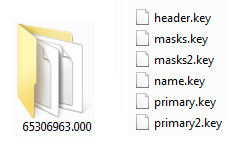
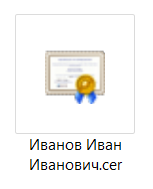
В папке с закрытым ключом должно быть 6 файлов с расширением *.key. Как правило, в закрытом ключе присутствует открытый ключ (файл header.key в этом случае будет весить больше 1 Кб). В этом случае копировать открытый ключ необязательно. Пример закрытого ключа — папки с шестью файлами и открытого ключа — файла с расширением *.cer.
Копирование на профиле Диагностики
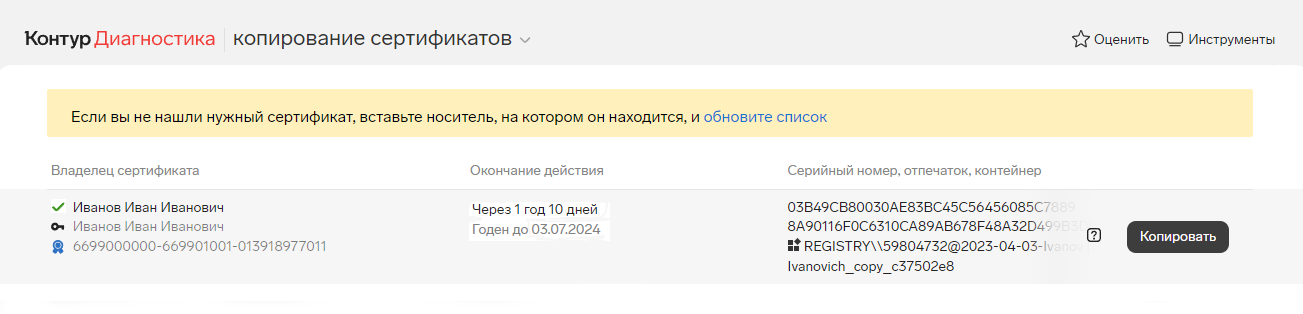
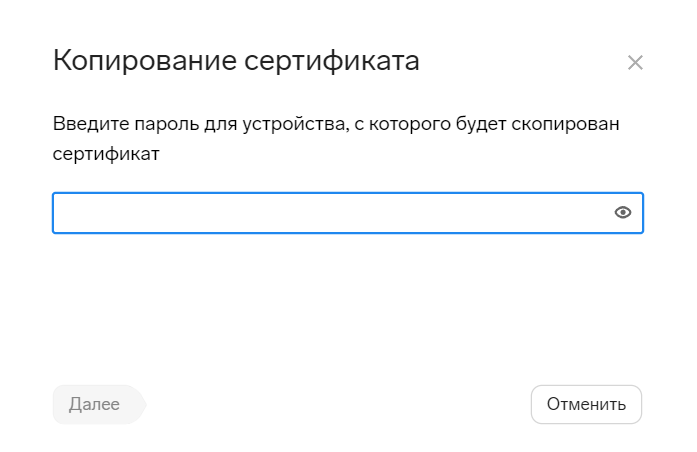
- Зайдите на профиль Диагностики «Копирования» по ссылке https://help.kontur.ru/copycert.
- Вставьте носитель, на который необходимо скопировать сертификат.
- На нужном сертификате нажмите «Копировать».
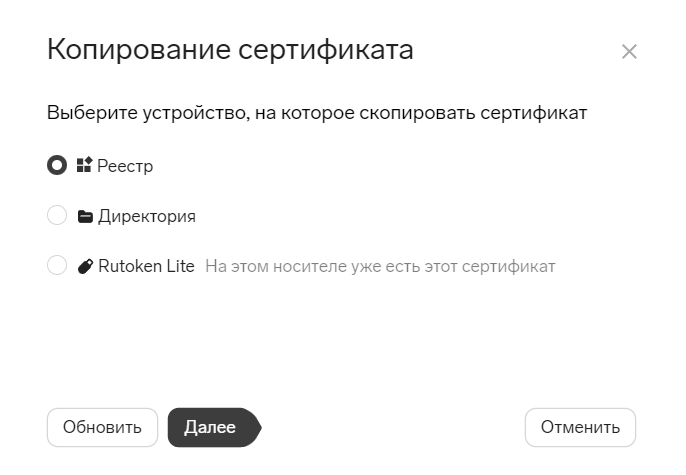
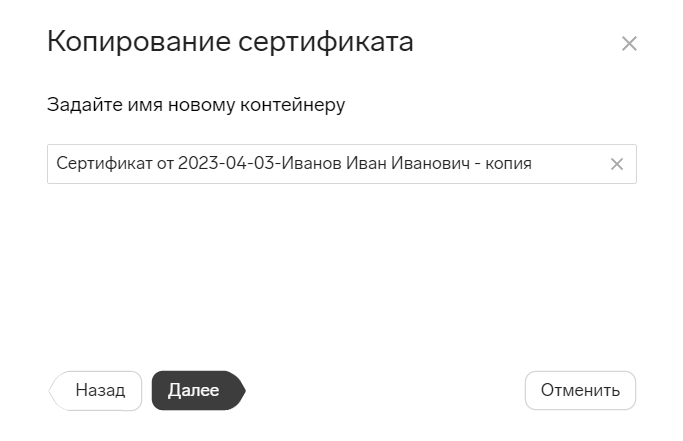
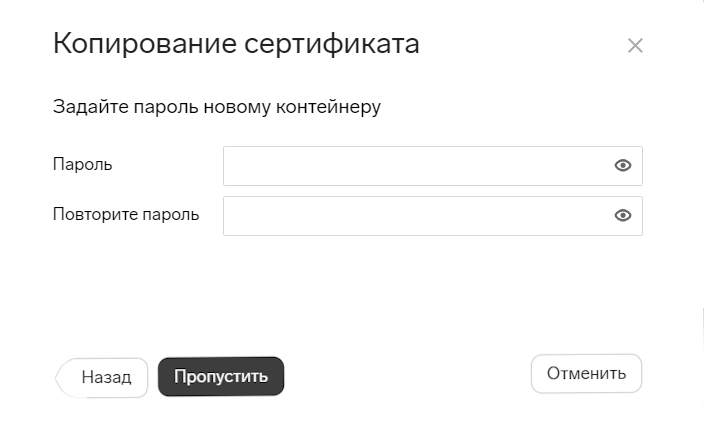

Копирование с помощью КриптоПро CSP
-
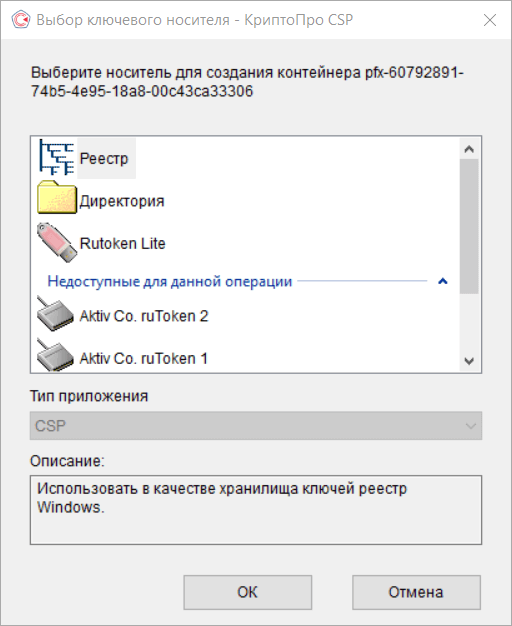
Выберите «Пуск» → «Панель управления» →«КриптоПро CSP». Перейдите на вкладку «Сервис» и нажмите «Скопировать».
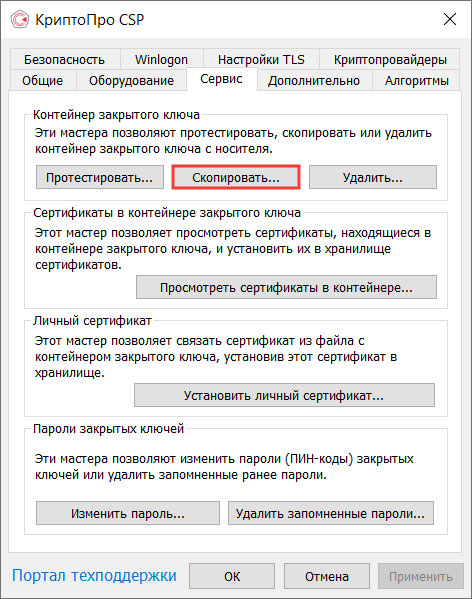
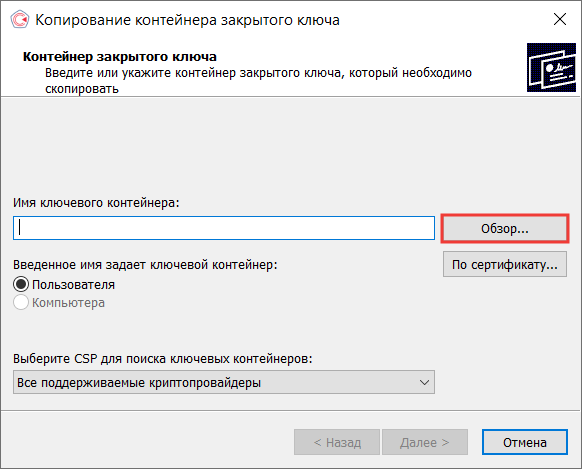
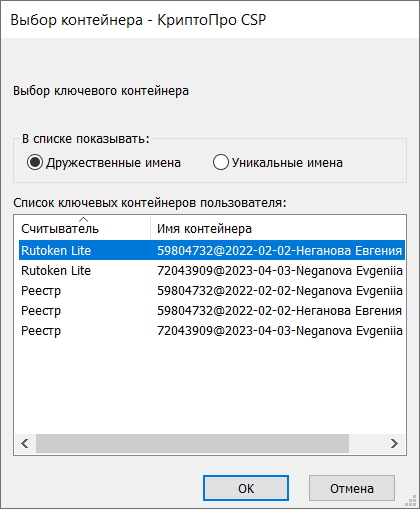
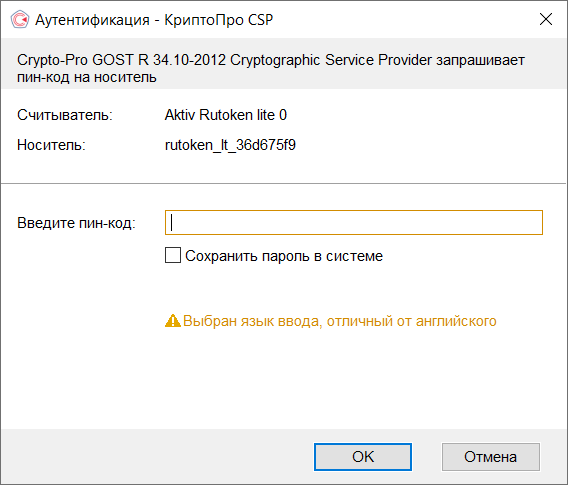
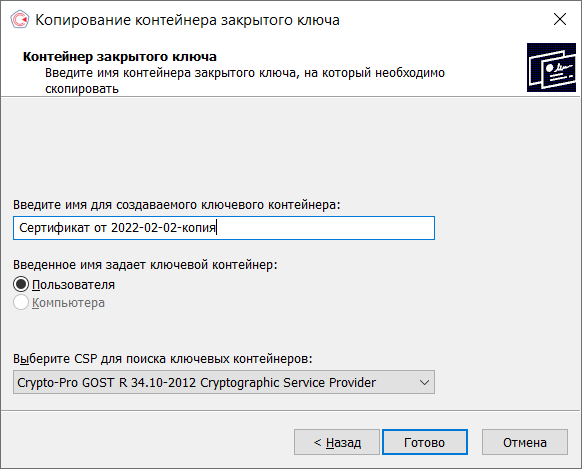
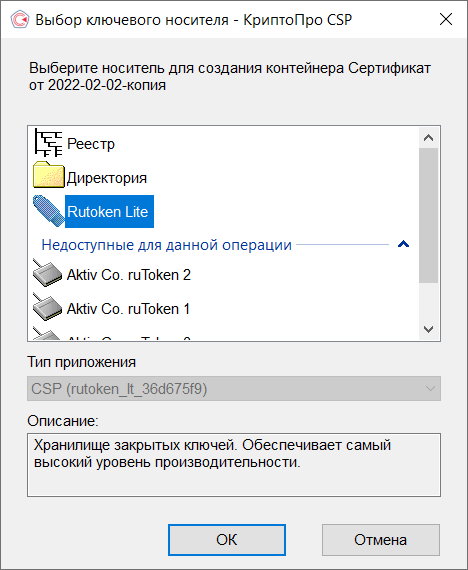
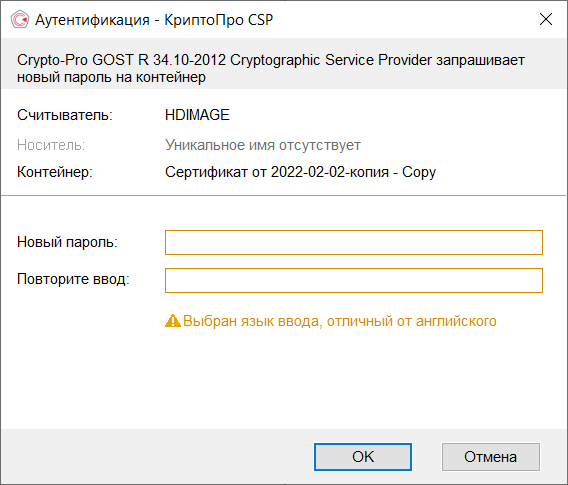
После копирования система вернется на вкладку «Сервис» КриптоПро CSP. Копирование завершено. Если вы планируете использовать для работы в сервисе новый ключевой контейнер, установите его через КриптоПро.
Экспорт PFX-файла и его установка
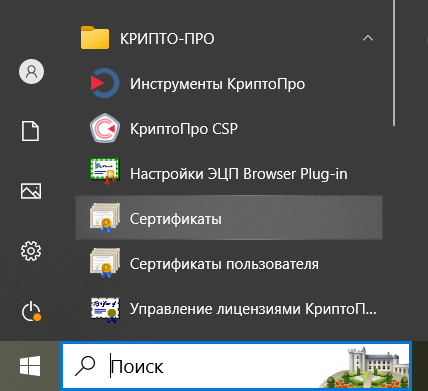
- Откройте окно «Сертификаты» одним из способов:
- «Пуск» → «Все программы» → «КриптоПро» → «Сертификаты».
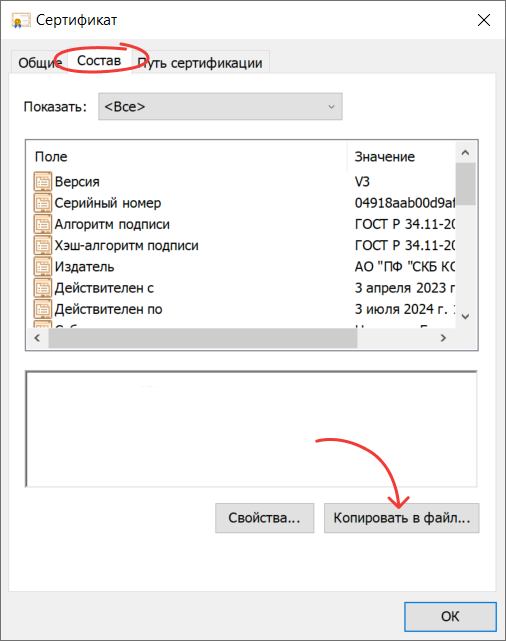
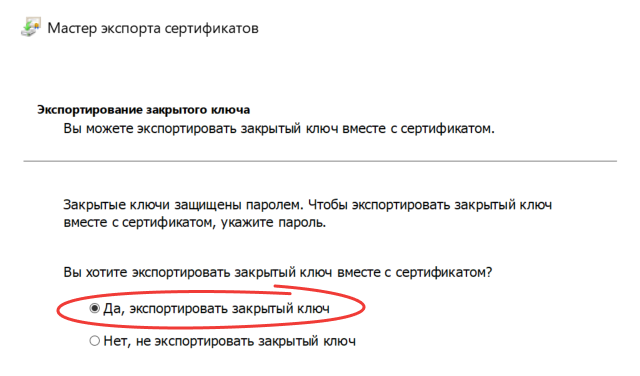
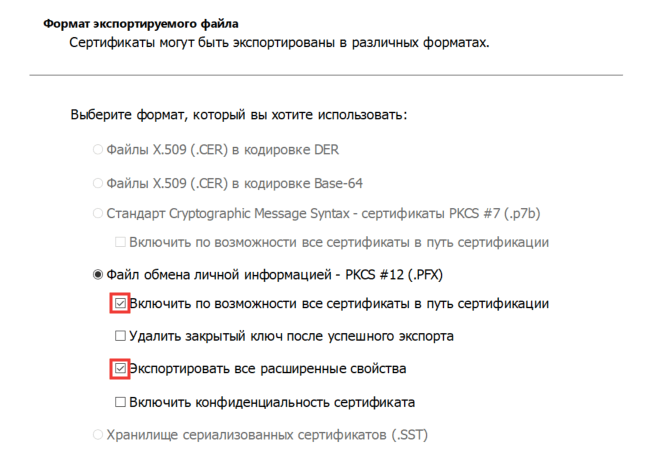
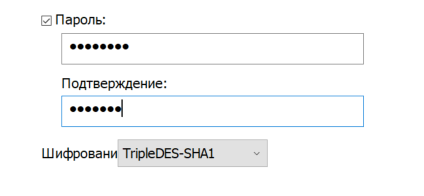
Не сообщайте пароль по электронной почте!
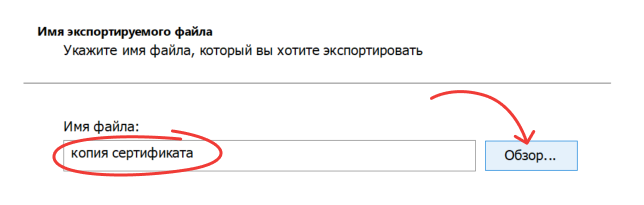
- Откройте *.pfx файл. Запустится «Мастер импорта сертификатов».
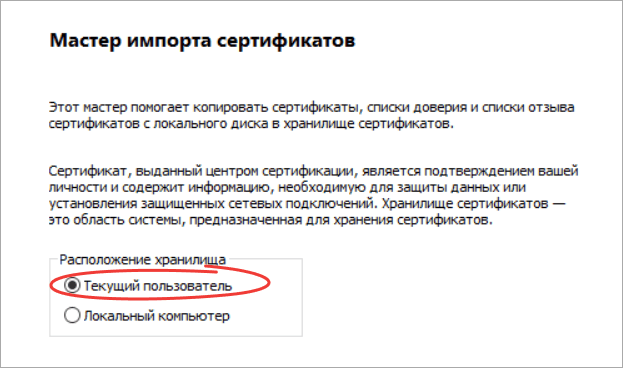
- Укажите хранилище «Текущий пользователь» и нажмите «Далее», затем снова «Далее».
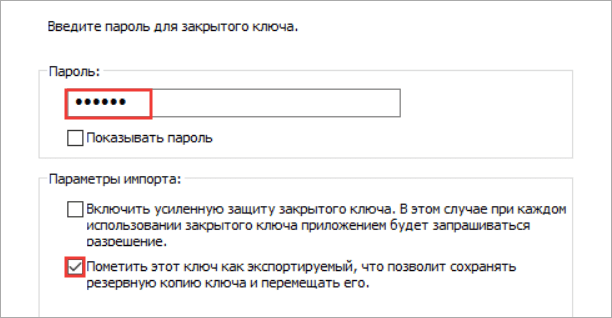
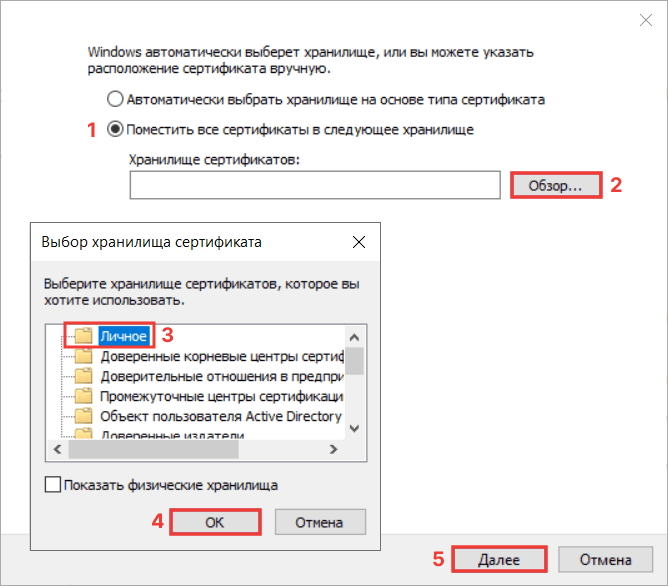
Массовое копирование
- Скачайте и запустите утилиту.
- Дождитесь загрузки всего списка контейнеров/сертификатов и отметьте нужные.
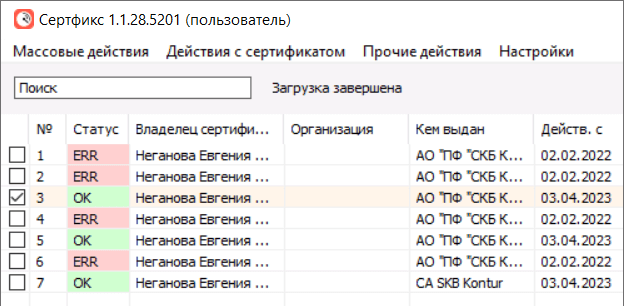
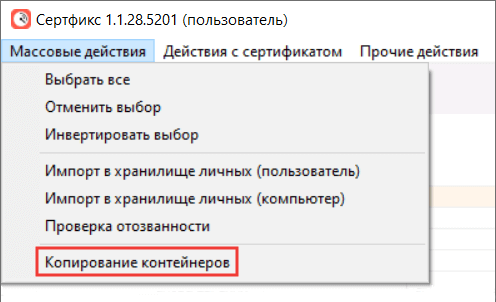
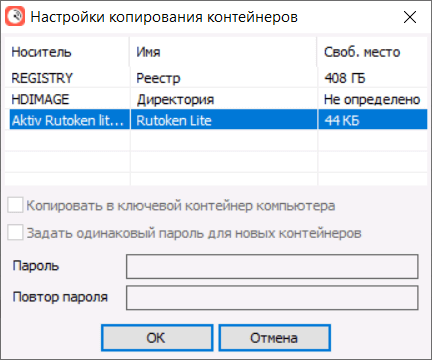
Если хотите работать со скопированными контейнерами — необходимо установить сертификаты.
Копирование из реестра другого пользователя
- Зайдите в редактор реестра. Для этого: нажмите «Пуск» → «Служебные — Windows» → «Выполнить». Введите «regedit» и нажмите «ОК».
- Найдите ветку реестра с нужным контейнером. Ветки реестра, в которых может быть контейнер закрытого ключа:
- для 32-битной ОС: HKEY_LOCAL_MACHINE\SOFTWARE\Crypto Pro\Settings\Users\*идентификатор пользователя*\Keys\*Название контейнера*;
- для 64-битной ОС: HKEY_LOCAL_MACHINE\SOFTWARE\Wow6432Node\Crypto Pro\Settings\USERS\*идентификатор пользователя*\Keys\*Название контейнера*.
- Нажмите правой кнопкой мыши на ветку с контейнером и выберите «Экспортировать».
Как переименовать контейнер закрытого ключа криптопро
Для примера рассмотрим наиболее часто встречающуюся задачу переноса контейнера закрытого ключа из операционной системы Windows под Linux или OS X.
Если в операционной системе Windows сертификат и закрытый ключ могут находится в локальном хранилище Crypto API, то для работы под операционными системами Linux или OS X его нужно импортировать в специальное системное хранилище.

Важно, чтобы у закрытого ключа должен быть установлен флаг «Экспортируемый»
Перенос выполняется в два шага – экспорт контейнера и сертификата, импорт контейнера и установка сертификата в личное хранилище:
В операционной системе Windows скопировать контейнер закрытого ключа можно следующим образом:
- Откройте приложение КриптоПро CSP и перейдите на вкладку Сервис.
- На вкладке выберите команду Скопировать контейнер закрытого ключа.
- Введите пароль для ключевого контейнера и задайте имя ключевого контейнера (например, test).
- Сохраните контейнер на диск или флешку.
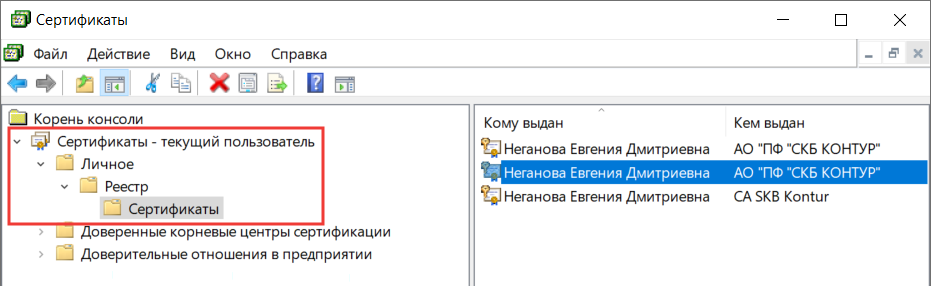
- После этого откройте диалог Сертификаты (должна запуститься консоль MMC), перейдите в раздел Личное, Реестр, Сертификаты и экспортируйте сертификат без закрытого ключа с помощью мастера. Сохраните его в файл (например, test.cer).
- Скопируйте контейнер закрытого ключа (директорию /test/ в формате 8.3) и файл сертификата (test.cer) из корня дискеты или флешки в директорию /var/opt/cprocsp/keys/имя_пользователя.
- При этом необходимо проследить чтобы: владельцем файлов был пользователь, в директории с именем которого расположен контейнер (от его имени будет осуществляться работа с ключами); на директорию с ключами были выставлены права, разрешающие владельцу всё, остальным ничего; на файлы были выставлены права, разрешающие владельцу по крайней мере чтение и запись, остальным ничего.
В результате выполнения предыдущей команды должно быть выведено сообщение
PrivateKey Link: Yes. Container: HDIMAGE\\test.000\.
В приведенных выше командах подразумевается один из следующих идентификаторов платформы: ia32 — для 32-разрядных систем Linux; amd64 — для 64- разрядных систем Linux; не указывается — для OS X.
- Как установить и настроить криптопровайдер КриптоПро CSP
- Как установить КриптоАРМ ГОСТ на платформу Microsoft Windows
- Как установить КриптоАРМ ГОСТ на платформу Linux
- Как установить КриптоАРМ ГОСТ на платформу OS X
Переносим неэкспортируемые контейнеры Крипто-ПРО
Иногда случается так что необходимо перенести клиент-банк или другое разнообразное бухгалтерское и не очень ПО с одного компьютера на другой. В том случае когда в качестве криптопровайдера выступает СКЗИ Крипто-ПРО обычно проблем не возникает — СКЗИ имеет штатные средства копирования ключей. Но не всегда все гладко — в том случае, когда ключевой контейнер находится в реестре Windows, и при генерации ключа не была выставлена галочка «Пометить ключ как экспортируемый» то при попытке скопировать куда-либо этот ключ Крипто-ПРО будет ругаться и не скопирует ключ.
Из этой ситуации есть очень простой выход — выгружаем ветку реестра HKLM\SOFTWARE\CryptoPro\Settings\Users\ \Keys\(в x64 операционках контейнеры лежат в HKLM\SOFTWARE\Wow6432Node\CryptoPro\Settings\Users\ \Keys\), а на том ПК куда необходимо импортировать смотрим разрядность ОС\SID пользователя, блокнотом правим .reg файл(меняем SID и, если необходимо, путь к конечной ветке), и импортируем его в реестр.
Также этим методом очень удобно бекапить и клонировать ключи тогда, когда их много(например в аутсорс-бухгалтериях).
P.S. Не забывайте после переноса установить сертификаты из криптоконтейнеров в «Личные».
В крипто-про на контейнеры можно ставить пин-код.
А так же при вводе этого пин-кода можно поставить галочку «сохранить» — и в дальнейшем его вводить не придётся.
Иногда после этого пин-код благополучно забывают (что и произошло у нас в компании).
При копировании вышеописанным методом, контейнер остаётся защищён пин-кодом — а вот «сохранение» этого пин-кода не переносится на новый компьютер.
Что можно сделать в таком случае?
Если исходный компьютер ещё жив — заходим в панель управления -> КриптоПро CSP -> Сервис -> Скопировать
Выбираем нужный контейнер (кнопка «обзор» или «по сертификату», как проще найти) -> Далее -> вводим название нового контейнера -> далее -> устанавливаем на него новый пароль. Или не устанавливаем.
И вот после этого уже копируем ветку реестра на новый комп.
Кстати, что бы не мучаться с подменой SID — можно копировать сертификаты в контейнер компьютера а не пользователя, тогда они будут храниться тут: