Вставка подписи
Введенная от руки подпись придает вашему документу индивидуальность. Вы можете отсканировать свою подпись, сохранить ее как рисунок, а затем вставлять в документы.
Можно также вставить в документ строку подписи в том месте, где нужно будет расписаться.
Создание и вставка рукописной подписи
Для выполнения описанных ниже действий вам потребуется сканер.
- Распишитесь на листе бумаги.
- Просмотрите страницу и сохраните ее на компьютере в общем формате файлов: .bmp, .jpg или .png. Инструкции по использованию сканера см. в прилагаемом к нему руководстве или на веб-сайте изготовителя.
- Откройте файл изображения в Word.
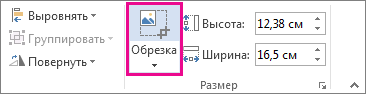
- Выберите изображение и на вкладке Формат рисунка выберите Обрезка и используйте маркеры для обрезки изображения.
- Щелкните изображение правой кнопкой мыши и выберите команду Сохранить как рисунок , чтобы сохранить как отдельный файл.
- Чтобы добавить подпись в документ, выберите Вставить >Рисунки.

Добавление машинописного текста к подписи
Если нужно сделать частью подписи должность, номер телефона, адрес электронной почты или другие сведения, сохраните их вместе с изображением как автотекст.
- Введите нужный текст под вставленным изображением.
- Выделите изображение и введенный текст.
- Выберите Вставить >быстрые части.

- Выберите Сохранить выделенный фрагмент в коллекции быстрых частей. Откроется окно Создание нового стандартного блока.

- В поле Имя введите имя блока подписи.
- В списке Коллекция выберите пункт Автотекст.
- Нажмите кнопку ОК.
- Когда нужно будет использовать подпись, расположите точку вставки там, где нужно вставить блок подписи.
- Выберите Вставить >быстрые части >автотекст, а затем выберите имя блока подписи.
Вставка строки подписи
Чтобы добавить в документ строку подписи со знаком X, показывающим, где нужно расписаться, воспользуйтесь командой Строка подписи.
- Щелкните в том месте, где нужно поместить строку подписи.
- Выберите Вставить >строку подписи.

- Выберите Строка подписи Microsoft Office.
- В поле Настройка подписи можно ввести имя в поле Рекомендуемый подписыватель. Кроме того, можно добавить должность в поле Должность предложенного подписывающего.
- Нажмите кнопку ОК. Строка подписи появится в документе.

Введенная от руки подпись придает вашему документу индивидуальность. Вы можете отсканировать свою подпись, сохранить ее как рисунок, а затем вставлять в документы Word.
Сканирование и вставка рисунка написанной от руки подписи
Для выполнения описанных ниже действий вам потребуется сканер.
- Распишитесь на листе бумаги.
- Отсканируйте страницу и сохраните ее на компьютере в стандартном формате, например BMP, GIF, JPG или PNG.
Совет: Инструкции по использованию сканера см. в прилагаемом к нему руководстве или на веб-сайте изготовителя.


Добавление текста в многоразовую подпись
Если вы хотите включить в подпись свою должность, номер телефона, адрес электронной почты или другие сведения, сохраните их вместе с изображением в качестве автотекста.
- Введите нужный текст под вставленным изображением.
- Выделите изображение и введенный текст.
- В меню Вставка выберите Автотекст >Создать.

- Откроется диалоговое окно создания автотекста.
 Рядом с полем Имя введите имя для блока подписи и нажмите кнопку ОК.
 - Когда нужно будет использовать подпись, расположите точку вставки там, где нужно вставить блок подписи.
- В меню Вставка выберите Автотекст >Автотекст, а затем выберите имя блока подписи.
Как подписать (добавить подпись) электронный документ на Mac (macOS)
В жизни у каждого бывают ситуации, когда надо отправить куда-то далеко-далеко документ с обычной подписью (росчерком). Обычно люди едут или отправляют бумажное письмо по почте. Но так страдать совсем необязательно — на цифровой документ вполне можно наложить вашу сигнатуру без особых усилий.
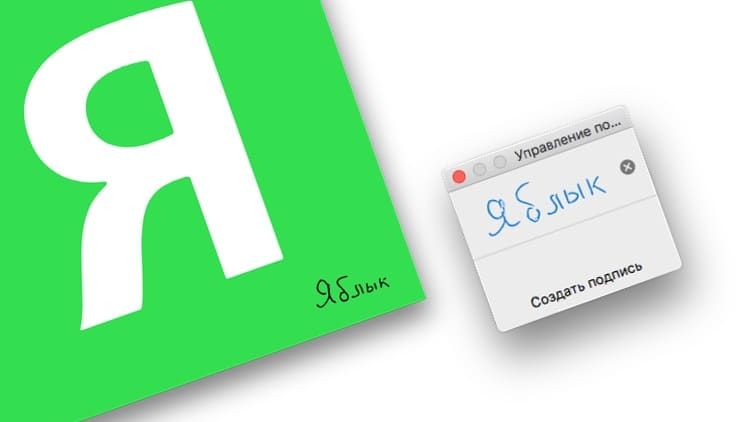
Как добавить подпись (расписаться, как в паспорте) в электронный документ на Mac (macOS)
1. Запустите приложение Просмотр.
2. Последовательно выбирайте Инструменты → Добавить пометку → Подпись → Управлять подписями → Создать подпись.
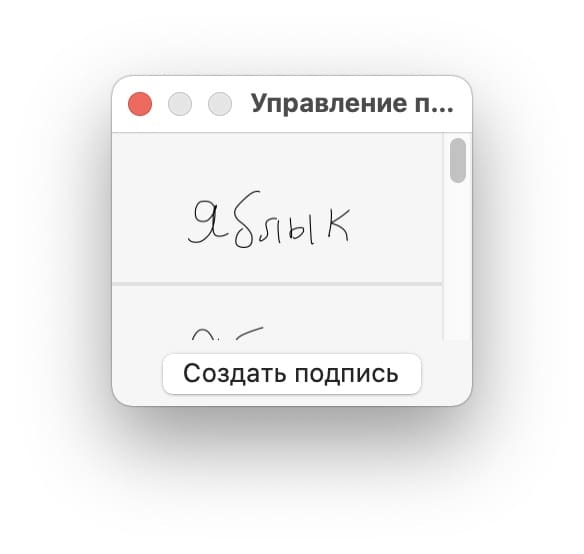
Доступны два способа для создания подписи
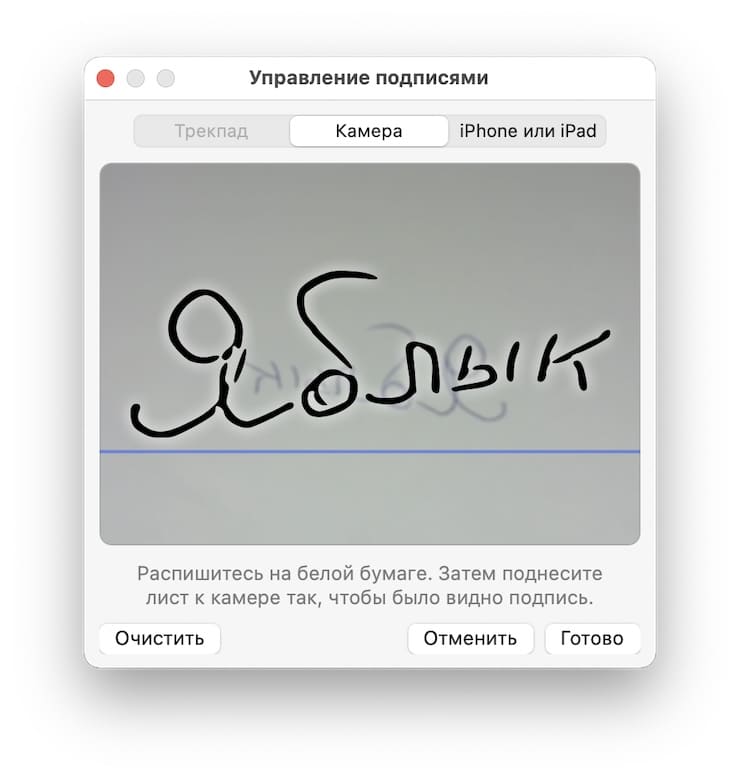
Способ №1: Камера (рекомендуется). Расписаться на листе бумаги и отсканировать подпись при помощи камеры iSight вашего Mac (автоматически, дополнительного оборудования не требуется).
Способ №2. Трекпад (сразу предупреждаем — мышкой не получится). В идеале для того, чтобы получить качественную подпись, лучше всего воспользоваться стилусом.
Способ №3. iPhone или iPad. Экран iPhone или iPad будет являться листом бумаги, а подпись, созданная пальцем будет моментально передана на Mac.
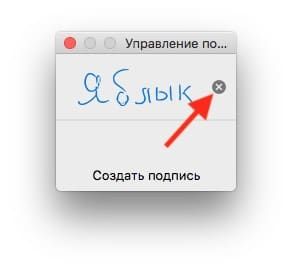
В систему можно добавить множество вариантов подписи. Чтобы удалить ненужные, нажмите на кнопку аннотации в меню или еще раз пройдите по пути Инструменты → Добавить пометку → Подпись → Управлять подписями, а затем нажмите на крестик серого цвета рядом с подписью для того, чтобы удалить её.
Как добавить подпись на электронный документ (изображение, PDF и т.д.)
1. Откройте PDF-файл или любое другое изображение, которое необходимо подписать.
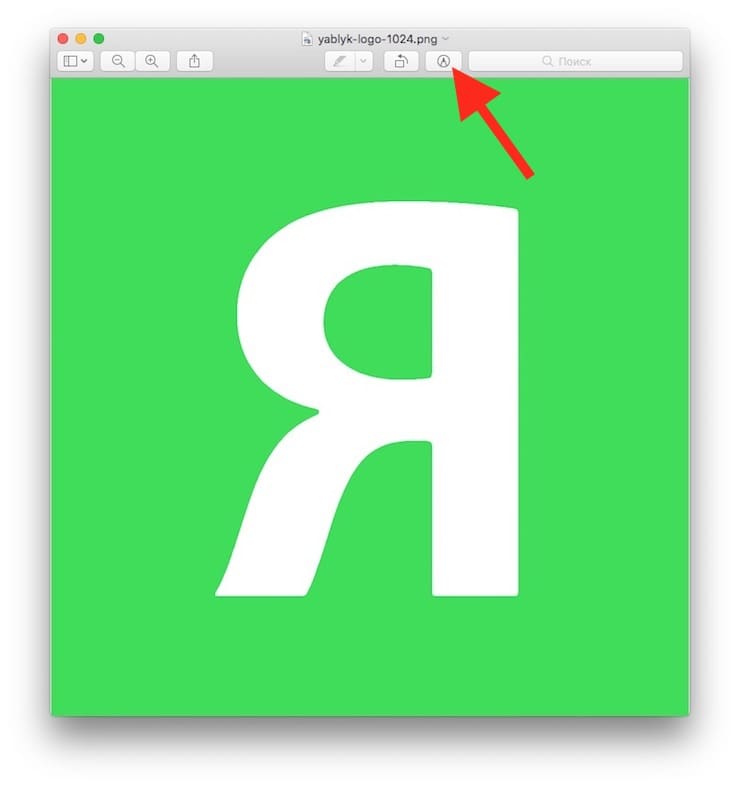
2. На панели инструменов нажмите на значок, открывающий дополнительную панель Разметки (см. скриншот ниже) или выберите в строке меню Инструменты → Добавить пометку → Подпись.
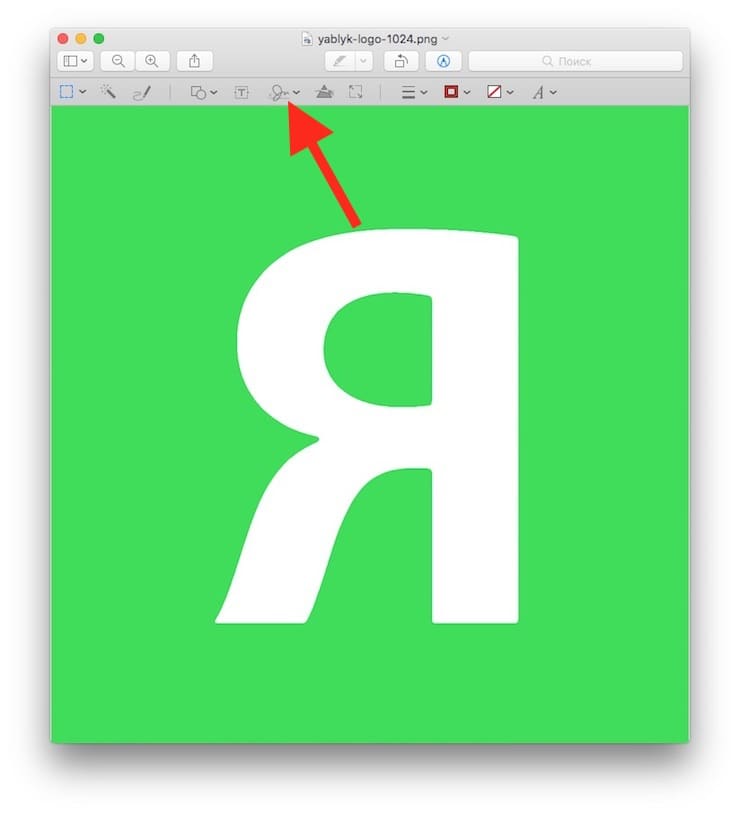
2. Нажмите на иконку с изображением подписи.
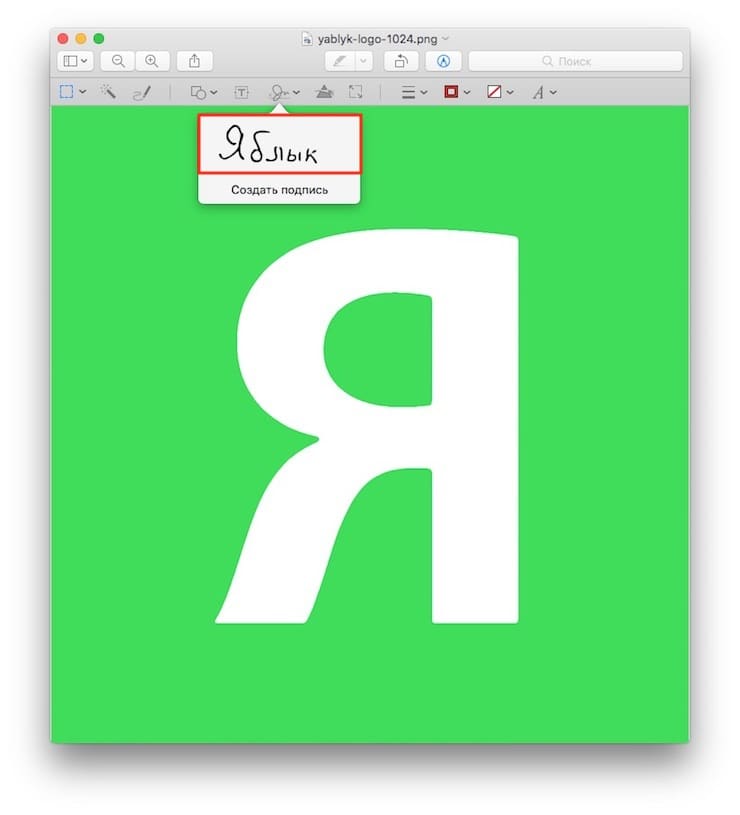
3. Вы увидите созданную вами ранее подпись. Кликните по ней, чтобы вставить изображение с ней в свой документ.
4. Подпись будет вставлена как большая картинка по центру страницы. Вы можете переместить её на нужное место и уменьшить в размере (для этого потяните за один из углов).
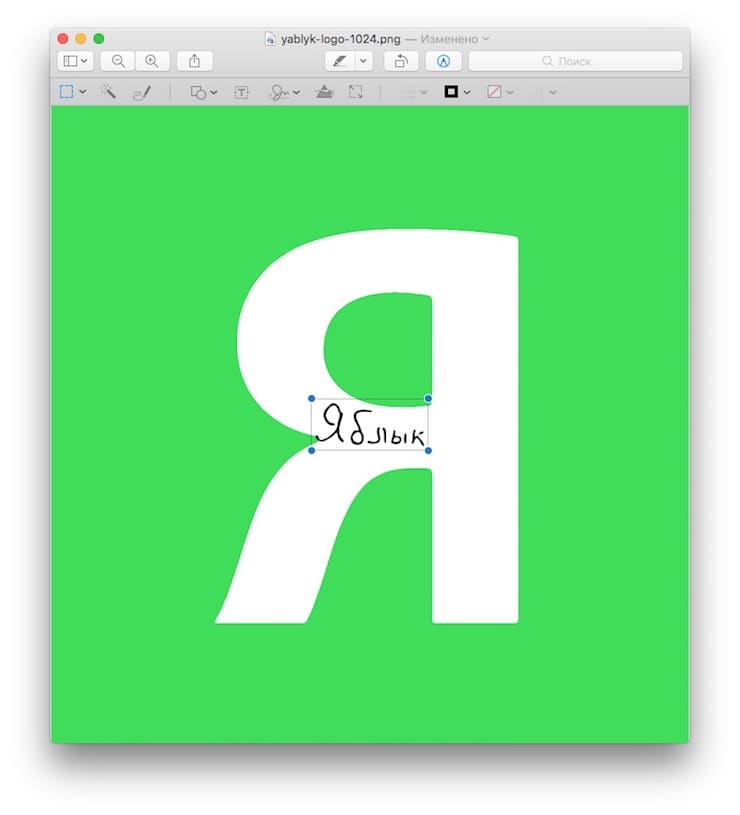
5. После того, как документ «подписан», его можно смело закрывать — ваша подпись сохранится автоматически.
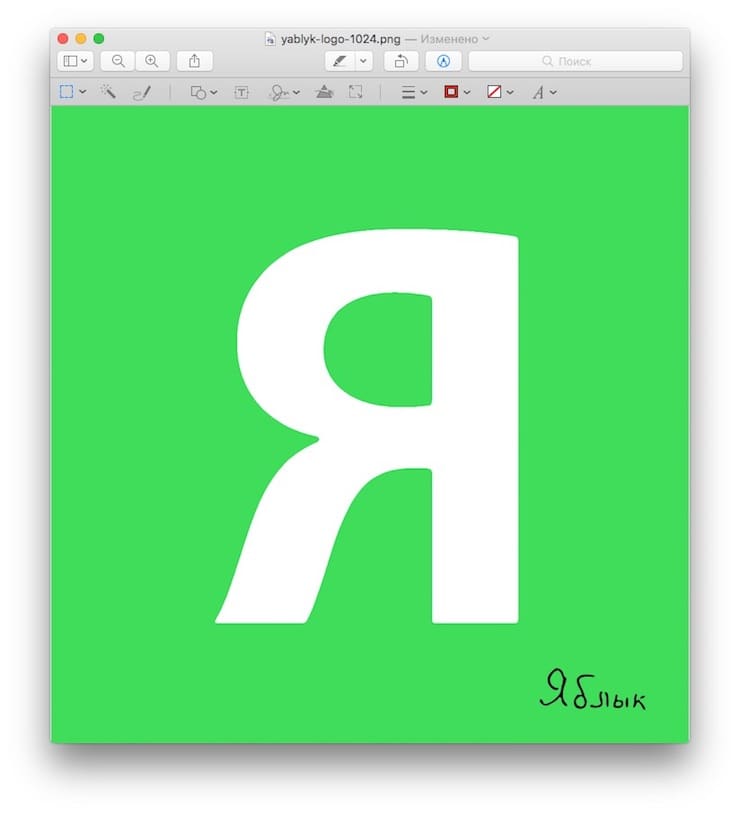
Примечание: удалить подпись из документа после того, как он был закрыт, больше нельзя.
- Как настроить автоответчик для писем в «Почте» на Mac.
- Как выделять или перемещать элементы на Mac без нажатия на трекпад. Попробуйте, это очень удобно.
- Все про теги в Finder на Mac.
Самый быстрый способ поставить подпись в документе на Mac
Добрый день!
В сфере того, что всё больше людей переходит на полностью безбумажный оборот документов не только внутри отдельно взятой компании, но и в личном обороте, а хорошим тоном являются подписанные личной подписью документы, встает вопрос о том, как быстро подписать тот или иной документ.
Для себя открыл следующий продуктивный способ, работает он конечно на Mac.
1. Когда Вы сделали документ, нажимаем cmd+p (Файл > Напечатать. ) и в нижней левой части окна нажимаем PDF > Открыть PDF в Просмотре. Именно Просмотр и позволяет быстро вставлять нужную подпись. 
2. В Просмотре в первый раз Вам необходимо будет подготовить свою подпись, делается это с помощью листа бумаги и черной ручки (лучше тонкий маркер). Так вот — Вам необходимо нажать кнопку Показать панель редактирования и в появившейся панели — нажать на кнопку подпись, затем в меню выбрать «Создать подпись из. (название веб-камеры)», после этого поднесите подготовленный листок с подписью к веб-камере (там есть специальная линия), всё подпись Готова. Кстати — подписей может быть несколько. Один раз проделав этот пункт Вы всегда и в любой документ в Просмотре сможете добавлять свою подпись. 
3. После того как подпись готова, просто нажимаем на кнопку Подпись и указываете необходимое место. В ограниченных линиями пространствах — подпись автоматически маcштабируется. Особенное удобство здесь несет, факт того, что подпись еще удобнее ставится на места для подписи, выделенные линией (обычно они так и оформляются) — она масштабируется по размеру (зависит от толщины линии) и ставится как раз на линию — просто.
Кроме того появляется и еще один дополнительный плюс — вы будете всегда отправляете документы в одном формате — pdf.
Из интересного на Mac: Shift+Alt+Cmd+V — вставка текста без форматирования.
Как подписать документ Word

Одним из важных шагов к созданию по-настоящему безбумажного офиса является электронная подпись в приложении Word. Распечатывание документа, затем его подписание, а потом еще и сканирование – дело трудоемкое и совсем не обязательное. Существует два способа создания подписи в Word, о которых мы сейчас расскажем.

Два способа подписания документа Word
Для вставки своей подписи в документ Word можно воспользоваться одной из двух возможностей:
- отсканировать подпись,
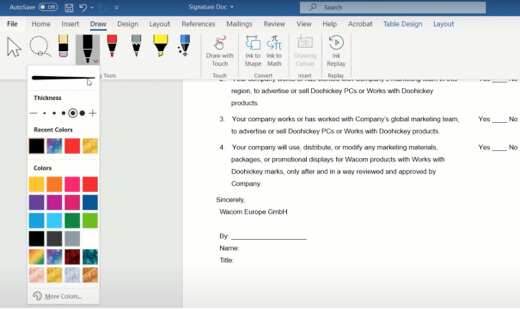
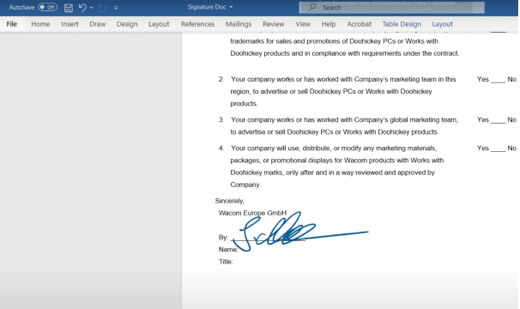
- создать подпись прямо в приложении Word. Например, при помощи пера Wacom.
Перо Wacom представляется наиболее удобным решением, особенно если потребность в подписании документов в электронном виде возникает часто. К тому же, перо можно использовать и для других целей, таких как создание электронных пометок в Word или рисование. Ниже мы объясним обе возможности подписания документа Word.
Подписание в Word с помощью пера Wacom
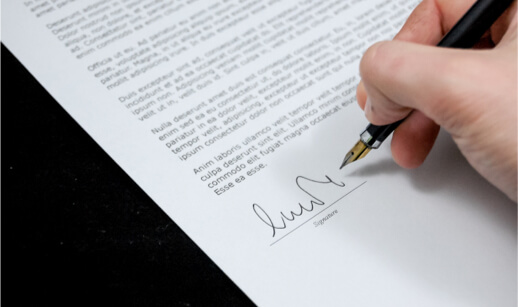
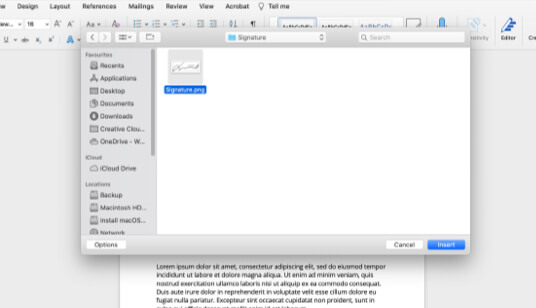
Как вставить подпись в приложении Word при помощи скана
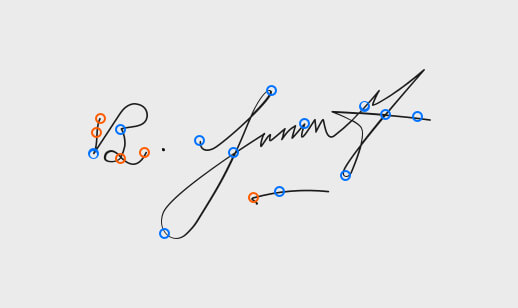
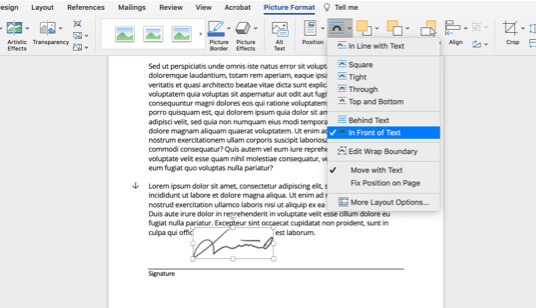
Как вырезать электронную подпись в приложении Word

Правовой статус электронной подписи
В отношении документа, снабженного подписью в электронной форме, особую важность приобретает аспект безопасности и подлинности. Подделка подписи на электронных документах представляется чрезвычайно легкой. В принципе, любой человек, у которого имеется Ваша собственноручная подпись, взятая из любого документа, может сфотографировать ее и вставить в документ Word в электронном формате. По этой причине в сфере электронных подписей существует множество уровней безопасности. Наиболее безопасной является цифровая подпись с сертификатом. Для некоторых документов наличие сертификата в принципе необходимо для того, чтобы подпись считалась действительной. Для прочих документов, таких как заявление о приеме на работу или отмена подписки, достаточно цифровой подписи в Word, созданной путем вставки изображения, или подписания сразу же пером Wacom. Программное обеспечение для цифровых чернил Wacom основано на технологии Wacom Ink Layer Language (WILL). С помощью этой технологии Ваша подпись с биометрической точностью отображается в самых разных устройствах и приложениях.