Как удалить налогоплательщика из сбис
В одном кабинете СБИС сразу несколько компаний могут сдавать отчетность, обмениваться документами, работать с ЭП и т.д. В процессе работы может потребоваться исключить одну из организаций из аккаунта, для этого:
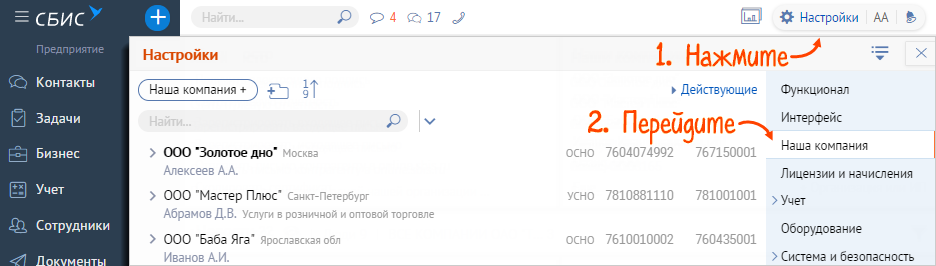
Удалить филиал
Если у компании есть филиал, который больше не используется, удалите его:

Нажмите у филиала, который нужно удалить.
Чтобы сотрудник удаленной организации не мог заходить в кабинет, запретите ему доступ в СБИС и удалите его электронную подпись.
Восстановить компанию
Чтобы возобновить работу с организацией в личном кабинете:

Компания снова сможет работать с отчетностью и документооборотом.


Полностью удалить организацию из программы нельзя, т.к. это приведет к ошибкам в базе данных.
Восстановить компанию
После того как организация была скрыта из списка налогоплательщиков, ее можно восстановить:

Можно работать с входящими, исходящими и внутренними документами: создавать, редактировать,удалять, принимать и отправлять, регистрировать, назначать ответственных и контролировать.
Как создать документ в СБИС
Кликните в любом разделе по кнопке или . Появится новый шаблон. Заполните его.
Как контролировать документы в СБИС

Как сохранить документ на компьютер
СБИС хранит все файлыв своих реестрах. Но, если нужно, вы можете сохранить архив себе на компьютер или на носитель.
Чтобы скачать один файл:
Можно выделить несколько пунктов в реестре и выгрузить в PDF или Excel, нажав на значок дискеты в панели массовых операций.
Чтобы скачать весь комплект:
— ZIP — в виде zip-архива
— PDF — в виде печатной формы PDF со штампом ЭП.
— 1С или StoreHouse — в вашу учетную систему.
Как редактировать документы в СБИС
Исправлять текст нельзя, если автор закрыл его от изменений или оставил пользовательскую отметку. В других случаях, чтобы отредактировать:
Если до правок файл был запущен в обработку, повторно направьте его на согласование:
Как распечатать документы в СБИС
Источник, подписанный ЭЦП, имеет юридическую силу именно в электронном виде. Но также в СБИС любой файл можно распечатать:
— чтобы распечатать только один, в его форме нажмите и выберите параметры печати
— чтобы распечатать сразу несколько, отметьте их в реестре, кликните в панели массовых операций и выберите нужный вариант
Как удалить документы в СБИС
Чтобы удалить ненужный(е) файл(ы):
— только один: нажмите в реестре или в самом документе,
— сразу несколько: отметьте их в реестре и кликните в панели массовых операций.
При этом он не удаляется окончательно, а перемещается в Корзину. Его можно восстановить:
Составляла отчет, половина отчета была готова. Вдруг перезагрузка компьютера. все данные пропали. Как сохранять изменения в процессе подготовки отчета, чтобы в следующий раз в такой ситуации данные не исчезли?

Добрый день. В программе СБИС 2.4 сохранение отчета происходит при нажатии на кнопку «Сохранить и выйти» либо «Готово» (в зависимости от отчета). В онлайн-версии автоматически сохраняется заполнение каждого реквизита, никаких действий не требуется.
Здравствуйте! Подскажите пожалуйста, как скопировать несколько документов?
Здравствуйте! В онлайн СБиС в разделах Документы/Исходящие или Документы/Входящие есть возможность открыть меню массовых операций. Для этого рядом с кнопками «+Документ» и «Загрузить» нужно нажать на значок «v». После этого ниже вы сможете увидеть панель для выбора списка документов, а рядом с каждым документом появится возможность отметить его мышкой в ручном режиме. При возникновении вопросов вы также можете позвонить на нашу линию техподдержки по номеру (831) 228-05-06, и наши сотрудники смогут ответить на интересующие вопросы по СБиС.
Давайте рассмотрим, как же делать это в автоматическом режиме. Есть 2 варианта, это PowerShell или обычная «Командная строка«. Тут уже кому что нравится, приведу пример обоих вариантов.
Итак, скрипт в PowerShell выглядит так:
Если у вас путь установки по умолчанию, то скрипт будет без изменения. Тут в нем ищутся папки в пользователях и смотрится, если им больше 2х дней, то удалять. Оставляю 1 день на всякий пожарный, вдруг что то не так.
Вот так это выглядит через командную строку:
Остается только это запихать в планировщик задач и все, теперь все будет удаляться автоматически. Если вы не знаете, как сделать задачу на выполнения скрипта в планировщике, то можно это посмотреть вот здесь — Автоматический перезапуск службы агента сервера 1С — скрипт + расписание.
Перенести отчетность в новый кабинет СБИС
Если организация перешла в другой аккаунт, перенесите в него отчеты, отправленные ранее. Для этого выгрузите архив с отчетностью из старого кабинета и загрузите в новый.
Предварительная настройка
- Получите ответы по всем отчетам и сверкам с госорганами в том кабинете, из которого отправляли отчет или запрос.
- Отправьте квитанции по требованиям.
Сохраните архив отчетности

- В разделе «Отчетность» нажмите .
- В фильтре выберите параметры: период, тип документов, организацию, а затем нажмите «Выгрузить».

Переключиться между аккаунтами
Когда вы приняли приглашение компании, то получаете доступ и в корпоративный кабинет, и в личный аккаунт. Если вы работаете в нескольких организациях, то можете войти в аккаунт каждой.
Перейти в аккаунт другой компании
Перейти в аккаунт другой компании
Перейти в личный аккаунт
Перейти в личный аккаунт
Нажмите инициалы и выберите компанию из списка. Если их больше 10, появится строка поиска — введите в нее название организации.

Авторизуйтесь на сайте lk.sbis.ru.

Чтобы вернуться в кабинет компании, нажмите инициалы и выберите организацию.

Работать без переключения
Для работы с двумя аккаунтами одновременно настройте в браузере дополнительного пользователя. Например, в Google Chrome для аккаунта другой компании можно создать пользователя «ООО ОСНОва».

-
Нажмите значок профиля и кликните .
Добавить организацию или ИП
Когда вы регистрируетесь в СБИС, карточка компании создается автоматически. Чтобы добавить новую организацию, создайте ее карточку или загрузите сведения из xls-файла.
Создать вручную

- В разделе «Настройки/Наши компании» кликните и выберите:
- организация;
- предприниматель;
- по сертификату — СБИС создаст и заполнит карточку по данным сертификата электронной подписи. Остальную информацию, например для сдачи отчетности, вы сможете добавить в процессе работы.


Заполните реквизиты: название, адрес, ИНН, КПП и прочее. Чтобы добавить краткое и коммерческое название, кликните .
-
Как добавить иностранную организацию?

Загрузить из файла
Подготовьте файл с реквизитами организации в формате *.xls или *.xlsx.
-
В разделе «Настройки/Наши компании» кликните , нажмите «Из файла» и выберите файл.

- «Разбор начинать с» — введите номер строки. Все данные, которые находятся выше, загружены не будут.
- «Учитывать символы-разделители объектов» — выберите знак, который разделяет данные внутри ячейки. Например, «;».
- Для каждого столбца укажите название или оставьте «Не задано», чтобы не загружать этот столбец.

Карточка создана. В нее автоматически добавятся данные из официальных источников: ЕГРЮЛ или ЕГРИП.
Сделать организацию первой в списке

Первая компания, которую вы зарегистрировали в СБИС, считается основной в аккаунте и находится на первой строчке списка. Чтобы сделать основной другую организацию, в разделе «Настройки/Наши компании» наведите курсор на строку, нажмите , а затем «Сделать главной организацией».

Сразу после установки СБИС запустит мастер — выполните все шаги, чтобы создать карточку компании.
Если требуется подключить еще одну или несколько компаний, запустите мастер вручную .
- При первом запуске СБИС проверит, установлено ли на вашем компьютере СКЗИ. Если нет, нажмите «Установить». После установки перезагрузите компьютер. Если вы используете ЭП на носителе Рутокен ЭЦП или JaCarta, нажмите «У меня есть Рутокен ЭЦП или JaCarta».

-
есть ЭП — вставьте носитель с электронной подписью и нажмите «Готово». СБИС определит организацию. Если она указана правильно, нажмите «Да». Чтобы указать другую организацию, выберите «Нет»;


Выберите тип налогоплательщика. Заполните ИНН, КПП, название компании и номер аккаунта из договора на подключение к СБИС. Нажмите «Далее».
Код подразделения указывается только для дополнительных рабочих мест, отдельно оплаченных и зарегистрированных у оператора ЭДО.


Карточка компании появится в списке налогоплательщиков. Настройте учетную схему, чтобы знать, какие отчеты и когда сдавать.
Когда вы авторизуетесь в программе впервые, карточка компании будет создана автоматически. Чтобы подключить другую организацию или ИП:
- На главной странице нажмите «Все юрлица» или название налогоплательщика.
- Кликните «Добавить». Выберите «Организацию» или «ИП».


Налогоплательщик добавлен в СБИС.
Контролируйте актуальность списка компаний. Удаляйте из личного кабинета организации, которые прекратили свою деятельность или используют другой аккаунт в СБИС. Так вы ограничите доступ в ваш личный кабинет.