Как в батнике отключить видеокарту
По умолчанию при запуске батника индексируются и запускаются все доступные видеопроцессоры, но порой нам нужна одна видеокарта для других целей, будь то майнинг другой криптовалюты или просто нам захотелось поиграть в хорошую игру.
Один из самых простых способов отключения одной конкретной видеокарты, т.е. вывода её из майнинга.
На консоли майнера вы видите номера ваших видеокарт, выглядят, как правило, они так: GPU0, GPU1, GPU2 и т.д. в зависимости от количества задействованных видеокарт. Что бы отключить нужную Вам, достаточно нажать на клавиатуре соответствующую карте цифру. Чтобы вновь задействовать эту видеокарту снова нажимаем эту цифру.
Например отключим карту с индексом #0. Нажмем на консоли соответствующую цифру 0 (ноль).
При отключении видеокарты #0 появится сообщение: GPU #0: mining disabled и далее вы будите видеть на против GPU0 надпись off.
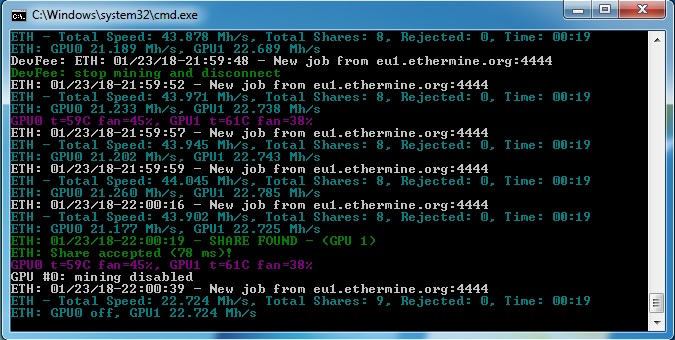
При включении видеокарты #0 мы увидим надпись: GPU #0: mining enabled и естественно должна отобразится мощность.
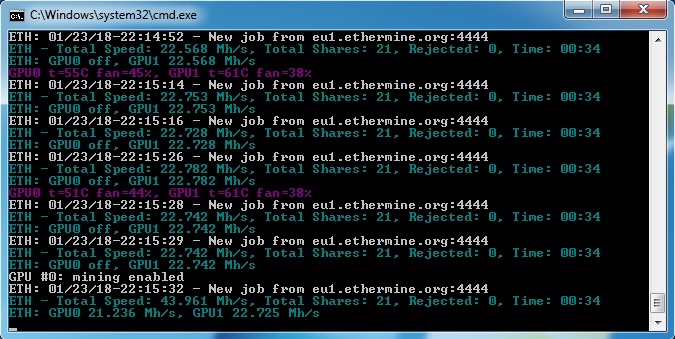
Примечание: Данный способ работает для Claymore
Второй способ отключения одной или более видеокарт.
Этот способ позволяет отключить одну или несколько видеокарт через батник. Для этого необходимо открыть для редактирования Ваш бат файл и прописать следующее в зависимости от майнера:
для EWBF Miner (майнинг Zcash): —cuda_devices 0 1 2 3 4
для Claymore (майнинг Ethereum): -di 01234
где цифры — это номера каждой видеокарты карты. Чтобы отключить одну или несколько конкретных карт, Вам необходимо знать какие у них номера в майнере (отображаются в консоли при включенном майнере), затем просто удалить и оставить только нужные, после чего вновь запустить батник.
Например, вы хотите убрать две видеокарты по номерами 1 и 2, тогда в батнике прописываем следующее: —cuda_devices 0 3 4 и/или -di 034 в зависимости от используемого майнера.
Незабываем сохранить, запускаем майнер, в консоле отобразится, что карты под номерами 1 и 2 отключены либо программа видит только оставшиеся видеокарты соответственно. Чтобы включить их обратно, достаточно прописать вновь или удалить данную команду из батника полностью.
Где выбрать кошелек для майнинга и куда лучше майнить, разбираем и сравниваем в статье: На какой кошелек майнить криптовалюту
Hive OS — промокод, регистрация, установка и полноценная настройка системы для майнинга
Hive OS (на русском Хайв ОС) — это операционная система для майнинга на видеокартах (GPU) и майнерах (ASIC) c возможностью удаленного управления, основанная на ядре Linux. Название системы происходит от английского слова «hive» в переводе обозначающее улей — жилище медоносных пчел. Пчелы — майнеры или видеокарты, которые трудятся не покладая рук. Мед — валюта, которую добывают пчелы. А улей (hive) — центр управления пчелами.
Система позволяет одновременно администрировать огромное количество ферм в режиме реального времени, разграничивать уровни доступа к панели управления, просматривать статистику, предоставляет возможность гибкой настройки каждого воркера (рига с видеокартами или майнера), дополняя функционал специальными уведомлениями в мессенджеры Telegram и Discord, что существенно упрощает жизнь майнерам.
Сразу уточним промокод для Hive OS на $10, для тех кто зашел сюда именно за ним: «PROSTUDIO».
Оглавление:
- Промокод и регистрация Hiveon ID
- Как скачать образ
- Для видеокарт (GPUs), ригов
- Для майнеров (ASICs)
- На флэшку
- Перенос на SSD, HDD
- На SD-карту
- Через web-интерфейс
- Подключение к Hive
- Терминология
- Полетный лист
- Hiveon пул
- Автофан
- Watchdog
- Потребление
- Температура
- Доступ
- Обновление
- Правильная подготовка
- Как разогнать майнер
- Как разогнать видеокарту
- Простые команды
- Майнеры
- Сеть
- Диагностика
- AMD
- Nvidia
- Оборудование
- Апгрейд
- Логи
- Стоимость использования
- Где находиться Hive Dashboard или вход на ферму в личный кабинет?
- Какой официальный сайт Хайв ОС?
- Где находиться калькулятор добычи эфира от пула Hiveon?
- Как включить дуал майнинг?
- Как отключить одну видеокарту?
- Как настроить VPN?
- Как посмотреть логи?
- Хайв не работает в России?
- Как найти карту?
- Статус не в сети, как включить риг?
- Как выключить подсветку у видеокарт AMD и Nvidia?
- Какие Telegram-уведолмения включить?
Промокод и регистрация Hiveon ID
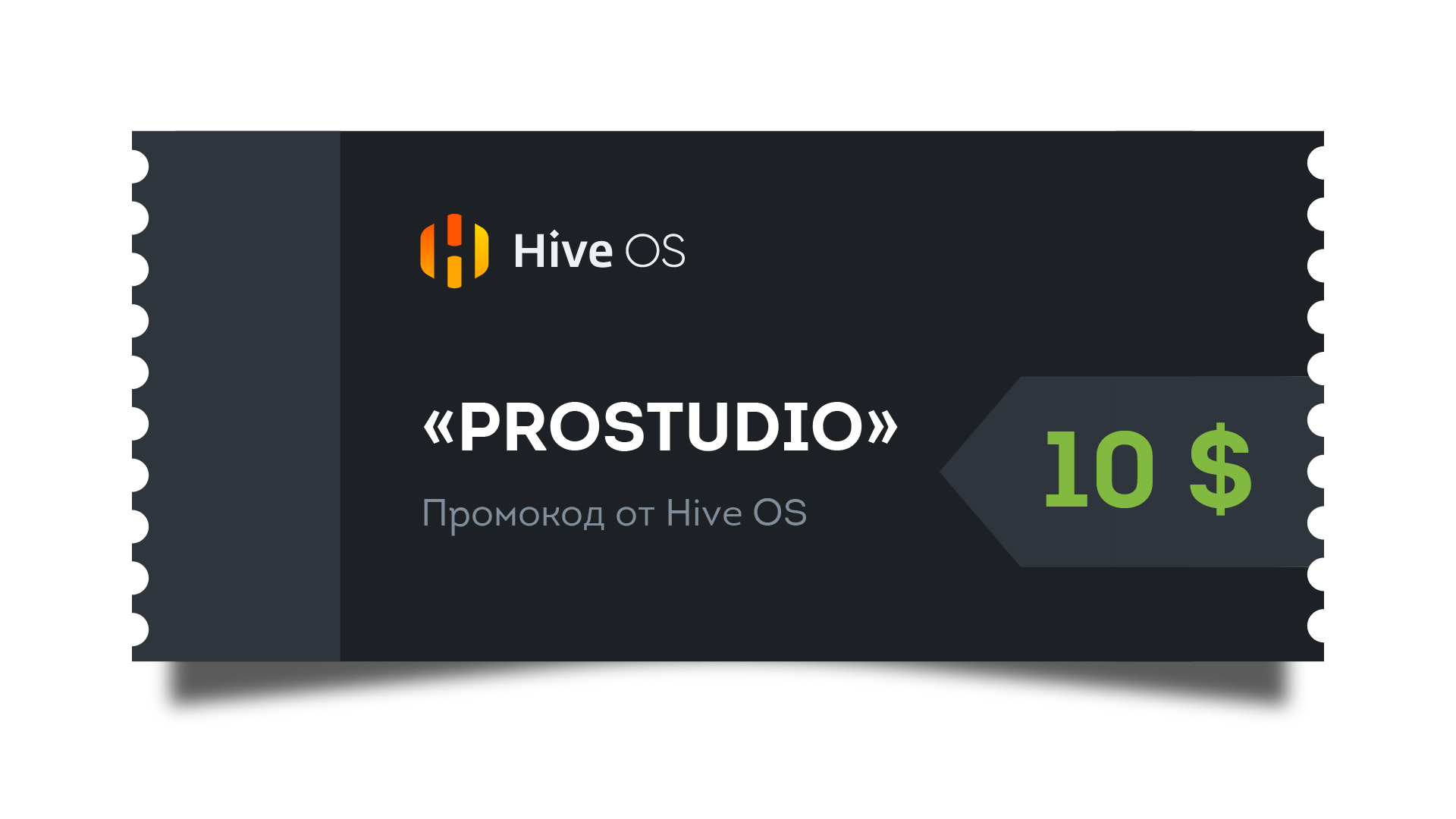
Купон на $10 в Hive OS
При первом входе в систему, необходимо нажать на кнопку «Зарегистрироваться», чтобы появилась форма регистрации нового аккаунта. Причем, на текущий момент (30 июля 2022 года), основной сайт https://hiveon.com заблокирован в России, поэтому необходимо использовать VPN или прокси-сервер. Однако сайт https://the.hiveos.farm по администрированию ферм пока еще доступен для свободного входа.
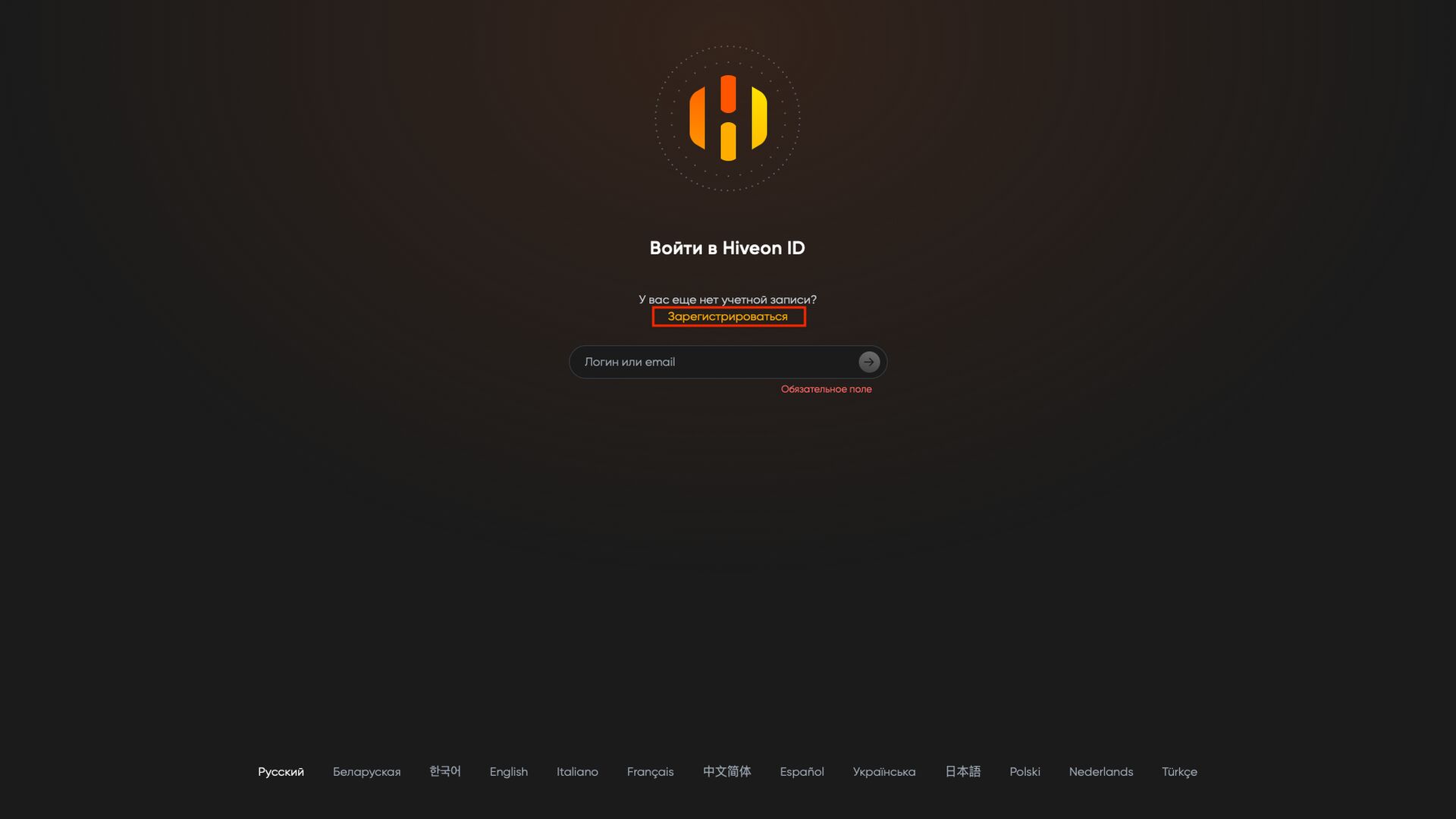
Экран входа в Hiveon ID
Далее необходимо ввести регистрационные данные: email, логин, пароль. А после ввода, нажать на ссылку-вопрос «У вас есть промо-код?».
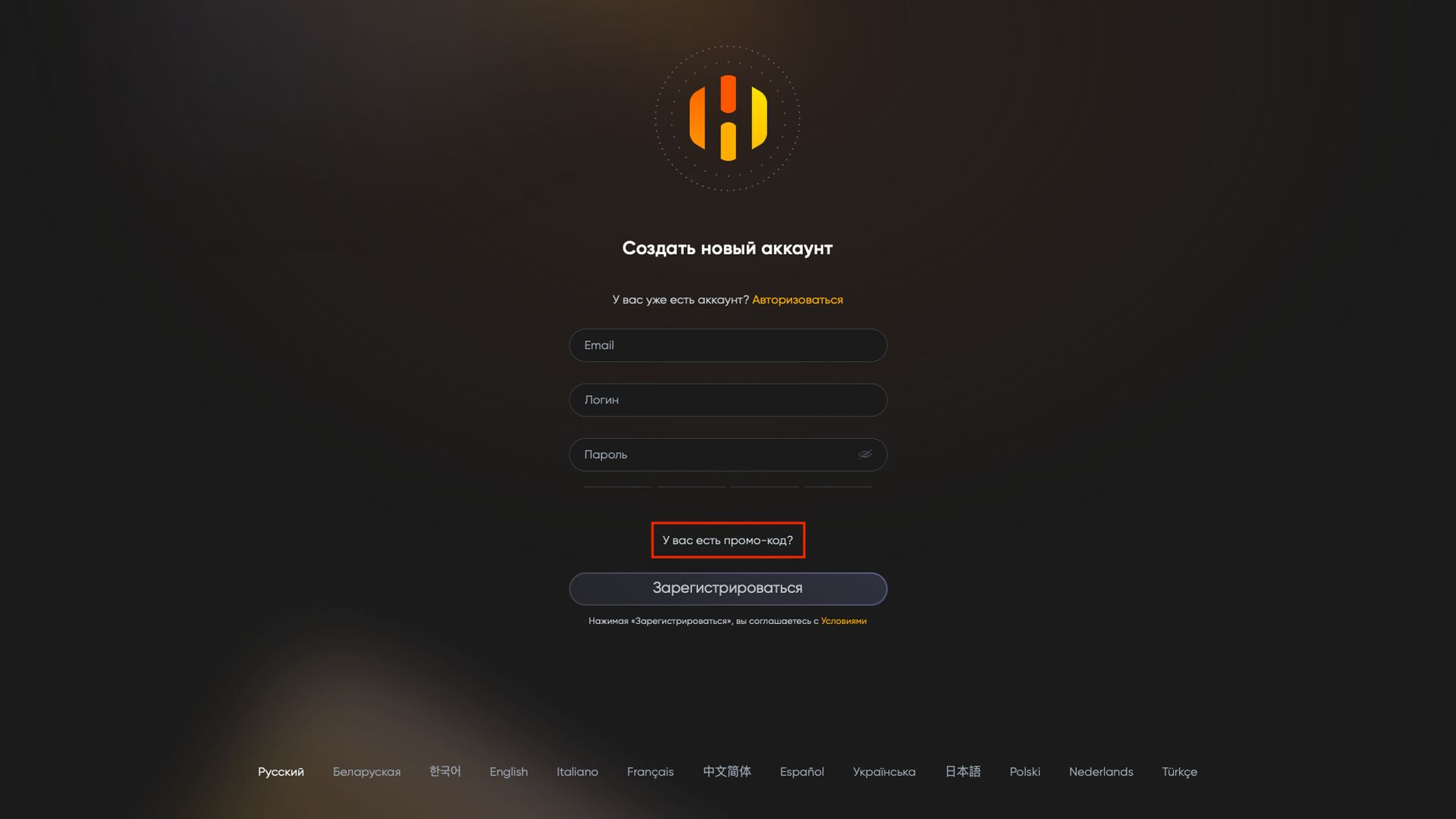
Создание нового аккаунта
Откроется дополнительное поле «Промо-код» куда необходимо ввести название нашего агентства — «POSTUDIO» заглазными буквами, без пробелов и каких-то других специальных символов.
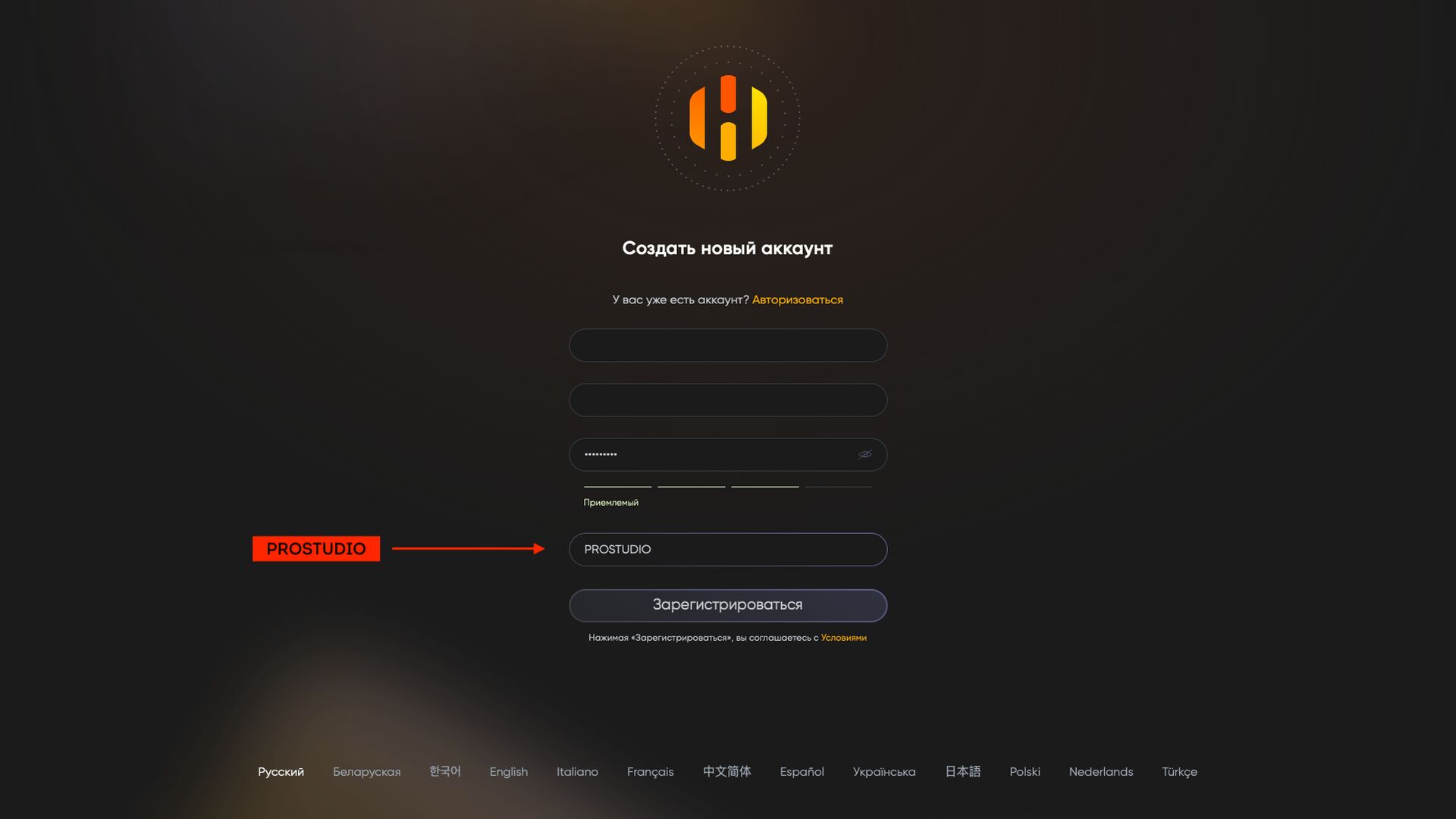
Заполнение данных, промокода
Промокод предоставляет возможность получить 10 долларов на свой счет. После успешного применения промокода, вы увидите сообщение о необходимости активации аккаунта по средствам электронной почты для получения бонуса в виде $10.
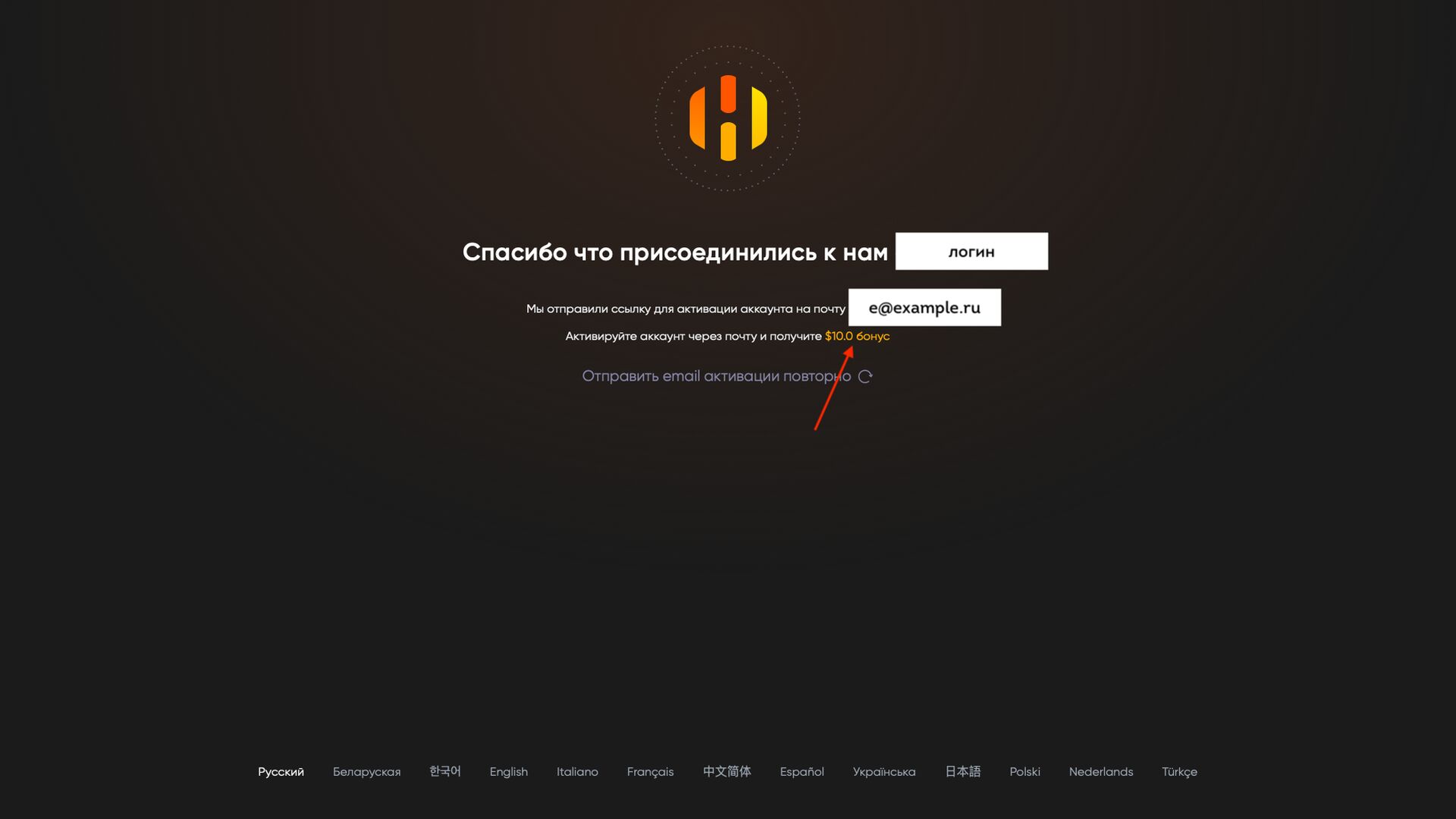
Уведомление об успешной регистрации
После активации, вы практически сразу увидите автоматически созданную ферму, вида [login + farm] и ее 10 долларовый баланс.
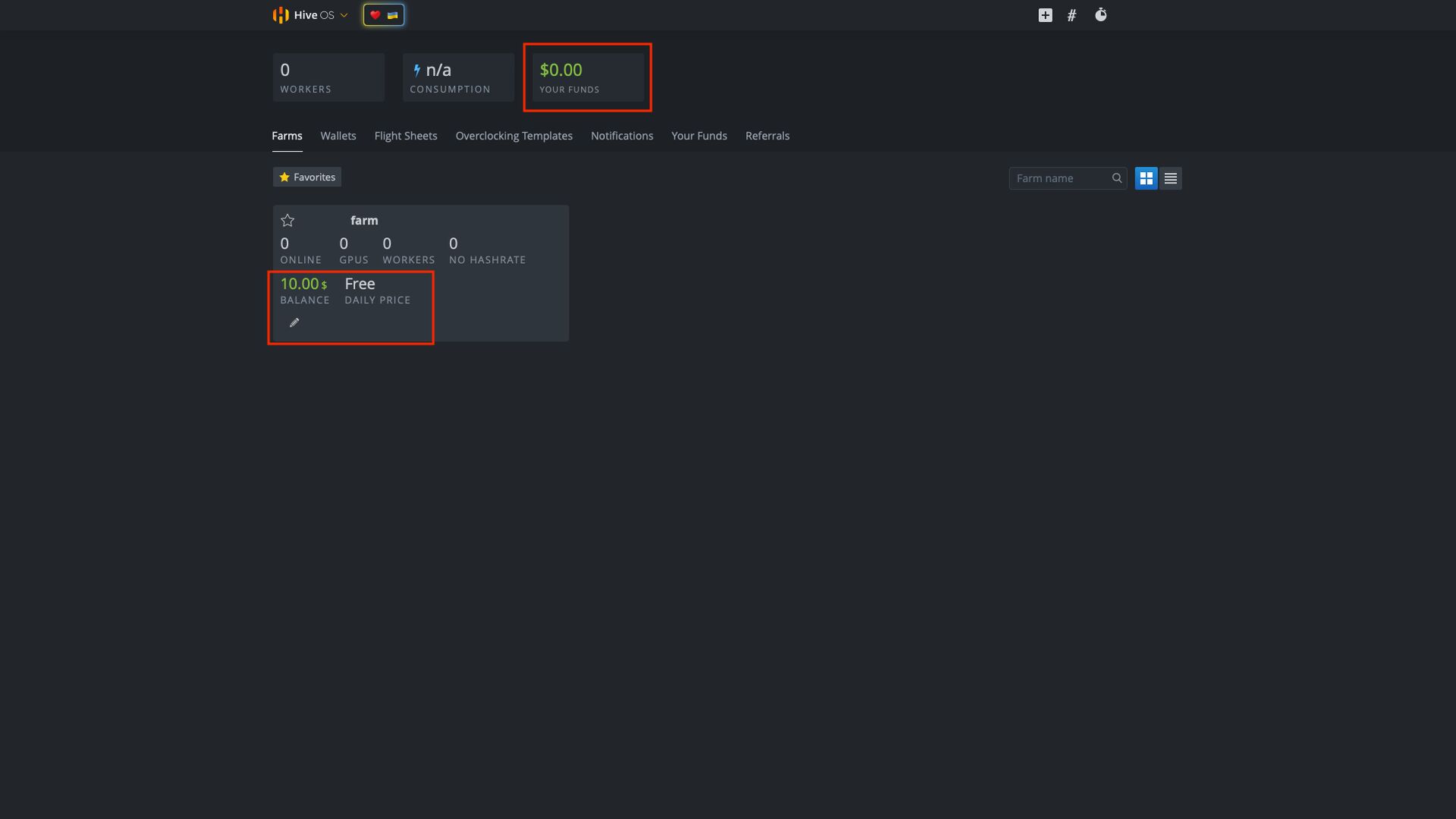
Баланс фермы
Полученные 10 долларов можно потратить на использование системы. Однако, это актуально только в том случае если вы используете больше одного рига с видеокартами, которые размещены не на пуле Hiveon или используете ASIC Hub.
Вывести полученные средства нельзя, а использовать промокод при создании нового аккаунта можно повторно без каких-либо проблем.
Как скачать образ
Для видеокарт (GPUs), ригов
- По адресу https://hiveon.com/ru/install/, который, как мы уже знаем, не работает без использования VPN или прокси-сервера. Однако ссылка для скачивания последнего образа системы в zip-архиве использует другой адрес сайта — https://download.hiveos.farm/latest/ (прямая ссылка, скачивание начнется при клике), ей можно смело воспользоваться.
Скачивание Hive OS с официального сайта
Скачивание Hive OS из панели управления
Скачивание Hive OS через InstallerДля майнеров (ASICs)
- Для скачивания прошивки для майнеров можно использовать тот же адрес, что и для карт — https://hiveon.com/ru/install. Однако в этом случае прошивка для Antminer S19 будет скрыта. Поэтому лучше воспользоваться специальной страницей — https://hiveon.com/ru/asic/#S19. Выбрать необходимую модель майнера, определиться со способом установки (SD-карта или web-интерфейс).
Скачивание прошивки Hiveon с официального сайта
Скачивание прошивки из панели управленияУстановка Hive OS (GPUs)
На флэшку
- После скачивания образа нам понадобится утилита для записи образа на съемный накопитель (флэшку). Наиболее простой, бесплатной и доступной для большинства операционных систем (Windows, Linux, Mac OS) является balenaEtcher (ссылка на официальный сайт программы). В тоже время вы всегда можете использовать альтернативные программы для записи.
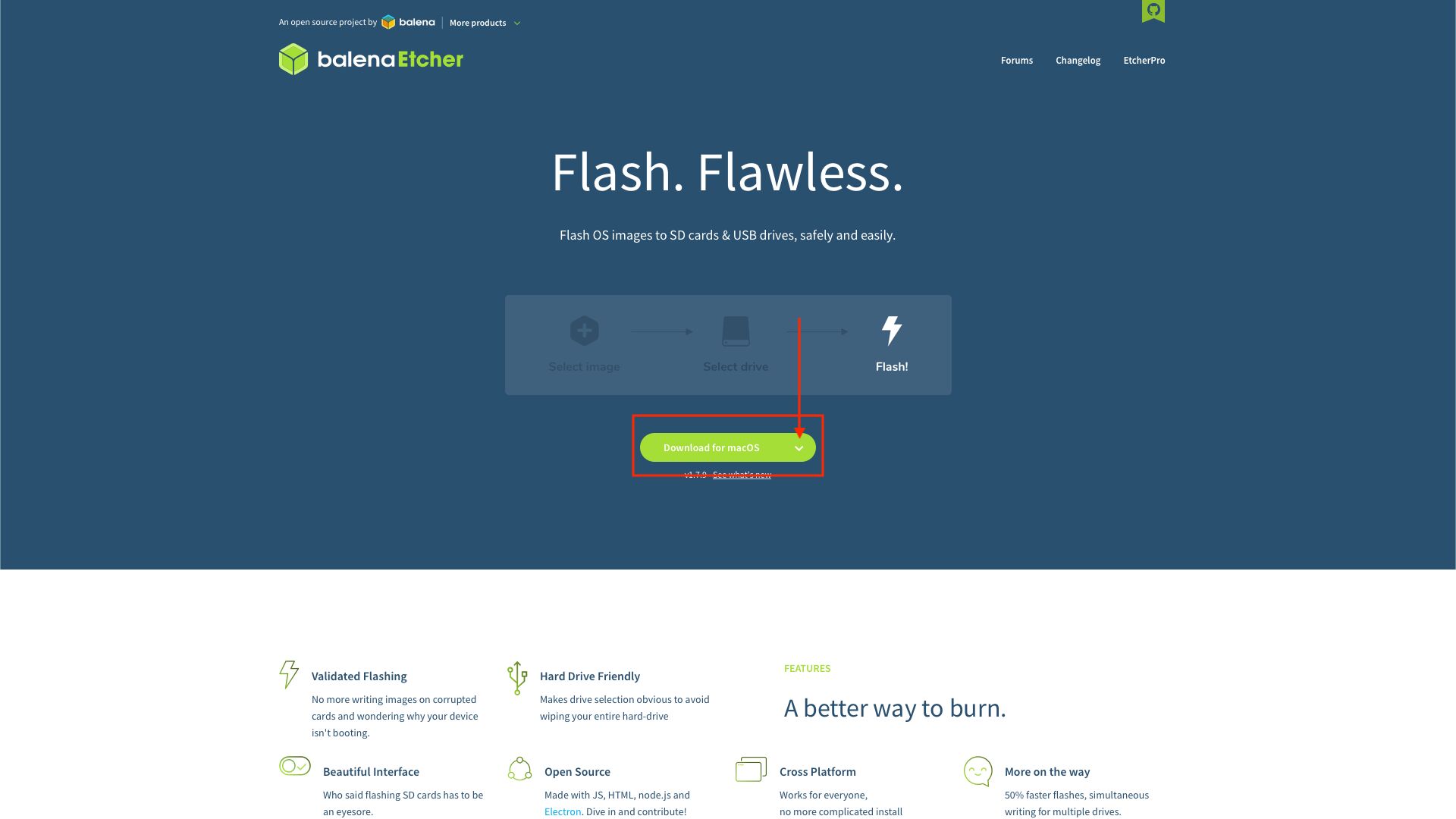
Скачивание balenaEtcher
Использование balenaEtcher
Создание нового воркера в HiveВ тоже время необязательно использовать флэш-накопитель для записи образа. Hive OS можно сразу записывать на SSD или HDD. Необходимо только иметь SATA-переходник и USB-провод для подключения к компьютеру.
Перенос на SSD, HDD
- Как воркер загрузился, к нему можно подключится удаленно выбрав пункт меню «Hive Shell Start» в панели управления воркером. После этого перейти по созданной ссылке и обнаружить на мониторе интерфейс с командной строкой.
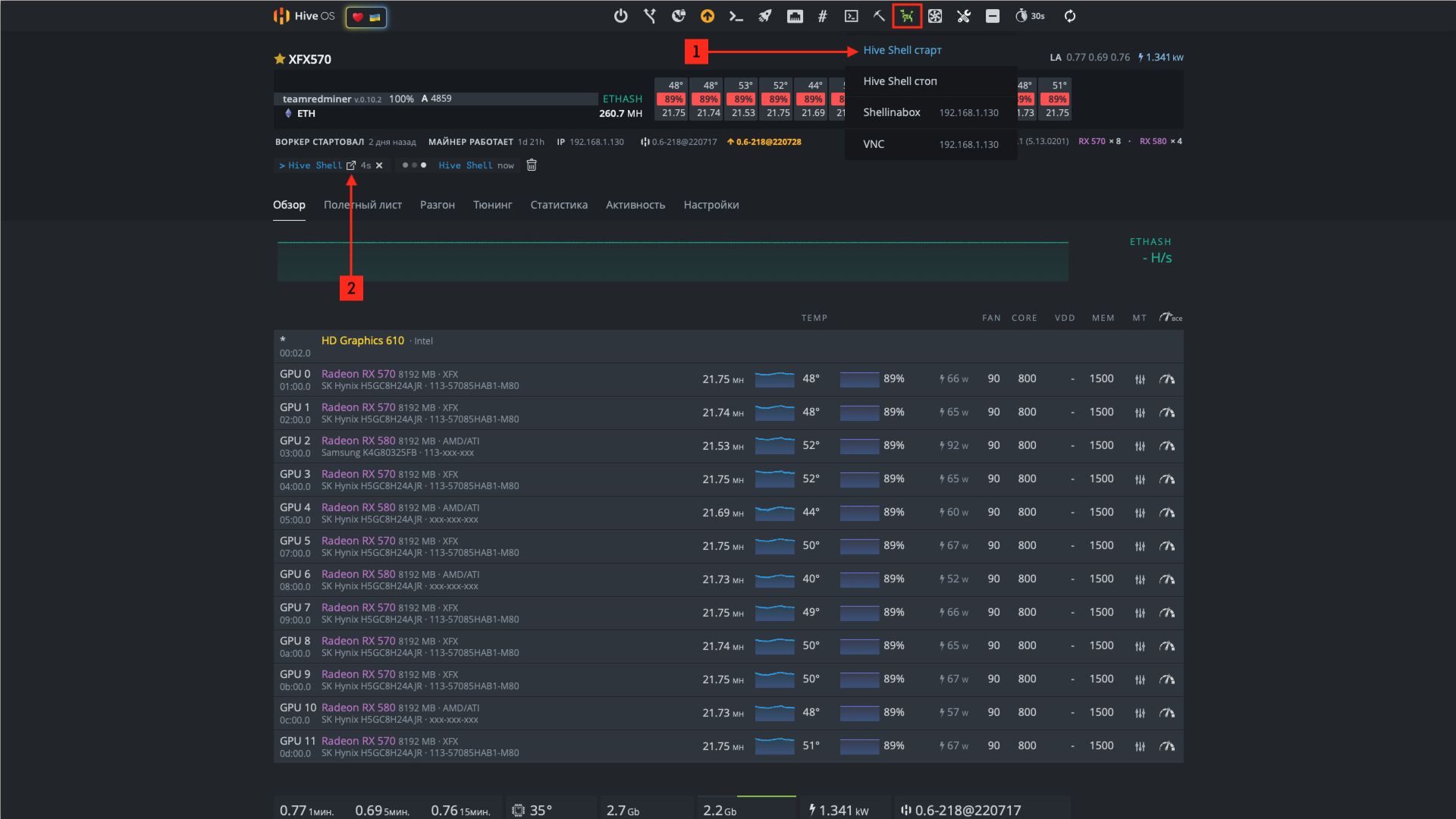
Включение удаленного доступа
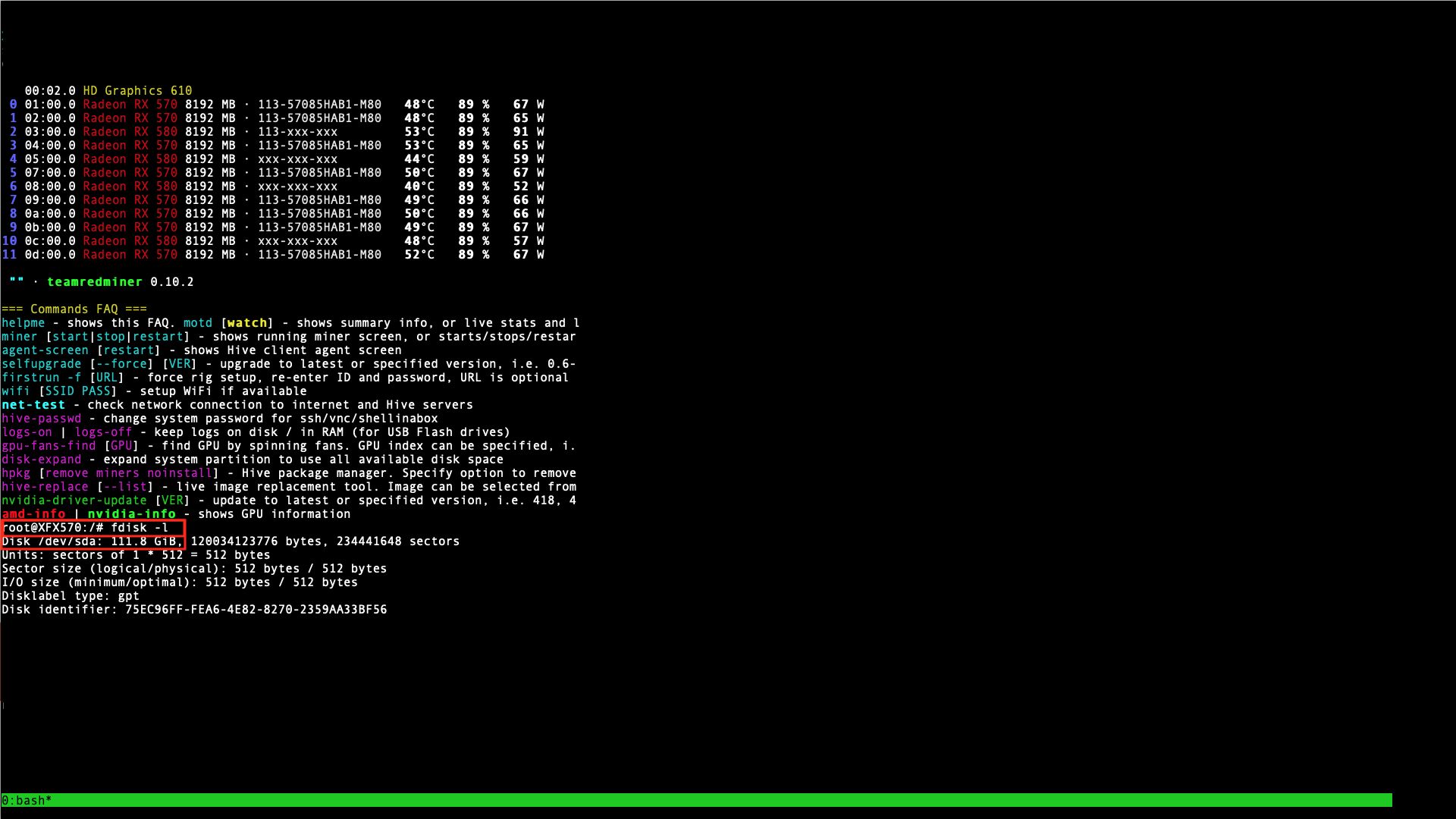
Использование команды fdisk
Установка Hiveon (ASICs)
Установка прошивок для майнеров обычно представляет процесс более простой, чем для ригов. На момент написания статьи, прошивка Hiveon ASIC, основанная на прошивке от MSKminer, доступна для следующих моделей майнеров:
- Antminer S19, S19 Pro, S19j, S19j Pro, T19;
- Antminer S17, S17+, S17E, T17, T17+, T17E;
- Antminer L3, L3+, L3++;
- Antminer S10 (сдвоенный майнер S9);
- Antminer S9, S9i, S9j T9+.
На SD-карту
- Скаченную прошивку (zip-архив), необходимо разархивировать.
- Отформатировать SD-карту в файловой системе fat32.
- Содержимое архива перенести на SD-карту.
- Вставить SD-карту в майнер, предварительно отключив интернет-кабель. Для Bitmain Antminer S9 и его модификаций, необходимо установить 4-й джампер (JP R4) из 4-х расположенных на контрольной плате в положение прошивки (влево).
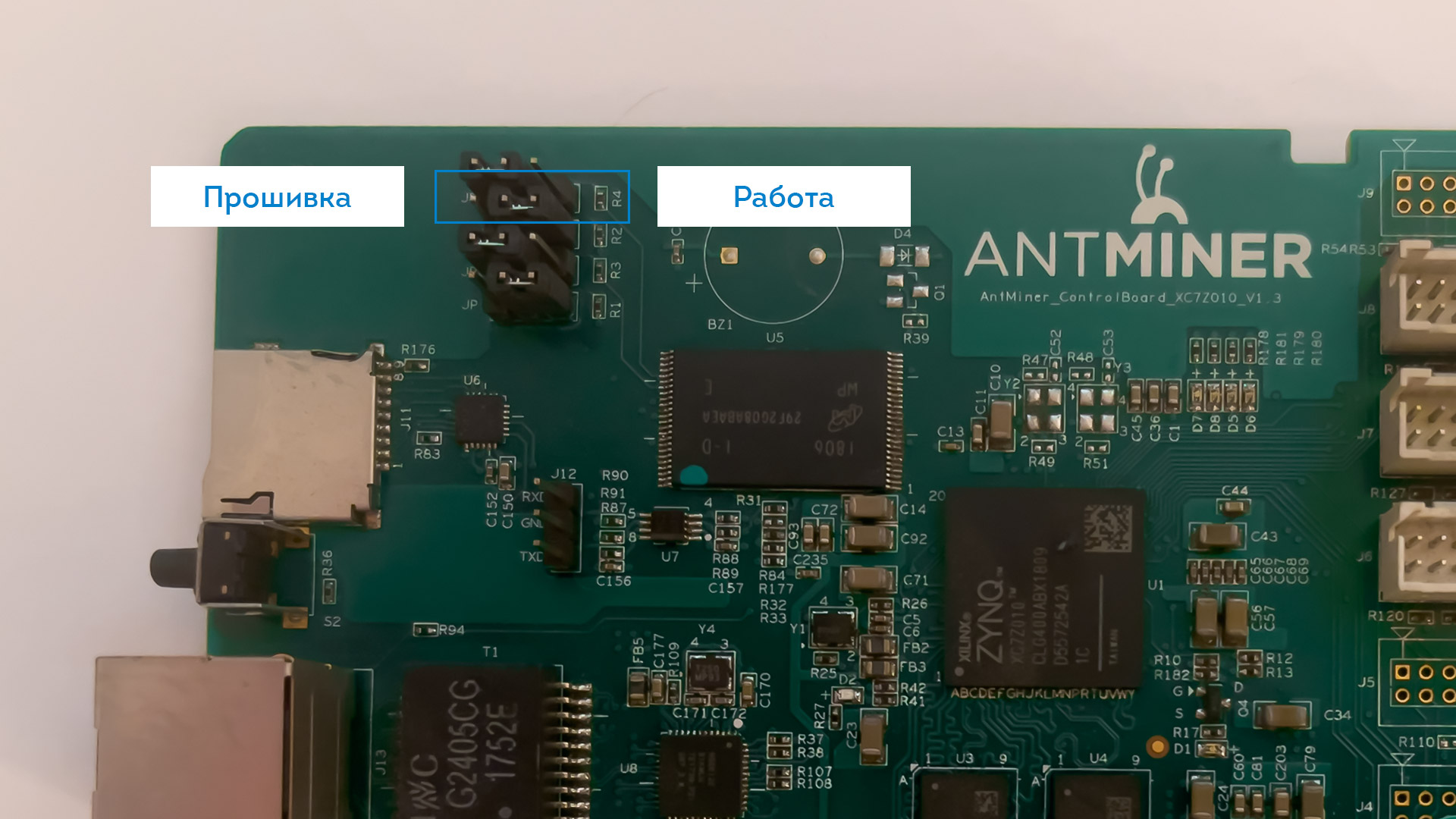
Джампер (JP R4) в положении прошивки
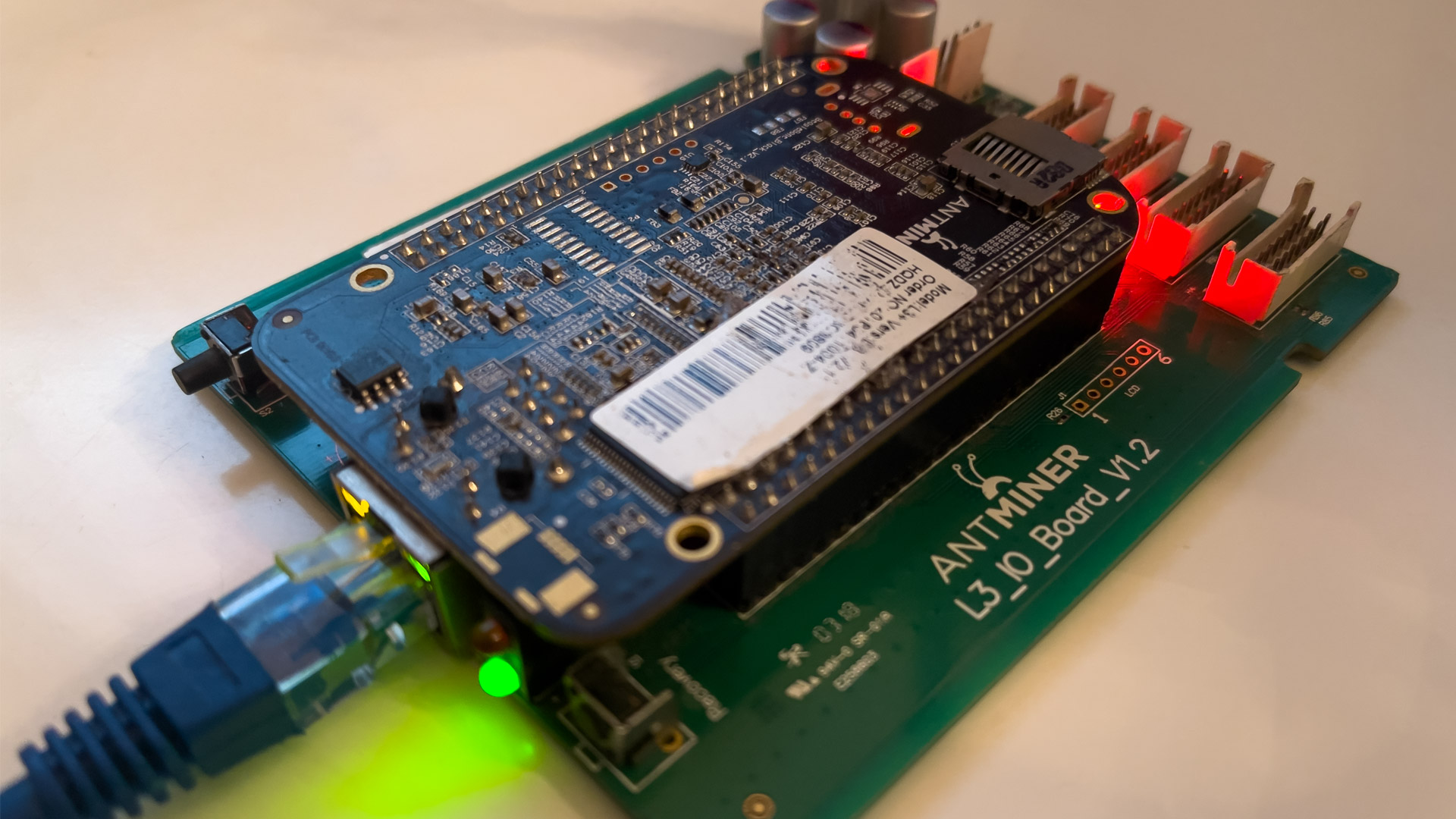
Нормальная работа Antminer L3 после прошивки
Через web-интерфейс
Для использования этого способа у текущей прошивки майнера должен быть открыт доступ по SSH. Поэтому, если прошивка выпущена относительно недавно, вероятнее всего доступ по SSH будет закрыт и этот способ может не сработать.
- Найти майнер в локальной сети, для этого можно использовать бесплатное приложение BTCtools или любым другим сканером.
- Зайти в панель управления майнером. Логин и пароль по умолчанию для большинства прошивок — root.
- Перейти на вкладку «System», в раздел «Upgrade», выбрать файл прошивки и нажать «Flash image».
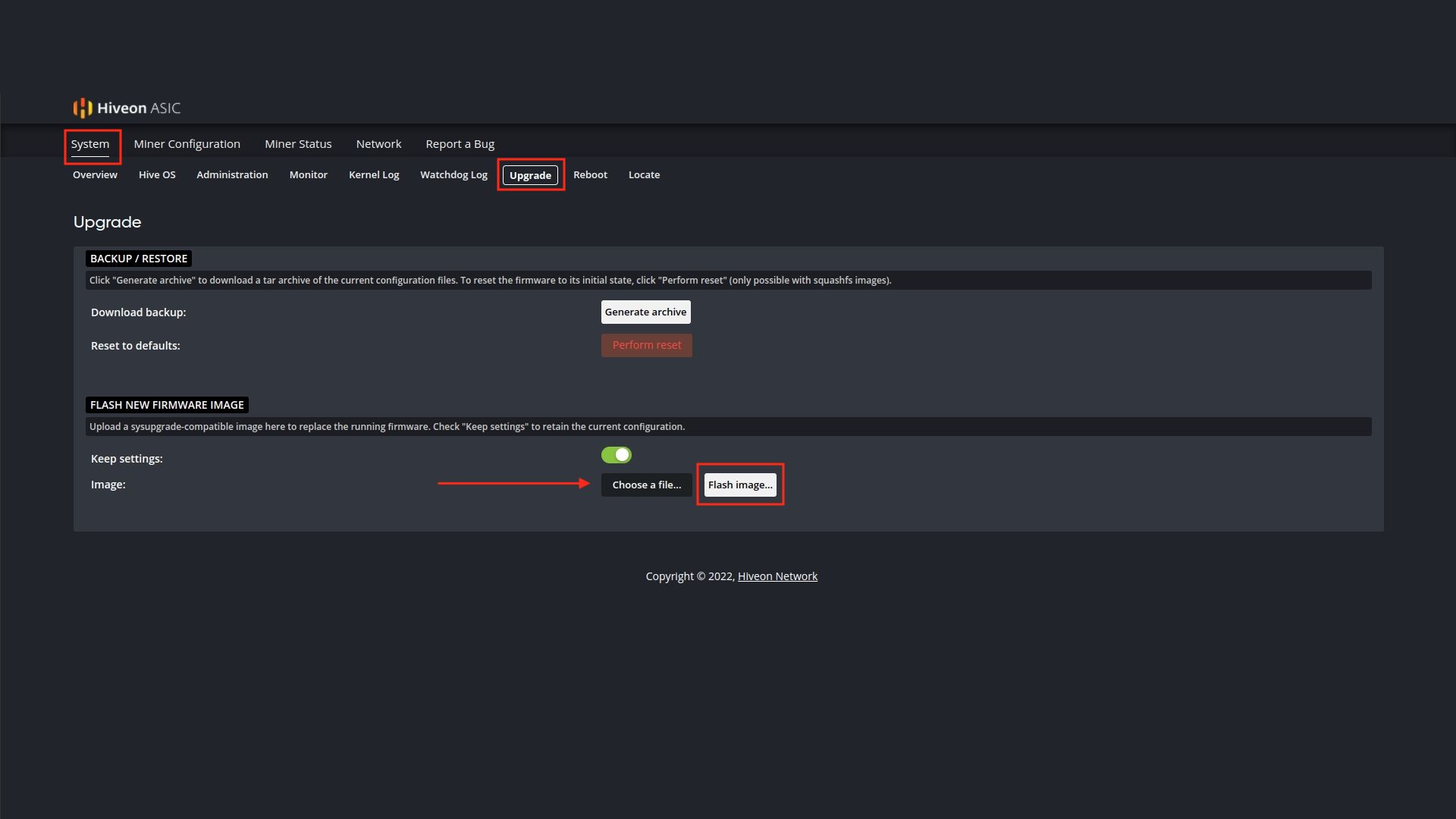
Прошивка майнера
Подключение к Hive
- После прошивки используйте следующие данные для входа в панель управления майнером: логин: root; пароль: root@. Это стандартный логин и пароль для прошивок Hiveon.
- Открыть ферму, к которой планируется подключить майнер и перейти в раздел ее настроек, найти Farm hash и скопировать его.
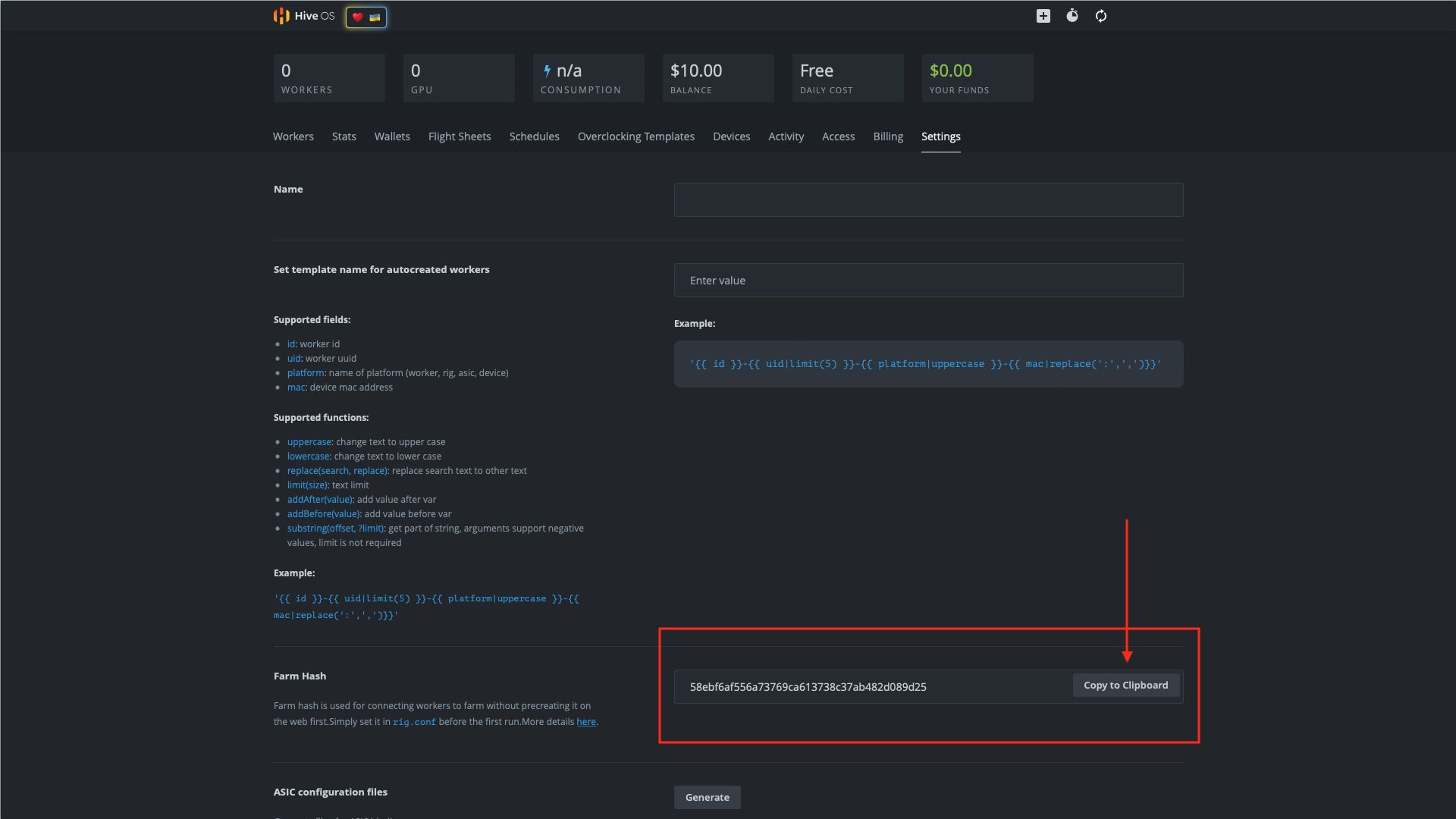
Farm Hash в Hive OS
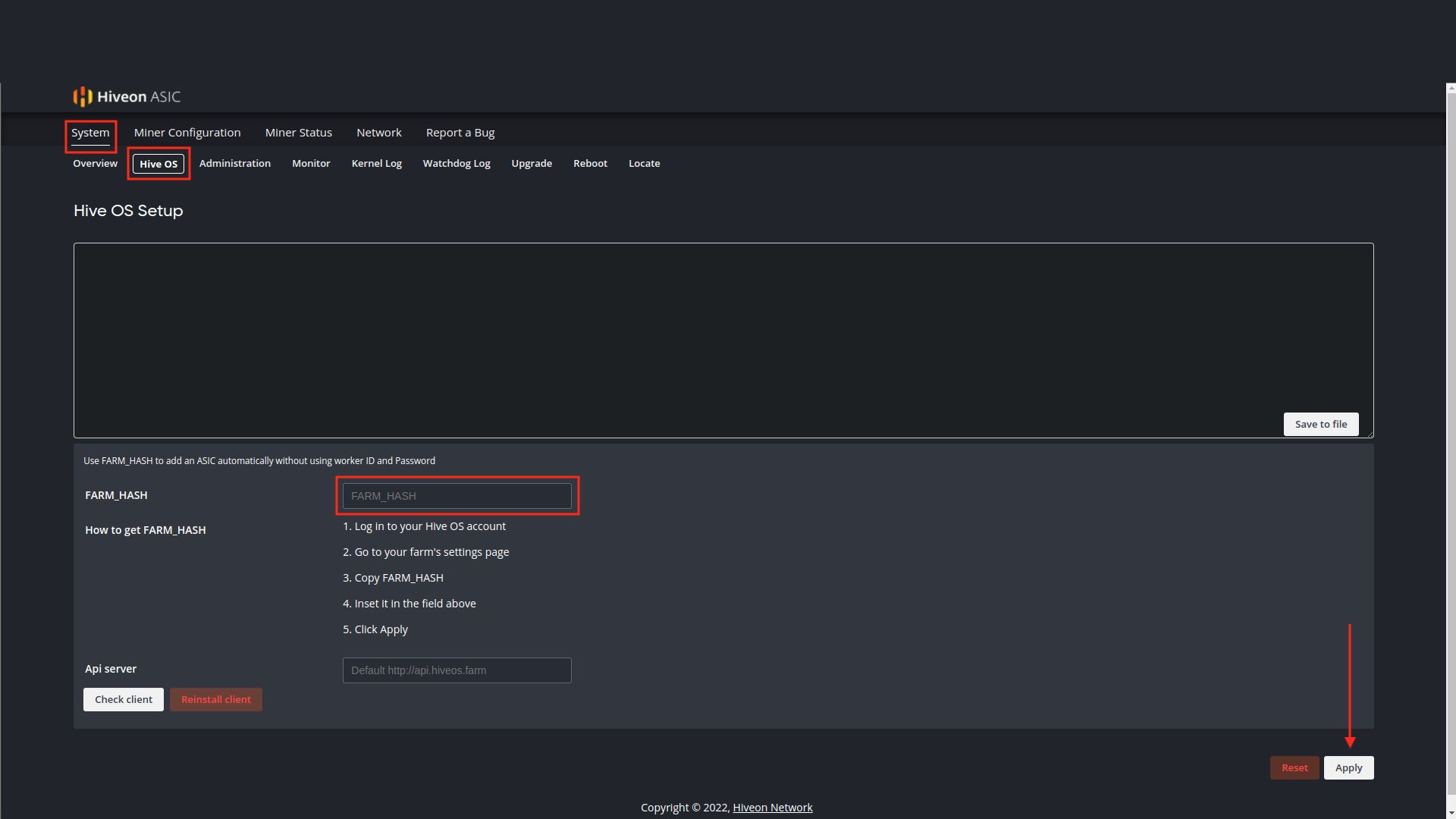
Подключение майнерам к Hive OS
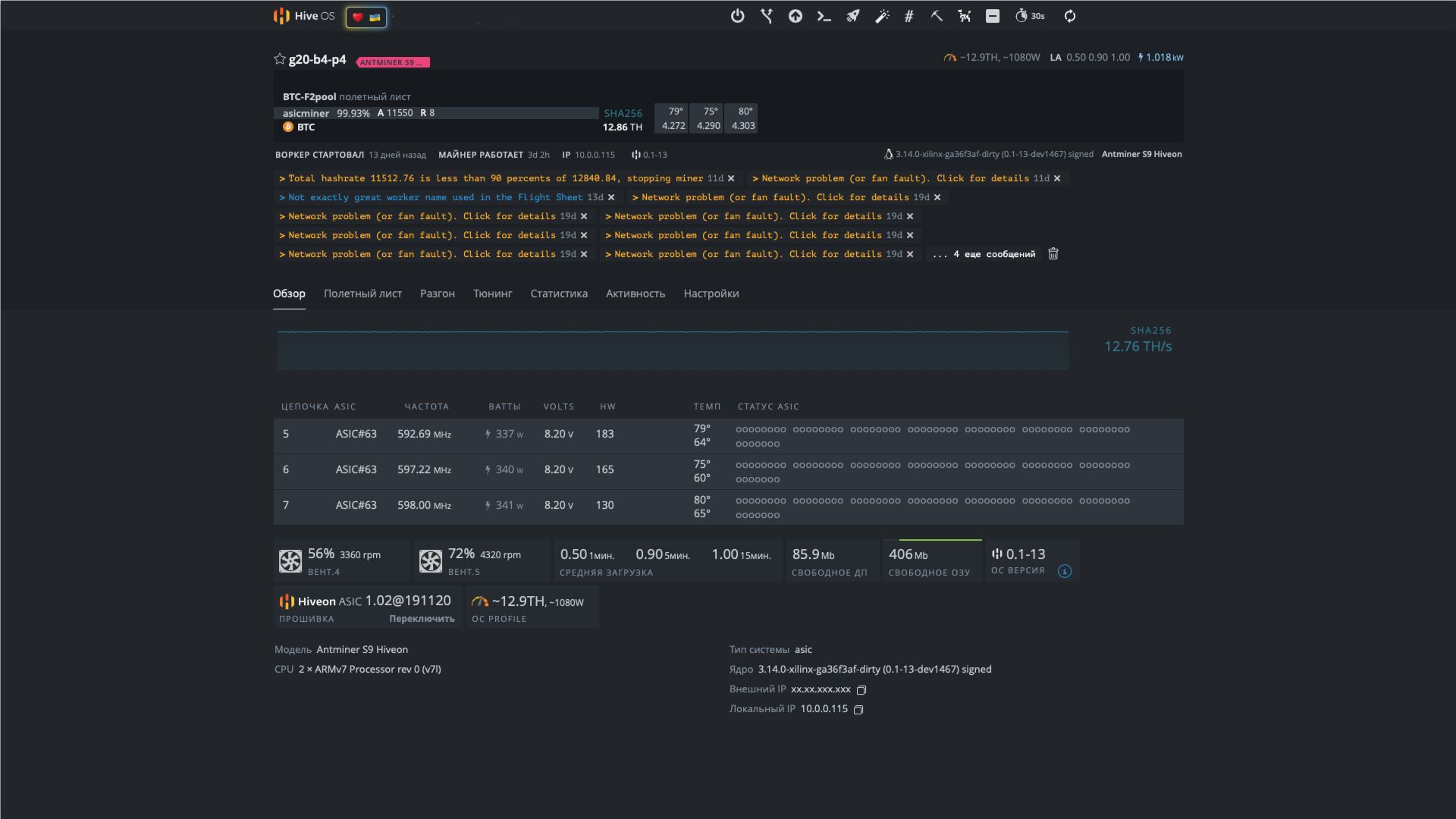
Antminer S9 на прошивке Hiveon
Настройка Хайв ОС
Операционная система имеет множество настроек для автономной работы, как майнеров, так и видеокарт. В тоже время обилие настроек не нагружает пользователя, а за счет продуманного интерфейса скорее подталкивает пользователя к изучению и плавному применению новых функциональных возможностей. Однако Hive OS, как и многие системы имеет некоторую специфическую терминологию, которую желательно изучить до начала работы с ней.
Терминология
Вначале рассмотрим общие понятия, потом углубимся в более сложные термины.
- Риг — это оснастка, приспособление, которое создано для того, чтобы упростить манипуляцию над большим количеством управляемых объектов (видеокарт). В контексте данной статьи риг, представляет собой связку из корпуса (каркаса), материнской платы, процессора, ОЗУ, ПЗУ, райзеров, блоков питания и других элементов системы.
- Ферма — это общее место размещения воркеров, как правило по какому-либо признаку (локация, однородность и т.д.).
- Воркер — это майнер или риг с видеокартами. Количество воркеров во всех фермах пользователя учитывается в системе оплаты.
Структура управления (состоит из 4 уровней):
- Пользователь, аккаунт (Hiveon ID).
- Фермы пользователя. Теоретически ферм может быть создано бесконечное количество.
- Воркеры расположенные в фермах.
- Количество карт установленных в воркере (не может быть больше 14).
Далее следуют общие понятия конфигурации воркеров для успешного запуска майнинга в операционной системе Хайв.
- Кошелек — это адрес кошелка с валютой или логин на пуле.
- Пул — это список серверов для майнинга (например, eth-eu.f2pool.com:6688).
- Майнер — это программа (например GMiner или TeamRedMiner) с помощью который осуществляться майнинг. В зависимости от контекста, также может обозначать одну единицу специализированного компьютерного оборудования для майнинга.
- Полетный лист — это набор настроек необходимый для запуска майнинга, включающий конфигурацию кошелька, пула и майнера.
- Шаблон разгона — это набор настроек конфигурации оборудования.
- Watchdog — это мониторинг хэшрейта (выработки) по определённым показателям, с возможностью установки автоматических действий при достижении различных событий.
- Autofun — это автоматическая настройка мощности вентиляторов в зависимости от желаемой температуры GPU.
Следующая терминология может пригодиться для подбора оптимальных параметров в процессе разгона видеокарты.
- Даунтвольтинг, андервольтинг — это процесс программного уменьшения напряжения на компоненты (чипы, видеоядро, видеопамять) майнера/видеокарты, без потери производительности.
- Разгон видеокарты, майнера — это программное изменение параметров GPU/ASIC для увеличения производительности/хэшрейта.
- Core Clock (CORE) — это частота ядра графического процессора видеокарты, задается в мегагерцах.
- Core Voltage (VDD) — это напряжение ядра графического процессора видеокарты, задается в милливольтах.
- Core State (DPM) — это состояние ядра графического процессора видеокарты, устанавливается цифрой от 1 до 7.
- Memory Controller Voltage (VDDCI) — это напряжение для контроллера памяти видеокарты, задается в милливольтах. (На момент написания статьи, данный параметр доступен только для видеокарт серии Navi от AMD.)
- Memory Clock (MEM) — это частота памяти видеокарты, задается в мегагерцах.
- Memory Voltage (MVDD) — это напряжение памяти видеокарты, задается в милливольтах.
- Fan (FAN) — это скорость вращения вентиляторов видеокарты, задается в процентах.
- Power Limit (PL) — это предел потребления энергии видеокартой, задается в ватах.
- SoC Frequency — это максимальная частота системы (именно полной видеокарты, а не ее частей в случае с памятью и ядром) на чипе, задается в мегагерцах.
- SoC VDDmax — это максимальное напряжение системы на чипе, задается в милливольтах.
Полетный лист
Чтобы настроить полетный лист и начать майнинг необходимо сделать несколько шагов.
-
Зарегистрироваться пуле, скопировать логин или адрес кошелька. Добавить кошелек в Hive OS, выбрав криптовалюту кошелька и заполнив поле Адрес данными с пула. Кошелек можно сохранить, как глобальный, доступный для использования на всех фермах.
Создание кошелька в Hive
Конфигурация полетного листа
Применение полетного листа к воркеруЕсли у майнера или видеокарты появилось значение хэшрейта, то полетный лист успешно применился, а оборудование приступило к добыче криптовалюты. Можно добавить несколько полётных листов для разных воркеров.
В случае внесения изменений в существующий полетный лист, Hive предложить применить изменения ко всем воркерам, которые его используют в данный момент времени или создать новый.
Hiveon пул
Согласно статистики с сайта MiningPoolStats, пул от Hive OS — Hiveon, занимает 4-ю строчку рейтинга из 78 в майнинге Ethereum, с общим показателям хэшрейта ≈ 100 TH/s, что составляет ≈ 10% всей сети Ethereum. Hiveon предлагает систему вознаграждения PPS+, которая предполагает стабильный доход в не зависимости от удачливости, в сравнении с PPLNS.
Для майнинга на пуле доступны две монеты ETH (Ethereum) и ETC (Ethereum Classic), а комиссия пула для пользователей Hive OS равняется 0%. Однако, если у вас более 1 воркера, система Hive OS потребует оплаты из расчета $3 в месяц за риг или 3% с доходности на пуле. Поэтому, Hiveon можно рассматривать, либо как пул с комиссией в 0% и платной системой Hive, либо как пул с комиссией в 3% и бесплатной системой Hive.
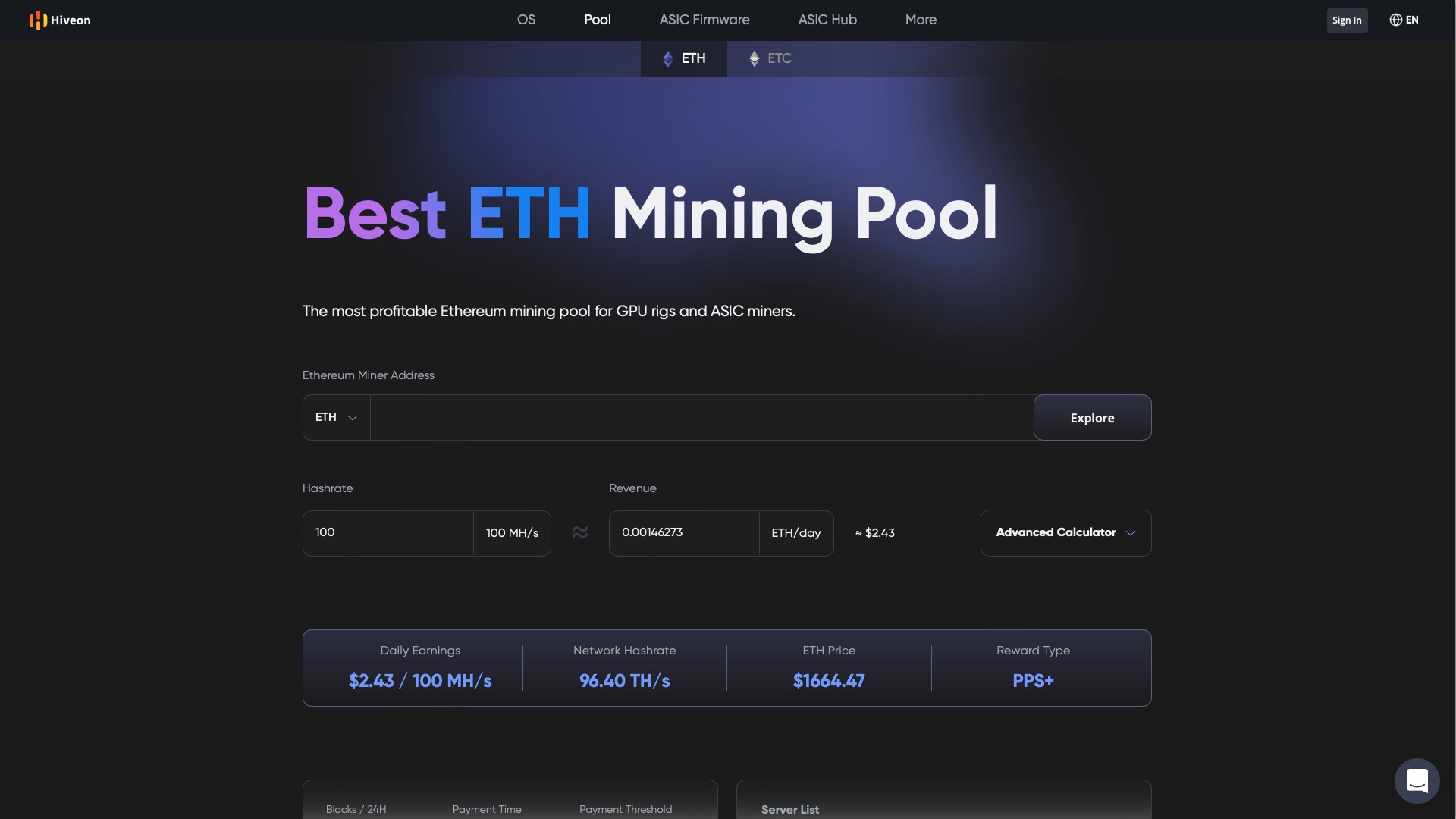
Выбрать тот или иной способ оплаты можно в настройках биллинга фермы — раздел «Charging», параметр «Hiveon Pool Charging Enabled». Если включить данную опцию оплата за использование Hive OS будет происходить на пуле, а выключенная опция предполагает оплату по средствам пополнения баланса Hive OS.

Тумблер оплаты Hive OS — Hiveon
В конфигурации пула можно выбрать SSL Urls — безопасный защищенный адрес сервера (по аналогии с SSL-сертификатом), Check pool latency — указывает задержу от выбранного воркера до сервера пула в миллисекундах (ms), для определения наименьшей задержки.
Подключение к пулу происходить крайне просто, при конфигурировании полетного листа, необходимо выбрать адрес кошелька (например на бирже Binance) и найти пул Hiveon. В целом, можно смело включить SSL Urls и показатель Auto для автоматического выбора сервера.
Статистику воркера на пуле можно увидеть в самой системе Hive OS.
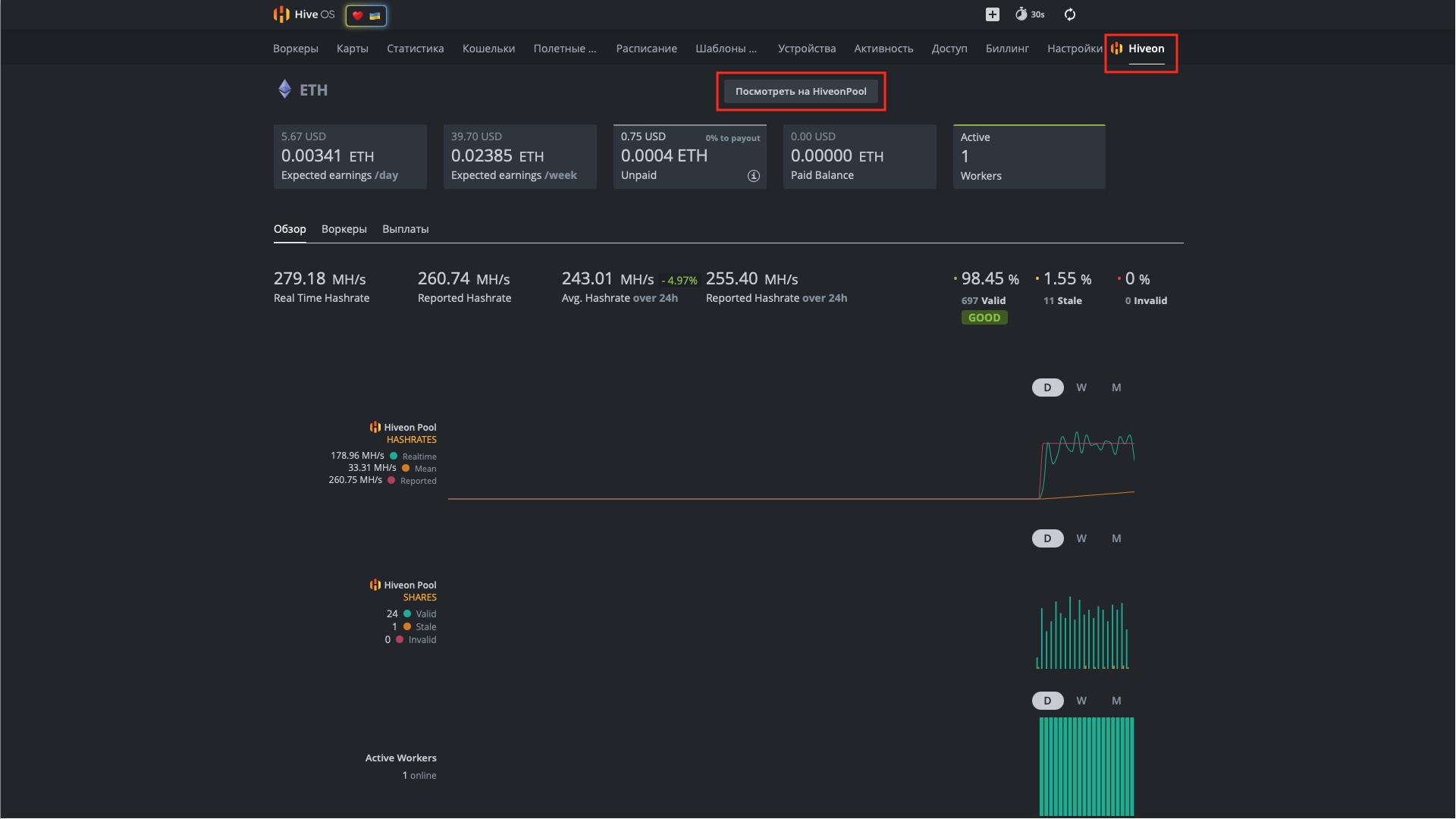
Статистика пула Hiveon в Hive OS
Или на самом пуле, используя адрес кошелька.
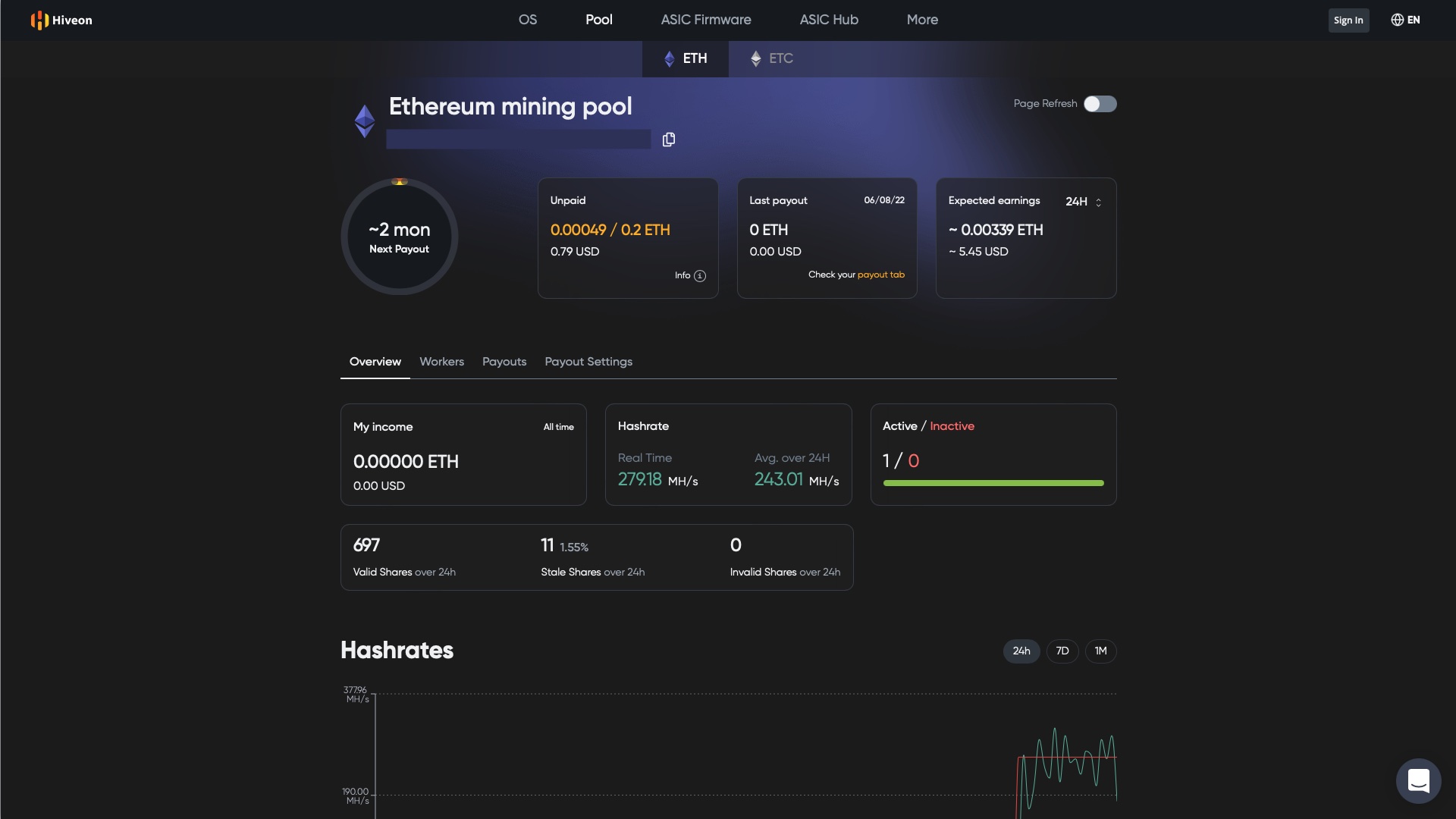
Статистика на пуле Hiveon
Автофан
Автоматическая настройка мощности вентиляторов видеокарты бывает крайне полезной в ряде случаев. Например, при больших перепадах температуры ночью и днём, когда днём в помещении устанавливается высокая температура, а ночью опускается на десяток градусов.
Достаточно задать желаемую (целевую) температуру ядра и памяти видеокарты, установить критическую температуру отключения майнинга для предотвращения перегрева, выбрать минимальную и максимальную используемую мощность вентиляторов, сохранить настройки и наслаждаться автоматическим управлением мощности.
Включение автоматической работы вентиляторов
Можно также использовать умный режим работы автофана. При использовании этого режима изменяется желаемая (целевая) температура в зависимости от скорости вращения вентиляторов. Если в помещении жарко — кулеры не будут использовать 100% мощности, а если холодно — кулеры будут работать быстрее, для сохранения обдува GPU. Соотношение 1°C на каждые 10 % оборотов от 50 % (т.е. 5%).
Watchdog
Стороживой пёс или программная схема контроля над зависанием, перегревом и хэшрейтом системы, является крайне важной надстройкой в Hive OS. Она позволяет выполнять перезагрузку воркеров по заданным параметрам.
Поскольку достаточно часто воркеры начинают работать не корректно, по разным причинам (низкое количество принятых шар, падение напряжения), необходимо задать корректные настройки Watchdog.
Мы рекомендуем в обязательном порядке установить следующие значения:
- Минимальный ASR, устанавливается в процентах (100%).
- Watchdog по минимальному напряжению (Min Power), устанавливается в ваттах, в зависимости от потребления карт.
- Watchdog mode по майнеру или алгоритму, устанавливается в мегахэшах.
Другие настройки используются по желанию в зависимости от потребностей и тонкостей поведения оборудования.
Потребление
По умолчанию Hive OS определяет потребление воркеров. Для майнеров это значение может быть далеко от реального потребления, так как оно просто подставляется в зависимости от настроек разгона. А для видеокарт, данное значение уже приближено к реальному и может использоваться в вычислениях.
Однако, так или иначе Hive не показывает объективное потребление оборудования. Для этого, можно использовать специальную розетку (например, умную розетку от Яндекса), которая может показывать реальные объективные цифры.
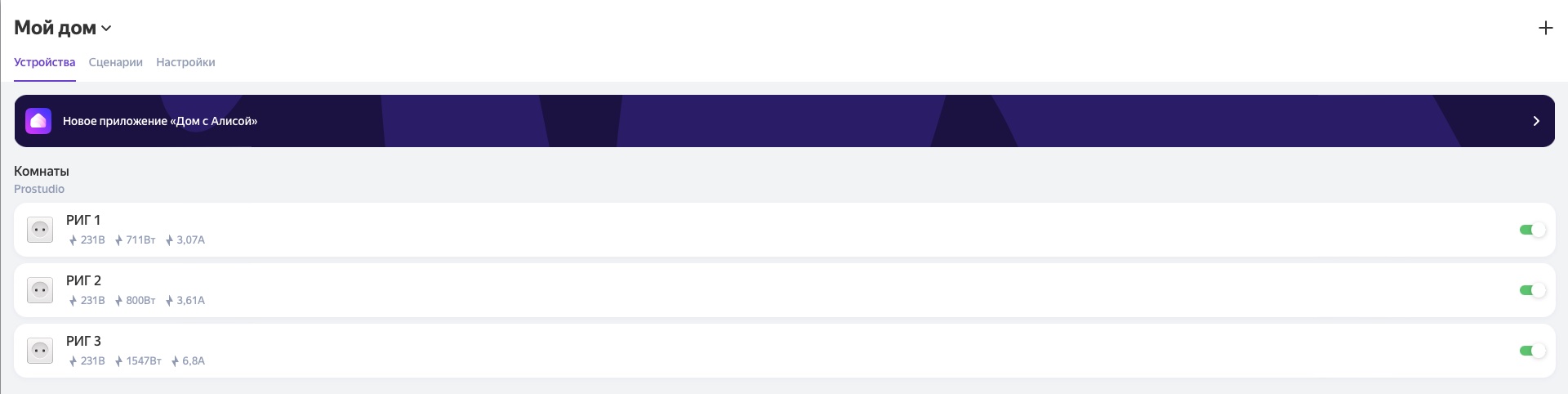
Умные розетки Яндекса для управления ригами
Таким образом после получения реальных данных, можно добавить в настройки фермы три параметра, а в настройки воркера два (кроме стоимости электричества):
- стоимость электроэнергии выраженную в цене за кВт/ч ;
- потребляемую мощность выраженную в ваттах;
- КПД блока питания выраженную в процентах.
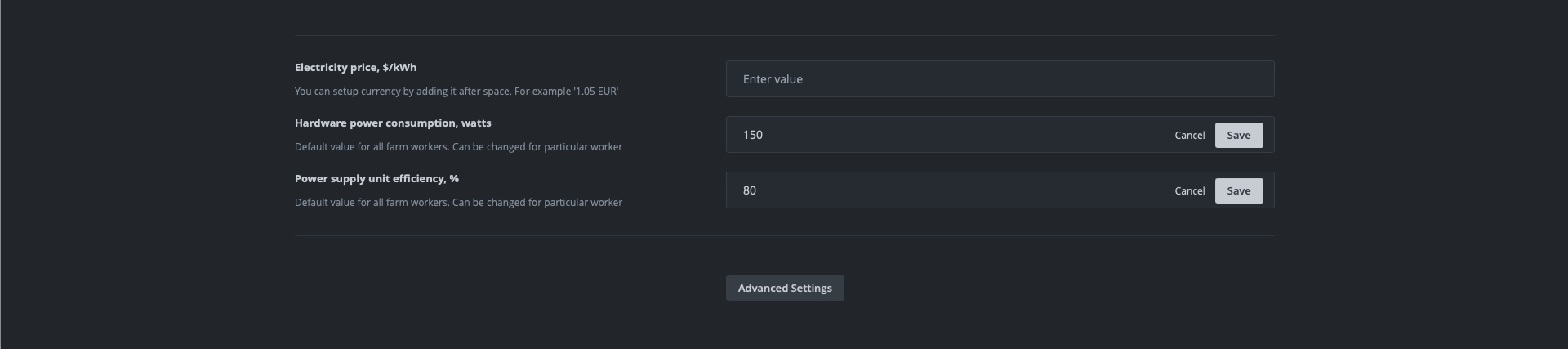
Конфигурация питания фермы/воркера
Добиться объективности возможно несколькими способами.
- Путем вычисления разницы между объективным (розетка) и не объективным (Hive) потреблением, использовав только параметр «Потребляемая мощность». В этом случае, Hive просто приплюсует установленное значение к своим данным потребления.
- Путем вычисления потребления системы без учета видеокарт. Установив в параметр «Потребляемая мощность» — потребление системы. А в параметр «КПД блока питания» — процент эффективной работы блока питания. Часто в этом случае, также необходимо корректировать процент, так как данные реального потребления и Hive OS могут не совпадать. C учетом этого, оптимально использовать первый способ.
Температура
Оптимальный температурный режим работы оборудования, как и окружающей среды является залогом долгосрочного функционирования любой фермы. Особенно учитывая понятие стоимости владения, этот показатель нужно контролировать самым тщательным образом.
Исследуя вопрос оптимальной температуры и понимая необходимость учитывать множество характеристик, можно с достаточной уверенностью сказать только одно — чем она ниже, тем лучше. Конечно, не стоит впадать в крайность и добиваться отрицательных показателей, но следует выработать допустимые значения.
По умолчанию Hive предлагает следующие показатели для воздушного охлаждения:
- для видеокарт с датчиком температуры памяти — 72°C по ядру и 90°C по памяти;
- для видеокарт только с датчиком ядра — 70°C;
- для майнеров Hive учитывает температуру чипов и хэш-плат — 85°C.
Данные максимальные показатели в целом достаточно приемлемы, однако мы предлагаем снизить до 70°C температуру по ядру видеокарты и до 80°C по памяти, для еще большей безопасности, как и уменьшить показатель максимальной температуры чипов и хэш-плат для майнеров до 80°C.
Температурный режим в Hive OS
Следовательно, оптимальной можно считать температуру на 10 – 20 % ниже максимальной, если применяются настройки разгона. В остальных случаях критерий оптимальности приобретает существенную субъективность, в угоду индивидуальных особенностей фермы, способа охлаждения и целей владельца.
Доступ
К фермам можно выдавать доступ доверенным пользователям по нескольким уровням (следующий уровень наследует возможности предыдущего).
- Мониторинг — только данные статистики и аналитики.
- Технолог — управление настройками разгона, перезагрузки и обновления.
- Ракета — изменение полетного листа, создание и удаление воркеров.
- Расширенный — выполнение команд, добавление кошельков, конфигурация VPN и общие настройки
- Полный доступ — изменение паролей, добавление двухфакторной авторизации, управление доступом, оплата Hive OS и изменение собственности.
Пятый уровень доступа позволяет производить практически все действия, за исключением добавления новых ферм. Чтобы выдать доступ другому пользователю Hive OS, необходимо перейти в ферму, выбрать пункт «доступ» и нажать на кнопку «добавления пользователя». Далее необходимо определиться с уровнем доступа, ввести логин (Hiveon ID) или email пользователя, ввести подтверждение через 2FA (Google Authenticator) и сохранить изменения.
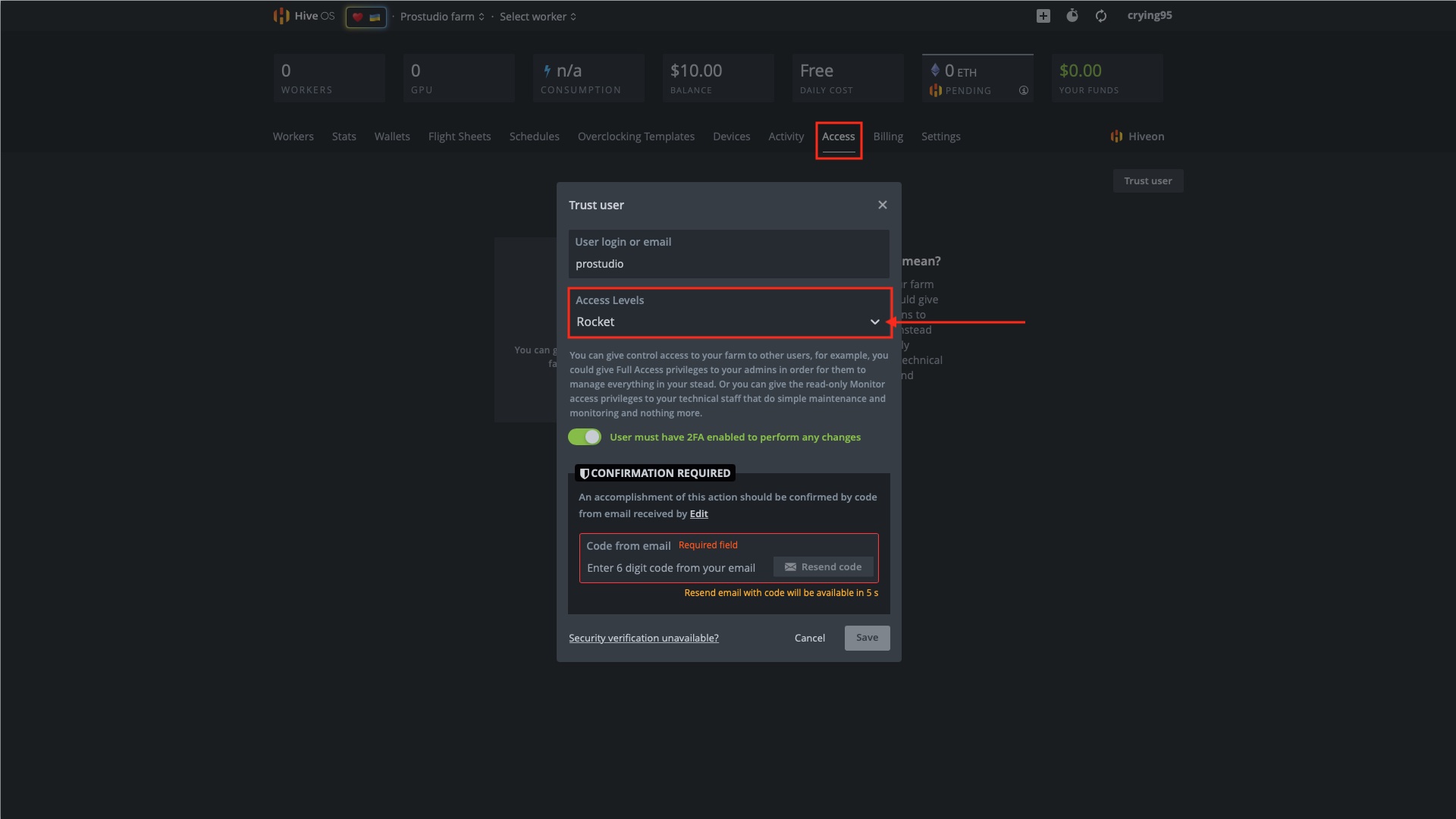
Уровни доступа в Hive
После проделанных манипуляций у доверенного пользователя автоматически отобразится ферма, никаких дополнительный подтверждений с его стороны совершать не нужно.
Обновление
Существенным преимуществом Hive OS является легкость обновления воркеров фермы, особенно это важно для видеокарт, так как с достаточной периодичностью происходит обновление программ для майнинга, которые позволяют осуществлять двойной майнинг, увеличивают выработку оборудования и снижают потребление.
Для обновления воркера достаточно нажать на значок обновления, нажать кнопку «Обновить» и система в течении 3-х минут будет обновлена. На случай непредвиденных ситуаций в системе предусмотрено понижение прошивки.
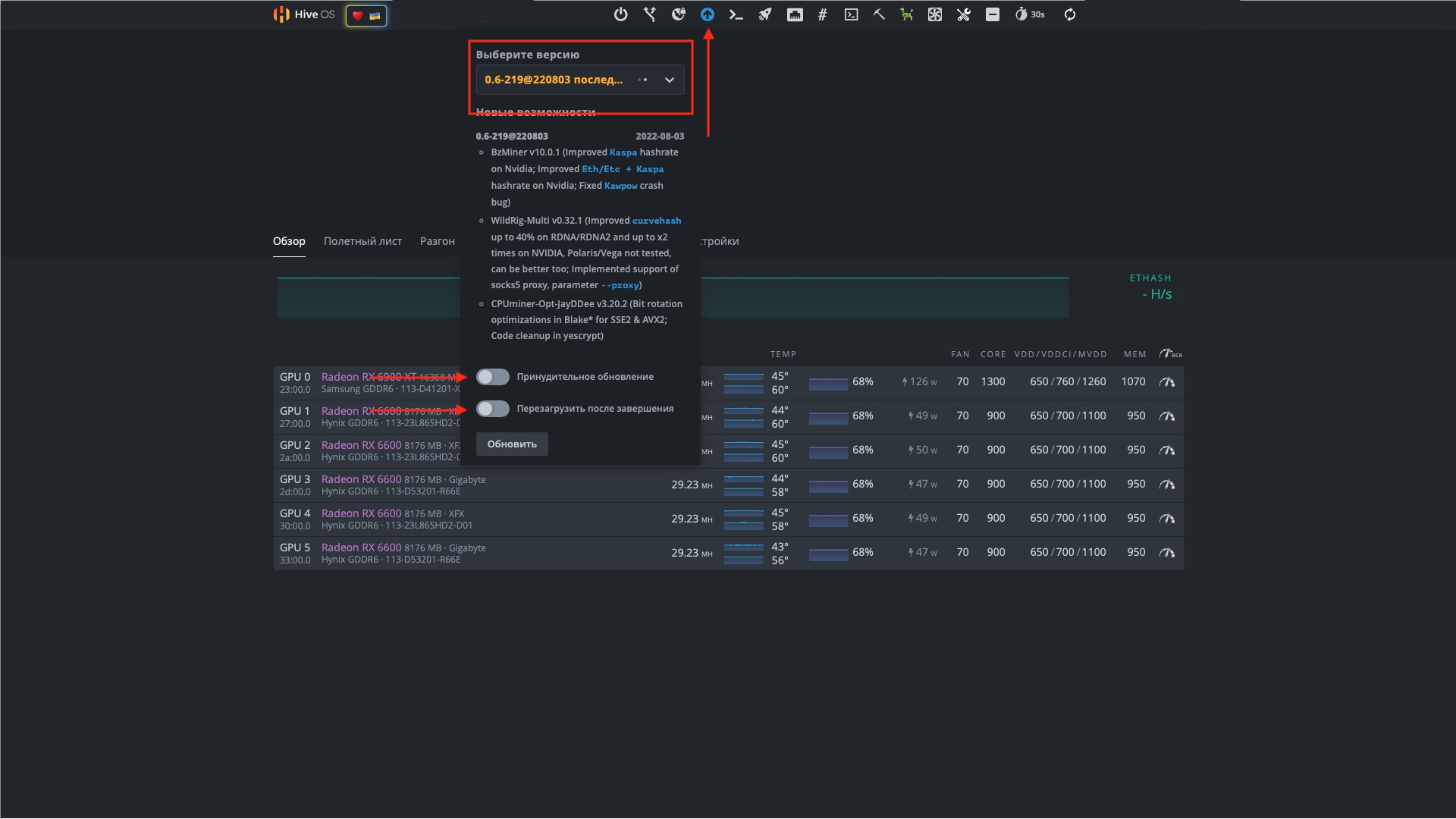
А для майнеров доступен откат на официальную версию, предустановленную заводом изготовителя.
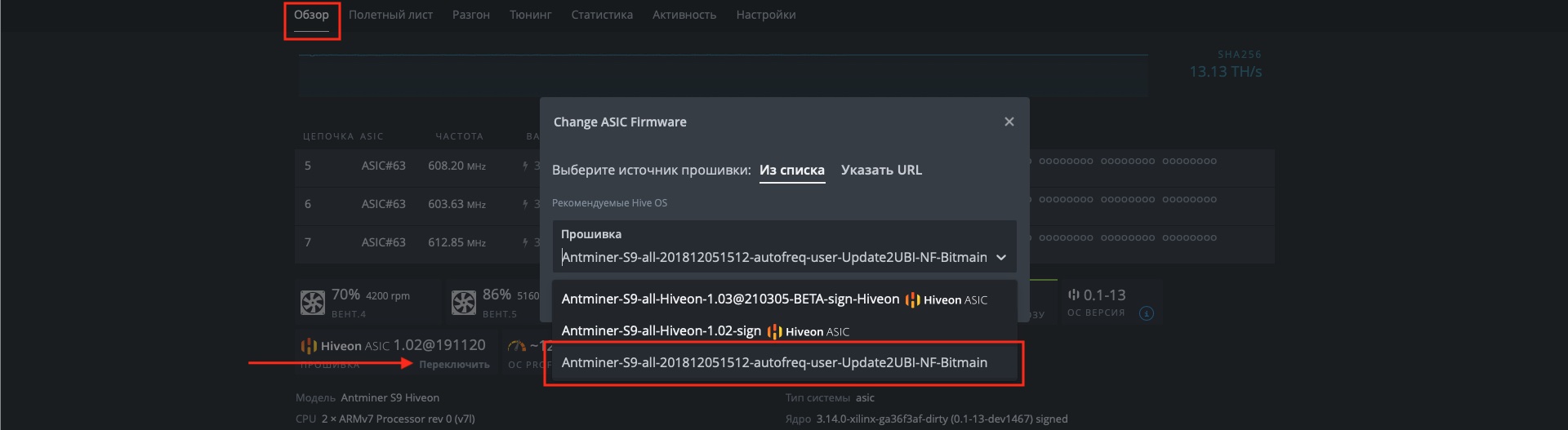
Возвращение майнера к заводской прошивке Hive OS
Данные возможности существенно облегчают и упрощают администрирование и обслуживание ферм, открывая широкие возможности для масштабирования.
Безопасный разгон
Пожалуй именно разгон видеокарт и майнеров является самой горячей дискуссией в мире майнинга. Огромное количество суждений, знатоков и рекомендаций бьются в ожесточенной борьбе за мнение пользователя относительно прибавления процентов доходности.
Правильная подготовка
К разгону оборудования лучше приступать после полного изучения матчасти, как в общем-то и к майнингу. Однако понимая, что часто хочется найти ответ прямо здесь и сейчас, не исследуя область самостоятельно, что часто приводит к получению ошибки, возьмем на себя смелость привести ряд рекомендаций и предложить алгоритм разгона с учетом нашего опыта.
- Место. В первую очередь стоит крайне внимательно отнестись к выбору места. Именно от него зависит, какое оборудование и в каких количествах можно разместить. Важно, чтобы температура помещения, была не более 40°C, именно это значение указанно на официальном ресурсе Bitmain в мануале по установке, в пункте «Specifications». Допустимой температурой, по нашему мнению, является цифра 30°C, оптимальной — 20°C, как для майнеров, так и для видеокарт. Следует отметить, что речь идет о температуре в помещении уже при рабочем оборудовании, так как, если у вас будут данные показатели до включения устройств, то после их запуска можно смело прибавлять значительное количество градусов — точных цифр вам никто не скажет, поскольку все зависит от размера локации типа оборудования и его количества. То есть приступать к разгону оборудования имеет смысл, когда температурный режим окружающей среды при включенных манерах или видеокартах установлен в пределах 20 – 30°C. Конечно, чем меньше, тем лучше.
- Расстановка. Так или иначе, размещение видеокарт в составную конструкцию по типу каркаса, является достаточно важным вопросом, так как GPU часто нагревает соседа. Поэтому, стоит предусмотреть дополнительное пространство для видеокарты, покупая каркас с расчетом установки видеокарты на два слота, а не на один. Конечно, это утверждение не относится к корпусам с разделением воздушных потоков. В них нужно устанавливать режим работы внешних вентиляторов, попутно следя за температурой самой карты. В своих фермах мы часто используем каркасы компании Bitframe на 12 видеокарт в 1 ряд, занимая 6 мест GPU, для предотвращения дополнительного нагрева, закрытые корпусы компания JMTechnology на 6 – 12 карт в конфигурации Home и боксы для майнеров собственного производства. Дополнительно стоит упомянуть об иммерсионном и водяном охлаждении для воркеров, но эта тема заслуживает отдельной статьи.
- Смысл. В действительности смысл разгона достаточно прост, необходимо увеличить показатель производительности и снизить потребление. То есть задать такие параметры работы воркера, чтобы он работал оптимально в долгосрочной перспективе.
Как разогнать майнер
Для майнеров существуют несколько пресетов от разработчиков (потребление — мощность), где система автоматически подберет оптимальные настройки для каждой платы майнера. Достаточно выбрать необходимый режим и подождать завершение алгоритма автоматической конфигурации, который занимает около 3 – 6 часов. Часто этого вполне достаточно для оптимального разгона майнера.
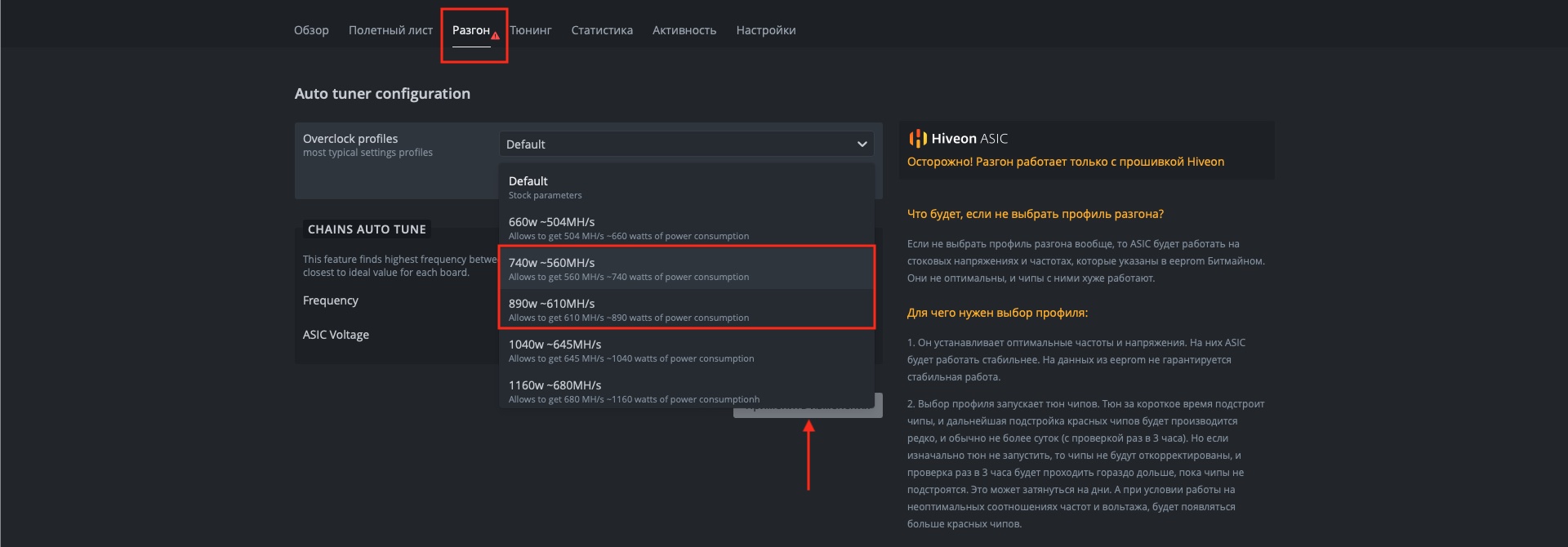
Выбор профиля разгона для ASIC-майнера
В Hive OS доступны далеко не все параметры конфигурации майнера, в том числе установка значений производительности для каждого чипа, которая доступна только из web-интерфейса майнера. Она может потребоваться для более тонкой настройки чипов, в особенности если чип работает не на полную мощность. В этом случае желательно будет уменьшить его производительность таким образом, чтобы цвет ячейки окрасился в зеленый.
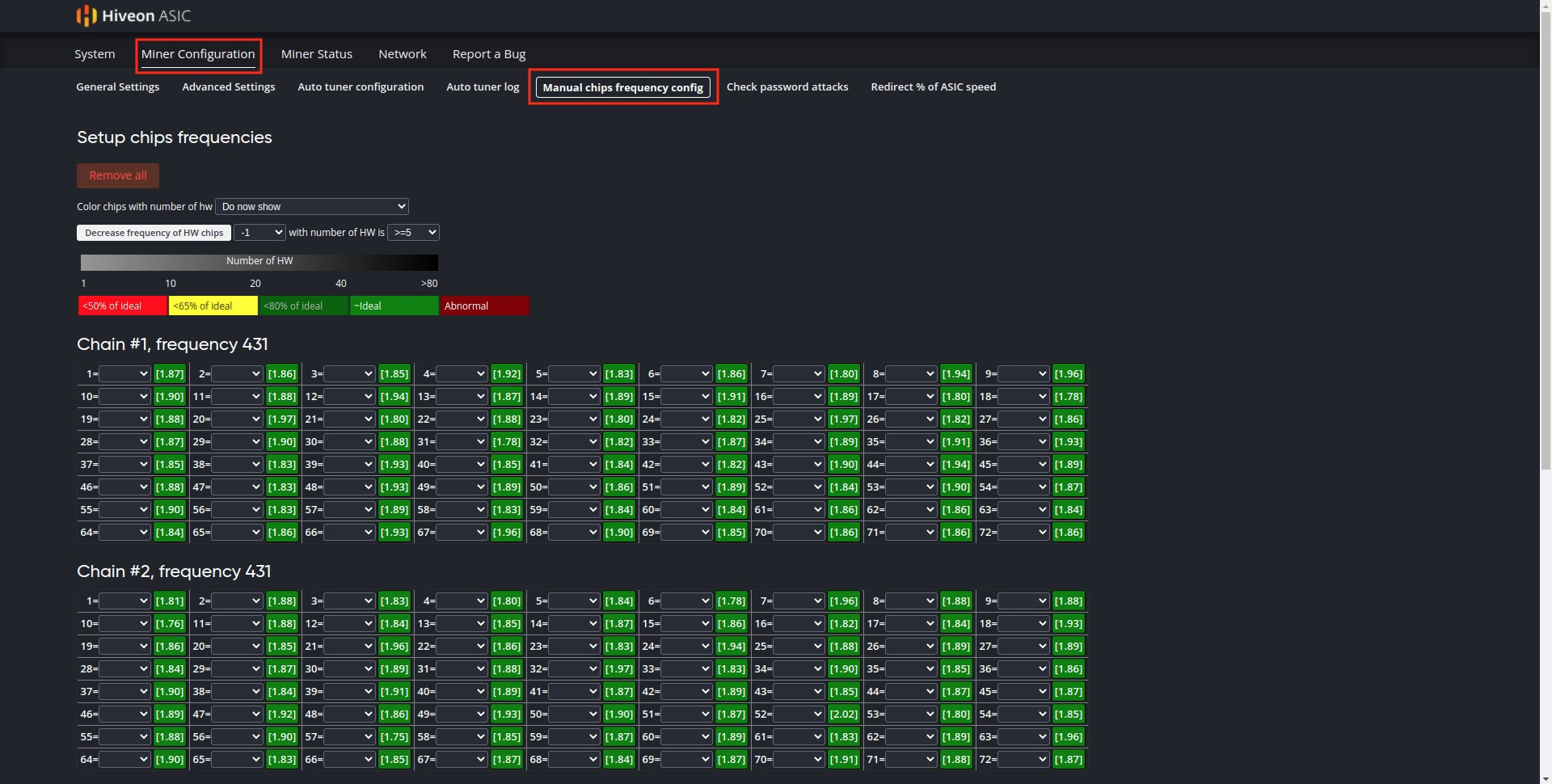
Ручная настройка чипов
Однако жизненно важно включить (проверить) наличие правила остановки майнинга после достижения критической температуры, во избежании перегрева. Для Antminer L3, пункт Stop running when PCB temperature is over 80°C (остановить майнинг, если температура платы достигнет 80°C), располагается в основных настройках, в подпункте Setup и выключен по умолчанию.
Как разогнать видеокарту
С видеокартами дела обстоят несколько сложнее, хотя для них также присутствует пресеты только от самих пользователей. Данные пресеты следует применять с осторожностью и следить за показателями некоторое время.
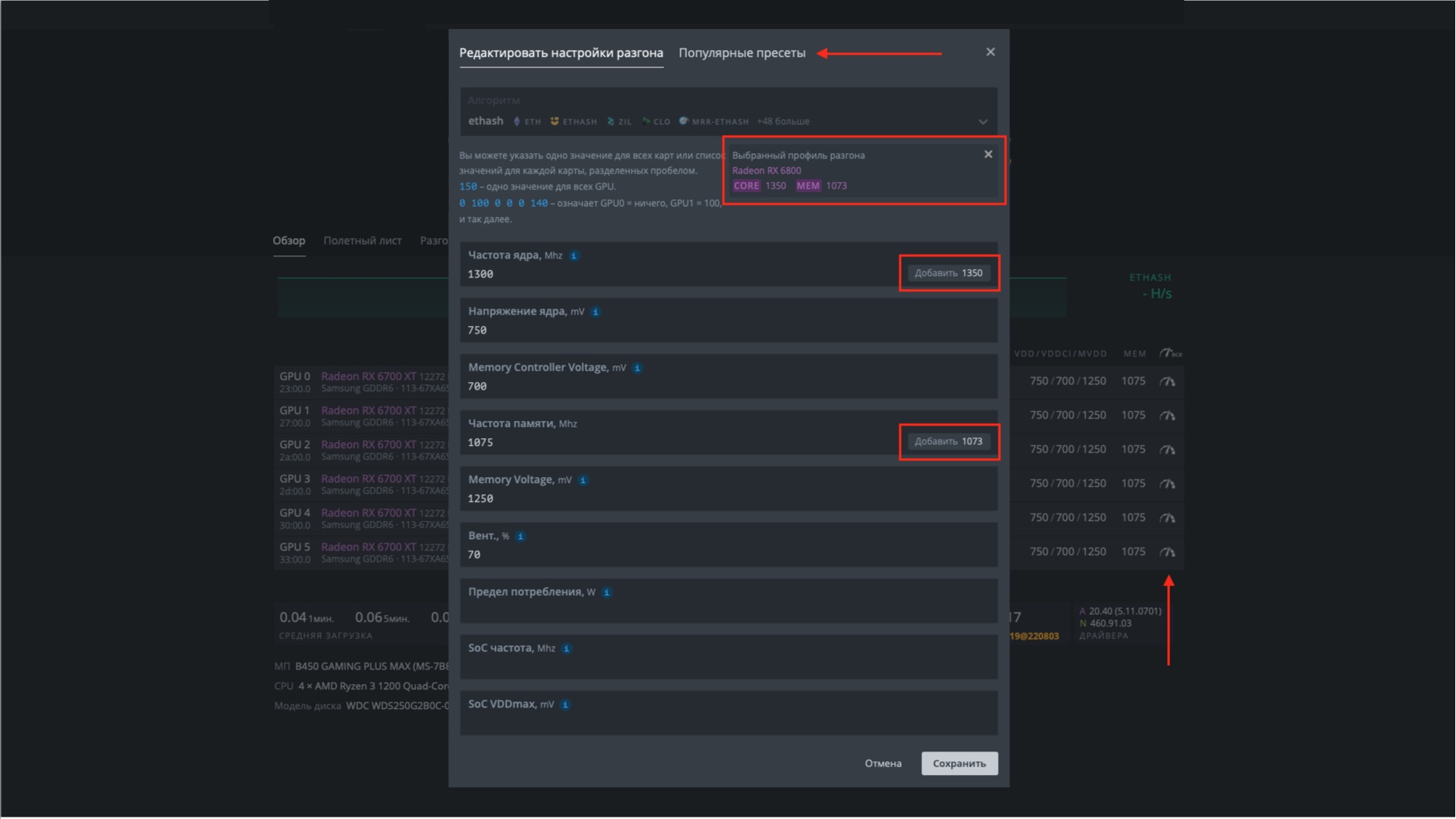
Популярные пресеты разгона GPU
Как отправную точку, для начала подбора оптимальных параметров, можно использовать форум Hive OS, на котором пользователи часто размещают свои результаты или специализированные сайты (например hashrate.to). В случае необходимости прошивки bios-видеокарты, например для RX 580, можно воспользоваться сайтом techpowerup.com.
Далее с учетом выбранной моменты, алгоритма и параметров, начинается процесс достаточно банального подбора параметров. Далее представлена таблица подбора параметров для моменты ETH, на алгоритме ETHASH, видеокарты 6700 XT, используя GMiner.
Шаг,
№CORE,
MhzVDD,
mVDPM,
indexVDDCI,
mVMEM,
MHzMVDD,
mVFAN,
%PL,
wSoC,
MHzSoC,
mV1 ± 60 2 ± 1075 3 ± 1300 4 ± 1250 5 ± 700 6 ± 750 7 — 8 x — — Рассмотрим таблицу более подробно и разделим на этапы. Важно заметить, что после каждого шага желательно выполнить перезагрузку рига и проверять статистику в течении 5 – 10 минут. Таких итераций на каждом шаге может быть несколько, а шаг изменения параметров, как правило происходит от большего к меньшему, вначале это 100 мегагерц/милливольт, а на последних итерациях он составляет 5 мегагерц/милливольт. Таким образом получается, что процесс разгона может занимать порядка 2 – 5 часов.
- Мощность. Данный этап служит для выявления максимальной мощности GPU. На 1 шаге всегда устанавливается мощность работы вентилятора, выраженная в процентах. После, на 2-м и 3-м шагах подбирается значение частоты видеоядра и видеопамяти, выраженное в мегагерцах. Шаги могут поменяться в зависимости от приоритетных ресурсов алгоритма ядро/память. Если для алгоритма приоритетна видеопамять, то вначале подбирается ее частота, а уже к ней подбирается частота видеоядра и наоборот.
- Потребление. Этап снижения потребления видеокарты называется даунтвольтингом или андервольтингом. После нахождения оптимальной мощности, начинается процесс подбора параметров напряжения для нормальной работы заданных частот. Как правило, по умолчанию видеокарта устанавливает напряжение с некоторым запасом, именно этот запас необходимо убрать, тем самым уменьшив потребление. На шагах 4, 5 и 6 подбирается минимальное значение в милливольтах для видеопамяти и видеоядра. 7 шаг предполагает установку индекс динамического управления питанием от 1 до 7 (по умолчанию равным 5). Его можно не использовать, но протестировать стоит.
- Дополнительно. На данном этапе — 8 шаг, возможно установить максимальное значение мегагерц и милливольт для всей системы видеокарты (SoC), а не ее компонентов (ядро/память). Данные параметры в большинстве случаев не заполняются, но могут быть использованы для дополнительного сокращения потребления. В свою очередь, параметр Power Limit (PL) выраженный в ваттах (w), на профессиональном сленге называемым «павлином», не стоит указывать вовсе, в виду его назначения — жесткое ограничение потребления, а не оптимальное напряжение для компонентов. То есть данный этап просто ограничивает параметры карты, а это совсем не тоже самое, что даунвольтинг.
- Твики. После нахождения оптимальных настроек мощности и потребления (в редких случаях до), могут применяться так называемые твики (специальные программные надстройки), которые позволяют изменить параметры bios видеокарты без перепрошивки самого bios, призванные увеличить хэшрейт. Ярким примером может служить команда amdmemtweak —REF 30 , которая позволяет добиться прироста ≈ 5% в майнинге эфира.
Применение твика для AMD
Консольные команды
Команд для операционной системы Linux существует великое множество, мы рассмотрим самые полезные из них. Вводить команды можно используя специальный пункт меню в Hive OS, под названием «Выполнить команду» или использовать удаленное подключение.
Команда по поиску GPU
Простые команды
- agent-screen — показывать агент клиента Hive OS;
- firstrun -f — запросить ID рига и пароль;
- mc — запустить файловый менеджер;
- selfupgrade — обновить Hive OS через консоль, то же самое, что нажать кнопку в веб-интерфейсе;
- sreboot — выполнить принудительную перезагрузку;
- sreboot shutdown — выполнить принудительное отключение;
- dmesg — показать системные сообщения.
Майнеры
- miner — открыть окно с запущенным майнером (чтобы выйти, необходимо нажмать Ctrl+A, D);
- miner start, miner stop — запустить или останавить настроенный майнер;
- miner log, miner config — показать лог или настройки майнера.
Сеть
- ifconfig — показать интерфейсы сети;
- iwconfig — показать беспроводные адаптеры.
Диагностика
- agent-screen log — показать логи разных частей;
- hello — «поздороваться» с сервером, чтоб обновить IP адреса, настройки и так далее;
- net-test — проверить и определить сетевое соединение;
- timedatectl — показать время и дату настроек синхронизации;
- top -b -n 1 — показать список всех процессов;
- wd status — показать статус и лог хешрейта.
AMD
- amd-info — показать данные по картам AMD;
- amdcovc — показать данные о питании карт AMD;
- amdmeminfo — показать данные о памяти карт AMD;
- wolfamdctrl -i 0 —show-voltage — показать таблицу напряжения для видеокарт AMD #0.
Nvidia
- journalctl -p err | grep NVRM — показать последние ошибки видеокарт Nvidia;
- nvidia-info — показать расширенные данные по картам Nvidia;
- nvidia-driver-update — обновить драйвера Nvidia;
- nvidia-driver-update 430 — скачать и установить последний драйвер из серии 430;
- nvidia-driver-update —nvs — переустановить только nvidia-settings;
- nvidia-smi — показать данные по картам Nvidia;
- nvtool —clocks — показать частоты ядра и памяти для всех видеокарт Nvidia.
Оборудование
- gpu-fans-find — вращать вентиляторы GPU от первой до последней карты, чтобы упростить поиск необходимого GPU (можно указать номер карты в конце команды, тогда вентиляторы запостятся именно на ней);
- sensors — продемонстрировать показания напряжения и температуры материнской платы и видеокарты;
- sreboot wakealarm 120 — выключить блок питания и запустить через 120 секунд;
- /hive/opt/opendev/watchdog-opendev power — эмуляция нажатия кнопки питания посредством OpenDev;
- /hive/opt/opendev/watchdog-opendev reset — эмуляция нажатия кнопки перезапуска посредством OpenDev.
Апгрейд
- disk-expand -s — расширить раздел Linux, чтобы заполнить оставшееся на диске место;
- hpkg list miners — посмотреть список всех установленных майнеров;
- hpkg remove miners — удалить все майнеры;
- nvidia-driver-update —remove — удалить все загруженные пакеты драйверов Nvidia, кроме установленного на данный момент.
- selfupgrade —force — принудительный апгрейд, может помочь в ситуации, когда selfupgrade сообщает, что версия Hive актуальна, но на самом деле это не так.
Логи
- journalctl -u hive —no-pager — показать загрузочный лог Hive OS;
- journalctl -u hivex —no-pager — показать лог X сервера;
- logs-on — записать все логи на диск, с сохранением после перезагрузки;
- logs-off — записать все логи в оперативную память, чтобы уменьшить износ USB-накопителя.
Тарифы и цены
Ценовая политика Hive OS является достаточно демократичной — $3 в месяц, начиная со второго рига (за первый риг в системе плата не взымается до того момента пока их не станет больше четырех). Для майнеров, использующих прошивку Hiveon Asic, комиссия вшита в саму прошивку и составляет ≈ 1,2 – 3% в зависимости от майнера. Если майнеры используют Asic Hub или Хайв, в качестве системы мониторинга (например прошивка Asicdip), то стоимость за каждый майнер составить $2.
Несмотря на ближайшего конкурента в лице RaveOS, который предлагает оплату в виде $2 в месяц, Hive OS выгодно отличается тем, что может быть абсолютно бесплатным при использование пула Hiveon. В тоже время, платить за использование системы, в случае использования ригов не придется совсем, если валютами для майнинга являются любые моменты, кроме ETH и ETC.
Стоимость использования
Если рассмотреть калькуляцию стоимости в процентах, можно с уверенностью предположить, что как минимум в риге будет располагаться 6 GPU с минимальным хэшрейтом в 30 MH/s для каждой карты. Таким образом получится общий хэшрейт в размере 180 MH/s (30 * 6). Что образует доходность на момент написания статьи и на основе калькулятора эфира в размере 0,078581 ETH, что составляет $136,39.
Следовательно, отнимем от нашего дохода ($136,39) оплату за использование системы ($3) и получим $133,39. Таким образом, использование Hive OS, для вымышленного рига составит 2,2% от его доходности, что меньше 3% при использовании оплаты на пуле. Однако, при изменении стоимости ETH и сложности сети, вывод может быть другим.
Установка и настройка Hive OS для майнинга

Один из способов заработать цифровые активы в 2023 году — их добыча. Для этого майнеры используют вычислительное оборудование. Однако перед запуском фермы нужно ее настроить. В этом помогают специальные программы и платформы. Одна из таких — операционная система Hive OS. Хайв ОС в майнинге позволяет настроить ферму и управлять ею. Также в ней реализованы функции мониторинга оборудования, его разгона и удаленного контроля.
- Что такое Hive OS
- Как скачать и установить Hive OS
- Системные требования
- Запись образа Hive OS на флешку
- Структура фермы
- Регистрация
- Создание фермы и воркера
- Установка образа
- Настройка Hive OS для майнинга
- Настройка аккаунта
- Настройка фермы
- Настройка воркера
- Как начать майнить на Hive OS
- Создание кошелька
- Создание полетного листа
- Запуск майнинга
- Разгон видеокарт в Hive OS
- Nvidia
- AMD
- Основные ошибки при разгоне видеокарт
- Как управлять ригом после настройки
- Обновление драйверов для видеокарты
- Преимущества и недостатки Хайв ОС для майнинга
- Резюме
- Часто задаваемые вопросы
Что такое Hive OS
Это операционная система из семейства Linux на основе Ubuntu. Она предназначена специально для майнинга криптовалют и создана компанией Hiveon. В октябре 2022 года система имеет следующие функции и характеристики:
- Поддержка до 200 тыс. вычислительных устройств.
- Разгон видеокарт (GPU) AMD и NVIDIA.
- Сторожевой таймер. Эта опция автоматически перезагружает оборудование в случае падения хешрейта и перегрева.
- AutoFun. Функция программно контролирует рабочую температуру устройств.
- Управление правами доступа. Эта опция предназначена для крупных майнинг-ферм, которые обслуживают другие люди. Она позволяет выдавать сотрудникам права доступа.
- Мониторинг оборудования. Пользователи Hive OS могут следить за работой риг и ASIC.
- Удаленный контроль. Клиенты компании могут работать с ASIC-устройствами и GPU через смартфон.
Как скачать и установить Hive OS
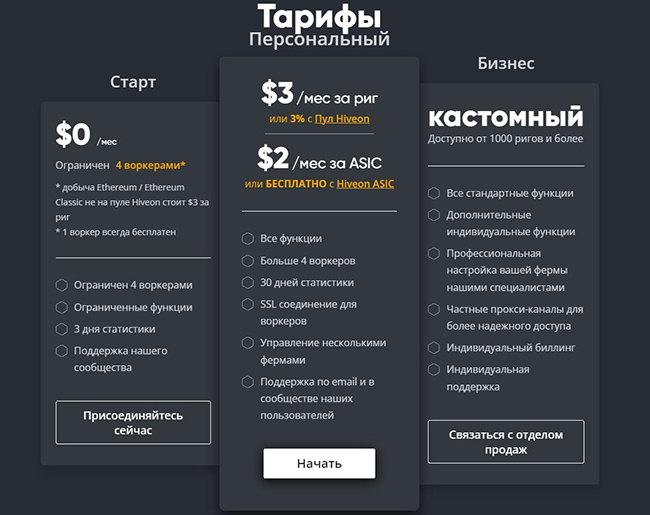
Компания разработала в системе множество функций для добычи криптовалют. Но для доступа ко всем опциям необходимо купить подписку. Бесплатная версия платформы поддерживает в работе 1 воркер клиента (до 4 при использовании майнинг-пула Hiveon Pool). Также часть возможностей будет заблокирована.
Топ пулы для майнинга Комиссия, % Количество монет Ссылка на обзор emcd. 1,5 5 Обзор ViaBTC 1-4 16 Обзор Trustpool 1 5 Обзор Lincoin 2,50 1 Обзор С подпиской открывается вся имеющееся функциональность. Ее цена — $3 за 1 риг с видеокартами (до 19 графических процессоров). Однако при майнинге в пуле от Hiveon компания взимает 3% с прибыли. Компания принимает к оплате только криптовалюту. Платежи проводит ее партнерский сервис CoinPayments.
Также есть индивидуальные предложения для владельцев крупных майнинг-ферм с более чем 1000 риг. Чтобы узнать подробности, нужно связаться с отделом продаж на сайте Hiveon.
Для владельцев ASIC предусмотрена другая программа оплаты. Каждое устройство клиентам обходится в $2. Но при установке прошивки от Hiveon пользователям дают возможность работать бесплатно.
Системные требования
Hive OS тратит меньше вычислительных ресурсов, чем Windows. Это одна из причин использовать платформу в майнинге. Системные требования Хайв ОС на октябрь 2022 года представлены в таблице ниже.
Оборудование Минимальные условия Рекомендованные требования Процессор (ЦП) Intel Core 2 / AMD AM2+ Intel Core i3-3220 / AMD FX-6300 Оперативная память (ОЗУ) 4 Гб 8 Гб Места на диске (флешке) 4 Гб 8 Гб Видеопамять (VRAM) 6 Гб Запись образа Hive OS на флешку
Чтобы не переустанавливать операционную систему, майнинг-платформу запускают со стороннего накопителя. Для этого ее нужно установить с помощью образа Hive OS. Его нужно скачивать только с официального сайта разработчиков во вкладке Install. Иначе есть вероятность загрузить на компьютер зараженный файл. В октябре 2022 года образ скачивался в виде ZIP-архива весом в 1,1 Гб. Как начать майнить на Hive OS — далее.

5 главных криптовалютных трендов в 2023 году
Пройти тест и получи скидку на торговую комиссию вместе с книгой о криптовалютах
Пройти опрос
Структура фермы
С ней необходимо разобраться владельцам крупных майнинговых установок. Ферма — объект, в котором хранится вычислительное оборудование. Оно может находиться в разных производственных помещениях, комнатах или гаражах. Каждая ферма состоит из воркеров — ригов. Это рабочая вычислительная система, в которой есть:
- Материнская плата (МП).
- Блок питания (БП).
- Процессор.
- Оперативная память (ОЗУ).
- Накопитель (HDD или SDD).
- Райзеры (зачастую).
- Видеокарты.
Также в системе Hive OS воркером называют каждый конкретный ASIC. Платформа позволяет настраивать все устройства по отдельности.
Читайте также

Один из лучших и законных способов заработать деньги на биткоинах — это добыть их. Для этого.

Осенью 2022 года разработчики главного альткоина провели масштабное обновление. От слияния.

Разработчики Эфириума вывели технологию блокчейн на новый уровень, представив механизмы.
Регистрация
Чаще работа с операционной системой ведется через веб-интерфейс. Но для доступа к нему нужно пройти регистрацию. Инструкция:
- Перейти на сайт.
- Нажать на Sign In.
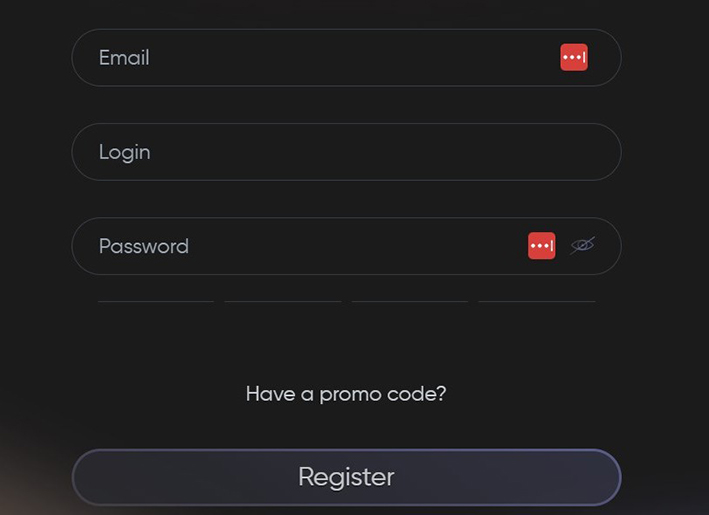
- Указать e-mail, логин и пароль. Вписать промокод (при его наличии). Он дает $10 на счет аккаунта.
- Перейти по ссылке из письма, которое придет на указанную электронную почту. Она действует 5 минут.
- Если нужно, указать личные данные в настройках учетной записи.
После этого регистрация будет завершена. Платформа предложит клиенту подключить двухфакторную аутентификацию (2FA) для безопасности. Делать это рекомендовано в мобильном приложении Google Authenticator.
Создание фермы и воркера
Эти процедуры проводятся в Личном кабинете на сайте Хайв ОС после регистрации.
Создавать ферму необходимо для привязки операционной системы к майнинговым установкам. А воркеры нужны для обозначения каждого устройства по отдельности. Это позволит точечно управлять майнингом.
Для создания фермы потребуется зайти в аккаунт. Далее клиенты нажимают на кнопку в виде плюса. Открывается форма со следующими настройками:
- Name. Здесь пользователь указывает название майнинг-фермы.
- Timezone. Позволяет установить часовой пояс, в котором находится ферма.
- Autotags. Эта функция автоматически подписывает все вычислительные устройства.
- Hiveon Pool Charging. Если включить эту опцию, то майнинг будет проводиться через пул компании.
После заполнения полей и выбора настроек нужно нажать на Add. Клиента перебросит в отдельную вкладку для создания воркеров. Здесь потребуется выбрать используемое оборудование. Нужно нажать на Add ASIC (добавить асик) или Add Rig (риг с GPU). Если пользователь выбирает первое, то сайт предложит:
- Подключить ASIC-устройства через Hiveon Hub. Сервис автоматически найдет оборудование. Разработчики заявляют, что процедура занимает 3-5 минут. За это время можно подключить тысячи ASIC.
- Установить на асики прошивку. Это увеличит их хешрейт, но снимет гарантию.
А при нажатии на кнопку Add Rig пользователю предложат:
- Установить Hive OS на накопитель каждого рига без образа. Это наиболее простой способ.
- Записать образ майнинг-системы на флеш-накопитель.
- Подключить риги при наличии записанного дистрибутива. Для соединения всех устройств по отдельности используют параметры Rig ID и пароль. Сервис их создаст автоматически. Также ферму можно подключить к системе целиком. Для этого применяют Farm Hash — уникальный идентификатор. Его Hiveon тоже генерирует самостоятельно.
Установка образа
Это делается с помощью сторонних программ. Разработчики Хайв ОС рекомендуют использовать утилиту Ethcher. Процедура установки и настройки майнинга на Hive OS:
- Скачать образ с официального сайта Hiveon (вкладка Install). Он загружается в виде ZIP-файла или через Torrent. Есть отдельные образы для ASIC-устройств, обычных видеокарт и графических процессоров на архитектуре Vega.
- Скачать программу Ethcher. Она умеет работать с образами на ZIP-файлах. В другом случае может потребоваться распаковка. Для этого нужна специальная утилита, например, WinRAR или 7-Zip.
- В Ethcher нажать на Select Image. Указать путь к образу майнинг-системы.
- Нажать на Select Drive. Выбрать накопитель для установки образа.
- Кликнуть по Flash.
После этого начнется запись. Процедура занимает от 5 до 10 минут.
У программы Ethcher есть альтернативы. Среди них HDD Raw Copy Tool, dd, Ventoy, Multisystem и другие.
Настройка Hive OS для майнинга
Также в системе есть дополнительные параметры для добытчиков криптовалют. Нужно с ними ознакомиться, перед тем как запустить майнинг на Hive OS.
Настройка аккаунта
Каждый пользователь Хайв ОС имеет личную учетную запись на сайте. Для удобства ее можно настраивать. Для перехода к параметрам нужно нажать на логин в верхнем правом углу. В выпадающем меню необходимо выбрать Settings. На октябрь 2022 года здесь было 5 вкладок:
- Account. Первая настройка — Language. Она позволяет клиентам выбрать 1 из 13 доступных языков интерфейса, включая русский. Все остальные настройки — личные. Здесь пользователь указывает никнейм, ФИО, e-mail, номер телефона и контакты в мессенджерах.
- Password. Эта вкладка предназначена для изменения пароля. Для этого нужно ввести старый, указать и повторить новый, а затем нажать на Update Password. Пароль будет изменен.
- Authenticator. Здесь пользователи подключают двухфакторную аутентификацию (2FA). Для этого понадобится перевести тумблер вправо, а далее указать код в соответствующем поле для подтверждения. Он придет на электронную почту. Останется открыть Google Authenticator и отсканировать QR-код.
- Sessions. В этой вкладке отображается IP-адрес текущей сессии. Также здесь можно сгенерировать API.
- Events. Эта страница позволяет отслеживать события, происходящие с учетной записью: регистрацию, авторизации, подтверждение почты и прочее.
Настройка фермы
В Hive OS клиенты создают их в неопределенном количестве.
Для каждой отдельной фермы можно применять разные настройки. Они распространяются на все подключенные воркеры.
Для перехода к параметрам нужно выбрать одну из ферм и нажать на Settings. Здесь представлены следующие настройки и функции:
- Name. Имя майнинг-фермы.
- Farm Hash. Уникальный идентификатор для подключения воркеров. В октябре 2022 года его используют редко.
- ASIC Configuration Files. Опция нужна для привязки асиков к ферме вручную.
- Tags. Здесь клиент может добавить теги для воркеров. Это поможет ему в поиске оборудования.
- Timezone. Функция установки часового пояса.
- Notification. Здесь пользователи оставляют контакты Telegram и Discord для получения уведомлений о работе фермы.
- Electricity Price. Параметр нужен для расчета стоимости энергопотребления в фиатной валюте. Здесь нужно указать цену за 1 кВт/ч электричества. При этом ввести ее можно в разной валюте. Для этого достаточно указать ее тикер после цены через пробел (например, 5,5 RUB).
- Hardware Power Consumption. Это потребляемая мощность вычислительного оборудования. При подключении воркеров к ферме она рассчитывается сама. Однако пользователь может указать энергопотребление вручную.
- Power Supply Unit Efficiency. При работе блока питания часть электроэнергии теряется. Поэтому их качество определяют показателем КПД. Он отражает эффективность работы блока питания. Параметр предназначен для ручного ввода КПД. Это позволяет точнее рассчитывать энергопотребление майнинг-фермы.
Внизу страницы с настройками есть кнопка Advanced Settings. При нажатии на нее откроются дополнительные параметры. Здесь пользователь может передать права на ферму другому человеку или удалить ее.
Настройка воркера
При майнинге на Хайв ОС клиенты устанавливают отдельные параметры для ригов и ASIC-устройств. Чтобы перейти в настройки, сначала нужно открыть вкладку Workers, а затем выбрать воркера. Далее пользователь нажимает на Settings и видит следующие основные параметры и функции:
- ID. Уникальный идентификатор рига или ASIC.
- Name. Название воркера.
- Description. Описание майнинг-устройства.
- Password. Здесь меняется пароль доступа к воркеру.
- Resend All Configs. Эта функция позволяет создать файл с настройками. Его можно применять к другому оборудованию.
- GUI on Boot. Включает графический интерфейс системы.
- Maintenance Mode. Это режим обслуживания воркера. Если его включить, то устройство не будет участвовать в майнинге криптовалют.
- Login Screen. Если активировать эту функцию, то доступ к консоли воркера заблокируется. После включения понадобится перезапуск оборудования.
- VPN. Позволяет перенаправлять трафик через сторонний сервер. Функция способна обеспечить анонимность в сети.
- Remote Access. Отдельная вкладка для настройки удаленного доступа к воркеру.
Как начать майнить на Hive OS
После установки, подключения оборудования и настройки платформы можно перейти к запуску криптодобычи. Но сначала нужно создать хранилище для монет и разобраться с листами полета.
Создание кошелька
Криптохранилище — программа для взаимодействия с блокчейном. Она необходима для размещения монет и токенов. В майнинге криптокошелек нужен для поступления добытых цифровых активов. В Hive OS можно подключить большинство хранилищ. Для этого нужно:
- Перейти во вкладку Wallets.
- Нажать на кнопку Add Wallet.
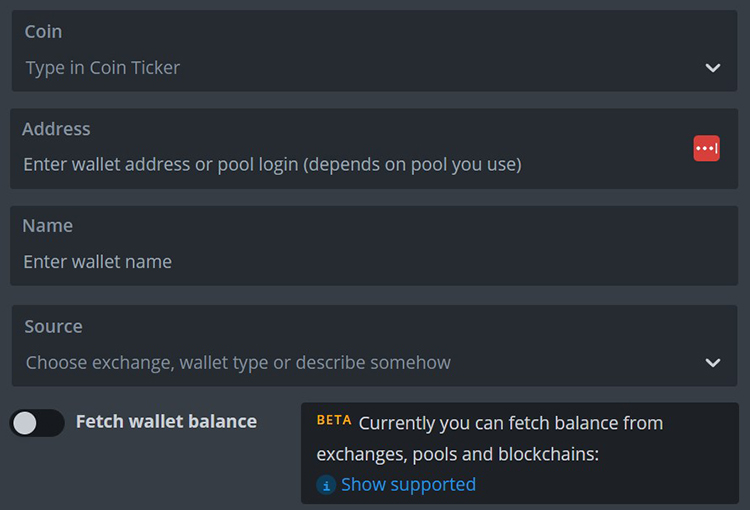
- Выбрать монету, указать адрес кошелька (или пула), его название и источник — биржу.
- Подключить функцию Fetch Wallet Balance. Она отображает баланс стороннего кошелька в майнинг-системе Hive OS. В августе 2022 года опция находилась на стадии бета-тестирования.
- Нажать на Create.
Также во вкладке Wallets можно создать глобальный кошелек. Это единое хранилище для всех майнинговых ферм одновременно. Такой кошелек должен поддерживать все добываемые монеты.
Создание полетного листа
Это конфигурационный файл с настройками, который можно применять к воркерам. Создаются полетные листы во вкладке Flight Sheets. Здесь пользователю необходимо нажать на Add Flight Sheet. После этого он увидит следующие настройки:
- Coin. Клиенту потребуется выбрать монету. От этого зависит список доступных кошельков.
- Wallet. Теперь нужно выбрать один из созданных ранее кошельков.
- Pool. Здесь требуется указать майнинг-пул. При необходимости можно выбрать 2-3. Если первый указанный пул окажется недоступен, то система переключит на следующий.
- Miner. В этом поле нужно указать майнинг-программу. Hive OS поддерживает большинство существующего софта. Полный список доступен на официальном сайте.
- Name. Название полетного листа.
- Add Miner. Эта дополнительная функция позволяет добавить программы для майнинга. Она нужна для криптодобытчиков, которые применяют несколько софтов одновременно.
После заполнения полей можно создать и сохранить полетный лист в виде файла или скопировать в буфер обмена. А для применения настроек достаточно нажать на Create Flight Sheet.
Запуск майнинга
Система предлагает пользователям инструменты для эффективной добычи цифровых активов. После настройки Hive OS для майнинга можно запускать оборудование. Для начала потребуется выбрать ферму и воркер. Далее майнер заходит во вкладку Flight Sheets и нажимает на кнопку в виде ракеты. С этого момента начнется запуск добычи криптовалют. На процедуру уйдут 2-3 минуты.
Разгон видеокарт в Hive OS
При производстве графических процессоров возникают погрешности в стабильности их работы. Поэтому компании намеренно занижают вычислительный потенциал GPU. Это обеспечивает стабильную работу видеокарт и уменьшает количество заводского брака на рынке. Но пользователи графических адаптеров способны самостоятельно разогнать их до предела возможностей. В майнинге цифровых валют это увеличивает хешрейт видеокарт на 10-20%. Возможности для разгона есть в системе Hiveon.
Nvidia
После тестовой настройки и запуска майнера на Hive OS можно ускорить работу GPU в ригах. Для этого нужно остановить добычу цифровых валют и перейти на главную страницу сайта. Далее потребуется выбрать майнинг-ферму, а затем риг с графическими картами (воркер). Напротив каждого видеоадаптера будет кнопка в виде спидометра. При нажатии на нее откроется форма с характеристиками GPU.
Также в меню воркера есть аналогичный значок с надписью All. Эта опция позволяет ускорить сразу все видеокарты в риге, если они одинаковые.
Настройки разгона у графических адаптеров от разных производителей (NVIDIA, AMD) отличаются. Это связано с разницей между системными оболочками устройств. Для ускорения видеоадаптеров от NVIDIA доступны следующие основные характеристики:
- Core Clock. Это тактовая частота ядер графического процессора. По умолчанию она равняется 0. При майнинге ETH разгон тактовой частоты слабо влияет на хешрейт.
- Memory Clock. При добыче большинства монет видеопамять — приоритетная характеристика. От нее во многом зависит хешрейт. Memory Clock — частота видеопамяти. В Хайв ОС ее значение в 2 раза больше, чем в Afterburner — программа для разгона GPU. Это особенность системы.
- Fan. Пользователю нужно вручную добавить скорость вращения кулеров. Это значение указывается в процентах. Но если в настройках системы включена опция AutoFun, то при разгоне нужно установить 0.
- Power Limit. Этот параметр отвечает за энергопотребление. Чаще его снижают на 10-20% для экономии электричества. В Hive OS можно установить минимальное, оптимальное и максимальное значения. Для этого их вводят через запятую в таком формате: 100, 120, 140.
Перед разгоном видеокарт нужно узнать заводские значения их характеристик. Также к процедуре необходимо подходить ответственно. Повышать и понижать значения нужно поэтапно. Иначе есть вероятность поломки GPU.
В системе Hive OS есть ограничения по разгону для каждой отдельной видеокарты. Функция помогает пользователю не совершить ошибку. Однако полностью полагаться на нее не стоит.
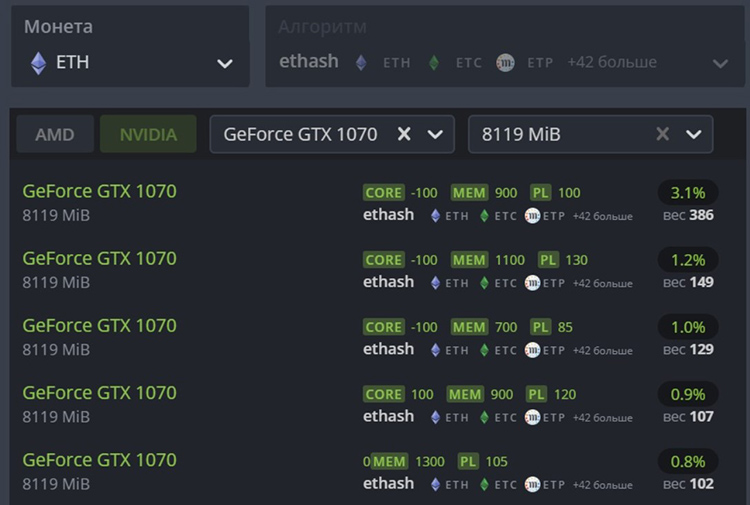
Еще майнинговая платформа предлагает популярные конфиги других пользователей. Они находятся во вкладке Popular Presets. Достаточно выбрать подходящий пресет и установить его для своих графических адаптеров.
AMD
Видеокарты от этого производителя имеют больше настроек для разгона. В них можно менять напряжение, подаваемое на отдельные элементы оборудования. Доступные параметры разгона для карт от AMD:
- Core Clock. Здесь указывают частоту ядер GPU.
- Core Voltage. Эта настройка дает ограничить напряжение в ядрах. Это понизит потребление энергии, но может повлиять на стабильность работы графического процессора.
- Memory Controller Voltage. В октябре 2022 года этот параметр используется для видеоадаптеров серии NAVI. Он нужен для изменения напряжения контроллера памяти. Дает снизить энергопотребление, но может повлиять на стабильность работы GPU.
- Memory Clock. Тактовая частота видеопамяти.
- Memory Voltage. Подаваемое напряжение для памяти GPU. Менять значение нужно осторожно.
- Fan. При запущенном режиме AutoFun остается без изменений.
- Power Limit. Ограничение энергопотребления.
Все значения для GPU от AMD устанавливаются в абсолютном выражении. Если пользователь хочет поднять тактовую частоту ядер с 1000 до 1100 Mhz, то укажет 1100. А для видеокарт NVIDIA вводится относительное значение (например, +100 Mhz).
Основные ошибки при разгоне видеокарт
Запуск майнера на Hive OS после ускорения — ответственный момент. При разгоне по неосторожности можно поломать видеокарты. Поэтому необходимо указать основные ошибки и рекомендации во время процедуры:
- Забытая настройка Power Limit. Если оставить ее без изменений, то система установит максимально возможное значение. Из-за этого оборудование будет расходовать больше электроэнергии и быстрее перегреваться.
- Параметры вольтажа на видеокартах AMD. Для каждой модели GPU значения разные. Поэтому рекомендовано ставить напряжение согласно официальным настройкам. Другой вариант — ознакомиться с опытом пользователей на тематических форумах.
- Разгонять нужно поэтапно. Если резко увеличить тактовую частоту ядер на 50%, то видеокарта в лучшем случае аварийно выключится. А в худшем это приведет к ее поломке. Разгонять устройство нужно по 1-3%, а затем проверять работу GPU.
Как управлять ригом после настройки
Контролировать майнинговое оборудование можно из браузерной версии приложения Hive OS. Также для удаленного управления разработан мобильный софт. Он доступен на смартфонах и планшетах с iOS и Android.
В мобильных приложениях есть все те же функции, что и в браузерной версии.
Обновление драйверов для видеокарты
Вручную эта процедура проводится только для графических процессоров NVIDIA. Инструкция по обновлению драйверов:
- Проверить установленную версию. Для этого нужно зайти в воркер и найти форму OpenCL. Здесь отображается версия установленных драйверов.
- Узнать их последнюю модификацию. Для этого сверху страницы потребуется нажать на Remote Access, а затем на Hive Shell Start. Это запустит консоль.
- Открыть окно Hive Shell.
- Ввести nvidia-driver-update —list. После этого программа отобразит доступные версии драйверов.
- Ввести apt update, а затем nvidia-driver-update. Начнется обновление драйвера до последней версии. Процедура займет 2-3 минуты.
Драйвера видеокарт от AMD обновляются вместе с системой Hive OS. Для установки ее новой версии нужно:
- Слева от логина найти и нажать на кнопку Upgrade or Downgrade.
- Выбрать последнюю версию системы.
- Нажать на Upgrade Now. Начнется обновление, которое займет 2 минуты.
Преимущества и недостатки Хайв ОС для майнинга
Плюсы: Минусы: Майнинговую систему легко установить, настроить и запустить Иногда случаются сбои в майнинге при подключении оборудования через Wi-Fi Hive OS поддерживает большинство пулов и программ для криптодобычи Работа майнинг-фермы зависит от серверов Hiveon Качественный перевод сайта на русский язык Если у майнера больше 4 воркеров, то придется платить за все следующие Система способна работать с разным оборудованием одновременно Возможность удаленного контроля за фермой Работать с Hive OS можно с записанного образа на флешке Есть инструменты для разгона видеокарт Резюме
Hive OS — операционная система на основе Linux для майнинга цифровых активов. В ней присутствует множество функций, облегчающих криптодобычу. Для работы с ней достаточно установить образ на флеш-накопитель. Далее остается запустить систему на ригах или ASIC-устройствах. Она работает с разным оборудованием одновременно.
За функциональность Hive OS нужно платить, если пользователь применяет более 4 воркеров. Каждый следующий подключенный риг стоит $3, а ASIC — $2. Но клиенты могут сэкономить, используя майнинг-пул Hiveon Pool. Тогда они платят 3% от своего дохода с ригов, а с ASIC-устройствами и вовсе подключаются бесплатно.
Часто задаваемые вопросы
❔ Как запустить Hive OS с флешки, если на HDD (SSD) установлена другая система?
Для этого нужно зайти в BIOS и изменить приоритет загрузки. Чаще процедура такая: открыть вкладку Boot, а затем Boot Device Priority. Далее потребуется найти флешку и перенести ее на 1 строчку.
�� Предлагает ли компания Hiveon реферальную программу?
Да, по ее условиям, клиенты приглашают других пользователей и получают в 10% с их платежей. Взамен рефералам выплачиваются $10 за регистрацию по промокоду.
�� Что майнить через Hive OS?
Система поддерживает большинство котируемых монет с возможностью добычи. В октябре 2022 года популярны ETC, RTM, XMR, BTC.
�� Когда появилась операционная майнинг-система Hive OS?
Разработчики запустили ее осенью 2017 года.
�� Есть ли конкурент у Hive OS?
Это Rave OS — аналогичная операционная система со своими преимуществами и недостатками. Она дешевле, но имеет меньшую функциональность.
Ошибка в тексте? Выделите её мышкой и нажмите Ctrl + Enter
Заместитель главного редактора
Материалы по теме





Поделиться:
Регистрируйтесь, задавайте вопросы и общайтесь!
На нашем форуме вы можете узнать много полезной информации о криптовалютах для новичков и продвинутых пользователей

НА НАШ КАНАЛ
Хочешь получать самые актуальные бонусы и новости?
Хочешь получать самые актуальные бонусы и новости?
Комментарии
Комментариев пока нет
Получайте главные новости из мира криптовалюты прямо на почту
Премия Crypto.ru
Топ 5 популярных монет
Объем за 24 ч
Капитализация
650,89 млрд
Изменения за 7 дней
Объем за 24 ч
Капитализация
241,90 млрд
Изменения за 7 дней
Объем за 24 ч
Капитализация
Изменения за 7 дней
Объем за 24 ч
Капитализация
Изменения за 7 дней
Объем за 24 ч
Капитализация
Изменения за 7 дней
Топ лучших бирж
Топ обменников
Криптоновости
Премия Crypto.ru
Новое в блогах
Популярное на форуме
Cryptofiat.finance
CryptoScan.one
Последние сообщения форумаЧтобы многократно умножить депозит — вы должны знать: — когда идти на риск — когда нужно продать активы и откупить по более низкой цене — когда удержать позу и не распродаться по пути наверх — когда лучше не участвовать в рынке Представьте, вы купили ETH ниже 10$ и продали на новости о хаке DAO или на фейковой новости о смерти Виталика. Либо купили AVAX в начале цикла 2020-2021 гг и продали задолго до того, как FTX/3AC пампили его в 50 раз. История знает людей, которые продали 20 NFT обезьян по цене нескольких ETH перед тем, как они стояли по $450К за штуку. И не понимать, какого черта происходит на рынке. Когда вы покупаете монету, вы должны осознавать: — Какой у нее памп потенциал, т.е. как далеко она может раскачать по цене, ее токеномика, FDV, какие причины заставляют токен пампиться Хорошая технология может быть хорошим мемом, может быть новой технологией L1, может быть новым консенсусом, но постарайтесь изучить после того, как вы эйпнули в токен, чтобы знать, что за актив у вас в портфолио — Если вы смогли запрыгнуть в актив рано, вы можете рисковать по полной, набрать сумок на споте/залезть с плечом и просто мониторить позицию. Если вы видите, что токен уже начал свой памп — возможно вам стоить выкупать посадки. Вам также следует знать конкурентов токена и ее держателей. Являются ли они: — , которые не продадут токен из-за веры? В качестве примеров токены $TAO, $KAS. — которые готовы выскочить из токена при -70%, лишь бы залезть в новый сверкающий токен — , которые ждут разблокировки своих токенов, чтобы задампить об ретейл, или теми же, кто будет пампить токен незадолго до своих разблокировок — или же , которые будут покупать токен, пока у них не останется никаких сбережений? — изучите комбинацию этих трех, чтобы понять, сможете ли вы заработать на монете, на которую только что наткнулись. Какова рыночная капитализация монеты? Какие есть конкуренты? Каков вероятный потолок капитализации монеты? Некоторые монеты никогда не поднимаются выше $100M. Вы должны одновременно реалистично оценивать на сколько может подняться ваш токен, и быть достаточно самоуверенными, чтобы увидеть, сможет ли она превзойти ваши догадки. Сложный баланс. Когда токен Rollbit вышел на рынок — всем колхозом хоронили SOLану, но вы могли поймать 20-50х на токене Rollbit, если бы разглядели выручку проекта и увеличивающееся количество юзеров, а также токен-холдеров, которые протянули свои сумки через весь FUD и волатильность. $TAO торговался по OTC цене 10–25$ (текущая цена 150$), и процесс покупки по gdнему был достаточно сложным, чтобы привлечь в то время только истинно верующих. Теперь ваша задача — на бычьем рынке, определить момент, когда почти все купили, и начать быстро выходить, прежде чем ликвидность исчезнет, график станет красным. Будет так много токенов на которых можно заработать, много NFT и новых инноваций, что все, что вам нужно сделать, это прислушиваться к рынку и уделять пристальное внимание. Прямо сейчас куются следующие миллиардные проекты в криптовалюте, и когда их токены будут запущены, вы должны быть готовы. Некоторые заработают миллионы с помощью кредитного плеча, другие — с помощью ончейн-мемкоинов, третьи — с правильными спотовыми монетами, правильной покупкой NFT и т. д. Если история повторится, вскоре мы вступим в бычий рынок примерно на 18 месяцев. Возможно вы захотите продать раньше. Или вы будете убеждены что рынок уже на хаях, или что на этот раз все по-другому, и мы наконец создали будущее финансов. Ни один цикл не отличается от других. На этот раз движущие факторы пузыря могут быть другими: инфляция, антиутопия и современность, но поведение то же самое. И точно так же, как будет еще один бычий цикл, будет и еще один медвежий. Важно быть подготовленным.
Хватит забивать голову лишней информацией, занимайтесь только тем что приносит деньги. Помогаем оформить гражданство разных стран для граждан России и не только. ���� Гражданство Норвегии Стоимость — €140 000 Срок получения — до 7 месяцев ���� Гражданство Сербии Стоимость — €38 000 Срок получения — 3-4 месяца ���� Гражданство Испании Стоимость — €96 000 Срок получения — 14-16 месяцев ���� Гражданство Португалии Сумма инвестиций от 500 000€ при рассмотрении 15 мес, и от 1,5млн€ при рассмотрении 7мес. Стоимость наших услуг 10% от стоимости объекта ���� Гражданство Аргентины Стоимость — €52 000 Срок получения — до 9 месяцев ���� Гражданство США, через гринкарту Стоимость — от $34 000 Срок получения — 6-10 месяца оформление гринкарты и гражданство через 3,5 года Также помогаем получить ВНЖ стран ЕС и Сербии, визы в ЕС и Китай, справки об отсутствии судимостей с апостилированием, апостилируем иные документы, делаем перевод документов на испанский, оказываем юридические услуги по корпоративному праву на территории Испании. По всем вопросам, включая уточнения остальных направлений —
Привет, предлагаю вам ознакомиться с лучшими предложениями Тинькофф в которых предусмотрены отличные бонусные программы, а так-же денежные бонусы от меня за пользование тем или иным продуктом. Всё просто — если вам что-то интересно из списка ниже, то переходите по ссылке — оформляйте, пользуйтесь. а с меня денежный бонус за выполнение простых условий. Спросите в чём подвох? — его нет! У Тинькофф проходит акция приведи друга — человек переходит по реф. ссылке, оформляет продукт. За это пригласившему начисляются бонус, для каждого продукта свой бонус. Вот я и делюсь с вами тем что получу. А так же можете получить 1000р за взятие без% займа по моей реф ссылке. Есть вопросы? Связь через Телеграм — @roman113377 или почту — —————————————————————————————————————————- —— Займ ——- Лёгкая тысяча. Взять без% займ и вернуть его назад. ( Веб-займ.ру ) — Первый займ выдаётся под 0% сроком до 14 дней — никакой переплаты. !! Условия !! — вы ранее не брали у них заём, если спросят как узнали — ссылку вам дал знакомый в соцсети, месенджере или что-то в этом роде. !! Ваши действия !! — Взять минимальный займ на 10-14 дней, продержать на карте минимум 7 дней и на 8 день вернуть — сколько взяли, столько и отдадите. —— от меня: — 1000 р. куда скажите. —————————————————————————————————————————- ——- Тинькофф ——- 1 — Оформить сим карту — доставят куда вам удобно. положить на номер 200р, после этого я вам переведу 300 р.куда скажите. Что вы имеете: ——от Тинькофф — месяц бесплатного пользования — 600мин. разговора и 20 Гб интернета, 500 бонусных баллов ( по сути рублей ) — их можно потратить на связь, интернет и т.д. и навсегда бесплатное пользование множеством сервисов — соц сети, месенджеры, ютуб, тикток и многое другое. ——от меня — 300р. ————————————————————— 2 — Оформить расчётную карту Tinkoff Black — доставят куда вам удобно. потратить с неё минимум 301 р. за одну покупку, после этого я вам верну ваши потраченные 300р, +300р от себя, куда скажите. Что вы имеете: ——от Тинькофф — кэшбек с покупок до 30% ( настроить можно в личном кабинете ), никаких комиссий при переводах. ——от меня — 600р ————————————————————— 3 — Оформить Детскую карту Tinkoff Junior — доставят куда вам удобно. потратить с неё минимум 51 р. за одну покупку, после этого я вам переведу 150р. куда скажите. Что вы имеете: ——от Тинькофф — 200 бонусных баллов на карте ( их можно конвертировать в личном кабинете в такое-же количество рублей на карту ) ——от меня — 150р ————————————————————— 4 — Оформить Расчётную карту Магнит-Тинькофф — доставят куда вам удобно. потратить с неё минимум 301 р. за одну покупку, после этого я вам верну ваши потраченные 300р куда скажите. Что вы имеете: ——от Тинькофф — 500 баллов на карту, что равно 500р.- баллами можно оплачивать 50% от стоимости покупки, +баллы за покупки. ——от меня — 300р — ваша покупка за мой счёт) ————————————————————— 5 — Оформить Расчётную карту Али Экспресс — потратить с неё минимум 301 р. за одну покупку, после этого я вам верну ваши потраченные 300р куда скажите. Что вы имеете: ——от Тинькофф — 500 баллов на карту, что равно 500р.- баллами можно оплачивать 50% от стоимости покупки, 2% кэшбек и до 30% кэшбек от партнёров ( список партнёров по карте можно узнать в ЛК ), +баллы за покупки. ——от меня — 300р — ваша покупка за мой счёт) ————————————————————— 6 — Оформить кредитную карту — доставят куда вам удобно. потратить с неё минимум 1001 рубль за ОДНУ ПОКУПКУ, — после этого я вам переведу 1000 — 1300 р., на вашу кредитку назад или куда скажите — по сути получается вы что-то купили на 1000 р. бесплатно)) У кредитки 120 дней без процентного периода — переплачивать ничего не придётся. А потом на ваше усмотрение, хотите пользуйтесь ей дальше, хотите порежьте. Что вы имеете: ——от Тинькофф — 120 дней без процентного периода ——от меня — от 1000 до 1300 р. — ваша покупка за мой счёт )) ————————————————————— 7 — Работа в Тинькофф ( список вакансий — ) — работа дома на телефоне, много простых и не трудоёмких вакансий,- дневных,вечерних ночных, как вам удобнее. ЗП в среднем 45 000р,, знакомый в ночном графике работает, говорит не более 2 часов разговоров у него выходит за смену. За регистрацию по моей ссылке вам начислят дополнительно 5000р к ЗП. Что вы имеете: ——от Тинькофф — лёгкую, не трудоёмкую и не требующую опыта работу с хорошей ЗП., плюс 5000р ————————————————————— Связь через Телеграм — @roman113377 или почту —
Hive OS – майнинг на Linux и мониторинг
Зарегистрируйте новую учётную запись в нашем сообществе. Это очень просто!
Войти
Уже есть аккаунт? Войти в систему.
Поделиться
Последние посетители 0 пользователей онлайн
- Ни одного зарегистрированного пользователя не просматривает данную страницу
Similar Topics
Майнинговая компания HIVE намерена увеличить свою производительность до 6 EH/s
Майнинговая компания HIVE заявила, что планирует достигнуть производственной мощности в 4 EH/s к концу текущего года, а затем увеличить ее до 6 EH/s. Это почти вдвое больше, чем текущая мощность фирмы. В HIVE объяснили, что компания планирует достичь этой цели, используя новую партию ASIC-майнеров следующего поколения и разогнав уже работающий парк, который состоит из 4 769 установок S19j Pro+ и Pro, 1 100 S19 XP и 5 000 BuzzMiner Plus. Кроме того, компания собирается выпустить ак
15 May 2023, 06:40 в Новости криптовалют
ФБР ликвидировало международную сеть вымогателей Hive
Правоохранители США совместно с Германией и Нидерландами ликвидировали одну из крупнейших сетей вымогателей Hive, вернув украденные активы большей части жертв. Министерство юстиции США отчиталось о завершении совместной с Федеральным бюро расследований операции, в ходе которой была ликвидирована международная группа вымогателей Hive. Злоумышленники атаковали школы, банки и больницы в более 80 странах. С июня 2021 года их жертвами стали примерно 1 500 учреждений по всему миру, а вымогатели з
27 Jan 2023, 09:59 в Новости криптовалют
Hive Blockchain тестирует добычу различных монет с помощью видеокарт
Майнинговая компания Hive Blockchain начала тестирование своего оборудования для добычи различных монет – фирма ищет замену эфиру, добывать который после перехода на PoS будет невозможно. Hive Blockchain сообщила, что общая мощность видеокарт в ее распоряжении составляет 21.5 МВт – это 16% от мощностей фирмы. При этом большая часть – 14.8 МВт – это уже устаревшее оборудование, в основном, видеокарты AMD Radeon RX580. Они работают с 2018 года и «многократно окупились». Оставшиеся 6.7 МВт пот
8 Sep 2022, 06:38 в Новости криптовалют
Hive Blockchain в мае увеличила хэшрейт оборудования на 8%
Канадская майнинговая компания Hive Blockchain сообщила, что за прошлый месяц ее общий хэшрейт оборудования для добычи биткоина увеличился на 8%. Согласно отчету, за май в кошельки Hive поступило 273.4 BTC и 2 694 ETH. Общий хэшрейт оборудования для майнинга биткоина составил 2.18 Эх/с, а хэшрейт майнинговых устройств для добычи ETH остался прежним – 6.26 Тх/с. Председатель Hive Фрэнк Холмс (Frank Holmes) отметил: «Мы рады сообщить, что в мае Hive продолжил наращивать мощность обо
7 Jun 2022, 07:40 в Новости криптовалют
Майнинговая компания Hive Blockchain приобретает чипы Intel для майнинга
Hive Blockchain заключила сделку с Intel и планирует развернуть новый дата-центр в Техасе. Блокчейн-компания Hive объявила о сделке с производителем процессоров на поставку новых чипов Intel ASIC для майнинга. Чипы должны будут использоваться в специально изготовленном для компании оборудовании. Для этого компания заключила договор с компанией ODM, специализирующейся на производстве электроники. «Команда инженеров Hive будет опираться на свой опыт в области аппаратного и программно
9 Mar 2022, 14:06 в Новости криптовалют
- Ответов 4.2 тыс
- Создана 3 Nov 2017, 02:23
- Последний ответ 26 Dec 2022, 14:39