Восстановление цепочки SSL сертификатов
С помощью данного инструмента можно восстановить цепочку сертификатов даже если вы не знаете как называется ваш сертификат. Инструмент основан на технологии AIA Fetching, когда данные о цепочке сертификатов берутся из самого сертификата.
Нужно скопировать целиком сертификат, начиная с «——BEGIN CERTIFICATE—— » и заканчивая «——END CERTIFICATE——. Также можно приложить файл сертификата.
После нажатия на кнопку «Восстановить» будет автоматически сохранен файл chain.crt, включающий в себя сертификат и цепочку.
Лицензии ISPsystem, Cpanel, Plesk, DirectAdmin, SSL сертификаты, а также услуги администрирования
- ISPmanager
- ISPsystem
- SSL Сертификаты
- DirectAdmin
- Plesk
- cPanel
- Администрирование
- Прочее ПО
- Разработка дополнений ISPsystem
Оплата любым удобным способом, включая карты и электронные деньги. Также работаем с юридическими лицами и бюджетными учреждениями.
Лицензии на программное обеспечение, SSL сертификаты, а так же услуги администрирования
© ISPlicense, 2010 — 2023
Как восстановить утерянный сертификат?

У нас был сертификат на туфли, но он утерян. Как восстановить? Придётся ли за это платить?
Чтобы восстановить сертификат, вам необходимо обратиться в орган по сертификации, в котором вы изначально оформляли его. Для начала орган по сертификации должен аннулировать утерянный сертификат, потом оформить этот же сертификат на новом бланке и зарегистрировать в реестре. Данная услуга ничего не стоит, но лучше уточните этот момент там, где будете восстанавливать.
Подробнее как проходит сертификация обуви
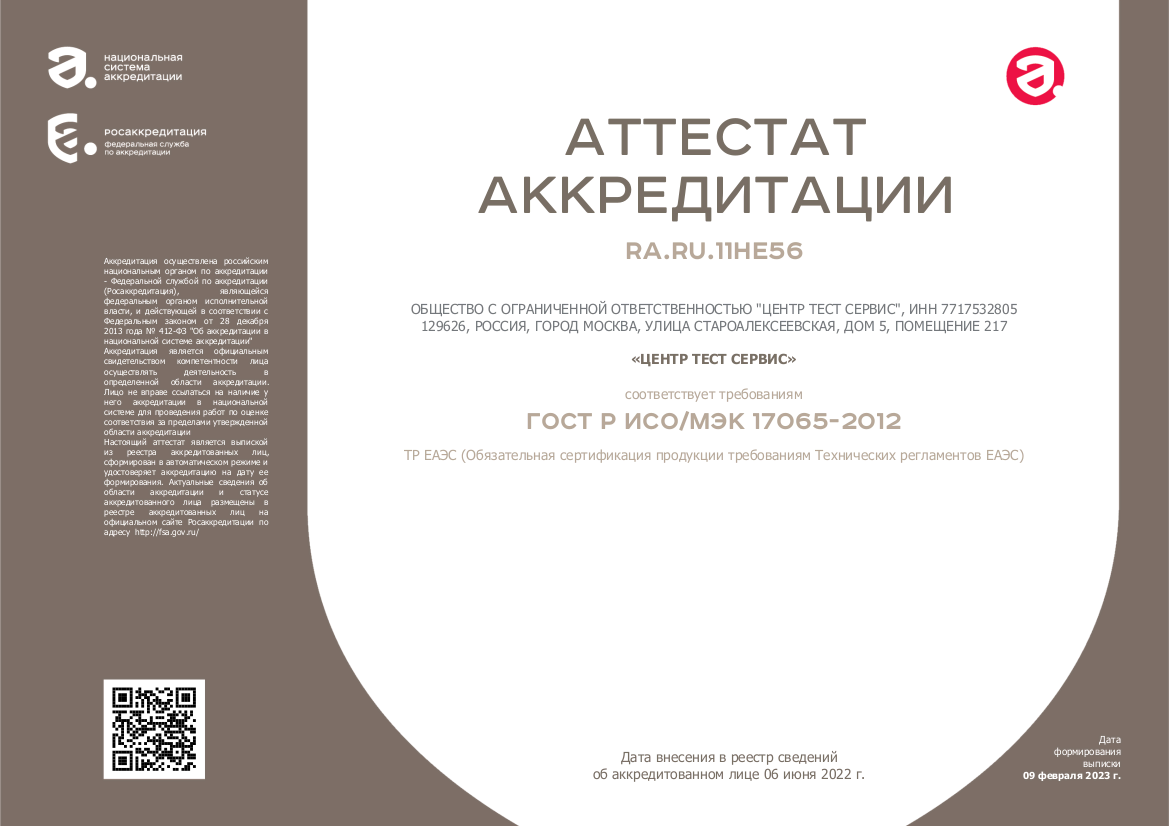
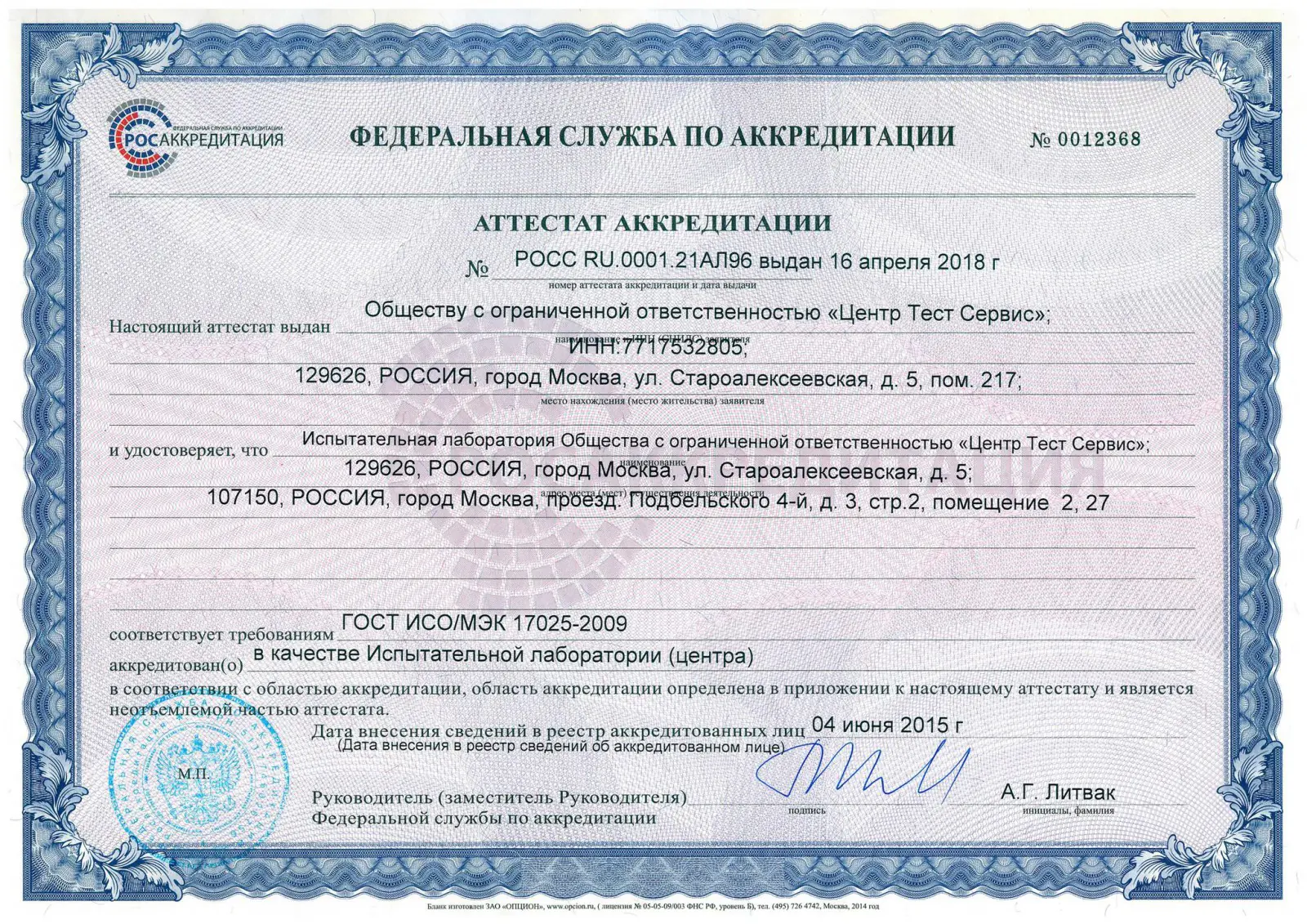
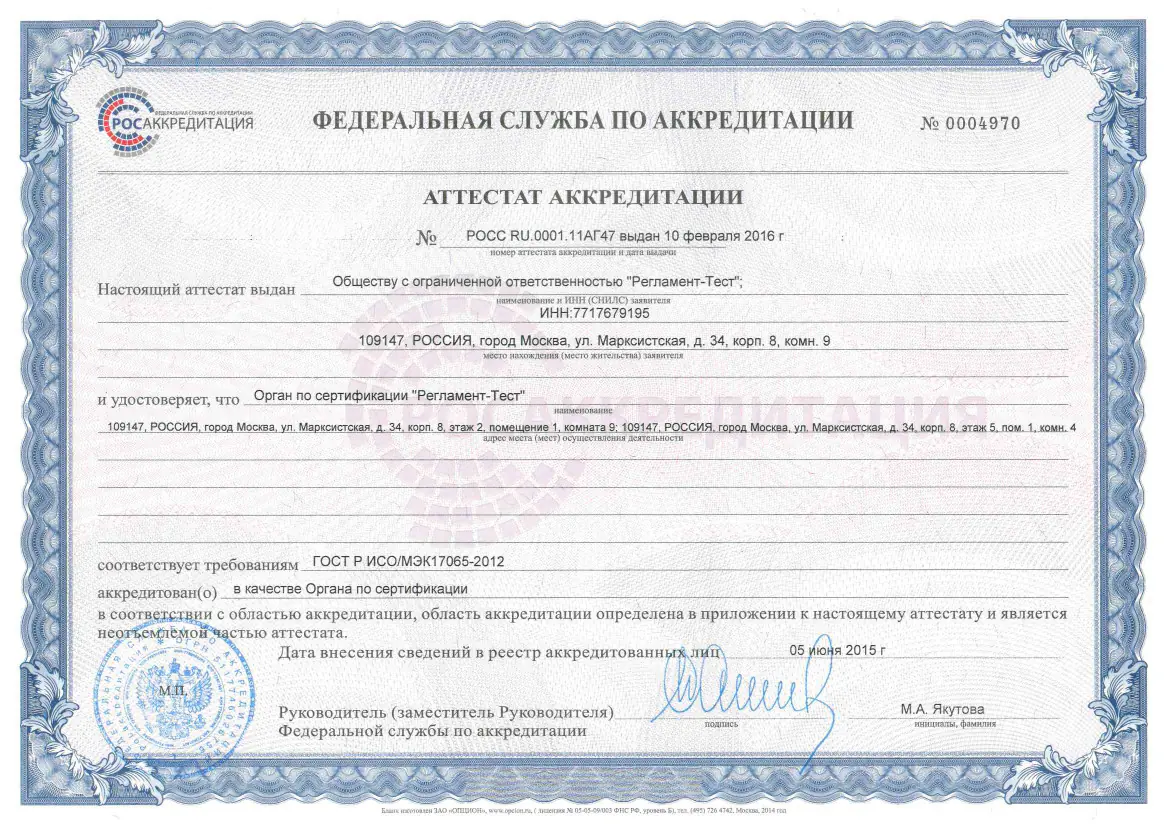
Аттестат аккредитации
Предыдущий Следующий
Наши преимущества






Предыдущий Следующий
Отзывы наших клиентов

Очень довольна компанией ! Сделали мне декларацию очень быстро и самое главное недорого. Менеджеры отвечают быстро и все очень доступно объясняют. Обязательно вернусь к вам ! Спасибо ☺️

Наконец мы доросли до собственного производства. и естественно встал вопрос сертификации. Удачный опыт работы с Артуром, все вопросы решались в течении суток, как только они возникали. Чувствуется поддержка и своевременная обратная связьь, рекомендуем к сотрудничеству. Сейчас снова будет обращаться по новым моделям и делать новые сертификаты

Обращалась за оформлением Декларации и отказного письма Всё четко, оперативно и по делу. Объяснили все тонкости. За второй декларацией обязательно вернусь к ним. И друзьям своим уже рекомендовала.
Как восстановить доступ к сертификату ЭП при потере пароля
Поскольку ЭЦП является ключевым моментом при подписании документов в рамках ЭДО и имеет большое правовое и финансовое значение, для нее необходима надежная защита. При внедрении ЭЦП в делопроизводство было решено применять защиту паролем и пин-кодом, аналогичным тому, которые используются для защиты банковских кредитных и дебетовых карт. Проверенный годами способ помогает с желаемой степенью надежности обеспечить защиту ЭЦП от посягательств мошенников. Но есть и обратная сторона медали. Пользователь может забыть свой пин-код. И если он не найдет у себя соответствующую запись, то не сможет воспользоваться ЭЦП в нужный момент. Как можно восстановить забытый пароль?
Стандартная ситуация
На самом деле забыть пин-код от ЭЦП гораздо проще, чем пароль от кредитной карты. Дело в том, что карточкой мы пользуемся ежедневно, а пин-код ЭЦП применяем гораздо реже. К примеру, мы вводим пин-код при установке ЭЦП на ПЭВМ, а в следующий раз он может нам понадобиться через несколько месяцев, если мы будем работать на другом компьютере. Мало кто может запомнить код, который использовал один раз полгода назад. Далеко не все надежно хранят записанные пароли. Поэтому потеря пин-кода является стандартной проблемой, и путь ее решения также для всех одинаковый.
Подробнее о пароле
Сразу отметим, что у ЭЦП могут быть два вида защиты: пин-код (как у банковской карты) и пароль (как у учетной записи на сайте того же банка, который выдал кредитную или дебетовую карту).
Продолжая аналогию с банковскими продуктами, рассмотрим особенности пароля. Пароль используется владельцем ЭЦП для внесения сертификата подписи на свой персональный компьютер или на любой обычный переносной диск памяти (флешку, например). Пароль пользователь придумывает сам, стараясь задать достаточно сложный набор из цифр, знаков и букв (как латинского, так и русского алфавита). Тот же пароль пользователь будет вводить при каждом сеансе работы с ЭЦП. Кажется, забыть его будет сложно. Но у браузеров компьютера имеется удобная опция – запоминание паролей. Если ею воспользоваться однажды, то во все последующие сеансы работы с ЭЦП ее владельцу можно будет не вводить пароль, что может спровоцировать его забывание.
Пин-код
Пин-код защищает не только ЦП, но и ее основной физический носитель – токен, выполненный в виде ЮСБ-флешки. Посторонние лица, даже завладев токеном, не смогут воспользоваться ЭЦП, также как не смогли бы снять деньги с чужой банковской карты, не зная ее пин-кода.
Пин-код применяется владельцем ЭЦП сразу после ее выпуска в процессе записи на токен. Токен – стандартное электронной устройство, которое изначально имеет заводской восьмизначный пин-код в виде ряда чисел от 1 до 8 по порядку. Понятно, что такой пин-код использовать небезопасно, поэтому после получения нового токена код нужно сменить.
Далее, как и при использовании пароля, пин-код будет необходим при каждой операции с ЭЦП. И так же, как и в случае с паролем, браузер предложить запомнить код. Чтобы не забыть его, нужно хранить резервную запись на электронном или бумажном носителе (но не держать ее вместе с токеном!).
Если пароль забыт и потерян
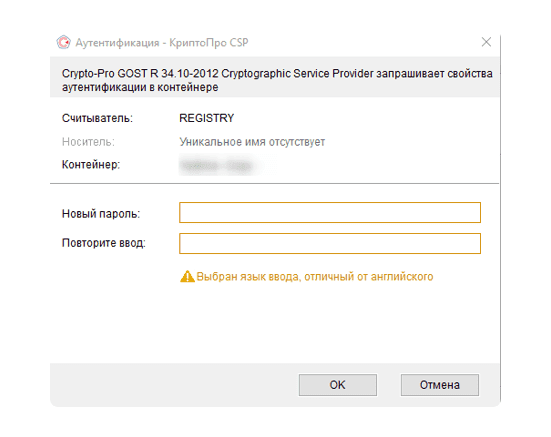
Если держатель ЭЦП воспользовался опцией запоминания пароля (пин-кода) и благополучно забыл его, а запись на бумажном носителе потерял или не делал вовсе, то при смене компьютера или при его ремонте после неисправности он уже не сможет использовать ЭЦП. При этом проще восстановить доступ к банковской карте, чем сменить или восстановить забытый код сертификата электронной подписи. Дело в том, что пин-код или пароль не сможет восстановить даже выпустивший ЭЦП удостоверяющий центр. Хорошей новостью будет старинной изречение о том, что безвыходных ситуаций не бывает. Ведь пароль можно вспомнить или подобрать.
Восстанавливаем пароль подписи
Начнем с того, что ограничений на количество неправильных попыток ввода пароля нет, поэтому пароль можно будет подобрать. Проще подбирать пароли, в которых содержится какая-либо значимая для владельца информация (памятные даты, пароли от других сервисов, номера автомобилей, телефонов, кабинетов и т. п.). Можно также поднять СМС переписку с УЦ, который изначально присылает код активации, который также мог быть использован в качестве пароля.
Если пользователь задал пароль по всем правилам безопасности, использовав сложную и бессмысленную комбинацию букв, цифр и знаков, то подобрать забытый пароль, как правило, практически невозможно. В этом случае можно попытаться перенести со старого компьютера на новый всю папку контейнера, которая помимо сертификата ЭЦП может содержать и запомненный пароль. Иногда такой трюк срабатывает и ЭЦП продолжает применяться на новом компьютере без ввода забытого пароля.
Последнее, что можно сделать, если пароль вспомнить не получилось, а фокус с переносом папки не удался, это обратиться в УЦ за новым сертификатом, предварительно отозвав старый. Данный процесс аналогичен получению ЭЦП впервые и занимает определенное время. Поэтому при получении нового сертификата, помня о неприятном опыте, стоит сохранить пароль в надежном месте, а также принять решение о целесообразности его запоминания браузером компьютера. При этом не стоит забывать о безопасности и задавать слишком простой пароль, ведь его сможет подобрать не только пользователь, но и мошенник.
Что делать с забытым пин-кодом токена
Невозможность восстановления пин-кода токена является гарантией его надежности. Очень важно, чтобы, даже завладев устройством, злоумышленники не могли бы использовать ЭЦП. Так что при потере заветной комбинации УЦ не сможет оказать помощь забывчивому владельцу ЭЦП. Остается полагаться только на свои силы и знания и попытаться решить вопрос одним из двух предлагаемых ниже способом.
1. Используем заводские настройки
Можно использовать то обстоятельство, что изначально на новые токены устанавливают стандартные заводские коды, которые, в зависимости от производителя, могут быть следующими:
- 1234567890.
- 12345678.
- 0987654321.
- 1111111.
Следует отметить, что использовать заводские настройки получается далеко не всегда. Поэтому целесообразно заранее вооружиться еще одним способом.
2. Метод подбора
В отличие от пароля, пин-код нельзя подбирать больше чем за 10 попыток. На десятой неверной попытке доступ к токену будет заблокирован. Но при этом есть способ получить возможность дополнительных попыток. Для этого пользователю понадобятся права администратора компьютера. Алгоритм действий будет следующим:
Шаг 1
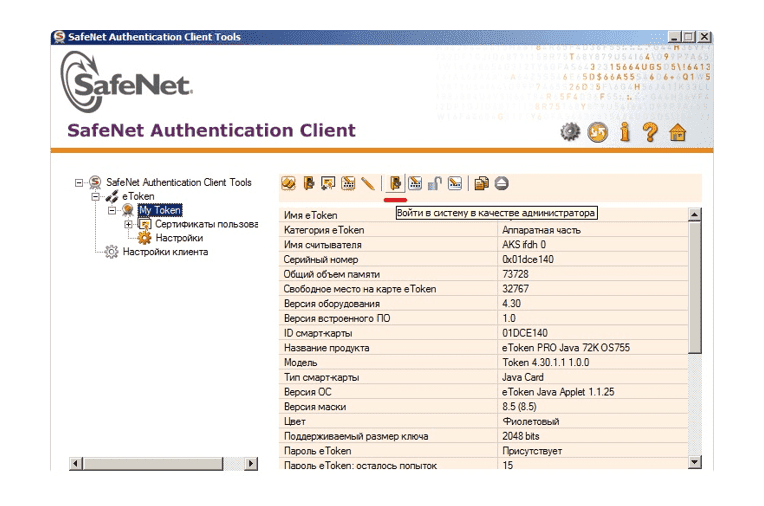
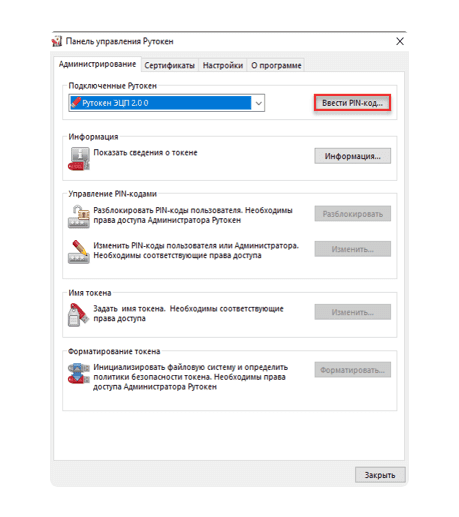
Открыть панель управления устройством (токеном). Для большинства моделей это можно сделать через меню «Пуск», в котором выбираем кнопку панели управления токеном и открываем раздел администрирования. Важно учесть, что если при создании подписи не применялся пароль администратора, тогда его восстановить невозможно.
Панель eToken
Панель Рутокен
Шаг 2
В открывшейся ячейке вводим код администратора. В зависимости от производителя устройства эти коды будут следующими:
-
«00000000»(РКI) + «1234567890» (ГОСТ) — Jacarta SE;
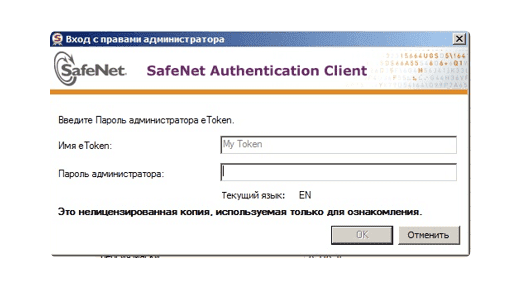
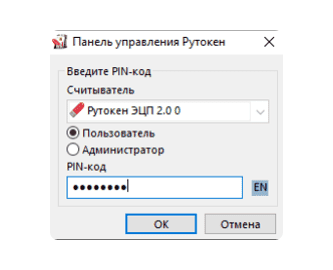
Возможно, что пользователь заменил эти стандартные коды на другие. В этом случае их можно ввести, использовав при этом не более десяти попыток. При десятикратном неверном вводе доступ к токену будет заблокирован.
Шаг 3
Если код администратора подошел, то остается только нажать на клавишу разблокировки пин-кода токена и продолжить подбор пин-кода.
КриптоПро в помощь!
Если пользователю известен код администратора, то «обнулить» количество ввода пробных попыток пин-кода токена можно другим способом, использовав КриптоПроCSP, после входа в который в опции «Оборудование» выбираем команду «Настройка типов носителей». Из предложенных вариантов выбираем тип своего токена и открываем его свойства. После этого входим в раздел информации, где успешно снимаем блокировку пин-кода. Далее продолжаем подбор пин-кода токена.
В обоих случаях мы получаем лишь возможность продолжить подбор пин-кода. И если подобрать его не удается, то, как и в случае с навечно забытым паролем, придется обращаться в УЦ за новым сертификатом ЭЦП. Старый сертификат также потребуется отозвать, но при том можно повторно использовать токен, предварительно отформатировав его.
Если ЭЦП записывается на новое устройство, то не стоит забывать о том, что по умолчанию на нем будут стоять заводские настройки. Несмотря на возможность повторной потери пин-кода, заводской код все же лучше сменить на собственный, более надежный. При этом настоятельно рекомендуется сохранить пин-код, чтобы вновь не сталкиваться проблемой его восстановления.
Как восстановить сертификаты
Виртуальная машина BitrixVM
- Описание курса
- Виртуальная машина VMBitrix v7.x
- Что нового?
- Архив изменений
- Установка дистрибутива сайта в BitrixVM/BitrixEnv
- Перенос продукта «1C-Битрикс» в виртуальную среду BitrixVM/BitrixEnv
- 1. Добавление нового хоста в пул (1. Add new host to the pool)
- 2. Удаление хоста из пула (2. Remove host from the pool)
- 3. Перезапуск хоста (3. Reboot host)
- 4. Обновление пакетов на хосте (4. Update packages on host)
- 5. Смена пароля пользователя bitrix (5. Change ‘bitrix’ user password on host)
- 6. Настройка таймзоны в пуле (6. Configure pool timezone)
- 7. Удаление конфигурации пула (7. Remove pool configuration)
- 8. Обновление PHP и MySQL (8. Update PHP and MySQL)
- 9. Изменить имя хоста (9. Change hostname)
- 10. Использование бета-версии BitrixEnv (10. Enable or disable bitrix-env beta versions)
- 1. Изменение имени хоста (1. Configure hostname)
- 2. Настройка IP-адреса сервера через DHCP (2. Configure network interface via DHCP)
- 3. Настройка IP-адреса сервера вручную (3. Configure network inteface manually)
- 4. Перезагрузка сервера (4. Reboot server)
- 5. Выключение сервера (5. Shutdown server)
- 6. Обновление локального сервера (6. Update server)
- 7. Использование бета-версии BitrixEnv (7. Enable or disable bitrix-env beta versions)
- 1. Обновить настройки для всех MySQL-серверов (1. Update settings for all MySQL servers)
- 2. Изменить пароль пользователя root для MySQL (2. Change password for MySQL root user)
- 3. Остановить/Запустить службу MySQL на сервере (3. Stop/Start MySQL service on the server)
- 4. Создать slave MySQL-сервер (4. Create MySQL slave)
- 5. Смена master сервера MySQL (5. Change master MySQL server)
- 6. Удаление slave сервера MySQL (6. Remove slave MySQL server)
- 1. Настройка службы memcached (1.Configure memcached service)
- 2. Обновить настройки memcached сервера (2. Update settings on all memcached servers)
- 3. Удаление memcached сервера (3. Remove memcached server)
- 1. Настроить сервисы мониторинга (1. Configure monitoring services)
- 2. Выключить сервисы мониторинга (2. Disable monitoring services)
- 3. Добавить хосты для мониторинга (3. Add new host(s) on monitoring)
- 1. Создание сайта (1. Create site)
- 2. Удалить сайт (2. Delete site)
- 3. Настройка задач cron (3. Change cron tasks on site)
- 4. Настройка SMTP (4. Change e-mail settings on site)
- Настройки для почтовых сервисов
- Условия работы композитного кеша
- Конфигурационный файл сайта
- 1. Настроить параметр proxy_ignore_client_abort (1. Configure proxy_ignore_client_abort for site)
- 1. Создать инстанс sphinx на сервере (1. Create sphinx instance on server)
- 2. Обновить настройки sphinx (создать индекс) (2. Update sphinx instance on server (add index))
- 3. Удалить sphinx на сервере (3. Remove sphinx instance on server)
- 1. Создание веб-сервера (1. Create web role on server)
- 2. Настроить модули PHP (2. Manage PHP extensions)
- 3. Настройка сертификатов (3. Configure certificates)
- 1. Настройка сертификата Let’s encrypt (1. Configure «Let’s encrypt» certificate)
- 2. Настройка собственного сертификата (2. Configure own certificate)
- 3. Восстановление сертификата по умолчанию (3. Restore default certificate)
- 1. Настроить NodeJS RTC сервис (1. Install/Update NodeJS RTC Service)
- 2. Удалить NodeJS RTC инстанс (2. Uninstall NodeJS RTC instance)
- 1. Настроить сервис «Конвертер файлов» (1. Configure Transformer service)
- 2. Удалить сервис «Конвертер файлов» (2. Remove Transformer service)
- Изменение стандартных настроек BitrixVM без отключения автоподстройки
- Увеличение дискового пространства BitrixVM
- Добавление дополнительного жесткого диска BitrixVM
- Увеличение размера существующего жесткого диска BitrixVM
- Увеличение размера LVM-раздела BitrixEnv
- Настройка сервера
- Проксирование запросов
- Провайдеры
- Скрипт работы с провайдерами
- Веб-кластер: конфигурация, бэкапы, восстановление
- Введение
- Что нужно для работы Bitrix-сайта?
- Варианты поставки BitrixVM
- Репозиторий Bitrix
- Состав пакетов BitrixVM
- bx-nginx
- Apache/PHP
- MySQL Percona Server
- Ansible
- Интерфейсы управления
- Инвентарь Ansible
- Сценарии, роли, API
- Конфигурация nginx
- Конфигурация apache/httpd
- Конфигурация mysql
- Пул
- Создание и удаление пула
- Добавление и удаление сервера в пуле
- Виртуальная машина BitrixVM v5.x (архив)
- Установка «1С-Битрикс: Веб-окружение» — Linux 5.x
- Запуск виртуальной машины BitrixVM
- Перенос продукта «1C-Битрикс» на виртуальную среду BitrixVM/BitrixEnv
- Управление хостами (Manage Hosts in the pool)
- Добавление нового хоста в пул (Add new host in the pool)
- Удаление хоста из пула (Delete host from pool)
- Перезапуск хоста (Reboot host)
- Обновление BitrixEnv на хосте (Update BitrixEnv on host)
- Смена пароля пользователя bitrix (Change password for bitrix user on host)
- Настройка таймзоны в пуле (Configure timezone in the pool)
- Обновление PHP и MySQL (Upgrade php and mysql versions)
- Изменение названия хоста
- Настройка IP-адреса сервера
- Обновление локального сервера
- Создание и удаление сайта (Create\Delete site)
- Настройка задач cron (Change cron tasks on site)
- Настройка почтового сервера (Change e-mail settings on site)
- Настройка https на сайте (Change https settings on site)
- Настройка резервного копирования сайта (Change backup settings on site)
- Настройка NTLM-авторизации на всех сайтах (Configure NTLM auth for all sites)
- Настройка xmppd|smtpd сервисов для сайта (Configure optional services (xmppd|smtpd) for site)
- Настройки NGINX в BitrixVM для работы с композитом
- Условия работы композитного кеша
- Конфигурационный файл сайта
- Изменение стандартных настроек BitrixVM без отключения автоподстройки
- Увеличение дискового пространства BitrixVM
- Добавление дополнительного жесткого диска BitrixVM
- Увеличение размера существующего жесткого диска BitrixVM
- Увеличение размера LVM-раздела BitrixVM
- Провайдеры
- Скрипт работы с провайдерами
- Введение
- Запуск виртуальной машины BitrixVM
- Настройка почтового сервера
- Создание кластера master-slave
- Добавление дополнительного сайта
- Мониторинг сервера
- Автоматическое создание резервной копии
- Настройка сервера поиска Sphinx
- Обновление виртуальной машины VMBitrix
- Перенос продукта «1C-Битрикс» на виртуальную машину BitrixVM
- Дополнительные настройки BitrixVM
- Изменение стандартных настроек BitrixVM без отключения автоподстройки
- Настройка почты на VMBitrix
- Увеличение дискового пространства BitrixVM
- Подключение Swap-раздела
- Корректное монтирование Windows-ресурсов
- Настройка memcached
- Настройка Postfix для отправки почты
- Выполнение всех агентов на Cron
- Опции монтирования
- Настройка NTLM-авторизации
- Подключение IDE
3. Восстановление сертификата по умолчанию (3. Restore default certificate)
Просмотров: 16510
Дата последнего изменения: 14.09.2021
Александр Суворов
Сложность урока:
2 уровень — несложные понятия и действия, но не расслабляйтесь.
Если что-то пошло не так или вы хотите восстановить самоподписанный сертификат, который создается при первом запуске BitrixVM, то для этого нужно:
- Перейти в меню 8. Manage pool web servers > 3. Configure certificates :
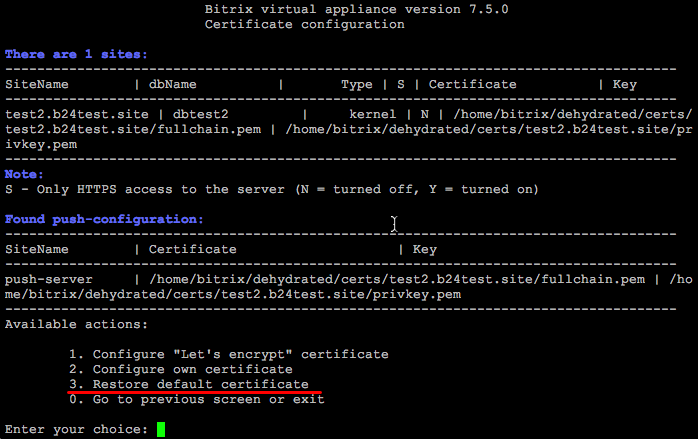
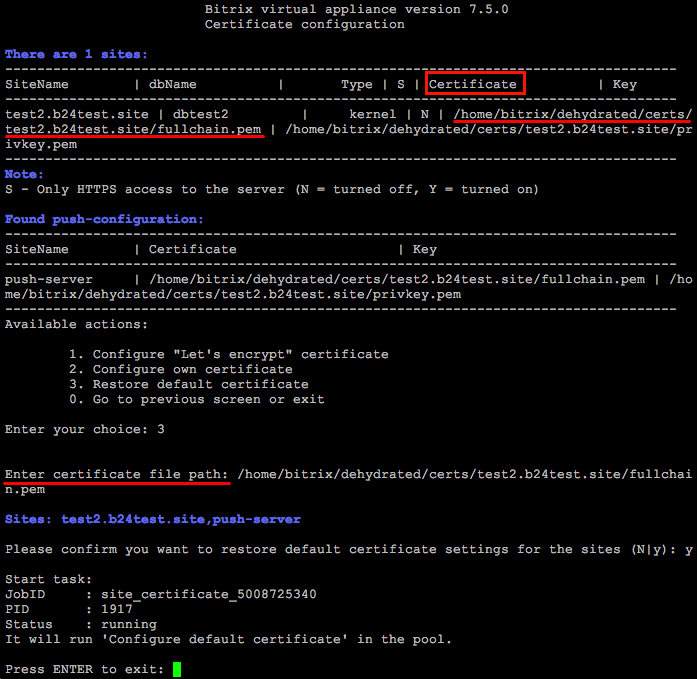
- Выбрать пункт меню 3. Restore default certificate и ввести certificate file path – это путь к сертификату, который указан в таблице в поле Certificate (в данном примере: /home/bitrix/dehydrated/certs/test2.b24test.site/fullchain.pem ) и подтвердить действие:
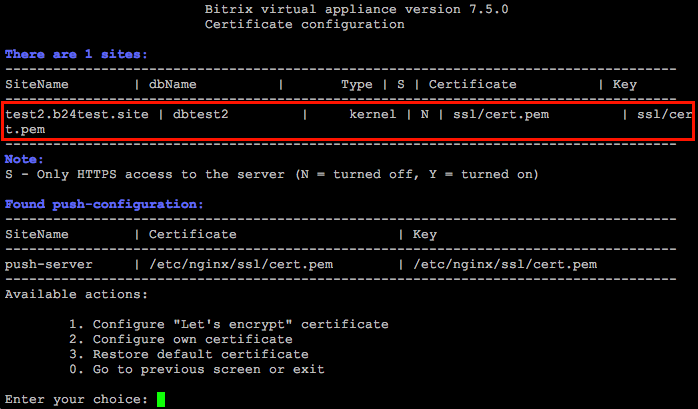
- Мастер самостоятельно восстановит SSL-сертификат по умолчанию в /etc/nginx/ssl/cert.pem:
Новинки документации в соцсетях:
Курсы разработаны в компании «1С-Битрикс»
Если вы нашли неточность в тексте, непонятное объяснение, пожалуйста, сообщите нам об этом в комментариях.
- Что нового?