Настройка режимов просмотра PDF
Инструменты на панели инструментов «Выбор и увеличение» позволяют менять масштаб отображения документов PDF. Только некоторые из этих инструментов отображаются в панели инструментов по умолчанию. Чтобы просмотреть другие инструменты, щелкните панель инструментов правой кнопкой мыши и выберите пункт «Показать все инструменты выбора и увеличения» или выбирайте отдельные, нужные вам инструменты. На панели инструментов «Управление страницей» также есть несколько инструментов, например «Увеличение/Уменьшение» и «Масштаб по значению».

A. Увеличить выделенную область B. Непрерывный или динамический масштаб C. Реальный размер D. Масштаб по размеру страницы E. По ширине F. Окно навигации G. Лупа

A. Выделение B. Рука или круговая панорама C. Уменьшение D. Увеличение E. Значение масштаба F. По размеру окна G. Подогнать страницу по размеру окна H. Просмотр в режиме чтения
- Инструментом Увеличить выделенное пользуются несколькими разными способами. Можно выделить прямоугольником часть страницы, которую необходимо просмотреть. Инструмент Увеличить выделенное увеличивает масштаб на один предопределенный уровень, с центром в месте щелчка. Чтобы уменьшить масштаб на один предопределенный уровень, щелкните инструмент «Увеличить выделенное» с нажатой клавишей «Ctrl».
- Инструмент «Непрерывный масштаб» увеличивает масштаб при перемещении вверх по странице и уменьшает его при перетаскивании вниз. Если используется колесико мыши, этот инструмент увеличивает масштаб при прокрутке «от себя» и уменьшает при прокрутке «к себе».
- Кнопки «Увеличить» и «Уменьшить» позволяют изменять масштаб представления документа на предопределенные уровни.
- Параметр «Показатель увеличения» позволяет менять масштаб страницы посредством ввода или выбора из всплывающего меню числа процентов.
- «Реальный размер» отображает страницу в масштабе 100%.
- «По ширине» настраивает масштаб таким образом, чтобы PDF заполнял окно документа по горизонтали.
- «Масштаб по размеру страницы» настраивает масштаб таким образом, чтобы страница заполняла область документа по вертикали.
- Инструмент «Панорама и масштаб» позволяет настроить масштаб и позицию области просмотра таким образом, чтобы она совпадала с областью в настраиваемом прямоугольнике миниатюры страницы в окне «Навигация».
- Окно инструмента «Лупа» отображает увеличенную часть PDF, которая соответствует прямоугольнику в области документа.
Изменение размера страницы по размерам окна
- Чтобы изменить размер страницы таким образом, чтобы она полностью заполняла область документа, выберите «Просмотр» > «Масштаб» > «Масштаб по размеру страницы».
- Чтобы изменить размер страницы таким образом, чтобы она полностью подходила по ширине к окну документа, выберите «Просмотр» > «Масштаб» > «По ширине». Часть страницы может выйти за пределы области отображения.
- Чтобы изменить размер страницы таким образом, чтобы она полностью подходила по высоте к окну документа, выберите «Просмотр» > «Масштаб» > «По высоте». Часть страницы может выйти за пределы области отображения.
- Чтобы изменить размер страницы таким образом, чтобы текст и картинки подходили ширине окна, выберите «Просмотр»> «Масштаб» > «По содержимому» . Часть страницы может выйти за пределы области отображения.
Примечание.
Для просмотра комбинаций клавиш, позволяющих менять размеры документа, откройте меню «Просмотр» > «Масштаб».
Отображение реального размера страницы
Выберите «Просмотр» > «Масштаб» > «Реальный размер».
Обычно реальный размер для страницы PDF равен 100%, но документ при создании может быть настроен под другой масштаб.
Изменение масштаба при помощи инструментов масштабирования
Выполните одно из следующих действий.
- Нажмите на панели инструментов кнопку «Увеличить»
 или «Уменьшить»
 .
- Введите в панели инструментов «Общие инструменты» процентное значение масштаба или выберите его во всплывающем меню.
- Очертите инструментом «Увеличить выделенное»
 область страницы, которой нужно заполнить окно документа. («Просмотр» > «Масштаб» > Увеличить выделенное ).
- Перетащите инструмент «Непрерывный масштаб» (его другое название — «Динамический масштаб»)
 вверх, чтобы увеличить масштаб, или вниз, чтобы его уменьшить. («Просмотр» > «Показать/Скрыть» > «Элементы панели инструментов» > «Выбор и увеличение» > «Динамический масштаб»).
Примечание.
Выбрав инструмент «Увеличить выделенное» , щелкните правой кнопкой мыши (с нажатой клавишей «Ctrl») или перетащите курсор с нажатой клавишей «Ctrl», чтобы уменьшить масштаб. Нажатие клавиши Shift позволяет временно переключиться с инструмента «Увеличить выделенное» на инструмент «Динамический масштаб».
Изменение масштаба с помощью инструмента «Панорама и масштаб»

Выберите Просмотр > Масштаб > Панорама и масштаб или нажмите инструмент Панорама и масштаб на панели инструментов «Выбор и увеличение».
Выполните одно из следующих действий.
- Чтобы изменить масштаб документа, перетащите границы инструмента «Панорама и масштаб».
- Чтобы отобразить на экране требуемый участок изображения, переместите центр рамки в окне навигации.
- Чтобы перейти на другую страницу, используйте клавиши навигации.
- Введите значение масштаба в текстовом поле или нажмите кнопку «плюс» или «минус» для увеличения или уменьшения масштаба на предопределенные уровни.
Как настроить автоматизацию пакетной печати PDF-файлов
Формат PDF, разработанный компанией Adobe, стал стандартом для различных компаний по всему миру благодаря своей универсальности и способности сохранять все элементы документа без искажений при конвертации или отправке по сети Интернет. PDF-файлы используются многими компаниями для документооборота, будь то оформление договоров или выставление счетов. Поэтому пакетная печать PDF-файлов является одной из самых востребованных функций Print Conductor среди наших пользователей.
Продвинутые настройки для печати PDF-файлов
При печати документов в PDF с помощью Print Conductor обычно не нужно менять никакие настройки – программа сама напечатает экземпляры вашего документа в соответствии с размером листа бумаги. Однако в каких-то случаях нужно напечатать определенные страницы документа, не выводить на печать аннотации к документу, задать сортировку экземпляров постранично или подокументно или напечатать PDF-файлы, защищенные паролем.
Чтобы автоматизировать пакетную печать PDF без необходимости открывать каждый файл, воспользуйтесь Print Conductor.
Нажмите кнопку Настройки на главной панели программы.
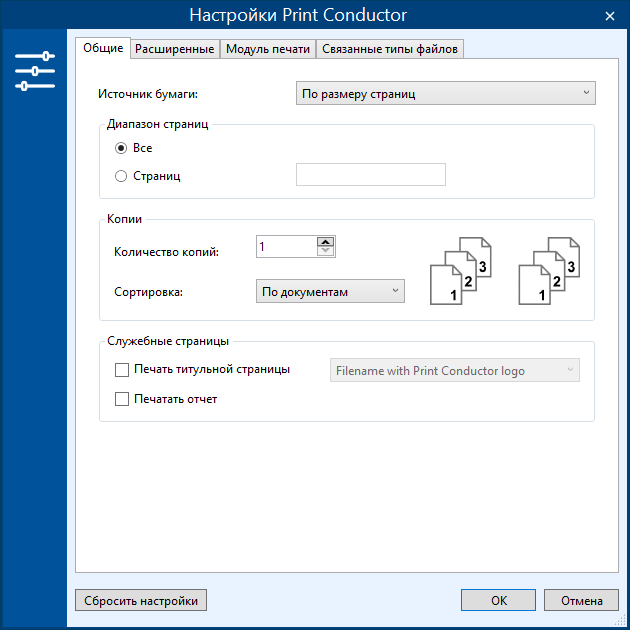
Здесь можно выбрать лоток принтера, диапазон страниц, которые нужно напечатать (значения вводятся через запятую и без пробелов, например, 1,2,5,6-15), печать титульной страницы, разделяющую документы или отпечатанные копии. Во вкладке Расширенные можно настроить:
- Количество копий документа
- Pежим двусторонней печати
- Ориентацию и автоповорот страниц
- Сортировку страниц/документов
- Цветовой режим
- Ввод паролей для защищенных паролем документов
- Размер бумаги
- источник бумаги
- Масштабирование страниц
- Другие функции и параметры
Специально для формата PDF также доступна печать аннотаций к PDF-файлам (Draw annotations) и другие параметры: наложение цветов (Overprint) для PDF с графикой и предварительная сортировка внутри портфолио PDF (Portfolio files pre-sorting).
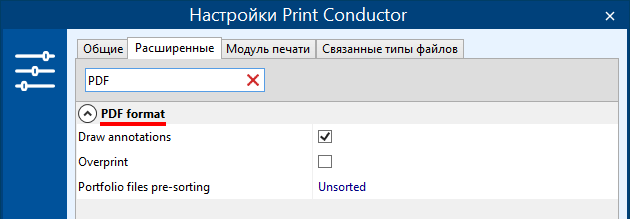
Эти настройки находятся в подразделе Формат PDF (PDF format). Чтобы быстро найти этот раздел, можно начать набирать «PDF» в строке поиска.
Двусторонняя печать PDF
Вы можете задать настроить ручную или автоматическую двустороннюю печать PDF на принтере (если ваш принтер поддерживает эту функцию). Печать на обеих сторон листа позволит сэкономить бумагу и упростит чтение многостраничного документа с листа.
Узнайте больше о печати в режиме двусторонней печати в Print Conductor в нашей статье Printing PDF – The Ultimate Guide (на английском).
Чтобы быстро распечатать множество файлов в режиме duplex (дуплекс) с помощью Print Conductor, воспользуйтесь любым из способов, описанных ниже.
Способ 1
- Выберите нужный принтер;
- Добавьте нужные файлы в Список Документов;
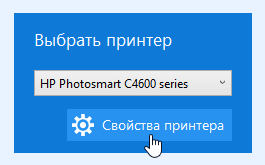
- Задайте двустороннюю печать в Свойствах принтера (Printer Preferences). Нажмите на соответствующую кнопку и включите функцию двусторонней печати в настройках принтера. Для этого нужно найти опцию «Печать на обеих сторонах листа («Printing on both sides»), «Двусторонняя печать» («Two-sided (duplex) printing») или настройку с похожим названием (зависит от модели);
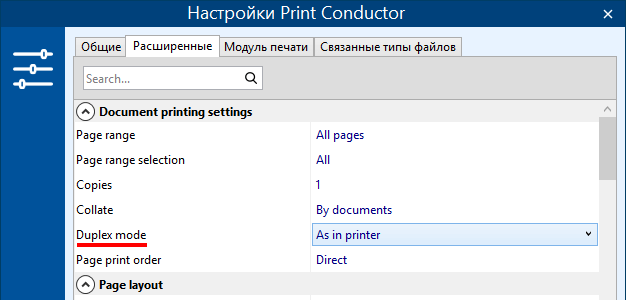
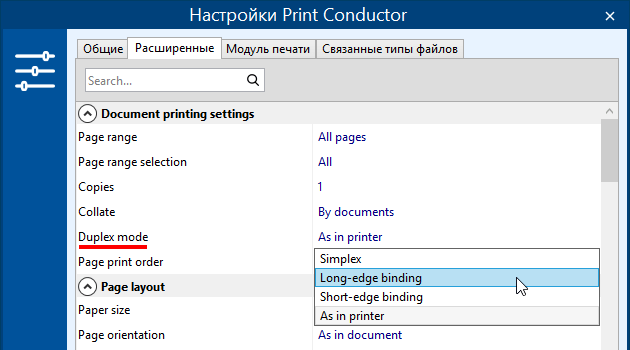
- Установите значение As in printer (Как задано в принтере) напротив настройки Duplex (Двусторонняя печать) во вкладке Расширенные:
- Нажмите OK и запустите пакетную печать, нажав на кнопку Старт печати.
Способ 2
- Выберите нужный принтер;
- Добавьте нужные файлы в Список Документов;
- Откройте Настройки Print Conductor;
- Выберите Duplex mode > Long edge binding или Short edge binding напротив настройки Duplex (Двусторонняя печать) в Расширенных настройках:
Односторонняя печать
Long-edge binding (Переплет по длинному краю)
Двусторонняя печать по длинной стороне листа. Документ будет напоминать книжку, которую можно листать слева направо при портретной ориентации страниц. Эта опция аналогична «Flip on long edge» в других программах.
Short-edge binding (Переплет по короткому краю)
Двусторонняя печать по короткой стороне листа. Документ будет напоминать блокнот с пружинами сверху при портретной ориентации страниц. Эта опция аналогична «Flip on short edge» в других программах.
As in printer (Как задано в принтере)
Так, как задано в настройках принтера. Данная опция подходит для Способа 1.
Способ 3
Если вам нужно применить режим двусторонней печати только к некоторым файлам в списке, следуйте шагам ниже.
- Выберите нужный принтер;
- Добавьте нужные файлы в Список Документов;
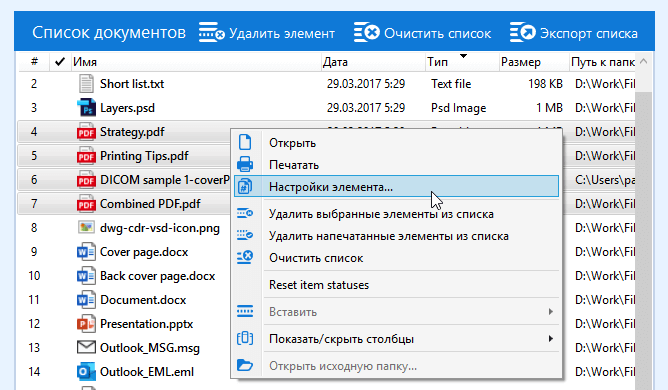
- Выделите мышью или с помощью клавиши Ctrl только нужные файлы и выберите Настройки элемента.
- Выберите Двусторонняя печать > Переплет по длинному краю или Переплет по короткому краю:
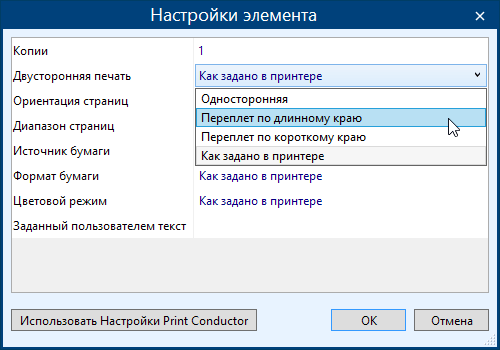
Таким образом, печать с обеих сторон листа будет применена только к выбранным файлам. - Нажмите OK и запустите пакетную печать, нажав на кнопку Старт печати.
Информация ниже актуальна только для Print Conductor 6.3 или более ранней версии, а также 2Printer 5.5. Если вы используете последнюю версию Print Conductor, вы можете настроить эти параметры в интерфейсе программы.
Настроить пакетную печать PDF можно и с помощью редактора INI-файла – нажав комбинацию клавиш Ctrl + Alt + i в главном окне программы. Рассмотрим некоторые значения, которые в нем можно поменять, и на что они влияют.
Отключить аннотации при печати документов PDF
Внутри этого редактора, как и в расширенных настройках, можно отключить печать аннотаций для PDF, установив значение Pdf_PrintAnnotations на 0. (Pdf_PrintAnnotations=0).
Показать количество страниц PDF-документа
Можно также включить отображение количества страниц ваших документов. Для этого найдите значение SrcPageCount и установите его значение на 1. Перезапустите Print Conductor, и теперь в списке документов будет отображаться столбец с количеством страниц для всех вновь добавленных документов.
Напечатать PDF-документы, защищенные паролем
Для массовой печати PDF-файлов, защищенных паролем, добавьте строку SrcPwd=»password value» в конце секции General (перед строчкой App). Вместо «password value» напишите пароль от документа.
Ускорить печать PDF-файлов
Если вам нужно ускорить печать PDF-файлов, это можно сделать при помощи общедоступного функционала API Adobe Acrobat. Добавьте строку SetExt_1=»pdf»,»acrobat»,»int» в конце секции General. Перезапустите программу и напечатайте ваши файлы — скорость печати станет выше. Чтобы эта функция сработала, на вашем ПК должен быть установлен и активирован Adobe Acrobat Professional или Standard, тогда Print Conductor сможет использовать API Adobe Acrobat при печати.
2Printer — инструмент для автоматизации печати PDF-файлов через интерфейс командной строки
Утилита 2Printer схожа с Print Conductor по своим функциям, но ее операции задаются в интерфейсе командной строки. 2Printer используют, в основном, IT-специалисты и разработчики ПО при создании скриптов для автоматизации документооборота или для внедрения в код самостоятельно созданных приложений в качестве компонента для печати документов или изображений.
У 2Printer есть INI-файл с такими же строчками с изменяемыми значениями, как и у Print Conductor. Чтобы его открыть, установите программу, запустите командную строку и введите:
2Printer.exe -ini
Основные значения для INI-файла 2Printer и Print Conductor
Pict_Mode определяет масштабирование страницы на листе бумаги. По умолчанию это значение установлено на 0, и программа задает оптимальный размер страницы (режим «best fit»). Поменяйте это значение на 1, и тогда страница будет увеличена или уменьшена строго под размер листа (режим «fit to page»). Установите значение на 2, и страницы будут печататься в изначальном размере, «как есть» (режим «print as is») — используйте эту функцию, например, чтобы печатать маленькие визитки или буклеты.
Pict_AutoRotate определяет автоповорот страницы. По умолчанию это значение установлено на 1, и программа автоматически разворачивает страницы относительно листа бумаги наилучшим образом. Поменяйте это значение на 0, чтобы отключить эту функцию.
Pdf_PrintAnnotations определяет печать аннотаций к PDF-документу. По умолчанию значение установлено на 1, и программа печатает аннотации к документу, если они есть. Поменяйте это значение на 0, чтобы отключить эту функцию.
PrintPageCount определяет, будут ли пронумерованы страницы напечатанного документа или нет. По умолчанию значение установлено на 0, и программа не нумерует страницы самостоятельно. Поменяйте это значение на 1, чтобы включить нумерацию страниц.
DpiRasterization определяет разрешение выходного документа и влияет на качество напечатанных векторных изображений после растеризации. По умолчанию значение установлено на 300 точек на дюйм. Поменяйте это значение на произвольное в диапазоне 300-1200 (например, DpiRasterization=600).
Duplex определяет режим двусторонней печати. По умолчанию значение установлено на 0, и программа печатает только на одной стороне листа. Возможные значения:
-1 — режим двусторонней или односторонней печати задан настройками принтера, на котором вы печатаете;
1 — задан режим односторонней печати;
2 — задан режим вертикальной двусторонней печати;
3 — задан режим горизонтальной двусторонней печати.
PrintAsImage определяет, конвертируются ли PDF-файлы в изображения перед самой печатью или нет. По умолчанию значение установлено на 0, и программа не конвертирует файл в картинку перед печатью. Поменяйте это значение на 1, чтобы включить эту функцию. Включение этой функции помогает при печати «проблемных» PDF-файлов.
UniqueList определяет уникальность файлов, добавляемых в список документов на печать. По умолчанию значение установлено на 1, и программа добавляет файлы только с уникальными названиями в список на печать (чтобы избежать повторов). Поменяйте это значение на 0, чтобы добавлять одинаковые файлы в список и печатать их несколько раз.
Excel_WorksheetsRange определяет диапазон печатаемых листов таблицы Excel (XLS или XLSX). По умолчанию значение установлено на all, и программа печатает все листы (кроме пустых). Поменяйте это значение на default, чтобы программа печатала последний актуальный лист (только тот, который был открыт при сохранении таблицы).
В редакторе INI-файла довольно много других изменяемых значений. Пожалуйста, напишите нам, и мы поможем настроить программу именно для ваших задач.
- Главная
- Обзор программы
- Возможности
- Поддерживаемые форматы файлов
- История версий
Повышенный уровень защиты документов PDF
Документы PDF эволюционировали от статических страниц до сложных документов с такими элементами, как интерактивные формы, мультимедийное содержимое, сценарии и другие. Эти возможности делают документы PDF уязвимыми для вредоносных сценариев или действий, которые могут привести к повреждению компьютера или краже данных. Повышенный уровень защиты позволяет защитить компьютер от таких угроз путем блокирования или выборочного разрешения действий для доверенных ресурсов и файлов.
Когда в режиме повышенного уровня защиты документ PDF пытается совершить запрещенное действие из ненадежного ресурса или файла, появляется предупреждение системы защиты. Тип предупреждения зависит от действия и версии Acrobat или Acrobat Reader. (См. Предупреждения системы защиты.)
Технические подробности о повышенном уровне защиты, предназначенные в основном для администраторов, см. в Руководстве по защите приложений Acrobat.
Включение повышенного уровня защиты
В Acrobat и Acrobat Reader режим повышенного уровня защиты включен по умолчанию. Adobe рекомендует включить режим повышенного уровня защиты, если этого еще не было сделано, и обходить его ограничения только для доверенного содержимого.
Adobe Reader XI – не открываются PDF файлы. Отказано в доступе

29.06.2018

itpro

Групповые политики, Разное

комментариев 5
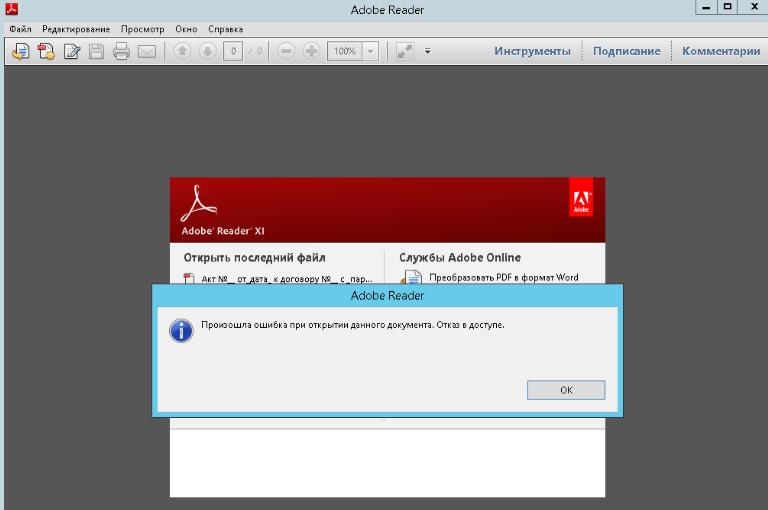
На свеже установленной терминальной RDS ферме пользователи стали жаловаться, что при попытке открыть любой pdf документ с рабочего стола (локального диска) с помощью Adobe Reader 11 появляется ошибка «Произошла ошибка при открытии данного документа. Отказано в доступе». При этом при открытии это же документа из сетевой папки (шары) – проблемы не наблюдается (а это совсем уж странно, т.к. сетевая папка априори менее безопасный источник).
Проблема заключалась в том, что начиная с Adobe Reader 10, в Reader по-умолчанию включен Защищенный Режим (Protected Mode), позволяющий запретить пользователям открывать «неавторизованные» pdf файлы, тем самым защищая компьютер пользователя от потенциально вредоносных pdf-документов.
В том случае, если вы в большей степени доверяете источникам получения файлов, вовремя устанавливаете обновления и следите за актуальностью антивирусных баз, Защищенный режим можно отключить. Его можно отключить как персонально для пользователя в интерфейсе Adobe Reader Редактирование -> Установки -> Защита (повышенный уровень) -> снять галку у пункта Включить защищенный режим при запуске.
Совет. В том случае, если велика вероятность попадания сторонних pdf файлов на компьютер пользователя, защищенный режим лучше не отключать, настроив выборочное доверие к определенным путям или файлам в этом же разделе меню в секции Привилегированные места.
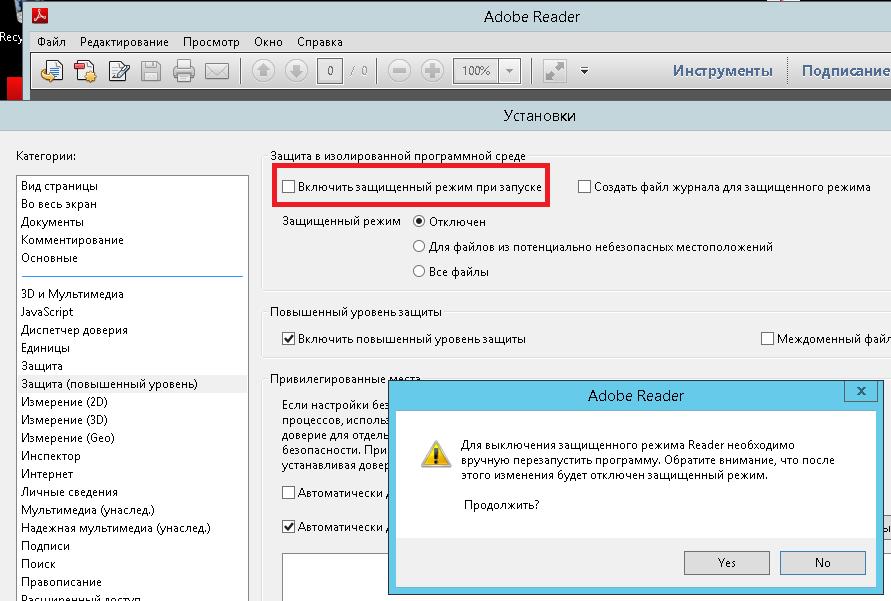
Отключить защищенный режим можно и из реестра.
для конкретного пользователя: нужно создать новый параметр с именем bProtectedMode в ветке реестра HKEY_CURRENT_USER\Software\Adobe\Acrobat Reader\11.0\Privileged со значением 0.
Создать параметр в реестре можно с помощью PowerShell. Команда будет следующая:
New-ItemProperty -Path «HKCU:\SOFTWARE\Adobe\Acrobat Reader\11.0\Privileged» –Name «bProtectedMode» -Value 0 -PropertyType «DWord»
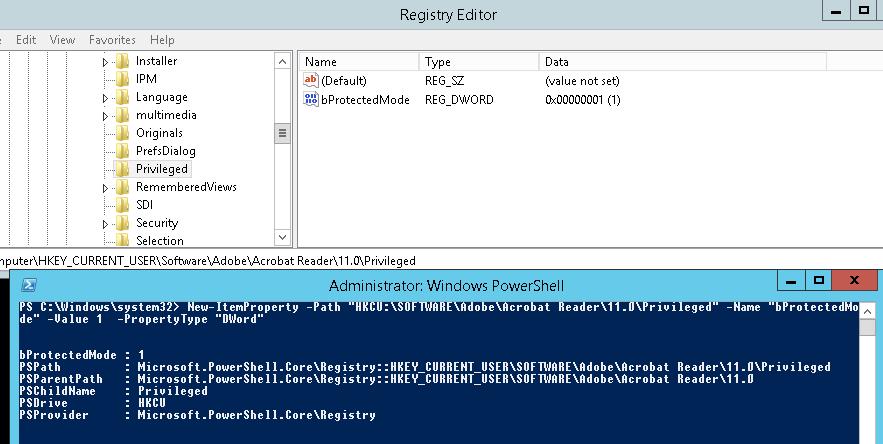
для всех пользователей компьютера: в ветке HKEY_LOCAL_MACHINE\SOFTWARE\Policies\Adobe\Acrobat Reader\11.0\FeatureLockDown нужно также создать параметр bProtectedMode типа DWORD со значением 0.
New-ItemProperty -Path «HKLM:\SOFTWARE\Policies\Adobe\Acrobat Reader\11.0\FeatureLockDown» –Name «bProtectedMode» -Value 0 -PropertyType «DWord»
Эти настройки также можно распространить на компьютеры домена с помощью групповых политик (GPP). Для этого создайте новую политику GPO, назначьте ее на компьютеры пользователей, и в разделе Computer Configuration -> Preferences ->Windows Settings -> Registry создайте ключи:
для x64:
Keypath: HKLM\SOFTWARE\Wow6432Node\Policies\Adobe\Acrobat Reader\11.0\FeatureLockDown
Value name: bProtectedMode
Value type: REG_DWORDValue data: 0
для x86
Keypath: HKLM\SOFTWARE\Policies\Adobe\Acrobat Reader\11.0\FeatureLockDown
Value name: bProtectedMode
Value type: REG_DWORD
Value data: 0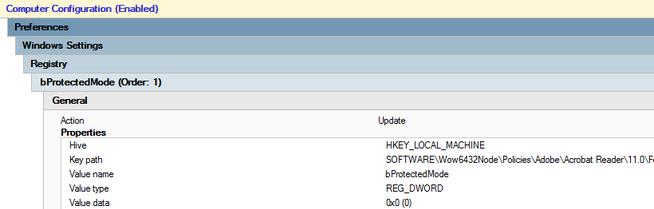
После внесения изменений в реестре Adobe Reader нужно перезапустить.
 Предыдущая статья Следующая статья

Читайте далее в разделе Групповые политики Разное

Блокировка вирусов и шифровальщиков с помощью Software Restriction Policies
Настройка политики паролей пользователей в Active Directory
Установка .NET Framework 3.5 в Windows 10/11 и Windows Server