****HELP****SOS****КВИК 8.6 «открытие» как решить постоянные траблы?
Квик 7… безбожно глючит отображение данных в окнах. Не цена А например ОИ и прочие.
Решил попробовать в 8кой еще раз.
Дано:
Винда 10*64 лицензия
Качаю новый дистриб 8.5 с сайта Открывахи.
Файл info настроек беру с 7 (где всё настроено как нужно)
Регаю новые ключи — получаю:
Подтверждение на мыло «успешно обработана. Теперь Вы можете подключаться к серверу QUIK, используя зарегистрированные ключи.»
при попытке войти в итоге :
«Соединение установить не удалось. Возможно, Вы используете ключи, которые не зарегистрированы на сервере. Сообщение об ошибке: „Connection was closed by peer: Can’t get message size from net“
До техподдержки открытия дозвониться нереально.
Есть другие ключи в заначке(рабочие на 7 квике):
запускаю терминал, 8.5 с нуля установленный.Только старый файл настроек с 7ки.
история параметров в окнах графиков не обновляется автоматически.
Жму F5 (ОБНОВИТЬ)
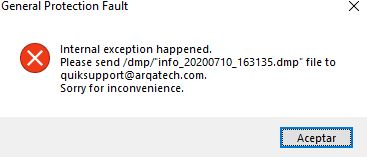
и КВИК СЛЕТАЕТ.
Запускаю заново, принимаю предлагаемые обновления.
Получаю версию 8.6
Запускаю снова.
Сохраняю настройки поверх старых (файл настроек помним был с 7ки, но авось прокатит).
При нажатии F5 (ОБНОВИТЬ) снова та же картинка (см.скрин выше) и Квик 8.6 благополучно слетает.
Уже 4 недели не удаётся нормально торговать.
Есть ли кто сталкивался с подобным и как это решить?
Брокер Открытие Отдельное спасибо. Привет разрабам КВИКА.
Регистрация данных на ArcGIS Server с помощью Server Manager
Вы можете использовать ArcGIS Server Manager для регистрации директорий с данными, баз данных и облачных хранилищ на ArcGIS Server . Регистрация данных предоставляет сайту ArcGIS Server список исходных местоположений данных ваших сервисов. Регистрация данных обеспечивает следующее:
- Регистрация данных помогает получить сведения о расположении используемых в сервисах данных, а также проверить, утверждены ли они администратором сервера.
- Регистрация данных позволяет ArcGIS Server изменить пути к данным при публикации (и копировании) карт, моделей или других ресурсов на сервере.
При регистрации директорий данных учетная запись ArcGIS Server не наделяется правами доступа к данным. Учетной записи ArcGIS Server требуются, как минимум, права доступа для чтения всех регистрируемых папок. Когда вы регистрируете базу данных, тип разрешений, которые вам необходимо предоставить, зависит от того, какой тип базы данных вы используете, какой тип аутентификации вы используете и какой тип доступа необходим подключающемуся пользователю. Более подробно о ситуациях, когда необходимо предоставление прав доступа, см. в разделе Предоставление доступа к данным для ArcGIS Server .
Вы можете зарегистрировать места хранения данных на ArcGIS Server в Server Manager с помощью вкладки Хранилища данных в модуле Конфигурация сервера . Чтобы открыть эту вкладку, войдите в Server Manager и щелкните Сайт > Конфигурация сервера > Хранилища данных .
На вкладке Хранилища данных откроется диалоговое окно Зарегистрированные хранилища данных . В нем отображаются все ваши зарегистрированные хранилища данных, разбитые по типам. Доступные типы перечислены ниже.
Следуйте инструкциям, приведенным в разделах далее, с учетом ресурсов, которые следует зарегистрировать на сайте ArcGIS Server .
- Регистрация базы данных
- Зарегистрируйте базу данных, управляемую ArcGIS Server
- Регистрация папки
- Регистрация облачного хранилища
- Регистрация хранилища растров
- Регистрация файлового хранилища больших данных
Подсказка:
Для добавления новой базы данных, папки, облачных хранилищ и большинства типов файлового хранилища больших данных на сайты ArcGIS Server , которые интегрированы с порталом ArcGIS Enterprise , добавьте элемент хранилища данных, чтобы воспользоваться преимуществами совместного использования портала и использовать аутентификацию этого портала. Администраторы организации могут создавать элементы хранилища данных из существующих зарегистрированных баз данных и папок.
Регистрация базы данных
С помощью инструментов вкладки Хранилища данных можно зарегистрировать любую базу геоданных, совместимую с ArcGIS. 64-разрядная версия программного обеспечения клиента базы данных должна быть установлена на каждом компьютере ArcGIS Server сайта перед регистрацией данных.
См. ссылки ниже для получения информации о существующих требованиях при регистрации каждого типа поддерживаемых баз данных:
Чтобы зарегистрировать базу данных (включая ту, что содержит многопользовательскую базу данных) и разрешить сервисам использовать данные в базе данных, выполните следующие действия. Для файловых баз геоданных используйте опцию, описанную в следующем разделе Регистрация папки). Чтобы зарегистрировать подключение к облачному хранилищу данных, добавьте элемент хранилища данных на портале.
- Войдите в ArcGIS Server Manager и щелкните Сайт > Хранилища данных .
- Щелкните стрелку ниспадающего списка Зарегистрировать и выберите Базу данных .
- Введите уникальное имя зарегистрированной базы данных.
Имена могут содержать буквы, цифры и пробелы.
Появится окно, в котором можно перейти к файлу подключения базы данных (только .sde или .odc ) на диске.
- Если компьютер издателя и сайт ArcGIS Server работают с одной и той же базой данных, установите отметку на опции То же, что и подключение к базе данных издателя . Это указывает, что компьютер издателя и ArcGIS Server будут просматривать и получать доступ к данным, находящимся в одной базе данных. Подробнее об этом процессе см. в разделе Источники данных для ArcGIS Server .
Примечание:
Server Manager не позволяет вам автоматически создавать сервис геоданных, который связал бы ваши зарегистрированные многопользовательские базы геоданных. При необходимости вы можете создать сервис геоданных после регистрации. Сервисы геоданных поддерживаются только для многопользовательских баз геоданных, но не для баз данных.
Зарегистрированная вами база данных отображаются в диалоговом окне Зарегистрированные хранилища данных .
Зарегистрируйте базу данных, управляемую ArcGIS Server
Вы можете зарегистрировать многопользовательскую базу геоданных или базу геоданных рабочей группы в качестве управляемой базы данных только с автономным или интегрированным сайтом ArcGIS GIS Server . В качестве управляемых баз данных для автономных или интегрированных серверов поддерживаются только многопользовательские базы геоданных или базы геоданных рабочих групп. Базы данных, а также настольные, файловые или персональные базы геоданных не поддерживаются. База геоданных, которая регистрируется как управляемая база данных для автономного или интегрированного сайта ArcGIS GIS Server , применяется ко всему сайту. Эту управляемую базу данных будут использовать все сервисы объектов, опубликованные на этом сайте; поэтому настройку управляемой базы данных с сайтом должен выполнять только администратор ArcGIS Server .
Примечание:
Вы не можете зарегистрировать многопользовательскую или рабочей группы базу геоданных в качестве управляемой базы данных на размещающем сервере, поскольку он использует реляционную ArcGIS Data Store .
Выполните следующие шаги по регистрации управляемой базы данных на автономном или интегрированном сайте ArcGIS Server , что позволит ArcGIS Server копировать данные сервиса объектов в управляемую базу данных, автоматически отображая измененные пути при публикации сервиса объектов (картографического сервиса с включенным доступом к объектам):
- Войдите в ArcGIS Server Manager и щелкните Сайт > Хранилища данных .
- Щелкните стрелку ниспадающего списка Зарегистрировать и выберите Управляемую базу данных .
- Введите уникальное имя для подключения баз геоданных.
Имена могут содержать буквы, цифры и пробелы.
Появится окно, в котором можно перейти к файлу подключения базы данных (только .sde ) на диске.
База данных будет зарегистрирована как управляемая база данных и появится в диалоговом окне Зарегистрированные хранилища данных .
Примечание:
Если вы регистрируете управляемую базу данных на интегрированном сервере, вы не можете назначить этот сервер а качестве хост-сервера ArcGIS Enterprise . Если в качестве хост-сервера вам нужно использовать интегрированный сервер, вместо этого нужно создать реляционное ArcGIS Data Store и работать с ним. Информацию о создании реляционного хранилища данных см. Краткий обзор настройки ArcGIS Data Store и связанные темы.
Как только у вас будет реляционное хранилище данных на хост-сервере, оно появится как управляемая база данных при подключении к хост-серверу из ArcGIS Server Manager . Вы можете проверить подключение реляционного хранилища данных в Server Manager , но не удаляйте никаких элементов ArcGIS Data Store с сайта ArcGIS Server с помощью Server Manager .
Обновление информации для зарегистрированной или управляемой базы данных
Иногда вам может потребоваться обновить пароль к базе данных, которую вы зарегистрировали, или обновить имя хоста этой базы данных. Вы можете сделать это в любое время, используя ArcGIS Server Manager .
В целях безопасности пароли баз данных, как и пароли для других приложений и систем, часто изменяются. Хотя это менее распространено, имена хостов базы данных также могут измениться, например, при переходе на новую операционную систему для базы данных.
Если информация (пароль или имя хоста ) сохраненная в файле подключения базы данных ( .sde ), который зарегистрирован на вашем сайте ArcGIS Server , будет изменена, создайте новый файл подключения баз данных с новой информацией и измените регистрацию хранилища данных, указав новый файл.
Таким образом будет обновлена регистрация для всех сервисов, кроме потоковых сервисов и сервисов ArcGIS Workflow Manager (Classic) . Этот рабочий процесс не может использоваться, если зарегистрированное хранилище данных ссылается на облачное хранилище данных.
Выполните следующие действия, чтобы зарегистрировать новый файл подключения к базе данных, содержащий обновленный пароль или информацию об имени хоста.
- Создайте файл подключения баз данных с обновленным паролем или именем хоста.
Файл подключения баз данных можно создать на панели Каталог ArcGIS Pro , или с помощью инструмента геообработки Создать подключение базы данных . Обязательно сохраните имя пользователя и пароль в новом файле подключения. Также убедитесь, что новый файл подключения находится в директории, которая будет доступна с компьютера, на котором вы будете запускать ArcGIS Server Manager .
Вы не можете изменить подключение для любого типа ArcGIS Data Store в ArcGIS Server Manager . Чтобы обновить пароль для реляционного хранилища данных, воспользуйтесь утилитой changepassword. Вы также не можете обновить пароль для базы данных, которую добавили в качестве элемента хранилища данных на портале (отображается как зарегистрированная база данных). Вместо этого обновите пароль для элемента хранилища данных базы данных на странице информации об элементе на портале.
Теперь сервисы, которые были опубликованы из зарегистрированной базы данных или сервисов объектов, опубликованных в управляемой базе данных, снова получили доступ к данным.
Регистрация папки
На вкладке Хранилища данных можно зарегистрировать локальную директорию с файлами или общую директорию с ГИС-ресурсами и данными, такими как шейп-файлы или файловые базы геоданных. При регистрации каталога, все подкаталоги указанной папки также регистрируются на сервере.
Примечание:
Чтобы зарегистрировать папку в качестве файлового хранилища больших данных, см. шаги в разделе Зарегистрируйте файловое хранилище больших данных. Чтобы зарегистрировать папку в качестве хранилища растров, см. шаги в разделе Регистрация хранилища растров.
Чтобы зарегистрировать папку и разрешить сервисам использовать данные этой папки и находящиеся в ней подпапки, выполните следующие действия.
- Войдите в ArcGIS Server Manager и щелкните Сайт > Хранилища данных .
- Щелкните стрелку ниспадающего списка Зарегистрировать и выберите Папку .
- Введите уникальное имя зарегистрированной папки.
Имена могут содержать буквы, цифры и пробелы.
Примечание:
В ArcGIS Server Manager нет возможности просмотра директорий. Необходимо ввести полный путь к папке, которую вы хотите зарегистрировать.
Можете указать имя компьютера ( MyServer ), полное имя домена ( MyServer.domain.com ), IP-адрес ( 12.34.56.789 ) или localhost ( localhost ).
- Если компьютер издателя и сайт ArcGIS Server работают с одной и той же папкой, установите отметку на опции Такой же путь, как к папке на компьютере издателя . Это указывает, что компьютер издателя и сайт ArcGIS Server будут просматривать и получать доступ к данным, находящимся в одной папке. Подробнее об этом процессе см. в разделе Источники данных для ArcGIS Server .
- Если компьютер издателя и сайт ArcGIS Server работают с разными папками, укажите полный путь к папке сервера в разделе Путь к папке сервера . Подробнее об этом процессе см. в разделе Источники данных для ArcGIS Server .
Папка (или папки), зарегистрированные вами, отображаются в диалоговом окне Зарегистрированные хранилища данных .
Регистрация облачного хранилища
- Сохранить карту и кэши сервисов изображений для сайтов ArcGIS Server , работающих в облаке.
- Зарегистирировать облачное хранилище и последовательно зарегистрировать его как растровое хранилище для использования в качестве выходного местоположения для инструментов анализа растров и для хранения данных размещенных слоев изображений, которые вы загружаете в мастер Создать слой изображения на веб-сайте портала.
- Зарегистрировать облачное хранилище и последовательно зарегистрировать его как файловое хранилище больших данных для GeoAnalytics Tools на портале Map Viewer Classic или ArcGIS Pro .
Подсказка:
ArcGIS Server автоматически извлекает список известных регионов общедоступного облака из облачной инфраструктуры Esri .
Диалоговое окно Зарегистрировать облачное хранилище также позволяет регистрировать облачные хранилища из общедоступной или частной облачной инфраструктуры, которых нет в этом списке. Для этого укажите конечную точку API в поле Частный URL .
Если вашей организации требуется доступ к списку из бакета Alibaba OSS в Китае, администратор ArcGIS Server может настроить сайт для доступа к спискам в этих местоположениях.
Облачное хранилище Microsoft Azure Data Lake также поддерживается для файловых хранилищ больших данных, но необходимо зарегистрировать его через ArcGIS Portal Directory. См. инструкции в разделе Начало работы с файловыми хранилищами больших данных.
- Перед регистрацией облачного хранилища необходимо создать контейнер или бакет в облачном хранилище.
- Если вы будете использовать облачное хранилище для кэшей картографического сервиса и сервиса изображений, этот контейнер или бакет должен содержать папку с именем arcgiscache до регистрации облачного хранилища.
- ArcGIS Server Manager должен работать по протоколу HTTPS при регистрации или редактировании пути к облачному хранилищу.
- Для лучшей производительности все компоненты ArcGIS должны быть развернуты в одном регионе облака.
Когда вы регистрируете облачное хранилище, все вложенные папки в этом местоположении также регистрируются на сайте ArcGIS Server .
Выполните следующие действия, чтобы открыть диалоговое окно Зарегистрировать облачное хранилище :
- Войдите в ArcGIS Server Manager и щелкните Сайт > Хранилища данных .
- Щелкните стрелку ниспадающего списка Зарегистрировать и выберите Облачное хранилище .
- ArcGIS Server поддерживает следующие местоположения облачных хранилищ. Выполните следующие шаги в зависимости от среды, в которой вы работаете.
- Совместимое хранилище для Amazon Simple Storage Service (S3) или S3
- Хранилище Microsoft Azure Blob
- Хранилище Google Cloud Бакеты Google Cloud невозможно использовать для файловых хранилищ больших данных.
- Alibaba Cloud Object Storage Service (OSS) Бакеты Alibaba OSS невозможно использовать для файловых хранилищ больших данных.
Amazon S3
Выполните следующие действия для регистрации совместимого с Amazon Simple Storage Service (S3) или S3 бакета для использования в качестве хранилища растров, файлового хранилища больших данных или для хранилища кэша картографических сервисов или сервисов изображений для сайта ArcGIS Server в облаке:
- В ниспадающем списке Тип выберите Amazon S3 .
Для регистрации облачного хранилища требуется информация об учетной записи AWS .
Не используйте пробелы и другие специальные символы в имени.
Хранилище AWS поддерживает подключения с использованием ключа доступа или роли IAM. Если вы выберите Ключ доступа , вам нужно будет указать ID Ключа доступа и Секретный ключ доступа, взятые вами из учетной записи AWS .
- Id ключа доступа : Введите ID ключа доступа, взятый из учетной записи AWS .
- Секретный ключ доступа : Введите секретный ключ доступа, взятый из учетной записи AWS .
Вы должны использовать HTTPS для связи с частным URL.
Например, URL-адрес может быть в формате https://s3-us-west-2.amazonaws.com .
Бакет S3 должен содержать папку с именем arcgiscache . Этот бакет следует использовать для кэшей сервисов, только если ваш сайт ArcGIS Server развернут в том же облачном регионе, что и бакет.
Облачное хранилище зарегистрировано и появится в диалоговом окне Зарегистрированные хранилища данных .
Вы можете воспользоваться кнопкой Проверить для подтверждения того, что сайт ArcGIS Server может подключиться к облачному хранилищу с действительными учетными данными.
Примечание:
ArcGIS Server не проверяет указанный вами путь к местоположению. Убедитесь, что этот путь корректен перед регистрацией облачного хранилища. Если указанное местоположение еще не существует в бакете S3 , ArcGIS Server создает его, как задано.
Хранилище Microsoft Azure Blob
Выполните следующие действия для регистрации контейнера хранилища Blob Microsoft Azure для использования в качестве хранилища растров, файлового хранилища больших данных или для хранения кэшей картографических сервисов или сервисов изображений для сайта ArcGIS Server на Azure :
- Щелкните стрелку ниспадающего меню Тип и выберите Хранилище Microsoft Azure .
Для регистрации облачного хранилища требуется информация об учетной записи Microsoft Azure .
Не используйте пробелы и другие специальные символы.
- Облако Azure
- Azure US Government
- Облако Китая Azure
- Облако Германии Azure
Контейнер должен содержать папку arcgiscache . Этот контейнер следует использовать для кэшей сервисов, только если сайт ArcGIS Server развернут на Azure .
Облачное хранилище зарегистрировано и появится в диалоговом окне Зарегистрированные хранилища данных .
Вы можете воспользоваться кнопкой Проверить для подтверждения того, что сайт ArcGIS Server может подключиться к облачному хранилищу с действительными учетными данными.
Примечание:
ArcGIS Server не проверяет указанный вами путь к местоположению. Убедитесь, что этот путь корректен перед регистрацией облачного хранилища. Если указанное местоположение в контейнере Blob Azure не существует, ArcGIS Server создаст его.
Google Cloud
Выполните следующие действия для регистрации бакета Google Cloud для использования в качестве хранилища растров или для хранения кэшей картографических сервисов или сервисов изображений для сайта ArcGIS Server на Google Cloud :
- Щелкните стрелку ниспадающего списка Тип и выберите Облачное хранилище .
Вам нужен секретный ключ и ключ доступа для учетной записи Google Cloud для регистрации облачного хранилища.
Не используйте пробелы и другие специальные символы.
В настоящий момент только Ключ доступа поддерживается для параметра Тип учетных данных .
Бакет должен содержать папку с именем arcgiscache . Этот бакет следует использовать для кэшей сервисов, если сайт ArcGIS Server развернут на Google Cloud .
Облачное хранилище зарегистрировано и появится в диалоговом окне Зарегистрированные хранилища данных .
Вы можете воспользоваться кнопкой Проверить для подтверждения того, что сайт ArcGIS Server может подключиться к облачному хранилищу с действительными учетными данными.
Примечание:
ArcGIS Server не проверяет указанный вами путь к местоположению. Убедитесь, что этот путь корректен перед регистрацией облачного хранилища. Если указанное местоположение еще не существует в бакете ArcGIS Server , создает его, как задано.
Alibaba Cloud OSS
Чтобы зарегистрировать бакет Alibaba Cloud Object Storage Service (OSS) для использования в качестве хранилища растров или для хранения кэшей картографических сервисов или сервисов изображений для сайта ArcGIS Server на Alibaba , выполните следующие шаги:
- Щелкните стрелку ниспадающего меню Тип и выберите Alibaba Cloud Storage .
- Название облачного хранилища : введите понятное пользователям название для облачного хранилища, используя буквенно-цифровые символы и знаки подчеркивания.
Не используйте пробелы и другие специальные символы.
Авторизоваться можно только с помощью ключа доступа и секретного ключа.
Вы должны использовать HTTPS для связи с частным URL.
Бакет OSS должен содержать папку arcgiscache . Этот бакет следует использовать для кэшей сервисов, если сайт ArcGIS Server развернут на Alibaba .
Облачное хранилище зарегистрировано и появится в диалоговом окне Зарегистрированные хранилища данных .
Вы можете воспользоваться кнопкой Проверить для подтверждения того, что сайт ArcGIS Server может подключиться к облачному хранилищу с действительными учетными данными.
Примечание:
ArcGIS Server не проверяет указанный вами путь к местоположению. Убедитесь, что этот путь корректен перед регистрацией облачного хранилища. Если указанное местоположение еще не существует в бакете, ArcGIS Server создает его, как задано.
Регистрация хранилища растров
При помощи вкладки Хранилища данных вы можете зарегистрировать хранилище растров, которое используется для хранения размещённых наборов растровых данных, сгенерированных инструментами анализа растров и входной опцией Из локального в мастере Создать слой изображения на веб-сайте портала ArcGIS Enterprise . Хранилища растров могут быть различных типов, например, файловыми или облачными хранилищами.
Все выходные данные растрового анализа будут помещены в хранилище растров, настроенное для сайта ArcGIS Image Server ; поэтому, настройку хранилища растров для сайта должен выполнять только администратор ArcGIS Server .
Примечание:
Убедитесь, что ArcGIS Server Manager работает по протоколу HTTPS при регистрации или редактировании пути к хранилищу растров.
Зарегистрируйте опубликованные файлы как растровое хранилище.
Чтобы зарегистрировать опубликованные файлы как растровое хранилище, сделайте следующее:
- Название : Обеспечьте уникальное имя для зарегистрированного местоположения, используя буквенно-цифровые символы и подчеркивания.
- Тип: Щелкните стрелку ниспадающего списка Тип и выберите Файловое хранилище .
- Путь : Задайте полный путь к файловому хранилищу растров, например, /net/myserver/opt/local/rasterFileShare . Избегайте использования локальных путей , например, /opt/local/data , если только одна и та же папка данных не будет доступна на всех узлах сайта сервера.
Примечание:
В ArcGIS Server Manager нет возможности просмотра директорий. Необходимо ввести полный путь к папке, которую вы хотите зарегистрировать.
Регистрация облачного хранилища как растрового хранилища
Для регистрации облачного хранилища, как растрового, вам сначала нужно добавить его как зарегистрированное хранилище данных. Подробнее см. в разделе Регистрация облачного хранилища выше.
Как только облачное хранилище станет доступным в вашем списке зарегистрированных хранилищ данных, вы сможете выполнить следующие действия, чтобы зарегистрировать облачное хранилище как растровое:
- Название : Обеспечьте уникальное имя для зарегистрированного местоположения, используя буквенно-цифровые символы и подчеркивания.
- Тип : Щелкните стрелку ниспадающего списка и выберите Облачное хранилище .
- Щелкните стрелку ниспадающего списка Облачное хранилище и выберите свое зарегистрированное облачное хранилище.
- Нажмите Создать . Облачное хранилище зарегистрировано и появится в диалоговом окне Зарегистрированные хранилища данных .
Регистрация файлового хранилища больших данных
ArcGIS GeoAnalytics Server в качестве входных данных может читать наборы файлов с разделителями (например, .csv и .tsv ), ORC, parquet и шейп-файлы. Зарегистрированный общий каталог файлов больших данных различает наборы данных следующих типов: общий каталог файлов, облачное хранилище, Apache Hadoop Distributed File System (HDFS) или Apache Hive . При регистрации общего каталога с файлами больших данных вы регистрируете родительскую папку для общих каталогов, облачных хранилищ и HDFS или мета-хранилища для Hive , в которых содержится одна или несколько подпапок с наборами данных. В одной папке могут находиться один или несколько файлов данных одного и того же типа и схемы.
Файловое хранилище больших данных может также использоваться для хранения выходных данных инструментов ArcGIS GeoAnalytics Server . Хранилище выходных данных регистрируется одновременно с хранилищем для входных данных. Одно и то же местоположение можно зарегистрировать либо для входных и выходных данных, либо только для входных.
Для хранения выходных данных можно использовать только HDFS, файловое или облачное хранилище, которое является бакетом Amazon Simple Storage Service (S3) . Хранилище Hive или Microsoft Azure Blob нельзя использовать в качестве файлового хранилища больших данных для хранения результатов, полученных с помощью Геоаналитики.
Примечание:
Добавьте элемент хранилища данных на портал вместо использования этого рабочего процесса для всех поддерживаемых общих файловых ресурсов больших данных, кроме облачных хранилищ Microsoft Azure Data Lake . См. раздел Начало работы с файловыми хранилищами больших данных для получения дополнительной информации.
На вкладке Хранилища данных можно зарегистрировать путь, ссылающийся на файловое хранилище больших данных.
При регистрации каталога, все подкаталоги указанной папки также регистрируются на сервере. Всегда регистрируйте родительскую папку (например, \\machinename\mydatashare ), содержащую одну или несколько подпапок отдельных наборов данных – элементов файлового хранилища больших данных. Ниже приводится пример папки файлового хранилища больших данных, в которой содержатся три набора данных: Earthquakes, Hurricanes и GlobalOceans.
\\machinename\mydatashare < -- registered item ├───Earthquakes |-1960.csv |-1961.csv |-1962.csv ├───Hurricanes |-atlantic_hur.shp |-pacific_hur.shp ├───GlobalOceans |-oceans.shpДля каждого зарегистрированного файлового хранилища больших данных создается элемент портала. Опубликуйте элемент для групп портала, у пользователей которых для выполнения анализа должен быть доступ к этим данным. Только участники этих групп смогут работать с данными в качестве входных данных в своих задачах анализа. Подробнее см. раздел Что такое файловое хранилище больших данных
Учтите, что при удалении файлового хранилища больших данных из хранилища данных сайта ArcGIS Server , соответствующий элемент портала будет также удален.
При регистрации файлового хранилища больших данных также создается файловое хранилище больших данных. Для получения подробной информации о сервисе каталога больших данных см. документацию по ArcGIS REST API .
Примечание:
Опция регистрации файлового хранилища больших данных в ArcGIS Server Manager недоступна, если не настроен GeoAnalytics Server .
Подробные указания см. Настройка ArcGIS GeoAnalytics Server в справке ArcGIS Server .
Если вы добавили общий файловый ресурс или местоположение облачного хранилища в качестве элемента хранилища данных в ArcGIS Enterprise , вы не сможете использовать этот общий файловый ресурс или местоположение облачного хранилища в качестве общедоступного ресурса файлов больших данных.
Убедитесь, что при регистрации или редактировании файлового хранилища больших данных ArcGIS Server Manager работает по протоколу HTTPS.
Выполните все действия для регистрации файлового хранилища больших данных и разрешите сервисам ссылаться на данные этого хранилища и его подпапок:
- Войдите в ArcGIS Server Manager на GeoAnalytics Server и щелкните Сайт > Хранилища данных .
- Щелкните стрелку ниспадающего списка Зарегистрировать и выберите Файловое хранилище больших данных . Выполните перечисленные ниже действия – с учетом вида среды, в которой вы работаете.
Регистрация файлового хранилища как файлового хранилища больших данных
При регистрации файлового хранилища больших данных вы можете настроить файловое хранилище больших данных для хранения результатов, полученных с помощью Геоаналитики. Зарегистрируйте локальную директорию или общую директорию, выполнив следующее:
Примечание:
Рекомендуем вам размещать файловое хранилище больших данных на выделенном файловом сервере с SAN, DAS или NAS устройством. Если общая директория находится на компьютере с ArcGIS GeoAnalytics Server , при выполнении аналитических задач с большими данными будет иметь место конкуренция за ресурсы для доступа к файлам. Если вам надо зарегистрировать локальную директорию, рекомендуем использовать локальный путь и реплицировать данные на всех компьютерах сайта GeoAnalytics Server .
- Название : Введите уникальное имя зарегистрированного местоположения.
Имена могут содержать буквы, цифры и пробелы.
Примечание:
В ArcGIS Server Manager нет возможности просмотра директорий. Необходимо ввести полный путь к папке, которую вы хотите зарегистрировать.
- Parquet
- Шейп-файл
- Файл с разделителями
- ORC
Настройте выходные шаблоны после регистрации. Подробнее см. Выходные шаблоны в файловом хранилище больших данных.
Файловое хранилище зарегистрировано и появится в диалоговом окне Зарегистрированные хранилища данных .
После регистрации файлового хранилища больших данных будет автоматически создан манифест с метаданными о наборах данных хранилища. В зависимости от размера данных создание манифеста может занять от нескольких секунд до нескольких минут.
Если необходимо, вы можете изменить или загрузить и отредактировать файл манифеста. Подробную информацию см. в разделе Редактирование манифестов файловых хранилищ больших данных в Server Manager . Если вы зададите файловое хранилище больших данных в качестве выходного местоположения, вы сможете изменять, загружать или редактировать выходные целевые объекты.
Подсказка:
Если в манифесте содержится пустой набор данных, это может означать, что в файловом хранилище больших данных не содержится допустимых данных. Убедитесь, что вы зарегистрировали подходящую родительскую папку для экземпляра, как показано в примере раздела Регистрация файлового хранилища больших данных.
Регистрация HDFS в качестве файлового хранилища больших данных
Чтобы зарегистрировать директорию HDFS с наборами данных, выполните следующее:
- Название : Введите уникальное имя зарегистрированного местоположения.
Имена могут содержать буквы, цифры и пробелы.
- Имя домена – компьютер NameNode.
- Порт по умолчанию - 8020.
- Папка содержит полный путь к данным в HDFS .
Например, если NameNode - компьютер goldenI007 в /james/mydata , системный путь будет hdfs://goldenI007:8020/james/mydata .
Примечание:
Если вы не укажете имя пользователя, будет использоваться учетная запись ArcGIS Server . Имя пользователя поддерживается, если используется аутентификация Kerberos.
- Parquet
- Шейп-файл
- Файл с разделителями
- ORC
После регистрации вы можете настроить выходные шаблоны.
Зарегистрированное хранилище HDFS появится в диалоговом окне Зарегистрированные хранилища данных .
После регистрации файлового хранилища больших данных будет автоматически создан манифест с метаданными о наборах данных хранилища. В зависимости от размера данных создание манифеста может занять от нескольких секунд до нескольких минут.
Подсказка:
Если в манифесте содержится пустой набор данных, это может означать, что в файловом хранилище больших данных не содержится допустимых данных. Убедитесь, что вы зарегистрировали подходящую родительскую папку для экземпляра, как показано в примере раздела Регистрация файлового хранилища больших данных.
Регистрация Hive в качестве файлового хранилища больших данных
Чтобы зарегистрировать Hive , выполните следующее:
Примечание:
Вы не можете записать результаты в файловое хранилище больших данных Hive .
- Название : Введите уникальное имя зарегистрированного местоположения.
Имена могут содержать буквы, цифры и пробелы.
Вы можете задать несколько мета-хранилищ, а по умолчанию Hive будет использовать первое в списке.
Например, если вы ввели следующую запись: thrift://имя_домена1:порт,thrift://имя_домена2:порт,thrift://имя_домена3:порт , Hive по умолчанию будет использовать thrift://имя_домена1:порт , но в случае сбоя возвратится к другим записям в списке.
Примечание:
Hive не поддерживает подключения к защищенным хранилищам.
Зарегистрированное хранилище Hive появится в диалоговом окне Зарегистрированные хранилища данных .
После регистрации файлового хранилища больших данных будет автоматически создан манифест с метаданными о наборах данных хранилища. В зависимости от размера данных создание манифеста может занять от нескольких секунд до нескольких минут.
Если необходимо, вы можете изменить и/или загрузить и отредактировать файл манифеста. Подробную информацию см. в разделе Редактирование манифестов файловых хранилищ больших данных в Server Manager .
Подсказка:
Если в манифесте содержится пустой набор данных, это может означать, что в файловом хранилище больших данных не содержится допустимых данных. Убедитесь, что вы зарегистрировали подходящую родительскую папку для экземпляра, как показано в примере раздела Регистрация файлового хранилища больших данных.
Регистрация облачного хранилища в качестве файлового хранилища больших данных
Для регистрации облачного хранилища в качестве файлового хранилища больших данных в Server Manager , сначала необходимо добавить его как зарегистрированное хранилище данных. Подробнее см. в разделе Регистрация облачного хранилища выше.
Как только облачное хранилище станет доступным в вашем списке зарегистрированных хранилищ данных, выполните следующие действия:
- Название : Введите уникальное имя зарегистрированного местоположения.
Имена могут содержать буквы, цифры и пробелы.
- Parquet
- Шейп-файл
- Файл с разделителями
- ORC
После регистрации вы можете настроить выходные шаблоны.
Облачное хранилище зарегистрировано и появится в диалоговом окне Зарегистрированные хранилища данных .
Проверка хранилища данных
Можно проверить подключение к хранилищу данных для подтверждения того, что сайт ArcGIS Server может связываться с хранилищем данных.
- Войдите в ArcGIS Server Manager .
- Откройте страницу Хранилища данных ( Сайт > Хранилища данных ).
- Проверьте подключения к хранилищам данных одним из следующих способов:
- Для проверки подключения к одному хранилищу данных поставьте отметку рядом с названием хранилища данных и щелкните Проверить .
- Чтобы проверить все хранилища данных сайта ArcGIS Server сразу, щелкните Проверить все .
В столбце Статус появятся отметки для всех хранилищ данных, подключения к которым можно проверить. Если ArcGIS Server не может подключиться, в столбце Статус появится символ X.
Если ArcGIS Server не может подключиться, проверьте, что хранилище данных доступно; например, что компьютер, на котором оно работает, включен, и что у него есть сетевое подключение.
Отменить регистрацию хранилища данных
Когда вы отменяете регистрацию хранилища данных, сервисы и другие функциональные возможности, зависящие от хранилища данных, больше не будут функционировать. Убедитесь, что данные больше не используются сайтом ArcGIS Server или ArcGIS Enterprise , прежде чем отменять регистрацию хранилища данных.
Способ удаления связи между сайтом ArcGIS Server и хранилищем данных зависит от того, как вы зарегистрировали хранилище данных, и от типа хранилища данных.
- Если вы зарегистрировали хранилище данных в ArcGIS Server Manager или ArcMap , используйте кнопку отмены регистрации рядом с хранилищем данных в Сайт > Хранилища данных сайта в ArcGIS Server Manager . Прежде, чем отменять регистрацию облачного хранилища данных, которое было добавлено в ArcGIS Server Manager , удалите связанную директорию кэша ArcGIS Server в ArcGIS Server Manager . Информацию об удалении директории кэша ArcGIS Server см. в разделе Удаление директории сервера в Server Manager .
- Если вы зарегистрировали хранилище данных в ArcGIS Pro или добавили элемент хранилища данных на портал ArcGIS Enterprise , вы должны удалить интегрированный сервер из элемента хранилища данных на портале. Не используйте другие приложения для отмены регистрации хранилища данных.
- Чтобы удалить отношение между размещенным сервером и одним из хранилищ данных, установленным и настроенным с помощью ArcGIS Data Store , используйте утилиту unregisterdatastore, установленную с помощью ArcGIS Data Store . Если вы или издатель в вашей организации случайно отменяете регистрацию одного из хранилищ данных, установленного с помощью ArcGIS Data Store , используя ArcGIS Server Manager , вы можете использовать утилиту registerdatastore для установления связи между хранилищем данных и тем же сайтом ArcGIS Server , чтобы сервисы снова заработали.
Рекомендации по отмене регистрации хранилищ данных
Не удаляйте и не отменяйте регистрацию хранилища данных, если существующие сервисы содержат данные из этого хранилища.
Если вы все же отмените регистрацию хранилища данных на сайте ArcGIS Server , и это хранилище данных будет использоваться для работы существующих сервисов, вы все равно еще сможете просматривать эти сервисы, в зависимости от типа используемого хранилища данных.
Помните о следующих ограничениях при отмене регистрации хранилища данных:
- Для баз данных, зарегистрированных в ArcGIS Server Manager или ArcGIS Pro , вы все еще сможете просматривать данные в содержащих их сервисах. Однако если пароль, хранящийся с хранилищем данных, будет изменен, вы не сможете обновить сервисы для использования нового пароля. Теперь сервисы не будут больше работать, и вам будет необходимо зарегистрировать базу данных, содержащую данные сервиса, и повторно опубликовать эти сервисы.
- При использовании зарегистрированных и управляемых баз данных любые новые компьютеры ArcGIS Server , которые вы добавите к сайту, не будут распознавать сервисы, если их хранилище данных больше не зарегистрировано на сайте ArcGIS Server . Вам будет необходимо зарегистрировать базу данных, содержащую данные сервиса, и повторно опубликовать эти сервисы, чтобы новые компьютеры могли их распознать.
В этом разделе
- Регистрация базы данных
- Зарегистрируйте базу данных, управляемую ArcGIS Server
Действия при разных сообщениях
Если во время сканирования или печати возникает ошибка или проблемы с подключением к сети или настройкой параметров, на дисплее аппарата или на экране Remote UI (Удаленный ИП) появляется соответствующее сообщение. Ниже представлены сообщения об ошибках, а также подробные сведения о каждом из них и сведения об устранении проблем. Кроме того, если во время входа отображается число из шести цифр, см. раздел Если во время входа отображается число из шести цифр.
23 MEMORY FULL
Недостаточно памяти для регистрации форм наложения, внешних знаков и т. д.
Отмените печать (Отмена печати), инициализируйте параметры принтера, чтобы увеличить объем доступного пространства, и повторите попытку печати. Учтите, что инициализация работы принтера сотрет из памяти аппарата все данные о печати. Подробнее об этом см. в разделе Setting the Machine (PS/PCL/UFR II Printer) (Настройка аппарата (принтер PS/PCL/UFR II)) на веб-сайте онлайн-руководства.
Нажмите кнопку <Пропуск ошибки>, чтобы продолжить печать. Учтите, что данные, не зарегистрированные вследствие недостатка памяти, распечатываться не будут.
27 JOB REJECT
Указанная эмуляция не существует.
Укажите эмуляцию, поддерживаемую аппаратом. Подробнее об этом см. в разделе Setting the Machine (PS/PCL/UFR II Printer) (Настройка аппарата (принтер PS/PCL/UFR II)) на веб-сайте онлайн-руководства.
Нажмите кнопку <Пропуск ошибки>, чтобы пропустить элемент печати, в котором возникла ошибка. Вы можете произвести печать следующего элемента.
33 WORK FULL
Печать невозможна по причине недостаточности выделенной памяти.
Отмените печать (Отмена печати), инициализируйте параметры принтера, чтобы увеличить объем доступного пространства, и повторите попытку печати. Учтите, что инициализация работы принтера сотрет все данные из памяти аппарата. Подробнее об этом см. в разделе Setting the Machine (PS/PCL/UFR II Printer) (Настройка аппарата (принтер PS/PCL/UFR II)) на веб-сайте онлайн-руководства.
Нажмите кнопку <Пропуск ошибки>, чтобы продолжить печать. Учтите, что данные, к которым относилась отображаемая ошибка, нормально распечатаны не будут. Зарегистрированные данные (формы наложения и макросы) могут быть удалены.
52 IMAGEMODE REJECT
Во время печати изображения были отправлены данные, которые не удалось обработать
Нажмите кнопку <Пропуск ошибки>, чтобы пропустить элемент печати, в котором возникла ошибка. Учтите, что данные, к которым относилась отображаемая ошибка, распечатаны не будут.
Повторите печать, используя драйвер принтера, который поддерживает формат данных изображения.
Сведения сайта Active Directory недействительны. Обратитесь к администратору системы.
Неправильно указаны сведения о сайте Active Directory.
Убедитесь, что для параметров [Timing of Site Information Retrieval:] и [Site Access Range:] заданы правильные значения в разделе [Use of Access Mode within Sites:].
Не удалось верифицировать CRL.
Не удалось подтвердить сертификат CA центра сертификации, предоставившего список отзыва сертификатов (CRL).
Зарегистрируйте сертификат CA, выданный центром сертификации, который предоставил CRL.
Регистрация сертификата CA
D1 Replot Buffer Full
Не удалось обновить изображение, поскольку невозможно зарегистрировать данные для перерисовки буфера.
Нажмите кнопку <Пропуск ошибки>, чтобы продолжить печать. Учтите, что данные, которые являются источником ошибки, будут напечатаны неправильно. Информацию о перерисовке буфера см. в разделе «Печать».
D1 Div. Print. Bffr Full
Не удалось осуществить раздельную печать, поскольку невозможно зарегистрировать данные в буфере для раздельной печати.
Отмените печать (Отмена печати), для параметра выберите значение , для параметра выберите значение в меню установок HP-GL; укажите формат бумаги для вывода; повторите операцию печати. Учтите, что изображения при распечатке будут увеличены/уменьшены. Более подробные сведения см. в разделе «Печать».
Нажмите кнопку <Пропуск ошибки>, чтобы продолжить печать. Учтите, что данные, которые являются источником ошибки, будут напечатаны неправильно. Сведения о раздельной печати см. в разделе «Печать».
D1 Polygon Buffer Full
Не удалось начертить, поскольку даты не могли быть зарегистрированы на полигональном буфере.
Нажмите кнопку <Пропуск ошибки>, чтобы продолжить печать. Учтите, что данные, которые являются источником ошибки, будут напечатаны неправильно. Сведения о полигональном буфере см. в разделе «Печать».
Ошибка D0-nn (nn — два буквенно-цифровых знака)
Принтер прекратил нормальную работу в результате неизвестной проблемы.
Перезапустите аппарат. Нажмите выключатель электропитания, чтобы выключить аппарат (Выключение аппарата). Подождите не менее 10 секунд, после того как погаснет индикатор основного питания, и снова включите аппарат (Включение аппарата). Если после перезапуска аппарата сообщение по-прежнему появляется, запишите текст сообщения и обратитесь к своему дилеру или представителю сервисной службы.
Не удалось отправить новый PIN-код по эл. почте. Проверьте параметры.
Не удалось отправить письмо по электронной почте для сброса PIN-кода.
Проверьте, задан ли адрес электронной почты.
Проверьте параметры электронной почты и параметры сети.
FF FONT FULL
Не удалось зарегистрировать информацию о шрифтах в таблице шрифтов по причине слишком большого количества шрифтов.
Отмените печать (Отмена печати), инициализируйте параметры принтера, чтобы увеличить объем доступного пространства, и повторите попытку печати. Учтите, что инициализация работы принтера сотрет все данные из памяти аппарата. Подробнее об этом см. в разделе Setting the Machine (PS/PCL/UFR II Printer) (Настройка аппарата (принтер PS/PCL/UFR II)) на веб-сайте онлайн-руководства.
Нажмите кнопку <Пропуск ошибки>, чтобы продолжить печать. Учтите, что данные, которые являются источником ошибки, будут напечатаны неправильно.
FM DL SIZE ERROR n (n — один буквенно-цифровой знак)
Принтер прекратил нормальную работу в результате неизвестной проблемы.
Перезапустите аппарат. Если после перезапуска аппарата сообщение по-прежнему появляется, запишите текст сообщения и обратитесь к своему дилеру или представителю сервисной службы.
FM DL SCALE ERROR n (n — один буквенно-цифровой знак)
Принтер прекратил нормальную работу в результате неизвестной проблемы.
Перезапустите аппарат. Если после перезапуска аппарата сообщение по-прежнему появляется, запишите текст сообщения и обратитесь к своему дилеру или представителю сервисной службы.
FM DL FONT MEMORY FULL
Принтер прекратил нормальную работу в результате неизвестной проблемы.
Перезапустите аппарат. Если после перезапуска аппарата сообщение по-прежнему появляется, запишите текст сообщения и обратитесь к своему дилеру или представителю сервисной службы.
FM FILE ACCESS ERROR
Принтер прекратил нормальную работу в результате неизвестной проблемы.
Перезапустите аппарат. Если после перезапуска аппарата сообщение по-прежнему появляется, запишите текст сообщения и обратитесь к своему дилеру или представителю сервисной службы.
FM SC WORK MEM. ERROR n (n — один буквенно-цифровой знак)
Принтер прекратил нормальную работу в результате неизвестной проблемы.
Перезапустите аппарат. Если после перезапуска аппарата сообщение по-прежнему появляется, запишите текст сообщения и обратитесь к своему дилеру или представителю сервисной службы.
FM ALIGNMENT ERROR
Принтер прекратил нормальную работу в результате неизвестной проблемы.
Перезапустите аппарат. Если после перезапуска аппарата сообщение по-прежнему появляется, запишите текст сообщения и обратитесь к своему дилеру или представителю сервисной службы.
FM FONT PARSE ERROR
Принтер прекратил нормальную работу в результате неизвестной проблемы.
Перезапустите аппарат. Если после перезапуска аппарата сообщение по-прежнему появляется, запишите текст сообщения и обратитесь к своему дилеру или представителю сервисной службы.
FM FONT MEMORY FULL
Принтер прекратил нормальную работу в результате неизвестной проблемы.
Перезапустите аппарат. Если после перезапуска аппарата сообщение по-прежнему появляется, запишите текст сообщения и обратитесь к своему дилеру или представителю сервисной службы.
FM WORK MEMORY ERROR
Принтер прекратил нормальную работу в результате неизвестной проблемы.
Перезапустите аппарат. Если после перезапуска аппарата сообщение по-прежнему появляется, запишите текст сообщения и обратитесь к своему дилеру или представителю сервисной службы.
Ошибка IEEE 802.1X. Задайте правильные аутентиф. сведения.
Аутентификационные сведения клиента установлены неправильно.
Убедитесь в корректности аутентификации и аутентификационных сведений (ключа и сертификата, имени пользователя и пароля, сертификата CA).
Ошибка IEEE 802.1X. Нет ответа от адресата.
Во время обмена данными с аутентификатором произошла ошибка.
Убедитесь в том, что аутентификатор (коммутатор локальной сети) и сервер RADIUS заданы правильно.
Ошибка IEEE 802.1X. Невозм. анализировать сертиф.
Сбой при анализе сертификата сервера, отправленного с сервера RADIUS.
Проверьте содержимое сертификата сервера RADIUS.
Ошибка IEEE 802.1X. Неправильный сертификат.
При проверке подлинности сертификата сервера, отправленного с сервера RADIUS, с помощью сертификата CA произошла ошибка.
Проверьте содержимое сертификата сервера для сервера RADIUS, а также сертификацию CA, зарегистрированную на аппарате.
Регистрация сертификата CA
Ошибка IEEE 802.1X. Истек срок действия сертиф.
Истек срок действия сертификата, отправленного с сервера RADIUS.
Проверьте дату окончания срока действия сертификата сервера RADIUS.
Ошибка IEEE 802.1X. Измените пароль для аутент.
Срок действия пароля истек.
Задайте новый пароль.
Ошибка IEEE 802.1X. Проверьте парам. аутентиф.
Способы аутентификации, установленные на аппарате и на сервере RADIUS, не совпадают.
Проверьте способ аутентификации, заданный на аппарате и сервере RADIUS, и при необходимости укажите соответствующий способ аутентификации.
Задайте IP-адрес.
Не задан IP-адрес аппарата.
Задайте IP-адрес в поле <Параметры TCP/IP>и перезапустите аппарат.
Настройка IP-адреса
Не удается задать PDF (Форматировать в PDF/A) в качестве параметра по умолчанию. Все остальные параметры заданы.
Вы пытались зарегистрировать значение по умолчанию для <Сканировать и отправить>, <Сканировать и сохранить>или , в то время как были изменены параметры для формата .
Нельзя зарегистрировать параметры по умолчанию, если была изменена настройка <Изменить формат PDF на PDF/A>для формата файлов . Регистрируйте параметры по умолчанию после изменения других параметров, кроме параметра <Изменить формат PDF на PDF/A>.
Проверьте имя сервера в параметрах сервера SMB.
В базе данных WINS зарегистрирован компьютер или принтер с тем же именем, что у SMB-сервера.
Компьютер/принтер с тем же именем, что у SMB-сервера, находится в той же рабочей группе, что и аппарат.
Не регистрируйте компьютер или принтер с тем же именем, что и у SMB-сервера, в <Парам. имени компьютера/имени рабочей группы>в разделе .
<Парам. имени компьютера/имени рабочей группы>
Ошибка TLS
Сервер WebDAV не поддерживает зашифрованный обмен данными по протоколу TLS.
Установите TLS на стороне WebDAV-сервера согласно вашим параметрам.
Прокси-сервер не поддерживает зашифрованный обмен данными по протоколу TLS.
Если WebDAV-клиент подключается к Интернету через прокси, установите на стороне прокси-сервера TLS.
Не удается удалить ключ по умолчанию, так как он используется TLS или для других параметров. Проверьте параметры.
Ключ и сертификат, которые пользователь пытается удалить, в настоящий момент используются для зашифрованного обмена данными по протоколу TLS или для режима «Ограничение приема для каждой функции» при рассылке сведений об устройстве.
Чтобы прекратить зашифрованную передачу данных TLS, выберите значение для всех параметров TLS. Кроме того, установите все параметры в разделе на .
Ошибка TCP/IP
Не удалось автоматически найти адрес с помощью DHCP и Авто IP.
Если аппарату не удается автоматически получить IP-адрес от сервера DHCP или посредством функции «Авто IP», это означает, что параметру
Настройка IPv4-адреса
()
Адрес 0.0.0.0 задается в качестве статического IPv4-адреса в поле
Укажите правильный IPv4-адрес.
Настройка IPv4-адреса
()
Неправильно задан IPv6-адрес.
Проверьте следующие условия. Для определения адреса без учета состояния может потребоваться несколько минут.
Убедитесь в том, что для параметра <Использовать IPv6>задано значение , раздел .
При использования адреса без учета состояния или DHCPv6 проверьте получение каждого адреса.
Если адрес не получен, проверьте настройки маршрутизатора и сервера DHCPv6.
Неправильный адрес сервера DNS.
Проверьте правильность адреса сервера DNS, который указан в поле
Настройка параметров DNS
Не удалось отправить информацию в стек протокола TCP/IP.
Проверьте правильность IPv4 и IPv6-адресов, которые указаны в полях <Параметры IPv4>или <Параметры IPv6>. Кроме того, если выбрано значение или в разделе , корректно настройте адрес IPv4 дополнительной линии.
Настройка IPv4-адреса
Настройка IPv6-адреса
Нет ресурсов. Немного подождите, а затем повторите попытку.
Недостаток ресурса TCP/IP во время или после непрерывной отправки с помощью средств FTP или Windows (SMB).
Подождите и повторите попытку.
Проверьте TCP/IP.
Не работает протокол TCP/IP аппарата.
Проверьте параметры IP-адреса, сервера DHCP и автоматического получения IP-адреса в разделе <Параметры TCP/IP>.
Настройка IPv4-адреса
Не работает брокер Сбербанк | Российские брокеры с лицензией ЦБ РФ (ФСФР)
Главная  Для начинающих трейдеров Брокеры и дилинговые центры Российские брокеры с лицензией ЦБ РФ (ФСФР)
Не работает брокер Сбербанк
Брокерские компании России, предоставляющие торги на Московской Бирже, фондовом рынке РФ, срочном рынке ФОРТС, валютном биржевом рынке
Первое новое сообщение • • Страница 1 из 1
09 мар 2020, 22:39
Завтра 10 марта 2020 года, черный вторник на нашем фондовом, валютном и срочном рынках. По недавнему опыту пару недель назад, когда на рынке была небольшая паника, целый день клиенты брокера Сбербанк не могли войти в терминал, не приходили смс, рвалось соединение с терминалом Quik
Net error. Удалённый хост принудительно разорвал существующее подключение
Я заранее накануне создаю эту тему, чтобы завтра в нее оперативно собирать информацию и обсуждать текущее положение дел. Напоминаю, что у простых пользователей в терминале имеется только один сервер для подключения, нет возможности выбрать другой сервер, например резервный, как это реализовано у большинства розничных брокеров.
Напоминаю, что у Сбербанк брокера, есть возможность управления позициями по телефону, поэтому если вам нужно сейчас срочно совершить операции, а вы не можете войти в торговый терминал, звоните на номер 900 или указанный на карте. По информации на сайте, первые 20 поручений в месяц бесплатны, с 21-го 150 рублей за одно поручение
Время подачи поручений по телефону
Фондовый рынок: акции, облигации и ETF
09:45–18:50 МСК
Срочный рынок: фьючерсы и опционы
09:45–23:50 МСК ?
Внебиржевой рынок (ОТС): структурные ноты, акции иностранных компаний, еврооблигации, ETF и АДР/ГДР
09:30–23:50 МСК
Валютный рынок: евро и доллары
10:00–23:50 МСК
Неторговые поручения
09:35–17:55 МСК
Фондовый рынок: ОФЗ-н
10:00–17:00 МСК
Порядок подачи поручений в службу «трейд-деск» по телефону
1. Назовите код договора
2. Брокер попросит вас назвать один-два пароля, указанных в «Кодовой таблице инвестора» ?
3. После прохождения процедуры идентификации вы можете подать торговое и/или неторговое поручение.
4. Сообщите брокеру детали своего поручения.
5. Брокер повторит существенные параметры поручения. Внимательно выслушайте его и обязательно уточните данные, если услышите ошибку. В торговую систему вводится поручение с параметрами, которые озвучил брокер.
6. Если брокер повторил все параметры верно, максимально ясно подтвердите своё согласие. Например: «Да», «Все правильно», «Согласен», «Подтверждаю» и т.п. Повторять параметры поручения не нужно.
7. После вашего подтверждения брокер вводит поручение в торговую систему.
Регистрация: 22 фев 2016 Сообщений: 190
Стаж торговли: 15 лет Рынок: фондовый Должность: трейдер Брокер: с лицензией ЦБ РФ Инструменты: облигации Стиль торговли: инвестиции Город: Ростов
Благодарил (а): 17 раз. Поблагодарили: 27 раз.