Настройка торгового терминала QUIK для торговли ETF
Работа с биржевыми фондами в терминале QUIK аналогична работе с другими финансовыми инструментами (например, акциями или облигациями).
Для работы с ETF рекомендуется добавить их в таблицу текущих торгов в QUIK.
Биржевые фонды на Московской бирже торгуются в классе МБ ФР: Т+ ETF>.
Клиентам АО “ИК “Газинвест” доступна специальная настройка таблиц QUIK для работы с ETF (загружается в виде вкладки Газинвест_ETF.tab>).
Для того чтобы загрузить эту вкладку в свою настройку терминала QUIK, клиентам АО “ИК “Газинвест” необходимо:
- Обновить версию системы.
1.3 В открывшемся окне выберите Файловую область Программа>. Нажмите кнопку Принять файлы> .
1.4 Система предложит перезапустить программу. Нажмите ДА>.
- Загрузить вкладку из файла
2.1 На любой вкладке торгового терминала QUIK нажмите правой кнопкой мыши. В открывшемся меню выберите пункт Загрузить вкладку из файла>.
Вкладка ETF загружена! Можно приступать к работе с биржевыми фондами на Московской бирже.
Настройка коннектора QUIK (акции и валюты MOEX)
!Если при корректной настройке таблица обезличенных сделок остается пустой (котировки по инструментам не отображаются), то ее необходимо подключить дополнительно у Вашего брокера.
Настройка коннектора Quik для подключения акций и валют с московской биржи происходит аналогично настройке коннектора Quik для подключения фьючерсов Forts.
Если в терминале Quik ни при редактировании “таблицы обезличенных сделок”, ни в “Система” -> “Заказ данных” -> “Поток котировок…” нет пункта “МБ ФР: Т+ Акции и ДР”, то у Вас в принципе не подключен фондовый рынок на стороне брокера. Пожалуйста обратитесь к Вашему брокеру.
Если в терминале Quik ни при редактировании “таблицы обезличенных сделок”, ни в “Система” -> “Заказ данных” -> “Поток котировок…” нет пункта “ ММВБ : Валюта: ЕТС ”, то у Вас не подключена валютная секция на стороне брокера. Пожалуйста обратитесь к Вашему брокеру.
Также, обратите внимание, что у некоторых брокеров необходимо дополнительно подключать таблицу обезличенных сделок (по умолчанию она может быть не подключена).
Чтобы использовать котировки из программы Quik необходимо:
1. Скачать файл LUA скрипта “SBProLua” по (Ссылке)
2. Добавить скачанный скрипт в терминал Quik:
Сервисы -> Lua скрипты -> Добавить (выберите скачанный файл) -> Запустить
!Если ранее Вы скачивали и добавляли lua скрипт SBProLua для подключения фьючерсов Forts, повторно это делать не нужно!
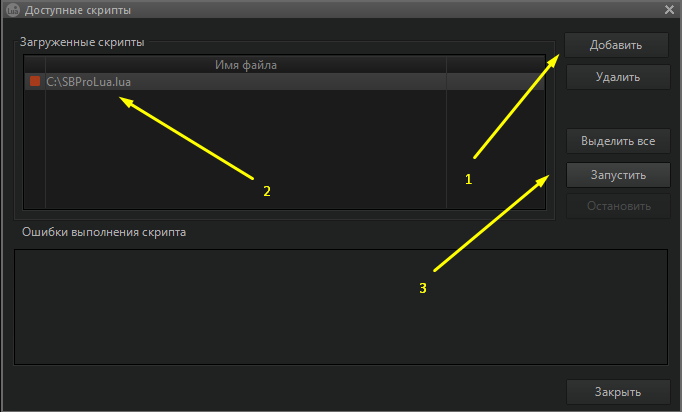
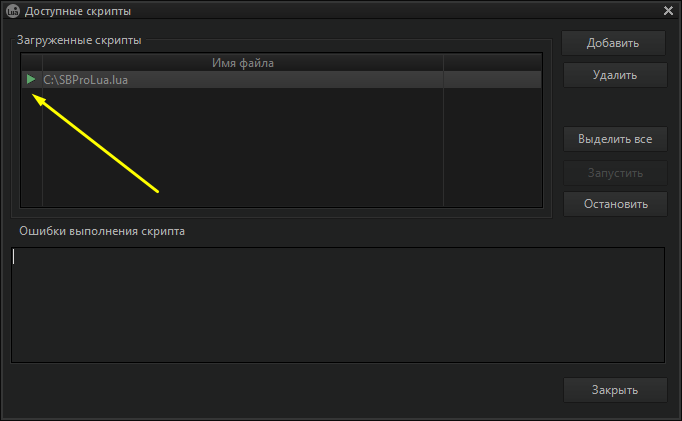
После запуска напротив скрипта появится зеленый значок, что будет говорить о том, что скрипт успешно запущен и выполняется.
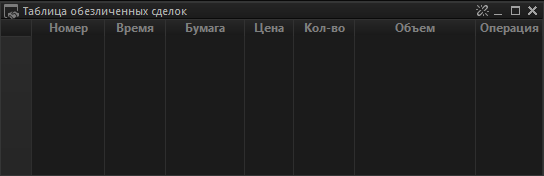
3. Создать таблицу обезличенных сделок:
Создать окно -> Таблица обезличенных сделок
4. Добавить нужные Вам инструменты (акции и/или валюты) в таблицу:
Нажмите правой кнопкой мыши на таблице, и выберите “редактировать таблицу”.
Далее выберите необходимые инструменты, как показано ниже:
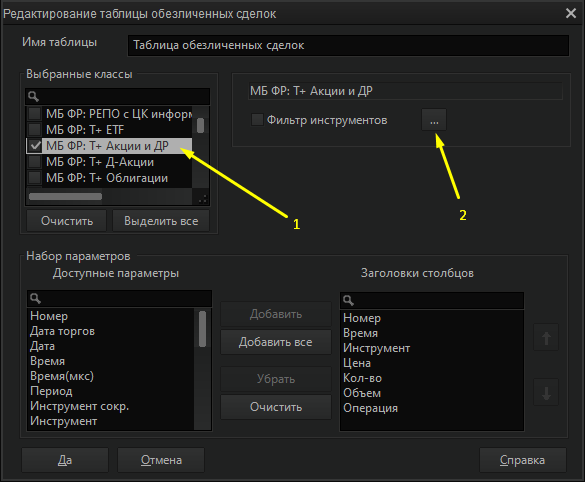
!Если у Вас в терминале Quik при редактировании “таблицы обезличенных сделок” нет пункта “МБ ФР: Т+ Акции и ДР”, и в меню “Система” -> “Заказ данных” -> “Поток котировок…” -> “Классы инструментов” нет пункта “МБ ФР: Т+ Акции и ДР”, то у Вас не подключен фондовый рынок на стороне брокера. Пожалуйста обратитесь к Вашему брокеру.
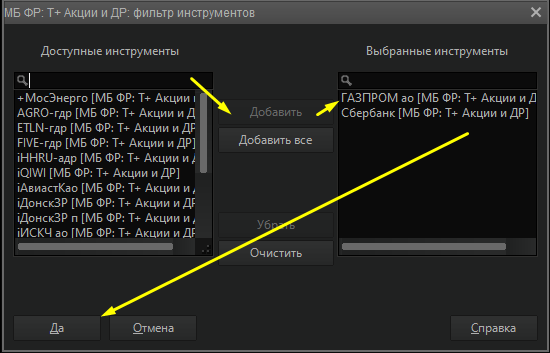
Также, Вы можете настроить фильтр ценных бумаг, чтобы не нагружать систему и не качать данные по всем инструментам.
Валюты добавляются аналогично.
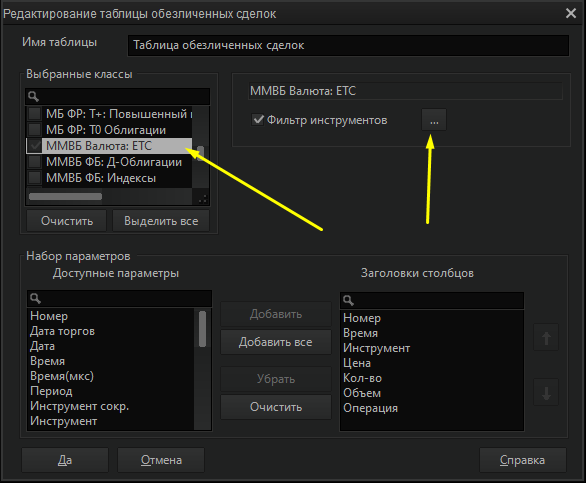
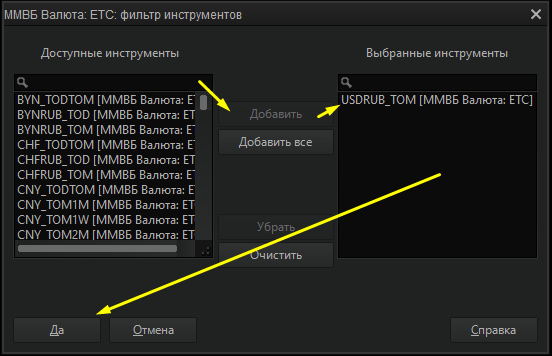
!Если в терминале Quik ни при редактировании “таблицы обезличенных сделок”, ни в “Система” -> “Заказ данных” -> “Поток котировок…” нет пункта “ММВБ: Валюта: ЕТС ”, то у Вас не подключена валютная секция на стороне брокера. Пожалуйста обратитесь к Вашему брокеру.
5. По окончанию всех действий нажмите “Да”.
Зайдите в терминале Quik в меню: “Система” -> “Заказ данных” -> “Поток обезличенных сделок…” и выберите необходимые инструменты, котировки которых будут отображаться в таблице обезличенных сделок.
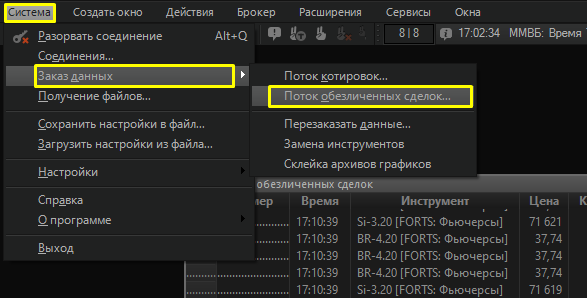
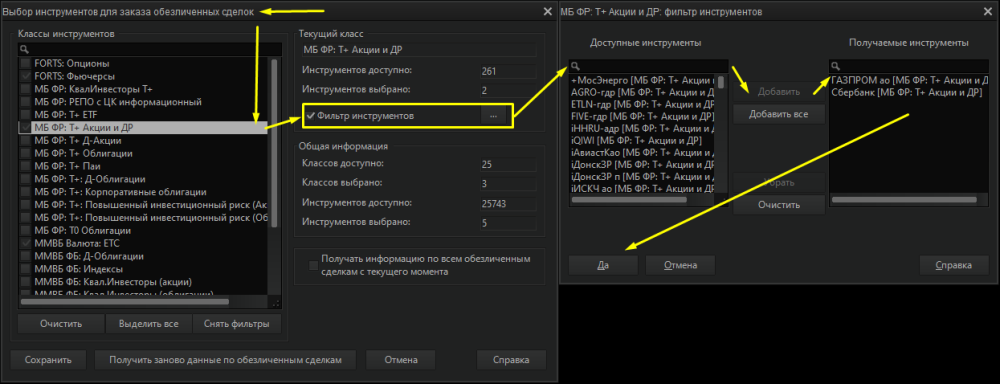
!Если у Вас в терминале Quik в меню “Система” -> “Заказ данных” -> “Поток обезличенных сделок…” нет пункта “МБ ФР: Т+ Акции и ДР”, то у Вас не подключена таблица обезличенных сделок на стороне брокера. Пожалуйста обратитесь к Вашему брокеру.
Для валюты проделайте аналогичные действия.
!Если у Вас в терминале Quik в меню “Система” -> “Заказ данных” -> “Поток обезличенных сделок…” нет пункта “ММВБ: Валюта: ЕТС ”, то у Вас не подключена таблица обезличенных сделок на стороне брокера. Пожалуйста обратитесь к Вашему брокеру.
Зайдите в настройки Quik: “Система” -> “Настройки” -> “Основные настройки” и уберите галочку напротив опции “Показывать дату и время торговых данных с учетом локальной временной зоны”.
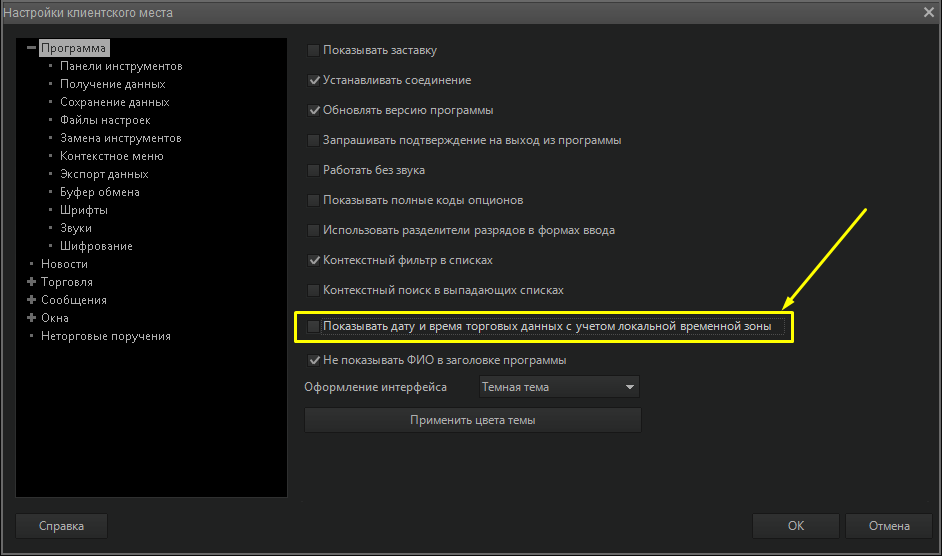
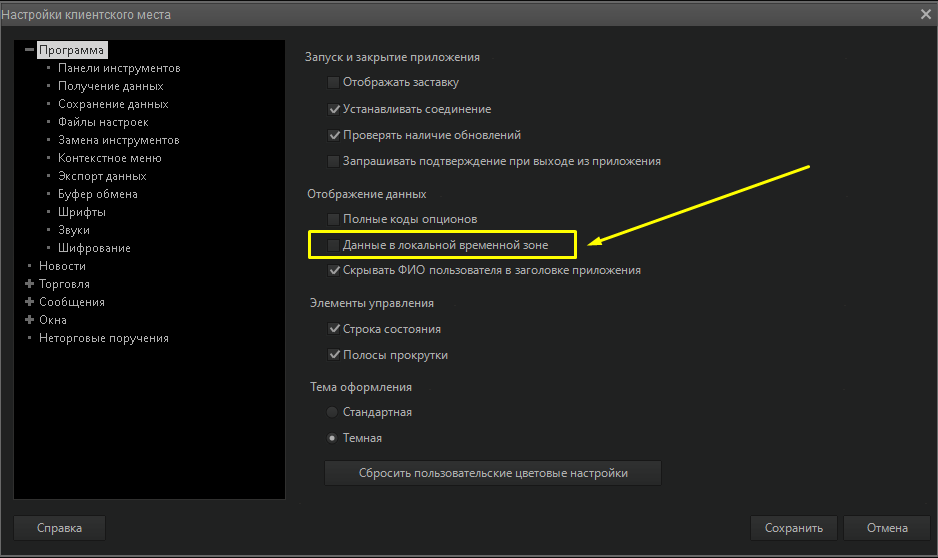
Или “Система” -> “Настройки” -> “Основные настройки” -> “Программа” -> “Данные в локальной временной зоне” (Убрать галочку) для 8 версии терминала Quik.
Также, убедитесь, что в платформе SBProX в Настройках времени для всех инструментов фондового и валютного рынка MOEX установлен часовой пояс “( UTC +03:00) Москва, Санкт-Петербург, Волгоград”. Т.е. настройки времени в Quik и SBproX должно совпадать.
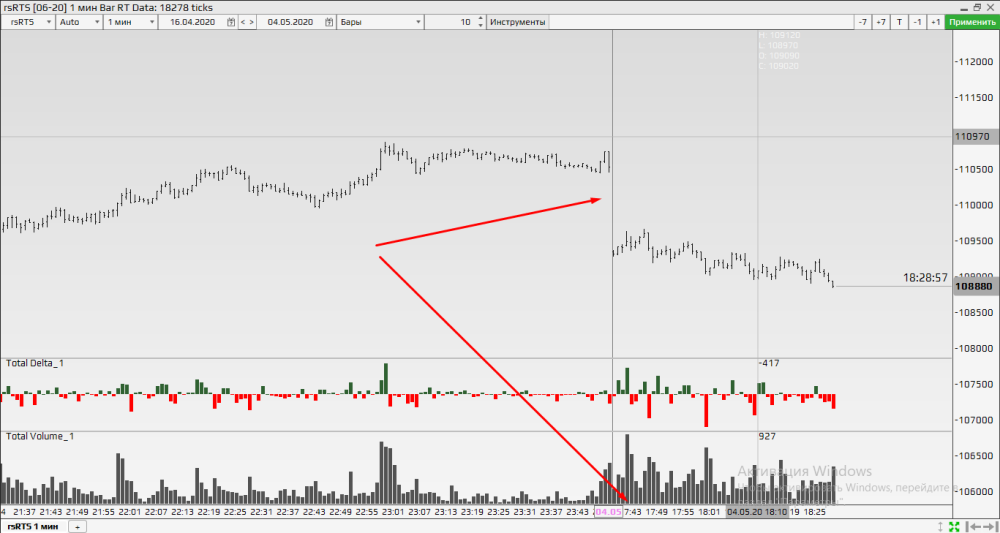
!В случае, если данные действия не будут выполнены, может возникнуть ошибка отображения котировок, заключающаяся в дублировании некоторых временных интервалов графика.
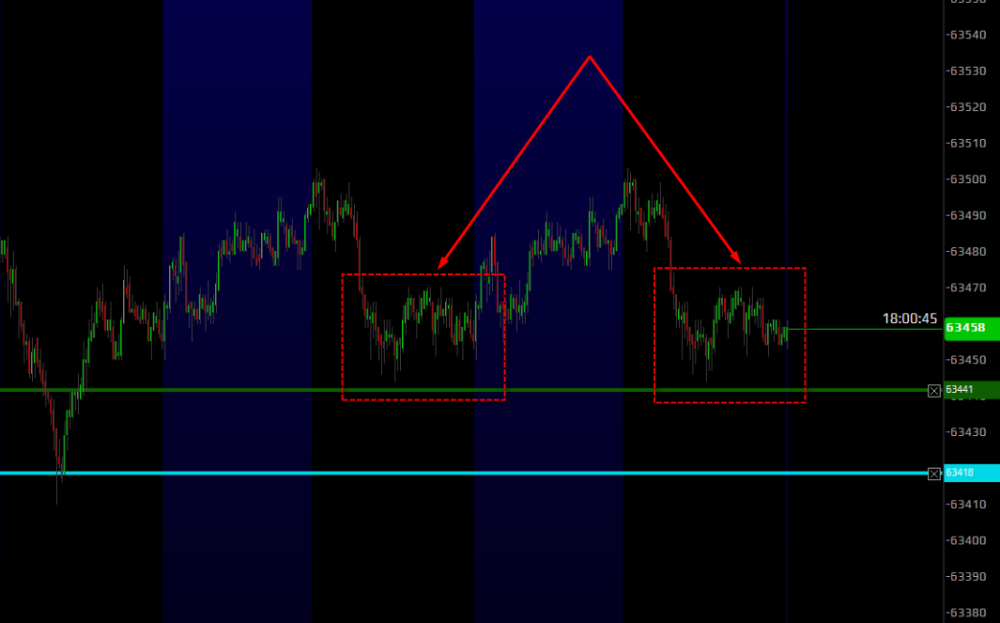
Также, проверьте следующие настройки:
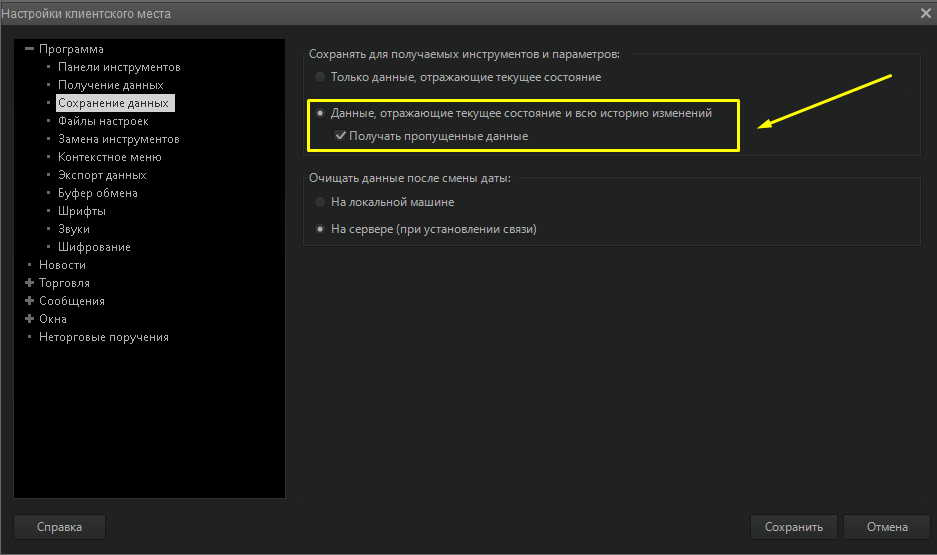
“Система” -> “Настройки” -> “Основные настройки” -> “Программа” -> “Сохранение данных” -> “Получать пропущенные данные” (Поставить галочку)
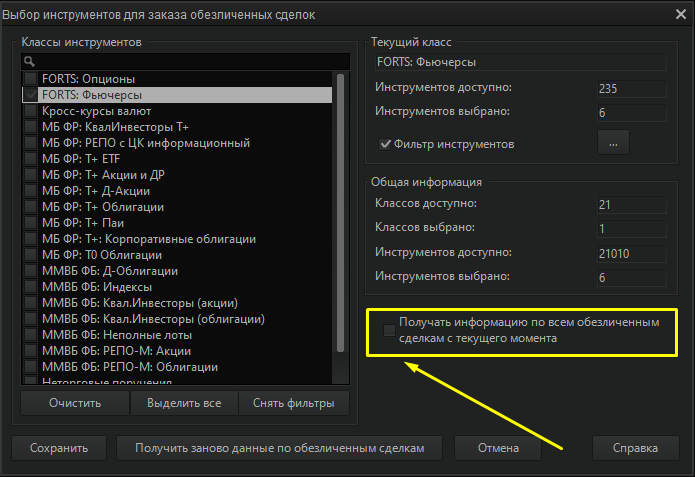
“Система” -> “Заказ данных” -> “Поток обезличенных сделок” -> “Получать информацию по всем обезличенным сделкам с текущего момента” (Убрать галочку)
!В случае, если данные настройки не будут совпадать, может возникнуть ошибка отображения котировок, заключающаяся в отображении котировок не с начала торгового дня.
После того как проведена необходимая настройка подключения, запустите SBProX, выделите “ MOEX Stocks + Currencies”, выберете коннектор “Quik” и далее нажмите “Соединиться”.
Настройка QUIK для торговли акциями
Настройка QUIK для торговли акциями начинается с пустого экрана и одной единственной вкладки, которую мы назовем «Акции». Итак, начнем с того, что настроим поток данных под наши потребности.
По умолчанию Квик получает абсолютно все котировки, которые доступны для просмотра через эту программу, но как показывает практика, такой поток котировок, во-первых, совершенно ни к чему, а во-вторых, забивает трафик и в результате тормозит работу системы. Чтобы избежать подобной ситуации, мы настроим поток данных выборочно. Для этого идем в «Система» – «Заказ данных» – «Поток котировок».

Проставляем галочки напротив строк (см. рисунок ниже):
- «МБ ФР: Т+ Акции и ДР»
- «Индекс ММВБ 10»
- «Индексы РТС»
Внутри каждой группы можно сделать отдельный фильтр по инструментам и по параметрам инструментов. Рекомендую в строке «МБ ФР: Т+ Акции и ДР» оставить все инструменты и все параметры, а вот в строчках «Индекс ММВБ 10» и «Индексы РТС» отфильтровать только главные индексы (т.е. только инструменты).

Выбираем «Индексы РТС» и справа жмем «Фильтр инструментов», там выбираем «RTSI», затем «Да». Подобным образом поступаем со строчкой «Индекс ММВБ 10», там в фильтре выбираем только «MICEX».

Настройка QUIK для торговли акциями – таблица котировок
Все, поток данных настроили. Теперь трафик будет минимальным, а значит работа – эффективной. Теперь настраиваем рабочие окна. Во-первых, делаем таблицу инструментов, т.е. все акции, которые торгуются в системе. Нажимаем «Создать окно» – «Текущие торги».

Появляется окно, изображенное ниже. Здесь в «доступных инструментах» отобразятся только те списки, которые мы настраивали в самом начале. Выбираем весь список «МБ ФР: Т+ Акции и ДР» и жмем кнопку «Добавить», которая располагается правее (можно выбрать определенные инструменты, но я открываю весь список).

Из доступных параметров выбираем (заголовки столбцов):
- Цена последней сделки
- % изменения от закрытия
- Оборот в деньгах
- Цена закрытия
- Цена открытия
- Максимальная цена сделки
- Минимальная цена сделки
- Размер лота
Нажимаем «Да» и появляется таблица, представленная ниже. Сразу рекомендую провести сортировку по столбцу «Оборот» – так вы сразу в ТОП-е увидите самые ликвидные акции на текущий момент.

Настройка QUIK для торговли акциями – биржевые графики и индикаторы
Теперь правой кнопкой мыши нажимаем на любую акцию и выбираем пункт «График цены и объема». Появляется график, который можно трансформировать как угодно: менять таймфрейм, увеличивать или уменьшать масштаб графика, менять цвет свечей и т.д.

Если на таблице с акциями нажать на значок якоря (возле кнопок Свернуть, Развернуть, Закрыть), то на графике тоже появится аналогичный якорь. Нажимаем так же и на него и теперь при выборе любой акции из таблицы «Текущие торги» меняется и график цены. Можно построить второй график, например, первый у нас с периодом 60 минут, а второй можно сделать дневным. И так же, если нажать на якорь, то график будет меняться для каждой выбранной акции.

Чтобы вызвать стакан котировок, необходимо левой кнопкой мыши нажать на любую акцию в таблице «Текущие торги». Стакан так же можно заякорить.
Далее создадим новую вкладку: правой кнопкой мыши нажимаем на существующую вкладку «Акции» и выбираем пункт «Добавить». Так же правой кнопкой мышки переименовываем ее в «Индексы и новости».

Теперь по той же схеме добавляем новую таблицу, но теперь с индексами («Создаем окно» – «Текущие торги»). В области «Заголовки столбцов» будет достаточно следующих параметров: «Значение», «% изменения от закрытия» и «Оборот в деньгах». Таблицу я назвала ИНДЕКСЫ.

Создаем графики цены и объема. Кстати, чтобы на график наложить индикатор, нужно правой кнопкой мышки нажать на область графика и выбрать «Добавить график (индикатор)». Появится список доступных индикаторов, открываем интересующий нас индикатор и жмем «Добавить».

Таблицу «Новости» настраиваем через «Создать окно» – «Новости».

Далее создаем новую вкладку в левом нижнем углу программы «Портфель и заявки», здесь у нас будут таблицы активных, исполненных и стоп-заявок, а также информация по нашему портфелю. Сначала по заявкам: полную информацию вы получите из трех таблиц «Заявки», «Стоп-заявки» и «Сделки», все они выводятся через пункт меню «Создать окно».

Чтобы увидеть информацию по портфелю (сколько денежных средств, какие бумаги есть в портфеле, какая прибыль или какой убыток получен за день в рублях и в процентах и т.д.), для этого «Создаем окно» – «Все типы окон», появляется следующее:

Вам необходимо открыть эти таблицы:
- Клиентский портфель – здесь будет отражаться информация по прибыли или убытку в рублевом и процентном выражении, информация по уровню маржи (подробнее про КПУР, КСУР), сколько денег находится в шортах, сколько в лонгах и другая полезная информация;
- Таблица лимитов по бумагам – какие бумаги куплены, какие проданы, какое количество позиций задействовано в каждой бумаге и прочее;
- Таблица лимитов по денежным средствам – уровень плеча, сколько денег использовано под обеспечение и др.
Вот таким образом производится настройка QUIK для торговли акциями. Готовый файл настроек можно скачать по этой ссылке. Называется файл stocksinquik, формат wnd. Во второй части статьи мы настроим Квик для работы с фьючерсами.
Другие публикации
- Облигации в QUIK – как настроить торговый терминал для работы с облигациями
- Пошаговая настройка Quik для торговли фьючерсами
- Доска опционов РТС в программе QUIK
- Что такое волатильность опционов
Пошаговая инструкция по настройке терминала QUIK 7 для торговли акциями
С помощью QUIK 7 можно одновременно наблюдать за несколькими ценными бумагами, проводить сделки, выстраивать портфель инвестиций. А вот как настроить Квик для торговли акциями, какие инструменты для этого подойдут, куда ткнуть, что выбрать, я расскажу в подробностях.
Как настроить терминал QUIK 7 для торговли акциями: пошаговая инструкция
Для торговли в Квик ценными бумагами нужны 2 основные вкладки: первая – для ведения торгов, вторая – для изучения графиков, установки диапазона для сделок с наибольшей доходностью. Чтобы побыть занудой, скажу, что фундаментальный и теханализ – всему голова, поэтому заранее планируйте сделки с их помощью.
Поток котировок
Настройку Квик логичнее всего начать с потоковых котировок. Важный нюанс, который потом пригодится: обязательно закиньте в котировочный поток все необходимые инструменты, иначе в таблице его не увидите.
Если мой дорогой читатель – фрилансер, который занимается торговлей ценными бумагами «из любого уголка Земли»: тайга, кухня, Сейшелы, – в любом случае стабильное интернет-соединение – это 70 % успеха. Поэтому первым шагом избавимся от тормозов Квика, от загрузки лишних данных: «Система –> Заказ данных –> Поток котировок».

Появится окно с большим списком, но нужен только МБ ФР: Т + акции. Кликаем на «Фильтр инструментов».

Вылезет 2 колонки: листаем левую и закидываем в правую кнопкой «Добавить » или двойным кликом мыши.

Переходим к «Фильтру параметров», он нужен для исключения неполадок при настройке табличных параметров. Можно убрать галочку с фильтров или закинуть все, что есть, как я и сделал.

Теперь в получаемых параметрах есть все, что может пригодиться.

С настройкой потока котировок закончил. Трафик не перегрузится лишними данными, поэтому Квик не должен лагать.
Текущие торги
При создании рабочего окна для торговли акциями нужна настройка текущих торгов. Для этого выбираем «Создать окно», нажимаем на строку «Текущие торги».

Вот тут должны появиться все инструменты, которые были созданы на предыдущем шаге. Я упоминал: не добавите – не появится.
Все доступные акции добавлены в верхнюю колонку справа. Параметры выбраны в нижней правой колонке.

Добавив все инструменты и параметры, нажимаем кнопку «Да». Должна вылезти табличка с текущими торгами. Переходим к следующему этапу настройки.
Создаем график
В таблице с торгами видны все заданные параметры бумаг: стоимость, изменение и так далее. Вот теперь необходим следующий шаг, чтобы все стало еще понятнее. Нажимаем правой кнопкой мыши на любое название (я нажал на Сбербанк). В появившемся окне щелкнуть на «Графики цены и объема».

В появившемся окне доступны функции изменения цвета свечи, добавления индикаторов. Из всех индикаторов рекомендую пользоваться только объемом и скользящей средней.
В Квике есть еще одна полезная кнопка – «Якорь». Нажмете на него и закрепите окно.

Получается довольно удобная штука: в таблице с текущей торговлей нажимаешь на Сбер, график тут же на него настраивается, кликаешь на М.Видео – вся информация по М.Видео. Так довольно комфортно работать и отслеживать несколько акций сразу.
Стакан заявок
Для открытия стакана с заявками правой кнопкой мыши выбрать нужный инструмент, щелкнуть на строку, выделенную на скриншоте.

Теперь рабочая программа для торговли ценными бумагами выглядит так:

Для стакана тоже полезно использовать функцию якоря.
Новая вкладка «Портфель и заявки»
Чтобы отобразить таблицы для портфеля, создается новая вкладка. На ней будут отображены все деньги трейдера, его акции и заявки. Теперь в Квике тыкаем на вкладку, добавляем через значок нужные таблички, выделенные на рисунке. Эти таблицы нужны для отслеживания средств, акций и лимитов.

В данной вкладке также доступны для выбора следующие таблицы.

Если все настроено правильно, вкладка должна быть похожа на этот скрин:

Основные этапы по настройке Квик для торговли акциями завершены. Чтобы потренироваться в работе с терминалом, в программе есть деморежим. Вся работа и настройка Квик в таком режиме идентична реальным сделкам с акциями. Первые 30 дней программа работает бесплатно, но с некоторыми ограничениями по сделкам.
Видео по настройке
Советую также посмотреть видео с настройкой торговли в Квик, а также узнать его интерфейс детальнее.
Заключение
К программе QUIK 7 нужно привыкнуть. Через несколько дней активного юзания она окажется достаточно удобной и надежной. К тому же правильная настройка терминала Квик позволит эффективно вести торговлю акциями. Стоит только убрать все лишнее. Задавайте вопросы о настройке в комментариях. А еще буду рад подписке на статьи и репосту в соцсети.