Как добавить надежные веб-сайты на ПК с Windows 10
При просмотре веб-страниц некоторые веб-сайты иногда показывают нам сообщения об ошибках, такие как «Ваше соединение не защищено». На самом деле это был не веб-сайт, который показывал вам сообщение об ошибке. Это был ваш инструмент безопасности или веб-браузер, который сообщил вам о потенциальных угрозах безопасности.
Если вы используете веб-браузер Google Chrome, вы, возможно, знаете, что веб-браузер также блокирует загрузку с вредоносных веб-сайтов. То же самое касается и браузера Microsoft Edge.
Дело в том, что современный веб-браузер блокирует веб-сайты на основании того, что он считает небезопасным. Это не означает, что каждый заблокированный вами веб-сайт небезопасен для посещения или загрузки. Если вы считаете, что веб-сайт, который вы собираетесь посетить, безопасен, но принудительно заблокирован вашим веб-браузером, вам необходимо настроить надежные сайты в Windows 10.
Читайте также Прекратите закрывать приложения на своем телефоне Android
Действия по добавлению надежных веб-сайтов на ПК с Windows 10
Создать надежные веб-сайты в Windows 10 очень просто. Просто зайдите в панель управления и внесите там некоторые изменения. Ниже мы поделились пошаговым руководством по добавлению надежных сайтов на ваш ПК с Windows 10. Давайте проверим.
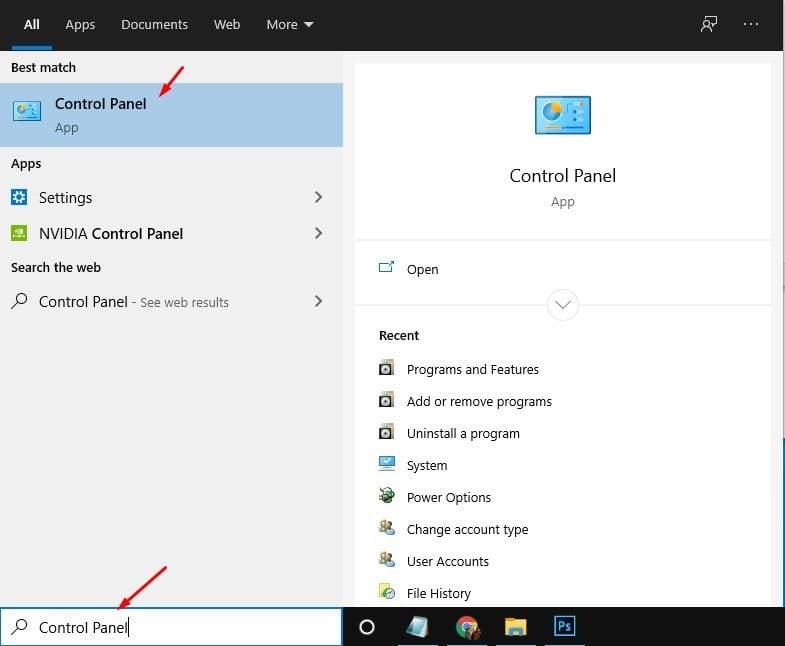
Шаг 1. Прежде всего, ищите «пульт управления» в поиске Windows. Откройте Панель управления из меню.
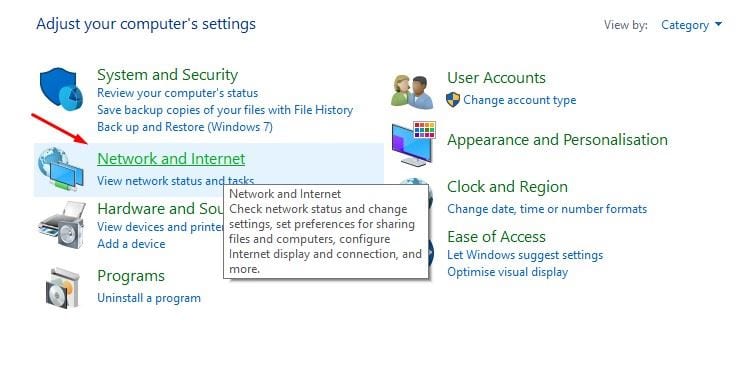
Шаг 2. В Панели управления щелкните «Сеть и Интернет»
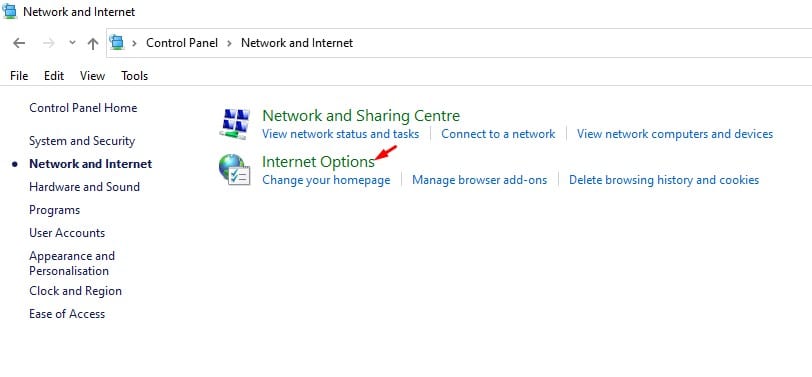
Третий шаг. В разделе «Сеть и Интернет» коснитесь «Настройки интернета»
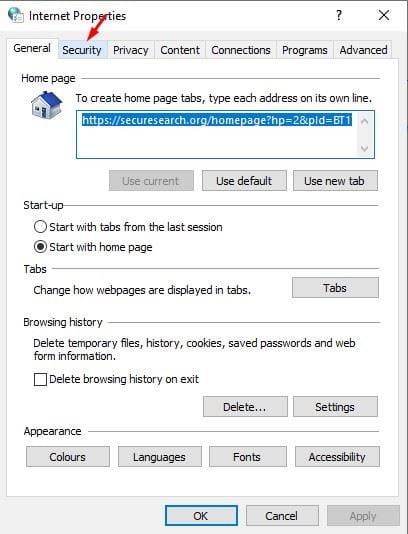
Четвертый шаг. В следующем всплывающем окне щелкните вкладку «Безопасность» .
Читайте также Как использовать новую тактильную клавиатуру в iOS 16
Шаг 5. В разделе «Надежные сайты» нажмите кнопку «места» .
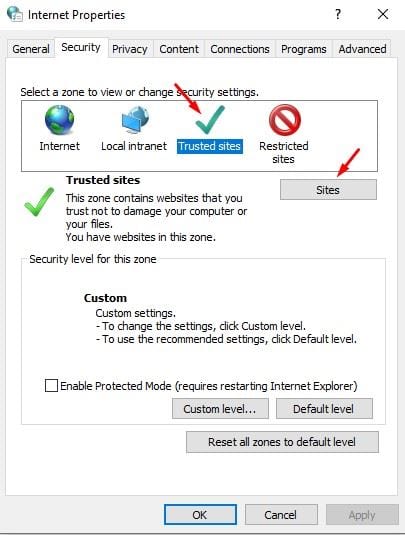
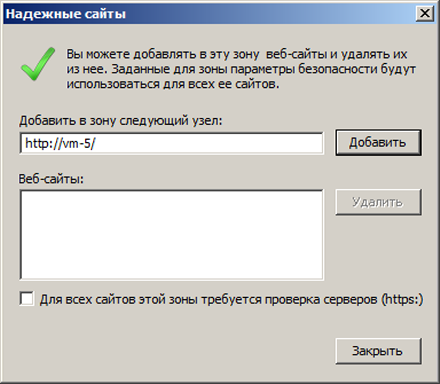
Шаг 6. Теперь вам нужно ввести полный URL-адрес веб-сайта, который вы считаете безопасным для посещения, и нажать кнопку «добавление» .
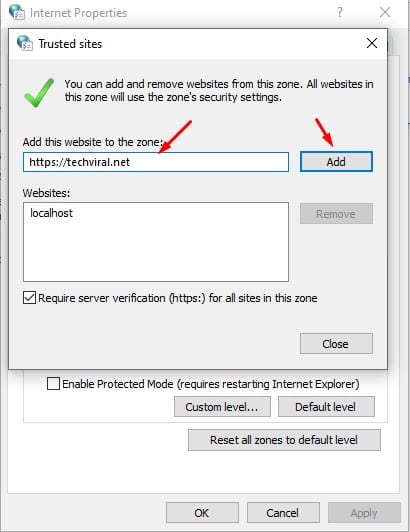
Шаг 7. Не забудьте снять флажок в нижней части опции «Требуется проверка сервера для всех сайтов в этой области» .
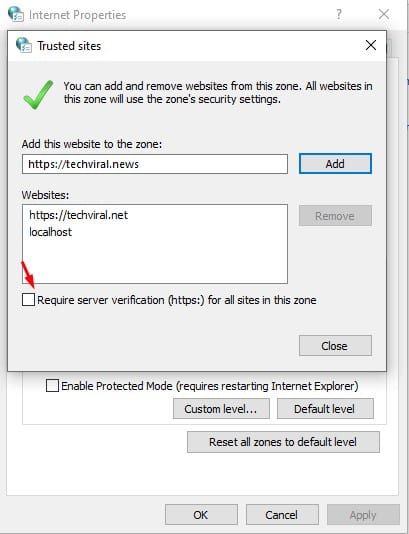
Восьмой шаг. Сделав это, нажмите кнопку «Закрывать» затем «OK».
Шаг 9. Чтобы удалить любой доверенный веб-сайт, выберите веб-сайт и нажмите кнопку «Удаление» .
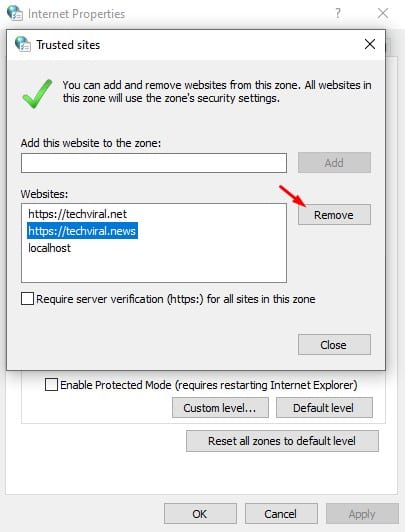
Это! Я закончил. Вот как вы можете добавить надежные сайты на панели ПК с Windows 10.
Итак, эта статья о том, как добавить доверенные сайты в панель управления Windows 10. Надеюсь, эта статья вам помогла! Пожалуйста, поделитесь с друзьями тоже. Если у вас есть какие-либо сомнения по этому поводу, сообщите нам об этом в поле для комментариев ниже.
Импорт сертификата в браузере Microsoft Edge
Браузер Microsoft Edge использует хранилище сертификатов Internet Explorer. Поэтому процедура импорта сертификата в этом браузере идентична процедуре импорта в браузере Internet Explorer.

В новой версии браузера Microsoft Edge перейти в Диспетчер сертификатов можно через раздел_»Параметры и прочее»_ (иконка ) пункт «Параметры» — «Конфиденциальность и службы» — «Конфиденциальность « — «Управление сертификатами».
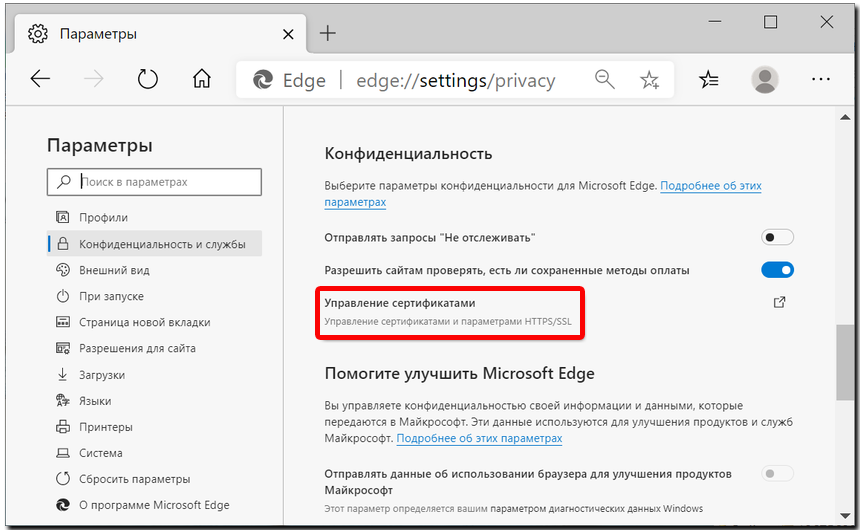
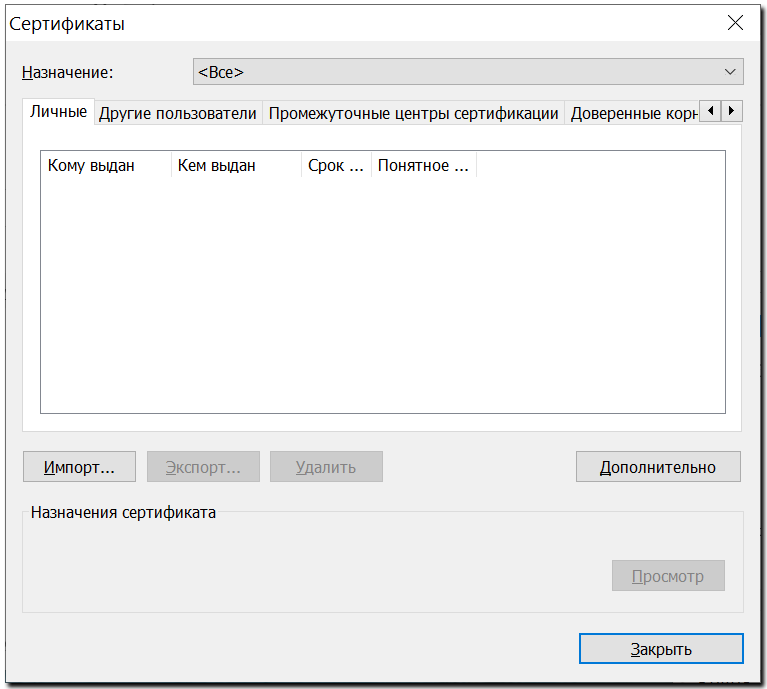
Если вы используете старую версию браузера Microsoft Edge, то все действия по управлению сертификатами необходимо производить непосредственно через браузер Internet Explorer.
Настройка браузера Microsoft Edge в режиме Internet Explorer
1. Скачайте и запустите reg файл с нашего сайта по ссылке: http://browser-setting.ru/activate2.zip или скачайте и запустите reg файл с сайта Электронной торговой площадки для которой Вы настраиваете систему
2. Откройте браузер Microsoft Edge
3. Нажмите кнопку «…»
4. Нажмите кнопку «Настройки»

5. В разделе «Параметры» выберите раздел «Браузер по умолчанию»
6. В пункте «Разрешение сайтам перезагружаться в режиме Internet Explorer» нажмите на выпадающий список и выберите «Разрешить»

Если выпадающий список отсутствует, необходимо включить соответствующий переключатель.

7. В пункте «Разрешить Internet Explorer открывать сайты в Microsoft Edge» нажмите на выпадающий список и выберите «Никогда»

8. Нажмите кнопку «Перезапуск»

9. Откройте страницу электронной торговой площадки, нажмите кнопку «…» и выберите пункт «Перезагрузить в режиме Internet Explorer»

10. Нажмите на переключатель «Открыть эту страницу в режиме Internet Explorer в следующий раз»

11. Нажмите на кнопку «Готово»

12. При возникновении окна «Этот веб-сайт пытается установить надстройку CAPICOM User Download v2.1.0.2 издателя Microsoft Corporation.» нажмите кнопку «Установить. Если указанное окно не возникло, пропустите этот пункт.

13. При возникновении окна «Разрешить этому приложению от неизвестного издателя вносить изменения на вашем устройстве?» нажмите кнопку «Да». Если указанное окно не возникло, пропустите этот пункт

14. При возникновении окна «Эта веб-страница пытается запустить надстройку CAPICOM 2.1.0.2 издателя Microsoft Corporation.» нажмите «Разрешить». Если указанное окно не возникло, пропустите этот пункт

15. Во всплывающем окне «Подтверждение сертификата» выберите необходимый сертификат и нажмите кнопку «Ок». Если указанное окно не возникло или возникла ошибка при проверки подписи, перезагрузите страницу (кнопка F5) и продолжите настройку браузера начиная с пункта 12

16. Во всплывающем окне «Аутентификация — КриптоПро CSP», введите пин-код в соответствующее поле и нажмите «ОК». Если указанное окно не возникло, пропустите этот пункт

17. В результате проверки электронной подписи, страница электронной торговой площадки выдаст результат об успешном прохождении проверки. Примеры успешного прохождения электронной подписи указаны на скриншотах:


Электронная подпись успешно настроена.
Как добавить сайт в доверенные в edge
Для обеспечения беспроблемной работы криптоплагина в связке с браузером Internet Explorer, следует добавить в доверенные адреса адрес сайта, через который осуществляется доступ к системе.
Выполнение данной операции может потребовать от пользователя наличия прав администратора.
Для внесения сайта в список доверенных выполните следующие действия:
- Откройте настройки обозревателя. Для этого выберите пункт меню браузера Сервис → Свойства браузера . Откроется окно Свойства браузера .
Рис. 2.41. Окно Свойства браузера
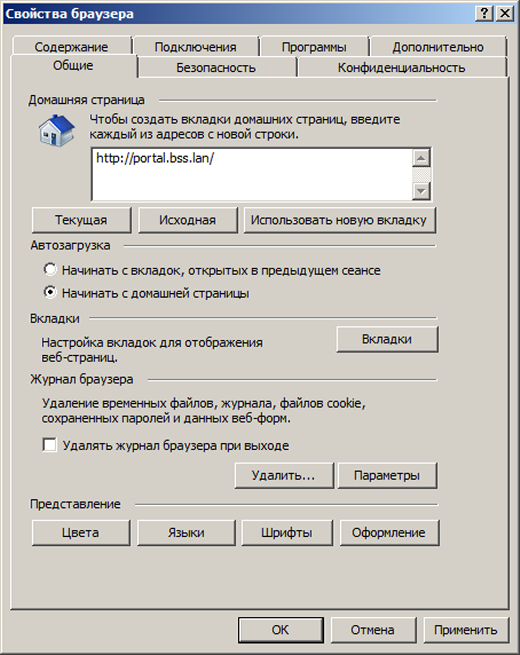
Рис. 2.42. Вкладка Безопасность окна Свойства браузера
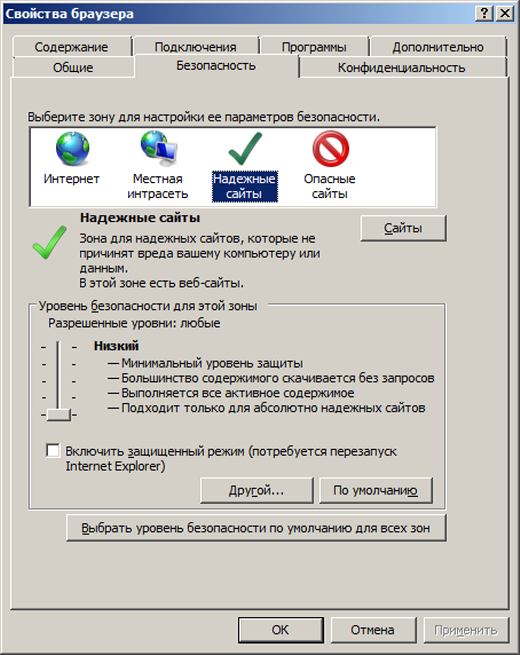
Рис. 2.43. Окно Надежные сайты
 |
 |
 |
| Подключение USB-токена |  |
2.1.10. Активация комплектов сеансовых ключей |