Как в 1с провести акт от самозанятого
Дата публикации 15.08.2022
Использован релиз 3.0.116
С 01.01.2019 появилась новая категория налогоплательщиков – физические лица (в том числе ИП), применяющие спецрежим «Налог на профессиональный доход» (самозанятые). Порядок осуществления сделок с самозанятыми физлицами и особенности их налогообложения регулируются Федеральным законом от 27.11.2018 № 422-ФЗ.
Настройка функциональности (рис. 1).
- Раздел: Главное – Функциональность.
- На закладке «Расчеты» должен быть установлен флажок «Выплаты самозанятым». Флажок установлен по умолчанию, если выбрана «Полная» функциональность (закладка «Главное»).

Справочник «Контрагенты» (рис. 2).
- Раздел: Справочники – Контрагенты.
- Создайте новый элемент по кнопке «Создать» (или используйте уже созданный элемент справочника) и в поле «Вид контрагента» выберите «Самозанятый».
- Заполните остальные поля в карточке контрагента.
- Кнопка «Записать и закрыть».

Настройка выплат самозанятым см. здесь.
Смотрите также
- Самозанятые
- Как в «1С:Бухгалтерии 8» (ред. 3.0) отразить расчеты с самозанятыми лицами?
Подпишитесь на новости
Не пропускайте последние новости — подпишитесь
на бесплатную рассылку сайта:
- десятки экспертов ежедневно мониторят изменения законодательства и судебную практику;
- рассылка бесплатная, независимо от наличия договора 1С:ИТС;
- ваш e-mail не передается третьим лицам;
Расчеты с самозанятыми в «1С:Бухгалтерия 8», ред. 3.0. Выплаты по реестру.

Все больше организаций и ИП заключают договоры с самозанятыми физлицами. Разбираемся, как реализован учет расчетов с этой категорией контрагентов в программе «1С:Бухгалтерия 8», ред. 3.0.
Как завести самозанятого в 1С
Заводим самозанятого в справочнике «Контрагенты», указав вид контрагента «Самозанятый». Остальные данные вносим в обычном порядке.

Рис. 1 (нажмите, чтобы увеличить)
Указать счета учета с контрагентами
По ссылке «Счета учета расчетов с контрагентами» указываем «Счет расчетов с поставщиком» и «Счет авансов выданных» — 76.09 «Прочие расчеты с разными дебиторами и кредиторами».

Рис. 2 (нажмите, чтобы увеличить)
Перечисление оплаты самозанятому
Можно на каждого составить отдельно платежное поручение и списание с расчетного счета, которое отражается документом «Списание с расчетного счета» с видом операции «Прочее списание».

Рис. 3 (нажмите, чтобы увеличить)
Если много самозанятых
В программе реализована возможность перечислять оплаты по реестру самозанятых и отправлять их в банк. Для этого нужно уточнить, работает ли ваш банк с выплатами самозанятым по реестрам. Чтобы использовать функцию, в расчетах необходимо установить флажок «Выплаты самозанятым».

Рис. 4 (нажмите, чтобы увеличить)
С релиза 3.0.100.16 реализован учет расчетов с самозанятыми на счете 76.16 «Расчеты с самозанятыми». Он предназначен только для расчетов с самозанятыми по реестрам, имеет только одно субконто «Контрагенты», в документе «Акт сверки расчетов с контрагентом» расчеты по нему не отражаются.
Выплаты самозанятым по реестру производятся документом «Выплаты самозанятым» в разделе «Покупки».

Рис. 5 (нажмите, чтобы увеличить)

Рис. 6 (нажмите, чтобы увеличить)
Реестр перечислений выгружаем в формате Excel по кнопке «Выгрузить» и отправляем в банк.
Если вы получаете чеки напрямую от самозанятых, их можно загрузить в документе «Выплаты самозанятым» по ссылке «Загрузить» в графе «Чек самозанятого».
Списание по реестру отражается документом «Списание с расчетного счета» с видом операции «Прочее списание». В документе выбираем реестр выплат и по кнопке «Загрузить из файла» загружаем из банковского файла чеки самозанятых.

Рис. 7 (нажмите, чтобы увеличить)

Остались вопросы? Обратитесь за помощью к нашим специалистам.
Поделиться:
14663 просмотра
1С:ДиректБанк
Отправка платежей в банк и получение выписок прямо из программы 1С
Array ( [ID] => 713 [TIMESTAMP_X] => 2018-06-29 13:24:25 [IBLOCK_ID] => 163 [NAME] => 1С:ДиректБанк [ACTIVE] => Y [SORT] => 500 [CODE] => SERVICE_OFFER [DEFAULT_VALUE] => [PROPERTY_TYPE] => E [ROW_COUNT] => 1 [COL_COUNT] => 30 [LIST_TYPE] => L [MULTIPLE] => N [XML_ID] => [FILE_TYPE] => [MULTIPLE_CNT] => 5 [TMP_ID] => [LINK_IBLOCK_ID] => 161 [WITH_DESCRIPTION] => N [SEARCHABLE] => N [FILTRABLE] => N [VERSION] => 1 [USER_TYPE] => [IS_REQUIRED] => N [USER_TYPE_SETTINGS] => [HINT] => [PROPERTY_VALUE_ID] => 10295989 [VALUE] => 2108198 [DESCRIPTION] => [VALUE_ENUM] => [VALUE_XML_ID] => [VALUE_SORT] => [~VALUE] => 2108198 [~DESCRIPTION] => [~NAME] => Блок [~DEFAULT_VALUE] => [PREVIEW_PICTURE] => /upload/iblock/8da/1с-DirectBank.png [PREVIEW_TEXT] => Отправка платежей в банк и получение выписок прямо из программы 1С [DETAIL_PAGE_URL] => /services/1s-direct-bank/ )
информационная
рассылка
Каждую неделю только самые полезные новости
Расчеты с самозанятыми в 1С:Бухгалтерии

Если компания сотрудничает с самозанятыми, расчёты с такими контрагентами в 1С:Бухгалтерии можно проводить автоматически. Эта функция доступна начиная с версии 3.0.100.16.
В статье посмотрим, как это работает, и разберемся, как перейти на новую схему учета расчетов с самозанятыми, если до этого уже велся учет в базе.
Как оформить расчёт с самозанятыми в 1С:Бухгалтерии
Чтобы заработала новая схема учета, нужно установить соответствующие функции в настройках.
Раздел Главное — Функциональность.

Как только в функциональности появился соответствующий флаг, в справочнике Контрагенты в реквизите Вид контрагента появляется новый вид контрагента — Самозанятый.

Кроме того, еще одна особенность новой схемы учёта — использование нового счета 76.16 Расчеты с самозанятыми по реестрам выплат.
-
Однако у этого счета есть некоторые особенности:
- имеет аналитику только Контрагенты
- не попадает в Акт сверки
- используется автоматом при использовании схемы учета с самозанятыми по реестрам.
Если же вы хотите вести более детальную аналитику по счетам расчетов с самозанятыми, то лучше использовать другой счет взаиморасчетов, например 76.09 (76.05).
Но следует учесть, что при использовании другого счета взаиморасчетов исчезает возможность пользоваться схемой учета по реестрам самозанятых, которая реализована в 1С:Бухгалтерии.
В этой статье мы рассмотрим вариант с использованием счета 76.16 и протестируем функционал учета расчетов с самозанятыми.
Что делать, если самозанятые сотрудники уже внесены в базу с другим видом контрагента?
Чтобы не исправлять руками вид во всех контрагентах, можно воспользоваться встроенной обработкой — Изменить выделенное.
Выбираем нужных нам контрагентов-самозанятых, либо целую папку с такими контрагентами. Нажимаем правой кнопкой мыши — Изменить выделенные.

-
На закладке Реквизиты находим два нужных нам значения
- самозанятый ставим в значение Да
- реквизит Юридическое/физическое лицо ставим Физическое лицо
Нажимаем кнопку Изменить реквизиты. Программа обработает все выбранные значения автоматически.

Теперь у нас есть самозанятые контрагенты, с которыми можно отражать операции в программе.
читайте также
Документ, который отражает, какие услуги оказывают самозанятые, находится в разделе Покупки — Выплаты самозанятым.
В документе есть возможность выбрать — одна ли услуга оказывается всеми самозанятыми, на одну ли статью затрат относить эти расходы или на разные. Все это регулируется в шапке документа.

Если выбираем единая — то для всех самозанятых будет одна услуга, если выбираем в списке, то услуга переносится в табличную часть документа и выбирается уже непосредственно в зависимости от конкретного самозанятого.

Такая же логика при выборе счета затрат — либо будет один счет и статья для всех, либо индивидуальная настройка.
Выбираем контрагентов-самозанятых
Можно добавлять их по одному в документ по кнопке Добавить, а можно воспользоваться удобным подбором, который сразу отфильтрует самозанятых от остальных контрагентов. Поэтому если через кнопку подбор вы не можете найти нужного вам — проверьте его вид. Возможно там стоит физическое лицо.
Также обязательным условием является наличие банковского счета у самозанятого. При проведении документа формируются проводки такие же как и при поступлении услуг от контрагента.

Особенностью является запись в регистр Задолженность самозанятых по реестру, по которому программа отслеживает взаиморасчеты.
Из документа Выплаты самозанятым можно сформировать Реестр на оплату в формате excel для дальнейшей загрузки в банк.


Чтобы провести выплаты самозанятым, на основании документа Выплаты самозанятым можно создать документ Платежное поручение и документ Списание с расчетного счета.
Если же выплата осуществляется через кассу организации, то здесь нужно вручную сделать РКО с видом Оплата поставщику.

В качестве получателя выбираем банк. Реестр выплат и сумма документа формируются автоматически.
При проведении появляется кнопка Загрузить из файла. По этой кнопке можно автоматически загрузить чеки. Обычно эти данные предоставляет банк вместе с выпиской.
Данные чеков появятся в документе Выплаты самозанятым. Также чеки можно подгрузить и вручную из документа.

Таким образом, с помощью двух документов мы отразили все нужные взаиморасчеты с самозанятыми. Если построить оборотно сальдовую ведомость, то видно, что по счету 76.16 сальдо ноль.

Предполагается, что новый функционал 1С:Бухгалтерии будет полезен в компаниях, где часто и много сотрудничают с самозанятыми.
-
У такого решения есть несколько плюсов и минусов.
- разработанная схема поможет тем, у кого большое количество самозанятых работников, оказывающих одинаковые услуги
- можно вести учет с большим количеством контрагентов всего с помощью двух документов
- можно автоматически подгружать чеки самозанятых
Плюсы:
-
Что может быть неудобно при работе по описанной схеме:
- нет полной аналитики на счете 76.16
- невозможность построения акта сверки по самозанятым
- одно и то же физлицо может быть как самозанятым, так и ИП, и физлицом на ГПХ. При использовании этой схемы придется задваивать запись в справочнике Контрагенты
- повышается вероятность ошибки при использовании нескольких видов контрагентов
Понравилась статья?
- обучим работе
- настроим программы
- допишем новые функции
- будем регулярно обновлять программы
и консультировать по вопросам учета
Окажем услуги с оплатой по факту, если результат вас устроит.
Без предоплаты.
—>
Давайте обсудим
Посмотрите другие полезные материалы по теме «»
У нас вот такие
—> Кто мы такие?
клиентов на обслуживании
отличных сотрудников
место в рейтинге 1С
Входим в ТОП-10 партнёров по 1С:Фреш
Автор статьи
Анна Красавина
Ведущий специалист-консультант по 1С:Бухгалтерии, специалист по УСН
Расчеты с самозанятыми в 1С:Бухгалтерии Содержание статьи: Если компания сотрудничает с самозанятыми, расчёты с такими контрагентами в 1С:Бухгалтерии можно проводить автоматически. Эта функция доступна начиная с версии 3.0.100.16. В статье посмотрим, как это работает, и разберемся, как перейти на новую схему учета расчетов с самозанятыми, если до этого уже велся учет в базе. Как оформить расчёт с самозанятыми в 1С:Бухгалтерии Чтобы заработала новая схема учета, нужно установить соответствующие функции в настройках. Раздел Главное — Функциональность. Как только в функциональности появился соответствующий флаг, в справочнике Контрагенты в реквизите Вид контрагента появляется новый вид контрагента — Самозанятый. Кроме того, еще одна особенность новой схемы учёта — использование нового счета 76.16 Расчеты с самозанятыми по реестрам выплат. Однако у этого счета есть некоторые особенности: имеет аналитику только Контрагенты не попадает в Акт сверки используется автоматом при использовании схемы учета с самозанятыми по реестрам. Если же вы хотите вести более детальную аналитику по счетам расчетов с самозанятыми, то лучше использовать другой счет взаиморасчетов, например 76.09 (76.05). Но следует учесть, что при использовании другого счета взаиморасчетов исчезает возможность пользоваться схемой учета по реестрам самозанятых, которая реализована в 1С:Бухгалтерии. В этой статье мы рассмотрим вариант с использованием счета 76.16 и протестируем функционал учета расчетов с самозанятыми. Что делать, если самозанятые сотрудники уже внесены в базу с другим видом контрагента? Чтобы не исправлять руками вид во всех контрагентах, можно воспользоваться встроенной обработкой — Изменить выделенное. Выбираем нужных нам контрагентов-самозанятых, либо целую папку с такими контрагентами. Нажимаем правой кнопкой мыши — Изменить выделенные. На закладке Реквизиты находим два нужных нам значения самозанятый ставим в значение Да реквизит Юридическое/физическое лицо ставим Физическое лицо Нажимаем кнопку Изменить реквизиты. Программа обработает все выбранные значения автоматически. Теперь у нас есть самозанятые контрагенты, с которыми можно отражать операции в программе. #BLOCK_LINK# Документ, который отражает, какие услуги оказывают самозанятые, находится в разделе Покупки — Выплаты самозанятым. В документе есть возможность выбрать — одна ли услуга оказывается всеми самозанятыми, на одну ли статью затрат относить эти расходы или на разные. Все это регулируется в шапке документа. Если выбираем единая — то для всех самозанятых будет одна услуга, если выбираем в списке, то услуга переносится в табличную часть документа и выбирается уже непосредственно в зависимости от конкретного самозанятого. Такая же логика при выборе счета затрат — либо будет один счет и статья для всех, либо индивидуальная настройка. Выбираем контрагентов-самозанятых Можно добавлять их по одному в документ по кнопке Добавить, а можно воспользоваться удобным подбором, который сразу отфильтрует самозанятых от остальных контрагентов. Поэтому если через кнопку подбор вы не можете найти нужного вам — проверьте его вид. Возможно там стоит физическое лицо. Также обязательным условием является наличие банковского счета у самозанятого. При проведении документа формируются проводки такие же как и при поступлении услуг от контрагента. Особенностью является запись в регистр Задолженность самозанятых по реестру, по которому программа отслеживает взаиморасчеты. Из документа Выплаты самозанятым можно сформировать Реестр на оплату в формате excel для дальнейшей загрузки в банк. Чтобы провести выплаты самозанятым, на основании документа Выплаты самозанятым можно создать документ Платежное поручение и документ Списание с расчетного счета. Если же выплата осуществляется через кассу организации, то здесь нужно вручную сделать РКО с видом Оплата поставщику. В качестве получателя выбираем банк. Реестр выплат и сумма документа формируются автоматически. При проведении появляется кнопка Загрузить из файла. По этой кнопке можно автоматически загрузить чеки. Обычно эти данные предоставляет банк вместе с выпиской. Данные чеков появятся в документе Выплаты самозанятым. Также чеки можно подгрузить и вручную из документа. Таким образом, с помощью двух документов мы отразили все нужные взаиморасчеты с самозанятыми. Если построить оборотно сальдовую ведомость, то видно, что по счету 76.16 сальдо ноль. Предполагается, что новый функционал 1С:Бухгалтерии будет полезен в компаниях, где часто и много сотрудничают с самозанятыми. У такого решения есть несколько плюсов и минусов. Плюсы: разработанная схема поможет тем, у кого большое количество самозанятых работников, оказывающих одинаковые услуги можно вести учет с большим количеством контрагентов всего с помощью двух документов можно автоматически подгружать чеки самозанятых Что может быть неудобно при работе по описанной схеме: нет полной аналитики на счете 76.16 невозможность построения акта сверки по самозанятым одно и то же физлицо может быть как самозанятым, так и ИП, и физлицом на ГПХ. При использовании этой схемы придется задваивать запись в справочнике Контрагенты повышается вероятность ошибки при использовании нескольких видов контрагентов
Как отразить услуги самозанятого лица в 1С: Бухгалтерии ред. 3.0
В прошлом году в России была введена новая система налогообложения, которая называется налогом на профессиональный доход. Она необходима для самозанятых граждан. В соответствии с российским законодательством самозанятое население имеет право взаимодействовать как и с гражданами, так и с юридическими лицами. С физлицами все предельно просто, а вот у предпринимателей есть много вопросов. К примеру, многих бизнесменов интересует, можно ли считать тратами услуги, которые им оказали самозанятые. Если да, то как это правильно оформить в программе? Требуется ли начислять и уплачивать за самозанятого страховые взносы? Ответы на все вопросы можно узнать, прочитав эту статью.
Выгода от работы с самозанятыми для предпринимателей
До того, как в нашей стране появился режим НПД, предприятия могли сотрудничать с физическими лицами только двумя методами: заключением трудового договора или договора гражданско-правового характера. Оба решения обязывали предприятие осуществлять обязанности налогового агента, а именно: удерживать и перечислять подоходный налог из дохода гражданина, выполнять роль страхователя по начислению и оплате страховых взносов.
Сейчас предприятия имеют право использовать услуги физических лиц, при этом не внося дополнительные деньги в Пенсионный фонд.
Если физлицо является самозанятым, то работа с ним будет такой же, как и с организацией. Вам не нужно платить взносы за своих поставщиков при получении от них чего-либо. Тут работает тот же принцип.
Самозанятый сам должен оплачивать налог на доход, ориентируясь на полученные им средства. А значит, организации выгоднее сотрудничать с самозанятыми, чем с физическими лицами.
Документальное оформление совместной работы
При официальном оформлении обязательств сторон наиболее востребованный и удобный документ — это договор. Но по какой форме его требуется составлять в ситуации с самозанятым? Необходимо ориентироваться на трудовой договор либо договор ГПХ?
ФНС дала подробный ответ на этот вопрос в письме №СД-4-3/2899@. Договор — это совсем не обязательное условие заключение сделки. Она может быть совершена не только письменно, но и устно.
Однако лучше все-таки составлять договор. Как минимум для того чтобы зафиксировать факт работы не с обычным физическим лицом, а с самозанятым. Это будет выступать гарантом того, что в последующем вам не понадобится доплачивать налоги и взносы за взаимодействие с физлицом.
Также необходимо проверить регистрацию самозанятого на официальном портале ФНС. Можно также попросить его дать вам выписку, подтверждающую регистрацию, находящуюся в личном кабинете программы «Мой налог».
Принятие к затратам
Получая вознаграждение за предоставление услуги, самозанятому требуется зафиксировать его в личном кабинете и создать для заказчика чек. А предприятия для принятия расходов, как правило, требуют акты выполненных работ. Каким образом поступить в этом случае?
ФНС ответила и на данный вопрос. В своём письме налоговая служба сообщает, что для предприятий наличие чека, созданного самозанятым — обязательно условие для учёта затрат при определении налоговой базы. Акт выполненных работ является дополнительным документом, отображающим срок или дату предоставления услуги для целей налогового учёта затрат покупателя, к примеру, при наличии предоплаты.
Печатать чек не нужно, потому что он электронный. Предприятие вполне может его хранить в цифровом варианте.
А когда необходимо создавать чек? Согласно Закону №422-ФЗ чек обязательно должен быть оформлен во время получения наличных денег от заказчика. Однако при этом заказчик может рассчитаться и другими методами. Тогда создание чека возможно до 9 числа месяца, последующего за налоговым периодом, в котором осуществлены подсчёты.
Исполнитель превратился из ИП в самозанятого
Существует ещё один нюанс, касающийся договоров, ранее заключённых с ИП, которые стали самозанятыми. Требуется ли составлять новый договор при его перерегистрации?
ФНС утверждает, что такая необходимость отсутствует, если это не несёт изменений значительных условий договора. Какие условия договора для вас существенные решить нужно самостоятельно.
Лучшим решением будет перезаключить договор, на крайний случай составить дополнительное соглашение. Так как ваш партнёр меняет систему налогообложения, возможны некоторые последствия. К примеру, до этого вы получали от него услуги с НДС. Сейчас его не будет. До этого вы получали акт выполненных работ, а сейчас цифровой чек.
Если самозанятый лишился права на использование НПД
Самая страшная неприятность при взаимодействии с самозанятыми — потеря статуса самозанятого и несвоевременное сообщение вам об этом.
Частью 2 статьи 4 Закона №422-ФЗ определено ограничение доходов самозанятого населения в 2,4 миллиона рублей за один год. Если лимит будет превышен, самозанятый не сможет пользоваться режимом НПД. Он лишается права на использование НПД с даты превышения.
А значит, если самозанятый не будет контролировать свои доходы и выйдет за рамки, его налогообложение будет распространяется на вас. Нужно будет уплатить подоходный налог и различные страховые взносы.
Чтобы не попадать в такие ситуации, нужно указать в договоре обязанность лица, применяющего НПД, в случае окончания деятельности и снятия с учёта сообщить вам об этом. В договор можно включить санкции, используемые при нарушении условия. К примеру, самозанятый должен будет компенсировать налог, взносы, пени и штрафы, уплаченные за него организацией.
Отображение операций с лицами, применяющими НПД в 1С: Бухгалтерия 8 ред. 3.0
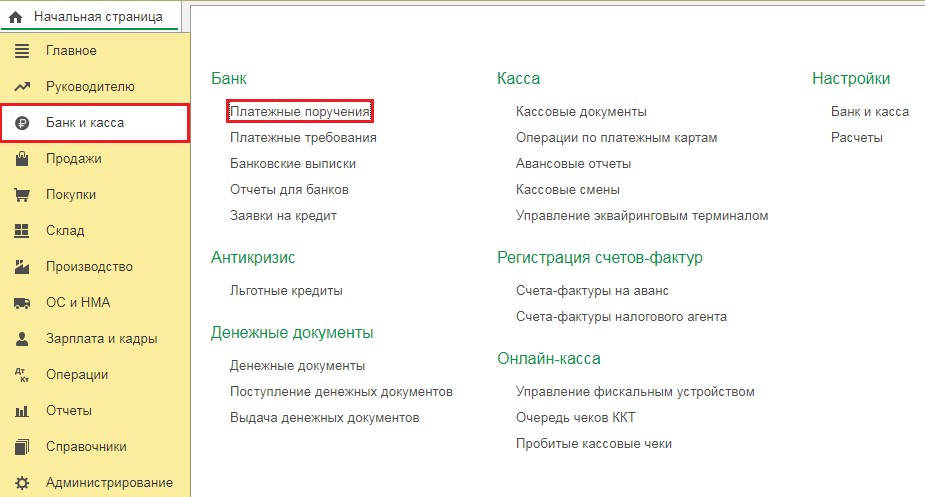
Чтобы самозанятый мог осуществить оплату, нужно создать «Платёжное поручение». Его можно сформировать в онлайн-банке или в 1С для последующей загрузки в приложение банка.
В 1С: Бухгалтерия платёжные поручения формируются во вкладке «Банк и касса» — «Платёжные поручения» благодаря кнопке «Создать».
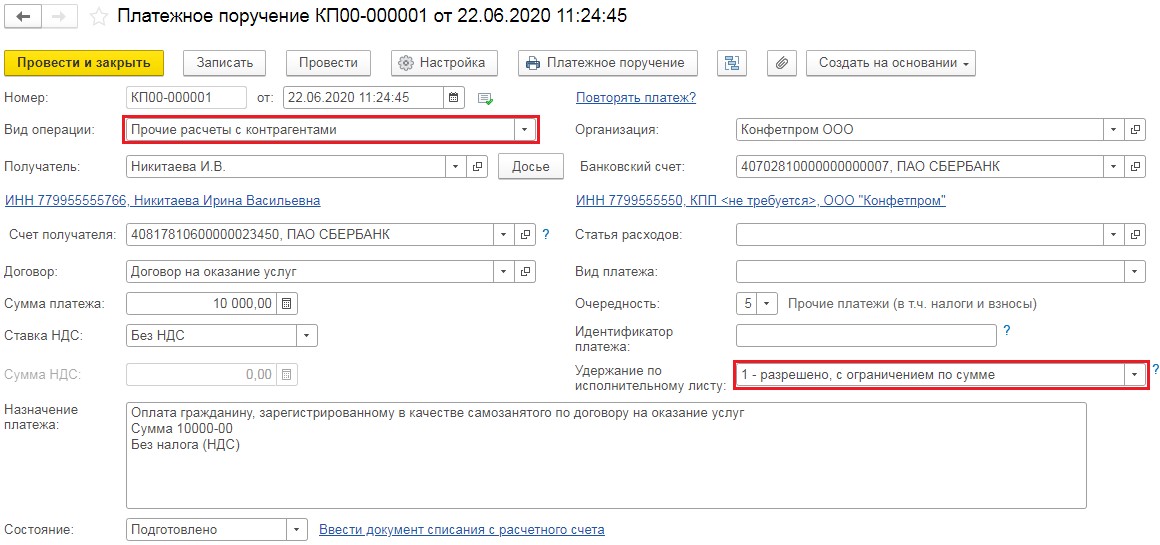
В строке «Вид операции» нужно указать «Прочие расчёты с контрагентами», чтобы приложение позволило ввести информацию о коде типа дохода, который следует указывать при перечислениях физлицам с июня текущего года.
В строку «Получатель» внесём самозанятого, сумму, уточним ставку «НДС — Без НДС». В строке «Удержание по исполнительному листу» нужно выбрать код 1 — разрешено с ограничением по сумме. Кликнув «Провести и закрыть», сохраним платёжное поручение.
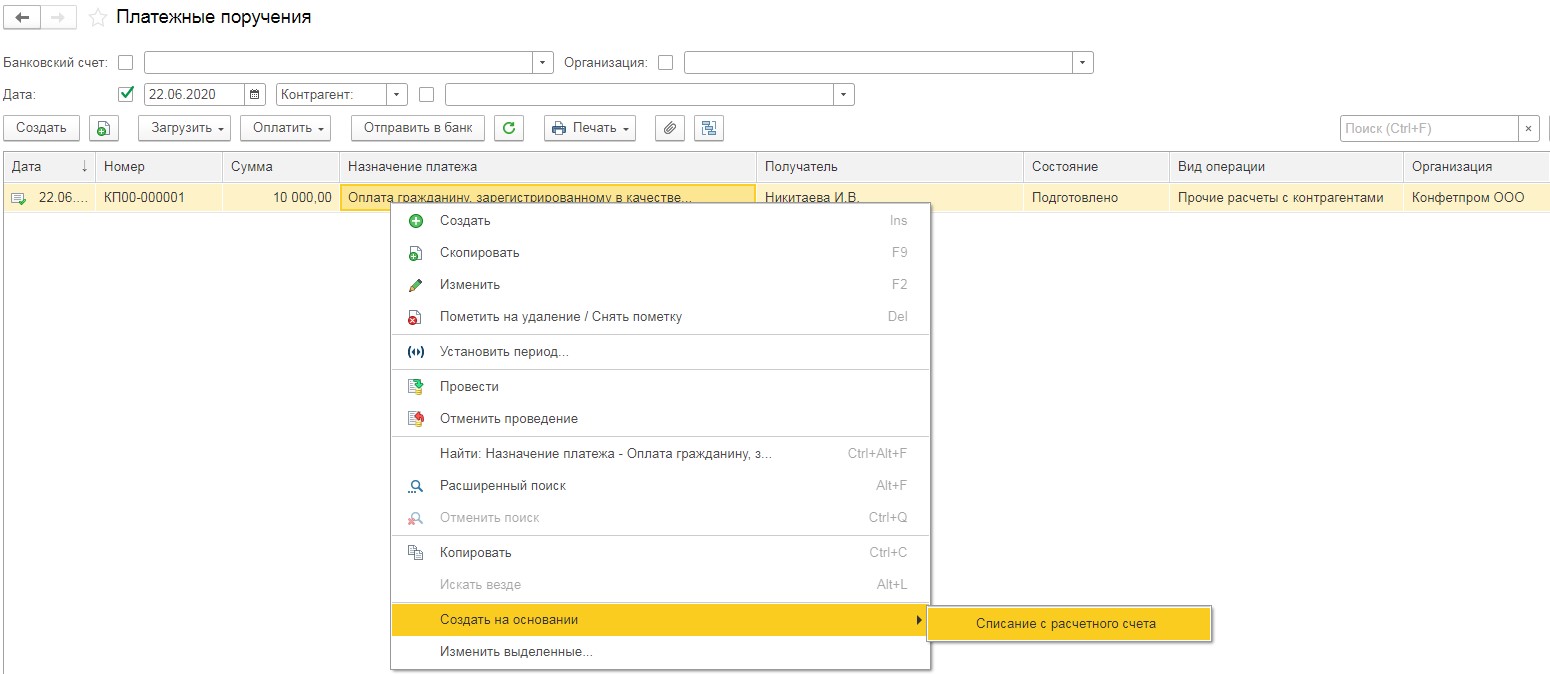
Чтобы выгрузить из приложения подготовленный платёж, находясь в журнале «Платёжные поручения», требуется кликнуть «Отправить в банк». Затем в открывшемся окне указать нужные документы и кликнуть на клавишу «Выгрузить».

После проведения платежа банком, необходимо будет отразить его во вкладке «Банк и касса» — «Банковские выписки». Выполнить это действие получится тремя методами.
Первый — заранее выгрузить проведённые поручения из онлайн-банкинга. Для этого существует клавиша «Загрузить».

Второй — примерить клавишу «Подобрать» для выбора из заблаговременно подготовленных платёжных поручений те, которые банк выполнил.

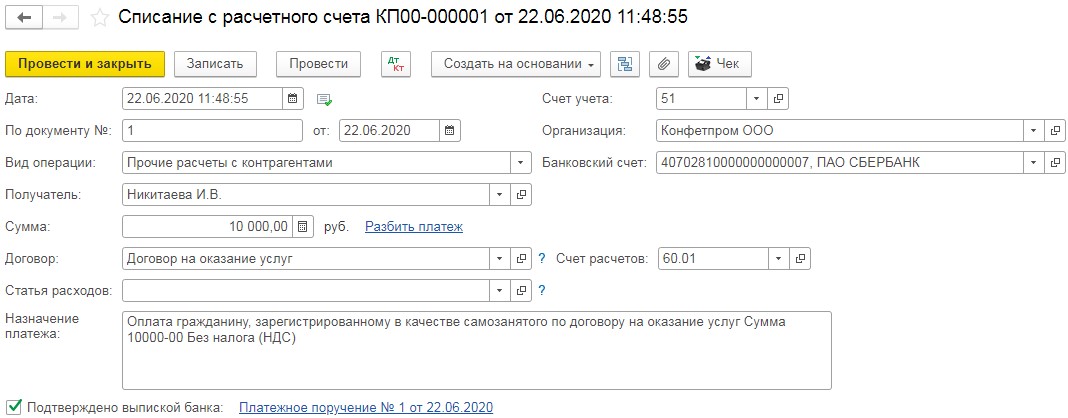
Третий — вернутся к поручениям в приложении, кликнуть на необходимое, нажать на него правой кнопкой мыши и выбрать действие «Создать на основании» — «Списание с расчётного счёта».
В списании с расчётного счёта требуется проверить счёт расчётов с контрагентом. Можно применять как счет 60.01, так и счет 76.09.
Затем укажем затраты организации. Для этого зайдем во вкладку «Покупки» и кликнем «Поступление (акты, накладные)».
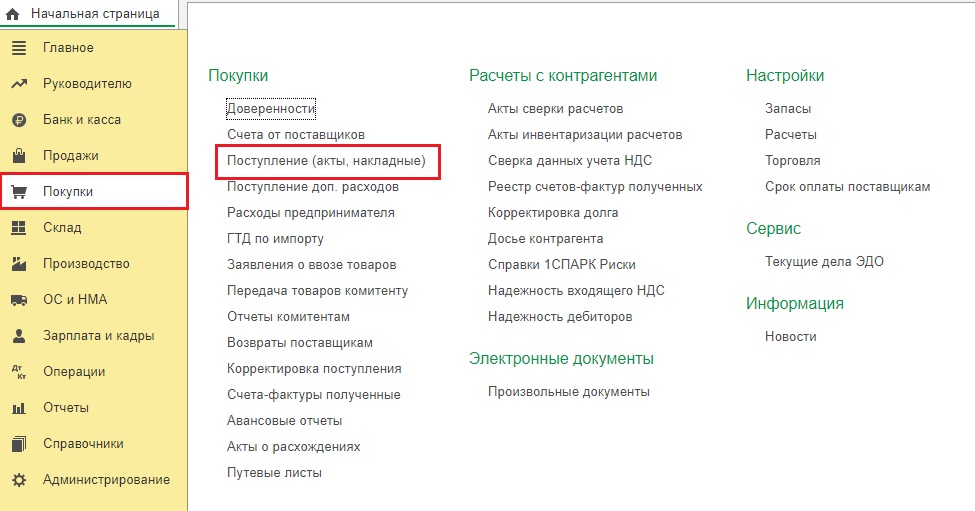
Нажмем на клавишу «Поступление». Затем выберем из выпадающего меню действие «Услуги (акт)».
В строку «Акт №» можно внести номер акта (если он был создан) или номер цифрового чека. В табличной части нужно указать перечень оказанных услуг и к какому расходному счету их можно причислить.
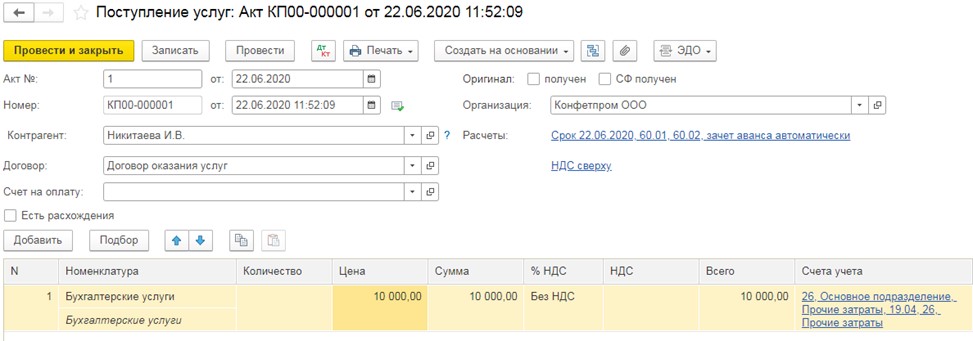
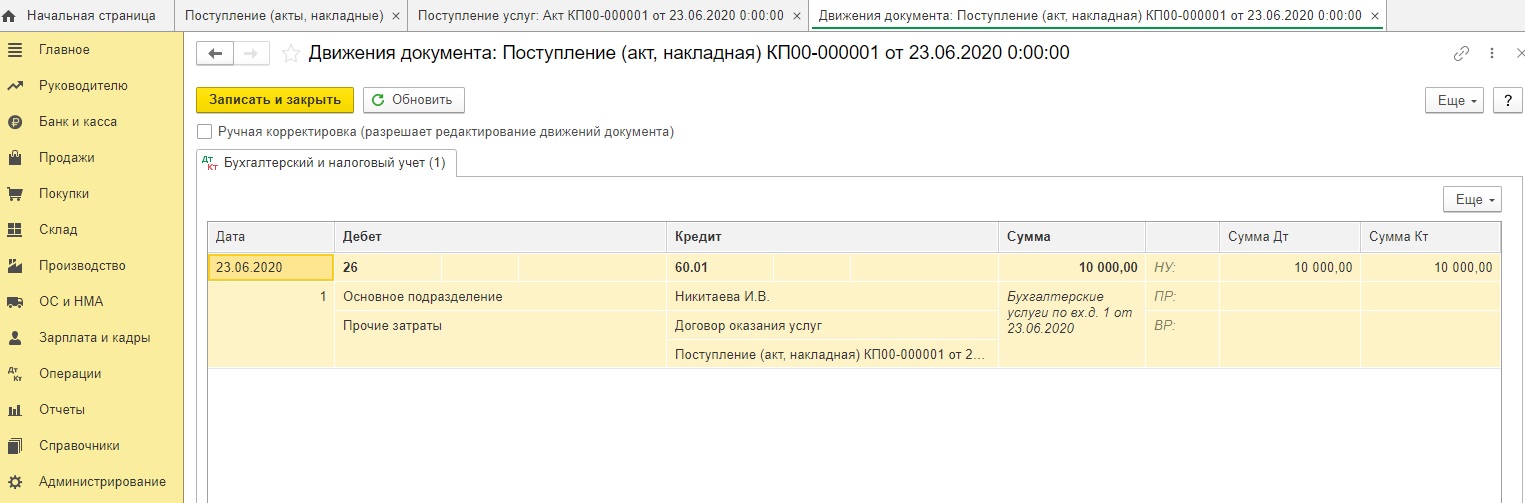
При проведении документа программа сформирует проводки по дебету расходного счёта и в нашем примере кредит 60.01 (или кредит 76.09).
Хотите получать подобные статьи по четвергам?
Быть в курсе изменений в законодательстве?
Подпишитесь на рассылку